Catatan penulis: computer use di Gemini versi Mac adalah soal pengalaman produk, sementara membangun agent operasional sendiri adalah perkara yang berbeda. Artikel ini membahas keduanya secara terpisah dan menjelaskan ke mana sebagian besar tagihan pengembang pergi.
Pada 19 November 2026, Google mengumumkan di blog resminya bahwa aplikasi Gemini versi Mac menghadirkan computer use. Fitur ini bisa mengklik menu, mengetik teks, dan mengisi formulir di aplikasi yang kamu tentukan, lalu menyelesaikan tugas multi-langkah di antara file lokal, aplikasi desktop, dan web.
Ini bukan demo konsep. Release notes resmi sudah mencantumkan cakupan peluncurannya, dan 9to5Google pada hari yang sama juga menambahkan laporannya. Tapi ada dua prasyarat yang perlu dicermati lebih dulu: pertama, fitur ini untuk sementara hanya terbuka bagi sebagian kecil pengguna; kedua, kalau pengembang ingin membangun agent serupa sendiri, biaya utamanya bukan pada inferensi model, melainkan pada gambar tangkapan layar yang harus diambil di setiap langkah.
Nilai inti: setelah membaca artikel ini, kamu akan tahu apa yang bisa dilakukan Gemini computer use, mengapa desainnya memakai jendela terisolasi, siapa yang bisa memakainya sekarang, dan dari mana sebaiknya mulai berhemat saat membangun sendiri.
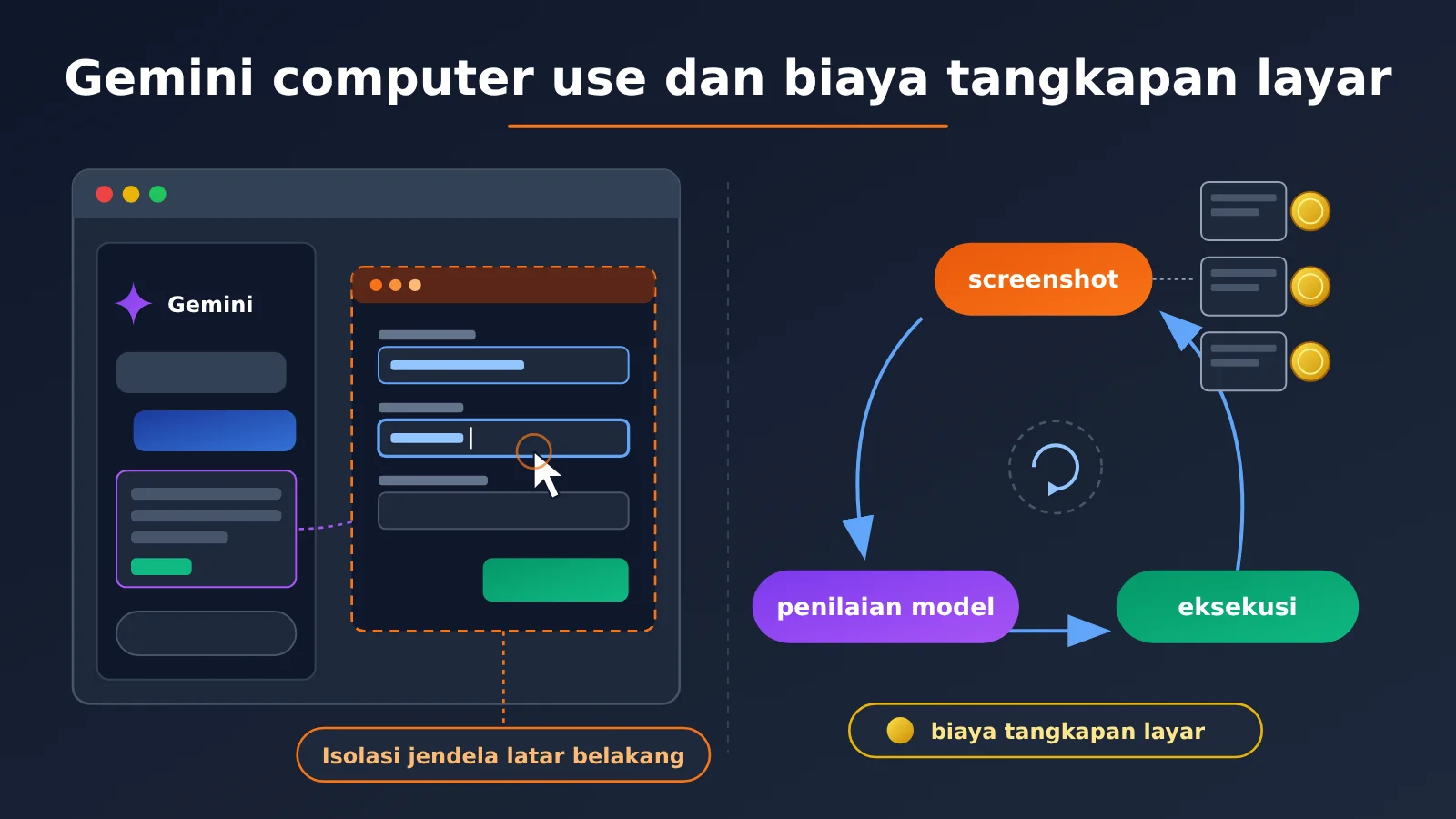
Ringkasan informasi inti Gemini computer use
Mari kita mulai dengan memaparkan fakta-fakta peluncuran kali ini secara jelas. Semua konten berikut berasal dari blog resmi Google dan release notes, yang merupakan pengumuman resmi dari pihak Google sendiri.
| Item informasi | Detail |
|---|---|
| Waktu rilis | 2026-11-19 (release notes resmi 2026.11.19) |
| Pihak yang merilis | Google, aplikasi Gemini versi Mac |
| Konten inti | Menyelesaikan tugas multi-langkah di antara file lokal, aplikasi desktop, dan halaman web: mengklik menu, mengetik, mengisi formulir |
| Cara kerja | Beroperasi di jendela latar belakang terisolasi, menampilkan pratinjau langsung di dalam chat |
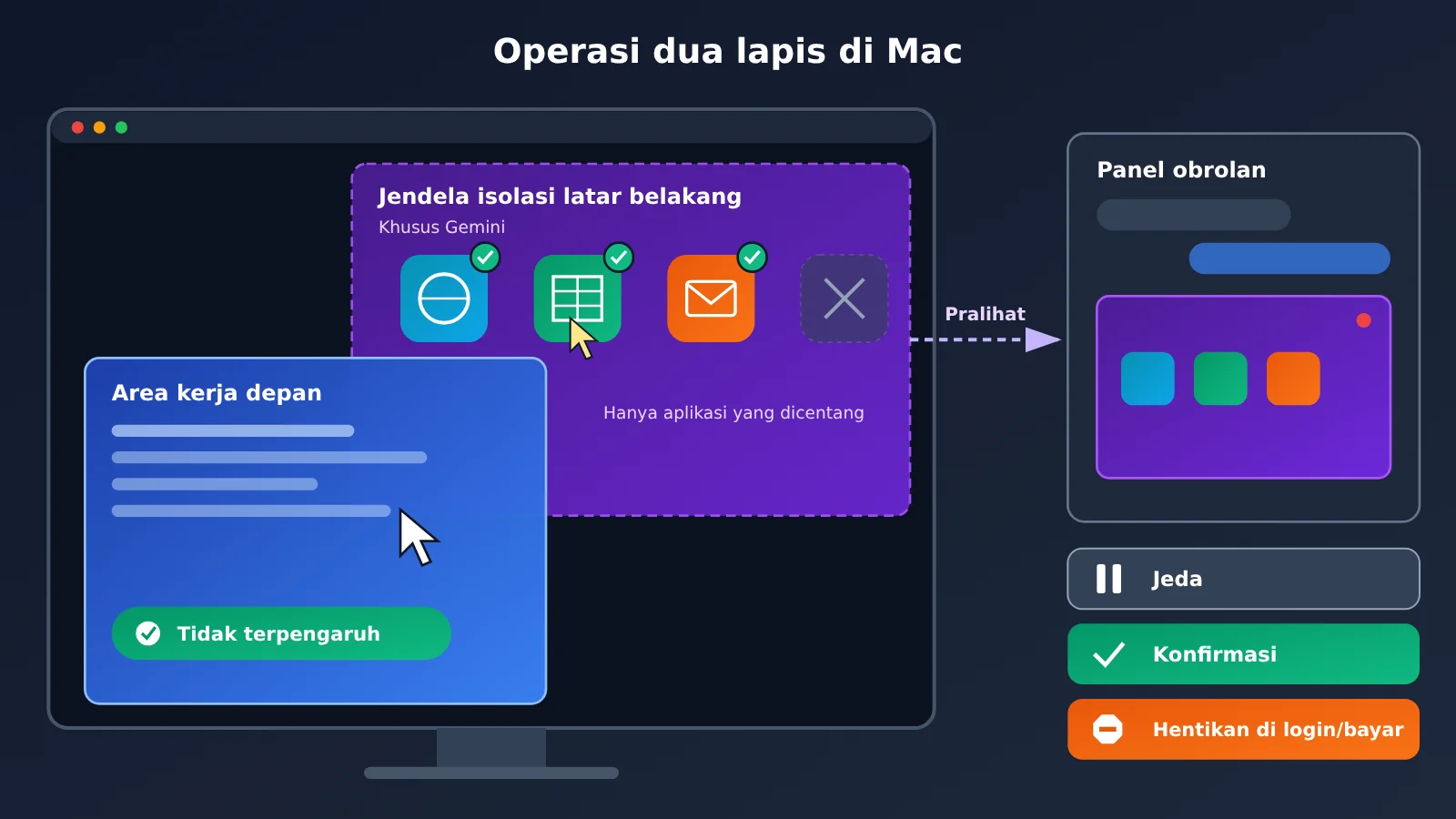
| Mekanisme keamanan | Pengguna memilih aplikasi yang diizinkan, dapat dijeda kapan saja, perlu konfirmasi sebelum tindakan penting, dan akan berhenti saat menemui login atau pembayaran |
| Cakupan ketersediaan | Bahasa Inggris, Amerika Serikat, usia 18 tahun ke atas, akun Google pribadi, pelanggan langganan Google AI Plus / Pro / Ultra, diluncurkan secara bertahap |
| Pintu masuk unduhan | gemini.google/desktop |
Contoh yang didemonstrasikan secara resmi adalah: mengubah sketsa kupu-kupu yang digambar seorang anak menjadi model 3D, melakukan rigging tulang di Blender, lalu akhirnya membuat halaman web AR. Contoh ini melibatkan beberapa aplikasi sekaligus, yang justru menunjukkan bahwa makna fitur semacam ini terletak pada menghubungkan berbagai alat, bukan menjadi lebih baik di satu aplikasi tertentu.
Bagaimana Gemini computer use versi Mac bekerja
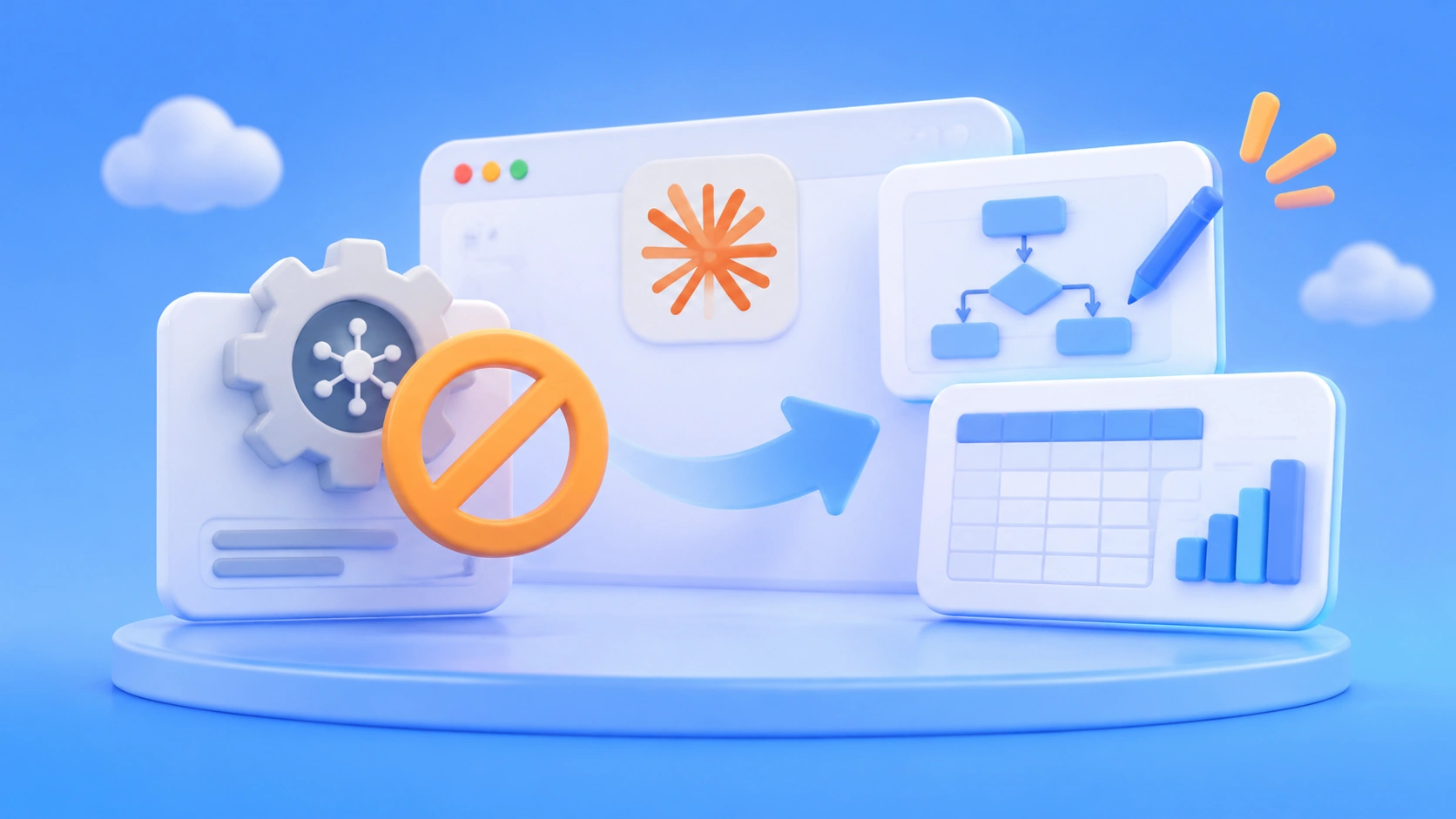
Yang paling patut diperhatikan adalah jendela terisolasi. Menurut pernyataan resmi, Gemini beroperasi di jendela latar belakang yang terpisah, sehingga layar utama dan kursor Anda tidak terpengaruh; Anda dapat mengerjakan urusan Anda sendiri secara bersamaan, dan juga dapat melihat apa yang sedang dilakukannya kapan saja di dalam chat.
Alasan di balik desain ini sangat langsung: ketika membiarkan AI mengoperasikan komputer, masalah terbesar adalah ia bisa saja mengklik tempat yang salah. Dengan menempatkannya di jendela terisolasi, tiga hal dapat dicapai:
- Membatasi cakupan: hanya dapat menyentuh aplikasi yang Anda izinkan, tidak akan menyentuh program lain;
- Proses terlihat: setiap langkah dapat dilihat melalui pratinjau langsung, jika ada yang tidak beres bisa segera dijeda;
- Tindakan penting dikonfirmasi oleh manusia: operasi yang tidak dapat dibatalkan seperti submit, login, dan pembayaran akan berhenti dan menunggu keputusan Anda.
Langkah-langkah ini dapat mengurangi risiko, tetapi bukan berarti risikonya hilang. Model masih mungkin salah melihat tombol, salah mengisi kolom; apakah langkah konfirmasi sudah memadai, tetap harus dijaga oleh pengguna sendiri.
9to5Google menambahkan pada hari yang sama: fitur Task yang sudah ada di aplikasi Mac (pendahulunya adalah Gemini Spark) hanya dapat membaca file lokal bersama Connected Apps, sedangkan computer use benar-benar melakukan klik dan pengetikan. Dengan kata lain, perubahan kali ini adalah dari “bisa membaca” menjadi “bisa bertindak”.
Batas penggunaan Gemini computer use saat ini
Saat ini ada cukup banyak batasan. Berikut daftarnya satu per satu:
| Dimensi batasan | Persyaratan saat ini | Jika tidak terpenuhi |
|---|---|---|
| Platform | Aplikasi Gemini versi Mac | Versi Windows tidak memiliki fitur ini |
| Bahasa | Bahasa Inggris | Antarmuka bahasa lain belum tersedia |
| Wilayah | Amerika Serikat | Wilayah lain belum dibuka |
| Usia | 18 tahun ke atas | Tidak tersedia |
| Jenis akun | Akun Google pribadi | Akun perusahaan atau sekolah tidak termasuk gelombang pertama |
| Langganan | Google AI Plus / Pro / Ultra | Akun gratis tidak tersedia |
Tentang Windows: aplikasi Gemini versi Windows dirilis pada 2026-09-10. Saat itu yang disediakan adalah pemanggilan dengan pintasan keyboard, ruang kerja mandiri, dan tugas multi-langkah Gemini Spark, tidak termasuk computer use. Pihak resmi belum mengumumkan waktu pembukaan untuk wilayah atau platform lain, artikel ini tidak berspekulasi.
Analisis dampak Gemini computer use
Dampak bagi pengembang: kemampuan model dan pengalaman produk harus dilihat secara terpisah
Inilah bagian yang paling mudah menimbulkan kebingungan. Computer use di sisi konsumen adalah paket produk lengkap yang dibuat Google: jendela terisolasi, antarmuka pratinjau, daftar putih aplikasi, serta alur jeda dan konfirmasi — semuanya berada di lapisan aplikasi, bukan sesuatu yang bisa didapat hanya dengan memanggil API sekali.
Lapisan model menyediakan kemampuan yang berbeda. Kartu model Gemini 4 Neon di AI Studio menandai Computer use sebagai Supported, Code execution juga didukung, sedangkan Image generation dan Audio generation tidak didukung. Dengan kata lain, model bisa memahami layar, memutuskan langkah berikutnya, dan mengeluarkan pemanggilan tool; sementara pengambilan screenshot, eksekusi klik, kontrol izin, dan pemblokiran keamanan harus Anda tulis sendiri.
| Item perbandingan | Gemini versi Mac (sisi konsumen) | Dibangun sendiri dengan API model |
|---|---|---|
| Esensi | Fitur siap pakai | Kemampuan model plus loop yang Anda tulis sendiri |
| Lingkungan terisolasi | Jendela latar belakang disediakan resmi | Perlu menyiapkan VM, container, atau desktop terpisah sendiri |
| Konfirmasi keamanan | Jeda, konfirmasi, dan intersepsi login/pembayaran bawaan | Perlu mengimplementasikan intersepsi aksi sensitif sendiri |
| Cakupan ketersediaan | Bahasa Inggris, Amerika Serikat, langganan tertentu | Tergantung ketersediaan API dan akun |
| Penagihan | Termasuk dalam langganan | Ditagih per token, screenshot dihitung sebagai input |
| Cara akses | Unduh gemini.google/desktop |
API resmi, atau lewat gateway seperti APIYI apiyi.com |
Membangun agen operasional sendiri: loop tangkapan layar, keputusan, dan eksekusi
Membangun sendiri satu set agen operasional pada intinya adalah satu loop yang berjalan berulang:
- Tangkapan layar: mengambil gambar layar atau jendela saat ini;
- Keputusan: mengirim tangkapan layar dan tujuan tugas ke model, lalu memintanya mengeluarkan aksi berikutnya, misalnya koordinat klik, teks yang diketik, atau pintasan keyboard;
- Eksekusi: kode Anda yang benar-benar melakukan klik atau pengetikan;
- Tangkapan layar lagi: memastikan hasil aksi, lalu masuk ke putaran berikutnya sampai tugas selesai atau perlu intervensi manusia.
Saat mengakses lewat cara yang kompatibel dengan OpenAI, atur base_url SDK ke https://api.apiyi.com/v1, isi model dengan gemini-4-neon, kirim tangkapan layar sebagai gambar di dalam messages, dan minta model mengembalikan JSON aksi yang terstruktur. Jika ingin memakai deklarasi tool Computer use bawaan Gemini, Anda bisa beralih ke format native: arahkan base_url ke https://api.apiyi.com dan set api_version ke v1beta. Untuk detail field tool, ikuti dokumentasi resmi Google.
🚀 Mulai cepat: jika ingin lebih dulu menjalankan loop minimal “tangkapan layar → keputusan → eksekusi”, Anda bisa memakai satu Key di APIYI apiyi.com untuk menguji beberapa varian Gemini 4 sekaligus. Antarmuka yang kompatibel dengan OpenAI tidak perlu mengubah SDK, pengguna baru mendapat kuota uji gratis, dan cocok untuk memverifikasi lebih dulu apakah alurnya berjalan.
Satu hal lagi yang perlu diingat: APIYI adalah gateway, sehingga pembatasan laju dan kebijakan konten dari hulu akan diteruskan apa adanya. Loop tangkapan layar berfrekuensi tinggi harus merancang strategi retry dan backoff sejak awal.
Menghitung biaya screenshot: pengeluaran terbesar ada di “melihat”
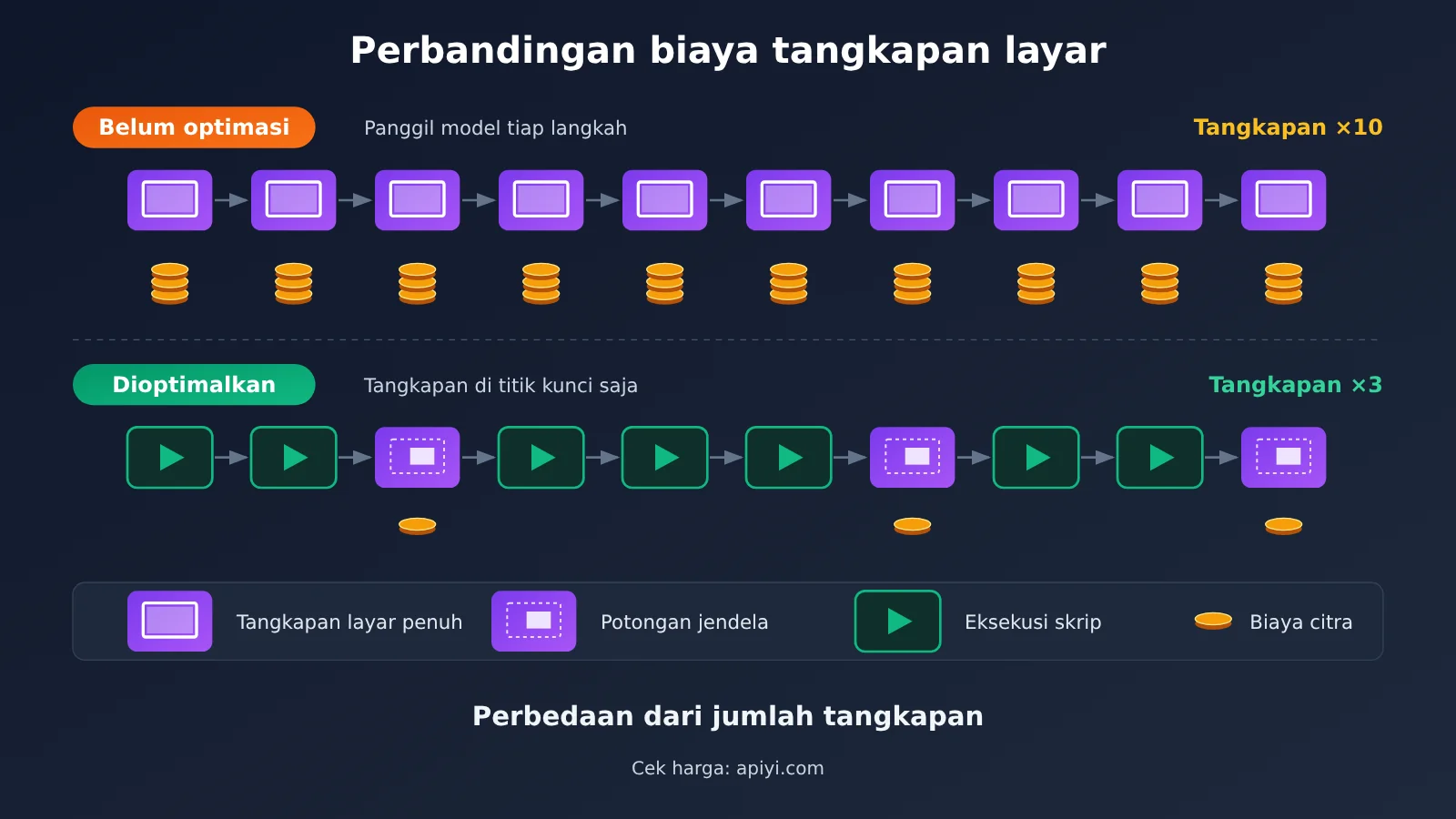
Struktur tagihan agent operasional dan chatbot sangat berbeda. Pengeluaran utama chatbot adalah output teks, sedangkan agent operasional pada setiap langkah harus mengirim satu screenshot sebagai input ke model. Gambar ditagih berdasarkan token gambar, semakin tinggi resolusi dan semakin banyak langkah, semakin mahal biayanya. Satu tugas yang berjalan 30 langkah berarti 30 gambar. Jika ada langkah yang gagal dan perlu diulang, jumlah gambar akan terus bertambah.
Jadi urutan penghematan seharusnya: kurangi dulu jumlah langkah, lalu turunkan biaya screenshot, dan pertimbangkan ganti model paling akhir.
| Cara menghemat | Langkah konkret | Prioritas |
|---|---|---|
| Kurangi jumlah langkah | Proses yang tetap dijalankan langsung dengan skrip atau pintasan; bagian yang tidak perlu penilaian tidak memanggil model | Tertinggi |
| Turunkan biaya screenshot | Turunkan resolusi, tangkap hanya area jendela yang relevan, ambil screenshot hanya di titik kunci | Tinggi |
| Manfaatkan ulang konteks | Petunjuk sistem dan deskripsi tugas yang tetap memanfaatkan pembacaan cache, mengurangi input berulang | Sedang |
| Pakai model berlapis | Penilaian sederhana (misalnya “apakah halaman sudah selesai dimuat”) diserahkan ke model murah, perencanaan kompleks ke model kuat | Sedang |
| Ganti ke model yang lebih murah | Pertimbangkan setelah jumlah langkah dan screenshot dioptimalkan | Terakhir |
Alasannya sederhana: mengganti model hanya menurunkan harga satuan, sedangkan mengurangi langkah sekaligus mengurangi jumlah gambar, jumlah output, dan peluang gagal yang harus diulang. Alur yang desainnya buruk tetap akan mahal meskipun memakai model termurah.
Memilih Model: Perbandingan Harga Keluarga Gemini 4
Setelah jumlah langkah dan tangkapan layar dioptimalkan, pilih model berdasarkan tingkat kesulitan tugas. Berikut adalah harga keluarga Gemini 4 dari tabel harga lengkap APIYI (2026-11-22 09:58 UTC+8), dalam satuan dolar per juta token:
| ID Model | Input | Output | Baca cache | Endpoint | Platform tersedia |
|---|---|---|---|---|---|
gemini-4-neon |
3 | 15 | 0.15 | chat / gemini | APIYI apiyi.com |
gemini-4-carbon |
2 | 10 | 0.1 | chat / gemini | APIYI apiyi.com |
gemini-4-argon |
2 | 10 | 0.1 | chat / gemini | APIYI apiyi.com |
gemini-4-hydrogen |
1.5 | 7.5 | 0.075 | chat / gemini | APIYI apiyi.com |
Kartu model secara eksplisit menyatakan bahwa Computer use didukung oleh gemini-4-neon, yang cocok untuk menangani perencanaan dan penilaian yang kompleks. Apakah model lain mendukung alat Computer use native, silakan mengacu pada kartu model masing-masing. Jika hanya untuk menangani penilaian gambar sederhana seperti “apakah tombol muncul”, Anda bisa melakukan uji coba skala kecil terlebih dahulu, dan setelah memastikan hasilnya, sesuaikan pembagian tugas. Karena tangkapan layar semuanya dihitung sebagai input, pada harga satuan input, perbedaan antara gemini-4-hydrogen dan gemini-4-neon akan diperbesar oleh jumlah tangkapan layar.
💰 Optimasi biaya: Anda dapat mengalokasikan model berdasarkan langkah di bawah Key yang sama di APIYI apiyi.com, gunakan
gemini-4-neonuntuk langkah perencanaan,gemini-4-hydrogenuntuk verifikasi sederhana, lalu bandingkan rincian tagihan untuk melihat berapa banyak tangkapan layar yang menyumbang token input.
Dampak bagi Pengguna Biasa
Jika Anda memenuhi syarat di atas dan ingin menyerahkan operasi klik yang berulang kepada AI, Gemini versi Mac adalah pilihan dengan ambang masuk terendah saat ini: tidak perlu menulis kode, juga tidak perlu menangani isolasi dan konfirmasi sendiri. Disarankan untuk memulai dari tugas yang tidak melibatkan pembayaran dan dapat dibatalkan, misalnya merapikan berkas atau mengisi formulir internal, serta tetap mengaktifkan pengaturan “konfirmasi sebelum tindakan penting”.
FAQ Pertanyaan Umum
Q1: Apa itu Gemini computer use?
Ini adalah fitur yang diluncurkan aplikasi Gemini versi Mac pada 2026-11-19 (menurut pengumuman resmi). Di dalam jendela latar belakang yang terisolasi, fitur ini menggantikan Anda untuk mengklik, mengetik, dan mengisi formulir di aplikasi yang ditentukan, menyelesaikan tugas multi-langkah lintas aplikasi. Anda dapat melihat pratinjau langsung, menjeda kapan saja, dan tindakan penting memerlukan konfirmasi Anda.
Q2: Apa bedanya dengan Task (Gemini Spark) bawaan Gemini?
Menurut laporan 9to5Google, Task hanya dapat membaca berkas lokal bersama Connected Apps, sedangkan computer use benar-benar dapat mengoperasikan antarmuka untuk mengklik dan mengetik. Yang pertama bertugas membaca, yang kedua dapat bertindak.
Q3: Apakah bisa digunakan di versi Windows atau wilayah lain?
Saat ini belum bisa. Cakupan resmi yang diberikan adalah bahasa Inggris, Amerika Serikat, usia di atas 18 tahun, akun pribadi, langganan Google AI Plus / Pro / Ultra. Aplikasi Gemini versi Windows saat diluncurkan tidak menyertakan computer use, dan pihak resmi juga belum mengumumkan waktu pembukaan untuk wilayah lain.
Q4: Bagaimana pengembang membangun agent serupa sendiri menggunakan API?
Anda perlu menulis sendiri siklus “tangkapan layar → keputusan model → eksekusi → tangkapan layar lagi”, serta mengimplementasikan lingkungan terisolasi dan pencegahan tindakan sensitif sendiri. Saat mengintegrasikan, Anda dapat menyetel `base_url` ke `https://api.apiyi.com/v1` dan memanggil `gemini-4-neon`. Daftar melalui APIYI apiyi.com untuk mendapatkan kuota uji gratis, dan jalankan dulu siklus minimalnya sampai berhasil.
Q5: Di mana biaya utama pembangunan sendiri?
Biaya utama ada pada tangkapan layar. Tangkapan layar setiap langkah dihitung sebagai token gambar dalam input; semakin banyak langkah dan semakin tinggi resolusi, semakin tinggi biayanya. Disarankan untuk mengurangi jumlah langkah, menurunkan frekuensi dan resolusi tangkapan layar terlebih dahulu, baru kemudian mempertimbangkan mengganti model. Harga satuan berbagai model dapat dibandingkan langsung di halaman harga APIYI apiyi.com.
Q6: Dengan adanya jendela terisolasi dan mekanisme konfirmasi, apakah sudah tidak ada risiko?
Tidak. Mekanisme ini mengurangi cakupan dampak kesalahan operasi, tetapi model tetap mungkin salah melihat atau salah mengisi. Tugas yang melibatkan akun, pembayaran, dan penghapusan data masih memerlukan konfirmasi manual item per item.
Poin Penting Computer Use Gemini
- Di tingkat produk: Gemini versi Mac dapat mengklik, mengetik, dan mengisi formulir di jendela terisolasi, serta mendukung pratinjau dan jeda.
- Desain keamanan: Cakupan aplikasi dapat dibatasi, tindakan penting memerlukan konfirmasi, dan proses akan berhenti saat menemui login dan pembayaran.
- Cakupan ketersediaan: Hanya untuk pengguna AI Plus / Pro / Ultra dengan akun pribadi berusia 18 tahun ke atas, berbahasa Inggris, dan berada di Amerika Serikat.
- Perbedaan keduanya: Fitur sisi konsumen adalah produk jadi; Computer use di model card hanyalah sebuah kemampuan, dan loop-nya harus ditulis sendiri.
- Struktur biaya: Biaya terutama berasal dari screenshot; makin banyak langkah, makin mahal.
- Urutan menghemat biaya: Kurangi jumlah langkah terlebih dahulu, lalu turunkan biaya screenshot, dan terakhir ganti model.
- Cara memulai: Uji pembagian tugas berbagai model Gemini 4 melalui APIYI apiyi.com dengan satu kunci API.
Kesimpulan
Peluncuran Gemini computer use menunjukkan bahwa “AI mengoperasikan komputer” telah beralih dari demo menjadi produk resmi, tetapi saat ini fitur tersebut hanyalah fitur sisi konsumen dengan batasan wilayah dan paket yang ketat. Jendela terisolasi, pratinjau real-time, dan mekanisme konfirmasi adalah desain di tingkat produk yang dilakukan Google untuk mengurangi risiko, bukan bawaan dari model itu sendiri.
Bagi pengembang, yang perlu diperhatikan adalah biaya: pengeluaran utama agent operasional terletak pada melihat gambar, bukan penalaran. Tulis alur tetap sebagai skrip terlebih dahulu, kurangi jumlah screenshot, lalu alokasikan model berdasarkan tingkat kesulitan tugas; efeknya biasanya lebih jelas daripada sekadar mengganti ke model yang lebih murah.
Jika ingin memverifikasi sendiri, Anda dapat terhubung ke keluarga Gemini 4 melalui APIYI apiyi.com, dan membandingkan efek serta biaya berbagai model dalam loop Anda menggunakan antarmuka kompatibel OpenAI yang sama.
📚 Referensi
-
Blog resmi Google: Automate Mac tasks with Gemini computer use
- Tautan:
blog.google - Keterangan: Catatan rilis resmi, termasuk jendela terisolasi, mekanisme konfirmasi, dan contoh demo
- Tautan:
-
Catatan rilis aplikasi Gemini (2026.11.19)
- Tautan:
gemini.google/desktop - Keterangan: Teks asli cakupan ketersediaan dan pintu masuk unduhan versi desktop
- Tautan:
-
Liputan 9to5Google (2026-11-19)
- Tautan:
9to5google.com - Keterangan: Perbedaan antara Task dan computer use
- Tautan:
-
Google AI Studio: Kartu model Gemini 4 Neon
- Tautan:
aistudio.google.com - Keterangan: Status dukungan kemampuan seperti computer use
- Tautan:
Penulis: Tim Teknis APIYI
Diskusi teknis: Silakan hubungi kami di halaman beranda situs APIYI, penjelasan integrasi lebih lengkap dapat dilihat di pusat dokumentasi docs.apiyi.com