Nota do autor: o computer use do Gemini para Mac é uma experiência de produto; montar seu próprio agente operacional é outra conversa. Este artigo separa as duas coisas e mostra onde a conta do desenvolvedor realmente pesa.
Em 19 de novembro de 2026, o Google anunciou no blog oficial que o aplicativo Gemini para Mac ganhou o computer use. Ele consegue clicar em menus, digitar texto e preencher formulários nos aplicativos que você indicar, executando tarefas de várias etapas entre arquivos locais, aplicativos de desktop e páginas web.
Isso não é uma demonstração conceitual. As release notes oficiais já especificam o escopo do lançamento, e o 9to5Google publicou uma reportagem complementar no mesmo dia. Mas há duas premissas que precisam ficar claras antes: primeiro, o recurso está liberado apenas para uma parcela muito pequena dos usuários; segundo, se o desenvolvedor quiser construir algo semelhante por conta própria, o custo principal não está na inferência do modelo, e sim na captura de tela que precisa ser feita a cada etapa.
Valor central: ao terminar de ler este artigo, você vai saber o que o computer use do Gemini faz, por que foi projetado como uma janela isolada, quem pode usar hoje e onde economizar primeiro quando for montar o seu.
Resumo dos pontos principais do Gemini computer use
Primeiro, vamos deixar claros os fatos deste lançamento. Todo o conteúdo abaixo vem do blog oficial do Google e das notas de versão, ou seja, são informações divulgadas pela própria empresa.
| Item | Detalhes |
|---|---|
| Data de lançamento | 2026-11-19 (notas de versão oficiais 2026.11.19) |
| Empresa | Google, versão Mac do app Gemini |
| Conteúdo principal | Realiza tarefas de várias etapas entre arquivos locais, aplicativos de desktop e páginas web: clicar em menus, digitar, preencher formulários |
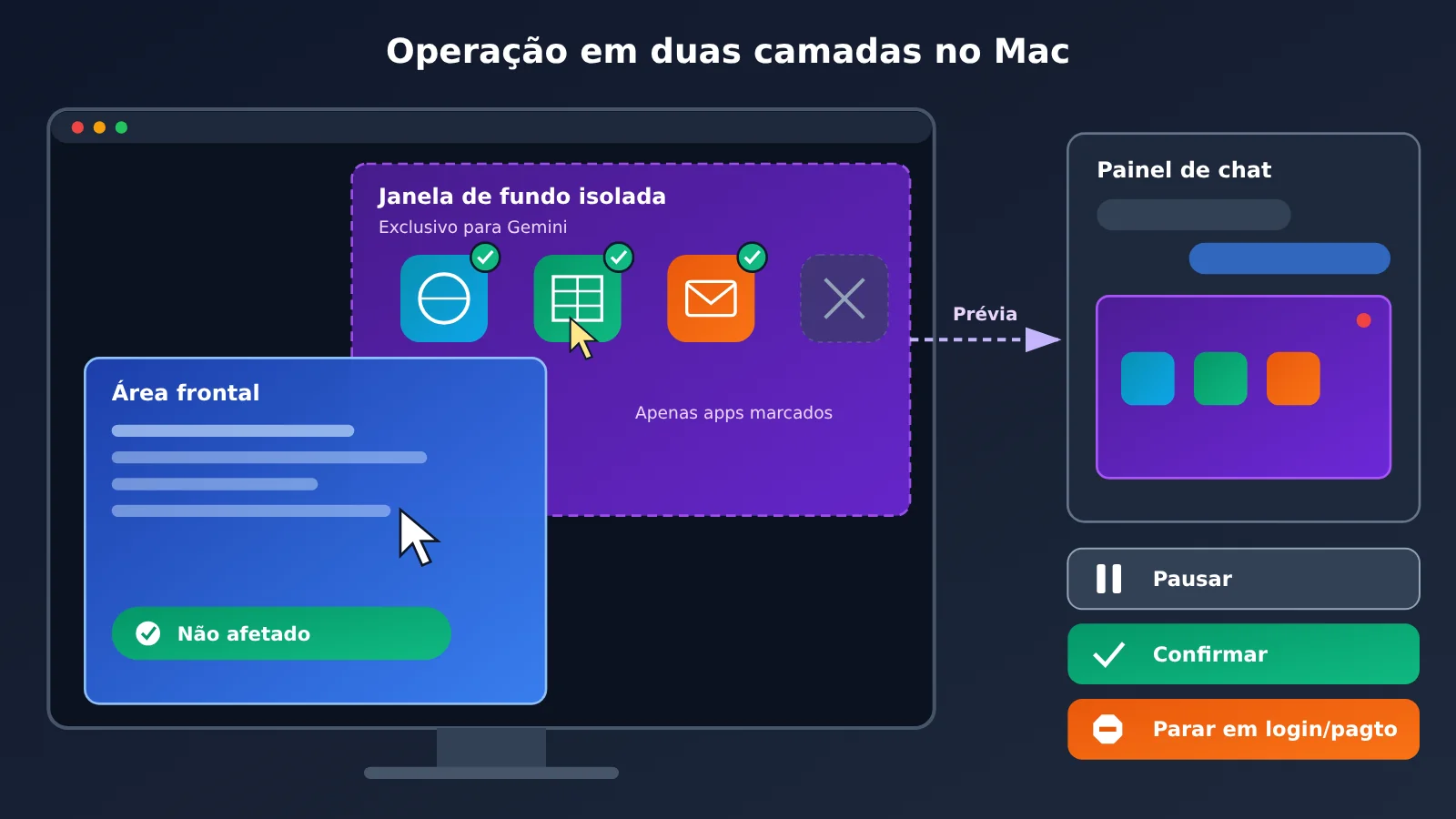
| Como funciona | Opera em uma janela em segundo plano isolada, com prévia em tempo real no chat |
| Mecanismos de segurança | O usuário escolhe quais aplicativos podem ser usados, pode pausar a qualquer momento, precisa confirmar antes de ações críticas e a execução para ao encontrar login ou pagamento |
| Disponibilidade | Inglês, Estados Unidos, maiores de 18 anos, conta pessoal do Google, assinantes do Google AI Plus / Pro / Ultra; lançamento gradual |
| Link para download | gemini.google/desktop |
O exemplo mostrado na demonstração oficial é: pegar um esboço de borboleta desenhado por uma criança, transformá-lo em um modelo 3D, fazer o rigging no Blender e, por fim, criar uma página web em AR. Esse exemplo passa por vários aplicativos e ilustra bem que o sentido desse tipo de recurso é conectar várias ferramentas em sequência, não fazer melhor dentro de um único aplicativo.
Como funciona o computer use do Gemini para Mac
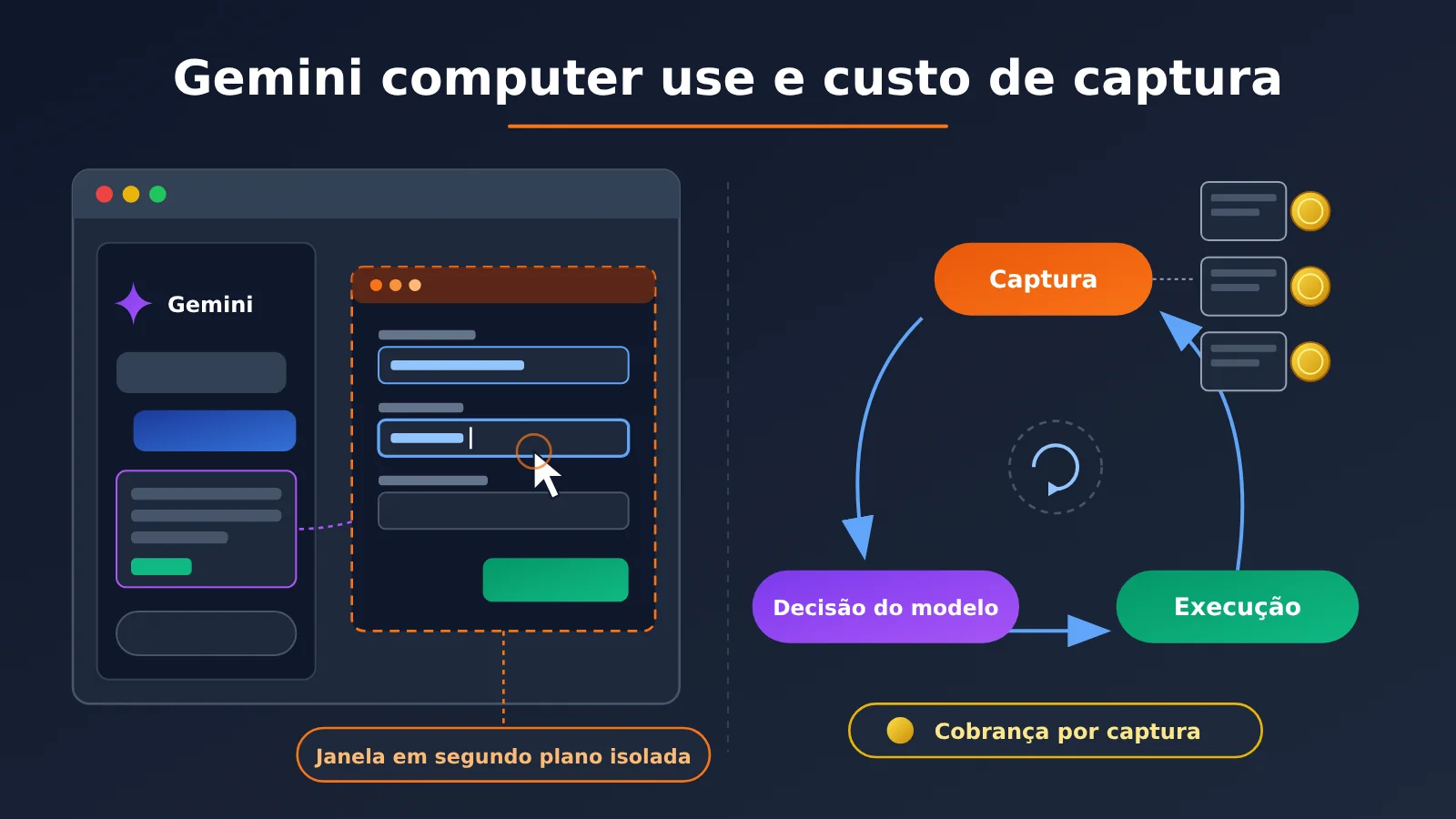
O que mais chama a atenção é a janela isolada. Segundo a documentação oficial, o Gemini opera em uma janela independente em segundo plano; sua tela principal e o cursor não são afetados, você pode continuar cuidando das suas coisas e, ao mesmo tempo, ver a qualquer momento no chat o que ele está fazendo.
O motivo desse design é bem direto: quando deixamos a IA operar o computador, o maior problema é que ela pode clicar no lugar errado. Colocá-la em uma janela isolada permite três coisas:
- Escopo limitado: só pode mexer nos aplicativos que você autorizou, sem tocar em outros programas;
- Processo visível: dá para acompanhar cada passo por meio de uma prévia em tempo real e pausar na hora se algo parecer errado;
- Ações críticas confirmadas por uma pessoa: operações irreversíveis como enviar, fazer login ou pagar vão parar e esperar a sua decisão.
Essas medidas reduzem o risco, mas não significam que o risco desapareceu. O modelo ainda pode errar o botão, preencher o campo errado, e verificar se as etapas de confirmação estão realmente funcionando continua sendo responsabilidade do próprio usuário.
O 9to5Google acrescentou no mesmo dia: a função Task que já existia no app para Mac (a antecessora era o Gemini Spark) só conseguia ler arquivos locais junto com o Connected Apps; o computer use é que de fato clica e digita. Ou seja, a mudança desta vez é de “saber ler” para “saber agir”.
Limites atuais de disponibilidade do Gemini computer use
As restrições atuais são bastante numerosas; a seguir, listamos cada uma:
| Dimensão da restrição | Requisito atual | Se não cumprido |
|---|---|---|
| Plataforma | Aplicativo Gemini para Mac | A versão para Windows não tem esse recurso |
| Idioma | Inglês | Interfaces em outros idiomas ainda não estão disponíveis |
| Região | Estados Unidos | Ainda não liberado em outras regiões |
| Idade | Maiores de 18 anos | Indisponível |
| Tipo de conta | Conta pessoal do Google | Contas corporativas ou escolares não fazem parte do primeiro lote |
| Assinatura | Google AI Plus / Pro / Ultra | Contas gratuitas não têm acesso |
Sobre o Windows: o aplicativo Gemini para Windows foi lançado em 2026-09-10 e, na ocasião, oferecia invocação por atalho de teclado, espaço de trabalho independente e tarefas de múltiplas etapas do Gemini Spark, sem incluir o computer use. A empresa não divulgou datas de liberação para outras regiões ou plataformas, e este artigo não faz especulações.
Análise de impacto do computer use do Gemini
Impacto para desenvolvedores: capacidade do modelo e experiência do produto precisam ser vistas separadamente
Este é o ponto mais fácil de se confundir. O computer use do lado do consumidor é um pacote completo de produto feito pelo Google: janela isolada, interface de pré-visualização, lista de permissões de aplicativos, fluxo de pausa e confirmação — tudo isso pertence à camada de aplicação, e não é algo que você obtém apenas chamando uma API uma vez.
A camada do modelo oferece outro tipo de capacidade. O cartão de modelo Gemini 4 Neon no AI Studio marca o Computer use como Supported, Code execution também como suportado, e Image generation e Audio generation como não suportados. Em outras palavras, o modelo consegue entender a tela, decidir o próximo passo e emitir chamadas de ferramentas; a captura de tela, a execução de cliques, o controle de permissões e a interceptação de segurança precisam ser implementados por você mesmo.
| Item de comparação | Gemini para Mac (lado do consumidor) | Construção própria com a API do modelo |
|---|---|---|
| Essência | Recurso pronto | Capacidade do modelo mais o loop que você mesmo escreve |
| Ambiente isolado | Janela em segundo plano fornecida oficialmente | Você precisa preparar sua própria VM, contêiner ou desktop independente |
| Confirmação de segurança | Pausa, confirmação e bloqueio de login/pagamento integrados | Você precisa implementar a interceptação de ações sensíveis |
| Disponibilidade | Inglês, Estados Unidos, assinaturas específicas | Depende da disponibilidade da API e da conta |
| Cobrança | Incluída na assinatura | Cobrada por token, capturas de tela entram como entrada |
| Forma de integração | Baixe gemini.google/desktop |
API oficial, ou chamada via gateway como APIYI apiyi.com |
Construindo seu próprio agente operacional: o ciclo de captura de tela, decisão e execução
Montar um agente operacional do zero gira em torno de um loop que roda sem parar:
- Captura de tela: pegar a imagem da tela ou da janela atual;
- Decisão: enviar a captura e o objetivo da tarefa para o modelo, pedindo que ele devolva a próxima ação, como coordenadas de clique, texto a digitar ou um atalho de teclado;
- Execução: seu código realmente clica ou digita;
- Nova captura: conferir o resultado da ação, entrar na próxima rodada e seguir assim até a tarefa terminar ou precisar de intervenção humana.
Na integração por compatibilidade com OpenAI, defina o base_url do SDK como https://api.apiyi.com/v1, preencha o model com gemini-4-neon, passe a captura de tela dentro de messages como imagem e peça ao modelo que retorne um JSON estruturado de ações. Se você quiser usar a declaração nativa da ferramenta Computer use do Gemini, é só mudar para o formato nativo: aponte o base_url para https://api.apiyi.com e defina api_version como v1beta. Os campos específicos da ferramenta seguem a documentação oficial do Google.
🚀 Início rápido: se a ideia é primeiro fazer rodar o ciclo mínimo de “captura de tela → decisão → execução”, você pode usar uma única chave no APIYI apiyi.com para testar vários modelos do Gemini 4 ao mesmo tempo. A interface compatível com OpenAI não exige mexer no SDK, e novos usuários têm cota gratuita de teste — ideal para verificar se o fluxo é viável antes de ir além.
Só um aviso importante: o APIYI é um gateway, então o rate limit e as políticas de conteúdo do upstream são repassados exatamente como estão. Ciclos de captura de tela em alta frequência exigem que você já projete, desde o início, estratégias de retry e backoff.
A conta das capturas de tela: o custo está principalmente em “ver”
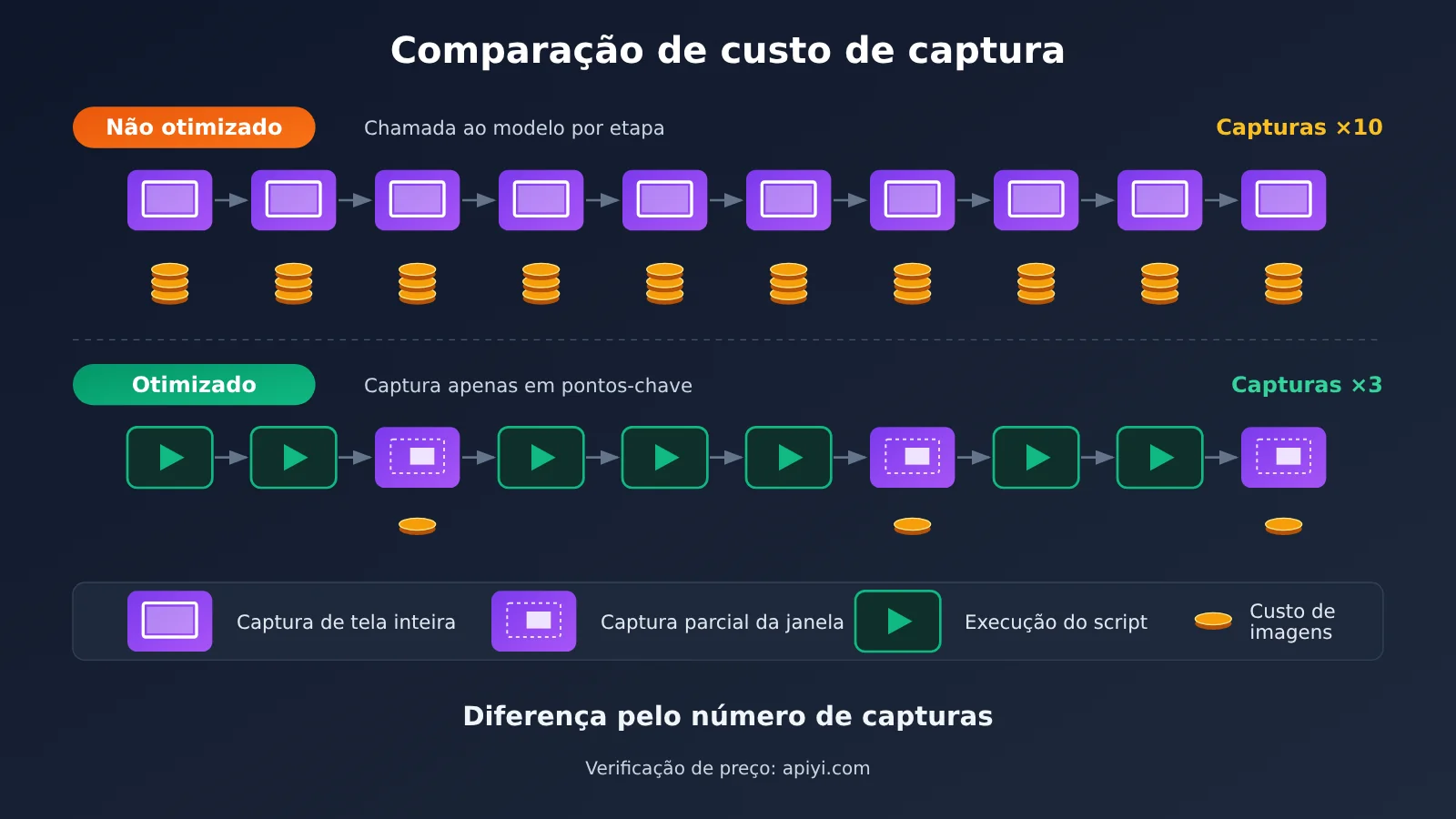
A estrutura de cobrança de um agente operacional é bem diferente da de um chatbot. No chat, o principal gasto é com o texto de saída; já no agente operacional, cada passo exige enviar uma captura de tela como entrada para o modelo, e as imagens são cobradas por tokens de imagem — quanto maior a resolução e quanto mais passos, maior o custo. Uma tarefa que roda 30 passos gera 30 imagens. Se algum passo falhar e precisar de nova tentativa, a quantidade de imagens aumenta ainda mais.
Então a ordem para economizar deveria ser: primeiro reduzir o número de passos, depois baixar o custo das capturas de tela, e só por último considerar trocar de modelo.
| Forma de economizar | Como fazer | Prioridade |
|---|---|---|
| Reduzir passos | Fluxos fixos executados diretamente por script ou atalho; onde não é preciso decidir, não chame o modelo | Máxima |
| Reduzir o custo das capturas | Baixar a resolução, capturar apenas a área relevante da janela, capturar só em pontos-chave | Alta |
| Reaproveitar contexto | Usar leitura em cache para o prompt de sistema e as instruções de tarefa fixas, reduzindo entradas repetidas | Média |
| Usar modelos em camadas | Decisões simples (como “a página terminou de carregar?”) entregues a modelos baratos; planejamento complexo para modelos fortes | Média |
| Trocar por um modelo mais barato | Considerar só depois que passos e capturas já estiverem otimizados | Última |
A razão é simples: trocar de modelo só reduz o preço unitário, enquanto reduzir passos diminui ao mesmo tempo a quantidade de imagens, o número de saídas e as chances de erro e nova tentativa. Um fluxo mal projetado continua caro mesmo com o modelo mais barato.
Escolhendo o modelo: comparação de preços da família Gemini 4
Depois de otimizar tanto as etapas quanto as capturas de tela, escolha o modelo de acordo com a dificuldade da tarefa. A seguir estão os preços da família Gemini 4 na tabela geral de preços do APIYI (2026-11-22 09:58 UTC+8), em dólares por milhão de tokens:
| ID do modelo | Entrada | Saída | Leitura de cache | Endpoint | Plataforma disponível |
|---|---|---|---|---|---|
gemini-4-neon |
3 | 15 | 0.15 | chat / gemini | APIYI apiyi.com |
gemini-4-carbon |
2 | 10 | 0.1 | chat / gemini | APIYI apiyi.com |
gemini-4-argon |
2 | 10 | 0.1 | chat / gemini | APIYI apiyi.com |
gemini-4-hydrogen |
1.5 | 7.5 | 0.075 | chat / gemini | APIYI apiyi.com |
A ficha do modelo indica explicitamente que o recurso Computer use é compatível com o gemini-4-neon, que é adequado para assumir planejamento e decisões complexas. Para saber se os demais modelos têm suporte à ferramenta nativa Computer use, consulte a ficha de cada um. Se a ideia for apenas usá-los em julgamentos visuais simples, como “se o botão aparece”, vale a pena testar em pequena escala primeiro e, depois de confirmar o resultado, ajustar a divisão de tarefas. Como as capturas de tela entram na contagem de entrada, a diferença de preço unitário de entrada entre gemini-4-hydrogen e gemini-4-neon é ampliada pela quantidade de capturas.
💰 Otimização de custos: é possível distribuir modelos por etapa usando a mesma chave no APIYI apiyi.com; use
gemini-4-neonpara etapas de planejamento egemini-4-hydrogenpara verificações simples; depois compare os detalhes da fatura para ver quanto das capturas de tela ocupa dos tokens de entrada.
Impacto para usuários comuns
Se você se encaixa nos critérios acima e quer entregar os cliques repetitivos para a IA, o Gemini para Mac é hoje a opção com a menor barreira de entrada: não é preciso escrever código, nem lidar sozinho com isolamento e confirmação. A recomendação é começar por tarefas que não envolvam pagamento e que possam ser desfeitas, como organizar arquivos ou preencher formulários internos, e manter a configuração de “confirmar antes de ações críticas”.
Perguntas frequentes (FAQ)
Q1: O que é o Gemini computer use?
É um recurso lançado em 2026-11-19 no aplicativo Gemini para Mac (conforme informado oficialmente). Em uma janela isolada em segundo plano, ele clica, digita e preenche formulários por você nos aplicativos indicados, concluindo tarefas de várias etapas entre aplicativos. Você pode acompanhar uma prévia em tempo real, pausar a qualquer momento, e as ações críticas exigem sua confirmação.
Q2: Qual é a diferença entre ele e o Task (Gemini Spark) original do Gemini?
Segundo o 9to5Google, o Task só consegue ler arquivos locais em conjunto com Connected Apps, enquanto o computer use consegue de fato operar a interface, clicando e digitando. O primeiro lê; o segundo pode agir.
Q3: Dá para usar na versão Windows ou em outras regiões?
Por enquanto, não. O escopo oficial é: inglês, Estados Unidos, maiores de 18 anos, conta pessoal, assinatura Google AI Plus / Pro / Ultra. A versão Windows do aplicativo Gemini não inclui o computer use no lançamento, e a empresa também não divulgou prazos para outras regiões.
Q4: Como desenvolvedores podem usar a API para montar um agente semelhante?
É preciso escrever o próprio ciclo “captura de tela → decisão do modelo → execução → nova captura de tela” e implementar por conta própria o ambiente isolado e o bloqueio de ações sensíveis. Na integração, você pode definir `base_url` como `https://api.apiyi.com/v1` e chamar `gemini-4-neon`. Basta se registrar em APIYI apiyi.com para obter créditos de teste gratuitos e fazer o ciclo mínimo funcionar primeiro.
Q5: Onde se concentram os custos de montar isso por conta própria?
Principalmente nas capturas de tela. Cada captura de tela de cada etapa entra como tokens de imagem na entrada; quanto mais etapas e maior a resolução, maior o custo. A recomendação é primeiro reduzir o número de etapas, diminuir a frequência e a resolução das capturas e só depois considerar trocar de modelo. Os preços unitários de diferentes modelos podem ser comparados diretamente na página de preços da APIYI apiyi.com.
Q6: Com janela isolada e mecanismo de confirmação, ainda há riscos?
Sim. Esses mecanismos reduzem o escopo de impacto de erros, mas o modelo ainda pode interpretar ou preencher algo errado. Tarefas que envolvam contas, pagamentos e exclusão de dados ainda exigem confirmação humana item por item.
Principais pontos do Gemini computer use
- Nível de produto: o Gemini para Mac consegue clicar, digitar e preencher formulários em uma janela isolada, além de oferecer visualização e pausa.
- Design de segurança: é possível limitar o escopo dos aplicativos, ações críticas exigem confirmação e o processo para diante ao encontrar telas de login e pagamento.
- Disponibilidade: apenas para usuários AI Plus / Pro / Ultra, com conta pessoal, maiores de 18 anos, em inglês e nos Estados Unidos.
- Diferença entre os dois: o recurso para o consumidor final é um produto pronto; o Computer use no model card é apenas uma capacidade — o loop precisa ser escrito por você.
- Estrutura de custos: o gasto vem principalmente das capturas de tela; quanto mais passos, mais caro fica.
- Ordem para economizar: primeiro reduza o número de passos, depois diminua o custo das capturas de tela e, por último, troque de modelo.
- Como começar: teste a divisão de tarefas entre os modelos Gemini 4 com uma única chave via APIYI apiyi.com.
Resumo
O lançamento do Gemini computer use mostra que “IA operando o computador” saiu da demonstração e virou produto oficial, mas por enquanto é apenas um recurso de consumidor final com restrições rígidas de região e plano. Janela isolada, visualização em tempo real e mecanismos de confirmação são decisões de design do Google no nível do produto para reduzir riscos — não vêm embutidas no modelo em si.
Para desenvolvedores, o que merece atenção é o custo: o principal gasto de um agente operacional está em olhar as imagens, não em raciocinar. Primeiro escreva os fluxos fixos como scripts e reduza o número de capturas de tela; depois distribua os modelos conforme a dificuldade da tarefa. Isso costuma dar resultados mais evidentes do que simplesmente trocar por um modelo mais barato.
Se quiser validar na prática, você pode acessar a família Gemini 4 via APIYI apiyi.com e comparar, com a mesma interface compatível com OpenAI, o desempenho e o custo de diferentes modelos no seu loop.
📚 Materiais de referência
-
Blog oficial do Google: Automate Mac tasks with Gemini computer use
- Link:
blog.google - Descrição: Notas oficiais de lançamento, incluindo janela isolada, mecanismo de confirmação e casos de demonstração
- Link:
-
Release notes do app Gemini (2026.11.19)
- Link:
gemini.google/desktop - Descrição: Texto original sobre o escopo de disponibilidade e o link para download da versão desktop
- Link:
-
Reportagem do 9to5Google (2026-11-19)
- Link:
9to5google.com - Descrição: A diferença entre Task e computer use
- Link:
-
Google AI Studio: model card do Gemini 4 Neon
- Link:
aistudio.google.com - Descrição: Situação de suporte a capacidades como computer use
- Link:
Autor: Equipe técnica da APIYI
Contato técnico: Fique à vontade para falar com a gente pela página inicial do site da APIYI; mais instruções de integração estão disponíveis no centro de documentação em docs.apiyi.com