ملاحظة المؤلف: ميزة computer use في تطبيق Gemini على Mac هي تجربة منتج جاهزة، أما بناء agent تشغيلي بنفسك فهو أمر مختلف تمامًا. يفصل هذا المقال بين الأمرين، ويوضح أين تتوجه فاتورة المطوّر في المقام الأول.
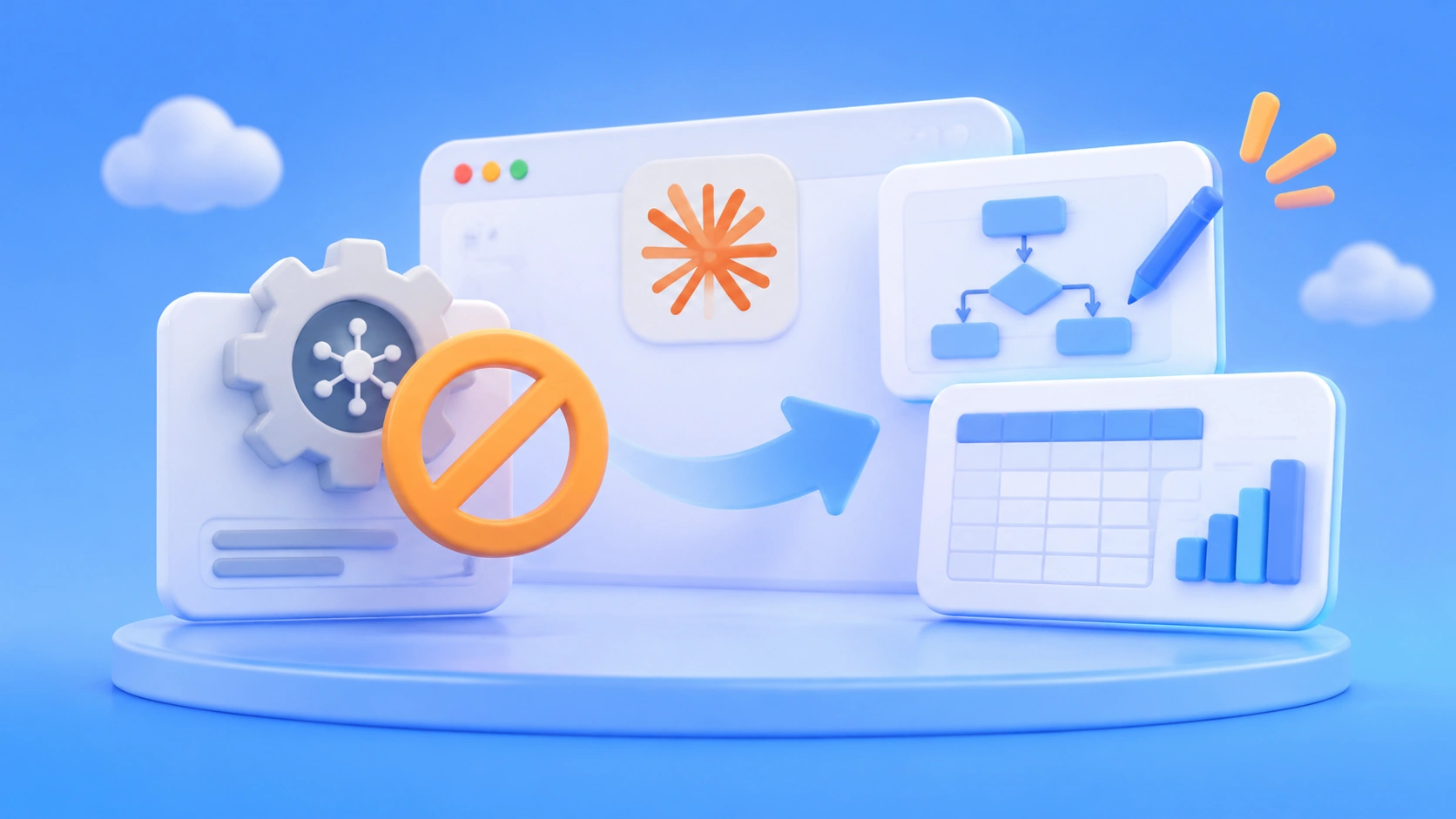
في 19 نوفمبر 2026، أعلنت Google في مدونتها الرسمية عن إطلاق ميزة computer use في تطبيق Gemini لنظام Mac. تستطيع الميزة النقر على القوائم وإدخال النصوص وتعبئة النماذج داخل التطبيقات التي تحددها، وإتمام مهام متعددة الخطوات بين الملفات المحلية وتطبيقات سطح المكتب وصفحات الويب.
هذا ليس عرضًا مفاهيميًا. فقد أوضحت ملاحظات الإصدار الرسمية (release notes) نطاق الإطلاق، وأضافت 9to5Google في اليوم نفسه تقريرًا تكميليًا. لكن هناك شرطان يجب توضيحهما أولاً: الأول أن هذه الميزة متاحة حاليًا لنسبة صغيرة جدًا من المستخدمين فقط؛ والثاني أن المطوّر الذي يريد بناء agent مشابه بنفسه لن تكون تكلفته الأساسية في استدعاء النموذج (inference)، بل في الصورة التي يلتقطها عند كل خطوة.
القيمة الأساسية: بعد قراءة هذا المقال، ستعرف ما يمكن أن تفعله ميزة computer use في Gemini، ولماذا صُممت على شكل نافذة معزولة، ومن يستطيع استخدامها الآن، ومن أين تبدأ بتقليل التكلفة إذا قررت بناءها بنفسك.
نظرة سريعة على المعلومات الأساسية لميزة Gemini computer use
لنبدأ أولاً بعرض وقائع هذا الإصدار بوضوح. المحتوى التالي مأخوذ بالكامل من مدونة Google الرسمية وملاحظات الإصدار (release notes)، وهي معلومات أعلنتها الشركة عن نفسها.
| بند المعلومات | التفاصيل |
|---|---|
| تاريخ الإصدار | 2026-11-19 (ملاحظات الإصدار الرسمية 2026.11.19) |
| الجهة الناشرة | Google، تطبيق Gemini لنظام Mac |
| المحتوى الأساسي | إتمام مهام متعددة الخطوات بين الملفات المحلية وتطبيقات سطح المكتب وصفحات الويب: النقر على القوائم، والكتابة، وملء النماذج |
| طريقة التشغيل | العمل في نافذة خلفية معزولة، مع عرض معاينة مباشرة داخل المحادثة |
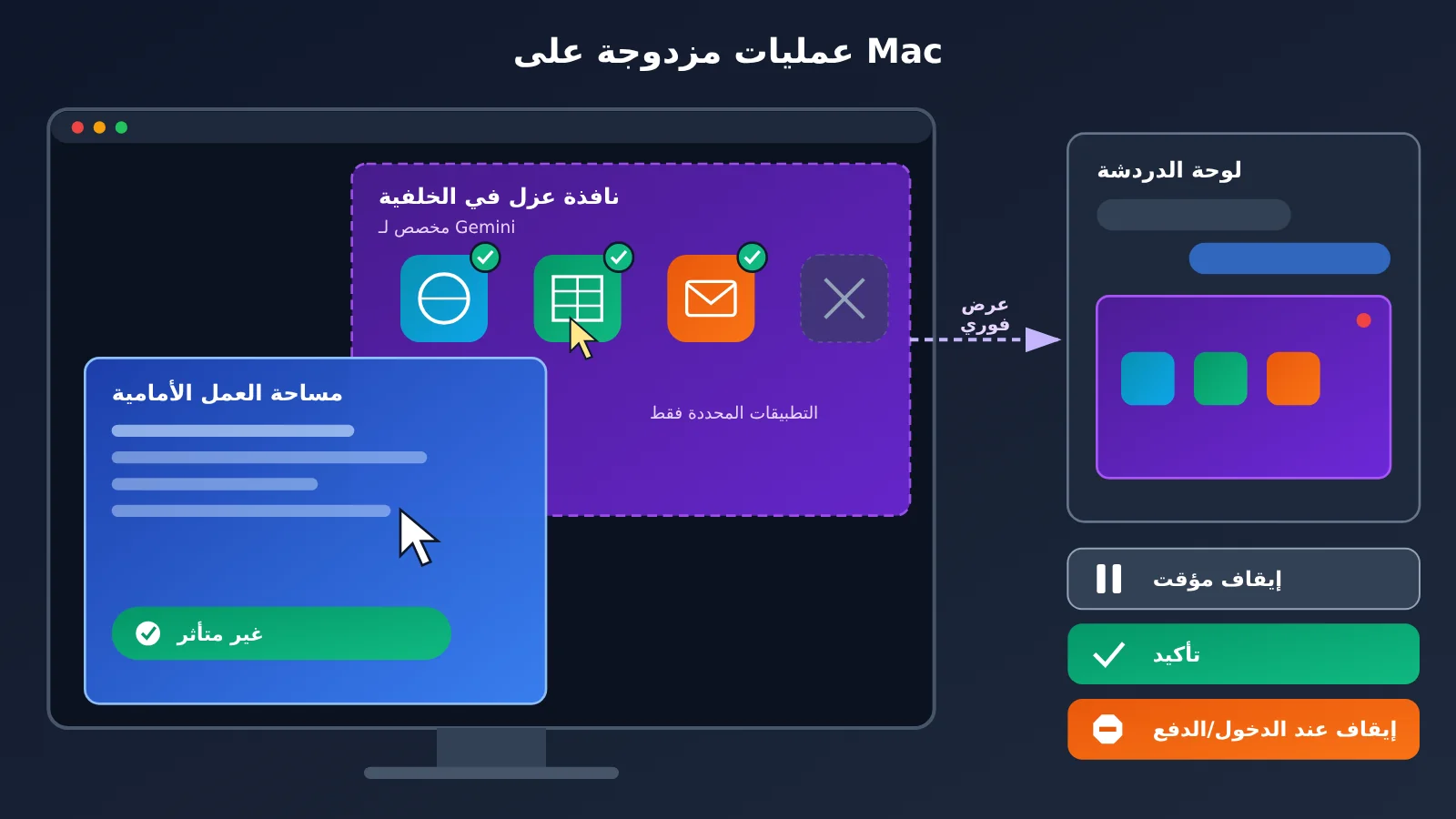
| آلية الأمان | يختار المستخدم التطبيقات المسموح بها، ويمكنه الإيقاف في أي وقت، ويلزم تأكيد قبل الإجراءات الحرجة، ويتوقف عند مواجهة تسجيل الدخول أو الدفع |
| نطاق التوفر | باللغة الإنجليزية، في الولايات المتحدة، لمن هم في سن 18 عامًا فأكثر، بحساب Google شخصي، لمشتركي Google AI Plus / Pro / Ultra، ويتم الإطلاق على مراحل |
| رابط التنزيل | gemini.google/desktop |
المثال الذي قدمته الشركة رسميًا هو: تحويل رسمة فراشة رسمها طفل إلى نموذج ثلاثي الأبعاد، ثم ربط الهيكل العظمي لها في Blender، وأخيرًا تحويلها إلى صفحة ويب AR. يمتد هذا المثال عبر عدة تطبيقات، وهو ما يوضح بدقة أن قيمة هذا النوع من الميزات تكمن في ربط عدة أدوات معًا، وليس في إنجاز العمل بشكل أفضل داخل تطبيق واحد فقط.
كيف يعمل Gemini computer use في إصدار Mac
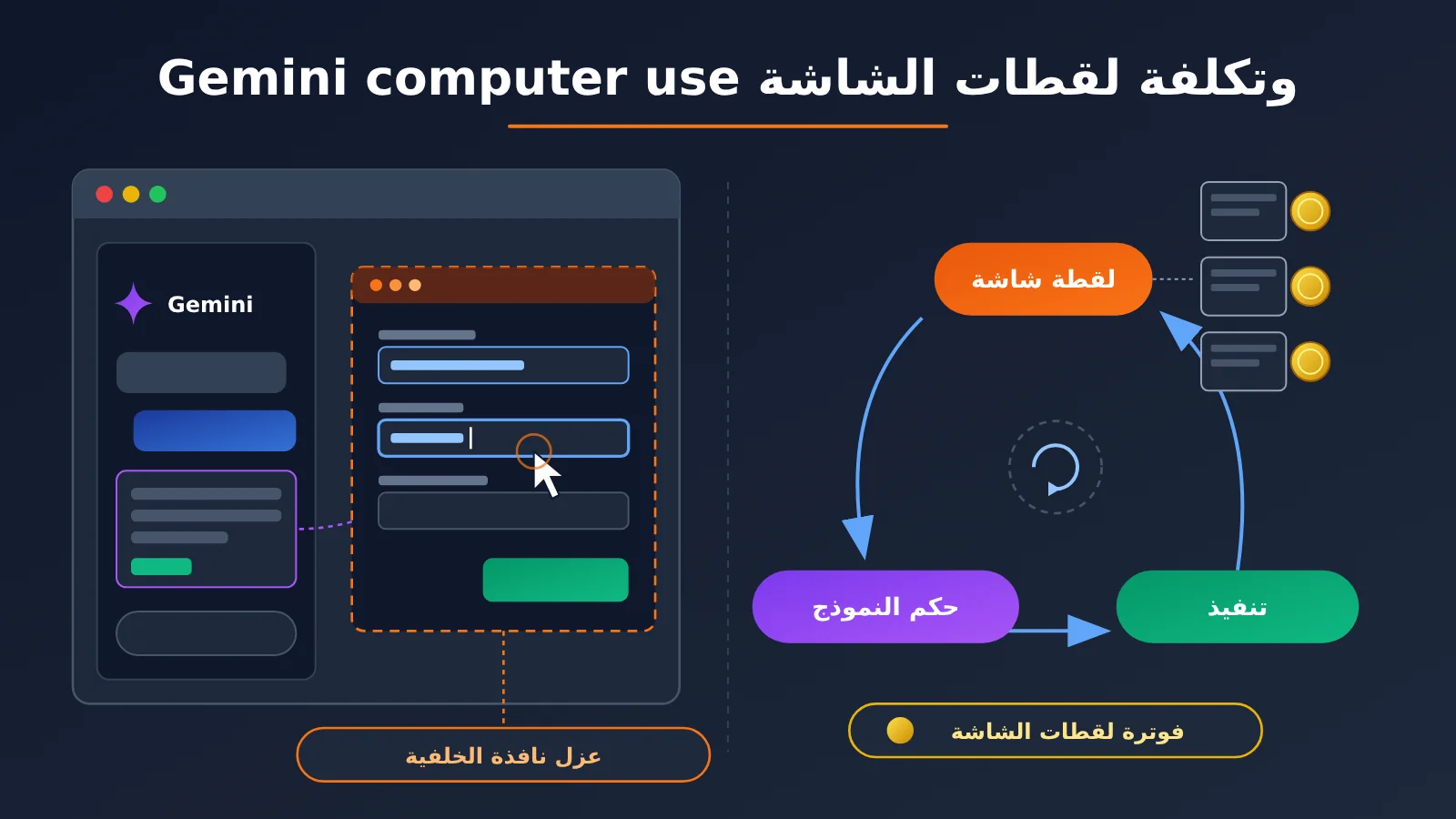
أكثر ما يلفت النظر هنا هو النافذة المعزولة. وفقًا للوصف الرسمي، يعمل Gemini داخل نافذة خلفية مستقلة، فلا تتأثر شاشتك الرئيسية ولا مؤشر الفأرة، ويمكنك أن تواصل عملك في الوقت نفسه، أو أن تراقب من المحادثة ما يفعله Gemini لحظة بلحظة.
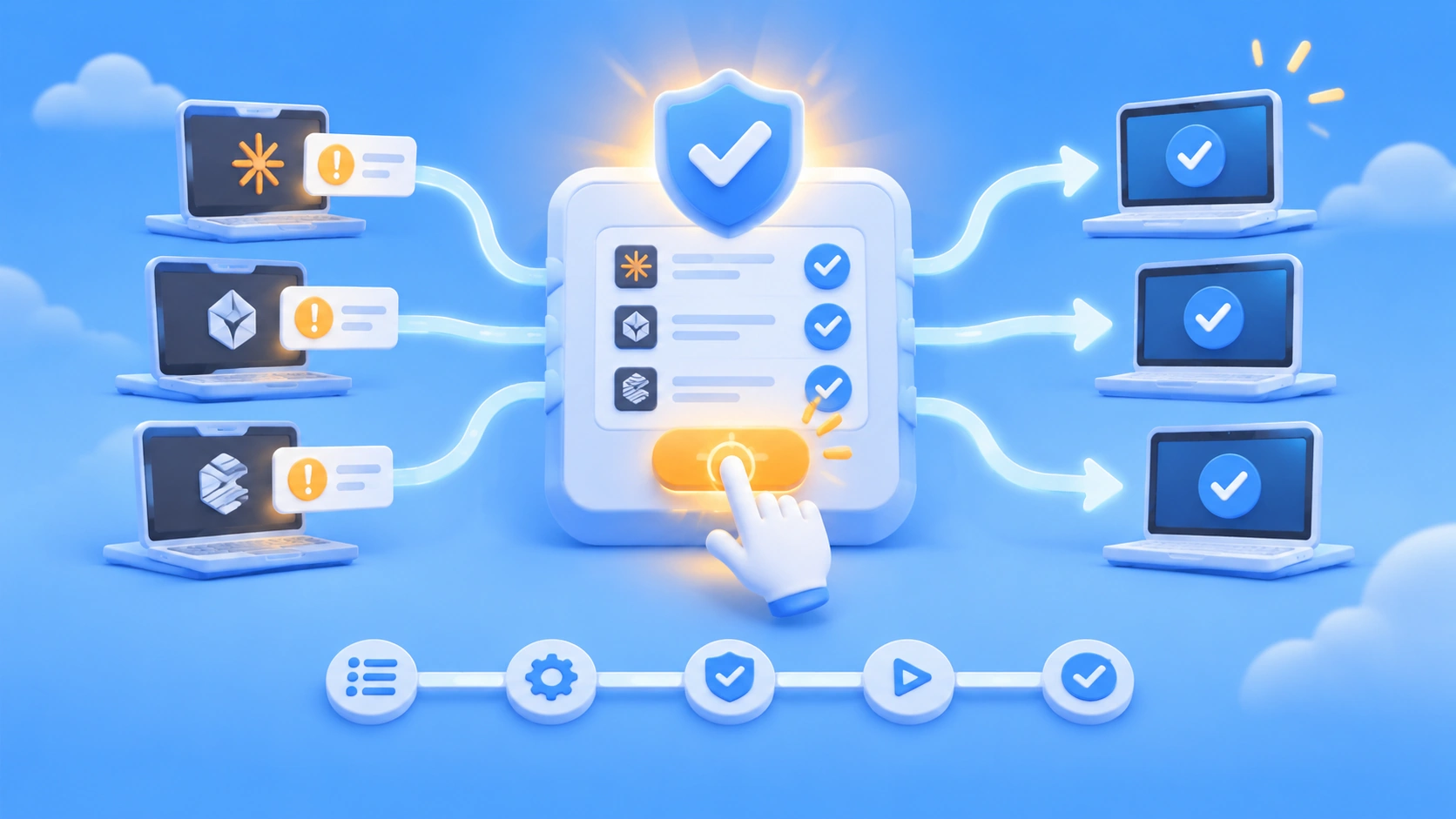
سبب هذا التصميم واضح ومباشر: أكبر مشكلة عند ترك الذكاء الاصطناعي يتعامل مع الكمبيوتر هي أنه قد ينقر في المكان الخطأ. ووضعُه داخل نافذة معزولة يحقق ثلاثة أمور:
- تحديد النطاق: لا يتحرك إلا داخل التطبيقات التي تسمح له بها، ولا يلمس أي برنامج آخر؛
- إمكانية متابعة العملية: ترى كل خطوة عبر المعاينة الفورية، وإن لاحظت خطأً يمكنك الإيقاف فورًا؛
- الإجراءات الحساسة يقررها الإنسان: العمليات التي لا يمكن التراجع عنها، مثل الإرسال أو تسجيل الدخول أو الدفع، تتوقف وتنتظر قرارك.
هذه التدابير تقلّل المخاطر، لكنها لا تعني اختفاءها. فقد يخطئ النموذج في تحديد الزر أو في ملء حقل ما، ويبقى على المستخدم نفسه أن يتحقق من أن خطوات التأكيد قد أُجريت على النحو الصحيح.
أضاف موقع 9to5Google في اليوم نفسه: وظيفة Task الموجودة أصلًا في تطبيق Mac (وسلفها Gemini Spark) لا تستطيع إلا قراءة الملفات المحلية بالتعاون مع Connected Apps، أما computer use فهو الذي يقوم فعليًا بالنقر والكتابة. أي أن التغيير هذه المرة انتقل من “القدرة على القراءة” إلى “القدرة على التصرف”.
الحدود الحالية لتوفر computer use في Gemini
القيود الحالية كثيرة نسبيًا، وفيما يلي نعرضها بندًا بندًا:
| بُعد القيد | الشرط الحالي | عند عدم تحققه |
|---|---|---|
| المنصة | تطبيق Gemini على Mac | لا تتوفر هذه الميزة في نسخة Windows |
| اللغة | الإنجليزية | الواجهات باللغات الأخرى غير متاحة حاليًا |
| المنطقة | الولايات المتحدة | المناطق الأخرى غير مفتوحة بعد |
| العمر | 18 عامًا أو أكثر | غير متاح |
| نوع الحساب | حساب Google شخصي | حسابات الشركات أو المدارس خارج الدفعة الأولى |
| الاشتراك | Google AI Plus / Pro / Ultra | الحسابات المجانية غير متاحة |
بخصوص Windows: أُطلقت نسخة Gemini لتطبيق Windows في 2026-09-10، وكانت توفر حينها الاستدعاء باختصار لوحة المفاتيح، ومساحة عمل مستقلة، ومهام Gemini Spark متعددة الخطوات، دون أن تتضمن computer use. لم تنشر الجهات الرسمية موعد الإتاحة في مناطق أو منصات أخرى، ولن نقدّم تخمينات في هذا المقال.
تحليل تأثير Computer Use في Gemini
بالنسبة للمطورين: افصل بين قدرات النموذج وتجربة المنتج
هذه هي النقطة الأكثر إرباكًا. Computer Use في نسخة المستهلك هو منتج متكامل طوّرته Google: النافذة المعزولة، واجهة المعاينة، قائمة التطبيقات المسموح بها، وعمليات الإيقاف والتأكيد — كلها تقع في طبقة التطبيق، ولا تحصل عليها بمجرد استدعاء API مرة واحدة.
الطبقة الخاصة بالنموذج تقدم قدرة من نوع آخر. بطاقة نموذج Gemini 4 Neon على AI Studio تصنف Computer Use على أنه Supported، وتصنف Code execution أيضًا على أنه مدعوم، بينما Image generation وAudio generation غير مدعومين. بعبارة أخرى، يستطيع النموذج فهم الشاشة، وتحديد الخطوة التالية، وإرسال استدعاءات الأدوات؛ أما لقطات الشاشة وتنفيذ النقرات والتحكم في الأذونات والحظر الأمني، فكلها تحتاج إلى كتابتها بنفسك.
| المقارنة | Gemini على Mac (نسخة المستهلك) | بناء الحل بنفسك باستخدام API النموذج |
|---|---|---|
| الجوهر | ميزة جاهزة | قدرة النموذج مع حلقة تكتبها بنفسك |
| البيئة المعزولة | توفر Google نافذة خلفية | تحتاج إلى تجهيز جهاز افتراضي أو حاوية أو سطح مكتب مستقل بنفسك |
| التأكيد الأمني | إيقاف وتأكيد وحظر تسجيل الدخول والدفع مدمجة | تحتاج إلى تنفيذ حظر الإجراءات الحساسة بنفسك |
| نطاق التوفر | الإنجليزية، الولايات المتحدة، اشتراك محدد | يعتمد على توفر API والحساب |
| الفوترة | ضمن الاشتراك | حسب token، وتُحتسب لقطات الشاشة ضمن المدخلات |
| طريقة الوصول | تنزيل gemini.google/desktop |
API الرسمي، أو عبر بوابة مثل APIYI على apiyi.com |
بناء وكيل تشغيلي بنفسك: دورة التقاط الشاشة واتخاذ القرار والتنفيذ
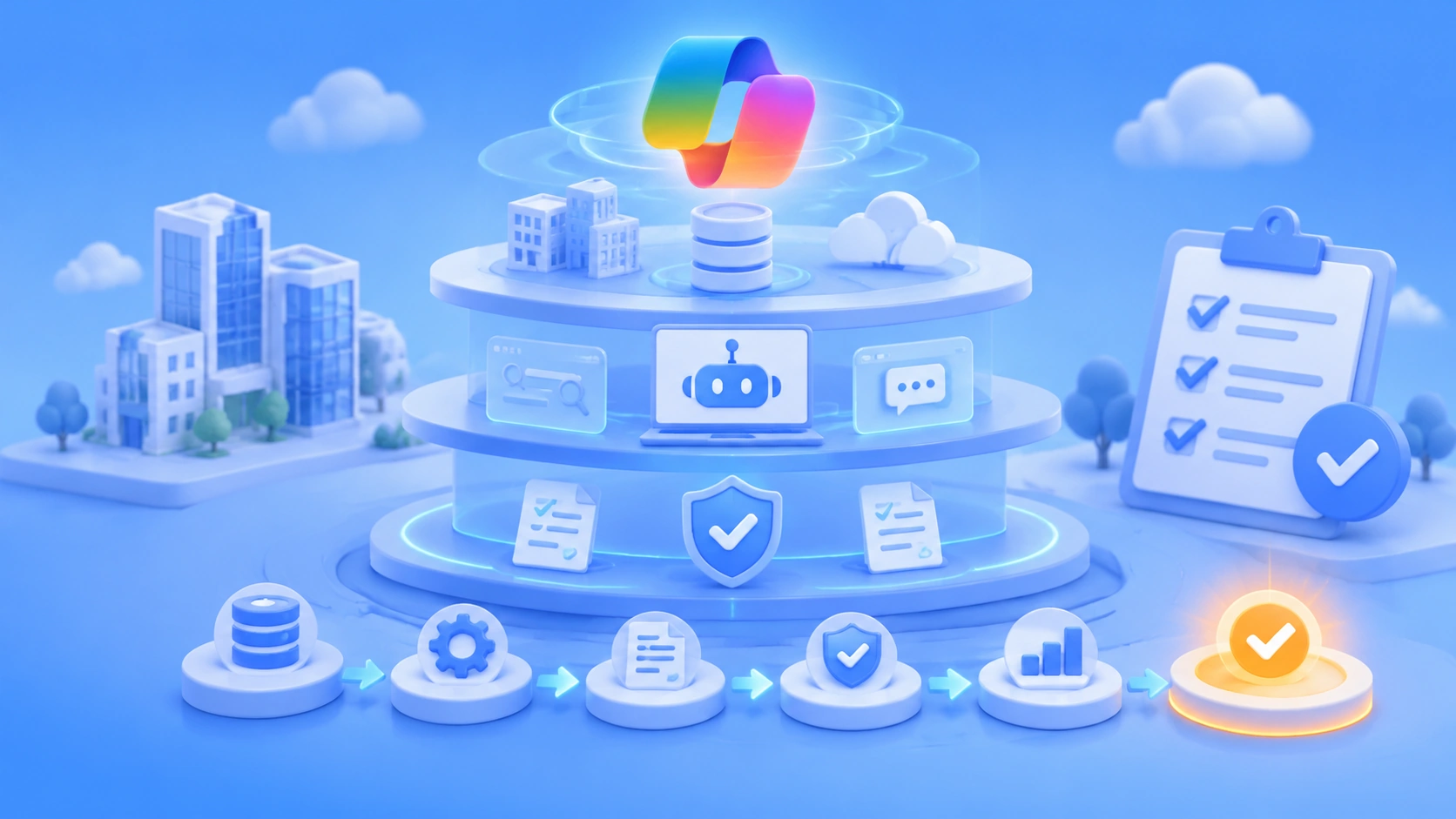
لبناء وكيل تشغيلي خاص بك، يكمن الأساس في حلقة تتكرر باستمرار:
- التقاط الشاشة: الحصول على صورة الشاشة أو النافذة الحالية.
- اتخاذ القرار: إرسال لقطة الشاشة وهدف المهمة إلى النموذج، ليُخرج الإجراء التالي، مثل إحداثيات النقر أو النص المُدخل أو اختصار لوحة المفاتيح.
- التنفيذ: يتولى كودك فعليًا تنفيذ النقر أو الكتابة.
- إعادة التقاط الشاشة: تأكيد نتيجة الإجراء، ثم الانتقال إلى الجولة التالية، حتى تكتمل المهمة أو تحتاج إلى تدخل بشري.
عند الاتصال بطريقة متوافقة مع OpenAI، اضبط base_url في SDK على https://api.apiyi.com/v1، واملأ model بالقيمة gemini-4-neon، ومرّر لقطة الشاشة داخل messages على شكل صورة، واطلب من النموذج إرجاع JSON منظم للإجراء. وإذا أردت استخدام تعريف أداة Computer use الأصلية من Gemini، فيمكنك التحويل إلى الصيغة الأصلية: وجّه base_url إلى https://api.apiyi.com، واضبط api_version على v1beta. أما حقول الأداة المحددة فارجع فيها إلى وثائق Google الرسمية.
🚀 بداية سريعة: إذا أردت أولًا اختبار أصغر حلقة “التقاط الشاشة → اتخاذ القرار → التنفيذ” وتشغيلها، فيمكنك على APIYI apiyi.com استخدام مفتاح واحد لاختبار عدة طرازات من Gemini 4 في الوقت نفسه. لا تتطلب الواجهة المتوافقة مع OpenAI تغيير SDK، ولدى المستخدمين الجدد حصة اختبار مجانية، وهي مناسبة للتحقق أولًا مما إذا كانت العملية قابلة للتنفيذ.
وهناك نقطة أخرى يجب التنبيه إليها: APIYI هي بوابة، وحدود المعدل وسياسات المحتوى لدى الجهة العلوية تُطبّق كما هي. لذلك يجب تصميم استراتيجية إعادة المحاولة والتراجع مسبقًا لدورة التقاط الشاشة عالية التكرار.
حساب لقطات الشاشة: التكلفة تذهب أساسًا إلى «المشاهدة»
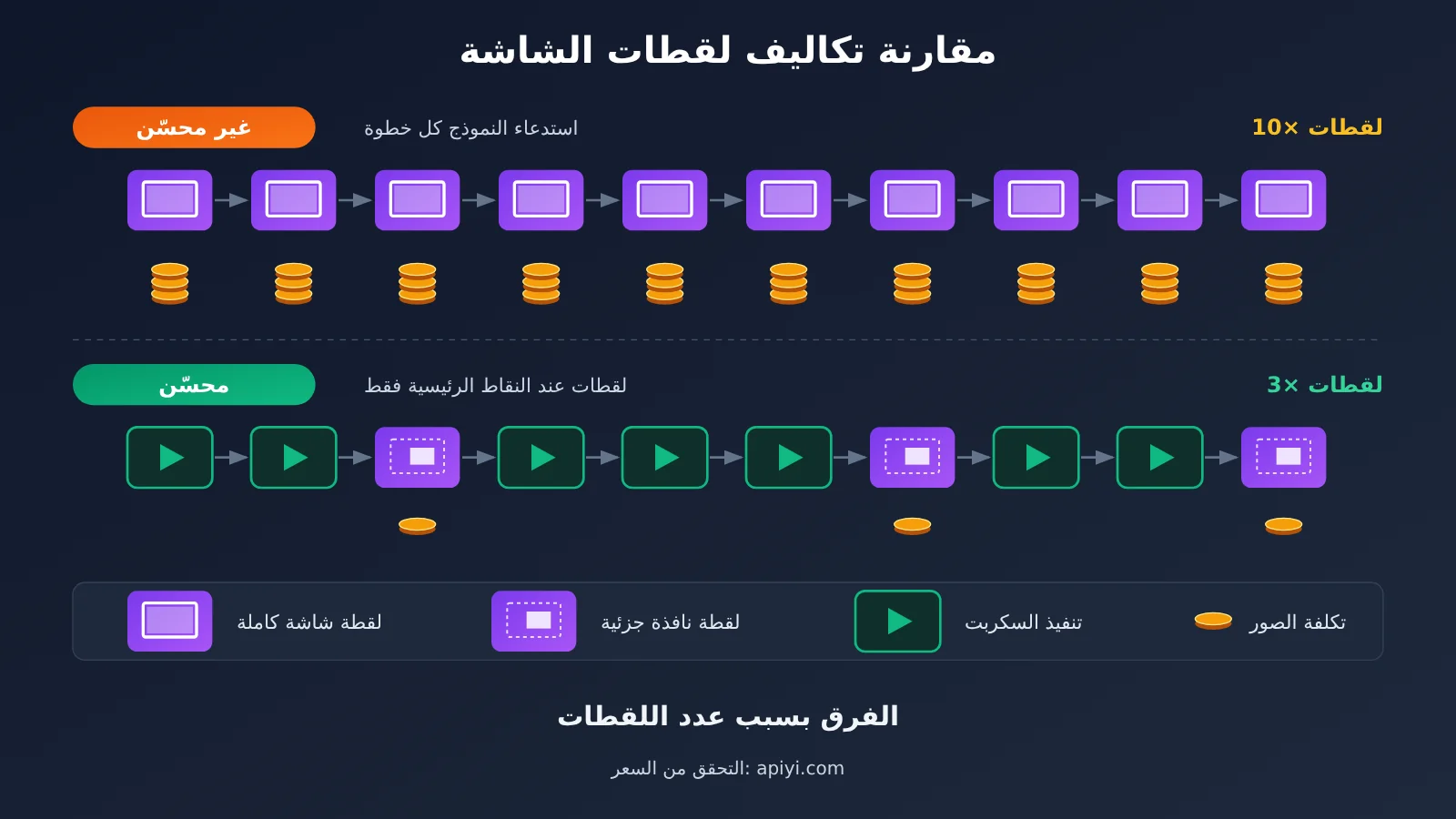
تختلف بنية الفواتير كثيرًا بين الوكيل التشغيلي وروبوت المحادثة. ففي المحادثة تكون التكلفة الرئيسية هي النص المُخرَج، أما الوكيل التشغيلي فيرسل في كل خطوة لقطة شاشة كمدخل إلى النموذج، وتُحتسب الصور بحسب رموز الصور (image tokens)، وكلما زادت الدقة وزاد عدد الخطوات، ارتفعت التكلفة. مهمة تُنفَّذ في 30 خطوة تعني 30 صورة. وإذا فشلت خطوة ما واحتاجت إلى إعادة المحاولة، فسيستمر عدد الصور في الارتفاع.
لذا يجب أن يكون ترتيب خفض التكلفة كالتالي: تقليل الخطوات أولًا، ثم خفض تكلفة لقطات الشاشة، وأخيرًا التفكير في تغيير النموذج.
| وسيلة التوفير | الطريقة العملية | الأولوية |
|---|---|---|
| تقليل الخطوات | تنفيذ الإجراءات الثابتة مباشرة عبر سكربت أو اختصار لوحة مفاتيح، وعدم استدعاء النموذج حيث لا حاجة إلى اتخاذ قرار | الأعلى |
| خفض تكلفة لقطات الشاشة | تقليل الدقة، وتصوير منطقة النافذة ذات الصلة فقط، والتقاط اللقطات عند النقاط المفصلية فقط | عالية |
| إعادة استخدام السياق | الاستفادة من قراءة التخزين المؤقت لموجّه النظام وتعليمات المهمة الثابتة، لتقليل الإدخال المتكرر | متوسطة |
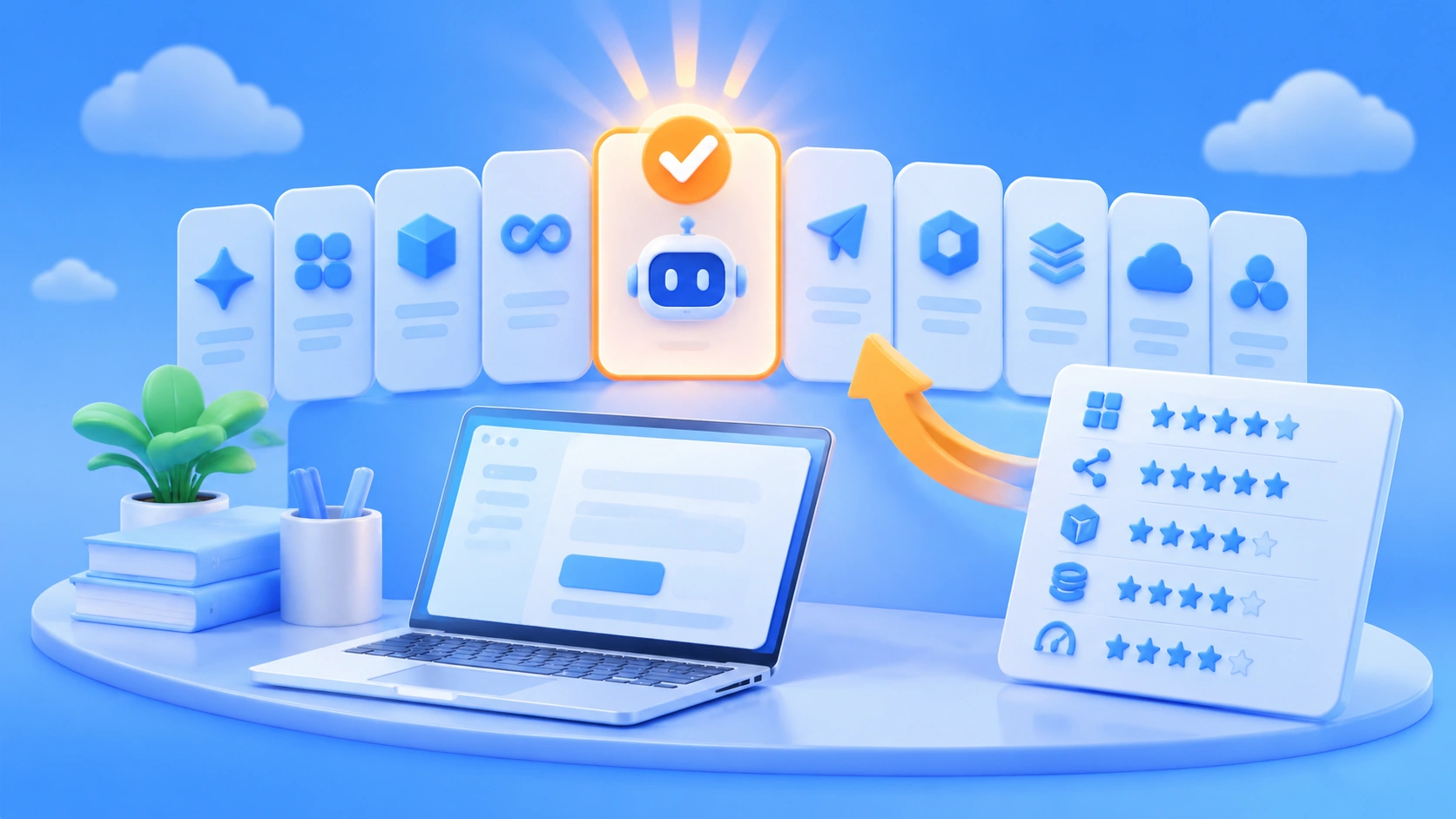
| استخدام النماذج على طبقات | إسناد الأحكام البسيطة (مثل «هل اكتمل تحميل الصفحة؟») إلى نموذج رخيص، والتخطيط المعقد إلى نموذج قوي | متوسطة |
| التبديل إلى نموذج أرخص | يُنظر فيه بعد تحسين الخطوات ولقطات الشاشة معًا | الأخيرة |
السبب بسيط: تغيير النموذج يخفض سعر الوحدة فقط، بينما تقليل الخطوات يقلل في الوقت نفسه عدد الصور وعدد مرات الإخراج وفرص إعادة المحاولة عند الخطأ. فالعملية سيئة التصميم ستظل مكلفة حتى لو استُبدل النموذج بأرخصه.
اختيار النموذج: مقارنة أسعار عائلة Gemini 4
بعد تحسين الخطوات ولقطات الشاشة، يمكنك اختيار النموذج وفقًا لصعوبة المهمة. فيما يلي أسعار عائلة Gemini 4 من جدول أسعار APIYI الإجمالي (2026-11-22 09:58 UTC+8)، والوحدة هي دولار/مليون token:
| معرّف النموذج | الإدخال | الإخراج | قراءة التخزين المؤقت | نقطة النهاية | المنصة المتاحة |
|---|---|---|---|---|---|
gemini-4-neon |
3 | 15 | 0.15 | المحادثة / Gemini | APIYI apiyi.com |
gemini-4-carbon |
2 | 10 | 0.1 | المحادثة / Gemini | APIYI apiyi.com |
gemini-4-argon |
2 | 10 | 0.1 | المحادثة / Gemini | APIYI apiyi.com |
gemini-4-hydrogen |
1.5 | 7.5 | 0.075 | المحادثة / Gemini | APIYI apiyi.com |
تشير بطاقة النموذج صراحةً إلى أن Computer use مدعوم في gemini-4-neon، وهو مناسب لتولي التخطيط والقرارات المعقدة. أما بالنسبة لبقية النماذج، فهل تدعم أداة Computer use الأصلية؟ يُرجى الرجوع إلى بطاقة كل نموذج على حدة. إذا كان الأمر مجرد معالجة أحكام بصرية بسيطة مثل “هل يظهر الزر؟”، فيمكنك اختبارها على نطاق صغير أولاً، وبعد التأكد من النتائج يمكنك تعديل توزيع المهام. نظرًا لأن لقطات الشاشة تُحتسب ضمن الإدخال، فإن الفرق في سعر الإدخال بين gemini-4-hydrogen وgemini-4-neon سيتضاعف مع عدد لقطات الشاشة.
💰 تحسين التكلفة: يمكنك ضمن نفس مفتاح API في APIYI apiyi.com توزيع النماذج حسب الخطوات، واستخدام
gemini-4-neonلخطوات التخطيط وgemini-4-hydrogenللتحقق البسيط، ثم مقارنة تفاصيل الفاتورة لمعرفة مقدار ما تشغله لقطات الشاشة من رموز الإدخال.
التأثير على المستخدمين العاديين
إذا انطبقت عليك الشروط المذكورة أعلاه وأردت تسليم عمليات النقر المتكررة إلى الذكاء الاصطناعي، فإن Gemini على Mac هو الخيار الأقل عتبةً في الوقت الحالي: لا حاجة إلى كتابة شيفرة برمجية، ولا إلى التعامل بنفسك مع العزل والتأكيد. يُنصح بالبدء بمهام لا تتضمن الدفع ويمكن التراجع عنها، مثل تنظيم الملفات أو تعبئة النماذج الداخلية، مع الإبقاء على إعداد «التأكيد قبل الإجراءات الحساسة».
الأسئلة الشائعة FAQ
Q1: ما هو Gemini computer use؟
هذه ميزة أطلقها تطبيق Gemini على Mac في 2026-11-19 (بحسب ما أعلنته الشركة رسميًا). وهي تقوم داخل نافذة خلفية معزولة بالنقر والكتابة وتعبئة النماذج نيابةً عنك في التطبيقات المحددة، لإنجاز مهام متعددة الخطوات عبر التطبيقات. يمكنك متابعة المعاينة المباشرة والإيقاف المؤقت في أي وقت، وتحتاج الإجراءات الحساسة إلى تأكيدك.
Q2: ما الفرق بينه وبين Task (Gemini Spark) الأصلية في Gemini؟
وفقًا لما ذكره 9to5Google، تستطيع Task قراءة الملفات المحلية فقط بالتعاون مع Connected Apps، بينما يستطيع computer use فعليًا تشغيل الواجهة بالنقر والكتابة. الأولى تقرأ، والثانية تستطيع التنفيذ.
Q3: هل يمكن استخدامه على إصدار Windows أو في مناطق أخرى؟
لا يمكن حاليًا. النطاق الذي حددته الشركة هو اللغة الإنجليزية، والولايات المتحدة، وعمر 18 عامًا فأكثر، وحساب فردي، واشتراك Google AI Plus / Pro / Ultra. إصدار Windows من تطبيق Gemini لا يتضمن computer use عند إطلاقه، ولم تعلن الشركة مواعيد فتح مناطق أخرى.
Q4: كيف يمكن للمطورين بناء agent مشابه بأنفسهم باستخدام API؟
تحتاج إلى كتابة حلقة «لقطة شاشة ← قرار النموذج ← تنفيذ ← لقطة شاشة جديدة» بنفسك، وإلى تنفيذ بيئة معزولة واعتراض الإجراءات الحساسة بنفسك. عند الاتصال يمكنك تعيين `base_url` على `https://api.apiyi.com/v1` واستدعاء `gemini-4-neon`. يكفي التسجيل عبر APIYI apiyi.com للحصول على حصة تجريبية مجانية، وإتمام تشغيل أصغر حلقة أولاً.
Q5: أين تُصرف التكلفة الأساسية عند البناء بنفسك؟
معظمها في لقطات الشاشة. تُحسب لقطة الشاشة في كل خطوة كـ tokens صور ضمن المدخلات، وكلما زاد عدد الخطوات وارتفعت الدقة، زادت التكلفة. يُنصح أولاً بتقليل عدد الخطوات وخفض معدل لقطات الشاشة ودقتها، ثم التفكير في تغيير الطراز أخيرًا. يمكنك مقارنة أسعار الطرازات المختلفة مباشرة في صفحة الأسعار على APIYI apiyi.com.
Q6: هل يكفي وجود نافذة معزولة وآلية تأكيد لانعدام المخاطر؟
لا. هذه الآليات تقلل نطاق تأثير الأخطاء فقط، لكن النموذج قد لا يزال يرى أو يملأ بشكل خاطئ. المهام المتعلقة بالحسابات والدفع وحذف البيانات تحتاج إلى تأكيد بشري بندًا بندًا.
Gemini computer use: النقاط الرئيسية
- على مستوى المنتج: نسخة Mac من Gemini تستطيع النقر والكتابة وملء النماذج داخل نافذة معزولة، مع دعم المعاينة والإيقاف المؤقت.
- تصميم الأمان: يمكن تحديد نطاق التطبيقات المسموح بها، وتحتاج الإجراءات الحساسة إلى تأكيد، وتتوقف عند مواجهة تسجيل الدخول أو الدفع.
- نطاق التوفر: متاح فقط باللغة الإنجليزية، داخل الولايات المتحدة، للحسابات الشخصية لمن تجاوزوا 18 عامًا من مستخدمي AI Plus / Pro / Ultra.
- الفرق بينهما: الميزة في منتج المستهلك هي منتج نهائي جاهز، أما Computer use في بطاقة النموذج فهي مجرد قدرة، والحلقة التشغيلية عليك كتابتها بنفسك.
- هيكل التكلفة: تأتي التكلفة أساسًا من لقطات الشاشة، وكلما زاد عدد الخطوات ارتفعت التكلفة.
- ترتيب تقليل التكلفة: قلّل الخطوات أولاً، ثم خفّض تكلفة لقطات الشاشة، وأخيرًا غيّر الطراز.
- طريقة البدء: عبر APIYI apiyi.com يمكنك اختبار توزيع الأدوار بين طرازات Gemini 4 باستخدام مفتاح واحد.
الخلاصة
إعلان Gemini computer use يعني أن “تشغيل الذكاء الاصطناعي للكمبيوتر” قد انتقل من العرض التجريبي إلى منتج رسمي، لكنه في الوقت الحالي مجرد ميزة على مستوى المستهلك، مع قيود صارمة على المنطقة والباقات. النافذة المعزولة والمعاينة الفورية وآلية التأكيد هي تصميمات أجرتها Google على مستوى المنتج لتقليل المخاطر، وليست جزءًا أصيلاً من النموذج نفسه.
وبالنسبة للمطورين، الجدير بالاهتمام هو التكلفة: النفقات الرئيسية للوكيل التشغيلي تأتي من النظر إلى الصور، وليس من الاستدلال. اكتب العملية الثابتة على شكل سكربت، وقلّل عدد لقطات الشاشة، ثم وزّع الطرازات حسب صعوبة المهمة؛ فلهذا عادةً تأثير أوضح من مجرد استبدال النموذج بآخر أرخص.
وإذا أردت التجربة عمليًا، يمكنك الوصول إلى عائلة Gemini 4 عبر APIYI apiyi.com، ومقارنة تأثير الطرازات المختلفة وتكلفتها داخل الحلقة التشغيلية الخاصة بك باستخدام نفس واجهة OpenAI المتوافقة.
📚 المراجع
-
مدونة Google الرسمية: Automate Mac tasks with Gemini computer use
- الرابط:
blog.google - الوصف: ملاحظات الإصدار الرسمية، وتشمل النافذة المعزولة وآلية التأكيد وأمثلة عرضية
- الرابط:
-
ملاحظات إصدار تطبيق Gemini (2026.11.19)
- الرابط:
gemini.google/desktop - الوصف: النص الأصلي لنطاق التوفر، ورابط التنزيل الخاص بسطح المكتب
- الرابط:
-
تقرير 9to5Google (2026-11-19)
- الرابط:
9to5google.com - الوصف: الفرق بين Task وcomputer use
- الرابط:
-
Google AI Studio: بطاقة نموذج Gemini 4 Neon
- الرابط:
aistudio.google.com - الوصف: مدى دعم قدرات مثل Computer use
- الرابط:
المؤلف: فريق APIYI التقني
للتواصل التقني: يسعدنا تواصلكم معنا عبر الصفحة الرئيسية لموقع APIYI، ولمزيد من تفاصيل التكامل يمكنكم مراجعة مركز التوثيق في docs.apiyi.com