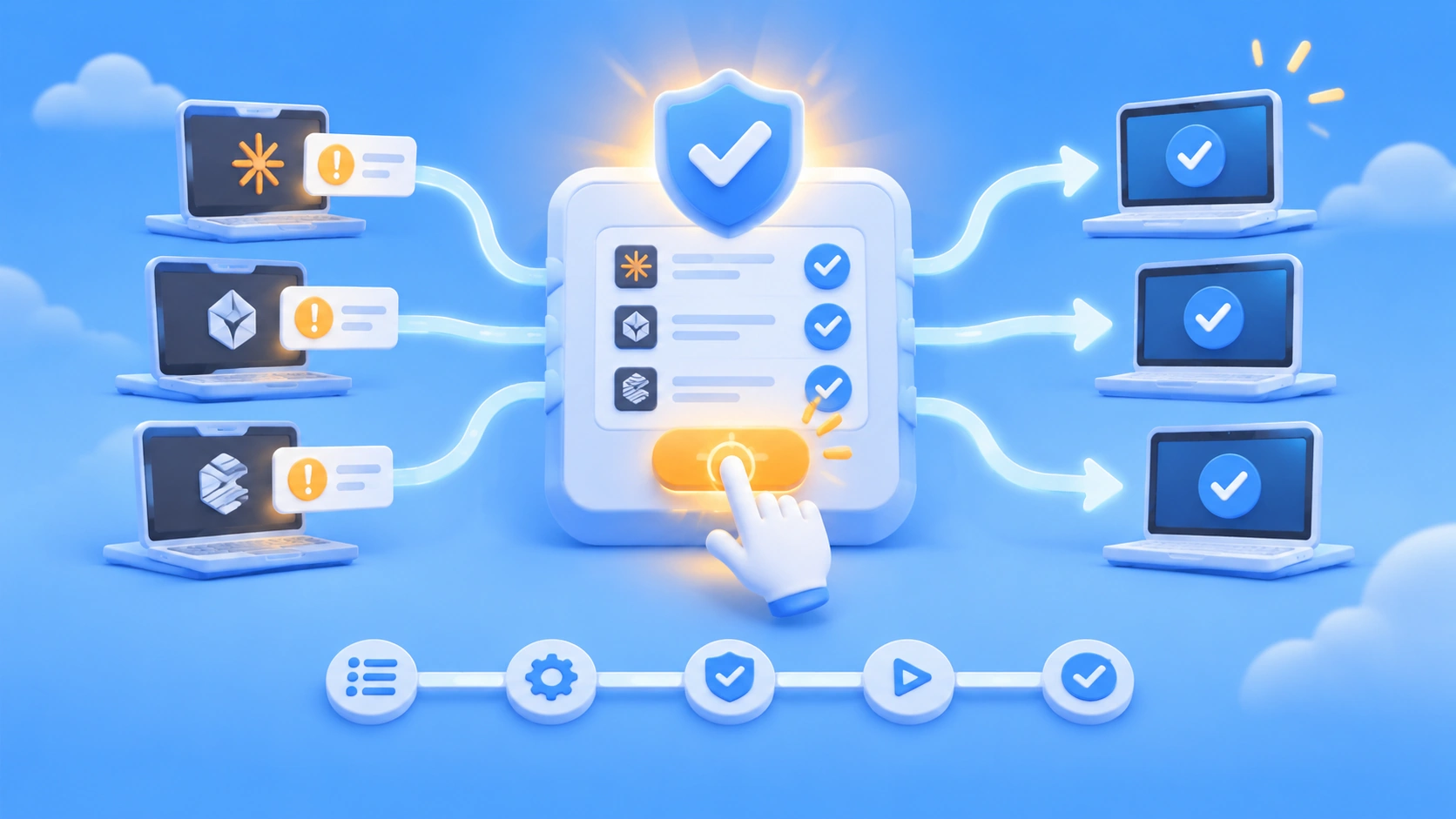
Nota del autor: computer use de Gemini para Mac es una experiencia de producto; construir tu propio agente operativo es otra historia. Este artículo separa ambos temas y explica en qué se gasta principalmente la factura de los desarrolladores.
El 19 de noviembre de 2026, Google anunció en su blog oficial que la app Gemini para Mac incorporaba computer use. Puede hacer clic en menús, escribir texto y rellenar formularios dentro de las aplicaciones que especifiques, y completar tareas de varios pasos entre archivos locales, aplicaciones de escritorio y páginas web.
No es una demostración conceptual. Las notas de lanzamiento oficiales ya detallan el alcance del despliegue, y 9to5Google publicó información adicional ese mismo día. Sin embargo, hay dos condiciones previas que conviene tener claras: primero, la función está disponible por ahora solo para un grupo muy pequeño de usuarios; segundo, si un desarrollador quiere crear un agente similar por su cuenta, el gasto principal no está en la inferencia del modelo, sino en la captura de pantalla que debe hacer en cada paso.
Valor clave: después de leer este artículo, sabrás qué puede hacer Gemini computer use, por qué se diseñó con una ventana aislada, quién puede usarlo ahora y, si lo construyes tú mismo, por dónde empezar a ahorrar.
Información clave sobre Gemini computer use
Primero, dejemos claros los hechos de este lanzamiento. Todo lo que sigue proviene del blog oficial de Google y de las notas de versión: información que la propia Google reporta.
| Elemento | Detalle |
|---|---|
| Fecha de lanzamiento | 2026-11-19 (notas de versión oficiales del 2026.11.19) |
| Emisor | Google, versión para Mac de la app Gemini |
| Contenido principal | Completar tareas de varios pasos entre archivos locales, apps de escritorio y páginas web: hacer clic en menús, escribir, rellenar formularios |
| Modo de funcionamiento | Opera en ventanas aisladas en segundo plano, con vista previa en tiempo real dentro del chat |
| Mecanismos de seguridad | El usuario elige qué apps están disponibles, se puede pausar en cualquier momento, pide confirmación antes de acciones clave y se detiene ante inicios de sesión o pagos |
| Disponibilidad | Inglés, Estados Unidos, mayores de 18 años, cuentas personales de Google, suscriptores de Google AI Plus / Pro / Ultra, despliegue gradual |
| Enlace de descarga | gemini.google/desktop |
El ejemplo de la demo oficial: tomar el boceto de una mariposa que dibujó un niño, convertirlo en un modelo 3D, añadirle huesos en Blender y finalmente montarlo como página web AR. Este caso abarca varias apps a la vez, y justamente ilustra el sentido de este tipo de funciones: encadenar múltiples herramientas, no hacerlo mejor dentro de una sola app.
Cómo funciona Gemini computer use en Mac
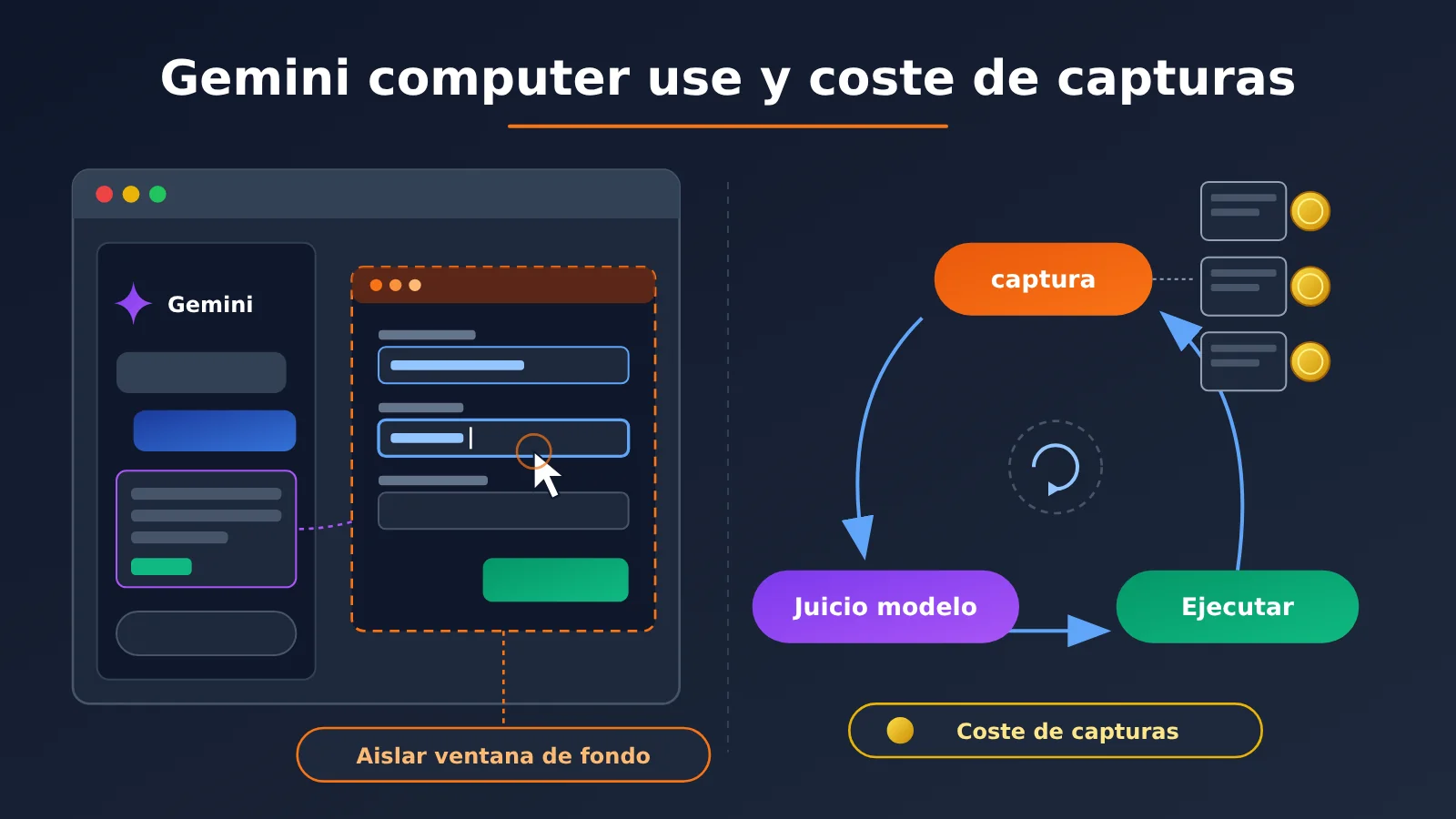
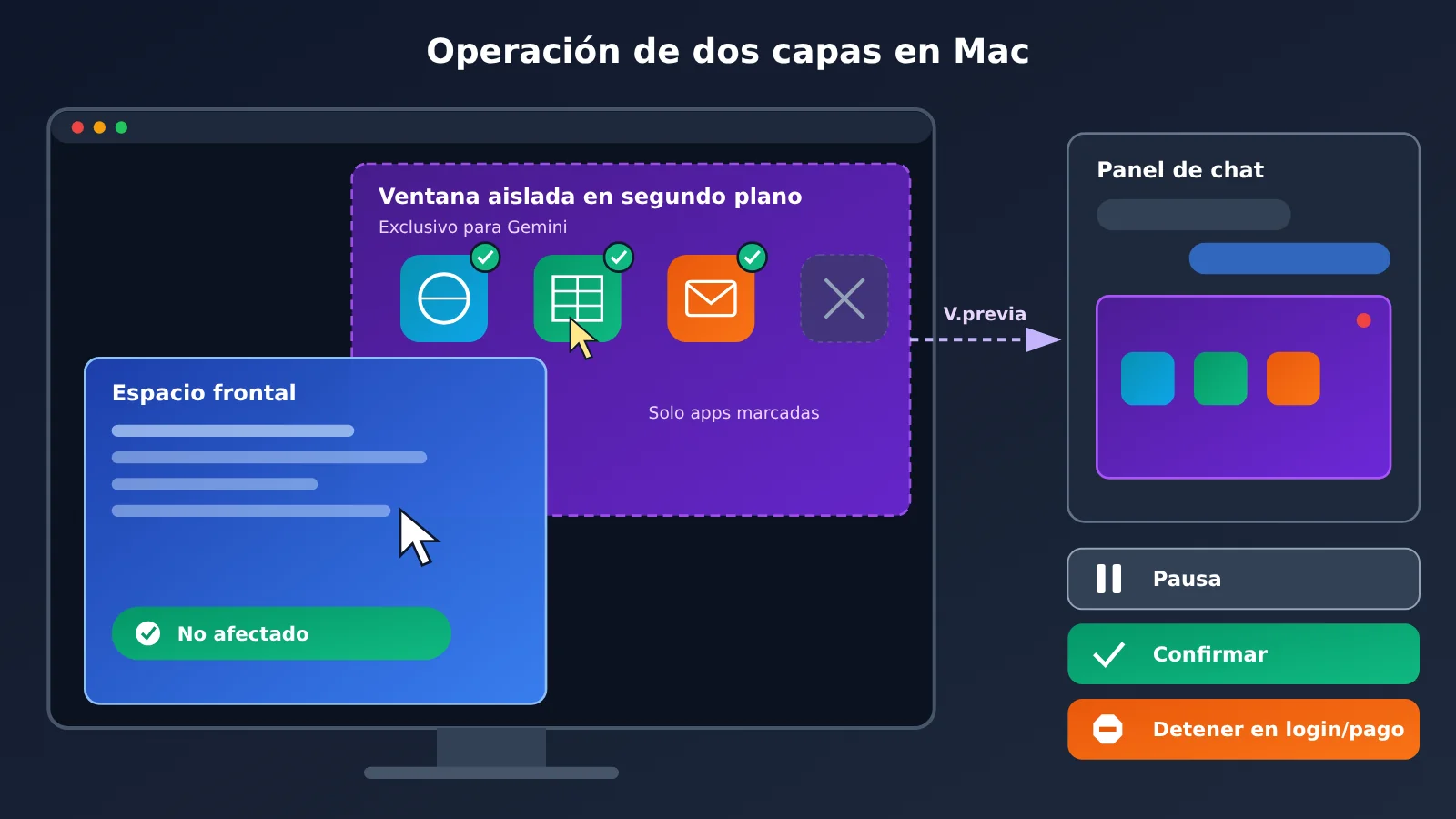
Lo más llamativo es la ventana aislada. Según la versión oficial, Gemini opera en una ventana independiente en segundo plano, así que tu pantalla principal y tu cursor no se ven afectados: puedes seguir haciendo tus cosas y, si quieres, ver en el chat lo que está haciendo en cada momento.
La razón de este diseño es bastante directa: el mayor problema de dejar que una IA opere tu computadora es que puede hacer clic en el lugar equivocado. Ponerla en una ventana aislada permite lograr tres cosas:
- Limitar el alcance: solo puede manipular las aplicaciones que autorices, sin tocar otros programas;
- Proceso visible: mediante una vista previa en tiempo real puedes ver cada paso y, si algo va mal, pausar de inmediato;
- Acciones clave confirmadas por el usuario: operaciones irreversibles como enviar, iniciar sesión o pagar se detienen y esperan tu decisión.
Estas medidas reducen el riesgo, pero no significan que el riesgo desaparezca. El modelo todavía puede confundirse de botón o equivocarse al rellenar un campo; que los pasos de confirmación funcionen como es debido sigue dependiendo del criterio del usuario.
9to5Google añadió ese mismo día: la función Task que ya existía en la app de Mac (antes llamada Gemini Spark) solo podía leer archivos locales junto con Connected Apps; computer use es lo que realmente hace clic y escribe. En otras palabras, este cambio va de «poder leer» a «poder actuar».
Límites de disponibilidad actuales de Gemini computer use
Las restricciones actuales son bastante numerosas; aquí van una por una:
| Dimensión de la restricción | Requisito actual | Si no se cumple |
|---|---|---|
| Plataforma | Aplicación Gemini para Mac | La versión para Windows no tiene esta función |
| Idioma | Inglés | Las interfaces en otros idiomas aún no están disponibles |
| Región | Estados Unidos | Otras regiones aún no están habilitadas |
| Edad | Mayores de 18 años | No disponible |
| Tipo de cuenta | Cuenta personal de Google | Las cuentas de empresa o de centro educativo no entran en el primer grupo |
| Suscripción | Google AI Plus / Pro / Ultra | Las cuentas gratuitas no están disponibles |
Sobre Windows: la aplicación Gemini para Windows se lanzó el 2026-09-10 y, en ese momento, ofrecía activación mediante atajo de teclado, espacio de trabajo independiente y tareas de varios pasos con Gemini Spark, pero no incluía computer use. La compañía no ha publicado fechas de apertura para otras regiones o plataformas, así que este artículo no hace suposiciones.
Análisis de impacto de Gemini computer use
Impacto para desarrolladores: hay que separar las capacidades del modelo de la experiencia del producto
Aquí está el punto que más se presta a confusión. El computer use de consumo es un producto completo creado por Google: la ventana aislada, la interfaz de vista previa, la lista blanca de aplicaciones y los flujos de pausa y confirmación forman parte de la capa de aplicación. No son algo que obtienes simplemente llamando a la API una vez.
La capa del modelo ofrece otro tipo de capacidad. La ficha del modelo Gemini 4 Neon en AI Studio marca Computer use como «Supported», Code execution también como compatible, mientras que Image generation y Audio generation no son compatibles. En otras palabras, el modelo puede entender la pantalla, decidir qué hacer a continuación y emitir llamadas a herramientas; las capturas de pantalla, la ejecución de clics, el control de permisos y la intercepción de seguridad tienes que implementarlos tú.
| Aspecto | Gemini para Mac (consumo) | Creado por ti con la API del modelo |
|---|---|---|
| Esencia | Función terminada | Capacidad del modelo más el bucle que tú escribes |
| Entorno aislado | Ventana en segundo plano proporcionada oficialmente | Debes preparar tu propia máquina virtual, contenedor o escritorio independiente |
| Confirmación de seguridad | Pausa, confirmación e intercepción de inicio de sesión y pagos integradas | Debes implementar tú mismo la intercepción de acciones sensibles |
| Disponibilidad | Inglés, Estados Unidos, suscripción específica | Depende de la disponibilidad de la API y de la cuenta |
| Facturación | Incluida en la suscripción | Facturada por token; las capturas de pantalla cuentan como entrada |
| Forma de integración | Descargar gemini.google/desktop |
API oficial, o llamadas mediante pasarelas como APIYI apiyi.com |
Montar tu propio agente operativo: el bucle de captura, decisión y ejecución
Montar un agente operativo propio consiste, en esencia, en un bucle que se repite una y otra vez:
- Capturar la pantalla: obtener una imagen de la pantalla o ventana actual.
- Decidir: enviar la captura y el objetivo de la tarea al modelo para que devuelva la siguiente acción, por ejemplo, coordenadas de clic, texto que hay que escribir o atajos de teclado que se deben pulsar.
- Ejecutar: es tu código el que hace realmente el clic o introduce el texto.
- Volver a capturar: confirmar el resultado de la acción y pasar a la siguiente ronda, hasta que la tarea termine o haga falta intervención humana.
Si lo conectas mediante el formato compatible con OpenAI, configura base_url del SDK como https://api.apiyi.com/v1, indica gemini-4-neon en model, pasa la captura de pantalla como imagen dentro de messages y pide al modelo que devuelva una acción estructurada en JSON. Si quieres usar la declaración de herramientas Computer use nativas de Gemini, puedes cambiar al formato nativo: apunta base_url a https://api.apiyi.com y establece api_version en v1beta. Los campos concretos de la herramienta deben consultarse en la documentación oficial de Google.
🚀 Inicio rápido: si primero quieres poner a funcionar el ciclo mínimo de «captura → decisión → ejecución», puedes usar una sola clave en APIYI apiyi.com para probar varios modelos de Gemini 4. La interfaz compatible con OpenAI no requiere cambiar el SDK, los nuevos usuarios disponen de cuota de prueba gratuita y viene bien para validar primero si el flujo es viable.
También conviene advertir una cosa: APIYI es una puerta de enlace, así que las limitaciones de velocidad y las políticas de contenido del proveedor upstream se transmiten tal cual. En bucles de captura de pantalla de alta frecuencia, hay que diseñar de antemano estrategias de reintento y espera progresiva.
La cuenta de las capturas de pantalla: el costo se concentra en “ver”
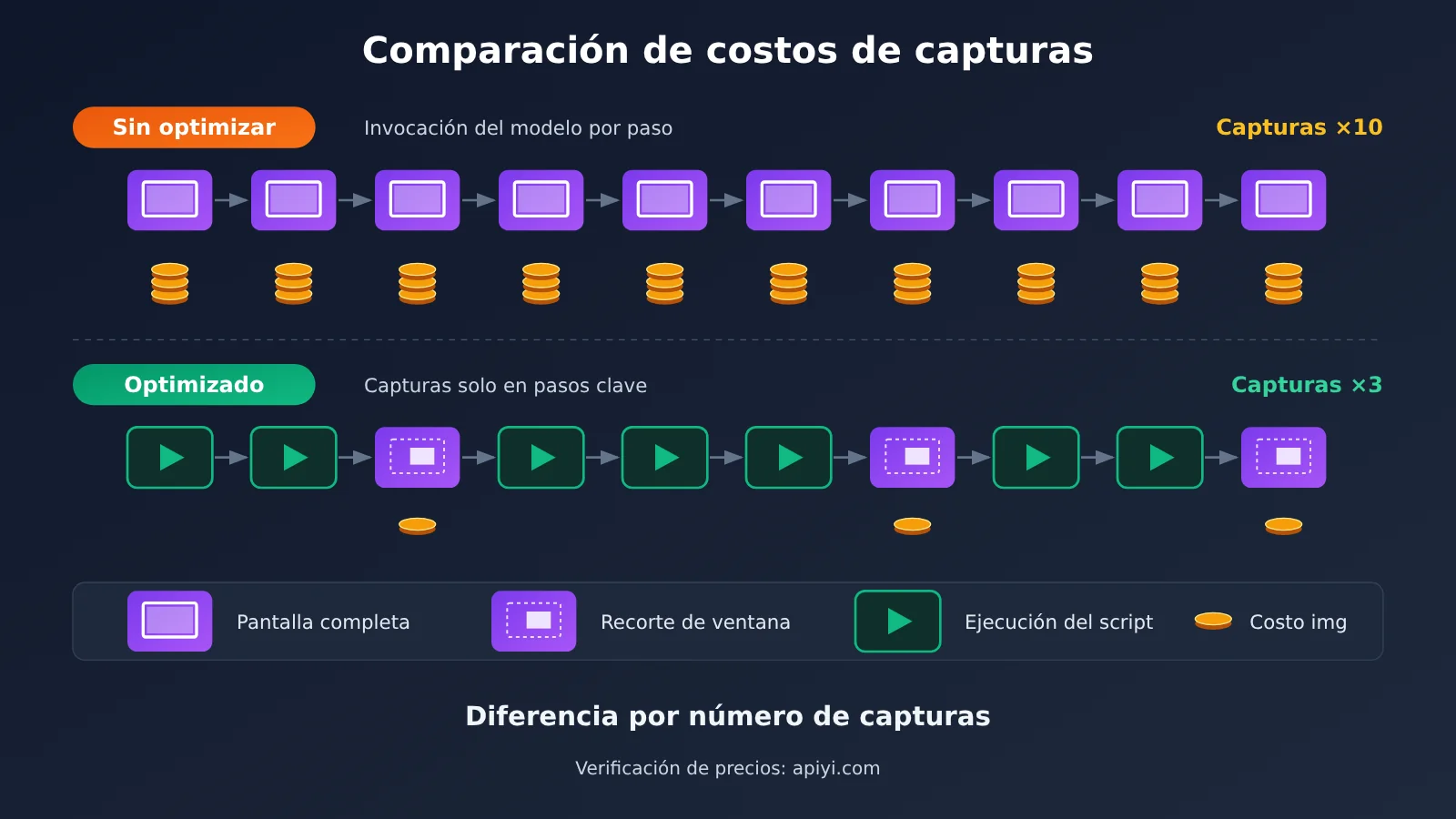
La estructura de costos de un agente operativo y la de un chatbot son muy diferentes. En el chat, el gasto principal es el texto de salida; en un agente operativo, cada paso debe enviar al modelo una captura de pantalla como entrada, y las imágenes se facturan por tokens de imagen. Cuanto mayor sea la resolución y mayor el número de pasos, más alto será el costo. Una tarea que se ejecuta en 30 pasos implica 30 imágenes. Si algún paso falla y es necesario reintentar, la cantidad de imágenes seguirá aumentando.
Por eso, el orden para ahorrar debería ser: primero reducir el número de pasos, luego abaratar las capturas de pantalla y, al final, considerar cambiar de modelo.
| Forma de ahorrar | Cómo hacerlo | Prioridad |
|---|---|---|
| Reducir el número de pasos | Ejecutar flujos fijos directamente con scripts o atajos de teclado; no llamar al modelo donde no se necesita decidir | Máxima |
| Reducir el costo de las capturas | Reducir la resolución, capturar solo la región relevante de la ventana y hacer capturas solo en puntos clave | Alta |
| Reutilizar el contexto | Aprovechar la lectura de caché para las indicaciones del sistema y las descripciones de tarea fijas, reduciendo la entrada repetida | Media |
| Usar modelos por niveles | Delegar juicios simples (como “si la página terminó de cargar”) a modelos económicos y la planificación compleja a modelos potentes | Media |
| Cambiar a un modelo más barato | Considerarlo solo después de haber optimizado pasos y capturas | Última |
La razón es simple: cambiar de modelo solo reduce el precio unitario, mientras que reducir pasos también disminuye la cantidad de imágenes, el número de salidas y las oportunidades de reintento por errores. Un flujo mal diseñado seguirá siendo muy caro incluso con el modelo más barato.
Selección de modelo: comparativa de precios de la familia Gemini 4
Una vez optimizados tanto los pasos como las capturas de pantalla, elige el modelo según la dificultad de la tarea. A continuación se muestran los precios de la familia Gemini 4 en la tabla general de precios de APIYI (2026-11-22 09:58 UTC+8), en dólares por millón de tokens:
| ID del modelo | Entrada | Salida | Lectura de caché | Endpoint | Plataforma disponible |
|---|---|---|---|---|---|
gemini-4-neon |
3 | 15 | 0.15 | chat / gemini | APIYI apiyi.com |
gemini-4-carbon |
2 | 10 | 0.1 | chat / gemini | APIYI apiyi.com |
gemini-4-argon |
2 | 10 | 0.1 | chat / gemini | APIYI apiyi.com |
gemini-4-hydrogen |
1.5 | 7.5 | 0.075 | chat / gemini | APIYI apiyi.com |
La ficha del modelo indica explícitamente que gemini-4-neon es el que admite Computer use, y es adecuado para asumir la planificación y los juicios complejos. Para saber si los demás modelos admiten la herramienta nativa de Computer use, consulta sus respectivas fichas. Si solo los vas a usar para tareas simples de interpretación visual, como determinar «si aparece un botón», puedes hacer primero una prueba a pequeña escala y, tras confirmar el rendimiento, ajustar el reparto de tareas. Como todas las capturas de pantalla cuentan como entrada, en el precio unitario de entrada, la diferencia entre gemini-4-hydrogen y gemini-4-neon se amplifica según el número de capturas.
💰 Optimización de costos: puedes asignar modelos por pasos con la misma clave de APIYI apiyi.com: usa
gemini-4-neonpara los pasos de planificación ygemini-4-hydrogenpara las verificaciones simples; después compara el detalle de facturación para ver qué proporción de los tokens de entrada representaron las capturas de pantalla.
Impacto para los usuarios comunes
Si cumples los requisitos anteriores y quieres delegar las operaciones repetitivas de clic a la IA, Gemini para Mac es, por ahora, la opción más accesible: no requiere escribir código ni encargarte tú del aislamiento y la confirmación. Te recomendamos empezar por tareas que no impliquen pagos y que se puedan deshacer, como organizar archivos o rellenar formularios internos, y mantener activada la opción «confirmar antes de acciones clave».
Preguntas frecuentes (FAQ)
Q1: ¿Qué es computer use de Gemini?
Es una función que la aplicación Gemini para Mac presentó el 2026-11-19 (según anuncio oficial). En una ventana aislada en segundo plano, hace clics, escribe y rellena formularios por ti en las aplicaciones que especifiques, completando tareas de varios pasos que abarcan varias aplicaciones. Puedes ver una vista previa en tiempo real y pausar cuando quieras; las acciones clave necesitan tu confirmación.
Q2: ¿En qué se diferencia de Task (Gemini Spark), la función original de Gemini?
Según 9to5Google, Task solo puede leer archivos locales a través de Connected Apps; computer use, en cambio, puede operar realmente la interfaz para hacer clics y escribir. Task se encarga de leer; computer use puede actuar.
Q3: ¿Se puede usar en la versión para Windows o en otras regiones?
Por ahora, no. El alcance oficial es: inglés, Estados Unidos, mayores de 18 años, cuentas personales y suscripción Google AI Plus / Pro / Ultra. La aplicación Gemini para Windows no incluirá computer use en su lanzamiento, y tampoco se ha anunciado cuándo estará disponible en otras regiones.
Q4: ¿Cómo puede un desarrollador construir un agente similar con la API?
Hay que escribir tu propio bucle de «captura de pantalla → decisión del modelo → ejecución → nueva captura de pantalla» e implementar por tu cuenta un entorno aislado y la intercepción de acciones sensibles. Al integrarte, puedes configurar `base_url` como `https://api.apiyi.com/v1` y llamar a `gemini-4-neon`. Registrándote en APIYI apiyi.com obtienes crédito de prueba gratuito; primero, haz funcionar el bucle mínimo.
Q5: ¿Dónde se concentra principalmente el costo de construirlo por tu cuenta?
Principalmente, en las capturas de pantalla. Cada captura de pantalla de cada paso cuenta como tokens de imagen en la entrada; cuantos más pasos y mayor la resolución, mayor el costo. Se recomienda reducir primero el número de pasos, bajar la frecuencia de capturas y la resolución, y solo después plantearte cambiar de modelo. Puedes comparar directamente el precio unitario de distintos modelos en la página de precios de APIYI apiyi.com.
Q6: Con la ventana aislada y el mecanismo de confirmación, ¿ya no hay riesgo?
No. Estos mecanismos reducen el alcance de una operación errónea, pero el modelo todavía puede ver mal o rellenar mal. Las tareas que impliquen cuentas, pagos o eliminación de datos siguen necesitando confirmación humana punto por punto.
Gemini computer use: puntos clave (Key Takeaways)
- A nivel de producto: Gemini para Mac puede hacer clic, escribir y rellenar formularios dentro de una ventana aislada, con vista previa y pausa.
- Diseño de seguridad: se puede limitar el rango de aplicaciones, las acciones críticas requieren confirmación y se detiene al encontrarse con inicios de sesión y pagos.
- Disponibilidad: solo para usuarios de AI Plus / Pro / Ultra con cuentas personales, en inglés, en Estados Unidos y mayores de 18 años.
- La diferencia entre ambos: la función de consumo es un producto terminado; el Computer use de la model card es solo una capacidad, y el bucle hay que escribirlo uno mismo.
- Estructura de costes: el gasto proviene principalmente de las capturas de pantalla; cuantos más pasos, más caro.
- Orden para ahorrar: primero reducir el número de pasos, luego bajar el coste de las capturas y, por último, cambiar de modelo.
- Cómo empezar: probar con una sola Key el reparto de tareas entre los distintos modelos de Gemini 4 a través de APIYI apiyi.com.
Conclusión
El lanzamiento de Gemini computer use muestra que «la IA que opera el ordenador» ya ha pasado de ser una demo a un producto formal, pero por ahora no es más que una función de consumo con estrictas restricciones de región y de plan. La ventana aislada, la vista previa en tiempo real y el mecanismo de confirmación son diseños que Google ha implementado a nivel de producto para reducir riesgos; no vienen incluidos con el propio modelo.
Para los desarrolladores, lo que merece atención es el coste: el gasto principal de un agente operativo está en mirar imágenes, no en la inferencia. Primero convierte los flujos fijos en scripts y reduce el número de capturas; después asigna modelos según la dificultad de la tarea. Eso suele surtir más efecto que simplemente cambiar a un modelo más barato.
Si quieres comprobarlo por tu cuenta, puedes acceder a la familia Gemini 4 a través de APIYI apiyi.com y comparar, con el mismo conjunto de interfaces compatibles con OpenAI, el rendimiento y el coste de los distintos modelos en tu propio bucle.
📚 Referencias
-
Blog oficial de Google: Automatiza tareas en Mac con Gemini computer use
- Enlace:
blog.google - Descripción: notas oficiales de publicación, incluidas la ventana aislada, el mecanismo de confirmación y casos de demostración
- Enlace:
-
Notas de la versión de la aplicación Gemini (2026.11.19)
- Enlace:
gemini.google/desktop - Descripción: texto original sobre la disponibilidad y enlace de descarga para escritorio
- Enlace:
-
Reportaje de 9to5Google (2026-11-19)
- Enlace:
9to5google.com - Descripción: diferencias entre Task y computer use
- Enlace:
-
Google AI Studio: ficha del modelo Gemini 4 Neon
- Enlace:
aistudio.google.com - Descripción: compatibilidad con capacidades como computer use
- Enlace:
Autor: equipo técnico de APIYI
Contacto técnico: puedes contactarnos desde la página principal del sitio de APIYI; encontrarás más instrucciones de integración en el centro de documentación docs.apiyi.com