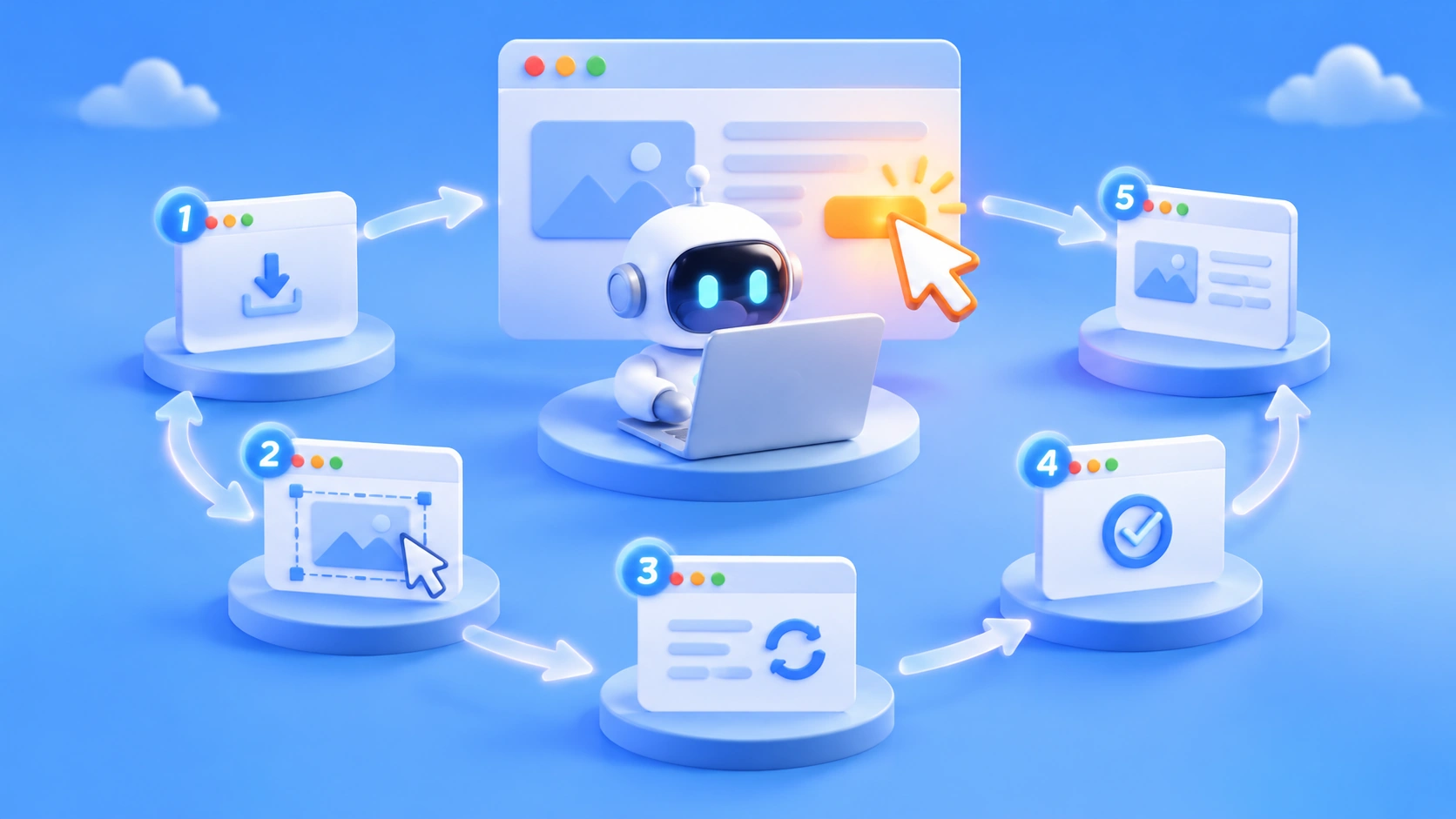
Примечание автора: computer use в Gemini для Mac — это готовый пользовательский опыт, а самостоятельная сборка агента, который управляет компьютером, — совсем другая история. В этой статье мы разводим эти две темы и объясняем, на что у разработчиков уходит основная часть расходов.
19 ноября 2026 года Google в официальном блоге объявила о запуске computer use в приложении Gemini для Mac. Функция умеет кликать по пунктам меню, вводить текст и заполнять формы в указанных вами приложениях, выполняя многошаговые задачи с локальными файлами, настольными приложениями и веб-страницами.
Это не демонстрация концепции. В официальных release notes уже указан охват запуска, а 9to5Google в тот же день выпустил дополнительный материал. Но сначала нужно учесть два момента: во-первых, сейчас функция открыта лишь для очень небольшой группы пользователей; во-вторых, если разработчик захочет собрать похожего агента самостоятельно, основные затраты придутся не на инференс модели, а на скриншот, который нужно делать на каждом шаге.
Главная ценность: после прочтения вы узнаете, что умеет Gemini computer use, зачем его сделали в виде изолированного окна, кто может пользоваться им уже сейчас и с чего стоит начать экономить, если вы будете собирать такого агента сами.
Краткий обзор ключевой информации о Gemini computer use
Сначала проясним факты об этом релизе. Всё ниже — из официального блога Google и примечаний к выпуску, то есть данные самой компании.
| Пункт | Детали |
|---|---|
| Дата выпуска | 2026-11-19 (официальные примечания к выпуску от 19.11.2026) |
| Кто выпустил | Google, приложение Gemini для macOS |
| Что умеет | Выполняет многошаговые задачи с локальными файлами, настольными приложениями и веб-сайтами: нажимает пункты меню, вводит текст, заполняет формы |
| Как работает | Действует в изолированном фоновом окне, а в чате показывается предпросмотр в реальном времени |
| Механизмы безопасности | Пользователь сам выбирает, к каким приложениям дать доступ; работу можно в любой момент приостановить; перед ключевыми действиями требуется подтверждение; при появлении экрана входа или оплаты процесс останавливается |
| Доступность | Английский язык, США, возраст 18+, личный аккаунт Google, подписка Google AI Plus / Pro / Ultra; поэтапное развёртывание |
| Где скачать | gemini.google/desktop |
В официальном демо показали такой сценарий: детский рисунок бабочки превращают в 3D-модель, в Blender создают риг, а затем собирают AR-веб-страницу. Этот пример охватывает несколько приложений и как раз показывает, в чём смысл таких функций: связывать несколько инструментов в цепочку, а не делать работу лучше внутри одного приложения.
Как работает computer use в Gemini для Mac
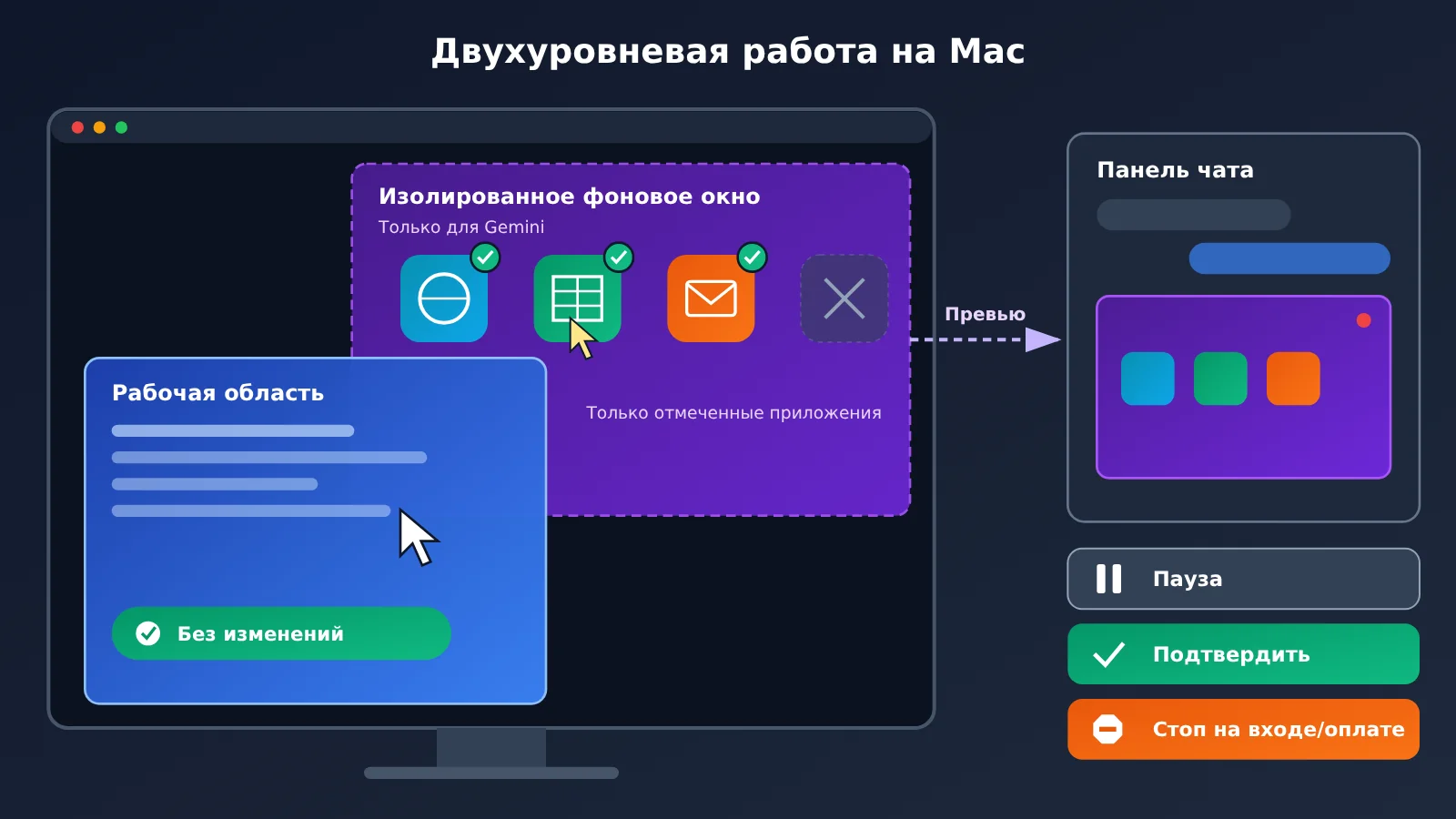
Самое примечательное — изолированное окно. По официальным данным, Gemini работает в отдельном фоновом окне: ваш основной экран и курсор не затрагиваются, вы можете параллельно заниматься своими делами и в любой момент посмотреть в чате, что он делает.
Причина такого решения проста: когда AI управляет компьютером, главная проблема — он может кликнуть не туда. В изолированном окне удаётся добиться трёх вещей:
- Ограничение области — работает только с приложениями, которые вы разрешили, и не трогает остальные;
- Видимость процесса — каждый шаг виден в реальном времени, и при ошибке можно сразу приостановить;
- Подтверждение ключевых действий человеком — необратимые операции вроде отправки, входа в систему и оплаты останавливаются и ждут вашего решения.
Эти меры снижают риски, но не означают, что риски исчезают. Модель по-прежнему может перепутать кнопку или заполнить не то поле; насколько надёжно работают шаги подтверждения, пользователю всё равно приходится проверять самому.
9to5Google в тот же день добавил: прежняя функция Task в приложении для Mac (ранее — Gemini Spark) умела только читать локальные файлы совместно с Connected Apps, а computer use действительно кликает и вводит текст. То есть изменение состоит в переходе от «умеет читать» к «умеет действовать».
Границы доступности Gemini computer use на данный момент
Ограничений сейчас довольно много — перечислю их по пунктам:
| Измерение ограничения | Текущее требование | Что будет, если не соблюсти |
|---|---|---|
| Платформа | Приложение Gemini для Mac | В версии для Windows такой функции нет |
| Язык | Английский | Интерфейсы на других языках пока недоступны |
| Регион | США | В других регионах пока не открыто |
| Возраст | 18 лет и старше | Недоступно |
| Тип аккаунта | Личный аккаунт Google | Корпоративные и учебные аккаунты не входят в первую волну |
| Подписка | Google AI Plus / Pro / Ultra | Бесплатный аккаунт не подходит |
Про Windows: приложение Gemini для Windows вышло 2026-09-10, тогда в нём были вызов по горячей клавише, отдельное рабочее пространство и многошаговые задачи Gemini Spark, но computer use в него не входит. Официальных сроков открытия для других регионов или платформ нет, поэтому здесь гадать не будем.
Влияние Gemini Computer use
Влияние на разработчиков: возможности модели и пользовательский опыт стоит рассматривать отдельно
Здесь чаще всего возникает путаница. Computer use для конечных пользователей — это цельный продукт, сделанный Google: изолированное окно, интерфейс предпросмотра, белый список приложений, пауза и подтверждение — всё это относится к прикладному уровню. Это не то, что можно получить одним вызовом API.
На уровне модели доступна другая возможность. В карточке модели Gemini 4 Neon в AI Studio функция Computer use указана как Supported, Code execution тоже поддерживается, а Image generation и Audio generation — нет. Иными словами, модель понимает, что происходит на экране, решает, что делать дальше, и отправляет вызовы инструментов; а скриншоты, выполнение кликов, контроль разрешений и блокировки безопасности нужно писать самому.
| Сравниваемый пункт | Gemini для Mac (клиентская версия) | Собственная сборка через API модели |
|---|---|---|
| Суть | Готовая функция | Возможности модели плюс собственный цикл выполнения |
| Изолированная среда | Официальное фоновое окно | Нужно самостоятельно подготовить виртуальную машину, контейнер или отдельный рабочий стол |
| Подтверждение безопасности | Встроенные пауза, подтверждение и блокировка входа и оплаты | Нужно самостоятельно реализовать блокировку чувствительных действий |
| Доступность | Английский язык, США, определённая подписка | Зависит от доступности API и аккаунта |
| Оплата | Входит в подписку | Оплата по токенам, скриншоты учитываются как входные данные |
| Способ подключения | Скачать gemini.google/desktop |
Официальный API или вызов через шлюзы вроде APIYI apiyi.com |
Собираем операционного агента самостоятельно: цикл «скриншот — решение — выполнение»
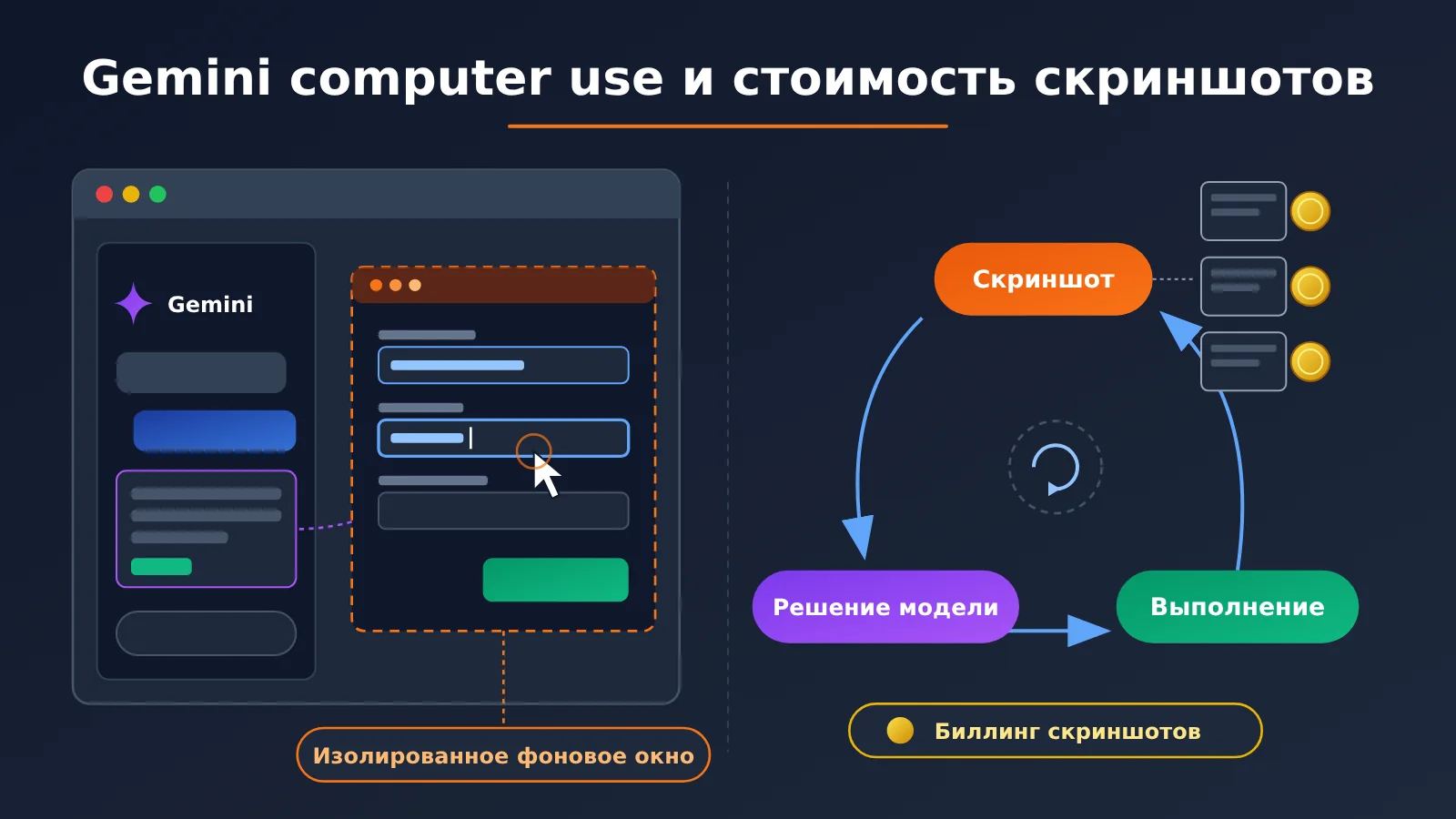
Собрать операционного агента самостоятельно — значит реализовать цикл, который повторяется снова и снова:
- Скриншот: получить изображение текущего экрана или окна;
- Решение: отправить скриншот и цель задачи модели, чтобы она выдала следующее действие — например, координаты для клика, текст для ввода или сочетание клавиш;
- Выполнение: ваш код фактически кликает или вводит текст;
- Повторный скриншот: проверить результат действия и перейти к следующему раунду, пока задача не будет выполнена или не потребуется вмешательство человека.
При подключении через OpenAI-совместимый интерфейс установите base_url SDK в https://api.apiyi.com/v1, в model укажите gemini-4-neon, передайте скриншот в messages как изображение и попросите модель вернуть структурированный JSON с действием. Если нужно объявить инструмент Computer use в родном для Gemini формате, можно перейти на нативный формат: направить base_url на https://api.apiyi.com и задать api_version как v1beta. Конкретные поля инструмента смотрите в официальной документации Google.
🚀 Быстрый старт: если сначала нужно прогнать минимальный цикл «скриншот → решение → выполнение», можно в APIYI apiyi.com одним ключом сразу проверить несколько моделей Gemini 4. Для OpenAI-совместимого интерфейса не нужно менять SDK, у новых пользователей есть бесплатная тестовая квота — удобно сначала проверить, работает ли процесс.
Ещё одно напоминание: APIYI — это шлюз, ограничения частоты запросов и политики в отношении контента вышестоящего сервиса передаются как есть. Для частого цикла со скриншотами заранее продумайте стратегию повторных попыток и backoff.
Разбираем счёт: деньги уходят в основном на «просмотр»
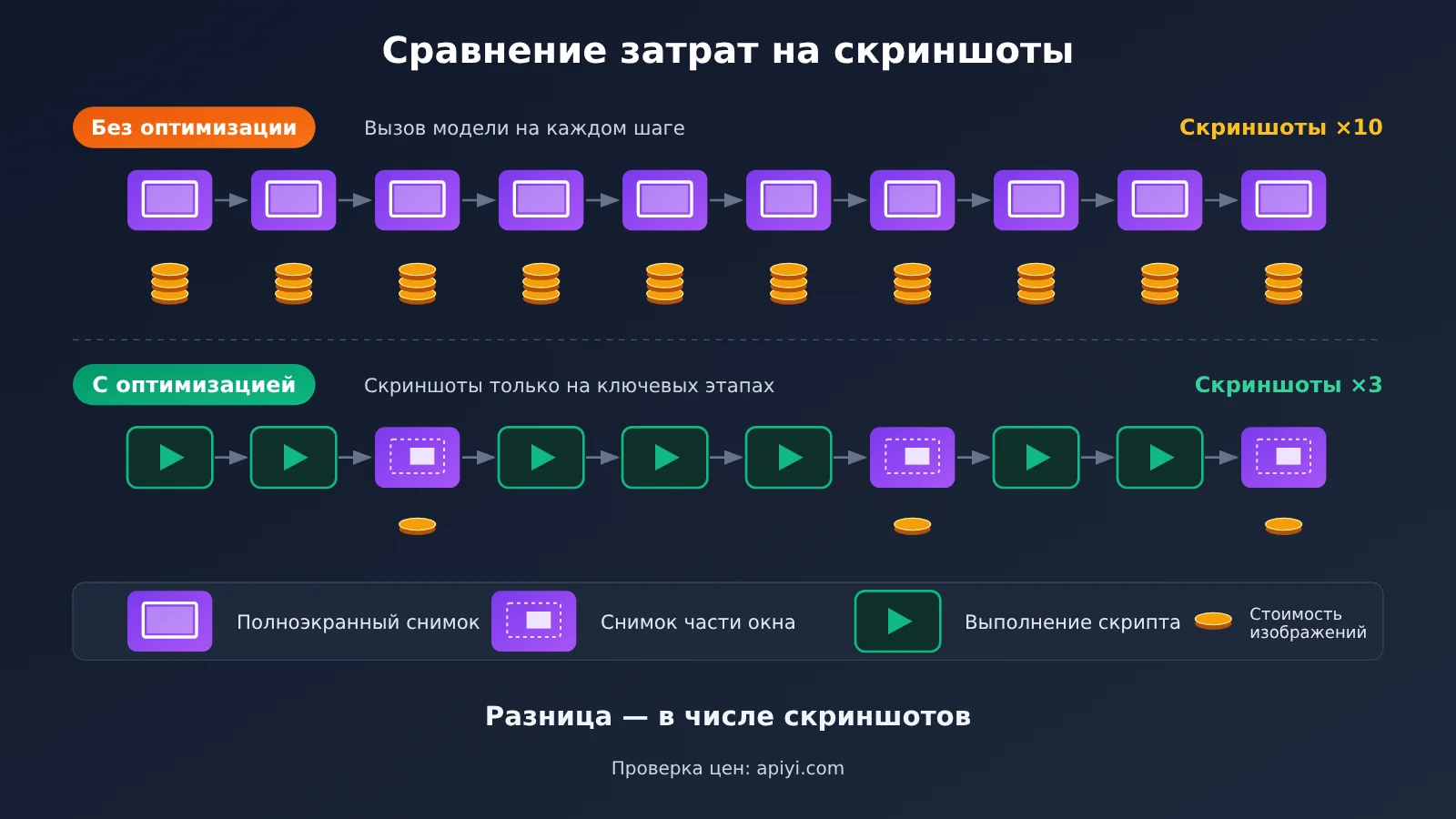
У операционных агентов структура расходов сильно отличается от чат-ботов. В чате основной расход — это вывод текста, а операционный агент на каждом шаге отправляет модели скриншот на вход. Картинки тарифицируются по image-токенам: чем выше разрешение и чем больше шагов, тем дороже. Задача на 30 шагов — это 30 картинок. Если какой-то шаг падает и его приходится повторять, количество изображений продолжает расти.
Поэтому порядок экономии такой: сначала сокращаем число шагов, потом снижаем стоимость скриншотов, и только в конце думаем о смене модели.
| Способ экономии | Что делать | Приоритет |
|---|---|---|
| Сократить число шагов | Фиксированные сценарии выполнять скриптом или горячими клавишами; там, где решение не нужно, модель не вызывать | Наивысший |
| Снизить стоимость скриншотов | Уменьшить разрешение, снимать только нужную область окна, делать скриншоты только на ключевых этапах | Высокий |
| Переиспользовать контекст | Постоянный системный промпт и описание задачи читать из кэша, чтобы не дублировать ввод | Средний |
| Разделять модели по уровням | Простые проверки (например, «загрузилась ли страница») отдавать дешёвой модели, сложное планирование — сильной | Средний |
| Перейти на более дешёвую модель | Думать об этом только после того, как шаги и скриншоты уже оптимизированы | Последний |
Причина простая: смена модели снижает только цену за единицу, а сокращение шагов одновременно уменьшает количество картинок, число выводов и шансы на повторные попытки из-за ошибок. Плохо продуманный сценарий даже с самой дешёвой моделью всё равно будет дорогим.
Выбор модели: сравнение цен семейства Gemini 4
После оптимизации количества шагов и скриншотов выбирайте модель по сложности задачи. Ниже приведены цены семейства Gemini 4 из сводной таблицы цен APIYI (2026-11-22 09:58 UTC+8), в долларах США за миллион токенов:
| ID модели | Ввод | Вывод | Чтение кэша | Эндпоинт | Доступная платформа |
|---|---|---|---|---|---|
gemini-4-neon |
3 | 15 | 0.15 | chat / gemini | APIYI apiyi.com |
gemini-4-carbon |
2 | 10 | 0.1 | chat / gemini | APIYI apiyi.com |
gemini-4-argon |
2 | 10 | 0.1 | chat / gemini | APIYI apiyi.com |
gemini-4-hydrogen |
1.5 | 7.5 | 0.075 | chat / gemini | APIYI apiyi.com |
В карточке модели явно указано, что Computer use поддерживает gemini-4-neon — он подходит для планирования и сложных решений. Поддерживают ли остальные модели нативный инструмент Computer use, уточняйте в их карточках. Если же просто поручить им простую визуальную проверку вроде «появилась ли кнопка», можно сначала тестировать на небольшом объёме, а после подтверждения результата перераспределить роли. Поскольку все скриншоты учитываются во входных данных, разница в цене ввода между gemini-4-hydrogen и gemini-4-neon будет усиливаться с ростом числа скриншотов.
💰 Оптимизация затрат: в APIYI apiyi.com можно под одним и тем же ключом распределять модели по шагам: для планирования использовать
gemini-4-neon, для простых проверок —gemini-4-hydrogen, а затем сравнить детализацию счёта и посмотреть, какую долю входных токенов занимают скриншоты.
Влияние на обычных пользователей
Если вы подходите под условия выше и хотите передать повторяющиеся клики ИИ, Gemini для Mac — самый простой вариант на данный момент: не нужно писать код, не нужно самому возиться с изоляцией и подтверждениями. Рекомендую начинать с задач, не связанных с оплатой и с возможностью отмены — например, навести порядок в файлах или заполнить внутреннюю форму, — и оставить включённой настройку «подтверждение перед ключевыми действиями».
Частые вопросы (FAQ)
Q1: Что такое Gemini computer use?
Это функция, которую приложение Gemini для Mac выпустило 2026-11-19 (по данным самой компании). В изолированном фоновом окне она кликает, вводит текст и заполняет формы в указанных приложениях за вас, выполняя многошаговые задачи сразу в нескольких приложениях. Вы можете смотреть превью в реальном времени, в любой момент поставить процесс на паузу, а ключевые действия требуют вашего подтверждения.
Q2: Чем это отличается от прежней функции Task (Gemini Spark) в Gemini?
По данным 9to5Google, Task умеет только читать локальные файлы через Connected Apps, а computer use действительно работает с интерфейсом — кликает и вводит текст. Первая отвечает за чтение, вторая умеет действовать руками.
Q3: Можно ли пользоваться в версии для Windows или в других регионах?
Пока нет. Официально заявленные условия: английский язык, США, возраст 18+, личный аккаунт, подписка Google AI Plus / Pro / Ultra. Приложение Gemini для Windows на момент запуска не включает computer use, и официальных сроков открытия в других регионах тоже нет.
Q4: Как разработчику собрать похожего агента через API?
Придётся самому написать цикл «скриншот → решение модели → выполнение → снова скриншот» и самостоятельно реализовать изолированную среду и перехват чувствительных действий. При подключении можно задать `base_url` как `https://api.apiyi.com/v1` и вызывать `gemini-4-neon`. Регистрация через APIYI apiyi.com даёт бесплатный тестовый лимит — сначала запустите минимальный цикл.
Q5: На что в основном уходят деньги при самостоятельной сборке?
В основном на скриншоты. Каждый скриншот на каждом шаге учитывается как image token во входных данных: чем больше шагов и выше разрешение, тем дороже. Рекомендую сначала сократить число шагов, снизить частоту скриншотов и разрешение, и только потом думать о смене модели. Цены разных моделей можно напрямую сравнить на странице тарифов APIYI apiyi.com.
Q6: Если есть изолированное окно и механизм подтверждения, значит риска уже нет?
Нет. Эти механизмы уменьшают масштаб последствий ошибочных действий, но модель всё ещё может неправильно увидеть или ввести данные. Задачи, связанные с аккаунтом, оплатой и удалением данных, по-прежнему требуют ручного подтверждения по каждому пункту.
Gemini computer use: ключевые выводы
- На уровне продукта: Gemini для Mac умеет кликать, вводить текст и заполнять формы в изолированном окне, а также поддерживает предварительный просмотр и паузу.
- Дизайн безопасности: можно ограничить набор приложений, важные действия требуют подтверждения, а при входе в систему и оплате процесс останавливается.
- Охват: только английский язык, только США, только личные аккаунты пользователей старше 18 лет с подпиской AI Plus / Pro / Ultra.
- Разница между ними: потребительская функция — это готовый продукт, а Computer use в карточке модели — всего лишь возможность, цикл нужно писать самому.
- Структура затрат: расходы в основном идут на скриншоты — чем больше шагов, тем дороже.
- Порядок экономии: сначала сократить количество шагов, потом снизить стоимость скриншотов и только в конце менять модель.
- Как начать: через APIYI apiyi.com с одним ключом тестировать распределение ролей между моделями семейства Gemini 4.
Итог
Релиз Gemini computer use показывает, что «ИИ управляет компьютером» уже вышел из стадии демонстраций и стал реальным продуктом, но пока это лишь потребительская функция с жёсткими ограничениями по региону и тарифу. Изолированное окно, предпросмотр в реальном времени и механизм подтверждения — это дизайн, который Google придумал на уровне продукта, чтобы снизить риски; сама модель этого не даёт.
Разработчикам стоит смотреть на стоимость: основные расходы операционного агента идут на просмотр изображений, а не на рассуждения. Если сначала превратить фиксированный процесс в скрипт и сократить число скриншотов, а затем распределить модели по сложности задач, эффект обычно заметнее, чем от простой замены на более дешёвую модель.
Если хочется проверить на практике, можно подключиться к семейству Gemini 4 через APIYI apiyi.com и на одном и том же OpenAI-совместимом интерфейсе сравнить, как разные модели работают в вашем цикле и сколько это стоит.
📚 Справочные материалы
-
Официальный блог Google: Automate Mac tasks with Gemini computer use
- Ссылка:
blog.google - Описание: официальная публикация с описанием, включая изолированные окна, механизм подтверждения и демонстрационные примеры
- Ссылка:
-
Примечания к выпуску приложения Gemini (2026.11.19)
- Ссылка:
gemini.google/desktop - Описание: оригинальный текст о доступных регионах и ссылка для скачивания десктопной версии
- Ссылка:
-
Репортаж 9to5Google (2026-11-19)
- Ссылка:
9to5google.com - Описание: различия между Task и computer use
- Ссылка:
-
Google AI Studio: карточка модели Gemini 4 Neon
- Ссылка:
aistudio.google.com - Описание: информация о поддержке таких возможностей, как Computer use
- Ссылка:
Автор: Техническая команда APIYI
Техническое общение: добро пожаловать на главную страницу сайта APIYI, чтобы связаться с нами; дополнительные инструкции по подключению доступны в центре документации docs.apiyi.com