Anmerkung des Autors: computer use in der Mac-Version von Gemini ist eine Produkterfahrung – einen eigenen bedienenden Agenten selbst zu bauen, ist etwas anderes. Dieser Artikel behandelt beides getrennt und erklärt, wo die Rechnung der Entwickler vor allem anfällt.
Am 19. November 2026 kündigte Google im offiziellen Blog an, dass die Gemini-App für den Mac computer use einführt. Damit lassen sich in den von dir festgelegten Apps Menüs anklicken, Text eingeben und Formulare ausfüllen sowie mehrstufige Aufgaben zwischen lokalen Dateien, Desktop-Anwendungen und Webseiten erledigen.
Das ist keine Konzeptdemo. Die offiziellen Release Notes benennen den Rollout-Umfang, und 9to5Google hat am selben Tag ergänzend berichtet. Allerdings sollte man sich zwei Voraussetzungen vorab klar machen: Erstens ist die Funktion derzeit nur für einen sehr kleinen Teil der Nutzer freigeschaltet; zweitens liegen bei Entwicklern, die selbst einen ähnlichen Agenten bauen wollen, die Hauptkosten nicht in der Modell-Inferenz, sondern in dem Screenshot, der bei jedem Schritt geschossen werden muss.
Der Kernwert: Nach diesem Artikel weißt du, was Gemini computer use kann, warum es als isoliertes Fenster gestaltet ist, wer es jetzt nutzen kann und wo du beim Selbstbau zuerst Geld sparen solltest.
Gemini Computer Use – Kerninformationen auf einen Blick
Zuerst die Fakten zu diesem Release, klar aufgelistet. Alle folgenden Angaben stammen aus dem offiziellen Google-Blog und den Release Notes und sind Angaben des Herstellers selbst.
| Information | Details |
|---|---|
| Veröffentlichungsdatum | 2026-11-19 (offizielle Release Notes 2026.11.19) |
| Anbieter | Google, Gemini-App für Mac |
| Kernfunktion | Mehrstufige Aufgaben zwischen lokalen Dateien, Desktop-Apps und Webseiten erledigen: Menüs anklicken, Eingaben machen, Formulare ausfüllen |
| Ausführung | Arbeitet in einem isolierten Hintergrundfenster, mit Live-Vorschau im Chat |
| Sicherheitsmechanismen | Der Nutzer wählt die verfügbaren Apps aus, kann jederzeit pausieren, muss kritische Aktionen bestätigen, und bei Anmeldung oder Zahlung wird angehalten |
| Verfügbarkeit | Englisch, USA, ab 18 Jahren, persönliches Google-Konto, Abonnenten von Google AI Plus / Pro / Ultra, schrittweiser Rollout |
| Download | gemini.google/desktop |
Das offizielle Demo-Beispiel: Aus einer Schmetterlingsskizze, die ein Kind gezeichnet hat, ein 3D-Modell erstellen, in Blender riggen und daraus schließlich eine AR-Webseite bauen. Dieses Beispiel erstreckt sich über mehrere Apps und zeigt genau, worum es bei solchen Funktionen geht – nämlich mehrere Werkzeuge zu verketten, statt in einer einzelnen App besser zu sein.
Wie Gemini computer use auf dem Mac funktioniert
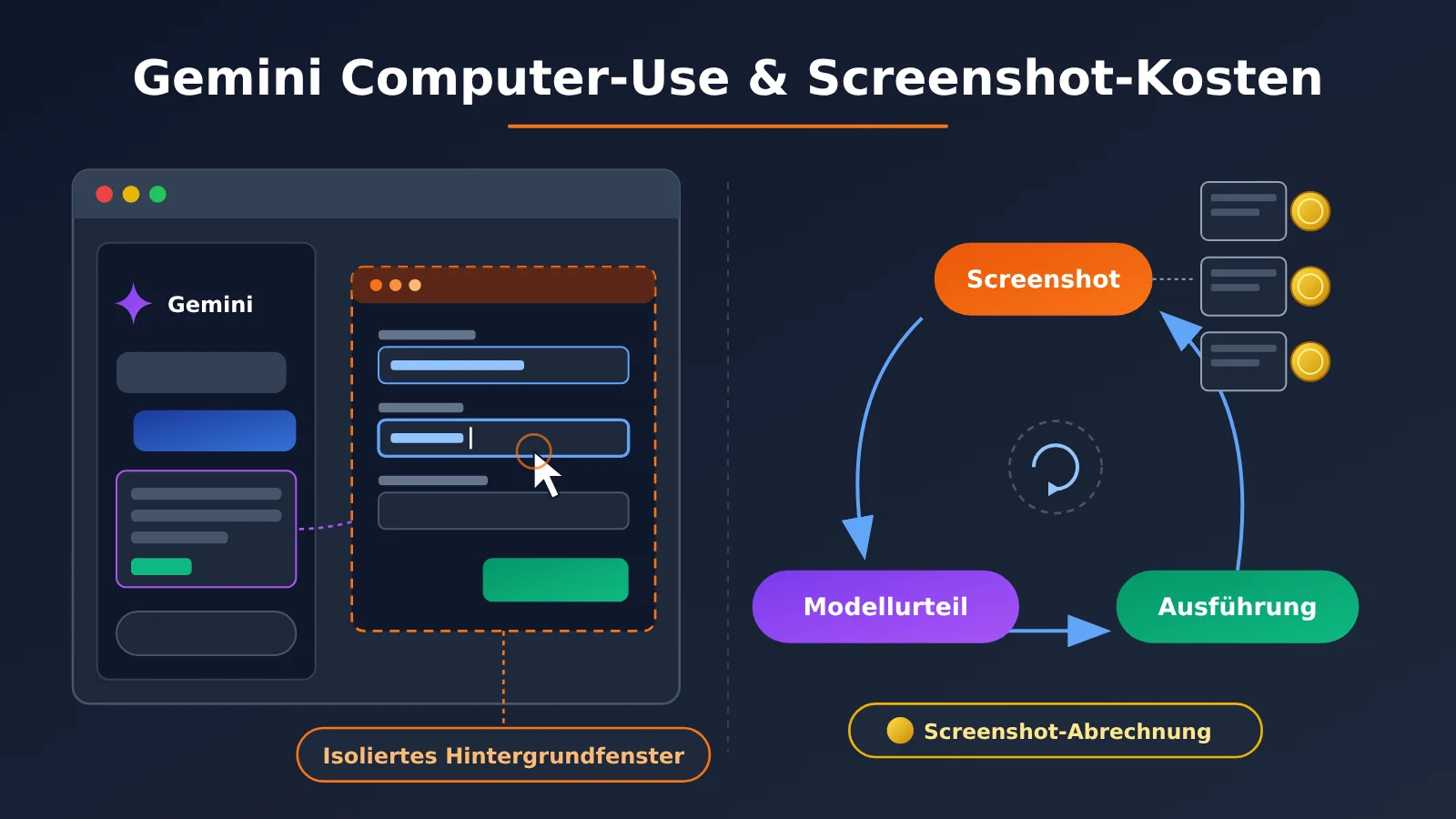
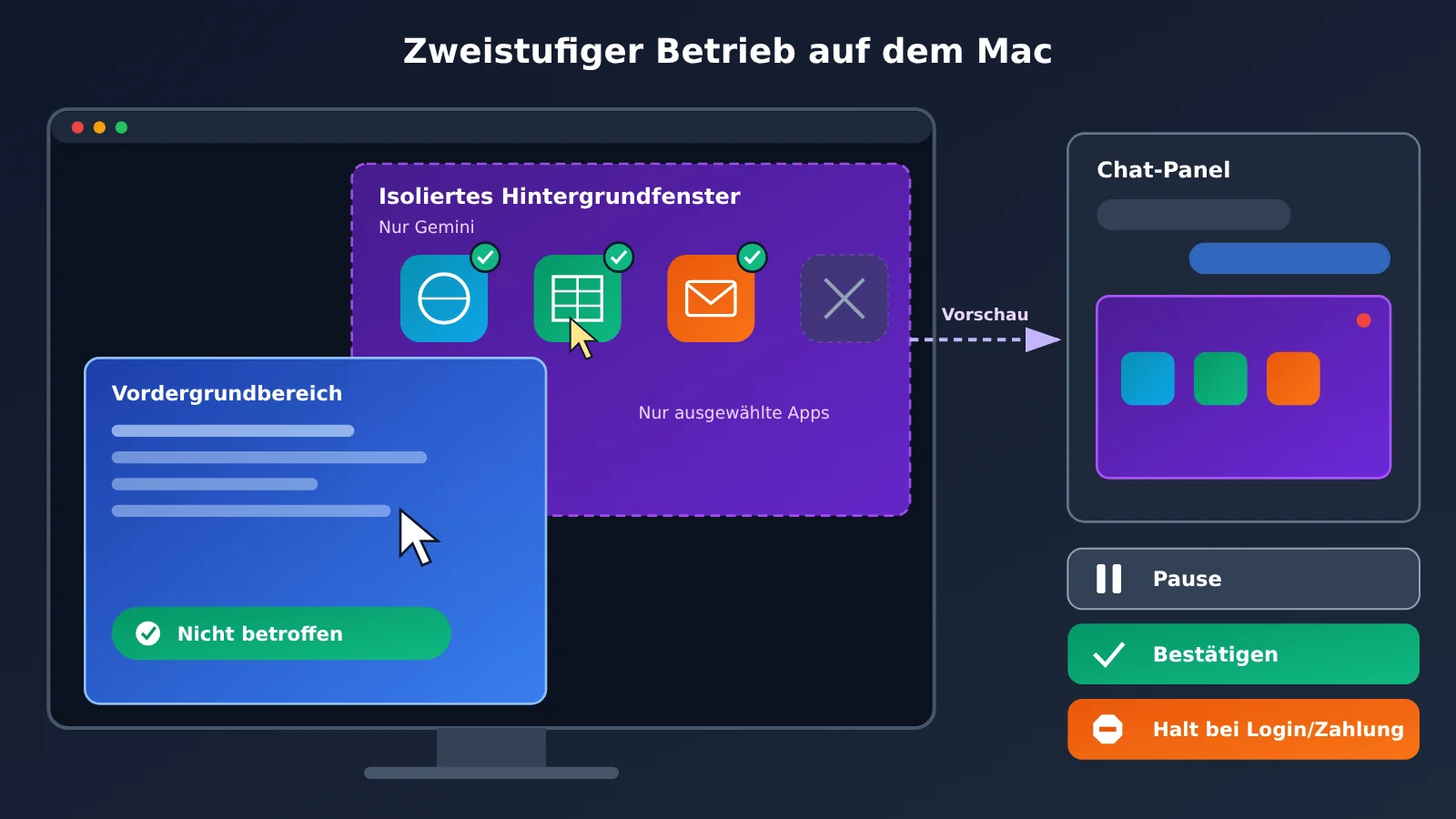
Am bemerkenswertesten ist das isolierte Fenster. Laut offizieller Darstellung arbeitet Gemini in einem separaten Hintergrundfenster, während dein Hauptbildschirm und der Cursor unberührt bleiben. So kannst du parallel deine eigenen Aufgaben erledigen und im Chat jederzeit verfolgen, was Gemini gerade macht.
Der Grund für dieses Design ist unmittelbar einleuchtend: Das größte Problem, wenn man eine KI den Computer bedienen lässt, ist, dass sie an die falsche Stelle klickt. In einem isolierten Fenster lassen sich drei Dinge erreichen:
- Begrenzter Wirkungsbereich: Es kann nur die Apps bedienen, die du erlaubst, und rührt andere Programme nicht an;
- Sichtbarer Ablauf: Dank Live-Vorschau siehst du jeden Schritt und kannst sofort pausieren, wenn dir etwas auffällt;
- Kritische Aktionen werden vom Menschen bestätigt: Unwiderrufliche Vorgänge wie Absenden, Anmelden oder Bezahlen werden angehalten, bis du entschieden hast.
Diese Maßnahmen senken das Risiko, aber bedeuten nicht, dass es verschwindet. Das Modell kann nach wie vor den falschen Button treffen oder ein Feld falsch ausfüllen; ob die Bestätigungsschritte wirklich greifen, muss der Nutzer weiterhin selbst im Blick behalten.
9to5Google ergänzte am selben Tag: Die bestehende Task-Funktion in der Mac-App (Vorgängerin: Gemini Spark) kann nur in Verbindung mit Connected Apps lokale Dateien lesen – computer use hingegen klickt und tippt tatsächlich. Mit anderen Worten: Bei dieser Änderung geht es darum, dass aus „Lesen können“ ein „Handeln können“ wird.
Die aktuellen Grenzen der Verfügbarkeit von Gemini computer use
Derzeit gibt es einige Einschränkungen. Hier die Übersicht:
| Einschränkung | Aktuelle Anforderung | Wenn nicht erfüllt |
|---|---|---|
| Plattform | Gemini-App für Mac | Die Windows-Version bietet diese Funktion nicht |
| Sprache | Englisch | Andere Sprachoberflächen sind vorerst nicht verfügbar |
| Region | USA | In anderen Regionen noch nicht freigeschaltet |
| Alter | Über 18 Jahre | Nicht verfügbar |
| Kontotyp | Privates Google-Konto | Firmen- oder Schulkonten sind nicht in der ersten Runde dabei |
| Abonnement | Google AI Plus / Pro / Ultra | Kostenlose Konten nicht verfügbar |
Zu Windows: Die Gemini-App für Windows ging am 2026-09-10 online. Damals bot sie den Aufruf per Tastenkürzel, einen eigenständigen Arbeitsbereich und mehrstufige Aufgaben mit Gemini Spark – ohne computer use. Offiziell wurden keine Termine für die Freigabe in anderen Regionen oder auf anderen Plattformen veröffentlicht; Spekulationen dazu ersparen wir uns hier.
Auswirkungen von Gemini Computer Use
Auswirkungen auf Entwickler: Modellfähigkeiten und Produkterlebnis getrennt betrachten
Das ist der Punkt, an dem am leichtesten Verwirrung entsteht. Computer Use für Endkunden ist ein komplettes Produkt, das Google entwickelt hat: isolierte Fenster, Vorschauoberfläche, App-Whitelist sowie Abläufe zum Pausieren und Bestätigen gehören alle zur Anwendungsebene. Das bekommt man nicht einfach durch einen einzelnen API-Aufruf.
Die Modellebene stellt eine andere Art von Fähigkeit bereit. Die Modellkarte von Gemini 4 Neon in AI Studio kennzeichnet Computer Use als Supported, Codeausführung ebenfalls als unterstützt; Bilderzeugung und Audioerzeugung gelten als nicht unterstützt. Mit anderen Worten: Das Modell kann den Bildschirm verstehen, entscheiden, was als Nächstes zu tun ist, und Tool-Aufrufe ausgeben; Screenshots, das Ausführen von Klicks, Berechtigungssteuerung und Sicherheitssperren musst du selbst schreiben.
| Vergleichspunkt | Gemini für Mac (Endkundenvariante) | Eigener Aufbau mit Modell-API |
|---|---|---|
| Art | Fertiges Produktfeature | Modellfähigkeit plus selbst geschriebene Schleife |
| Isolierte Umgebung | Offiziell bereitgestelltes Hintergrundfenster | Du musst selbst eine VM, einen Container oder einen eigenständigen Desktop vorbereiten |
| Sicherheitsbestätigung | Integrierte Abläufe zum Pausieren und Bestätigen sowie Sperren bei Login und Zahlung | Du musst selbst Sperren für sensible Aktionen implementieren |
| Verfügbarkeit | Englisch, USA, bestimmte Abos | Hängt von API-Verfügbarkeit und Konto ab |
| Abrechnung | Im Abo enthalten | Abrechnung nach Tokens, Screenshots zählen als Eingabe |
| Zugriffsweg | Download von gemini.google/desktop |
Offizielle API oder Aufruf über Gateways wie APIYI apiyi.com |
Selbst einen Computer-Use-Agent bauen: der Loop aus Screenshot, Entscheidung und Ausführung
Wenn du dir selbst einen Computer-Use-Agent baust, dreht sich alles um eine Schleife, die immer wieder läuft:
- Screenshot: den aktuellen Bildschirm oder den Inhalt eines Fensters erfassen;
- Entscheidung: Screenshot und Aufgaben-Ziel an das Modell schicken, damit es die nächste Aktion ausgibt, zum Beispiel Klick-Koordinaten, einzugebenden Text oder eine Tastenkombination;
- Ausführung: dein Code führt den Klick oder die Eingabe tatsächlich aus;
- Erneut Screenshot: das Ergebnis der Aktion prüfen und in die nächste Runde gehen, bis die Aufgabe erledigt ist oder ein Mensch eingreifen muss.
Bei der Anbindung über die OpenAI-kompatible Schnittstelle setzt du die base_url des SDK auf https://api.apiyi.com/v1, trägst bei model gemini-4-neon ein, übergibst den Screenshot in messages als Bild und verlangst vom Modell ein strukturiertes Aktions-JSON. Wenn du die native Computer-Use-Tool-Deklaration von Gemini verwenden willst, kannst du auf das native Format umstellen: base_url zeigt dann auf https://api.apiyi.com, und api_version setzt du auf v1beta. Die genauen Tool-Felder findest du in der offiziellen Google-Dokumentation.
🚀 Schnellstart: Wenn du zuerst die minimale Schleife „Screenshot → Entscheidung → Ausführung“ zum Laufen bringen willst, kannst du bei APIYI apiyi.com mit einem API-Schlüssel mehrere Gemini-4-Varianten gleichzeitig testen. Die OpenAI-kompatible Schnittstelle erfordert keine Änderungen am SDK; neue Nutzer erhalten ein kostenloses Testkontingent – ideal, um zunächst zu prüfen, ob der Ablauf funktioniert.
Ein Hinweis noch: APIYI ist ein Gateway; Rate-Limits und Inhaltsrichtlinien des Upstreams werden unverändert durchgereicht. Bei Screenshot-Schleifen mit hoher Frequenz solltest du Retry- und Backoff-Strategien von vornherein einplanen.
Die Rechnung mit den Screenshots: Die Kosten entstehen vor allem beim „Hinsehen“
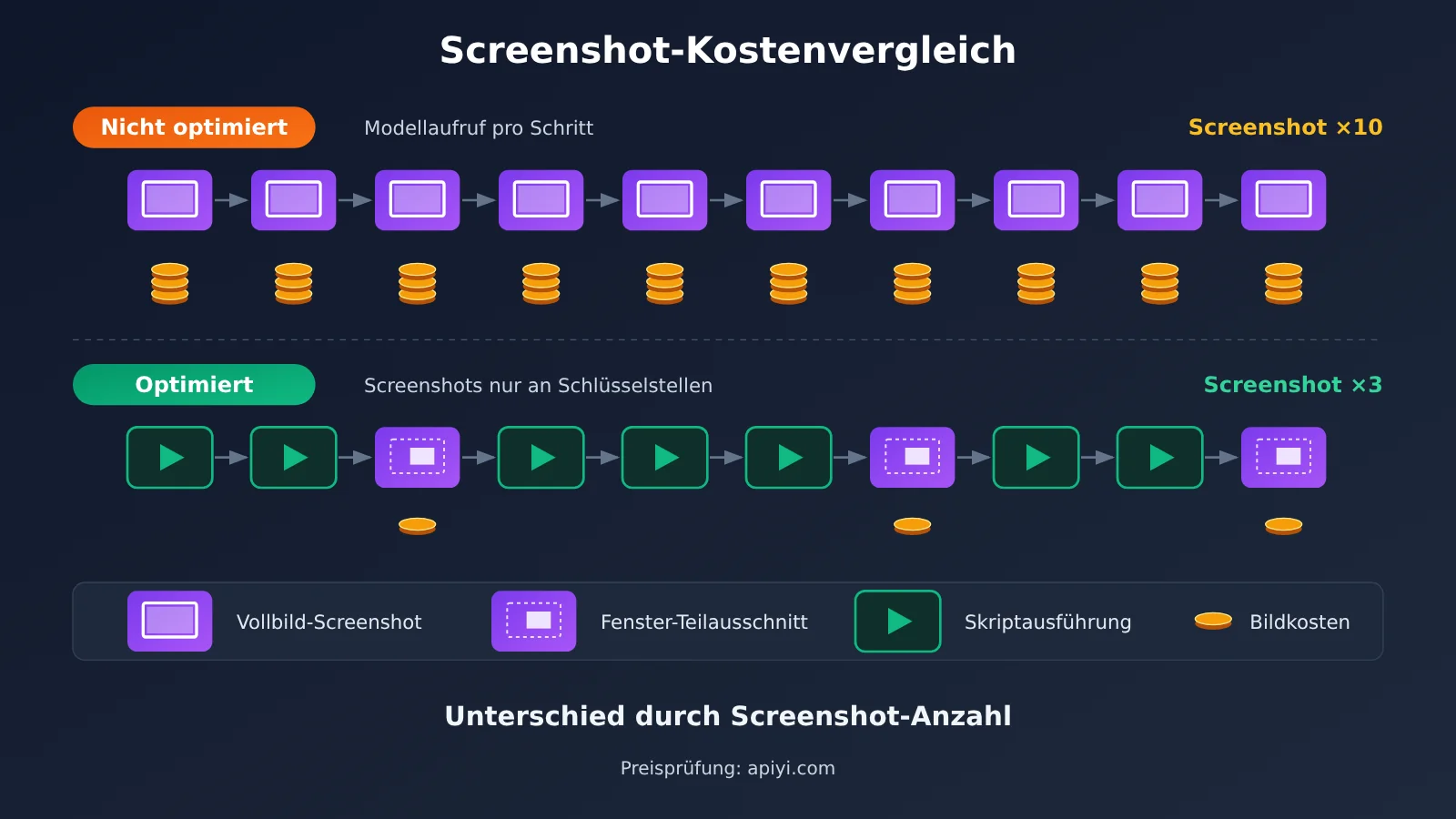
Handelnde Agenten und Chatbots haben eine ganz unterschiedliche Abrechnungsstruktur. Beim Chat liegt der Hauptaufwand in der Textausgabe, während ein handelnder Agent bei jedem Schritt einen Screenshot als Eingabe an das Modell schickt. Bilder werden nach Bild-Tokens abgerechnet – je höher die Auflösung und je mehr Schritte, desto höher die Kosten. Ein Task mit 30 Schritten bedeutet 30 Bilder. Scheitert ein Schritt und muss wiederholt werden, wächst die Bildzahl weiter.
Deshalb sollte die Reihenfolge beim Sparen so aussehen: zuerst die Schritte reduzieren, dann die Screenshot-Kosten senken und erst ganz am Ende über einen Modellwechsel nachdenken.
| Sparmaßnahme | Konkrete Umsetzung | Priorität |
|---|---|---|
| Schritte reduzieren | Feste Abläufe direkt per Skript oder Tastenkürzel ausführen; dort, wo keine Entscheidung nötig ist, das Modell gar nicht erst aufrufen | Höchste |
| Screenshot-Kosten senken | Auflösung verringern, nur den relevanten Fensterbereich aufnehmen, nur an Schlüsselstellen Screenshots machen | Hoch |
| Kontext wiederverwenden | Feste System-Eingabeaufforderungen und Aufgabenbeschreibungen aus dem Cache lesen, um wiederholte Eingaben zu vermeiden | Mittel |
| Modelle gestaffelt einsetzen | Einfache Entscheidungen (z. B. „Ist die Seite fertig geladen?“) an günstige Modelle geben, komplexe Planung an starke Modelle | Mittel |
| Auf ein günstigeres Modell wechseln | Erst erwägen, wenn Schritte und Screenshots bereits optimiert sind | Zuletzt |
Der Grund ist einfach: Ein Modellwechsel senkt nur den Stückpreis, während weniger Schritte gleichzeitig die Bildzahl, die Anzahl der Ausgaben und die Gelegenheiten für fehlerbedingte Wiederholungen reduzieren. Ein schlecht gestalteter Ablauf bleibt selbst mit dem günstigsten Modell teuer.
Modellwahl: Preisvergleich der Gemini-4-Familie
Nachdem Schritte und Screenshots optimiert sind, wählen Sie das Modell nach der Aufgabenschwierigkeit. Die folgende Übersicht zeigt die Preise der Gemini-4-Familie aus der APIYI-Preisliste (2026-11-22 09:58 UTC+8), angegeben in US-Dollar pro Million Token:
| Modell-ID | Eingabe | Ausgabe | Cache-Lesen | Endpunkt | Verfügbare Plattform |
|---|---|---|---|---|---|
gemini-4-neon |
3 | 15 | 0.15 | chat / gemini | APIYI apiyi.com |
gemini-4-carbon |
2 | 10 | 0.1 | chat / gemini | APIYI apiyi.com |
gemini-4-argon |
2 | 10 | 0.1 | chat / gemini | APIYI apiyi.com |
gemini-4-hydrogen |
1.5 | 7.5 | 0.075 | chat / gemini | APIYI apiyi.com |
Die Modellkarte gibt ausdrücklich an, dass gemini-4-neon Computer Use unterstützt und sich für Planung und komplexe Entscheidungen eignet. Ob die übrigen Modelle das native Computer-Use-Tool unterstützen, entnehmen Sie bitte der jeweiligen Modellkarte. Wenn Sie mit ihnen nur einfache visuelle Einschätzungen wie „Ist die Schaltfläche sichtbar?“ vornehmen wollen, empfiehlt es sich, zunächst in kleinem Rahmen zu testen und die Aufgabenverteilung erst nach bestätigten Ergebnissen anzupassen. Da alle Screenshots als Eingabe zählen, verstärkt die Anzahl der Screenshots den Unterschied zwischen dem Eingabepreis von gemini-4-hydrogen und gemini-4-neon.
💰 Kostenoptimierung: Sie können unter demselben Key bei APIYI apiyi.com die Modelle schrittweise zuweisen –
gemini-4-neonfür die Planungsschritte,gemini-4-hydrogenfür einfache Prüfungen – und anschließend die Rechnungsdetails vergleichen, um zu sehen, welchen Anteil die Screenshots an den Eingabe-Token ausmachen.
Auswirkungen auf normale Nutzer
Wenn Sie die oben genannten Voraussetzungen erfüllen und repetitive Klickarbeit an eine KI abgeben möchten, ist Gemini für Mac derzeit die Option mit der niedrigsten Einstiegshürde: kein Code, keine eigene Bastelei für Isolation und Bestätigungen. Am besten starten Sie mit Aufgaben, bei denen keine Zahlungen im Spiel sind und die sich rückgängig machen lassen – etwa Dateien aufräumen oder interne Formulare ausfüllen – und lassen die Einstellung „vor kritischen Aktionen bestätigen“ aktiviert.
Häufige Fragen (FAQ)
Q1: Was ist Gemini computer use?
Das ist eine Funktion, die die Gemini-App für Mac am 19.11.2026 eingeführt hat (Angabe des Herstellers). In einem isolierten Hintergrundfenster klickt, tippt und füllt sie für Sie in den angegebenen Apps Formulare aus und erledigt mehrstufige Aufgaben über mehrere Apps hinweg. Sie können die Live-Vorschau mitverfolgen, jederzeit pausieren, und kritische Aktionen müssen Sie bestätigen.
Q2: Worin unterscheidet es sich von der bisherigen Task-Funktion (Gemini Spark)?
Laut 9to5Google kann Task nur in Verbindung mit Connected Apps lokale Dateien lesen, während computer use tatsächlich die Oberfläche bedient, also klickt und tippt. Ersteres liest, Letzteres packt mit an.
Q3: Ist es auch in der Windows-Version oder in anderen Regionen verfügbar?
Derzeit nicht. Der offiziell genannte Rahmen ist: englische Sprache, USA, mindestens 18 Jahre, privates Konto, Abonnement Google AI Plus / Pro / Ultra. Die Gemini-App für Windows enthält computer use zum Start nicht, und einen Termin für andere Regionen hat der Hersteller nicht genannt.
Q4: Wie können Entwickler mit der API einen ähnlichen Agenten selbst bauen?
Dafür müssen Sie selbst die Schleife „Screenshot → Modell entscheidet → ausführen → erneut Screenshot“ schreiben und eine isolierte Umgebung sowie eine Sperre für sensible Aktionen selbst implementieren. Beim Anbinden können Sie `base_url` auf `https://api.apiyi.com/v1` setzen und `gemini-4-neon` aufrufen. Wer sich über APIYI apiyi.com registriert, bekommt ein kostenloses Testkontingent – am Anfang reicht es, die minimale Schleife zum Laufen zu bringen.
Q5: Wo fallen die Kosten beim Selbstbau hauptsächlich an?
Hauptsächlich bei den Screenshots. Jeder Screenshot pro Schritt wird als Bild-Token in die Eingabe eingerechnet; je mehr Schritte und je höher die Auflösung, desto höher die Kosten. Am besten reduzieren Sie zuerst die Schrittzahl und senken Screenshot-Frequenz und Auflösung, bevor Sie über einen Modellwechsel nachdenken. Die Preise der einzelnen Modelle lassen sich auf der Preisseite von APIYI apiyi.com direkt vergleichen.
Q6: Sind die Risiken erledigt, sobald isolierte Fenster und Bestätigungsmechanismus vorhanden sind?
Nein. Diese Mechanismen verringern nur den Wirkungsbereich von Fehlbedienung, doch das Modell kann weiterhin Dinge falsch erkennen oder falsch ausfüllen. Bei Aufgaben rund um Konten, Zahlungen und das Löschen von Daten ist weiterhin eine manuelle Einzelbestätigung nötig.
Gemini Computer Use: Die wichtigsten Erkenntnisse
- Produktebene: Gemini für den Mac kann in einem isolierten Fenster klicken, tippen und Formulare ausfüllen – mit Vorschau und Pause-Funktion.
- Sicherheitsdesign: Der Anwendungsbereich lässt sich einschränken, kritische Aktionen müssen bestätigt werden, bei Login und Bezahlung stoppt der Vorgang.
- Verfügbarkeit: Nur Englisch, nur USA, nur persönliche Konten ab 18 Jahren mit AI Plus / Pro / Ultra.
- Der Unterschied: Die Consumer-Funktion ist ein fertiges Produkt; „Computer Use“ auf der Modellkarte ist nur eine Fähigkeit – die Schleife muss man selbst schreiben.
- Kostenstruktur: Die Kosten entstehen vor allem durch Screenshots; je mehr Schritte, desto teurer.
- Reihenfolge beim Sparen: Zuerst die Schritte reduzieren, dann die Screenshot-Kosten senken, zuletzt das Modell wechseln.
- Einstieg: Über APIYI apiyi.com mit einem einzigen API-Schlüssel die Aufgabenteilung der verschiedenen Gemini-4-Modelle testen.
Fazit
Der Launch von Gemini Computer Use zeigt: „KI bedient den Computer“ ist von der Demo zum echten Produkt geworden. Allerdings ist es derzeit nur eine Consumer-Funktion mit strikten Einschränkungen bei Region und Tarif. Isoliertes Fenster, Live-Vorschau und Bestätigungsmechanismen sind Designs, die Google auf Produktebene eingeführt hat, um Risiken zu senken – sie gehören nicht zum Modell selbst.
Für Entwickler ist vor allem der Kostenaspekt interessant: Der Hauptaufwand bei Aktions-Agenten liegt im Auswerten der Bilder, nicht in der Inferenz. Feste Abläufe zuerst als Skripte schreiben, die Zahl der Screenshots verringern und dann je nach Aufgabenschwierigkeit das passende Modell zuweisen – das bringt in der Regel deutlich mehr, als einfach nur ein günstigeres Modell zu nehmen.
Wer es selbst ausprobieren möchte, kann über APIYI apiyi.com auf die Gemini-4-Familie zugreifen und mit derselben OpenAI-kompatiblen Schnittstelle vergleichen, wie sich verschiedene Modelle in der eigenen Schleife bei Ergebnis und Kosten schlagen.
📚 Referenzen
-
Offizieller Google-Blog: Automate Mac tasks with Gemini computer use
- Link:
blog.google - Beschreibung: Offizielle Ankündigung, inklusive isolierter Fenster, Bestätigungsmechanismus und Demo-Beispielen
- Link:
-
Gemini-App Release Notes (2026.11.19)
- Link:
gemini.google/desktop - Beschreibung: Der Originaltext zum verfügbaren Funktionsumfang und der Download-Einstieg für die Desktop-Version
- Link:
-
9to5Google-Bericht (2026-11-19)
- Link:
9to5google.com - Beschreibung: Der Unterschied zwischen Task und Computer Use
- Link:
-
Google AI Studio: Gemini 4 Neon Model Card
- Link:
aistudio.google.com - Beschreibung: Unterstützung von Funktionen wie Computer Use
- Link:
Autor: APIYI-Technologieteam
Technischer Austausch: Kontaktieren Sie uns gerne über die Startseite der APIYI-Website; weitere Integrationshinweise finden Sie im Dokumentationszentrum unter docs.apiyi.com