Note de l’auteur : le computer use de Gemini pour Mac est une expérience produit ; construire soi-même un agent opérationnel, c’est autre chose. Cet article distingue les deux et explique où part principalement la facture des développeurs.
Le 19 novembre 2026, Google a annoncé sur son blog officiel que l’application Gemini pour Mac mettait à disposition computer use. Cette fonctionnalité permet de cliquer dans les menus, de saisir du texte et de remplir des formulaires dans les applications que vous désignez, et d’accomplir des tâches en plusieurs étapes entre fichiers locaux, applications de bureau et pages web.
Ce n’est pas une démonstration de concept. Les notes de version officielles précisent déjà le périmètre de déploiement, et 9to5Google a publié un complément d’information le jour même. Deux conditions préalables sont toutefois à garder en tête : d’abord, la fonctionnalité n’est ouverte qu’à un très petit nombre d’utilisateurs ; ensuite, pour un développeur qui veut construire son propre agent similaire, le principal coût ne vient pas de l’inférence du modèle, mais de la capture d’écran qu’il faut réaliser à chaque étape.
L’essentiel : après lecture, vous saurez ce que Gemini computer use sait faire, pourquoi la fonctionnalité repose sur une fenêtre isolée, qui peut l’utiliser aujourd’hui, et par où commencer à réduire les coûts quand vous construisez votre propre agent.
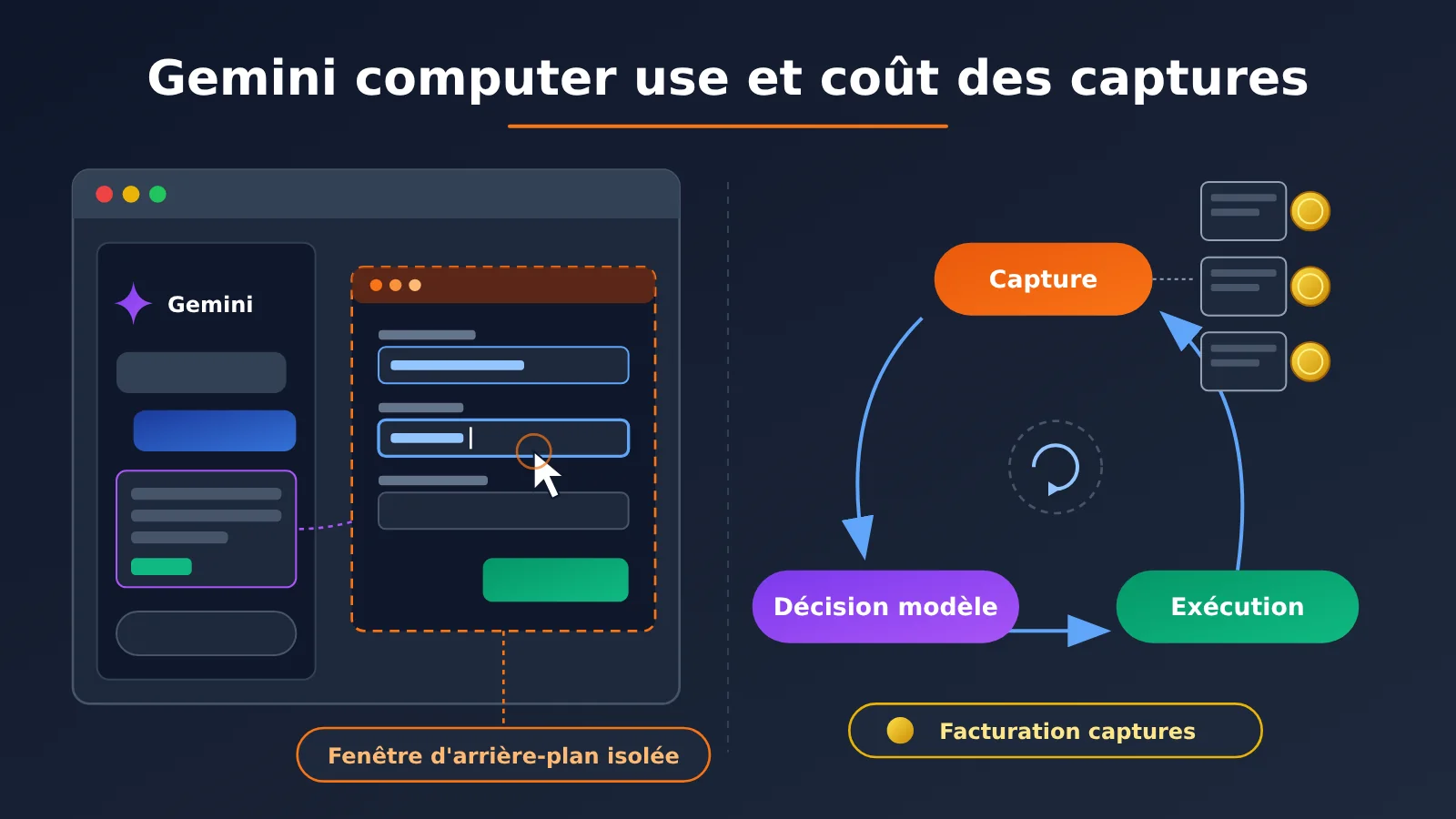
L’essentiel sur Gemini computer use en bref
Commençons par poser clairement les faits de cette annonce. Tout ce qui suit provient du blog officiel de Google et des notes de version : ce sont donc des informations déclarées par l’éditeur lui-même.
| Élément | Détails |
|---|---|
| Date de publication | 2026-11-19 (notes de version officielles 2026.11.19) |
| Éditeur | Google, application Gemini pour Mac |
| Contenu principal | Réaliser des tâches en plusieurs étapes entre fichiers locaux, applications de bureau et pages web : cliquer dans les menus, saisir du texte, remplir des formulaires |
| Mode de fonctionnement | Opère dans une fenêtre d’arrière-plan isolée, avec un aperçu en temps réel affiché dans le chat |
| Mécanismes de sécurité | L’utilisateur choisit les applications autorisées, peut mettre en pause à tout moment, les actions critiques nécessitent une confirmation, et le processus s’arrête en cas de connexion ou de paiement |
| Disponibilité | Anglais, États-Unis, 18 ans et plus, compte Google personnel, abonnés Google AI Plus / Pro / Ultra, déploiement progressif |
| Lien de téléchargement | gemini.google/desktop |
L’exemple présenté officiellement : transformer un croquis de papillon dessiné par un enfant en modèle 3D, ajouter un squelette dans Blender, puis en faire une page web AR. Cet exemple traverse plusieurs applications, ce qui illustre justement l’intérêt de ce type de fonctionnalité : enchaîner plusieurs outils, plutôt que de simplement mieux faire dans une seule application.
Comment fonctionne Gemini computer use sur Mac
Le point le plus marquant, c’est la fenêtre isolée. D’après la présentation officielle, Gemini travaille dans une fenêtre d’arrière-plan séparée : votre écran principal et votre curseur ne bougent pas, vous pouvez continuer à faire vos propres tâches en parallèle, et jeter un œil à ce qu’il fait dans la conversation quand vous voulez.
La raison de ce choix est simple : quand on laisse une IA piloter un ordinateur, le gros risque, c’est qu’elle clique au mauvais endroit. En la confinant dans une fenêtre isolée, on obtient trois choses :
- Un périmètre limité : elle ne peut agir que sur les applications que vous autorisez, sans toucher aux autres ;
- Un processus visible : vous voyez chaque étape grâce à un aperçu en temps réel, et pouvez mettre en pause dès que quelque chose vous semble louche ;
- Une validation humaine pour les actions critiques : les opérations irréversibles comme valider, se connecter ou payer s’arrêtent pour vous laisser décider.
Ces mesures réduisent les risques, mais elles ne les font pas disparaître. Le modèle peut toujours se tromper de bouton ou remplir un mauvais champ ; c’est à vous de vérifier que les confirmations sont bien présentes.
9to5Google précisait le même jour : dans l’application Mac, la fonction Task existante (anciennement Gemini Spark) ne permet que de lire des fichiers locaux via Connected Apps ; avec computer use, il clique et saisit vraiment. Autrement dit, on est passé de « pouvoir lire » à « pouvoir agir ».
Les limites actuelles de Gemini computer use
Les restrictions sont nombreuses pour le moment. Voici la liste, point par point :
| Critère de limitation | Exigence actuelle | Si non satisfait |
|---|---|---|
| Plateforme | Application Gemini pour Mac | La version Windows ne dispose pas de cette fonctionnalité |
| Langue | Anglais | Les interfaces dans d’autres langues ne sont pas encore disponibles |
| Région | États-Unis | Pas encore ouvert dans d’autres régions |
| Âge | 18 ans ou plus | Non disponible |
| Type de compte | Compte Google personnel | Les comptes d’entreprise ou scolaires ne font pas partie du premier lot |
| Abonnement | Google AI Plus / Pro / Ultra | Les comptes gratuits ne sont pas disponibles |
À propos de Windows : l’application Gemini pour Windows a été mise en ligne le 2026-09-10. À l’époque, elle proposait le lancement par raccourci clavier, un espace de travail indépendant et les tâches multi-étapes Gemini Spark, sans computer use. Aucune date d’ouverture pour d’autres régions ou plateformes n’a été publiée officiellement ; cet article ne se livre à aucune spéculation.
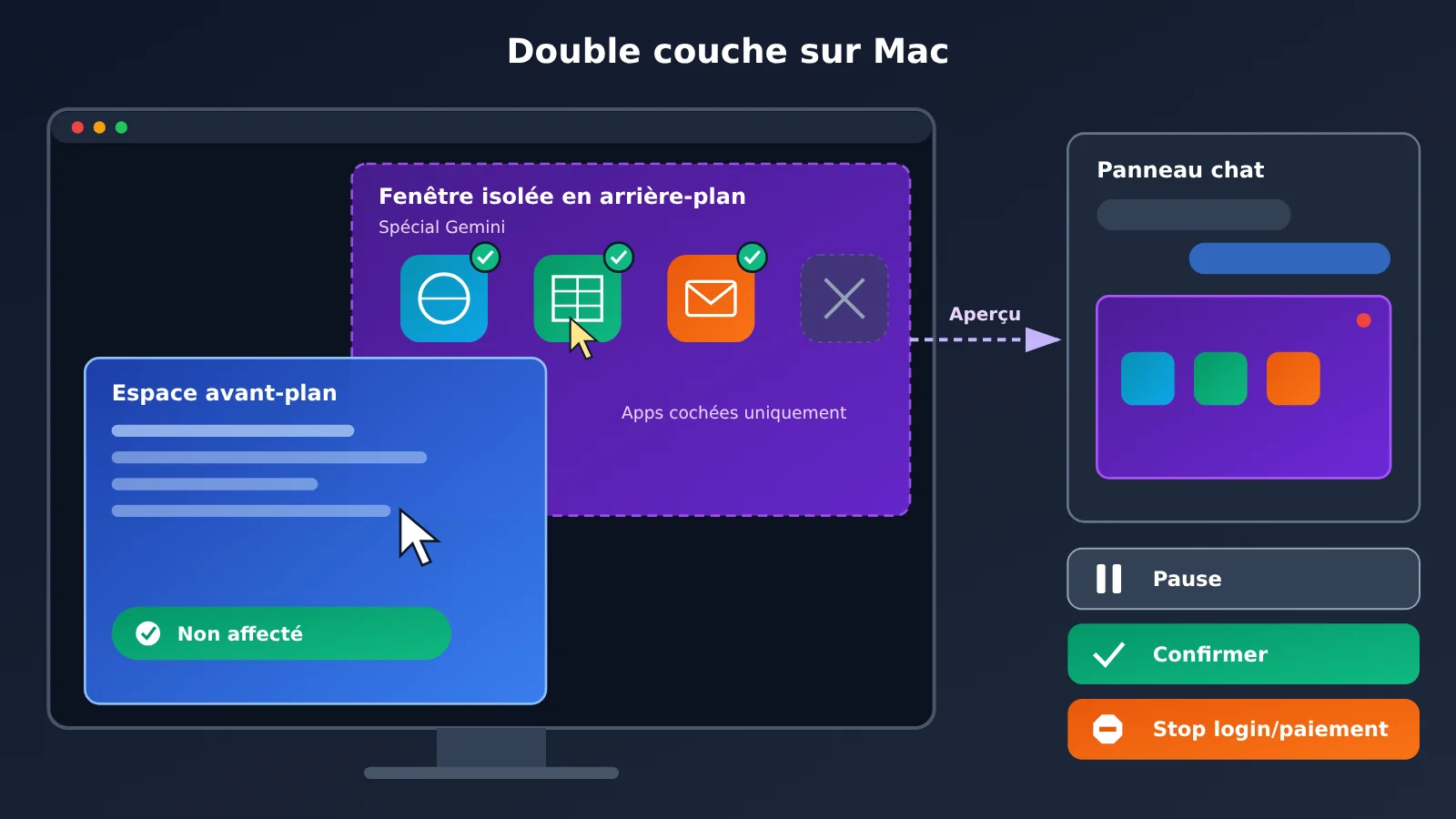
Analyse d’impact de Gemini computer use
Impact pour les développeurs : bien distinguer les capacités du modèle de l’expérience produit
C’est là que la confusion est la plus fréquente. Le computer use côté grand public est un produit complet conçu par Google : fenêtre isolée, interface de prévisualisation, liste d’applications autorisées, processus de mise en pause et de confirmation… tout cela relève de la couche applicative, et ne s’obtient pas en appelant une API une seule fois.
La couche modèle offre une autre capacité. La fiche du modèle Gemini 4 Neon sur AI Studio indique Computer use comme Supported, Code execution également comme pris en charge, tandis qu’Image generation et Audio generation ne le sont pas. Autrement dit, le modèle sait lire l’écran, décider de la prochaine action et émettre des appels d’outils ; en revanche, les captures d’écran, l’exécution des clics, le contrôle des permissions et les blocages de sécurité, c’est à vous de les écrire.
| Critère de comparaison | Gemini pour Mac (grand public) | Développement avec l’API du modèle |
|---|---|---|
| Nature | Fonctionnalité prête à l’emploi | Capacité du modèle + votre propre boucle |
| Environnement isolé | Fenêtre d’arrière-plan fournie par l’éditeur | Préparer soi-même une machine virtuelle, un conteneur ou un bureau indépendant |
| Confirmation de sécurité | Pause, confirmation et blocage des connexions et paiements intégrés | Implémenter soi-même l’interception des actions sensibles |
| Disponibilité | Anglais, États-Unis, abonnement spécifique | Dépend de la disponibilité de l’API et du compte |
| Facturation | Incluse dans l’abonnement | Facturée au token, les captures d’écran comptent dans l’entrée |
| Mode d’accès | Télécharger gemini.google/desktop |
API officielle, ou passer par une passerelle comme APIYI apiyi.com |
Construire soi-même un agent opérationnel : la boucle capture d’écran → décision → exécution
Pour bâtir un agent opérationnel, le cœur tient dans une boucle qui tourne en continu :
- Capture d’écran : récupérer l’image de l’écran ou de la fenêtre à l’instant donné ;
- Décision : envoyer la capture et l’objectif de la tâche au modèle, pour qu’il produise l’action suivante — par exemple cliquer à des coordonnées, saisir du texte ou appuyer sur un raccourci clavier ;
- Exécution : votre code effectue réellement le clic ou la saisie ;
- Nouvelle capture : vérifier le résultat de l’action, puis enchaîner sur le tour suivant, jusqu’à ce que la tâche soit terminée ou qu’une intervention humaine s’impose.
En passant par une intégration compatible OpenAI, réglez le base_url du SDK sur https://api.apiyi.com/v1, indiquez gemini-4-neon dans model, transmettez la capture d’écran sous forme d’image dans messages, et demandez au modèle de renvoyer une action JSON structurée. Si vous préférez utiliser la déclaration native de l’outil Computer use de Gemini, basculez sur le format natif : pointez base_url vers https://api.apiyi.com et réglez api_version sur v1beta. Pour le détail des champs de l’outil, référez-vous à la documentation officielle de Google.
🚀 Démarrage rapide : si vous voulez d’abord valider la boucle minimale « capture → décision → exécution », vous pouvez tester plusieurs modèles Gemini 4 avec une seule clé sur APIYI apiyi.com. L’interface compatible OpenAI ne demande aucune modification du SDK, et les nouveaux utilisateurs disposent d’un quota d’essai gratuit — de quoi vérifier rapidement si le flux fonctionne.
Un dernier rappel : APIYI est une passerelle, les limites de débit et les politiques de contenu de l’amont sont répercutées telles quelles. Une boucle de captures d’écran à haute fréquence doit donc intégrer dès le départ des stratégies de réessai et de backoff.
Le coût des captures d’écran : l’essentiel part du « regard »
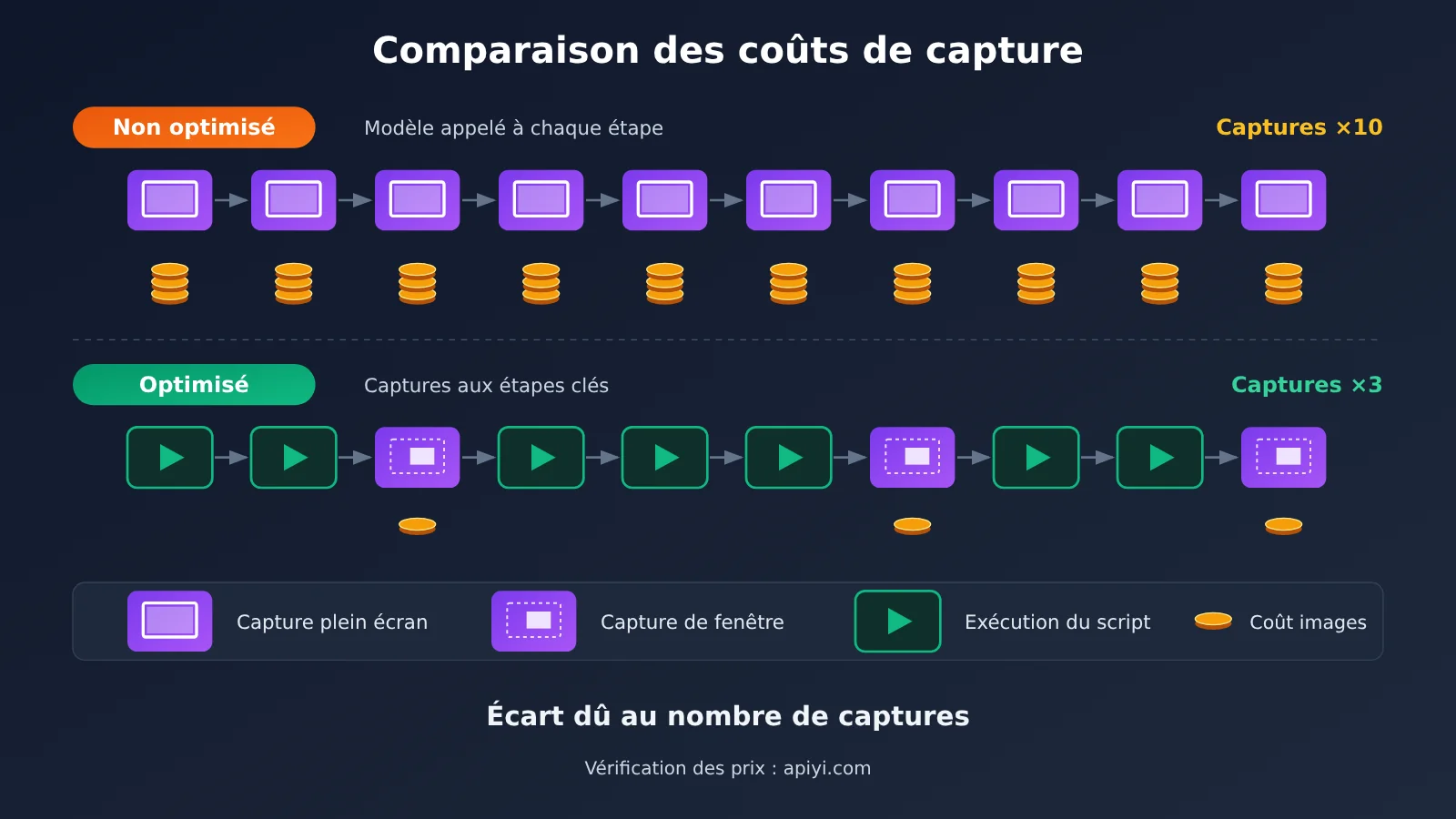
La structure de facturation d’un agent opérationnel est très différente de celle d’un chatbot. Pour un chatbot, l’essentiel du coût vient du texte généré en sortie ; pour un agent opérationnel, chaque étape envoie une capture d’écran au modèle en entrée, et les images sont facturées en tokens d’image. Plus la résolution est élevée et plus il y a d’étapes, plus la facture grimpe. Une tâche qui tourne sur 30 étapes, c’est 30 images. Et si une étape échoue et doit être relancée, le nombre d’images augmente encore.
L’ordre des économies est donc le suivant : d’abord réduire le nombre d’étapes, ensuite baisser le coût des captures, et seulement en dernier envisager de changer de modèle.
| Levier d’économie | Mise en œuvre concrète | Priorité |
|---|---|---|
| Réduire le nombre d’étapes | Exécuter les séquences fixes par script ou par raccourci, sans appeler le modèle là où aucune décision n’est nécessaire | Maximale |
| Réduire le coût des captures | Baisser la résolution, ne capturer que la zone de fenêtre pertinente, ne faire des captures qu’aux points clés | Élevée |
| Réutiliser le contexte | Profiter de la lecture en cache pour l’invite système et les consignes de tâche fixes, afin de limiter les entrées répétées | Moyenne |
| Utiliser les modèles par niveaux | Confier les décisions simples (par ex. « la page est-elle chargée ? ») à un modèle bon marché, et la planification complexe à un modèle puissant | Moyenne |
| Passer à un modèle moins cher | À envisager seulement une fois les étapes et les captures optimisées | En dernier |
La raison est simple : changer de modèle ne fait que baisser le prix unitaire, tandis que réduire le nombre d’étapes diminue en même temps le nombre d’images, le nombre de sorties et les occasions de retenter après une erreur. Un processus mal conçu restera cher, même avec le modèle le moins onéreux.
Choisir le modèle : comparatif des prix de la famille Gemini 4
Une fois le nombre d’étapes et les captures d’écran optimisés, choisissez le modèle en fonction de la difficulté de la tâche. Voici les tarifs de la famille Gemini 4 issus du tableau récapitulatif des prix APIYI (2026-11-22 09:58 UTC+8), en dollars par million de tokens :
| ID du modèle | Entrée | Sortie | Lecture du cache | Endpoint | Plateforme disponible |
|---|---|---|---|---|---|
gemini-4-neon |
3 | 15 | 0.15 | chat / gemini | APIYI apiyi.com |
gemini-4-carbon |
2 | 10 | 0.1 | chat / gemini | APIYI apiyi.com |
gemini-4-argon |
2 | 10 | 0.1 | chat / gemini | APIYI apiyi.com |
gemini-4-hydrogen |
1.5 | 7.5 | 0.075 | chat / gemini | APIYI apiyi.com |
La fiche du modèle indique clairement que c’est gemini-4-neon qui prend en charge Computer use : c’est lui qui est le plus adapté à la planification et aux jugements complexes. Pour savoir si les autres modèles prennent en charge l’outil Computer use natif, référez-vous à leurs fiches respectives. Si vous leur confiez seulement des vérifications visuelles simples du type « ce bouton est-il apparu ? », vous pouvez commencer par un test à petite échelle, puis ajuster la répartition des rôles une fois les résultats confirmés. Comme les captures d’écran sont toutes comptées dans l’entrée, l’écart de prix à l’entrée entre gemini-4-hydrogen et gemini-4-neon sera amplifié par le nombre de captures.
💰 Optimisation des coûts : avec la même clé APIYI sur apiyi.com, vous pouvez attribuer les modèles étape par étape :
gemini-4-neonpour les étapes de planification,gemini-4-hydrogenpour les vérifications simples. Comparez ensuite le détail de la facture pour voir quelle part des tokens d’entrée est occupée par les captures d’écran.
Impact sur les utilisateurs ordinaires
Si vous remplissez les conditions ci-dessus et souhaitez confier à l’IA les clics répétitifs, Gemini pour Mac est actuellement l’option la plus accessible : pas besoin d’écrire du code, et vous n’avez pas à gérer vous-même l’isolation et les confirmations. Mieux vaut commencer par des tâches sans paiement et réversibles, comme le rangement de fichiers ou le remplissage de formulaires internes, en gardant l’option « confirmer avant les actions critiques ».
Questions fréquentes (FAQ)
Q1 : Qu’est-ce que Gemini computer use ?
Il s’agit d’une fonctionnalité de l’application Gemini pour Mac lancée le 2026-11-19 (selon l’annonce officielle). Dans une fenêtre d’arrière-plan isolée, elle clique, saisit et remplit des formulaires à votre place dans les applications désignées, afin d’accomplir des tâches en plusieurs étapes à travers différentes applications. Vous pouvez suivre un aperçu en temps réel, mettre en pause à tout moment, et les actions critiques nécessitent votre confirmation.
Q2 : Quelle différence avec la fonction Task d’origine de Gemini (Gemini Spark) ?
D’après 9to5Google, Task se contente de lire des fichiers locaux via Connected Apps, tandis que computer use peut réellement agir sur l’interface en cliquant et en saisissant du texte. La première se charge de lire, le second peut passer à l’action.
Q3 : Est-ce disponible sur Windows ou dans d’autres régions ?
Pas pour le moment. Le périmètre officiel est le suivant : anglais, États-Unis, 18 ans et plus, compte personnel, abonnement Google AI Plus / Pro / Ultra. L’application Gemini pour Windows n’inclut pas computer use lors de son lancement, et l’éditeur n’a pas annoncé de date d’ouverture pour d’autres régions.
Q4 : Comment un développeur peut-il construire un agent similaire avec l’API ?
Il faut écrire soi-même la boucle « capture d’écran → décision du modèle → exécution → nouvelle capture d’écran », et implémenter son propre environnement isolé ainsi que son propre blocage des actions sensibles. Pour l’intégration, vous pouvez définir `base_url` sur `https://api.apiyi.com/v1` et appeler `gemini-4-neon`. Il suffit de s’inscrire sur APIYI apiyi.com pour obtenir un crédit de test gratuit, et commencer par faire tourner la boucle minimale.
Q5 : Où part principalement le coût d’une solution maison ?
Principalement dans les captures d’écran. Chaque capture de chaque étape est comptée en tokens d’image dans l’entrée ; plus il y a d’étapes et plus la résolution est élevée, plus le coût augmente. Je conseille d’abord de réduire le nombre d’étapes, la fréquence des captures et la résolution, puis d’envisager seulement ensuite un changement de modèle. Les tarifs unitaires des différents modèles peuvent être comparés directement sur la page de tarifs d’APIYI apiyi.com.
Q6 : Avec la fenêtre isolée et le mécanisme de confirmation, n’y a-t-il plus aucun risque ?
Non. Ces mécanismes réduisent la portée des erreurs, mais le modèle peut toujours mal voir ou mal remplir. Pour les tâches impliquant des comptes, des paiements ou la suppression de données, une confirmation humaine point par point reste nécessaire.
Gemini computer use : l’essentiel à retenir
- Côté produit : la version Mac de Gemini peut cliquer, saisir du texte et remplir des formulaires dans une fenêtre isolée, avec aperçu et possibilité de pause.
- Conception sécurisée : on peut délimiter les applications concernées, les actions critiques demandent une confirmation, et l’agent s’arrête dès qu’il rencontre une connexion ou un paiement.
- Disponibilité : réservé à l’anglais, aux États-Unis, et aux titulaires de comptes personnels AI Plus / Pro / Ultra âgés de 18 ans et plus.
- La distinction : la fonctionnalité grand public est un produit fini, tandis que le Computer use de la fiche modèle n’est qu’une capacité — la boucle, c’est à vous de l’écrire.
- Structure des coûts : l’essentiel de la dépense vient des captures d’écran ; plus il y a d’étapes, plus c’est cher.
- Ordre pour économiser : réduire d’abord le nombre d’étapes, ensuite le coût des captures, et enfin changer de modèle.
- Pour démarrer : passer par APIYI apiyi.com avec une seule clé pour tester la répartition des rôles entre les différents modèles Gemini 4.
En résumé
L’annonce de Gemini computer use montre que « l’IA qui pilote un ordinateur » passe de la démo au produit fini, mais il ne s’agit pour l’instant que d’une fonctionnalité grand public soumise à de strictes restrictions de région et de formule. La fenêtre isolée, l’aperçu en temps réel et les mécanismes de confirmation sont des choix de conception faits par Google au niveau produit pour réduire les risques — ils ne sont pas inhérents au modèle.
Pour les développeurs, ce qui compte, c’est le coût : l’essentiel des dépenses d’un agent opérationnel vient de la lecture des images, pas du raisonnement. Écrire d’abord les processus fixes sous forme de scripts, réduire le nombre de captures d’écran, puis attribuer les modèles en fonction de la difficulté de la tâche : cette approche donne généralement de meilleurs résultats qu’un simple remplacement par un modèle moins cher.
Si vous voulez vérifier par vous-même, vous pouvez accéder à la famille Gemini 4 via APIYI apiyi.com et comparer, avec la même interface compatible OpenAI, les performances et les coûts des différents modèles dans votre boucle.
📚 Références
-
Blog officiel de Google : Automatiser des tâches Mac avec Gemini computer use
- Lien :
blog.google - Description : notes de publication officielles, notamment les fenêtres isolées, le mécanisme de confirmation et les exemples de démonstration
- Lien :
-
Notes de version de l’application Gemini (2026.11.19)
- Lien :
gemini.google/desktop - Description : texte original sur la disponibilité et lien de téléchargement pour ordinateur
- Lien :
-
Article de 9to5Google (2026-11-19)
- Lien :
9to5google.com - Description : différence entre Task et computer use
- Lien :
-
Google AI Studio : fiche du modèle Gemini 4 Neon
- Lien :
aistudio.google.com - Description : prise en charge de capacités telles que Computer use
- Lien :
Auteur : l’équipe technique APIYI
Échanges techniques : n’hésitez pas à nous contacter depuis la page d’accueil du site APIYI ; vous trouverez davantage d’instructions d’intégration dans le centre de documentation docs.apiyi.com