Note de l’auteur : Gemini 4 Neon propose quatre niveaux de réflexion, avec HIGH par défaut ; les tokens de réflexion sont facturés au tarif de sortie. Cet article explique à quels types de tâches convient chaque niveau et pourquoi il ne faut pas transposer directement la configuration des niveaux de Carbon à Neon.
Une fois Gemini 4 Neon intégré, le premier problème que rencontrent beaucoup de développeurs n’est pas la qualité des résultats, mais la facture. Les tokens de réflexion sont facturés au prix de sortie : plus le niveau est élevé, plus le modèle réfléchit avant de répondre, et plus il génère de tokens de sortie. La recommandation de cet article est donc simple : choisissez le niveau selon la tâche et arrêtez-vous dès que c’est suffisant, pour vous aider à trouver le bon compromis entre qualité et coût.
Ce n’est pas un article de vulgarisation sur les paramètres où l’on croit que « plus c’est haut, mieux c’est ». La documentation Google Cloud décrit déjà très concrètement les scénarios d’usage de chaque niveau de Neon ; cet article s’appuie sur la documentation officielle pour la transformer en un tableau comparatif que vous pouvez appliquer directement lors de la configuration, et complète le tout avec quelques messages d’erreur courants et points de confusion.
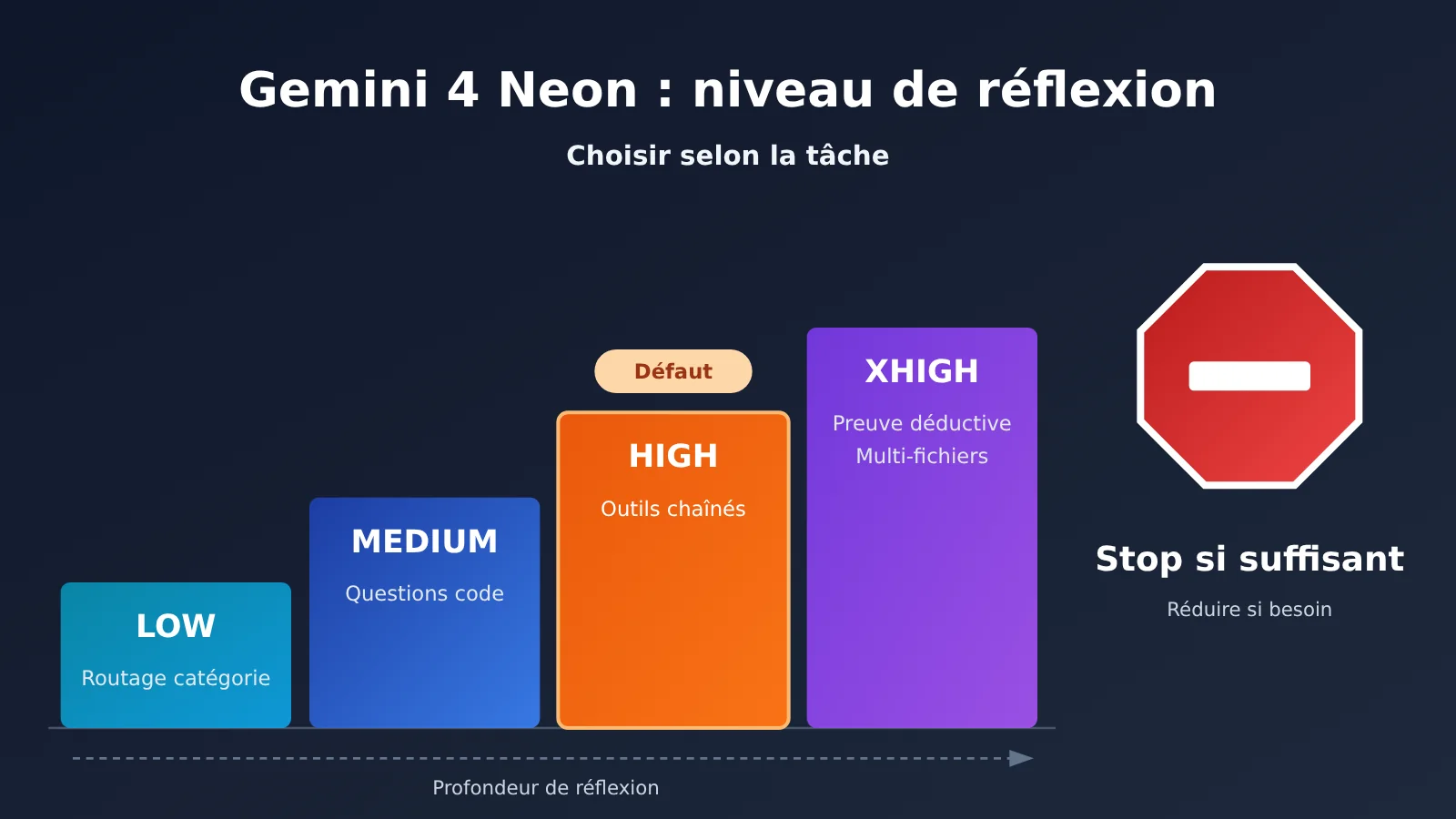
L’essentiel : à la fin de cet article, vous saurez que Gemini 4 Neon est en HIGH par défaut, que LOW suffit pour les tâches de classification et de routage, que XHIGH est réservé aux charges de travail les plus lourdes, et que vous n’appliquerez pas par erreur les réglages de Carbon ou d’Antigravity à un appel API.
Points clés des niveaux de réflexion de Gemini 4 Neon
Commençons par les conclusions les plus importantes. Elles proviennent toutes de la documentation Google Cloud sur Gemini 4 Neon (version du 19 novembre 2026) et de la page modèle la plus récente dans AI Studio :
| Point clé | Explication | Valeur pour vous |
|---|---|---|
| Quatre niveaux de réflexion | LOW, MEDIUM, HIGH, XHIGH, avec HIGH par défaut | Sans paramètre, vous êtes déjà sur un niveau plutôt élevé : il faut redescendre explicitement |
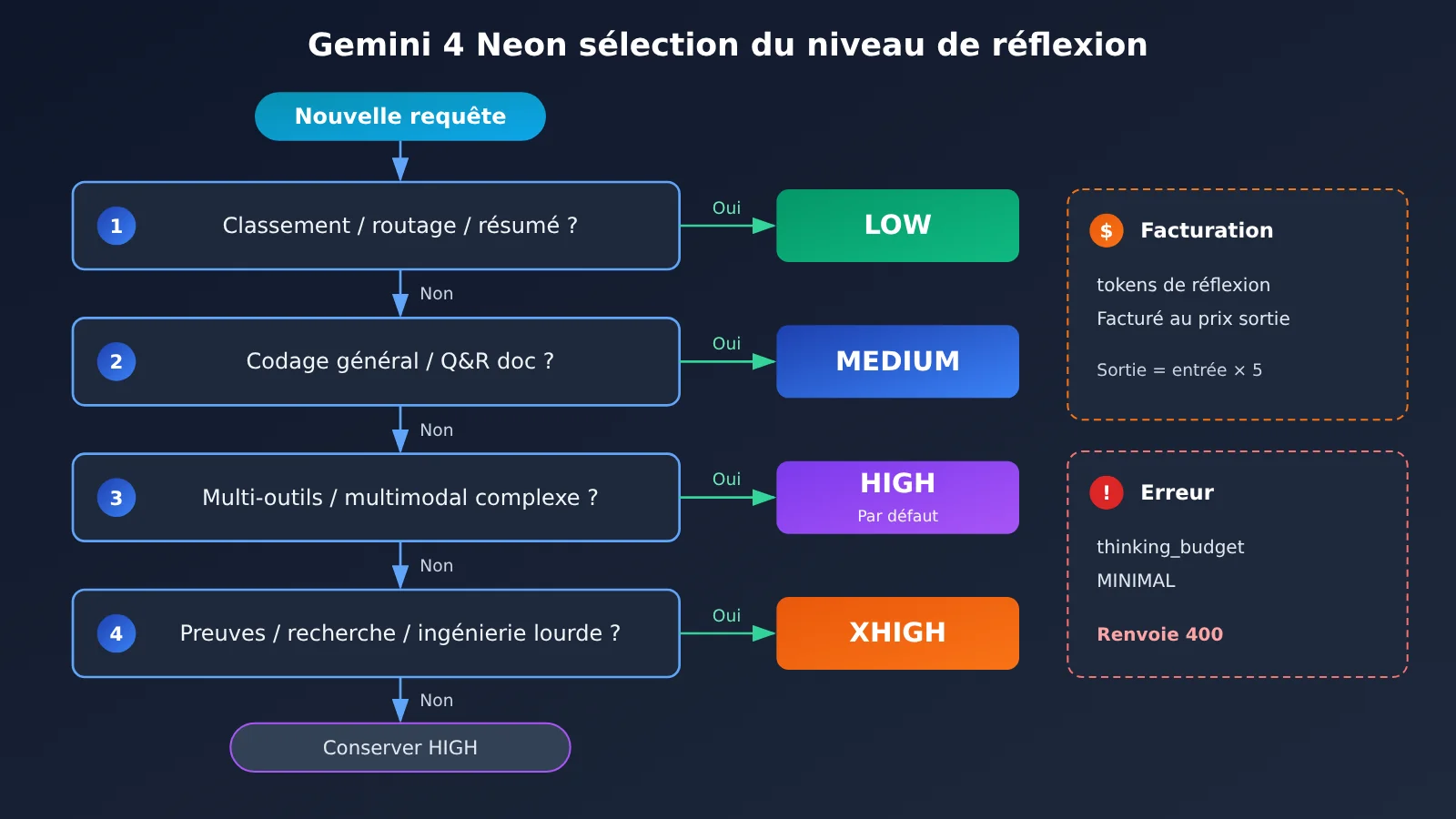
| Les anciens paramètres renvoient une erreur | thinking_budget et MINIMAL renvoient un HTTP 400 |
Il faut modifier les paramètres lors de la migration du code existant |
| Facturation des tokens de réflexion | Les tokens de réflexion sont facturés au tarif de sortie | Le niveau influence directement le coût côté sortie |
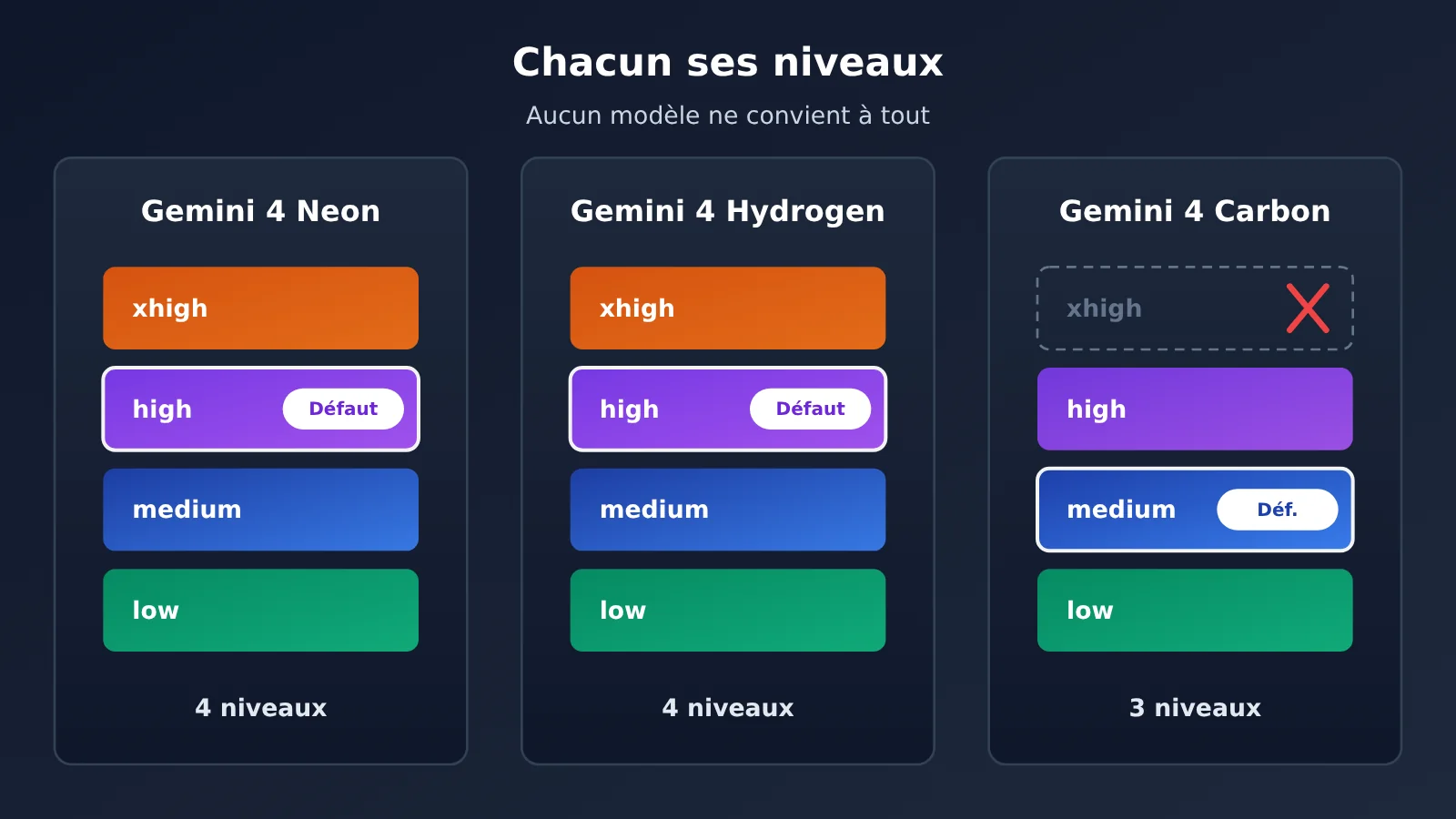
| Les niveaux ne sont pas interchangeables entre modèles | Carbon n’a que trois niveaux, medium par défaut ; Hydrogen en a quatre, comme Neon | On ne peut pas copier la configuration d’un modèle sur un autre |
| L’interface et l’API diffèrent | Dans l’interface Antigravity, « Extra » correspond à xhigh, et la limite de contexte est elle aussi différente | Évitez de déduire le comportement de l’API à partir de l’expérience dans l’IDE |
Les quatre niveaux de réflexion de Gemini 4 Neon et les tâches correspondantes
La documentation officielle précise pour chaque niveau les scénarios recommandés. Voici un tableau récapitulatif pour vous y retrouver au moment de configurer :
| Niveau de réflexion | Scénarios recommandés par la doc officielle | Exemples métier typiques | Conseil de sélection |
|---|---|---|---|
LOW |
Classification, routage et résumé à haut débit | Étiquetage de tickets, reconnaissance d’intention, extraction des points clés d’un long texte | Pour les tâches en lot, privilégiez ce niveau |
MEDIUM |
Codage courant, questions-réponses sur documentation | Écrire une fonction, corriger un bug, répondre à partir d’une base de connaissances | Suffisant pour la plupart des requêtes de développement au quotidien |
HIGH (par défaut) |
Appels d’outils en plusieurs étapes, multimodal complexe | Agent enchaînant les appels d’outils, analyse mixte texte-image | C’est le niveau appliqué quand aucun paramètre n’est fourni |
XHIGH |
Preuves, analyse scientifique, ingénierie multi-fichiers la plus lourde | Démonstrations mathématiques, analyse de données expérimentales, refactorisation sur plusieurs modules | À réserver aux tâches les plus lourdes |
Deux points sont à retenir dans ce tableau. Premièrement, la valeur par défaut est HIGH, et non MEDIUM. Autrement dit, si vous n’écrivez rien dans votre code, chaque requête de classification va réfléchir avec l’intensité prévue pour des « appels d’outils en plusieurs étapes », ce qui est généralement du gaspillage pour des scénarios à haut débit. Deuxièmement, XHIGH est le niveau maximal de Neon : il est destiné aux preuves et aux tâches d’ingénierie les plus lourdes. Pousser une requête de codage ordinaire jusqu’à XHIGH ne vous rapportera probablement qu’une attente plus longue et davantage de tokens en sortie.
Pourquoi Gemini 4 Neon doit « s’arrêter quand c’est suffisant »
Le cœur du problème, c’est la façon dont on compte. Les tokens de réflexion sont facturés au tarif de sortie, et chez Gemini 4 Neon ce tarif de sortie vaut 5 fois celui de l’entrée (Google annonce $3 en entrée, $0.15 en cache et $15 en sortie, par million de tokens dans chaque cas). Plus le modèle réfléchit, plus la part la plus chère des tokens prend de la place.
Combien de tokens de réflexion en plus chaque niveau consomme vraiment dépend de la complexité de la tâche. Google ne donne pas de proportion fixe, et cet article ne fournit pas non plus de chiffres du genre « descendre d’un niveau fait économiser tant ». L’approche la plus sûre : faire tourner LOW et le HIGH par défaut sur vos propres échantillons métier, comparer la consommation de tokens de sortie et la qualité des réponses renvoyées, puis décider s’il faut descendre d’un cran.
Prise en main rapide des niveaux de réflexion de Gemini 4 Neon
Exemple minimal : faire de la classification avec le niveau LOW
APIYI expose une interface compatible OpenAI : il suffit de changer le base_url dans le SDK Python officiel openai pour appeler Gemini 4 Neon. Voici les étapes clés, chacune étant directement copiable :
- Installer le SDK :
pip install openai - Créer le client :
client = OpenAI(api_key="YOUR_API_KEY", base_url="https://api.apiyi.com/v1") - Indiquer le modèle :
model="gemini-4-neon" - Définir le niveau de réflexion :
reasoning_effort="low" - Envoyer la requête :
client.chat.completions.create(model="gemini-4-neon", reasoning_effort="low", messages=[{"role": "user", "content": "Déterminez si ce ticket relève de : facturation / technique / autre. Contenu du ticket : ……"}]) - Lire le résultat :
resp.choices[0].message.content
Pour une tâche de classification, une seule étiquette suffit : le niveau LOW fait déjà le travail. Si vous passez à l’écriture de code ou à des réponses basées sur des documents, remplacez simplement l’étape 4 par reasoning_effort="medium".
Un point à préciser : le nom du paramètre dépend du format d’interface que vous utilisez. Sur l’interface native de Gemini, le niveau de réflexion se trouve dans le champ thinking_level de thinking_config, avec les valeurs LOW / MEDIUM / HIGH / XHIGH. Au format compatible OpenAI, l’intensité de raisonnement passe en général par reasoning_effort. Le mapping exact des champs dépend de la documentation de la plateforme : avant la mise en production, mieux vaut vérifier avec une seule requête que le niveau est réellement pris en compte.
Voir l’approche d’implémentation complète : choisir le niveau automatiquement selon le type de tâche
En production, une meilleure approche consiste à laisser le code métier choisir le niveau en fonction du type de tâche, plutôt que de figer une valeur globale. On peut procéder en plusieurs étapes :
1. Définir la table de correspondance : `LEVEL_MAP = {« classify »: « low », « route »: « low », « summary »: « low », « code »: « medium », « doc_qa »: « medium », « agent »: « high », « multimodal »: « high », « proof »: « xhigh », « multi_file »: « xhigh »}`
2. Prévoir une valeur par défaut : `level = LEVEL_MAP.get(task_type, « high »)` — les tâches inconnues restent sur le HIGH par défaut officiel, histoire de ne pas dégrader la qualité par accident
3. Un client unique : `client = OpenAI(api_key=os.getenv(« APIYI_KEY »), base_url= »https://api.apiyi.com/v1″)`
4. Lancer l’appel : `client.chat.completions.create(model= »gemini-4-neon », reasoning_effort=level, messages=messages)`
5. Enregistrer la consommation : écrire dans les logs le nombre de tokens de sortie de `resp.usage` en même temps que `task_type` et `level`, pour pouvoir analyser le coût de réflexion par type de tâche
6. Gérer les erreurs 400 : après capture de l’exception, vérifier si la requête contient encore `thinking_budget` ou `MINIMAL`, car ces deux valeurs renvoient un HTTP 400 sur Neon
La valeur par défaut de l’étape 2 a son importance. Si la table oublie un type de tâche, mieux vaut payer quelques tokens de plus en HIGH par défaut que de basculer silencieusement en LOW et faire échouer la réponse. Une fois que les logs se sont accumulés, on peut ensuite descendre les niveaux tâche par tâche, en s’appuyant sur les données.
Conseil : commencez par lancer LOW, MEDIUM et le HIGH par défaut sur un petit échantillon de vraies tâches métier, puis décidez du niveau en production. Une inscription sur APIYI apiyi.com donne droit à des crédits de test gratuits, et une seule clé API permet de basculer entre Neon, Hydrogen et Carbon pour comparer.
Comparaison des niveaux de réflexion de Gemini 4 Neon, Carbon et Hydrogen
Si beaucoup de gens se trompent, c’est parce qu’ils supposent par défaut que toute la série Gemini 4 partage un seul et même jeu de niveaux. D’après la dernière page des modèles sur AI Studio, ce n’est pas le cas :
| Modèle | Niveau de réflexion | Niveau par défaut | xhigh disponible | Plateformes disponibles |
|---|---|---|---|---|
| gemini-4-neon | low / medium / high / xhigh | high | Oui | APIYI, Google officiel |
| gemini-4-hydrogen | low / medium / high / xhigh | high | Oui | APIYI, Google officiel |
| gemini-4-carbon | low / medium / high | medium | Non | APIYI, Google officiel |
Décryptage des différences entre niveaux
Analyse comparative de Carbon : le niveau par défaut de Carbon est medium, son niveau maximum est high, et il n’a pas de xhigh. Si l’on applique directement à Neon une configuration écrite pour Carbon (par exemple « medium par défaut, high pour les tâches lourdes »), alors les « tâches lourdes » de Neon n’utiliseront que le niveau intermédiaire, et les tâches de type preuve qui ont réellement besoin de XHIGH n’atteindront pas l’intensité maximale. À l’inverse, passer xhigh de Neon à Carbon ne fait pas non plus partie des valeurs qu’il prend en charge.
Analyse comparative de Hydrogen : Hydrogen possède quatre niveaux comme Neon, et son niveau par défaut est également high, donc les configurations de niveaux des deux peuvent se servir de référence mutuellement. Mais un nom de niveau identique ne signifie pas que la profondeur de réflexion et le coût soient les mêmes pour un même niveau ; après un changement de modèle, il faut toujours réévaluer.
Le cas d’Antigravity : dans l’interface Antigravity, xhigh s’affiche comme Extra, tandis que dans la CLI on l’écrit toujours xhigh. Sa limite de contexte est de 512K, alors que la fenêtre de contexte de l’API est de 1 048 576 tokens : ce ne sont pas les mêmes fenêtres. L’expérience vécue dans l’IDE ne peut donc pas servir directement à estimer les performances en contexte long des appels API.
Note comparative : les trois modèles peuvent être appelés via le même point de terminaison
https://api.apiyi.com/v1, il suffit de changer le champmodel. Je recommande de tester séparément dans la plage de niveaux prise en charge par chacun, sans recopier la configuration de niveaux d’un modèle à l’autre.
Vérification des tarifs et des endpoints de Gemini 4 Neon
Au moment de choisir un palier, le prix unitaire est forcément un critère. Le tableau ci-dessous récapitule les tarifs APIYI vérifiés le 2026-11-20, tous exprimés en dollars par million de tokens. Deux sources : le tableau général des modèles d’APIYI apiyi.com, docs.apiyi.com/models.md (mis à jour le 2026-11-19 à 10:59, UTC+8), et l’interface de tarification https://api.apiyi.com/api/pricing (version shell-api-modelmak-v1, où model_ratio valant 1 correspond à une entrée de $2 par million de tokens).
| ID du modèle | Entrée | Lecture du cache | Sortie | Remarque |
|---|---|---|---|---|
gemini-4-neon |
$3 |
$0.15 |
$15 |
Interface de tarification model_ratio 1.5, completion_ratio 5, cache_ratio 0.05, conforme au tarif affiché par Google |
gemini-4-hydrogen |
$1.5 |
$0.075 |
$7.5 |
Également quatre paliers, high par défaut |
gemini-4-carbon |
$2 |
$0.1 |
$10 |
Conforme au tarif de lancement de Google jusqu’au 2026-11-30 ; à partir du 1er décembre, le tarif standard de Google passe à $4 en entrée et $20 en sortie |
À noter : gemini-4-neon n’est pas encore listé dans le tableau général des modèles de cette version, mais l’interface de tarification comporte déjà une entrée correspondante, et le prix après conversion est identique à l’annonce de Google. Pour vérifier un tarif, mieux vaut donc se fier à l’interface de tarification. Pour Neon, le prix de sortie de $15 s’applique aussi aux tokens de réflexion : plus le palier est élevé, plus cette colonne pèse dans le calcul.
FAQ — questions fréquentes
Q1 : Qu’est-ce que le niveau de réflexion de Gemini 4 Neon ?
Le niveau de réflexion détermine la quantité de raisonnement interne que le modèle effectue avant de produire sa réponse finale. Neon propose quatre paliers — LOW, MEDIUM, HIGH et XHIGH — avec HIGH par défaut. Les tokens générés par la réflexion sont facturés au tarif de sortie : le palier joue donc à la fois sur la qualité de la réponse et sur le coût.
Q2 : Quelle est la différence entre les niveaux de réflexion de Gemini 4 Neon et de Carbon ?
Carbon ne dispose que de trois paliers — low, medium, high — avec medium par défaut, et pas de xhigh ; Neon en a quatre, avec high par défaut. Les deux systèmes de paliers étant différents, la configuration ne peut pas être copiée telle quelle. Les paliers de Hydrogen sont identiques à ceux de Neon : quatre niveaux également, et high par défaut.
Q3 : Pourquoi mes requêtes Gemini 4 Neon renvoient-elles une erreur HTTP 400 ?
La cause la plus fréquente est que la requête utilise encore l’ancien paramètre `thinking_budget`, ou que le palier est réglé sur `MINIMAL`. La documentation officielle précise clairement que ces deux formulations renvoient une erreur HTTP 400 sur Neon. Il suffit de choisir un palier entre LOW et XHIGH.
Q4 : À quels types de tâches correspond chaque niveau de réflexion de Gemini 4 Neon ?
– **LOW** : classification de tickets, routage de requêtes, résumés par lots — les tâches à haut débit
– **MEDIUM** : codage au quotidien, questions-réponses à partir de documents
– **HIGH** : appels d’outils multi-étapes par un agent, analyse multimodale complexe texte-image
– **XHIGH** : preuves mathématiques, analyse de données scientifiques, les projets multi-fichiers les plus lourds
Q5 : Comment appeler rapidement Gemini 4 Neon via l’API et définir le niveau de réflexion ?
1. Rendez-vous sur APIYI apiyi.com pour créer un compte et récupérer une clé API ainsi qu’un crédit de test gratuit
2. Réglez le `base_url` du SDK sur `https://api.apiyi.com/v1` et le `model` sur `gemini-4-neon`
3. Passez le niveau de réflexion adapté au type de tâche, par exemple `low` pour une tâche de classification
Une même clé permet aussi d’appeler Hydrogen et Carbon, ce qui facilite la comparaison des résultats dans les limites de chaque palier.
Q6 : Quelles sont les limites liées à la définition du niveau de réflexion de Gemini 4 Neon ?
– **Coût** : les tokens de réflexion sont facturés au prix de sortie de `$15` par million de tokens ; les paliers élevés augmentent sensiblement le volume de sortie
– **Paramètres** : `thinking_budget` et `MINIMAL` ne sont pas pris en charge
– **Fenêtre de contexte** : la limite de 512K dans Antigravity et celle de 1,048,576 de l’API ne désignent pas la même fenêtre
– **Économies** : la documentation officielle ne donne aucun ratio fixe de consommation de tokens par palier ; il faut mesurer sur ses propres échantillons métier
Q7 : Quand on n’est pas sûr de la complexité d’une tâche, quel palier choisir ?
Conservez le HIGH par défaut et enregistrez la consommation de tokens de sortie. Une fois que les données montrent que la qualité d’un type de tâche ne baisse pas en MEDIUM ou en LOW, vous pouvez alors abaisser le palier pour cette catégorie. Définir XHIGH par défaut n’est généralement pas nécessaire.
Gemini 4 Neon : l’essentiel des niveaux de réflexion
- HIGH par défaut : si vous ne passez aucun paramètre, Neon réfléchit avec l’intensité d’un appel d’outils multi-étapes
- LOW pour la classification et le routage : pour les tâches à haut débit d’étiquetage, de routage et de résumé, la recommandation officielle est LOW
- XHIGH réservé aux tâches les plus lourdes : uniquement pour les démonstrations, l’analyse scientifique et l’ingénierie multi-fichiers
- Ne recopiez pas la configuration de Carbon : Carbon n’a que trois niveaux, avec medium par défaut, et pas de xhigh
- Les anciens paramètres renvoient une erreur :
thinking_budgetetMINIMALrenvoient une erreur HTTP 400 - La réflexion est facturée comme de la sortie : plus le niveau est élevé, plus il y a de tokens de sortie coûteux
- Testez avant de figer : sur APIYI apiyi.com, comparez les différents niveaux avec la même clé, côté qualité comme côté consommation
En résumé
L’essentiel à retenir sur les niveaux de réflexion de Gemini 4 Neon :
- Choisissez le niveau selon la tâche : LOW pour la classification, le routage et le résumé ; MEDIUM pour le code et les questions-réponses ; HIGH pour les outils multi-étapes et le multimodal ; XHIGH uniquement pour les tâches les plus lourdes
- Méfiez-vous de la valeur par défaut : c’est HIGH, donc les tâches à haut débit doivent être abaissées volontairement
- Les niveaux ne sont pas interchangeables d’un modèle à l’autre : Neon et Hydrogen en ont quatre, Carbon en a trois ; chacun se configure séparément
« S’arrêter quand ça suffit », cela veut dire : commencez par faire tourner votre activité avec le niveau par défaut, puis réduisez catégorie par catégorie en vous appuyant sur les logs de tokens de sortie — au lieu de pousser toutes les requêtes au maximum dès le départ. Je vous conseille de profiter du quota gratuit sur APIYI apiyi.com pour faire un tour comparatif de LOW, MEDIUM et HIGH, puis de figer la configuration de production.
📚 Références
-
Google Cloud – Guide du modèle Gemini 4 Neon : niveaux de réflexion, palier par défaut, description des erreurs et cas d’usage
- Lien :
docs.cloud.google.com/gemini-enterprise-agent-platform/models/guides/gemini-4-neon - Détail : principale source pour la correspondance entre les quatre paliers et l’explication du HTTP 400 (2026-11-19)
- Lien :
-
Page des derniers modèles de Google AI Studio : paliers et valeurs par défaut de Carbon et Hydrogen
- Lien :
aistudio.google.com - Détail : utilisée pour confirmer les différences de paliers entre les différents modèles Gemini 4
- Lien :
Auteur : équipe technique APIYI
Échanges techniques : si vous rencontrez un problème lors de la configuration des niveaux de réflexion de Gemini 4 Neon, n’hésitez pas à nous contacter via la page d’accueil du site officiel APIYI.