Depuis le passage de gemini-3.1-pro-preview à Gemini 4 Argon, de nombreux développeurs ont constaté un problème : avec la même invite, Argon semble parfois « moins approfondi » dans ses réponses. La cause tient probablement à la valeur par défaut du niveau de raisonnement de Gemini 4 Argon. Selon la documentation officielle de Google, le paramètre thinking_level de Gemini 4 Argon est réglé par défaut sur medium, et non sur high. De son côté, gemini-3.1-pro-preview utilise par défaut le niveau maximal, high. Si votre code ou votre client ne définit jamais explicitement le niveau de raisonnement, la profondeur de réflexion du modèle baisse discrètement d’un cran après la migration.
Le problème, c’est que les clients de conversation courants, comme Cherry Studio, tardent souvent à prendre en charge les paramètres de raisonnement des nouveaux modèles. L’option correspondante peut même ne pas apparaître dans l’interface. Cet article commence par expliquer les niveaux disponibles pour Gemini 4 Argon, leur valeur par défaut et leur impact sur la facturation, puis présente trois méthodes de configuration : l’API native, l’interface compatible avec OpenAI et les paramètres personnalisés de Cherry Studio.
Ce que vous allez apprendre : à la fin de cet article, vous saurez régler le niveau de raisonnement de Gemini 4 Argon comme vous le souhaitez, quelle que soit la méthode d’appel utilisée, et éviter les pièges de migration comme la troncature due à max_tokens ou les erreurs HTTP 400 causées par des paramètres incompatibles.
Points clés sur le niveau de raisonnement de Gemini 4 Argon
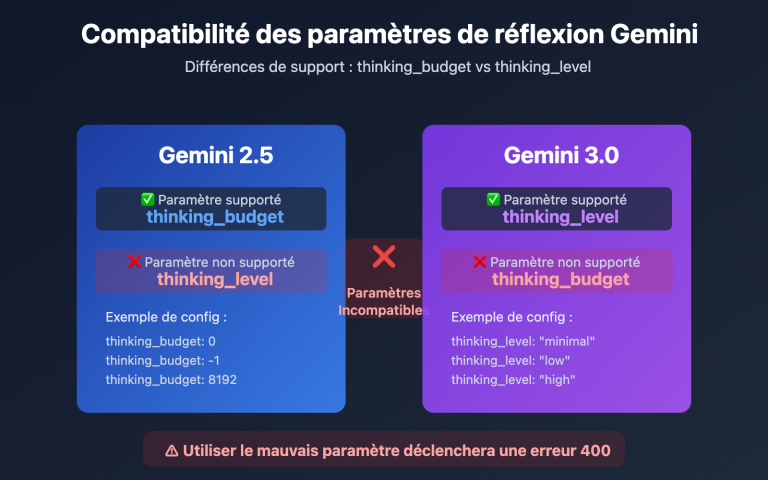
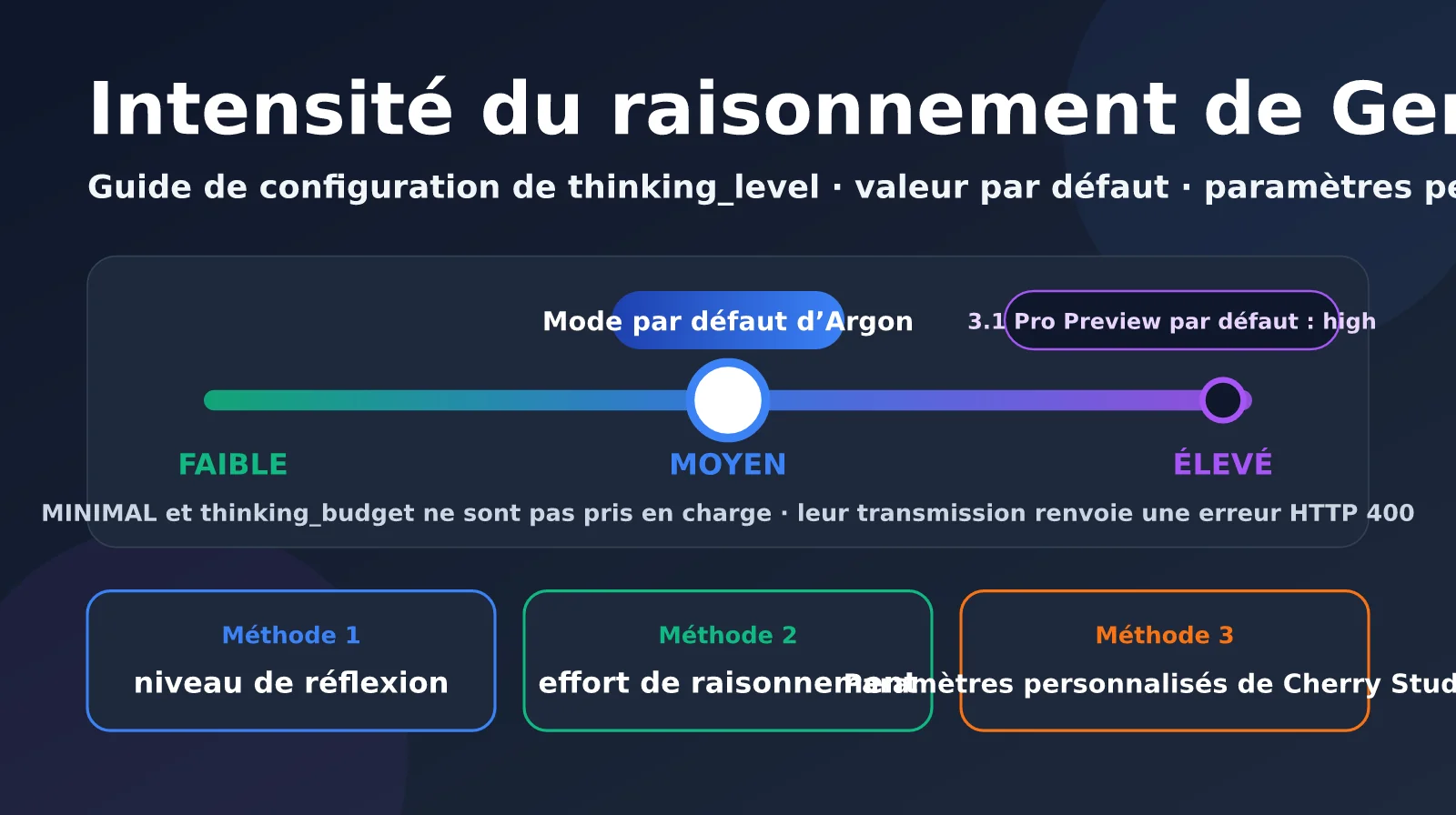
Gemini 4 Argon utilise le paramètre thinking_level pour régler son niveau de raisonnement. Trois options sont disponibles : low, medium et high. Contrairement aux modèles précédents, il ne prend plus en charge thinking_budget, qui permettait de définir le nombre de tokens de réflexion, ni le niveau minimal. L’utilisation de l’un ou de l’autre entraîne directement une erreur HTTP 400. Le tableau ci-dessous reprend les indications officielles du guide destiné aux développeurs Google Cloud.
| Niveau de raisonnement | Valeur par défaut | Cas d’usage recommandés par Google | Caractéristiques |
|---|---|---|---|
| LOW | Non | Classification, résumé, extraction de métadonnées | Latence minimale, presque aucun token de réflexion |
| MEDIUM | ✅ Valeur par défaut de gemini-4-argon | Programmation courante, appels d’outils, questions-réponses sur des documents, compréhension vidéo | Bon équilibre entre vitesse, coût et précision |
| HIGH | ✅ Valeur par défaut de la version cyber-permissive | Ingénierie logicielle impliquant plusieurs fichiers, preuves formelles, conception d’architecture, recherche de vulnérabilités | Réflexion plus approfondie, avec une hausse notable de la latence avant le premier token et du coût |
| MINIMAL | Non pris en charge | — | Renvoie une erreur HTTP 400 |
| thinking_budget | Non pris en charge | — | Les modèles précédents pouvaient convertir silencieusement ce paramètre ; Argon renvoie directement une erreur 400 |
À noter : la version gemini-4-argon-cyber-permissive, destinée aux acteurs de la cyberdéfense dans le cadre du programme Fairwind, utilise par défaut le niveau HIGH. Seule la version standard gemini-4-argon est réglée par défaut sur MEDIUM. Par ailleurs, tous les résultats d’Argon présentés dans les tableaux d’évaluation de Google ont été obtenus avec le niveau de raisonnement maximal. Si vous utilisez le niveau medium par défaut, les performances réelles peuvent donc être inférieures à celles annoncées.
Valeur par défaut du niveau de raisonnement de Gemini 4 Argon et comparaison avec les modèles précédents
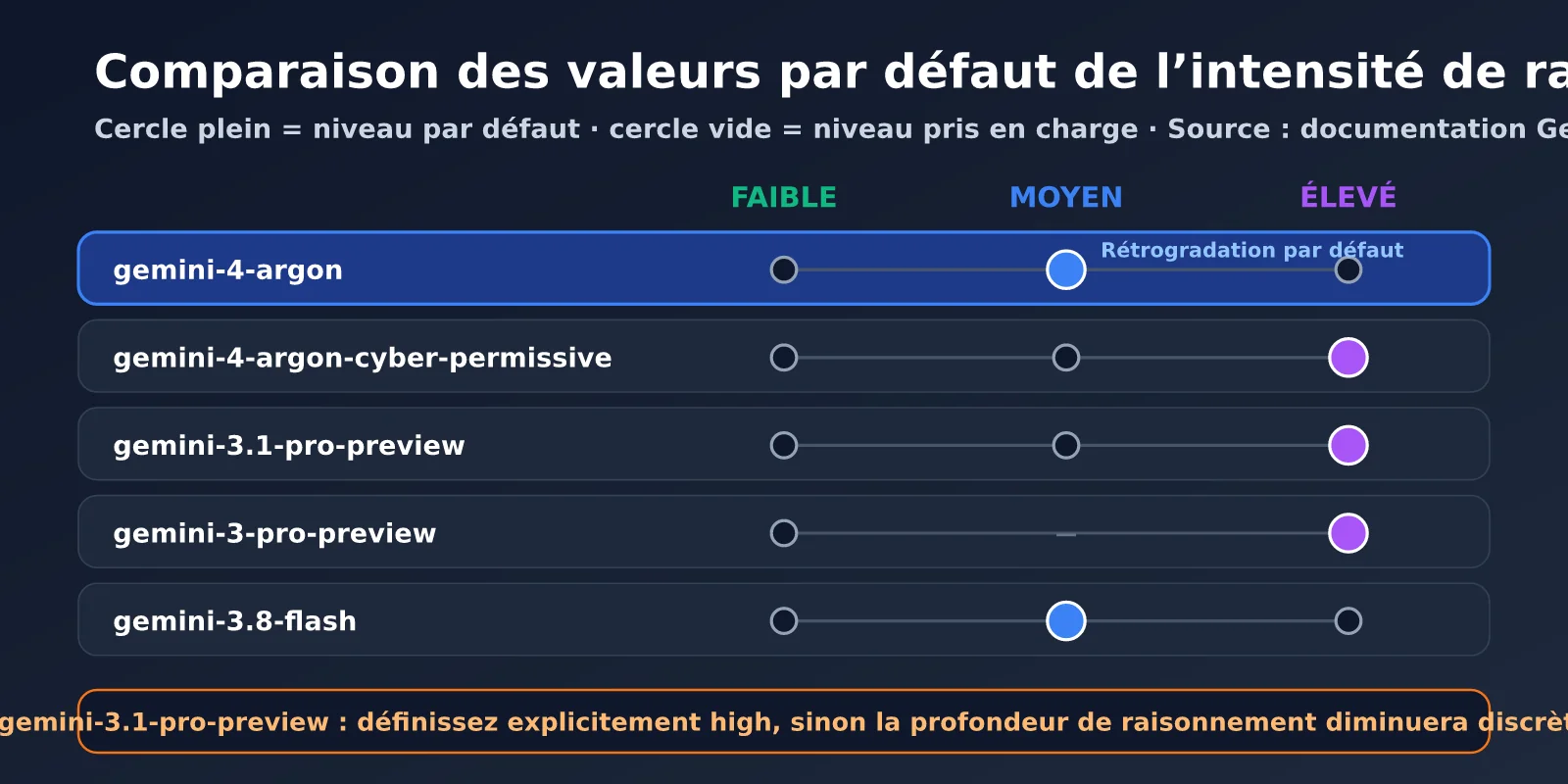
Comparer les niveaux de raisonnement par défaut de Gemini 4 Argon à ceux de plusieurs modèles Gemini récents permet de mieux cerner les risques liés à la migration. Les données ci-dessous proviennent de la documentation officielle de Google sur le raisonnement dans l’API Gemini.
| Modèle | Niveau de raisonnement par défaut | Niveaux disponibles |
|---|---|---|
| gemini-4-argon | medium | low, medium, high |
| gemini-4-argon-cyber-permissive | high | low, medium, high |
| gemini-3.1-pro-preview | high | low, medium, high |
| gemini-3-pro-preview | high | low, high |
| gemini-3.8-flash | medium | low, medium, high |
| gemini-3-flash-preview | high | minimal, low, medium, high |
On constate que Google abaisse le niveau de raisonnement par défaut de ses nouveaux modèles, de high à medium. C’est le cas de Gemini 3.8 Flash comme de Gemini 4 Argon. Cette évolution réduit la latence et le coût par défaut, mais les utilisateurs habitués à ce que 3.1 Pro « réfléchisse à fond » par défaut doivent définir explicitement high lors de la migration vers Argon pour conserver la même profondeur de raisonnement.
🎯 Conseil pour la migration : lors du passage de gemini-3.1-pro-preview à Gemini 4 Argon, définissez d’abord explicitement le niveau de raisonnement dans votre code, puis comparez la qualité des réponses des deux modèles. Avec l’interface unifiée de la plateforme APIYI apiyi.com, vous pouvez effectuer des tests A/B sur les deux modèles Gemini en ne modifiant que le paramètre
model.
Lien entre le niveau de raisonnement de Gemini 4 Argon et la facturation
Le niveau de raisonnement influe non seulement sur la qualité des réponses, mais aussi directement sur la facture. Les tokens de réflexion d’Argon sont facturés au tarif de sortie : 10 $ par million de tokens pendant la période de lancement, puis 20 $ au tarif normal. Or, par défaut, le processus de réflexion n’est pas entièrement visible par l’utilisateur. En clair, plus le niveau est élevé, plus vous payez pour une réflexion « invisible ».
À titre indicatif, au tarif de lancement, une requête au niveau high qui génère 1 500 tokens de réflexion coûte environ 0,015 $ de plus pour cette seule partie. À raison de 10 000 appels par jour, le surcoût atteint environ 4 500 $ par mois. C’est aussi l’une des raisons concrètes pour lesquelles Google a abaissé le niveau par défaut d’Argon à medium : la plupart des requêtes courantes n’ont pas besoin du raisonnement le plus approfondi, et un niveau high par défaut ferait payer beaucoup d’utilisateurs pour une réflexion dont ils n’ont pas besoin. Il est donc plus judicieux d’adapter le niveau au type de tâche plutôt que de fixer high pour toutes les requêtes.
3 façons de régler l’intensité de raisonnement de Gemini 4 Argon
Selon le mode d’appel, l’intensité de raisonnement de Gemini 4 Argon peut être configurée de trois façons : avec thinking_level dans le SDK natif de Google, avec reasoning_effort dans une interface compatible avec OpenAI, ou en transmettant les paramètres natifs de Google via extra_body. Ces trois méthodes ne peuvent pas être utilisées simultanément, sous peine de provoquer une erreur.
| Méthode | Emplacement du paramètre | Valeurs possibles | Cas d’utilisation |
|---|---|---|---|
| thinking_level natif | thinking_config.thinking_level |
LOW / MEDIUM / HIGH | Google GenAI SDK, Vertex AI |
| reasoning_effort compatible avec OpenAI | reasoning_effort à la racine du corps de la requête |
minimal / low / medium / high | SDK OpenAI et clients compatibles |
Transmission via extra_body |
extra_body.google.thinking_config |
low / medium / high | Pour activer en même temps des options natives, comme le résumé de la réflexion |
Dans l’interface compatible avec OpenAI, reasoning_effort est converti en thinking_level pour Argon. Selon le tableau de correspondance officiel de Google, minimal et low correspondent à low, medium à medium et high à high. En revanche, Argon ne reconnaît pas les niveaux supérieurs xhigh et max, utilisés par OpenAI et Anthropic : leur transmission entraîne directement une erreur 400.
Méthode 1 : configurer thinking_level avec le SDK natif
Avec le SDK Google GenAI, il suffit de préciser le niveau souhaité dans ThinkingConfig. Les points de terminaison Vertex AI prennent en charge les régions global, us et eu.
from google import genai
from google.genai import types

client = genai.Client(enterprise=True, project="YOUR_PROJECT", location="global")

resp = client.models.generate_content(
    model="gemini-4-argon",
    contents="为多生产者单消费者场景设计一个无锁环形缓冲区",
    config=types.GenerateContentConfig(
        thinking_config=types.ThinkingConfig(thinking_level="HIGH"),
        max_output_tokens=32768,
    ),
)
print(resp.text)
Méthode 2 : configurer reasoning_effort avec une interface compatible avec OpenAI
Si votre projet utilise le SDK OpenAI, appeler Argon via une interface compatible est la solution qui demande le moins de modifications : il suffit d’ajouter le paramètre reasoning_effort.
from openai import OpenAI

client = OpenAI(api_key="YOUR_API_KEY", base_url="https://api.apiyi.com/v1")

resp = client.chat.completions.create(
    model="gemini-4-argon",
    reasoning_effort="high",      # 映射为 thinking_level=high
    max_tokens=32000,             # 必须为思考 token 预留空间
    messages=[{"role": "user", "content": "审查这段并发代码的竞态条件"}],
)
print(resp.choices[0].message.content)
print(resp.usage)
Voir le code complet : transmission via extra_body et comparaison des trois niveaux
import time
from openai import OpenAI

client = OpenAI(api_key="YOUR_API_KEY", base_url="https://api.apiyi.com/v1")
PROMPT = "一个 Kubernetes Pod 一直处于 CrashLoopBackOff,请给出系统的排查步骤和命令"


def call_with_effort(level: str):
    """方式二:OpenAI 兼容的 reasoning_effort"""
    start = time.time()
    resp = client.chat.completions.create(
        model="gemini-4-argon",
        reasoning_effort=level,
        max_tokens=32000,
        messages=[{"role": "user", "content": PROMPT}],
    )
    return resp, time.time() - start


def call_with_extra_body(level: str):
    """方式三:extra_body 透传 Google 原生 thinking_config
    注意:不能与 reasoning_effort 同时使用"""
    return client.chat.completions.create(
        model="gemini-4-argon",
        max_tokens=32000,
        messages=[{"role": "user", "content": PROMPT}],
        extra_body={
            "google": {
                "thinking_config": {
                    "thinking_level": level,
                    "include_thoughts": True,
                }
            }
        },
    )


if __name__ == "__main__":
    for level in ("low", "medium", "high"):
        resp, cost_time = call_with_effort(level)
        u = resp.usage
        print(f"[{level:6}] 耗时 {cost_time:5.1f}s | 输出 {u.completion_tokens} token")
💡 Conseil d’utilisation : l’interface compatible avec OpenAI est le moyen le plus simple d’intégrer Gemini 4 Argon. Le code existant basé sur le SDK OpenAI ne nécessite pratiquement aucune modification. Vous pouvez obtenir des crédits de test auprès d’APIYI, sur apiyi.com, puis utiliser le script de comparaison ci-dessus pour évaluer les différences entre les niveaux de raisonnement sur vos tâches habituelles.
Régler l’intensité de raisonnement de Gemini 4 Argon dans Cherry Studio
En bas à droite du champ de saisie de Cherry Studio se trouve un menu déroulant permettant de régler l’intensité de raisonnement. Toutefois, cette option n’apparaît que pour les modèles de raisonnement reconnus par le client. D’après les issues de la communauté, Cherry Studio détermine si un modèle prend en charge cette option à partir de son catalogue intégré, généré lors de la compilation à partir de models.dev et d’OpenRouter. Il ne consulte pas les informations de capacité renvoyées par l’interface au moment de l’exécution. Pour un modèle tout juste publié comme Gemini 4 Argon, le menu déroulant risque donc de ne pas s’afficher avant la mise à jour du catalogue du client ; il peut aussi arriver que l’option soit visible, mais sans effet.
Dans ce cas, la méthode la plus fiable consiste à utiliser la fonctionnalité Paramètres personnalisés de Cherry Studio. Selon la documentation officielle, les paramètres personnalisés sont ajoutés directement au corps de la requête et leur priorité est supérieure à celle des paramètres intégrés.
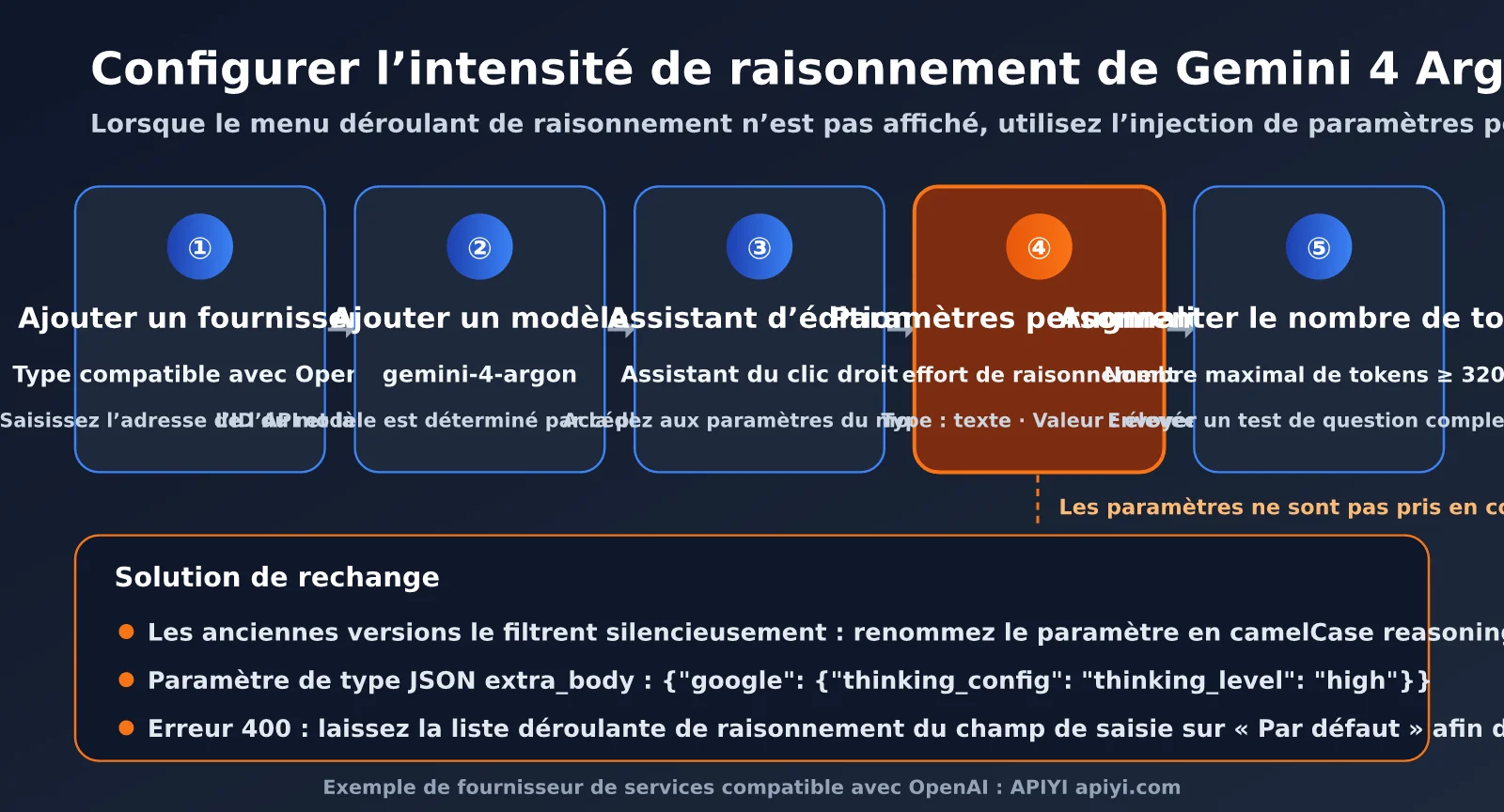
Étapes de configuration des paramètres personnalisés dans Cherry Studio
Voici la procédure complète, avec un fournisseur de type compatible avec OpenAI :
- Ajouter un fournisseur : dans les paramètres, ajoutez un fournisseur de type compatible avec OpenAI, puis renseignez l’adresse de l’API et la clé, par exemple
https://api.apiyi.compour APIYI. - Ajouter le modèle : ajoutez l’ID de modèle
gemini-4-argonau fournisseur. - Ouvrir les paramètres de l’assistant : dans la liste des assistants, faites un clic droit sur celui qui vous intéresse, choisissez « Modifier l’assistant », puis ouvrez l’onglet « Paramètres du modèle ».
- Ajouter un paramètre personnalisé : saisissez
reasoning_effortcomme nom, choisissez « Texte » comme type et indiquezhigh(oulowoumedium) comme valeur. - Augmenter la limite de sortie : activez et augmentez le nombre maximal de tokens. Une valeur d’au moins 32 000 est recommandée pour laisser de la place au processus de réflexion.
- Effectuer un test : posez une question qui nécessite plusieurs étapes de raisonnement et comparez le temps de réponse et le contenu de réflexion avant et après la configuration.
Si l’intensité de raisonnement ne semble toujours pas prise en compte après avoir suivi ces étapes, vérifiez les situations courantes ci-dessous :
| Problème observé | Cause possible | Solution |
|---|---|---|
Aucun changement après avoir défini reasoning_effort |
Les anciennes versions filtrent silencieusement ce paramètre en mode compatible avec OpenAI | Passez à la dernière version ou utilisez le nom de paramètre reasoningEffort |
| Le menu déroulant d’intensité de raisonnement n’apparaît pas dans le champ de saisie | Argon ne figure pas encore dans le catalogue de modèles intégré | Utilisez les paramètres personnalisés ; les utilisateurs avancés peuvent ajouter les informations de capacité de raisonnement dans la configuration du modèle |
| La requête renvoie une erreur 400 | Le client envoie un niveau max, xhigh ou autre niveau non pris en charge par Argon |
Laissez le menu déroulant sur « Par défaut » et utilisez uniquement les paramètres personnalisés pour indiquer low, medium ou high |
| Le paramètre est remplacé par une valeur intégrée | L’option de raisonnement du champ de saisie entre en conflit avec le paramètre personnalisé | Laissez le champ de saisie sur « Par défaut » pour éviter de configurer le paramètre à deux endroits |
| Vous devez transmettre des paramètres natifs | Vous souhaitez également activer le résumé de la réflexion | Ajoutez un paramètre de type JSON extra_body avec la valeur {"google": {"thinking_config": {"thinking_level": "high"}}} |
Le problème du filtrage silencieux de reasoning_effort a été corrigé par Cherry Studio dans une PR publiée en mars 2026. Les nouvelles versions convertissent automatiquement ce paramètre en reasoningEffort, utilisé en interne. Si vous utilisez une version plus ancienne, vous pouvez contourner le filtrage en écrivant directement le nom en camelCase : reasoningEffort.
La même approche s’applique aux autres clients de conversation courants : repérez une option comme « Paramètres personnalisés », « Corps de requête supplémentaire » ou « Paramètres avancés », puis ajoutez reasoning_effort à la racine du corps de la requête. Si le client n’accepte qu’un format JSON, utilisez extra_body pour transmettre le thinking_config natif. Une fois la configuration terminée, comparez le temps de réponse et le nombre de tokens consommés pour une même question complexe afin de vérifier que le paramètre est bien pris en compte.
🚀 Conseil pour les clients : pour utiliser Gemini 4 Argon dans Cherry Studio, nous vous recommandons de choisir un fournisseur compatible avec OpenAI, car la transmission des paramètres y est plus fiable. APIYI, sur apiyi.com, propose une interface unifiée compatible avec OpenAI : une seule configuration dans Cherry Studio suffit pour utiliser les modèles Gemini, Claude, GPT et d’autres encore.
Tests pratiques de l’intensité de raisonnement de Gemini 4 Argon et pièges à éviter
L’intensité de raisonnement a un impact direct sur la latence, le coût et la qualité des réponses. Le blog technique indépendant ComputingForGeeks a comparé Argon sur plusieurs tâches liées aux opérations informatiques. Les résultats sont très instructifs.
| Indicateur | Par défaut (medium) | high | Écart |
|---|---|---|---|
| Nombre moyen de tokens générés | 463 | 1 836 | Environ 4 fois plus |
| Latence moyenne | 5,5 secondes | 15,3 secondes | Environ 2,8 fois plus |
| Premier token visible | Environ 4,3 secondes | 12 à 13 secondes | Environ 1 400 tokens de réflexion générés avant la réponse |
| Coût de 9 appels (tarif de lancement) | 0,045 $ | 0,169 $ | Environ 3,8 fois plus |
| Comparaison de low / medium avec le réglage par défaut | Presque identiques | — | Aucun token de réflexion généré pour les tâches courtes |
Ces données mettent en évidence deux points. Premièrement, pour les tâches simples et courtes, les réglages low, medium et par défaut donnent des résultats presque identiques : aucun ne génère de tokens de réflexion. Seul le niveau high permet réellement un raisonnement approfondi. Deuxièmement, le niveau high a un coût bien réel : il est presque 4 fois plus cher et augmente la latence avant le premier token d’environ 8 secondes. À noter que ce test ne porte que sur des invites courtes ; pour les tâches longues et complexes, le niveau medium peut lui aussi générer un processus de réflexion.
4 pièges courants liés aux réglages de l’intensité de raisonnement de Gemini 4 Argon
En nous appuyant sur le guide de migration de Google et sur les tests de la communauté, voici les pièges les plus courants à éviter lors du réglage de l’intensité de raisonnement de Gemini 4 Argon :
- Une valeur trop faible de
max_tokenspeut entraîner une réponse vide :max_output_tokensinclut à la fois les tokens de réflexion et ceux de la réponse. Des tests montrent qu’avec le niveau high et une limite de 1024 tokens, Argon peut consacrer les 1021 tokens disponibles à la réflexion et renvoyer une chaîne vide, avecMAX_TOKENScomme motif de fin. Avec le niveau high, prévoyez au moins 16K à 32K tokens. - Réutiliser
thinking_budgetprovoque une erreur :gemini-3.1-pro-previewconvertit silencieusementthinking_budgeten niveau de raisonnement, tandis qu’Argon renvoie une erreur 400. Veillez à supprimer ce paramètre lors de la migration. - Les paramètres d’échantillonnage comme
temperaturesont ignorés : selon la documentation de Google, le backend d’Argon ignore les valeurs personnalisées detemperature. Les paramètresfrequency_penalty,presence_penaltyetcandidate_countrenvoient quant à eux une erreur 400. Il est conseillé de régler la profondeur de raisonnement avec le niveau de raisonnement et le format de sortie avecresponse_schema. - Réduire les coûts en diminuant
max_tokenspeut produire l’effet inverse : Google recommande de baisser le niveau de raisonnement pour réduire les coûts et la latence, plutôt que de diminuermax_tokens, au risque de tronquer la réponse.
📊 Choisir le bon niveau : pour les questions courantes et les tâches de programmation simples, le niveau medium par défaut suffit. Réservez le niveau high aux conceptions d’architecture complexes, aux refactorisations de plusieurs fichiers et aux démonstrations mathématiques. Les journaux d’appels sur la plateforme APIYI, apiyi.com, permettent de comparer la consommation de tokens selon le niveau choisi et de trouver le meilleur équilibre entre qualité et coût.
Questions fréquentes
Q1 : L’intensité de raisonnement de Gemini 4 Argon est-elle réglée sur high par défaut ?
Non. La version standard `gemini-4-argon` utilise medium par défaut. Seul `gemini-4-argon-cyber-permissive`, destiné aux défenseurs en cybersécurité, utilise high par défaut. C’est différent de `gemini-3.1-pro-preview`, qui utilise le niveau maximal high par défaut. Pour bénéficier de la capacité de raisonnement la plus élevée, vous devez définir explicitement `thinking_level= »high »` ou `reasoning_effort= »high »`.
Q2 : Peut-on désactiver la réflexion de Gemini 4 Argon ou régler son niveau sur minimal ?
Non. Argon ne prend en charge que trois niveaux : low, medium et high. Le réglage minimal ou `thinking_budget` renvoie une erreur HTTP 400. Si vous transmettez `reasoning_effort= »minimal »` via une interface compatible avec OpenAI, la valeur est convertie en low. Pour une latence très faible, vous pouvez envisager des modèles de la série Gemini 3.x Flash, qui prennent en charge le niveau minimal.
Q3 : Que faire si l’option d’intensité de raisonnement n’apparaît pas dans Cherry Studio ?
Le catalogue de modèles intégré à Cherry Studio ne répertorie pas encore Argon. Vous pouvez ajouter le paramètre personnalisé `reasoning_effort` dans « Modifier l’assistant → Paramètres du modèle », en choisissant le type texte et la valeur `high`. Les paramètres personnalisés sont prioritaires sur les paramètres intégrés. Il est recommandé de passer par un fournisseur de services compatibles avec OpenAI, comme APIYI, apiyi.com, qui assure une transmission des paramètres plus fiable.
Q4 : Comment vérifier que le niveau de raisonnement est bien pris en compte ?
Le plus simple est de consulter le nombre de tokens générés indiqué dans `usage` et la durée de la réponse : avec le niveau high, le nombre de tokens générés et la latence avant le premier token sont nettement supérieurs à ceux du réglage par défaut. Dans Cherry Studio, vous pouvez également vérifier si du contenu de réflexion apparaît. Pour comparer les niveaux, testez une même question complexe avec le réglage par défaut, puis avec high.
Résumé
La conclusion essentielle concernant l’intensité de raisonnement de Gemini 4 Argon est la suivante : le réglage par défaut est medium, et non high. C’est différent de gemini-3.1-pro-preview, dont le réglage par défaut est le niveau le plus élevé. Lors d’une migration, si vous ne définissez pas explicitement ce paramètre, la profondeur de raisonnement du modèle diminue discrètement d’un niveau. Argon ne propose que trois niveaux : low, medium et high. Les paramètres thinking_budget et minimal provoquent tous deux une erreur 400. Si vous utilisez le niveau high, pensez aussi à réserver suffisamment de tokens de réflexion dans max_tokens.
Pour les appels, le SDK natif utilise thinking_level, tandis que l’interface compatible avec OpenAI utilise reasoning_effort. Dans les clients comme Cherry Studio, qui ne prennent pas encore en charge les options de raisonnement d’Argon, vous pouvez injecter le paramètre personnalisé. Pour les tâches courantes, nous vous conseillons de conserver le réglage par défaut medium, puis de passer à high au besoin pour les tâches complexes. Appuyez-vous sur des tests concrets pour choisir le niveau qui vous convient.
Nous vous recommandons de passer par la plateforme APIYI, apiyi.com, pour accéder à Gemini 4 Argon de manière unifiée via l’interface compatible avec OpenAI. Dans votre code comme dans des clients tels que Cherry Studio, vous pourrez ajuster facilement l’intensité de raisonnement à l’aide d’un seul paramètre : reasoning_effort.
Références :
- Documentation Google Gemini API sur le raisonnement : ai.google.dev/gemini-api/docs/thinking
- Documentation Google Gemini API sur la compatibilité avec OpenAI : ai.google.dev/gemini-api/docs/openai
- Guide du développeur Google Cloud pour Gemini 4 Argon : docs.cloud.google.com/gemini-enterprise-agent-platform/models/guides/gemini-4-argon
- Documentation de Cherry Studio sur les paramètres de l’assistant : docs.cherryai.com.cn
- Issues #11987 et #19761 de Cherry Studio sur GitHub : github.com/CherryHQ/cherry-studio
Auteur : APIYI Team | Nous partageons régulièrement des conseils pratiques sur l’intégration des grands modèles de langage et le réglage de leurs paramètres. Retrouvez d’autres tutoriels sur l’intégration de modèles d’IA sur APIYI, apiyi.com.