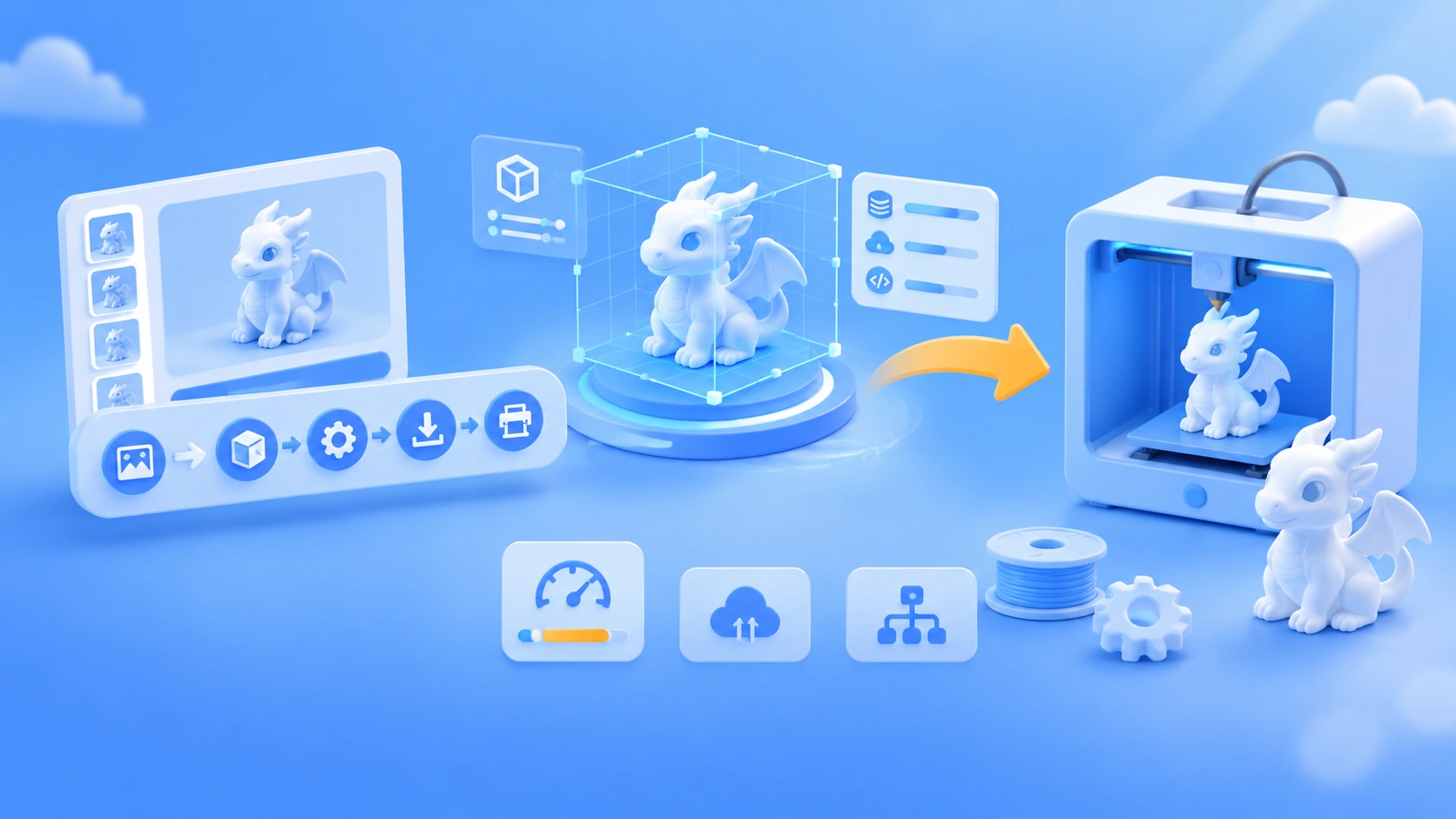
La conclusión: Kimi 3D Make no se limita a generar una malla 3D a partir de texto: K3.1 Pro escribe scripts de Blender o CAD y los ejecuta en la nube para construir el modelo. Por eso puedes modificarlo, separar sus piezas y exportarlo para imprimir. A cambio, es lento —tarda minutos—, consume la cuota de la suscripción y sigue cometiendo errores con estructuras complejas.
Es útil para crear figuras decorativas, soportes, páginas de presentación y modelos preliminares, pero no sustituye al modelado de precisión. En este artículo distinguimos entre tres tipos de datos: los declarados por la empresa, los resultados de casos individuales de terceros y los no verificados. No incluimos datos de pruebas propias y señalamos la fuente de todos los resultados de terceros.
¿Qué es Kimi 3D Make?
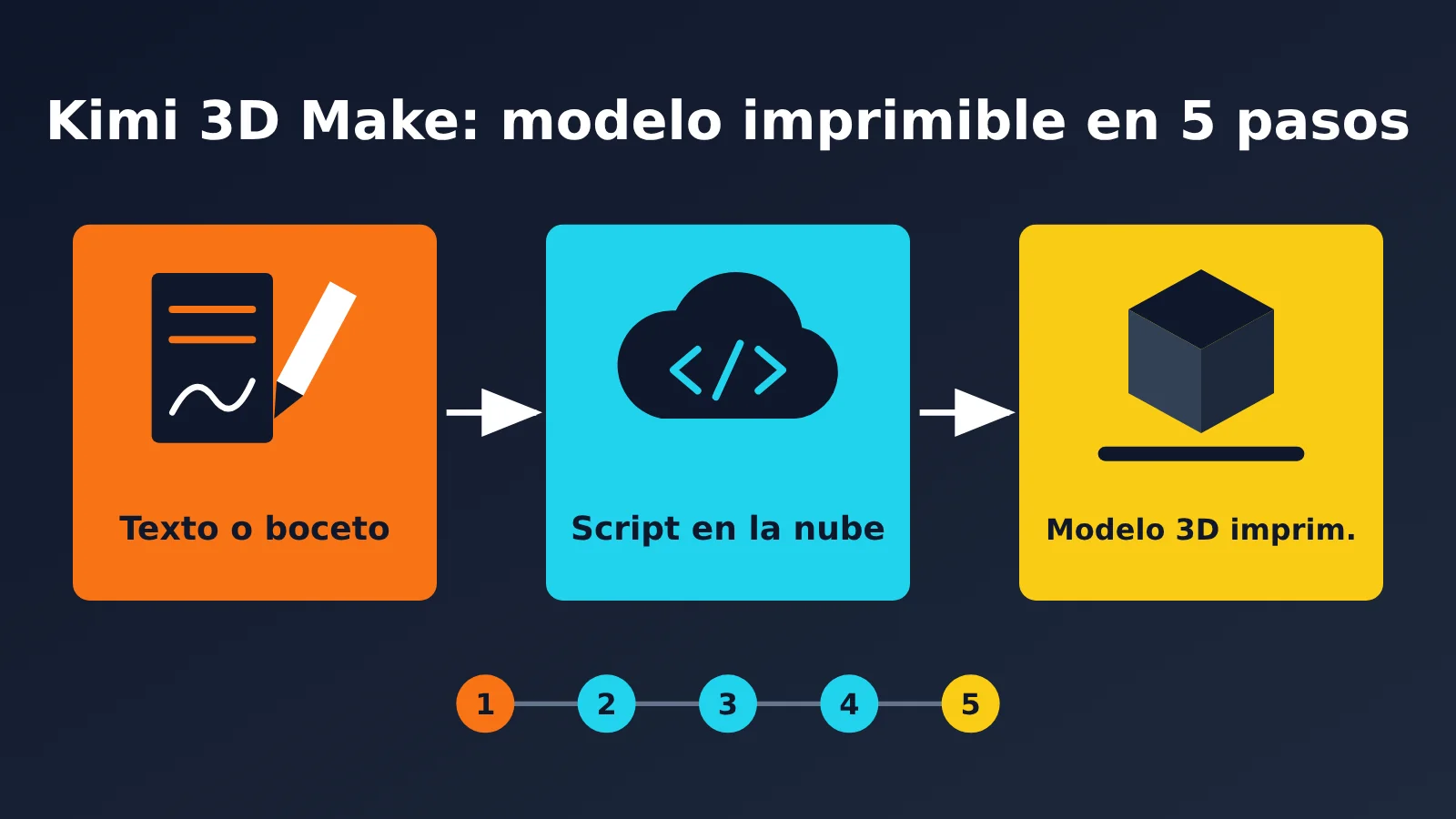
Según la definición oficial, es un producto de creación 3D con IA impulsado por Kimi K3.1 Pro que genera creaciones en 3D a partir de lenguaje natural, bocetos o imágenes de referencia, sin necesidad de usar software de modelado ni escribir código. Se lanzó el 24 de octubre de 2026 junto con K3.1 Pro y actualmente ofrece tres tipos de creación. Si no eliges uno, Kimi lo determina automáticamente a partir de la descripción.
| Tipo | Resultado oficial | ¿Para qué sirve? | Qué debes tener en cuenta |
|---|---|---|---|
| Página web 3D | Páginas web y juegos 3D interactivos | Páginas de comercio electrónico, demostraciones educativas y prototipos interactivos | El objetivo es visualizarlo en línea, no obtener un objeto físico |
| Modelado 3D | Modelos 3D detallados | Modelos preliminares de productos, muebles paramétricos y modelos arquitectónicos | Puede requerir varias rondas de ajustes en piezas y proporciones |
| Impresión 3D | Archivos listos para imprimir en 3D | Figuras decorativas, soportes y lámparas | Antes de imprimir, aún debes revisar si hay agujeros y comprobar las proporciones |
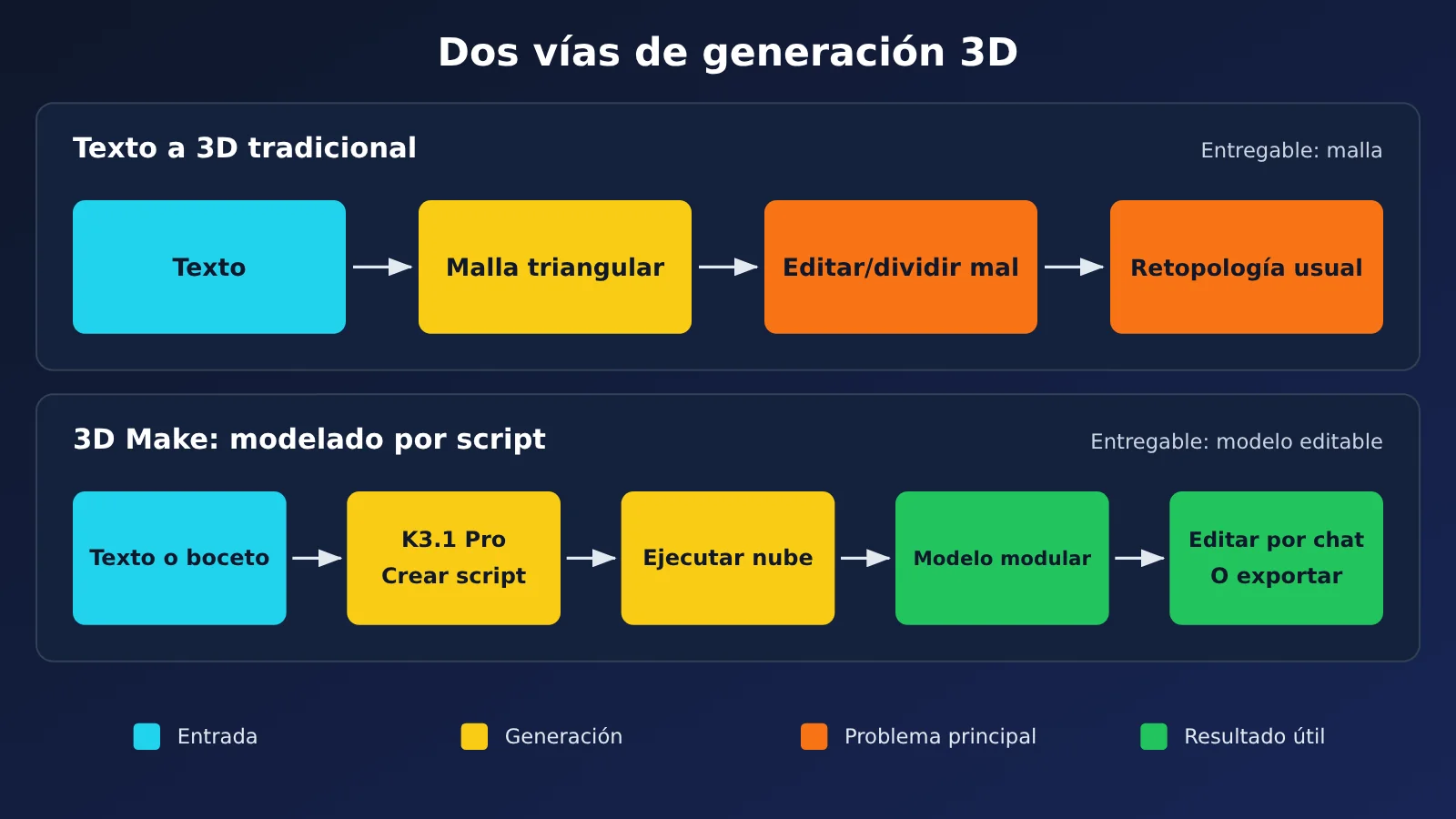
La diferencia con la generación 3D tradicional a partir de texto está en el resultado. El método tradicional genera directamente una malla de triángulos: es rápido, pero normalmente cuesta modificarla y separar sus piezas. En cambio, 3D Make hace que el modelo escriba scripts para construir el objeto, de modo que puedes seguir modificando piezas individuales, geometría, materiales y distribución de la escena.
El criterio es sencillo: si solo quieres una imagen 3D atractiva, no hace falta esperar. Si necesitas un modelo que puedas modificar, desmontar e imprimir, entonces sí vale la pena dedicarle esos minutos.
¿Cómo acceder a Kimi 3D Make?
En la versión web hay tres formas de entrar; basta con elegir una. En el móvil también puedes usar la app de Kimi, disponible para iOS, Android y HarmonyOS.
- Visita directamente
kimi.com/make3d. - En
kimi.com, haz clic en «3D Make» en la barra de funciones situada debajo del cuadro de texto. - Haz clic en «3D Make (New)» en la barra lateral izquierda.
La pantalla inicial es una página de bienvenida con estética de dibujo técnico. Lleva el título «Haz realidad tu idea» y muestra tres ejemplos: impresión 3D, modelado 3D y páginas web en 3D. Debajo del cuadro de texto aparecen, en orden, «Seleccionar tipo», «K3.1 Pro Máximo», «Seleccionar proyecto» y «Complementos».
El menú de modelos ofrece tres opciones: K3.1 Pro, seleccionado por defecto, K2.8 Preview y Rápido. Debajo también puedes ajustar la intensidad del razonamiento, la longitud de la conversación y la velocidad. Si estás empezando, usa la configuración predeterminada. Kimi no ha publicado diferencias de cuota entre las distintas opciones, así que no conviene hacer estimaciones sin datos.
Cómo usar Kimi 3D Make en 5 pasos
Paso 1: elige un tipo o usa una plantilla
- Qué verás: la opción «Elegir tipo» debajo del cuadro de texto y seis categorías de plantillas destacadas en la página principal.
- Qué hacer: elige un tipo directamente o selecciona una tarjeta de plantilla, revisa la indicación y pulsa «Crear uno similar».
- Cómo comprobarlo: el tipo está seleccionado o Kimi lo determinará automáticamente; si usas una plantilla, su miniatura aparecerá en el cuadro de texto.
Si estás empezando, prueba con una plantilla. Incluyen indicaciones completas ajustadas por el equipo de Kimi, y cambiar una frase suele ser más fácil que describirlo todo desde cero.
Paso 2: describe el modelo que necesitas
- Qué verás: el cuadro de texto y el signo «+» a su izquierda.
- Qué hacer: especifica el uso, el estilo, el material, los colores y las proporciones. Si tienes un boceto o una imagen de referencia, súbelo con «+» y envía tu solicitud.
- Cómo comprobarlo: la descripción incluye al menos el uso y las dimensiones. Por ejemplo, «soporte de escritorio para auriculares, de 25 cm de alto, para impresión 3D» es más claro que «haz un soporte bonito».
Paso 3: genera y revisa el modelo
- Qué verás: la generación tarda un poco y las creaciones complejas pueden necesitar varios minutos. Al terminar, aparecerá una vista previa interactiva.
- Qué hacer: gira el modelo 360 grados y cambia el zoom para revisar el frente, la parte trasera, la base y las uniones.
- Cómo comprobarlo: todas las piezas están presentes, las proporciones son razonables y no hay elementos claramente desalineados o flotando.
Paso 4: ajusta los detalles mediante el chat
- Qué verás: una vez generado el modelo, puedes seguir pidiendo cambios en la conversación.
- Qué hacer: define primero la estructura general y después ajusta los detalles por rondas. Procura pedir un solo tipo de cambio en cada una.
- Cómo comprobarlo: la zona que querías modificar ha quedado bien y las demás piezas no se han estropeado. Ten en cuenta que las modificaciones también consumen cuota.
Paso 5: exporta el archivo y ábrelo en un programa de laminado
- Qué verás: opciones para descargar el archivo de impresión, exportar un video o una foto animada, o generar un enlace para compartir.
- Qué hacer: descarga el archivo de impresión e impórtalo en un programa de laminado. Si solo quieres mostrarlo, puedes exportar un video o generar un enlace público.
- Cómo comprobarlo: las dimensiones en el programa de laminado son las esperadas, no hay agujeros y el laminado se completa sin problemas.
Evita estos 3 errores
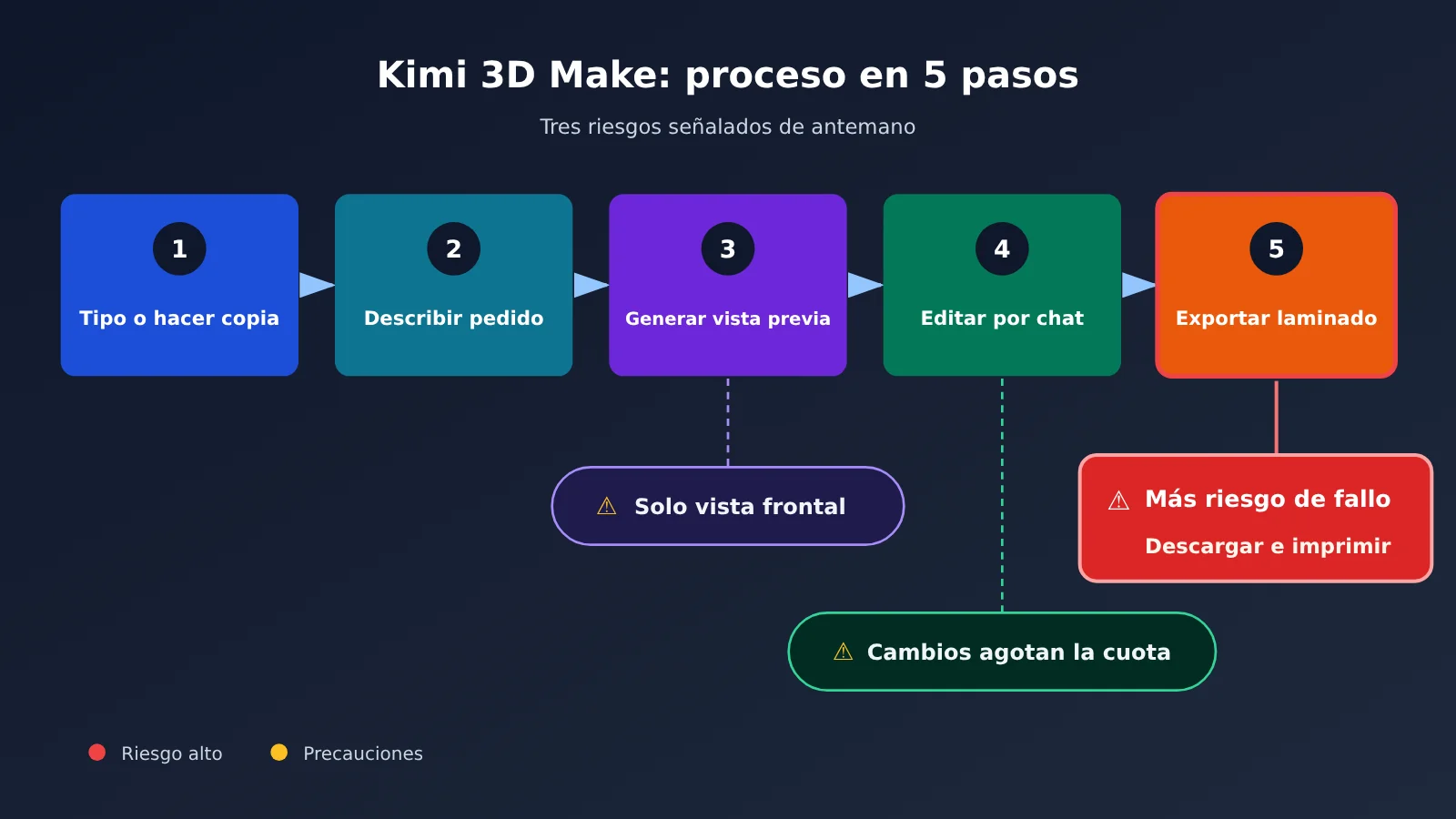
- Revisar solo el frente en el paso 3: que se vea bien de frente no significa que la geometría sea correcta. Revisa también la parte trasera y las uniones.
- Hacer cambios sin control en el paso 4: cada ronda de modificaciones consume cuota. 36氪 informó de que un usuario afirmó haber agotado su cuota en 10 minutos el día del lanzamiento. Aunque es un caso aislado, sirve para recordar que conviene definir primero la estructura.
- Imprimir nada más descargar en el paso 5: es el error que más fácilmente puede arruinar el resultado. El equipo oficial también recomienda comprobar que no haya agujeros y que las proporciones sean correctas antes de imprimir.
Un caso de Kimi 3D Make, paso a paso
El caso recogido por 新智元 y 36氪 sirve como referencia: se entregó a K3.1 Pro un dibujo a mano alzada con tres vistas y, unos 40 minutos después, se obtuvieron un script de Blender de 608 líneas, un archivo .blend editable, un GLB de 1,7 MB y una página web. El dibujo indicaba una envergadura de 8,0, una longitud total de 6,2 y una altura total de 2,4; el modelo resultante medía 8,000, 6,199 y 2,400, respectivamente.
Este caso muestra que el modelado mediante scripts puede producir archivos de proyecto editables y dimensiones muy cercanas a las indicadas. Según el reportaje, el mismo flujo también puede ejecutarse en 3D Make, trabajando en la nube y sin necesidad de instalar Blender localmente. Pero se trata de un único caso de terceros: los 40 minutos no deben tomarse como tiempo promedio.
También hay que mirar el otro lado. 36氪 e InfoQ mencionan que algunos desarrolladores necesitaron varias rondas de «seguir mejorando» para lograr el resultado final. En las conversaciones de Zhihu también se comenta que los ejemplos oficiales se ven bien, pero que los resultados de una sola generación suelen ser mediocres. El brazo mecánico de 2317 piezas y el motor turbofán de 2100 entidades son ejemplos seleccionados por la propia empresa y no representan el resultado promedio.
¿Cómo interpretar los resultados de Kimi 3D Make?
El 92,7 % que destaca la empresa procede de BenchCAD, una prueba que consiste en generar código CAD a partir de imágenes renderizadas desde varios ángulos para reconstruir objetos 3D. La prueba utiliza un subconjunto de 1000 archivos y puntúa con Voxel IoU. Ese 92,7 % debe interpretarse junto al 72,8 % obtenido sin herramientas.
| Modelo | Con herramientas | Sin herramientas |
|---|---|---|
| Kimi K3.1 Pro | 92,7 % | 72,8 % |
| Claude Opus 5.5 | 96,2 % | 73,0 % |
| GPT-6 Astra | 95,9 % | Sin datos |
| Claude Fable 5.1 | 92,6 % | 60,6 % |
| DeepSeek-V4.1-Flash-1017 | 81,6 % | 41,2 % |
Con herramientas, K3.1 Pro queda por debajo de Opus 5.5 y GPT-6 Astra; sin herramientas, está prácticamente al mismo nivel que Opus 5.5. Por eso, la conclusión razonable es que «tiene capacidades 3D muy sólidas», no que «supera ampliamente a los demás».
También conviene recordar que esta clasificación mide la capacidad de reconstrucción del modelo, no el producto 3D Make en sí ni la tasa de éxito de impresión. Un 92,7 % no significa que nueve de cada diez modelos puedan imprimirse directamente.
¿Cómo se calcula la cuota de Kimi 3D Make?
3D Make no cobra por uso ni tiene una tarifa fija por generación. Comparte una misma cuota con otras funciones de suscripción, como Agent, investigación profunda y diapositivas. La cuota se descuenta según el consumo real de tokens, tanto al generar como al modificar.
La cuota se renueva cada mes en la fecha de aniversario de la suscripción. La parte no utilizada se pierde: no se acumula ni se reembolsa. Si se agota, las tareas en curso se completan, pero las nuevas muestran un aviso de cuota insuficiente.
| Plan | Suscripción mensual recurrente | Compra de un mes | Suscripción anual recurrente | Descripción |
|---|---|---|---|---|
| Go | ¥39/mes | ¥49 | ¥468 | Uso diario |
| Plus | ¥79/mes | ¥99 | ¥948 | Cuota de Agent inicial 2 veces mayor |
| Pro | ¥159/mes | ¥199 | ¥1,908 | Incluye acceso a K3.1 Pro Highspeed |
| Max | ¥559/mes | ¥699 | ¥6,708 | Plan superior |
| Ultra | ¥1,119/mes | ¥1,399 | ¥13,428 | Plan superior |
Estos precios proceden de la página oficial de precios del 30 de octubre de 2026. Comprar un solo mes es más caro que contratar una suscripción mensual recurrente. En la web puedes consultar el saldo en «Mi cuenta → Configuración → Suscripción»; en la app, en «Mi cuenta → Plan de membresía → Suscripción». La web también muestra los 10 registros de uso más recientes.
Kimi no ha publicado cuánto consume una tarea de 3D Make ni se ha verificado si el plan gratuito permite completar una. Si una tarea falla por un error del sistema y no produce un resultado válido, puedes pulsar 👎 para enviar un reporte. Tras verificarlo, te devolverán la cuota consumida. Además, la cuota de la membresía y la de la API son independientes: contratar una membresía de Kimi no permite descontar su cuota en APIYI (apiyi.com) ni en otros canales de API. Cada una se gestiona por separado.
¿Cómo se exportan e imprimen los modelos de Kimi 3D Make?
La documentación oficial solo menciona «archivos que se pueden usar directamente para impresión 3D»; el centro de ayuda no ofrece una lista completa de formatos. Medios externos como QbitAI han observado GLB y 3MF en sus pruebas, pero eso no constituye una garantía oficial.
GLB es un formato 3D de uso general que los programas de laminado no siempre pueden abrir directamente; 3MF es más adecuado para el flujo de impresión. Una vez obtenido el archivo, impórtalo en Bambu Studio, PrusaSlicer o Cura para revisarlo y, si hace falta, conviértelo a otro formato.
| Objeto para imprimir | Recomendación | Motivo |
|---|---|---|
| Figuras estáticas, lámparas y soportes | Puedes probar | Las estructuras de una sola pieza son más fáciles de revisar y corregir |
| Modelos con articulaciones móviles | Procede con cautela | En la mayoría de los casos tendrás que corregirlos en el programa de modelado o laminado |
| Piezas con ajustes de tolerancia | No las imprimas directamente | Debes verificar por tu cuenta las holguras de ensamblaje |
| Piezas estructurales que soportan cargas | No las imprimas directamente | Un modelo generado por IA no sustituye la verificación de seguridad estructural |
¿Qué relación hay entre Kimi 3D Make y la API?
3D Make solo se puede usar manualmente, una operación a la vez, en la web o la app de Kimi; no ofrece una API pública. La plataforma abierta de Kimi proporciona tres tipos de interfaces —Chat Completions, Responses y Messages— para invocar modelos, no para acceder a la función 3D Make.
Si quieres crear un flujo automatizado para producir recursos 3D, puedes tomar otra ruta: invocar la API de K3.1 Pro para que escriba scripts de Blender, trimesh o CAD y ejecutarlos en tu propia máquina. APIYI (apiyi.com) ya ofrece kimi-k3.1-pro y kimi-k3.1-pro-highspeed. Estos son los pasos para integrarlos:
- Regístrate en APIYI, en apiyi.com, y obtén una clave API. Los usuarios nuevos pueden usar el crédito gratuito para hacer una primera prueba.
- Configura
base_urlcomohttps://api.apiyi.com/v1ymodelcomokimi-k3.1-proen un cliente compatible con OpenAI. - Especifica en la indicación la herramienta de modelado, las dimensiones, los componentes y el formato de exportación, y pide que solo devuelva un script ejecutable.
- Ejecuta el script en un entorno aislado, por ejemplo con
blender --background --python build.py, y envía los errores al modelo para que los corrija. - Usa un script para comprobar las dimensiones y la integridad de los archivos, e importa una muestra en un programa de laminado.
| Modelo de la plataforma | Entrada | Salida | Lectura de caché |
|---|---|---|---|
kimi-k3.1-pro |
$2 | $10 | $0.2 |
kimi-k3.1-pro-highspeed |
$4 | $20 | $0.2 |
Los precios de la tabla están expresados en dólares por millón de tokens. Consulta la lista de modelos de la plataforma, docs.apiyi.com/models, para conocer los modelos y precios vigentes. Con esta ruta, tú te encargas del entorno de ejecución, los reintentos ante errores y la validación del resultado final; a cambio, puedes procesar lotes y reproducir los resultados.
¿Cuándo no conviene usar Kimi 3D Make?
- Piezas mecánicas de precisión: si tienen requisitos de tolerancia y ensamblaje, sigue siendo necesario recurrir a un flujo de trabajo de CAD profesional.
- Piezas estructurales y de producción en serie: no confíes directamente en sus resultados para diseños industriales que requieran pruebas de resistencia o moldes de producción.
- Grandes lotes de modelos: generar cientos de modelos uno por uno no es práctico; es mejor usar scripts con la API.
Riesgos y límites de Kimi 3D Make
- Las relaciones espaciales aún pueden fallar: Simon Willison pidió al modelo que dibujara en SVG un «pelícano montando en bicicleta». Incluso con el nivel de razonamiento más alto, dibujó las dos patas del ave en el mismo lado. No fue una prueba de 3D Make, pero nos recuerda que hay que revisar el resultado desde todos los ángulos.
- Hay que revisar antes de imprimir: comprueba que no haya agujeros y que las proporciones sean correctas. No te saltes la vista previa ni la revisión en el software de laminado.
- No imprimas directamente piezas críticas: las piezas que soportan cargas o requieren ajustes con tolerancias deben diseñarse y validarse por separado.
- Evalúa el contenido por tu cuenta: al pie de la página también se indica que el contenido está generado por IA. Si vas a usar los objetos impresos, evalúa tú mismo su seguridad estructural.
- Puede haber inestabilidad al principio: la página oficial de compra advierte que, durante la fase inicial del lanzamiento de K3.1 Pro, puede haber colas o solicitudes fallidas. Recomienda comprar según tus necesidades.
Preguntas frecuentes sobre Kimi 3D Make
P1: ¿Puede Kimi 3D Make sustituir al software de modelado?
Para crear objetos decorativos, páginas de presentación y modelos preliminares, puede ahorrar muchos pasos de modelado. Sin embargo, cuando se necesitan tolerancias precisas, ensamblajes o validaciones estructurales, sigue siendo necesario usar software especializado.
P2: ¿En qué se diferencia de la generación tradicional de modelos 3D a partir de texto?
El método tradicional suele generar una malla directamente: es rápido, pero difícil de modificar. 3D Make modela mediante scripts, lo que facilita los cambios y la separación de componentes. A cambio, es más lento y consume más cuota.
P3: ¿Pueden usar Kimi 3D Make los usuarios gratuitos?
Los usuarios gratuitos tienen una cuota, pero es muy limitada. Por ahora no se ha verificado si alcanza para completar una ejecución de 3D Make. Para usarlo de forma constante, conviene calcular el costo según el nivel de suscripción.
P4: ¿En qué formatos puede exportar Kimi 3D Make?
La documentación oficial no incluye una lista completa. En pruebas de terceros se han visto archivos GLB y 3MF. Comprueba el formato del archivo descargado y revísalo primero en un programa de laminado.
P5: ¿Cómo puedo generar modelos 3D por lotes?
3D Make no tiene API. Puedes usar APIYI apiyi.com para invocar `kimi-k3.1-pro` y generar scripts de modelado, ejecutarlos en tu propio entorno y verificar los resultados.
P6: ¿Se puede usar la cuota de suscripción de Kimi para cubrir los costos de la API?
No. La documentación oficial aclara que son dos sistemas de facturación independientes y que sus cuotas no son intercambiables. Si usas tanto la suscripción como APIYI apiyi.com, tendrás que presupuestarlos por separado.
Resumen: ¿conviene encargarle esto a Kimi 3D Make?
- Sí conviene: para figuras decorativas estáticas, soportes, lámparas, páginas de presentación 3D y modelos preliminares que puedas seguir modificando.
- No se lo encargues directamente: piezas que requieran ajustes de tolerancia, piezas estructurales y diseños industriales destinados a moldes.
- Calcula antes de empezar: la cuota es compartida y se reinicia cada mes, las tareas complejas pueden tardar bastante y los resultados deben evaluarse según dos criterios.
- Revisa bien el resultado: no te saltes la vista previa, las modificaciones ni la revisión en el laminador. Sobre todo, no descargues el archivo y lo mandes a imprimir sin más.
Si solo vas a crear unas pocas piezas, lo más sencillo es empezar con las plantillas oficiales y la opción «crear uno igual». Si quieres montar un flujo de producción en serie, usa APIYI apiyi.com para probar con una muestra pequeña la viabilidad de los scripts antes de ampliar la escala.
Referencias
- Centro de ayuda de Kimi – Introducción a 3D Make: definición oficial, pasos y recomendaciones
- Enlace:
kimi.com/help/3d-make/3d-make-overview - Anuncio oficial de Kimi – K3.1 Pro: capacidades del modelo, ejemplos oficiales y clasificaciones
- Enlace:
kimi.com/news/kimi-k3-1-pro - Página de precios de Kimi: planes de membresía y precios
- Enlace:
kimi.com/membership/pricing - QbitAI: prueba práctica de modelado de un teclado mecánico y exportación a GLB y 3MF
- Enlace:
qbitai.com/2026/10/505108.html - 36Kr/New Intelligence: caso de modelado a partir de tres vistas dibujadas a mano
- Enlace:
36kr.com/p/4039469378163840 - 36Kr/InfoQ: opiniones de la comunidad sobre las cuotas y las modificaciones en varias rondas
- Enlace:
36kr.com/p/4039236862514306 - NetEase Tech: prueba del pelícano de Simon Willison
- Enlace:
163.com/tech/article/LA0CN31M00097U7T.html - MIXED: comparación completa de los dos criterios de BenchCAD
- Enlace:
mixed-news.com/en/kimi-k3-1-pro-3d-make-apps-code-release
Autor: Equipo técnico de APIYI
Contacto técnico: Visita APIYI apiyi.com para consultar la documentación de integración de modelos o ponerte en contacto con nosotros