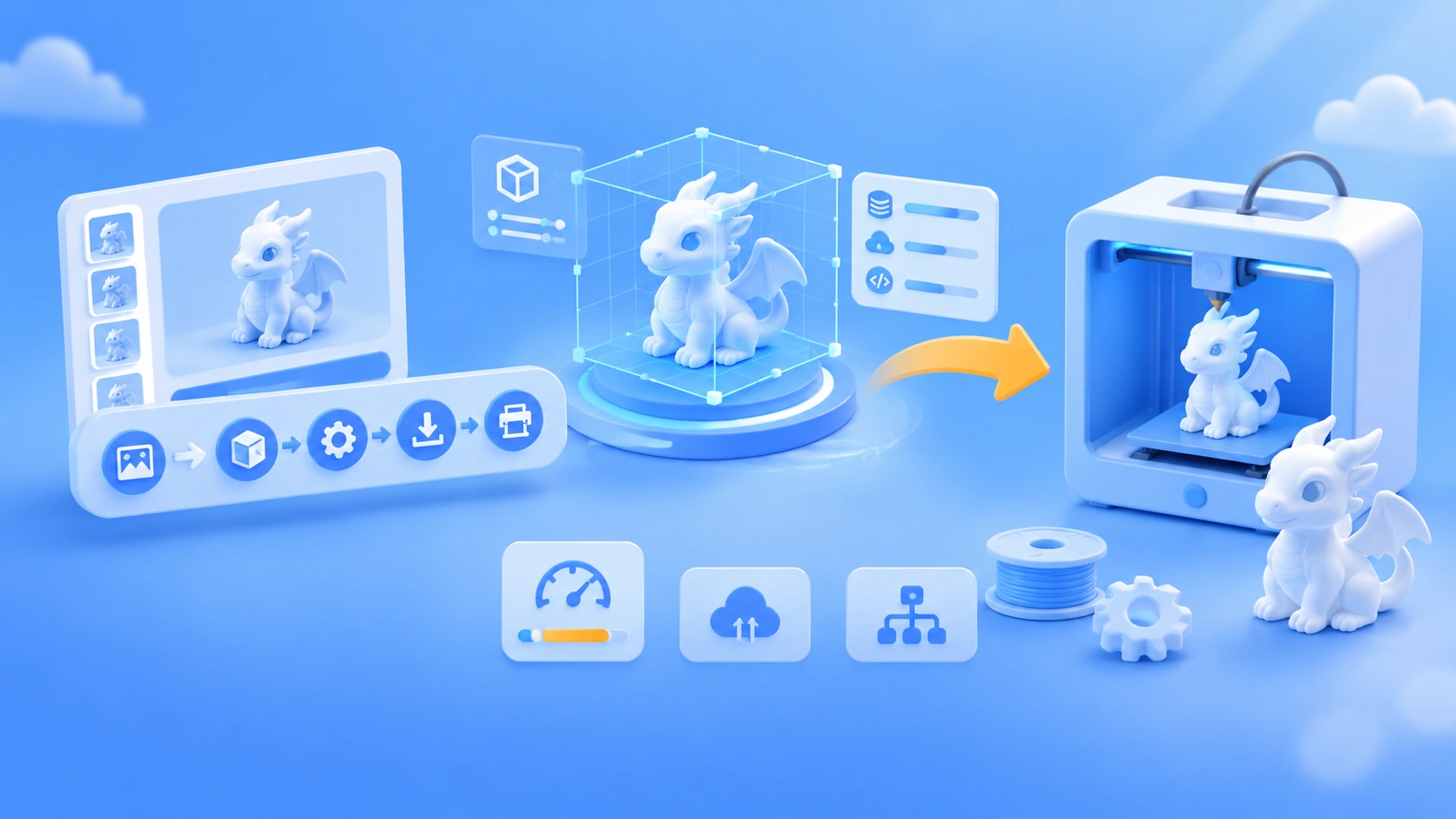
لنبدأ بالخلاصة: Kimi 3D Make لا يكتفي بتحويل النص إلى شبكة ثلاثية الأبعاد، بل يستخدم K3.1 Pro لكتابة سكربتات Blender / CAD وتشغيلها في السحابة لبناء النموذج، ما يتيح تعديله وتفكيكه وتصديره للطباعة. في المقابل، يستغرق العمل دقائق ويستهلك من حصة العضوية، وقد يخطئ في البُنى المعقدة.
الأداة مناسبة لصنع المجسمات الزخرفية والحوامل وصفحات العرض والنماذج الأولية، لكنها لا تحل محل النمذجة الدقيقة. نقسم المعلومات في هذا المقال إلى ثلاث فئات: معلومات معلنة من الشركة، ونتائج حالات فردية من أطراف مستقلة، ومعلومات غير متحقق منها. لا يتضمن المقال بيانات اختبرناها بأنفسنا، وسنذكر مصدر كل نتيجة من طرف مستقل.
ما هو Kimi 3D Make؟
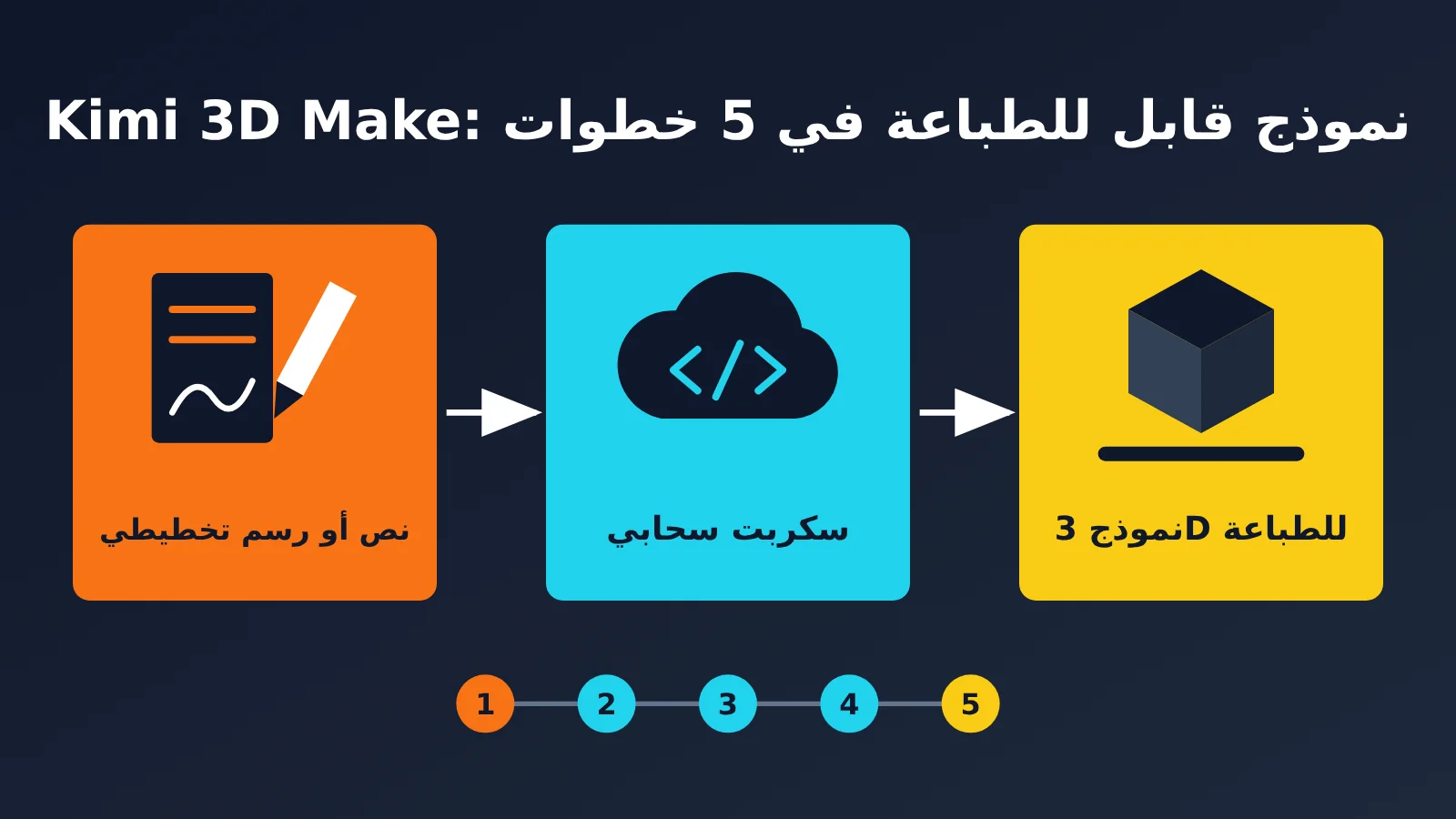
بحسب التعريف الرسمي، هو منتج للإبداع ثلاثي الأبعاد بالذكاء الاصطناعي، يعمل بنموذج Kimi K3.1 Pro ويولّد أعمالًا ثلاثية الأبعاد من وصف باللغة الطبيعية أو رسم تخطيطي أو صورة مرجعية، دون الحاجة إلى برامج نمذجة أو كتابة شفرة. أُطلق في 2026-10-24 بالتزامن مع K3.1 Pro، ويوفر حاليًا ثلاثة أنواع من المهام. وإذا لم تختر نوعًا، يحدده Kimi تلقائيًا بناءً على الوصف.
| النوع | المخرجات الرسمية | المهام المناسبة | ما ينبغي تحديده مسبقًا |
|---|---|---|---|
| صفحة ويب ثلاثية الأبعاد | صفحة ويب تفاعلية ثلاثية الأبعاد، ألعاب ويب | صفحات عرض التجارة الإلكترونية، العروض التعليمية، النماذج التفاعلية الأولية | المطلوب تجربة عرض عبر الإنترنت، لا مجسم مادي |
| النمذجة ثلاثية الأبعاد | نماذج ثلاثية الأبعاد مفصلة | نماذج المنتجات الأولية، الأثاث البارامتري، النماذج المعمارية | قد تحتاج إلى عدة جولات لتعديل الأجزاء والنسب |
| الطباعة ثلاثية الأبعاد | ملفات جاهزة للطباعة ثلاثية الأبعاد | المجسمات الزخرفية، الحوامل، المصابيح | لا يزال عليك التحقق من الثقوب والنسب قبل الطباعة |
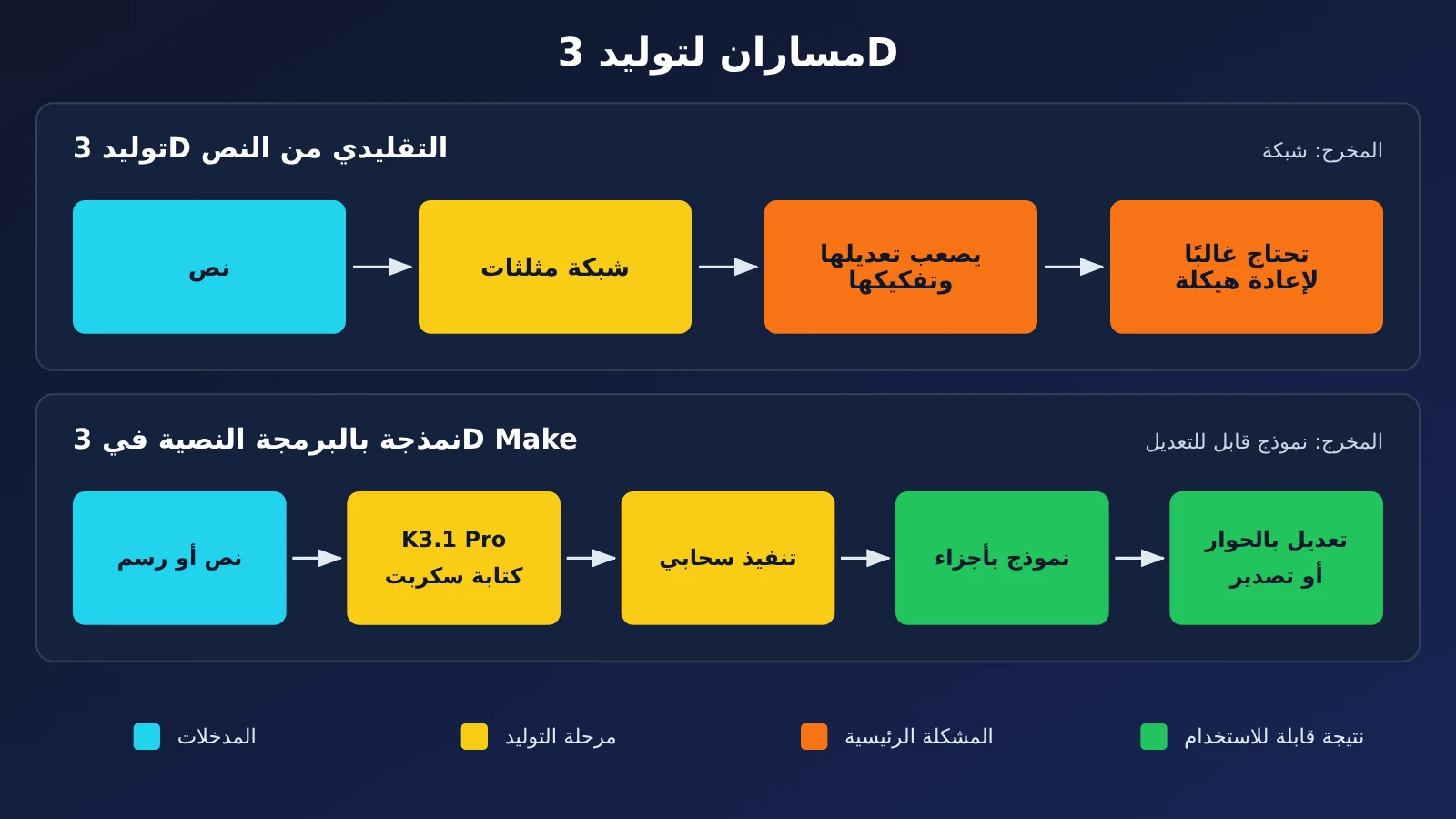
يختلف عن التحويل التقليدي للنص إلى نموذج ثلاثي الأبعاد في المخرجات. فالطريقة التقليدية تولّد شبكة من المثلثات مباشرة، وهي سريعة لكنها عادةً صعبة التعديل والتفكيك. أما 3D Make فيجعل النموذج يكتب سكربتًا لبناء المجسم، ما يتيح مواصلة تعديل الأجزاء المنفردة والأشكال الهندسية والخامات وتوزيع العناصر في المشهد.
المعيار بسيط: إذا كنت تريد صورة ثلاثية الأبعاد جميلة فحسب، فلا داعي للانتظار. أما إذا أردت نموذجًا يمكن تعديله وتفكيكه وطباعته، فقد يستحق الأمر بضع دقائق.
كيف تصل إلى Kimi 3D Make؟
توجد ثلاثة مداخل على الموقع الإلكتروني، ويمكنك اختيار أيٍّ منها. كما يمكنك استخدام تطبيق Kimi على الهاتف، وهو متاح لأنظمة iOS وAndroid وHarmonyOS.
- انتقل مباشرةً إلى الصفحة المستقلة
kimi.com/make3d. - اضغط على «3D Make» في شريط الوظائف أسفل مربع الإدخال على
kimi.com. - اضغط على «3D Make(New)」 في الشريط الجانبي الأيسر.
تظهر أولًا صفحة إرشادية بتصميم مستوحى من الرسومات الهندسية، تحمل عنوان «حقق مخططك»، وتعرض ثلاثة أمثلة: الطباعة ثلاثية الأبعاد، والنمذجة ثلاثية الأبعاد، وصفحات الويب ثلاثية الأبعاد. وتحت مربع الإدخال تظهر الخيارات بالترتيب: «اختيار النوع»، و«K3.1 Pro بأقصى أداء»، و«اختيار المشروع»، و«الإضافات».
تضم قائمة النماذج ثلاثة خيارات: K3.1 Pro الافتراضي، وK2.8 Preview، و«سريع». ويمكن أيضًا ضبط مستوى التفكير وطول المحادثة والسرعة من أسفل القائمة. إذا كنت مبتدئًا، فابدأ بالإعدادات الافتراضية. لم تعلن الشركة رسميًا عن اختلاف الحصص بين الإعدادات، لذا لا تحاول تقديرها بالتخمين.
استخدام Kimi 3D Make في 5 خطوات
الخطوة 1: اختر النوع أو استخدم قالبًا جاهزًا
- ما ستراه: خيار «اختيار النوع» أسفل مربع الإدخال، وست فئات من القوالب المختارة أسفل الصفحة الرئيسية.
- ما تضغط عليه: اختر النوع مباشرةً، أو اضغط على بطاقة قالب، وراجع الموجه، ثم اضغط على «استخدام القالب».
- كيف تتحقق: تأكد من اختيار النوع أو اترك Kimi يحدده تلقائيًا. وعند استخدام قالب، ستظهر صورته المصغّرة في مربع الإدخال.
ننصح المبتدئين بالبدء بقالب جاهز. تتضمن القوالب موجهات كاملة أعدّها الفريق الرسمي، وغالبًا ما يكون تعديل جملة فيها أسهل من كتابة وصف من الصفر.
الخطوة 2: وصف متطلبات النموذج
- ما ستراه: مربع إدخال وعلامة «+» على يساره.
- ما عليك فعله: اكتب الاستخدام والأسلوب والمادة واللون ونسب الأبعاد بوضوح. إذا كان لديك رسم تخطيطي أو صورة مرجعية، فارفعها باستخدام «+»، ثم أرسل الطلب.
- معيار القبول: يتضمن الوصف الاستخدام والأبعاد على الأقل. مثلًا، «حامل سماعات للمكتب، ارتفاعه 25 سم، للطباعة ثلاثية الأبعاد» أوضح من «اصنع حاملًا جميلًا».
الخطوة 3: توليد النموذج ومعاينته
- ما ستراه: تستغرق عملية التوليد بعض الوقت، وقد تحتاج الأعمال المعقدة إلى بضع دقائق. عند اكتمالها، ستظهر معاينة تفاعلية.
- ما عليك فعله: أدر النموذج بزاوية 360 درجة واستخدم التكبير والتصغير لتفحص الواجهة والخلفية والجزء السفلي ومواضع الاتصال.
- معيار القبول: جميع الأجزاء موجودة، والنسب معقولة، ولا توجد أجزاء في غير موضعها أو معلّقة بوضوح.
الخطوة 4: تعديل التفاصيل عبر المحادثة
- ما ستراه: بعد توليد النموذج، يمكنك مواصلة طلب التعديلات في المحادثة.
- ما عليك فعله: حدد البنية العامة أولًا، ثم عدّل التفاصيل على مراحل؛ وحاول طلب نوع واحد فقط من التعديلات في كل جولة.
- معيار التحقق: تم تعديل الجزء المطلوب دون إفساد الأجزاء الأخرى. انتبه إلى أن التعديلات تستهلك من رصيدك أيضًا.
الخطوة 5: التصدير والانتقال إلى برنامج التقطيع
- ما ستراه: خيار تنزيل ملف الطباعة، إلى جانب خيارات تصدير فيديو أو صورة حية أو إنشاء رابط للمشاركة.
- ما عليك فعله: نزّل ملف الطباعة واستورده إلى برنامج التقطيع. إذا كنت تريد عرض النموذج فقط، فيمكنك تصدير فيديو أو إنشاء رابط عام.
- معيار التحقق: الأبعاد في برنامج التقطيع كما هو متوقع، ولا توجد ثقوب، ويمكن إكمال عملية التقطيع بنجاح.
تجنّب هذه الأخطاء الثلاثة أولًا
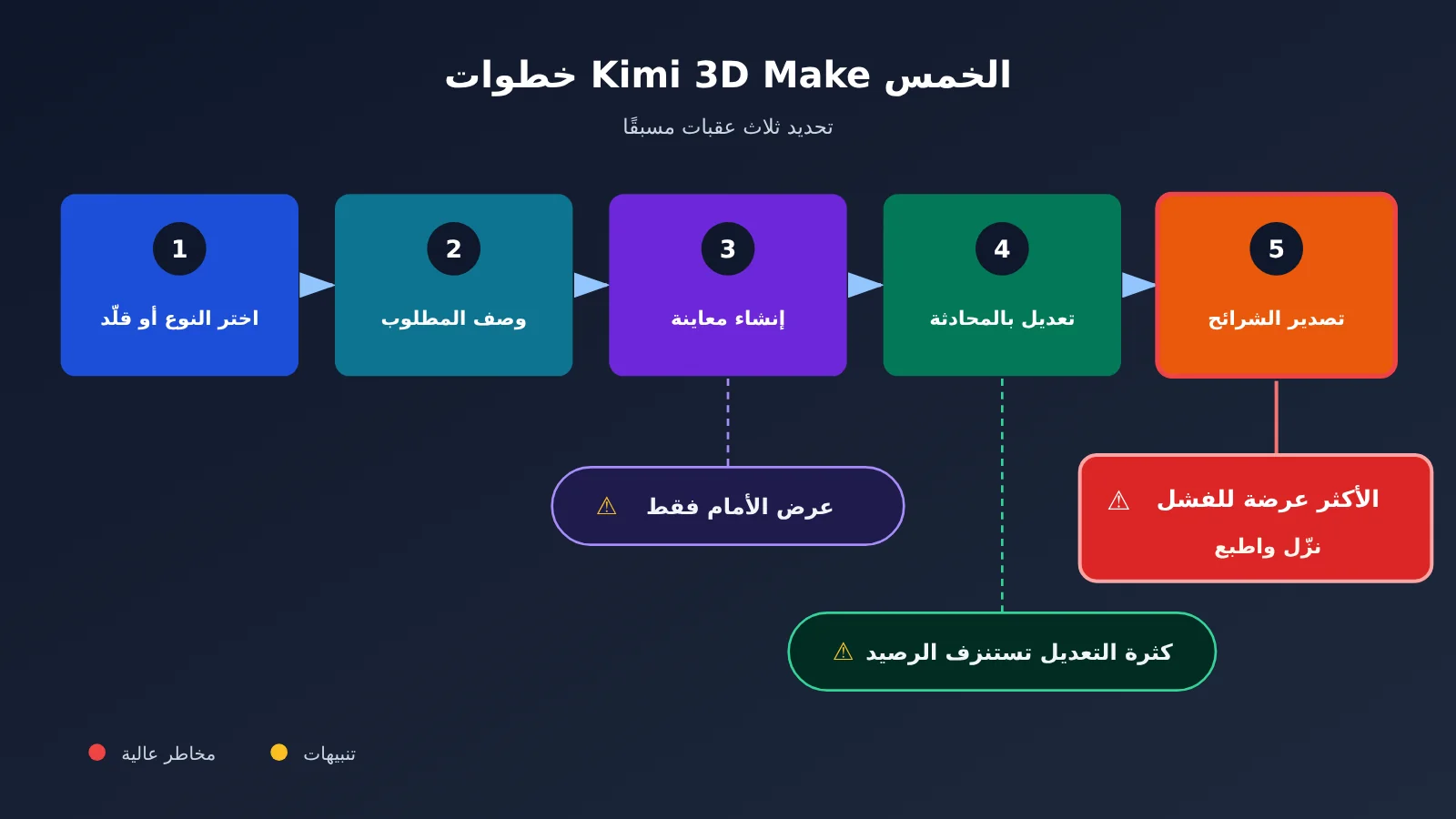
- الاكتفاء بفحص الواجهة في الخطوة 3: المظهر الجيد من الأمام لا يعني أن العلاقات المكانية صحيحة. افحص الخلف ونقاط الاتصال أيضًا.
- إجراء تعديلات بلا حساب في الخطوة 4: كل جولة تعديل تستهلك جزءًا من حصتك. نقلت 36氪 عن مستخدم أنه استنفد حصته خلال 10 دقائق في يوم الإطلاق. هذه حالة فردية، لكنها تذكير بأهمية تحديد البنية أولًا.
- الطباعة فور التنزيل في الخطوة 5: هذه الخطوة هي الأكثر عرضة للمشكلات. وتحذّر الجهة المطوّرة أيضًا من ضرورة التأكد قبل الطباعة من خلو النموذج من الثقوب وصحة أبعاده.
نظرة تفصيلية على مثال من Kimi 3D Make
تستحق الحالة التي عرضتها 新智元 و36氪 النظر: أُرسلت رسمة يدوية بثلاثة مساقط إلى K3.1 Pro، وبعد نحو 40 دقيقة كانت النتيجة نصًا برمجيًا لـ Blender من 608 أسطر، وملف .blend قابلًا للتحرير، وملف GLB بحجم 1.7 ميغابايت، وصفحة ويب. أشارت الرسمة إلى باع جناحين يبلغ 8.0، وطول إجمالي 6.2، وارتفاع إجمالي 2.4؛ أما أبعاد النموذج الناتج فكانت 8.000 و6.199 و2.400.
يوضح هذا المثال أن النمذجة بالبرمجة يمكن أن تنتج ملفات هندسية قابلة للتحرير، بأبعاد قريبة جدًا من القياسات المحددة. وبحسب التقرير، يمكن تنفيذ العملية نفسها في 3D Make عبر السحابة، دون تثبيت Blender محليًا. لكنها تظل حالة فردية من طرف ثالث، ولا يمكن اعتبار 40 دقيقة متوسطًا للوقت المستغرق.
لكن الصورة ليست كلها وردية. ذكرت 36氪 وInfoQ أن بعض المطورين احتاجوا إلى عدة جولات من طلب «مواصلة التحسين» للوصول إلى النتيجة النهائية. كما رأى مشاركون في نقاش على Zhihu أن الأمثلة الرسمية تبدو جيدة، لكن نتائج التوليد من المحاولة الأولى متوسطة في الواقع. فالذراع الميكانيكية المكوّنة من 2317 جزءًا، والمحرك المروحي التوربيني المكوّن من 2100 جسم، مثالان اختارتهما الجهة المطوّرة ولا يمثلان المستوى المتوسط.
كيف نقرأ نتائج Kimi 3D Make؟
النسبة التي يروّج لها الإعلان الرسمي، وهي 92.7%، تأتي من اختبار BenchCAD، الذي يقيس قدرة النموذج على توليد شيفرة CAD وإعادة بناء جسم ثلاثي الأبعاد انطلاقًا من صور معروضة من زوايا متعددة. استُخدمت في الاختبار مجموعة فرعية من 1,000 ملف، وقِيس الأداء بمقياس Voxel IoU. وينبغي قراءة نسبة 92.7% إلى جانب نتيجة 72.8% دون استخدام الأدوات.
| النموذج | مع الأدوات | دون أدوات |
|---|---|---|
| Kimi K3.1 Pro | 92.7% | 72.8% |
| Claude Opus 5.5 | 96.2% | 73.0% |
| GPT-6 Astra | 95.9% | غير مذكورة في البيانات |
| Claude Fable 5.1 | 92.6% | 60.6% |
| DeepSeek-V4.1-Flash-1017 | 81.6% | 41.2% |
عند استخدام الأدوات، يأتي K3.1 Pro خلف Opus 5.5 وGPT-6 Astra؛ أما دون أدوات، فأداؤه متقارب جدًا مع Opus 5.5. لذا فالاستنتاج المنطقي هو أن «قدراته في التعامل مع الأشكال ثلاثية الأبعاد قوية جدًا»، وليس أنه «يتصدر بفارق شاسع».
تجدر الإشارة أيضًا إلى أن هذا الترتيب يقيس قدرة النموذج على إعادة البناء، وليس أداء منتج 3D Make نفسه أو نسبة نجاح الطباعة. فنسبة 92.7% لا تعني أن تسعًا من كل عشر محاولات ستكون جاهزة للطباعة مباشرة.
كيف تُحسب حصة استخدام Kimi 3D Make؟
لا تُفرض رسوم على 3D Make لكل عملية، ولا توجد قائمة أسعار تحدد تكلفة التوليد الواحد. تشترك الأداة مع ميزات العضوية الأخرى، مثل Agent والبحث العميق والشرائح، في حصة واحدة يُخصم منها حسب استهلاك الرموز الفعلي، سواء عند التوليد أو التعديل.
تُجدّد الحصة شهريًا في تاريخ الاشتراك، ويُصفّر الرصيد غير المستخدم دون ترحيله أو تعويضه نقديًا. وعند نفاد الحصة، تكتمل المهام الجارية، لكن تظهر رسالة تفيد بعدم كفاية الحصة عند بدء مهمة جديدة.
| الباقة | اشتراك شهري متجدد | شراء شهر واحد | اشتراك سنوي متجدد | التوضيح |
|---|---|---|---|---|
| Go | ¥39/شهر | ¥49 | ¥468 | للاستخدام اليومي |
| Plus | ¥79/شهر | ¥99 | ¥948 | تبدأ بضعف حصة Agent |
| Pro | ¥159/شهر | ¥199 | ¥1,908 | تتضمن دعم K3.1 Pro Highspeed |
| Max | ¥559/شهر | ¥699 | ¥6,708 | باقة أعلى |
| Ultra | ¥1,119/شهر | ¥1,399 | ¥13,428 | باقة أعلى |
الأسعار أعلاه مأخوذة من صفحة الأسعار الرسمية بتاريخ 2026-10-30، وشراء شهر واحد أغلى من الاشتراك الشهري المتجدد. للاطلاع على الرصيد عبر الويب، انتقل إلى «صفحتي ← الإعدادات ← الاشتراك»، وفي التطبيق إلى «صفحتي ← خطة العضوية ← الاشتراك». ويمكنك أيضًا عرض آخر 10 سجلات استخدام عبر الويب.
لم تعلن الشركة رسميًا مقدار الحصة الذي تستهلكه عملية 3D Make الواحدة، ولم يُتحقق مما إذا كانت الباقة المجانية تكفي لإكمال عملية كاملة. إذا فشلت مهمة بسبب خطأ في النظام ولم تنتج عنها نتيجة صالحة، يمكنك الضغط على 👎 لإرسال ملاحظاتك، وستُعاد الحصة بعد التحقق. كذلك، لا يمكن استخدام حصة العضوية وحصة API بالتبادل؛ فشراء عضوية Kimi لا يعني إمكانية خصم تكلفتها مباشرة من استخدام APIYI (apiyi.com) أو قنوات API الأخرى، إذ تُحسب كل منهما على حدة.
كيف تتعامل مع التصدير والطباعة في Kimi 3D Make؟
تكتفي الوثائق الرسمية بذكر أن الملفات «صالحة للطباعة ثلاثية الأبعاد مباشرةً»، ولا يورد مركز المساعدة قائمة كاملة بالصيغ. أما صيغتا GLB و3MF فقد رُصدتا في اختبارات أجرتها جهات خارجية مثل QbitAI، ولا يمكن اعتبارهما مضمونتين رسميًا.
GLB صيغة ثلاثية الأبعاد عامة، وقد لا تتمكن برامج تقطيع النماذج من استخدامها مباشرةً؛ أما 3MF فهي أنسب للطباعة. بعد الحصول على الملف، استورده أولًا إلى Bambu Studio أو PrusaSlicer أو Cura لفحصه، ثم حوّل صيغته إذا لزم الأمر.
| ما تريد طباعته | التوصية | السبب |
|---|---|---|
| مجسمات ثابتة، ومصابيح، وحوامل | يمكنك تجربتها أولًا | يسهل فحص الهياكل المكوّنة من قطعة واحدة وتصحيحها |
| نماذج ذات مفاصل متحركة | توخَّ الحذر | غالبًا ما تحتاج إلى تعديل في برنامج النمذجة أو التقطيع بعد توليدها |
| قطع تتطلب توافقًا دقيقًا بين أبعادها | لا تطبعها مباشرةً | عليك التحقق من خلوص التجميع بنفسك |
| أجزاء هيكلية تتحمل الأحمال | لا تطبعها مباشرةً | لا يغني النموذج الذي يولّده الذكاء الاصطناعي عن التحقق من السلامة الهيكلية |
ما العلاقة بين Kimi 3D Make وواجهة API؟
لا يمكن استخدام 3D Make إلا من خلال موقع Kimi أو تطبيقه، عبر تنفيذ الطلبات واحدًا تلو الآخر؛ ولا تتوفر له واجهة API عامة. أما منصة Kimi المفتوحة فتقدم ثلاث واجهات: Chat Completions وResponses وMessages. وهي تتيح استدعاء النموذج، لا استخدام ميزة 3D Make نفسها.
إذا أردت إنشاء مسار عمل لإنتاج الأصول ثلاثية الأبعاد، فهناك خيار آخر: استدعِ واجهة K3.1 Pro API واطلب منها كتابة نص برمجي لـ Blender أو trimesh أو CAD، ثم شغّله على جهازك. يتيح APIYI (apiyi.com) النموذجين kimi-k3.1-pro وkimi-k3.1-pro-highspeed، ويمكنك البدء كالتالي:
- سجّل في APIYI عبر apiyi.com واحصل على مفتاح API. يمكن للمستخدمين الجدد الاستفادة من الرصيد المجاني لتجربة نموذج أولي.
- اضبط
base_urlفي عميل متوافق مع OpenAI علىhttps://api.apiyi.com/v1، واضبطmodelعلىkimi-k3.1-pro. - حدّد في الموجه أداة النمذجة والأبعاد والأجزاء وصيغة التصدير، واطلب إرجاع نص برمجي قابل للتنفيذ فقط.
- شغّل النص البرمجي في بيئة معزولة، مثلًا باستخدام
blender --background --python build.py، ثم أرسل رسائل الخطأ إلى النموذج لتصحيحها. - استخدم نصًا برمجيًا للتحقق من الأبعاد وسلامة الملفات، واستورد عينات إلى برنامج تقطيع النماذج.
| طراز النموذج على المنصة | الإدخال | الإخراج | قراءة الذاكرة المؤقتة |
|---|---|---|---|
kimi-k3.1-pro |
$2 | $10 | $0.2 |
kimi-k3.1-pro-highspeed |
$4 | $20 | $0.2 |
الأسعار في الجدول بالدولار لكل مليون رمز (token)، وتُعتمد قائمة النماذج على المنصة docs.apiyi.com/models مرجعًا للطرازات والأسعار. في هذا المسار، أنت مسؤول عن بيئة التنفيذ وإعادة المحاولة عند حدوث أخطاء والتحقق من المنتج النهائي، لكنك تحصل في المقابل على عملية قابلة للتكرار والإنتاج على نطاق واسع.
متى لا يُنصح باستخدام Kimi 3D Make؟
- الأجزاء الميكانيكية الدقيقة: إذا كانت القطع تتطلب سماحات هندسية محددة أو يجب أن تتلاءم عند التجميع، فالأفضل استخدام أدوات CAD المتخصصة.
- القطع الإنشائية والمخصصة للإنتاج الضخم: لا تعتمد على نتائجه مباشرةً في التصاميم الصناعية التي تتطلب التحقق من قدرتها على تحمّل الأحمال أو تصنيع قوالب إنتاج.
- الأصول بأعداد كبيرة: إنشاء مئات النماذج واحدًا تلو الآخر بالنقر ليس عمليًا؛ استخدم بدلًا من ذلك سكربتًا يعتمد على API.
مخاطر استخدام Kimi 3D Make وحدوده
- قد يخطئ في العلاقات المكانية: طلب Simon Willison من النموذج رسم «بجع يركب دراجة» باستخدام SVG، فرسم ساقَي الطائر على الجانب نفسه رغم استخدام أعلى مستوى للاستدلال. لم يكن هذا اختبارًا لـ 3D Make، لكنه يذكّرنا بضرورة فحص النموذج من جميع الزوايا.
- الفحص ضروري قبل الطباعة: تأكد من عدم وجود ثقوب ومن صحة النسب، ولا تتخطَّ المعاينة والفحص في برنامج التقطيع.
- لا تطبع الأجزاء الحساسة مباشرةً: يجب تصميم الأجزاء الحاملة للأحمال والقطع التي تتطلب تطابقًا ضمن سماحات محددة والتحقق منها بشكل منفصل.
- قيّم المحتوى بنفسك: تنبّه الصفحة في أسفلها إلى أن المحتوى مولّد بالذكاء الاصطناعي. إذا كنت ستستخدم القطعة المطبوعة عمليًا، فعليك تقييم سلامة بنيتها بنفسك.
- قد يكون الأداء غير مستقر عند الإطلاق: تشير صفحة الشراء الرسمية إلى احتمال الانتظار في طابور أو فشل الطلبات في الفترة الأولى بعد إطلاق K3.1 Pro، وتوصي بالشراء حسب الحاجة.
الأسئلة الشائعة حول Kimi 3D Make
السؤال 1: هل يمكن لـ Kimi 3D Make أن يحل محل برامج النمذجة؟
يمكنه اختصار خطوات كثيرة عند تصميم المجسمات الزخرفية وصفحات العرض والنماذج الأولية. لكن البرامج المتخصصة تظل ضرورية عندما يتطلب العمل تفاوتات دقيقة أو تجميع الأجزاء أو التحقق من البنية.
السؤال 2: ما الفرق بينه وبين الطرق التقليدية لتحويل النص إلى نموذج ثلاثي الأبعاد؟
تُنشئ الطرق التقليدية عادةً شبكة ثلاثية الأبعاد مباشرةً، وهي سريعة لكن يصعب تعديلها. أما 3D Make فيستخدم نصوصًا برمجية للنمذجة، ما يسهّل التعديل وتقسيم النموذج، لكنه أبطأ ويستهلك حصة استخدام أكبر.
السؤال 3: هل يمكن للمستخدمين المجانيين استخدام Kimi 3D Make؟
للمستخدمين المجانيين حصة استخدام، لكنها محدودة جدًا. لم يُتحقق بعد مما إذا كانت تكفي لإكمال عملية 3D Make واحدة. وللاستخدام المنتظم، يُنصح بتقدير التكلفة وفقًا لمستوى العضوية.
السؤال 4: ما الصيغ التي يمكن لـ Kimi 3D Make تصديرها؟
لم تنشر الشركة قائمة كاملة بالصيغ. رُصدت صيغتا GLB و3MF في اختبارات أجرتها جهات خارجية، لذا تحقّق من صيغة الملف الذي تنزّله وافحصه أولًا في برنامج التقطيع.
السؤال 5: كيف يمكن توليد نماذج ثلاثية الأبعاد على دفعات؟
لا يوفّر 3D Make واجهة API. لكن يمكنك استخدام APIYI apiyi.com لاستدعاء `kimi-k3.1-pro` وتوليد نصوص برمجية للنمذجة، ثم تنفيذها والتحقق من نتائجها في بيئتك الخاصة.
السؤال 6: هل يمكن استخدام حصة عضوية Kimi لتغطية تكاليف API؟
لا. أوضحت الشركة أن لكل منهما نظام فوترة مستقلًا، ولا يمكن استخدام حصة أحدهما للآخر. وإذا كنت تستخدم العضوية وAPIYI apiyi.com معًا، فعليك تخصيص ميزانية منفصلة لكل منهما.
الخلاصة: هل تسند هذه المهمة إلى Kimi 3D Make؟
- استخدمه في: القطع الزخرفية الثابتة، والحوامل، ووحدات الإضاءة، وصفحات العرض ثلاثي الأبعاد، والنماذج الأولية القابلة للتعديل.
- لا تعتمد عليه مباشرةً في: القطع التي تتطلب تفاوتات دقيقة للتجميع، والقطع الحاملة للأحمال، والتصاميم الصناعية المخصصة لإنتاج القوالب.
- احسب التكلفة قبل البدء: الحصة مشتركة وتُصفّر شهريًا، وقد تستغرق المهام المعقدة وقتًا طويلًا، كما يجب النظر إلى النتائج وفق معياري القياس.
- افحص النتيجة جيدًا: لا تتخطَّ المعاينة أو التعديل أو فحص تقطيع النموذج، ولا سيما بدء الطباعة مباشرةً بعد التنزيل.
إذا كنت ستنتج عددًا قليلًا من الأعمال، فالبدء بالقوالب الرسمية وخيار «إنشاء نموذج مماثل» هو الأسهل. أما إذا أردت إنشاء خط إنتاج بكميات كبيرة، فاختبر مسار البرمجة بعينة صغيرة عبر APIYI apiyi.com، ثم وسّع النطاق بعد التأكد من جدواه.
المراجع
- مركز مساعدة Kimi – مقدمة عن ميزة 3D Make: التعريف الرسمي والخطوات والملاحظات
- الرابط:
kimi.com/help/3d-make/3d-make-overview - إعلان Kimi الرسمي – K3.1 Pro: قدرات النموذج والأمثلة الرسمية ولوحات التصنيف
- الرابط:
kimi.com/news/kimi-k3-1-pro - صفحة أسعار اشتراكات Kimi: مستويات الاشتراك والأسعار
- الرابط:
kimi.com/membership/pricing - QbitAI: اختبار عملي لنمذجة لوحة مفاتيح ميكانيكية والتصدير بصيغتي GLB و3MF
- الرابط:
qbitai.com/2026/10/505108.html - 36Kr/新智元: مثال على النمذجة باستخدام مساقط ثلاثية مرسومة يدويًا
- الرابط:
36kr.com/p/4039469378163840 - 36Kr/InfoQ: آراء المجتمع حول الحصص والتعديل على عدة جولات
- الرابط:
36kr.com/p/4039236862514306 - NetEase Tech: اختبار البجع الذي أجراه Simon Willison
- الرابط:
163.com/tech/article/LA0CN31M00097U7T.html - MIXED: مقارنة كاملة بين معياري القياس في BenchCAD
- الرابط:
mixed-news.com/en/kimi-k3-1-pro-3d-make-apps-code-release
الكاتب: الفريق التقني في APIYI
للتواصل التقني: تفضل بزيارة APIYI على apiyi.com للاطلاع على موارد تكامل النماذج أو التواصل معنا