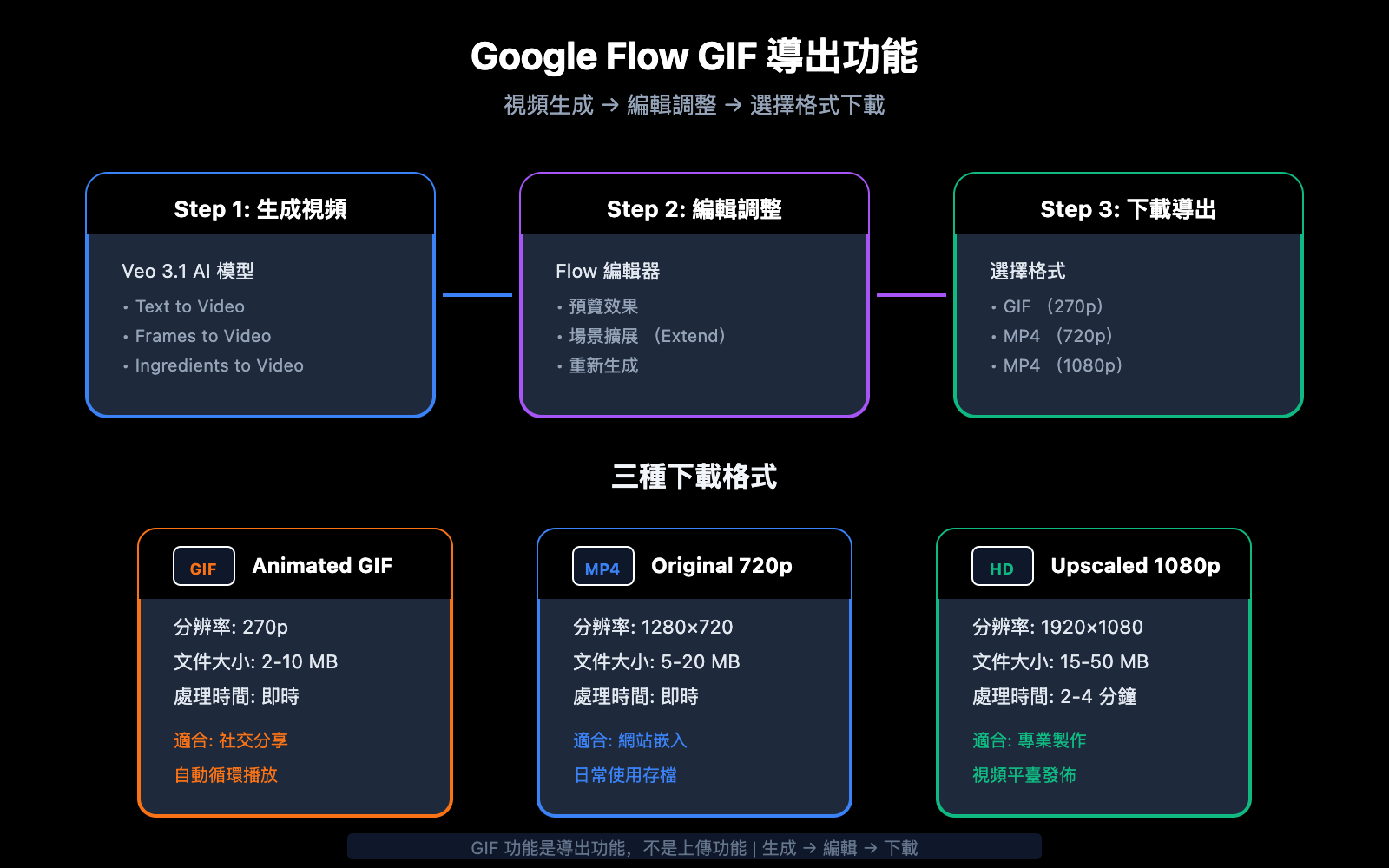
看到 Google Flow 官網展示的精美 GIF 動圖,很多人會疑惑:這是上傳 GIF 的功能,還是製作 GIF 的功能?答案是——Google Flow 提供的是視頻導出爲 GIF 的下載功能,讓你可以將 Veo 3.1 生成的 AI 視頻一鍵轉換爲可分享的動圖格式。
核心價值: 讀完本文,你將完全理解 Google Flow 的 GIF 導出機制,掌握 270p GIF、720p 原始視頻、1080p 增強視頻三種下載格式的選擇策略,並學會如何高效利用這一功能製作社交媒體動圖。
Google Flow GIF 功能核心解析
首先澄清一個常見誤解:Google Flow 官網展示的 GIF 不是上傳功能,而是導出/下載功能。Flow 的工作流程是:
- 使用 Veo 3.1 生成 AI 視頻
- 在編輯器中調整和優化
- 下載時選擇 GIF 格式導出
| 功能類型 | 說明 | 支持情況 |
|---|---|---|
| 上傳 GIF | 將本地 GIF 上傳到 Flow | ❌ 不支持 |
| 導出 GIF | 將生成的視頻下載爲 GIF | ✅ 支持 |
| GIF 轉視頻 | 將 GIF 轉換爲視頻格式 | ❌ 不支持 |
| 視頻轉 GIF | 將視頻導出爲 GIF 動圖 | ✅ 核心功能 |
Google Flow GIF 導出的三種格式
當你在 Google Flow 中完成視頻創作後,點擊下載按鈕會看到三個選項:
| 格式選項 | 分辨率 | 文件類型 | 適用場景 |
|---|---|---|---|
| Animated GIF | 270p | .gif | 社交媒體分享、預覽展示 |
| Original Size | 720p | .mp4 | 常規使用、網頁嵌入 |
| Upscaled | 1080p | .mp4 | 高清需求、專業製作 |
🎯 技術建議: 如果你需要批量生成 AI 視頻並導出 GIF,可以通過 API易 apiyi.com 調用 Veo 3.1 API 實現自動化工作流,配合本地工具完成格式轉換。
Google Flow GIF 導出功能詳解
爲什麼 GIF 只有 270p?
很多用戶會疑惑:爲什麼 GIF 導出只有 270p,而不是更高分辨率?這是由 GIF 格式的技術特性決定的:
| 技術因素 | 說明 |
|---|---|
| 文件大小 | GIF 不支持高效壓縮,高分辨率會導致文件過大 |
| 顏色限制 | GIF 最多支持 256 色,高分辨率意義不大 |
| 加載速度 | 270p 在網頁和社交媒體上加載更快 |
| 兼容性 | 低分辨率 GIF 在各平臺兼容性更好 |
| 使用場景 | GIF 主要用於預覽和快速分享,非高清觀看 |
GIF 導出的技術參數
根據 Google Flow 的實際表現,GIF 導出具有以下技術規格:
| 參數 | 數值 | 說明 |
|---|---|---|
| 分辨率 | 270p (480×270) | 固定分辨率 |
| 幀率 | 約 15-24 fps | 根據原視頻自動調整 |
| 時長限制 | 與原視頻相同 | 最長 8 秒左右 |
| 文件大小 | 通常 2-10 MB | 取決於內容複雜度 |
| 顏色深度 | 256 色 | GIF 格式限制 |
| 循環播放 | 支持 | 自動無限循環 |
Google Flow GIF 導出操作指南
步驟一:完成視頻生成
在 Google Flow 中,你可以通過以下方式生成視頻:
文本生成視頻 (Text to Video):
提示詞示例:一隻橙色的貓咪在陽光下打哈欠,
毛髮在微風中輕輕飄動,電影級畫質
圖片生成視頻 (Frames to Video):
- 上傳起始幀和/或結束幀圖片
- 系統自動生成中間過渡動畫
素材合成視頻 (Ingredients to Video):
- 上傳最多 3 張參考圖片
- 分別指定主體、背景、風格
- Veo 3.1 自動合成完整視頻
步驟二:預覽和調整
視頻生成後,在 Flow 編輯器中:
- 預覽效果: 點擊播放查看生成結果
- 場景擴展: 如需更長視頻,使用 Extend 功能
- 調整參數: 可以重新生成或微調提示詞
- 確認滿意: 準備好後進入下載環節
步驟三:選擇 GIF 格式下載
這是 GIF 導出的關鍵步驟:
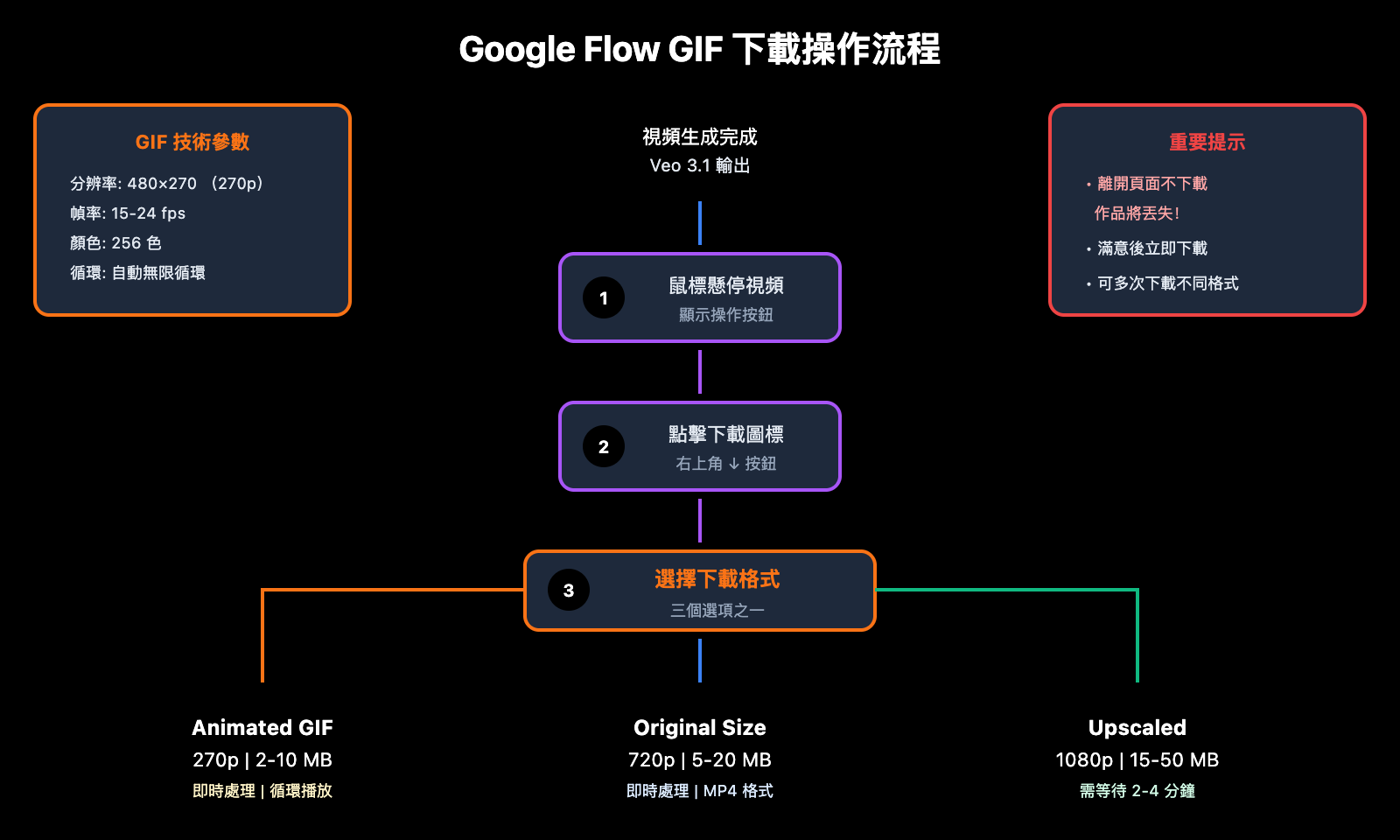
- 懸停視頻: 將鼠標移動到視頻上方
- 點擊下載圖標: 在視頻右上角找到下載按鈕
- 選擇格式: 從三個選項中選擇 "Animated GIF (270p)"
- 等待處理: 系統會自動轉換格式
- 保存文件: 再次點擊 Download 保存到本地
🚀 快速開始: 如果你是開發者,希望通過 API 實現視頻生成和格式轉換的自動化,推薦使用 API易 apiyi.com 平臺,支持 Veo 3.1 等多種視頻生成模型的統一調用。
重要提示:及時下載
注意: 離開 Flow 的 Scenebuilder 頁面而不下載,你的作品將會丟失!系統不會自動保存生成的視頻,務必在滿意後立即下載。
Google Flow 三種下載格式對比
格式選擇決策指南
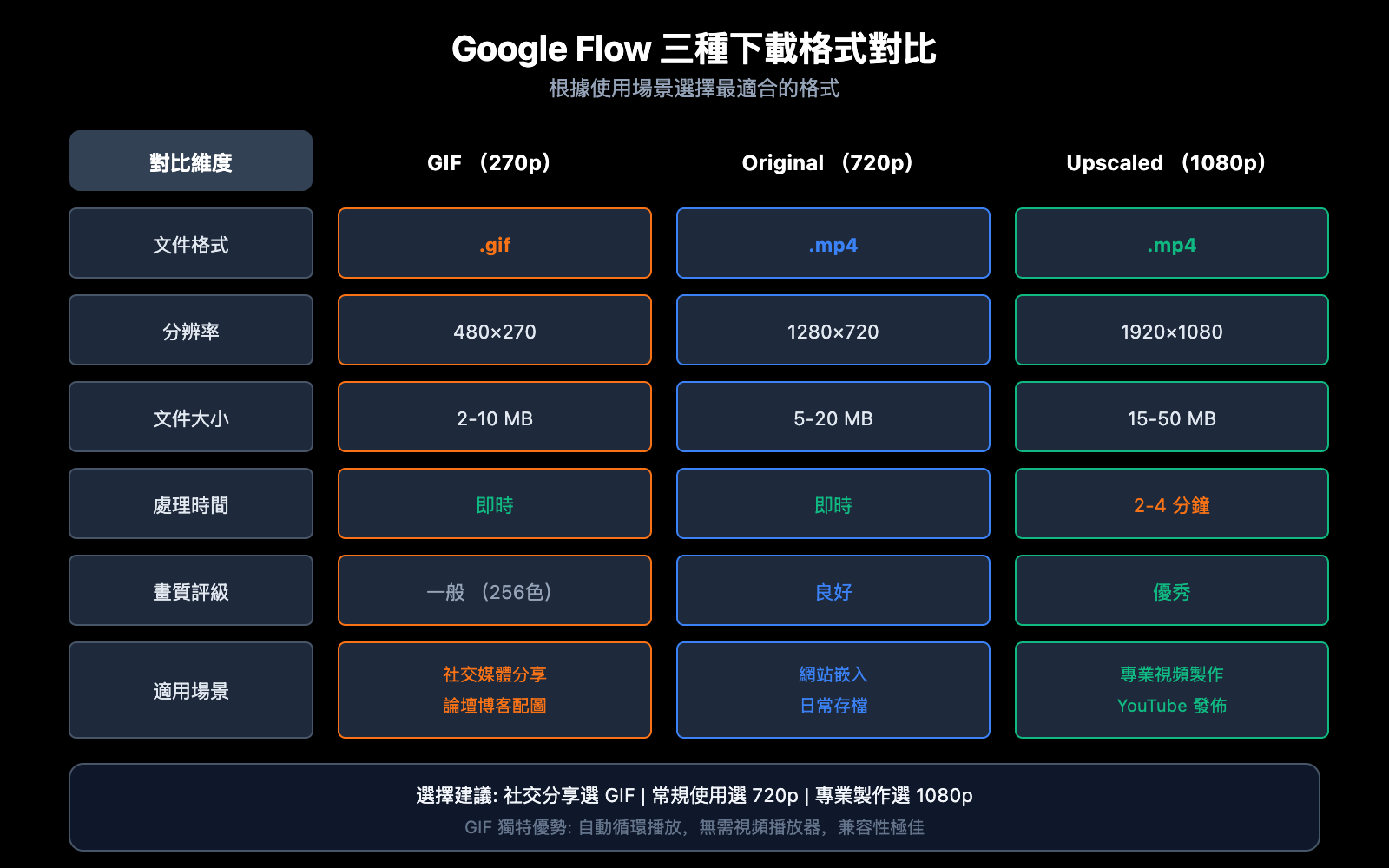
不同格式適合不同的使用場景,以下是詳細對比:
| 對比維度 | GIF (270p) | 原始 (720p) | 增強 (1080p) |
|---|---|---|---|
| 文件格式 | .gif | .mp4 | .mp4 |
| 分辨率 | 480×270 | 1280×720 | 1920×1080 |
| 文件大小 | 2-10 MB | 5-20 MB | 15-50 MB |
| 處理時間 | 即時 | 即時 | 2-4 分鐘 |
| 畫質 | 一般 | 良好 | 優秀 |
| 兼容性 | 極佳 | 優秀 | 優秀 |
| 適用平臺 | 社交媒體、論壇 | 網站、演示 | 專業製作 |
各格式最佳使用場景
選擇 GIF (270p) 的場景:
- 微信/微博/Twitter 等社交平臺分享
- 論壇帖子和博客文章配圖
- 即時通訊軟件中快速預覽
- 郵件中的動態展示
- 需要自動循環播放的場景
選擇原始 720p 的場景:
- 網站和博客的視頻嵌入
- 產品演示和教程視頻
- 日常使用和存檔
- 對畫質有一定要求但不追求極致
選擇增強 1080p 的場景:
- 專業視頻製作素材
- YouTube 等視頻平臺發佈
- 高清展示和演示
- 後期剪輯和合成需求
Google Flow GIF 的實際應用場景
社交媒體內容創作
GIF 是社交媒體最受歡迎的格式之一,Google Flow 生成的 GIF 可用於:
| 平臺 | 推薦用法 | 注意事項 |
|---|---|---|
| Twitter/X | 推文配圖、回覆動圖 | 文件限制 15MB |
| 微信 | 聊天表情、朋友圈 | 建議壓縮後使用 |
| 微博 | 博文配圖、評論區 | 支持直接上傳 |
| Discord | 服務器表情、聊天 | Nitro 用戶無限制 |
| Slack | 工作羣聊、反饋 | 企業版支持更大文件 |
產品展示和營銷
AI 生成的 GIF 非常適合:
- 產品預覽動圖: 展示產品的動態效果
- 功能演示: 簡短展示軟件或服務的核心功能
- 廣告素材: 吸引眼球的動態廣告圖
- 郵件營銷: 提升郵件打開率和點擊率
創意表達和藝術
利用 Veo 3.1 的強大生成能力:
- AI 藝術創作: 生成獨特的動態藝術作品
- 概念可視化: 將抽象概念轉化爲動態圖像
- 故事敘述: 用短動圖講述微型故事
- 情緒表達: 製作個性化的表情動圖
💡 建議: 對於需要批量生成創意 GIF 的用戶,可以通過 API易 apiyi.com 調用 Veo 3.1 API,結合自動化腳本實現規模化生產。
Google Flow vs 其他 GIF 製作方案
市面上有多種製作 GIF 的方案,以下是 Google Flow 與其他方案的對比:
| 方案 | 類型 | 優勢 | 劣勢 |
|---|---|---|---|
| Google Flow | AI 生成 + 導出 | 從文字直接生成動圖,創意無限 | 需要訂閱,270p 分辨率 |
| Photoshop | 專業軟件 | 精細控制,高質量 | 學習曲線陡峭,需要素材 |
| GIPHY | 在線工具 | 免費,簡單易用 | 功能有限,依賴現有素材 |
| ScreenToGif | 屏幕錄製 | 免費,實用 | 只能錄製,無法生成 |
| FFmpeg | 命令行工具 | 靈活強大,批量處理 | 技術門檻高 |
| Runway | AI 生成 | 高質量,多功能 | 價格較高 |
Google Flow GIF 的獨特優勢
- 從零創作: 無需任何素材,純文字描述即可生成
- AI 驅動: Veo 3.1 保證生成質量
- 一站式: 生成、編輯、導出全在一個平臺
- 即時可用: 生成後直接下載,無需額外轉換
Google Flow GIF 常見問題
Q1: Google Flow 的 GIF 功能是上傳還是導出?
Google Flow 的 GIF 功能是導出功能,不是上傳功能。
工作流程是:
- 在 Flow 中使用 Veo 3.1 生成 AI 視頻
- 完成編輯後點擊下載
- 選擇 "Animated GIF (270p)" 格式導出
你不能上傳 GIF 到 Flow 進行編輯或轉換。Flow 支持的上傳格式是靜態圖片(用於 Frames to Video 或 Ingredients to Video 功能)。
Q2: 爲什麼 GIF 導出只有 270p,能否提高分辨率?
270p 是 Google Flow 目前 GIF 導出的固定分辨率,無法直接調整。這是因爲:
- GIF 格式本身不適合高分辨率(文件會非常大)
- GIF 只支持 256 色,高分辨率收益有限
- 270p 在社交媒體分享場景已經足夠
替代方案:
- 下載 720p/1080p 的 MP4 視頻
- 使用 FFmpeg 等工具自行轉換爲更高分辨率的 GIF
- 通過 API易 apiyi.com 調用 API 獲取原始視頻,本地處理
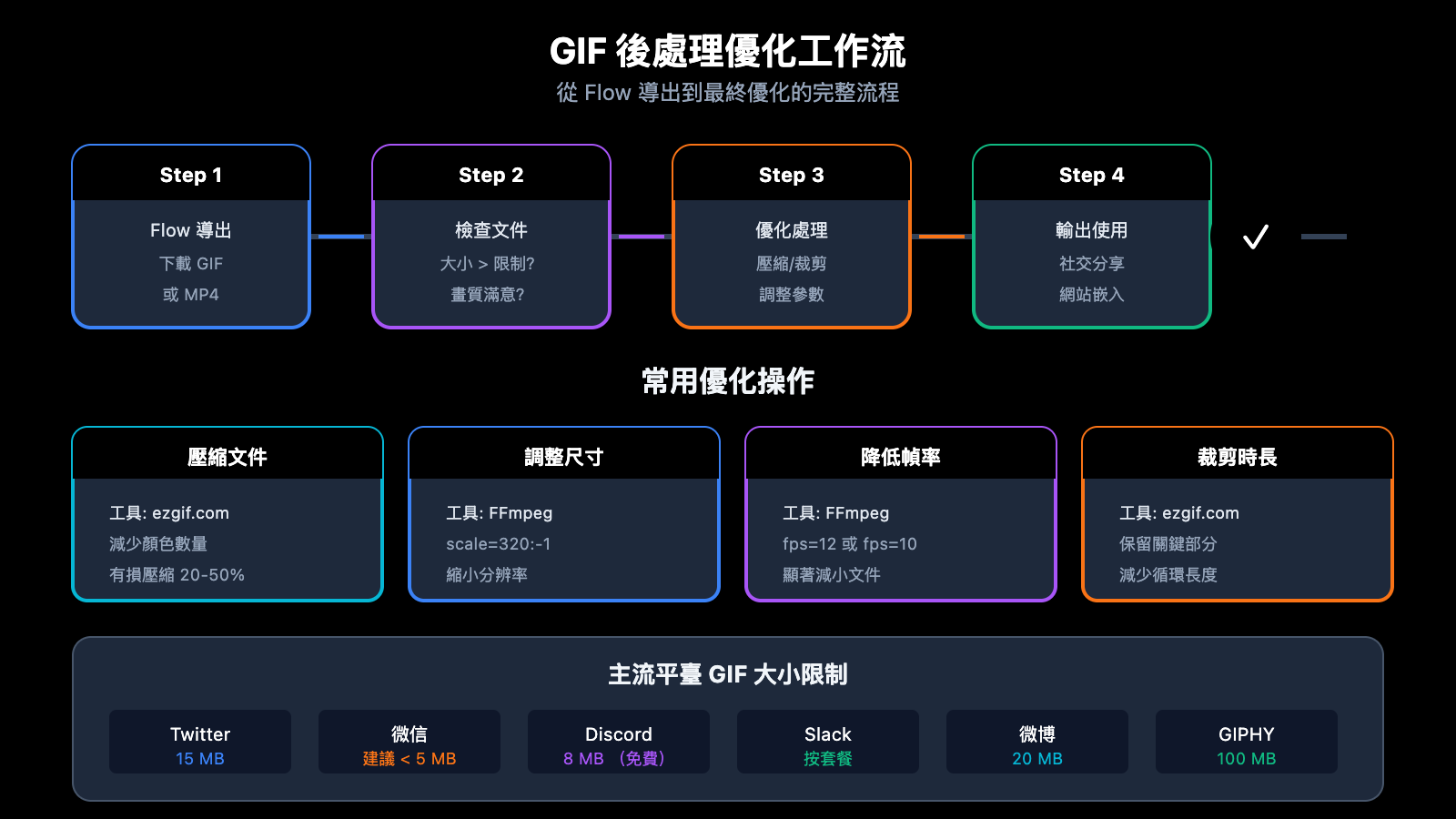
Q3: 導出的 GIF 文件太大怎麼辦?
如果導出的 GIF 文件超過平臺限制,可以嘗試:
- 在線壓縮: 使用 ezgif.com、compressor.io 等工具
- 減少幀數: 降低幀率可顯著減小文件
- 裁剪時長: 只保留最精彩的部分
- 調整尺寸: 進一步縮小分辨率
推薦工具: ezgif.com/optimize
Q4: 如何批量生成 GIF?
Google Flow 界面不支持批量操作,但你可以:
- API 方案: 通過 API易 apiyi.com 調用 Veo 3.1 API 批量生成視頻
- 腳本轉換: 使用 FFmpeg 批量將視頻轉爲 GIF
- 工作流自動化: 結合 Python 腳本實現端到端自動化
# FFmpeg 批量轉換示例
for file in *.mp4; do
    ffmpeg -i "$file" -vf "fps=15,scale=480:-1" "${file%.mp4}.gif"
done
Q5: Google Flow 需要付費嗎?
是的,Google Flow 需要訂閱 Google AI Pro 或 Google AI Ultra:
| 套餐 | 價格 | Flow 功能 |
|---|---|---|
| AI Pro | 首月免費,之後付費 | 完整功能,Veo 3.1 |
| AI Ultra | $249.99/月 | 更多配額,優先處理 |
新用戶可以獲得免費試用額度來體驗 Flow 的功能。
Google Flow GIF 導出進階技巧
優化 GIF 質量的提示詞策略
生成的視頻質量直接影響 GIF 效果,以下是一些提示詞技巧:
| 技巧 | 說明 | 示例 |
|---|---|---|
| 簡化場景 | 減少複雜元素,GIF 壓縮效果更好 | "純色背景下的貓咪" |
| 強調動作 | 突出主要動作,避免過多細節 | "貓咪眨眼的特寫" |
| 控制色彩 | 使用對比鮮明的顏色 | "紅色蘋果在白色背景上旋轉" |
| 循環友好 | 設計首尾可銜接的動作 | "風車持續旋轉" |
使用 Ingredients to Video 製作 GIF
Veo 3.1 的 Ingredients to Video 功能特別適合製作 GIF:
- 準備素材: 上傳主體圖片、背景圖片、風格參考圖
- 編寫提示詞: 描述想要的動作和效果
- 生成視頻: Veo 3.1 自動合成
- 導出 GIF: 選擇 Animated GIF 格式下載
這種方法可以確保 GIF 中的主體與你的品牌或創意保持一致。
本地後處理優化
導出 GIF 後,可以使用以下工具進一步優化:
# 使用 FFmpeg 優化 GIF
# 減少顏色數量以壓縮文件
ffmpeg -i input.gif -vf "split[s0][s1];[s0]palettegen=max_colors=128[p];[s1][p]paletteuse" output.gif

# 調整幀率
ffmpeg -i input.gif -vf "fps=12" output.gif

# 調整尺寸
ffmpeg -i input.gif -vf "scale=320:-1" output.gif
Google Flow GIF 功能的侷限與替代方案
當前侷限
| 侷限 | 說明 | 影響 |
|---|---|---|
| 分辨率固定 | 只能導出 270p GIF | 不適合高清需求 |
| 無批量功能 | 界面不支持批量操作 | 效率受限 |
| 需要訂閱 | 必須是付費用戶 | 有成本門檻 |
| 無法上傳 | 不能上傳 GIF 進行編輯 | 功能單向 |
| 存儲限制 | 不下載會丟失 | 需要及時保存 |
替代方案推薦
對於有特殊需求的用戶:
需要高分辨率 GIF:
- 下載 1080p MP4 → 使用 FFmpeg 轉換
- 通過 API易 apiyi.com 獲取原始視頻 → 本地處理
需要批量生成:
- 使用 Veo 3.1 API 配合腳本
- API易 apiyi.com 提供統一接口,便於自動化
需要更多編輯功能:
- 結合 Photoshop 或 After Effects
- 使用專業的 GIF 編輯工具如 ScreenToGif
總結
Google Flow 官網展示的 GIF 功能是導出功能,而非上傳功能。核心要點:
- 三種下載格式: Animated GIF (270p)、Original (720p)、Upscaled (1080p)
- GIF 分辨率: 固定 270p,適合社交媒體分享和快速預覽
- 使用流程: 生成視頻 → 編輯調整 → 選擇 GIF 格式下載
- 及時保存: 離開頁面不下載會丟失作品
- 適用場景: 社交分享、產品預覽、創意表達
對於需要更靈活的視頻生成和 GIF 製作方案,推薦通過 API易 apiyi.com 調用 Veo 3.1 API,結合本地工具實現高分辨率 GIF 製作和批量處理。
本文由 APIYI Team 技術團隊撰寫,更多 AI 視頻生成教程請訪問 apiyi.com 獲取