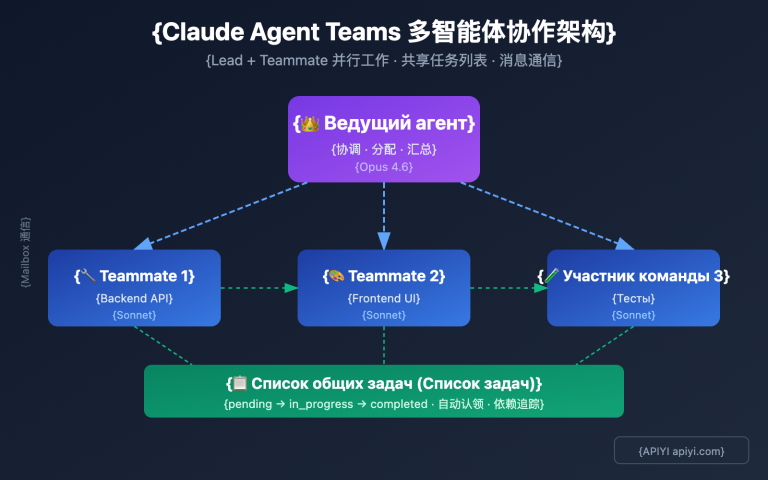
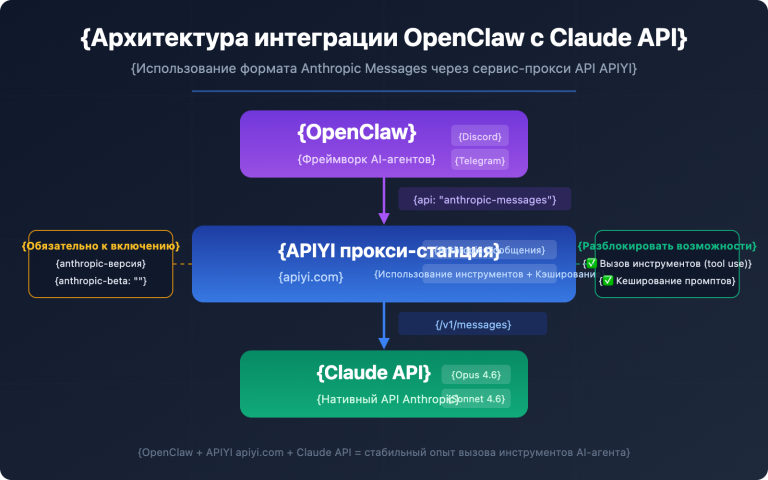
Авторское примечание: Полное руководство по Claude Cowork для новичков. Разбираем реальные ощущения от работы ИИ за вашим рабочим столом, его возможности и ограничения, а также ключевые различия между Cowork (графический интерфейс) и Claude Code (интерфейс командной строки).
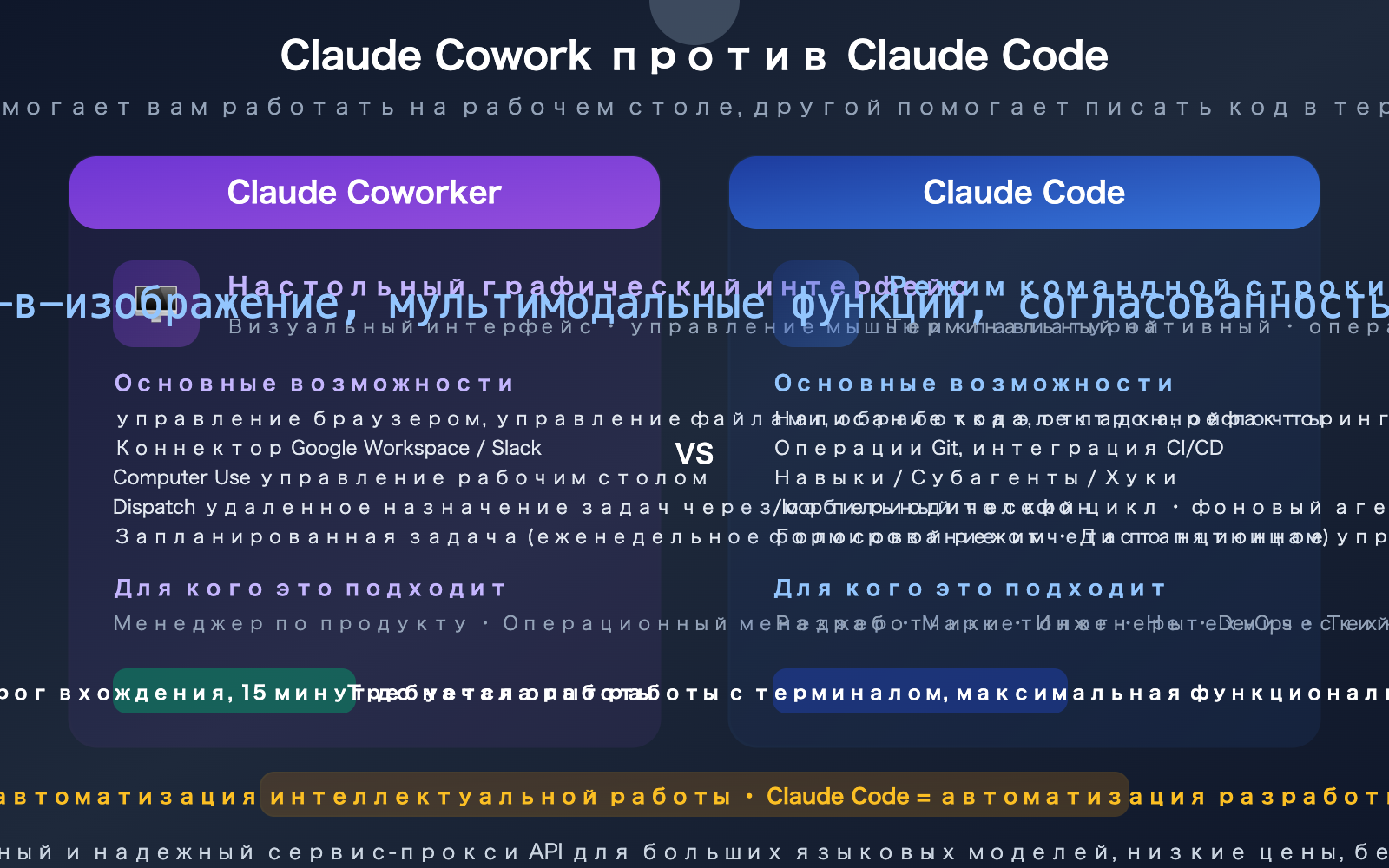
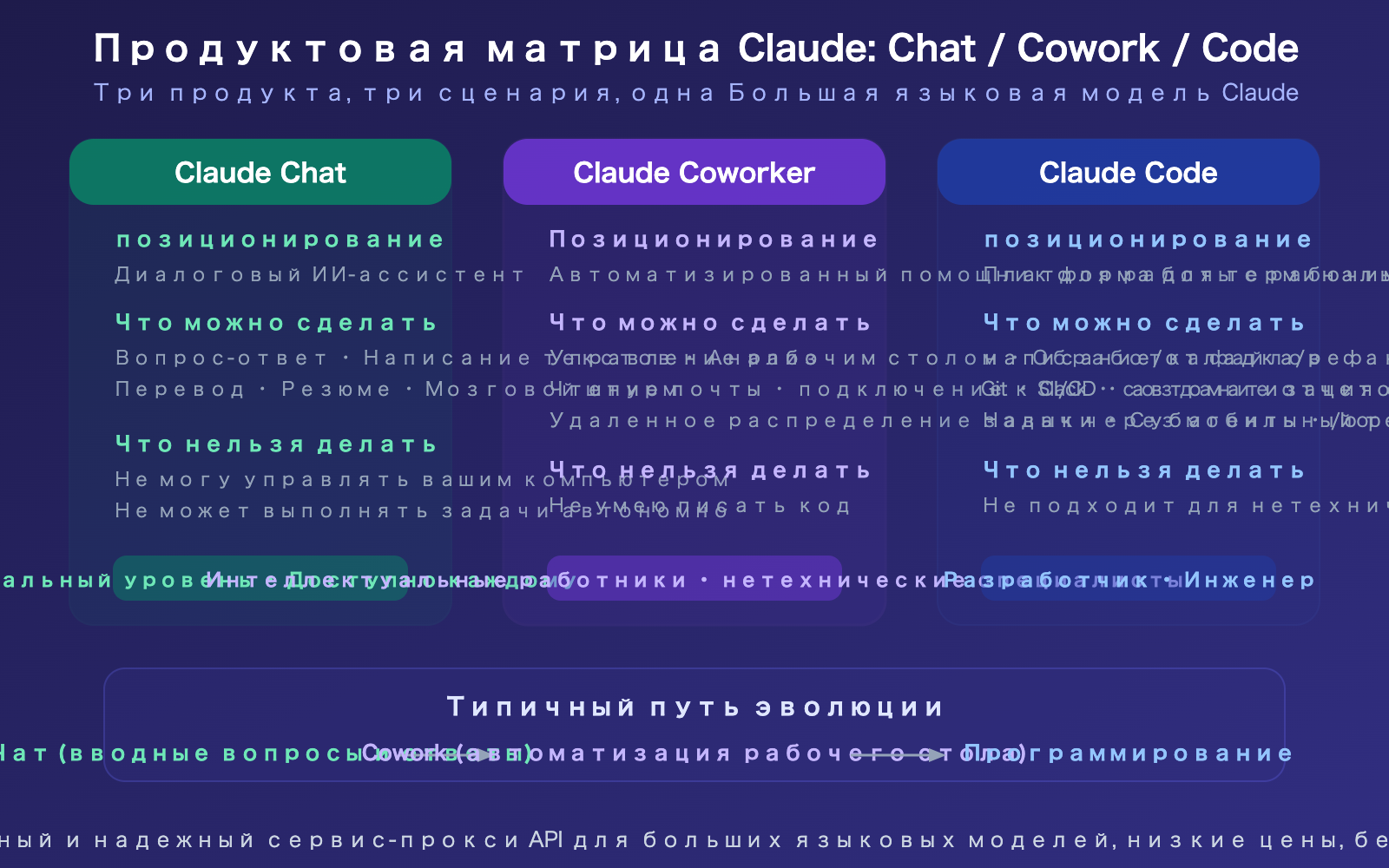
«ИИ помогает мне управлять компьютером» — звучит как научная фантастика, но Claude Cowork превратил это в реальность. Он может открывать браузер, нажимать кнопки, работать с файлами и читать почту, управляя вашим рабочим столом, словно ассистент, сидящий рядом. Но в чем разница между ним и Claude Code? Один — это GUI для рабочего стола, другой — CLI для командной строки. Что выбрать? В этой статье мы с нуля разберем опыт использования Cowork, границы его возможностей и основные отличия от Claude Code.
Ключевая ценность: за 15 минут вы поймете, на что на самом деле способен Claude Cowork и что именно вам стоит выбрать — Cowork или Claude Code.
Что такое Claude Cowork
Если вкратце: Cowork — это AI-ассистент, встроенный в десктопное приложение Claude. Он работает как ваш коллега, сидящий рядом: управляет компьютером и выполняет многошаговые задачи.
| Параметр | Описание |
|---|---|
| Позиционирование | Автоматизация интеллектуальной работы (вне сферы программирования) |
| Доступ | Приложение Claude для ПК → переключитесь на вкладку "Cowork" вверху |
| Поддерживаемые ОС | macOS (Apple Silicon M1+) и Windows |
| Подписка | Pro ($20/мес), Max ($100-200/мес), Team, Enterprise |
| Время на освоение | 15 минут от установки до выполнения первой задачи |
| Ключевые фишки | Computer Use (управление рабочим столом), Dispatch (удаленные задачи), 38+ коннекторов, маркетплейс плагинов |
Три режима работы Claude Cowork
| Режим | Описание | Впечатления |
|---|---|---|
| Приоритет коннекторов | Прямое подключение через API к Google Workspace, Slack, Microsoft 365 | Самый быстрый и стабильный |
| Computer Use | Если коннектора нет, Claude управляет мышью и клавиатурой напрямую | Как будто кто-то другой работает за вашим ПК |
| Удаленный Dispatch | Постановка задач для Claude через телефон или веб-интерфейс | Позволяет AI работать, даже когда вы не за компьютером |
Каков Claude Cowork в деле?
Опыт Computer Use: наблюдаем за работой AI
Это самая «футуристичная» функция Cowork. Когда вы просите Claude сделать что-то, для чего нет готового коннектора, он берет управление экраном на себя: двигает курсор, нажимает кнопки и вводит текст.
Реальные впечатления:
- Ощущения: как при использовании удаленного рабочего стола — вы видите, как мышь перемещается по экрану, кликает и печатает.
- Скорость: чуть медленнее человека (есть небольшие задержки между действиями), но вам не нужно сидеть и смотреть в монитор.
- Точность: большинство действий на рабочем столе выполняет верно, но иногда может промахнуться мимо кнопки или не найти нужный элемент.
- Для чего подходит: повторяющиеся задачи (заполнение форм, сортировка файлов, извлечение данных с веб-страниц).
- Для чего не подходит: задачи, требующие пиксельной точности (сложный дизайн, специфическое перетаскивание объектов).
Что Cowork умеет на самом деле
| Тип задачи | Пример | Оценка |
|---|---|---|
| Сортировка файлов | Разложить файлы из папки «Загрузки» по типам, переименовать по шаблону | Отлично, экономит кучу времени |
| Работа с почтой | Чтение писем, выделение главного, создание черновиков ответов | Хорошо, через коннекторы Google/Outlook |
| Обработка данных | Извлечение данных из Excel, оформление в виде отчета | Хорошо, через коннектор Microsoft 365 |
| Работа с браузером | Открытие сайтов, заполнение форм, парсинг данных | Средне, Computer Use иногда ошибается |
| Сообщения в Slack | Утренняя сводка по каналам, отправка кратких итогов | Отлично, нативная поддержка Slack |
| Плановые задачи | Еженедельная выгрузка данных из панели аналитики и обновление отчета | Отлично, через планировщик Dispatch |
Чего Cowork не умеет
| Ограничение | Описание |
|---|---|
| Написание кода | Не предназначен для кодинга — для этого есть Claude Code |
| Работа без присмотра | Десктопное приложение должно быть открыто, компьютер нельзя переводить в спящий режим |
| Торговые операции | Платформы для инвестиций и криптовалют заблокированы по умолчанию (политика безопасности) |
| Пиксельная точность | Точность кликов в Computer Use ограничена, не подходит для дизайна |
| Кросс-системные операции | Работает только с локальной машиной, не может управлять удаленными серверами |
🎯 Совет новичкам: при первом запуске Cowork начните с задач с низким уровнем риска — например, «рассортируй папку с загрузками». Не давайте ему сразу работать с важными рабочими файлами. Сначала создайте тестовую папку, скопируйте туда файлы и проверьте результат, прежде чем переходить к реальным задачам.
Начало работы с Claude Cowork
5 шагов для выполнения вашей первой задачи в Cowork
Шаг 1: Скачайте настольное приложение Claude (claude.com/download) — оно доступно как для macOS, так и для Windows.
Шаг 2: Войдите в свою учетную запись Claude Pro/Max.
Шаг 3: После запуска приложения вы увидите три вкладки в верхней части окна: Chat, Cowork и Code. Перейдите на вкладку Cowork.
Шаг 4: Нажмите кнопку "Work in a Folder" в нижней части экрана и выберите тестовую папку (лучше не выбирать важные системные директории).
Шаг 5: Введите свою первую задачу:
Отсортируй все PDF-файлы в этой папке по дате,
переименуй их в формате "ГГГГ-ММ-ДД_исходное_имя.pdf",
а затем создай файл index.txt со списком всех файлов.
Claude выполнит следующие действия:
- Представит план выполнения (вы сможете его проверить и отредактировать).
- Запросит разрешение на доступ к папке (вам нужно будет подтвердить).
- Будет выполнять задачу пошагово (вы сможете наблюдать за каждым действием).
- По завершении покажет краткий итог проделанной работы.
Dispatch: удаленное управление со смартфона
Dispatch — это «пульт дистанционного управления» для Cowork. Вы можете ставить задачи для Cowork через мобильное приложение Claude или веб-версию claude.ai:
- Откройте настольное приложение Claude на компьютере и запустите Cowork.
- Откройте приложение Claude на смартфоне и выберите Dispatch.
- Введите описание задачи, например: «Упорядочи скриншоты на моем рабочем столе».
- Claude выполнит задачу на вашем компьютере, а результат отправит вам на телефон.
Это означает, что вы можете закрыть ноутбук, уйти по делам и продолжать давать ИИ задания на компьютере прямо с телефона.
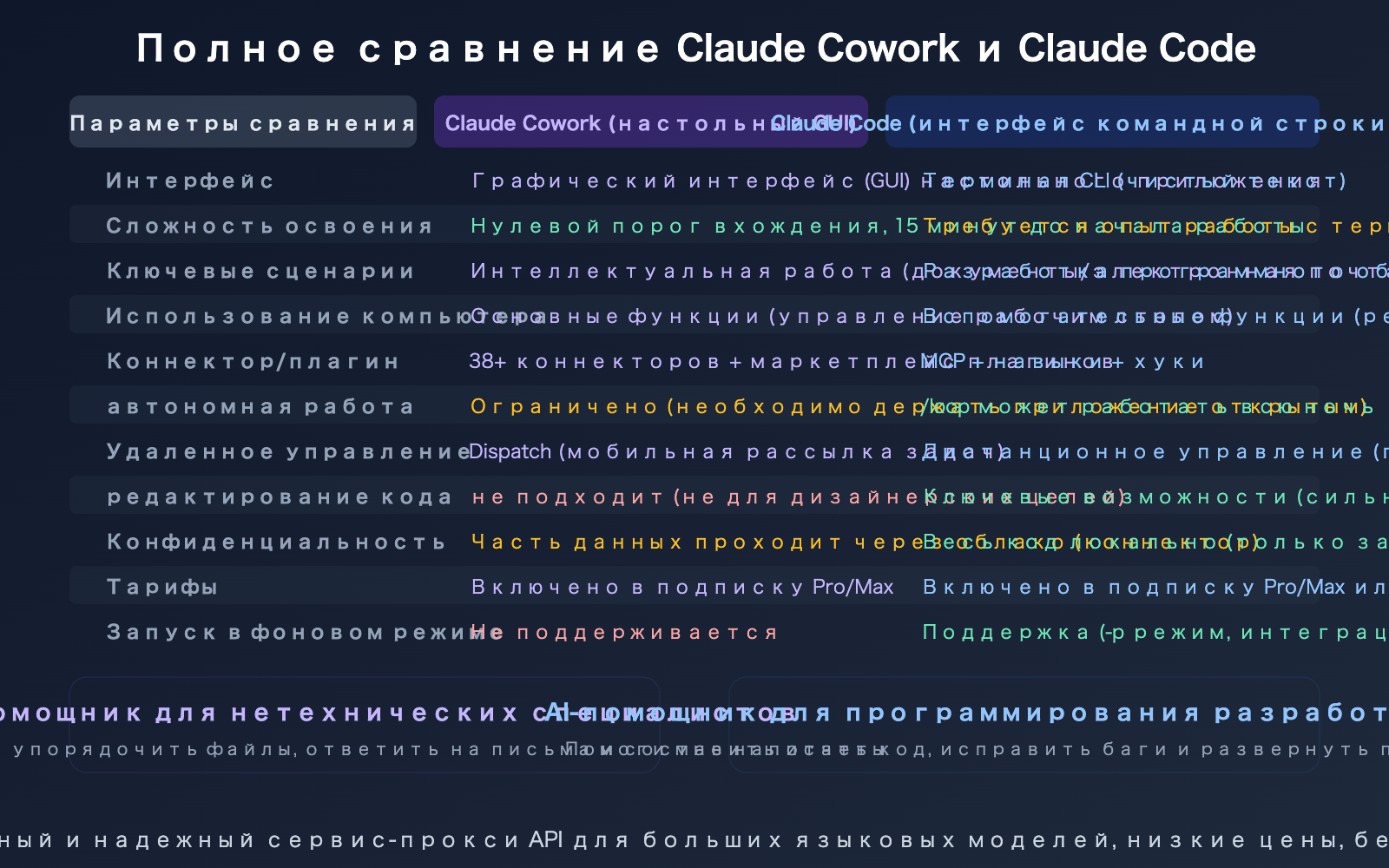
Что выбрать: Claude Cowork или Claude Code?
Выбор по роду деятельности
| Кто вы | Рекомендация | Почему |
|---|---|---|
| Продакт-менеджер | Cowork | Составление ТЗ, сбор фидбека из Slack, создание еженедельных отчетов |
| Операционный менеджер | Cowork | Работа с данными, обработка почты, анализ в Excel |
| Маркетолог | Cowork | Сбор данных о конкурентах с сайтов, систематизация материалов, пакетная обработка изображений |
| Разработчик | Claude Code | Написание кода, отладка, рефакторинг, управление Git |
| DevOps-инженер | Claude Code | Настройка CI/CD, написание скриптов, управление серверами |
| Fullstack + менеджмент | Оба варианта | Code — для разработки, Cowork — для административных задач |
Выбор по задачам
| Задача | Используйте Cowork | Используйте Claude Code |
|---|---|---|
| Упорядочивание файлов и папок | ✅ | — |
| Работа с почтой и календарем | ✅ | — |
| Извлечение данных с веб-страниц | ✅ | — |
| Написание и отладка кода | — | ✅ |
| Операции с Git и управление PR | — | ✅ |
| Создание технической документации | Простую — Cowork | Сложную — Code |
| Пакетная обработка данных | Малые объемы — Cowork | Большие объемы — скрипты Code |
| Автоматизация CI/CD | — | ✅ |
| Еженедельные отчеты по расписанию | ✅ (Dispatch) | ✅ (/loop) |
🎯 Краткий итог: Если ваша работа сосредоточена в браузере, почте, документах и таблицах — выбирайте Cowork. Если вы проводите время в терминале, редакторе кода и репозиториях — ваш выбор Claude Code. Они не исключают друг друга, многие используют оба инструмента.
Если вы разработчик и вам нужен доступ к моделям Claude через API, рекомендуем сервис-прокси API APIYI (apiyi.com) со скидкой 20%.
3 уровня защиты в Claude Cowork
Cowork получает доступ к управлению вашим компьютером, поэтому безопасность — главный приоритет. Anthropic реализовала трехуровневую систему защиты:
Уровень 1: Запрос разрешений для каждого приложения
При каждой попытке Claude получить доступ к новому приложению, он запрашивает ваше явное подтверждение. Он не откроет ваш банковский аккаунт или личную переписку без вашего ведома.
Уровень 2: Блокировка чувствительных приложений по умолчанию
Платформы для инвестиций, криптобиржи и другие сервисы с высоким уровнем риска заблокированы по умолчанию. Claude не сможет взаимодействовать с вашими финансовыми активами.
Уровень 3: Проверка плана действий
Перед началом работы Claude покажет вам свой план — вы можете проверить каждый шаг, внести правки или отклонить действие. Это не «полная автоматизация в один клик», а модель «вы проверяете, он выполняет».
Часто задаваемые вопросы
Q1: Безопасно ли давать Cowork доступ к моему компьютеру?
Anthropic разработала трехуровневую систему безопасности: 1) для доступа к каждому новому приложению требуется ваше явное подтверждение; 2) высокорисковые операции, такие как инвестиционные сделки или криптовалюты, заблокированы по умолчанию; 3) перед выполнением любого действия вам будет представлен план для проверки. Кроме того, в режиме Computer Use Cowork работает только в видимых окнах — вы в реальном времени видите, что делает Claude, и можете прервать процесс в любой момент. Новичкам рекомендуем сначала протестировать инструмент в тестовой папке, чтобы убедиться в корректности работы, прежде чем переходить к важным файлам.
Q2: Можно ли использовать Cowork и Claude Code одновременно?
Да. Оба инструмента сосуществуют в десктопном приложении Claude (вкладки Cowork и Code). Многие фулстек-разработчики и технические менеджеры используют оба: написание кода происходит во вкладке Code, а административные задачи, не связанные с кодом (почта, документы, отчеты), — во вкладке Cowork. Оба инструмента используют общую квоту подписки Claude Pro/Max.
Q3: Может ли Cowork работать всю ночь?
Есть ограничения. Десктопное приложение Claude должно быть открыто, а компьютер не должен переходить в спящий режим. Если вы закроете приложение или компьютер уснет, задача прервется. Функция /loop в Claude Code лучше подходит для длительных фоновых задач без присмотра. Cowork же больше ориентирован на сценарии, где «вы находитесь рядом, но не хотите делать всё вручную», а не на полную автономность.
Q4: Нужен ли Cowork разработчикам?
Зависит от объема ваших задач, не связанных с кодом. Если 90% времени вы пишете код, Claude Code будет достаточно. Но если вам также нужно разбирать почту, писать документацию, извлекать информацию с веб-страниц или систематизировать проектные материалы — Cowork поможет избавиться от этой «рутины». Разработчикам, которым нужно интегрировать Claude в свои приложения через API, рекомендуем сервис-прокси API APIYI (apiyi.com), где можно подключить Claude Opus 4.6 со скидкой 20%.
Итоги
Ключевые моменты для понимания и выбора Claude Cowork:
- Что такое Cowork: это встроенный в десктопное приложение Claude ИИ-помощник, который может управлять мышью и клавиатурой для выполнения задач на рабочем столе. Освоить его можно за 15 минут.
- Cowork vs Claude Code: Cowork ориентирован на офисных сотрудников (файлы, почта, отчеты), а Claude Code — на разработчиков (код, Git, CI/CD). Они не конфликтуют и могут использоваться параллельно.
- Советы новичкам: начните с простых задач в тестовой папке (например, сортировка файлов), а когда освоитесь — переходите к реальным сценариям. Используйте Dispatch, чтобы закрыть ноутбук и уйти по делам, продолжая давать задачи Claude через телефон.
Разработчикам рекомендуем подключать API Claude Opus 4.6 через сервис APIYI (apiyi.com) со скидкой 20% для создания собственных ИИ-автоматизаций.
📚 Справочные материалы
-
Официальное руководство по Claude Cowork: Учебное пособие по использованию Cowork от Anthropic
- Ссылка:
support.claude.com/en/articles/13345190-get-started-with-cowork - Описание: содержит шаги по установке, настройке прав доступа и выполнению первой задачи
- Ссылка:
-
Документация по функции Computer Use в Claude Cowork: Подробное описание возможностей управления рабочим столом
- Ссылка:
support.claude.com/en/articles/14128542-let-claude-use-your-computer-in-cowork - Описание: включает управление разрешениями и механизмы безопасности
- Ссылка:
-
Сравнительный анализ Cowork и Claude Code: Разбор позиционирования и различий между двумя продуктами
- Ссылка:
fortelabs.com/blog/the-difference-between-claude-code-and-cowork/ - Описание: содержит сценарии использования и рекомендации по выбору инструмента
- Ссылка:
-
Центр документации APIYI: Доступ к Claude Opus 4.6 API со скидкой 20%
- Ссылка:
docs.apiyi.com - Описание: оптимальное решение для разработчиков по интеграции Claude через вызов модели
- Ссылка:
Автор: Техническая команда APIYI
Обсуждение: Приглашаем к дискуссии в комментариях. Больше материалов доступно в центре документации APIYI по адресу docs.apiyi.com