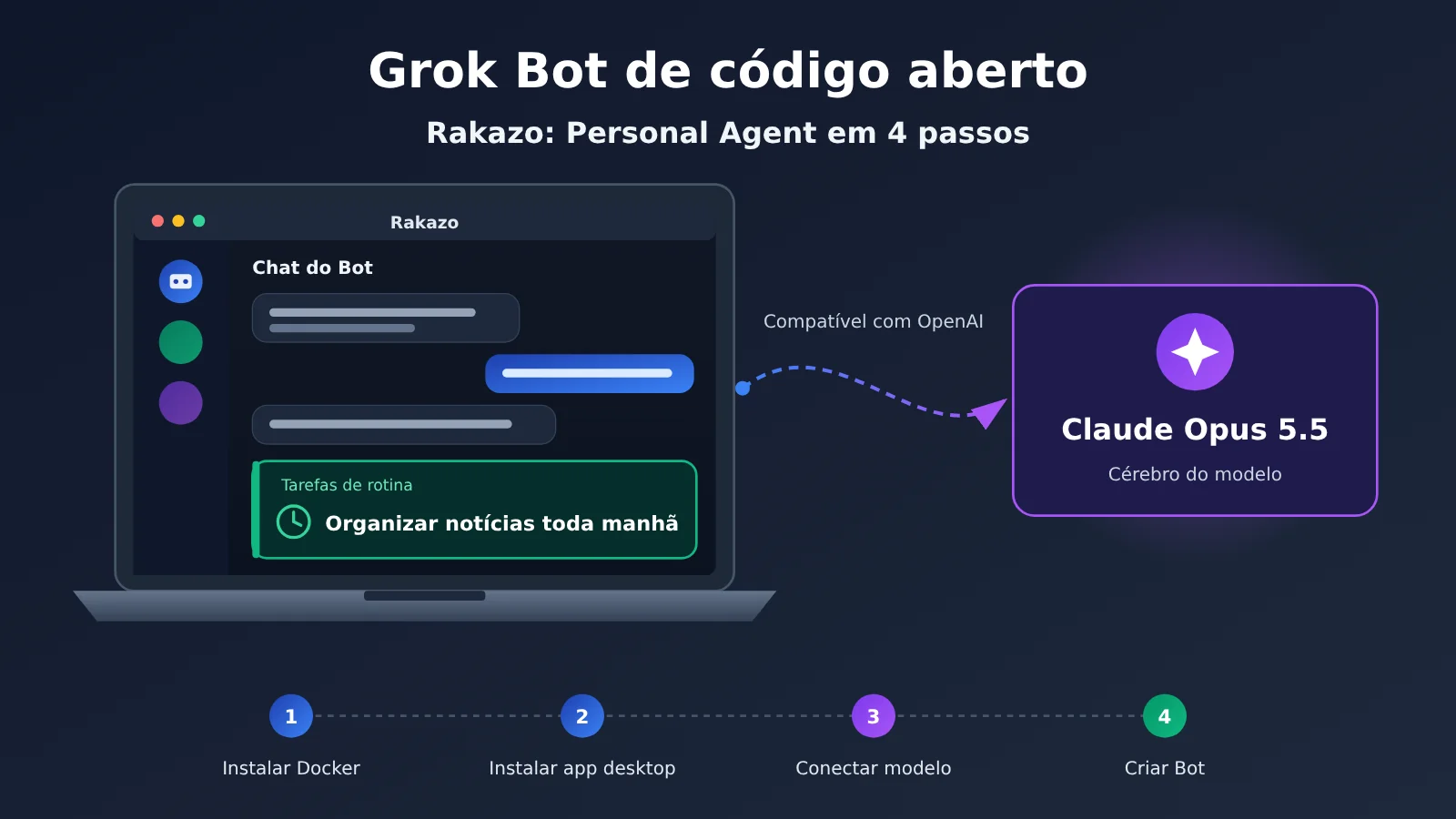
Nota do autor: tutorial de instalação do Rakazo para desktop, voltado a quem está começando do zero. Instale o Docker em 4 etapas, execute o Rakazo no computador, ative o acesso pela internet e conecte o Claude Opus 5.5 por meio de uma interface compatível com a OpenAI. Por fim, crie seu primeiro Bot permanente e uma tarefa recorrente.
Recentemente, as grandes empresas de IA lançaram seus próprios agentes pessoais. Mas há um problema: todas mantêm você preso ao ecossistema dos próprios modelos. Se você quer um assistente de IA que fique disponível o tempo todo — por exemplo, para organizar as notícias todas as manhãs — sem abrir mão de escolher o modelo, vale a pena experimentar o Rakazo, que está fazendo sucesso no GitHub. A descrição do repositório diz diretamente: “Open-source Grok Bot alternative”, ou seja, “alternativa de código aberto ao Grok Bot”. Em 23/10/2026, o repositório tinha cerca de 5,3 mil estrelas, usava a licença Apache-2.0 e continuava recebendo atualizações naquele dia.
Este artigo acompanha o processo real de instalação em 4 etapas. Em cada uma, explico o que você verá, onde clicar e como confirmar que deu tudo certo. Há um ponto em que muita gente costuma travar: por padrão, o acesso a APIs de modelos externos é bloqueado. Vou explicar como ativar essa opção e por que ela vem desativada.
Principal vantagem: ao terminar de ler, você poderá executar o Rakazo no seu Mac ou computador Linux, conectar o Claude Opus 5.5 com uma chave API da APIYI e criar seu primeiro Bot permanente, que será executado automaticamente todos os dias.
| Item | Descrição |
|---|---|
| Objetivo | Executar o Rakazo no computador, conectar o Claude Opus 5.5 e criar seu primeiro Bot permanente e uma tarefa recorrente |
| Tempo estimado | Cerca de 30 a 60 minutos. A maior parte do tempo será dedicada a baixar o Docker e fazer o primeiro download da imagem. Com uma conexão lenta, pode demorar mais |
| Pré-requisitos | Um Mac (com processador Intel ou Apple Silicon) ou computador Linux; Docker Desktop; conta e chave API da APIYI |
| Dificuldade | Iniciante. Todo o processo é feito pela interface gráfica, exceto na etapa 3, quando será preciso adicionar uma linha ao arquivo de configuração |
| Para quem é | Usuários que querem um assistente de IA auto-hospedado, preferem escolher o próprio modelo e aceitam usar um software beta |
Principais pontos sobre o Rakazo: afinal, o que é o Grok Bot de código aberto?
Segundo o README em chinês, o Rakazo é um projeto de agente de IA de código aberto que permite ter um colega de IA para colaborar com você por longos períodos. Ele também pode funcionar como um assistente de IA auto-hospedado no seu próprio computador. Há uma versão web, um aplicativo desktop para Electron e clientes para iPhone e Android. Todos se conectam ao mesmo backend do Rakazo. Neste artigo, usamos a versão desktop, pois ela inicia todo o serviço localmente com Docker em um único clique — a opção mais simples para quem está começando.
Entre os recursos listados oficialmente estão: Bots sempre ativos, cada um com conversas, memória, tarefas recorrentes e histórico próprios; acesso ao navegador, ao terminal, a arquivos e a uma área de trabalho gráfica; encaminhamento de tarefas entre Bots; e suporte para usar suas próprias credenciais de modelo. A página de comparação do site oficial acrescenta alguns detalhes: ao criar um Bot, ele primeiro faz uma “entrevista” para entender que tipo de trabalho você quer delegar; as tarefas recorrentes são arquivos Markdown legíveis que podem ser executados em horários programados; e, quando uma tarefa ultrapassa os limites definidos por você, o Bot pausa e espera sua aprovação. As ações também são registradas em um log de auditoria.
As informações sobre o Rakazo vêm de fontes diferentes e têm níveis variados de confiabilidade. A tabela abaixo separa cada afirmação:
| Afirmação | Tipo de fonte | Como interpretar |
|---|---|---|
| É uma alternativa de código aberto a produtos como o Grok Bot | Descrição do próprio Rakazo | Essa é a forma como o projeto se posiciona, não uma conclusão de uma avaliação independente |
| Permite informar o endereço de uma API compatível com OpenAI | Documentação oficial | Dá para conectar plataformas agregadoras como a APIYI |
| Por padrão, bloqueia endpoints públicos; é preciso ativar uma opção e usar HTTPS | Documentação oficial e código-fonte | É obrigatório fazer isso na etapa 3; caso contrário, a conexão vai falhar |
| Cada Bot pode usar um modelo diferente | Página de comparação do site oficial | Use o Opus para tarefas pesadas e troque por um modelo mais barato nas tarefas leves |
| Se o nível de raciocínio enviado à Claude pela APIYI é aplicado de fato | Não foi testado | Recomendamos começar sem ativar o raciocínio e testar depois que tudo estiver funcionando |
| Uso de memória na máquina local e consumo mensal de tokens | Não há números oficiais | Este artigo não apresenta valores específicos; considere o que você observar no seu próprio uso |
Por que o Rakazo precisa se conectar a uma API de modelo?
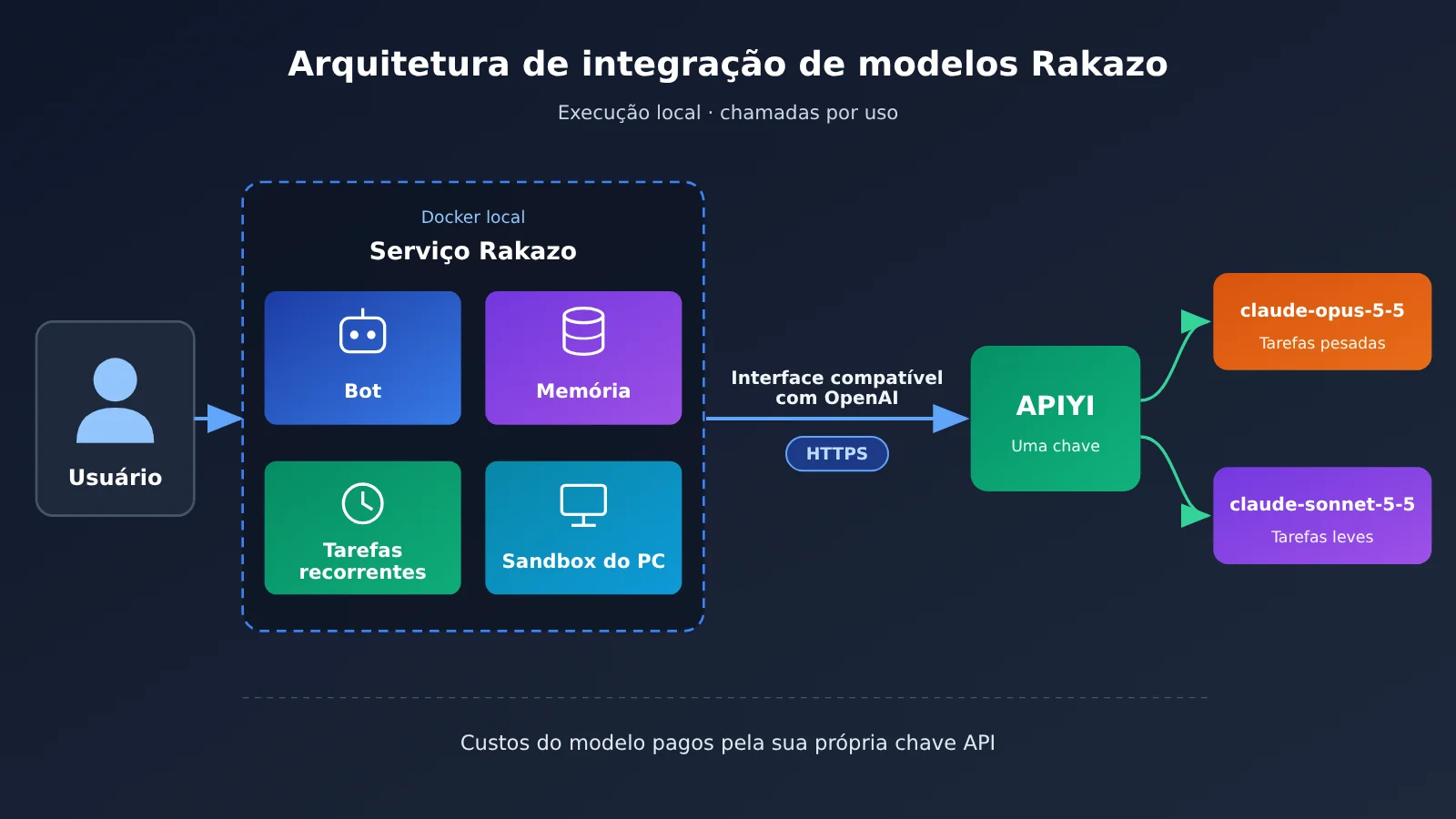
Muita gente acha que basta instalar o Rakazo para começar a usá-lo. Na verdade, ele cuida do “corpo” do Bot: agendamento, memória, ambiente do computador e tarefas recorrentes. Já o “cérebro” é outra história. O site oficial diz claramente: “O Rakazo não paga a conta do modelo”; os custos do modelo ficam por sua conta. Há várias formas de se conectar: entrar com uma assinatura como Claude Pro/Max, usar sua própria chave oficial de cada provedor, conectar uma API compatível com OpenAI ou usar um modelo local como o Ollama.
Para quem está no Brasil, uma API compatível com OpenAI costuma ser a opção mais prática. Bots sempre ativos e tarefas recorrentes consomem tokens continuamente, então uma API cobrada conforme o uso facilita o controle dos custos. Com uma única chave da APIYI, você pode chamar claude-opus-5-5 e claude-sonnet-5-5 e atribuí-los a Bots diferentes.
Comece a usar o Rakazo para desktop em 4 passos (você também pode enviar este artigo para seu Agent)
Os quatro passos abaixo usam o macOS como referência. No Linux, o processo é praticamente igual; a diferença é que o instalador é um AppImage, e o diretório dos arquivos de configuração depende da localização na sua máquina. Vale avisar: o assistente de instalação e o menu do aplicativo para desktop ainda estão em inglês. O README oficial informa que a tradução será feita mais adiante, então você verá botões como “This computer” e “Stop Local Stack”. A interface web pode ser alterada para chinês simplificado.
Passo 1: instale e abra o Docker Desktop para usar o Rakazo
O modo “execução local” do Rakazo depende do Docker Compose para iniciar as imagens oficiais. Por isso, você precisa instalar o Docker antes. Há suporte oficial ao Docker Desktop, OrbStack ou Docker Engine. O site rakazo.com informa que é necessário usar o Docker Engine 26 ou uma versão mais recente. O Rakazo reconhece apenas o comando docker e não oferece suporte ao Podman.
- O que você verá: a página de download do site do Docker. Escolha o instalador para Mac de acordo com o tipo de chip ou selecione a versão correspondente ao Linux.
- O que fazer: depois de baixar e instalar, arraste o Docker para a pasta “Aplicativos” e abra-o. Siga as instruções para concluir a autorização e a configuração inicial.
- Como confirmar que deu certo: o ícone de baleia do Docker aparecerá na barra de menus, na parte superior da tela, e a janela do Docker Desktop mostrará que o mecanismo está em execução. Se ele ainda estiver carregando, aguarde a inicialização completa antes de continuar.
Etapa 2: baixe o Rakazo para desktop e escolha a execução local
Em 23/10/2026, a versão mais recente para desktop no GitHub Releases era a v0.3.3, publicada em 22/10/2026. Os arquivos disponíveis eram apenas a versão universal para macOS (Rakazo-0.3.3-universal.dmg), compatível com Intel e Apple Silicon, e o AppImage para Linux.
- O que você vai ver: ao abrir o Rakazo pela primeira vez, um assistente em inglês perguntará onde você quer executar o aplicativo. As opções são «This computer» (neste computador) e «Existing instance» (conectar a um servidor existente).
- O que selecionar: escolha «This computer». O aplicativo vai baixar localmente a imagem do Rakazo em
ghcr.io, além depostgres:16ebusyboxno Docker Hub. O primeiro download das imagens pode demorar um pouco; é só aguardar. Se o Docker ainda não estiver instalado, o aplicativo fornecerá diretamente um link para baixá-lo. - Como continuar: quando o serviço estiver funcionando, o aplicativo para desktop carregará a interface web. Você também pode acessar
http://127.0.0.1:5173pelo navegador. Crie uma conta; o primeiro usuário cadastrado será o proprietário desta instalação. Depois de entrar, acesse «Configurações → Idioma» e selecione chinês simplificado. - Critério de validação: você verá a tela principal do Rakazo após o login, com os menus em chinês.
Atenção: ao executar localmente, o serviço continua rodando em segundo plano mesmo depois que você fecha o aplicativo para desktop. Para encerrá-lo, use a opção «Stop Local Stack» no menu do aplicativo.
Etapa 3: Ative o acesso público à API de modelos do Rakazo
Esta é a etapa em que iniciantes mais costumam travar. A documentação oficial informa que, para usar endereços públicos e domínios comuns, é preciso definir RAKAZO_OPENAI_COMPAT_ALLOW_PUBLIC=1 e usar HTTPS. Essa linha vem comentada por padrão no modelo de configuração. Se você não ativar essa opção, a conexão da etapa 4 vai gerar o erro “Public model endpoints are blocked”.
Por que a opção vem desativada por padrão: essa é uma medida de segurança intencional. Os comandos, anexos e resultados da execução de ferramentas que você envia ao modelo saem do Rakazo por esse endereço e são processados por um serviço externo. Se você informar um endpoint de origem desconhecida, seu histórico de conversas e o conteúdo dos arquivos lidos pelo Bot podem vazar. Por isso, ative a opção apenas para endpoints em que confia — por exemplo, uma plataforma de API na qual você tenha uma conta e saiba como os dados são tratados.
- O que você verá: no menu superior do Finder, clique em «Ir → Ir para a Pasta» para abrir uma caixa de texto.
- O que fazer:
- No campo «Ir para a Pasta», informe o diretório de configuração:
~/Library/Application Support/Rakazo/stack/ - Abra a pasta e localize o arquivo
.env. Se não conseguir encontrá-lo, pressioneCommand + Shift + .na janela do Finder para exibir os arquivos ocultos. - Clique com o botão direito em
.enve selecione «Abrir Com → TextEdit». No fim do arquivo, adicione uma nova linha com:RAKAZO_OPENAI_COMPAT_ALLOW_PUBLIC=1 - Pressione
Command + Spara salvar. Se o TextEdit perguntar sobre o formato, escolha manter como texto simples; não converta para texto formatado. - Volte ao Rakazo, clique em «Stop Local Stack» no menu do aplicativo e encerre completamente o Rakazo. Depois, abra-o novamente para recriar o serviço com a nova configuração. A documentação oficial diz: “Recreate the stack after changing .env”.
- Como confirmar que deu certo: ao abrir o Rakazo novamente, a tela principal deve carregar normalmente. Na etapa 4, a conexão não deve mais exibir o erro “Public model endpoints are blocked”.
Alternativa (use apenas se o erro continuar depois de reabrir o app): às vezes, reiniciar pela interface gráfica não recria os contêineres de verdade. Nesse caso, você pode recriá-los manualmente pelo terminal.
- No aplicativo Terminal, acesse o diretório de configuração:
cd "$HOME/Library/Application Support/Rakazo/stack" - Na mesma janela do Terminal, execute o comando para recriar os contêineres:
docker compose --env-file .env -f docker-compose.images.yml --project-name rakazo-desktop up -d - Quando o comando terminar, volte ao Rakazo, atualize a página e tente se conectar novamente.
Os nomes dos diretórios, do arquivo de configuração e do projeto do Compose seguem a nomenclatura usada pelo aplicativo para desktop no código-fonte do Rakazo. No Linux, localize a pasta stack no diretório de dados do seu aplicativo e faça as mesmas alterações.
Etapa 4: conecte o Rakazo ao Claude Opus 5.5 e crie seu primeiro Bot
Após fazer login pela primeira vez, geralmente aparece a opção “Conectar modelo”. Se você tiver pulado essa etapa, também pode encontrar a mesma opção em “Configurações → Modelos”.
- O que você verá: a página “Conectar modelo”, com várias opções de conexão.
- O que fazer:
- Selecione “Compatível com OpenAI”.
- No campo “URL do servidor”, informe o endereço da API da APIYI:
https://api.apiyi.com/v1 - No campo “Chave API”, cole a chave criada no painel da APIYI.
- Clique em “Buscar modelos” e marque
claude-opus-5-5na lista. Se ele não aparecer, selecione “Outro modelo…” e informe o ID manualmente no campo “ID do modelo”. Você também pode marcarclaude-sonnet-5-5para usar em tarefas mais leves. - Expanda “Avançado” e ative “Suporte a imagens” para que ferramentas de computador com anexos e capturas de tela funcionem corretamente. Por enquanto, deixe a opção de raciocínio desativada.
- Clique em “Conectar”.
- Critério de validação (parte 1): a conexão é concluída sem erros, e
claude-opus-5-5aparece na lista de modelos.
O ID do modelo precisa ser escrito com hífens: claude-opus-5-5. O “5.5” do título é apenas o nome do produto. Não o substitua por pontos, ou o modelo não será encontrado. Além disso, a ajuda das configurações informa que o Rakazo adiciona /v1 quando necessário. Ele também remove automaticamente a barra no fim do endereço, então preencha a URL como indicado acima, sem incluir nome de usuário ou senha.
Agora, vamos à validação final:
- Clique em “Novo Bot”. Primeiro, o Bot vai fazer uma “entrevista” para saber do que deve cuidar. Você pode responder: “Você é meu assistente de notícias. Todas as manhãs, reúna as principais novidades do setor de IA.”
- Em “Tarefas recorrentes”, nesse Bot, adicione uma tarefa. Por exemplo: “Todos os dias, às 8h, reúna as notícias sobre IA das últimas 24 horas, liste 5 destaques e acrescente um comentário breve.”
- Critério de validação (parte 2): o Bot responde às suas perguntas normalmente em chinês, e a tarefa recorrente aparece na lista. Quando chegar o horário definido, o resultado gerado automaticamente fica visível no histórico do Bot.
🚀 Comece agora: se ainda não tiver uma chave, você pode se cadastrar na APIYI pelo site apiyi.com e resgatar os créditos gratuitos de teste para novos usuários. Use-os para concluir a conexão da etapa 4 e configurar sua primeira tarefa recorrente. Depois de confirmar que tudo funciona, você decide como quer usar o serviço a longo prazo.
Seleção de modelos e custos dos Bots permanentes do Rakazo
Um recurso útil do Rakazo é permitir que cada Bot use um modelo diferente. Deixe o Opus cuidar dos Bots que precisam fazer análises aprofundadas, escrever textos longos ou operar o computador. Para tarefas leves e rotineiras, como organizar notícias e resumir planilhas todos os dias, você pode usar o Sonnet e economizar bastante em tokens ao longo do tempo. Veja a seguir os preços de referência da API em 23/10/2026, por milhão de tokens:
| ID do modelo | Indicado para | Preço de referência do dia | Plataformas disponíveis |
|---|---|---|---|
claude-opus-5-5 |
Bot principal: análises complexas, textos longos e operação do computador | Entrada: US$ 4; saída: US$ 20; leitura de cache: US$ 0,20; gravação em cache: US$ 5 | APIYI (grupo default) |
claude-opus-5-5-thinking |
Para tarefas que exigem raciocínio aprofundado ou para testar os recursos de pensamento | Consulte a página de preços do dia | APIYI |
claude-sonnet-5-5 |
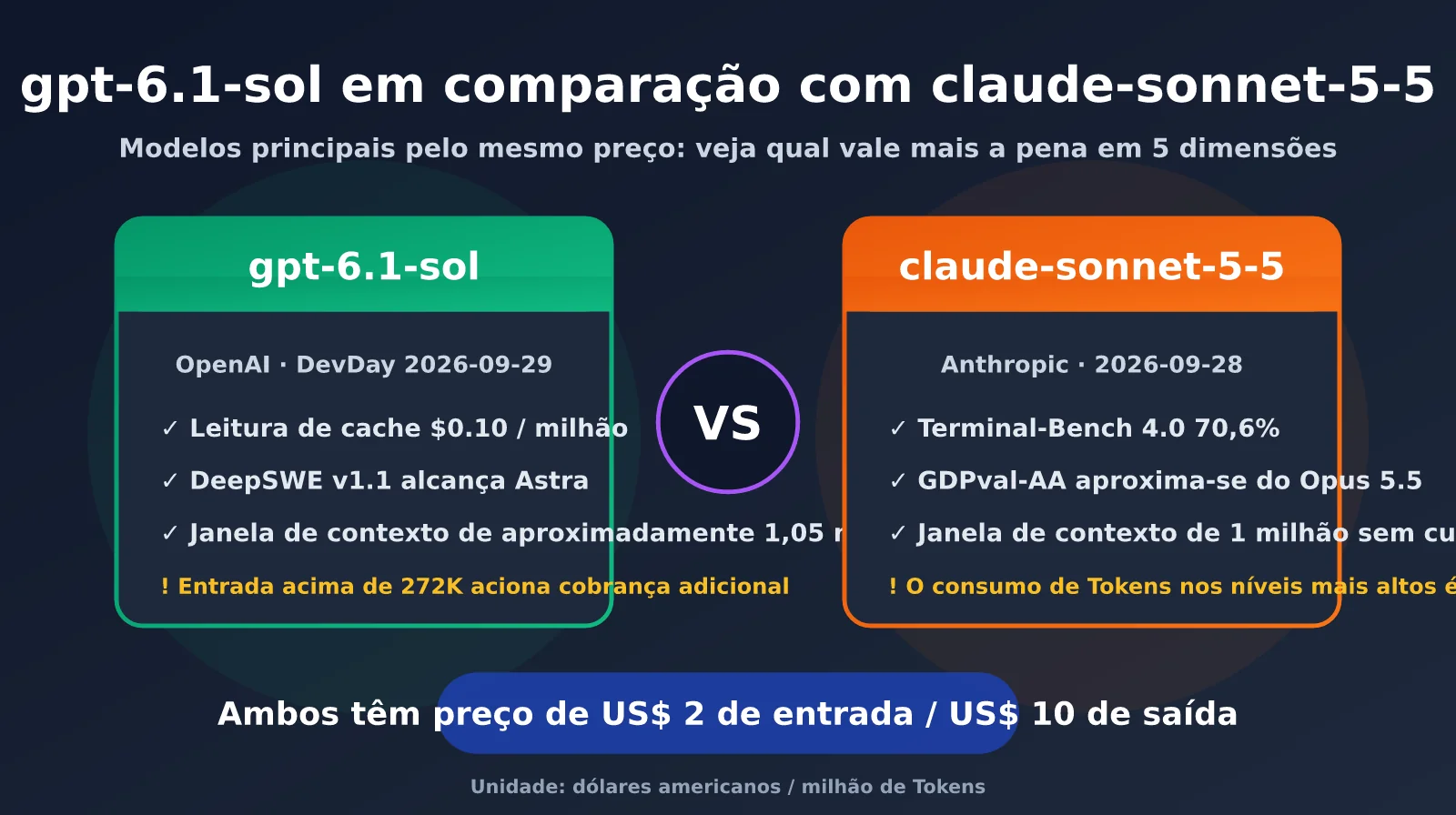
Tarefas leves e rotineiras: organização de notícias, resumos e lembretes | Entrada: US$ 2; saída: US$ 10 | APIYI (grupo default) |
💰 Dica sobre custos: os preços e os multiplicadores dos grupos podem mudar. Consulte a página de preços do dia em APIYI apiyi.com. O multiplicador do grupo default é 1, com cobrança por uso. É uma boa opção para começar em pequena escala: acompanhe o consumo real por uma semana antes de decidir a frequência das tarefas rotineiras.
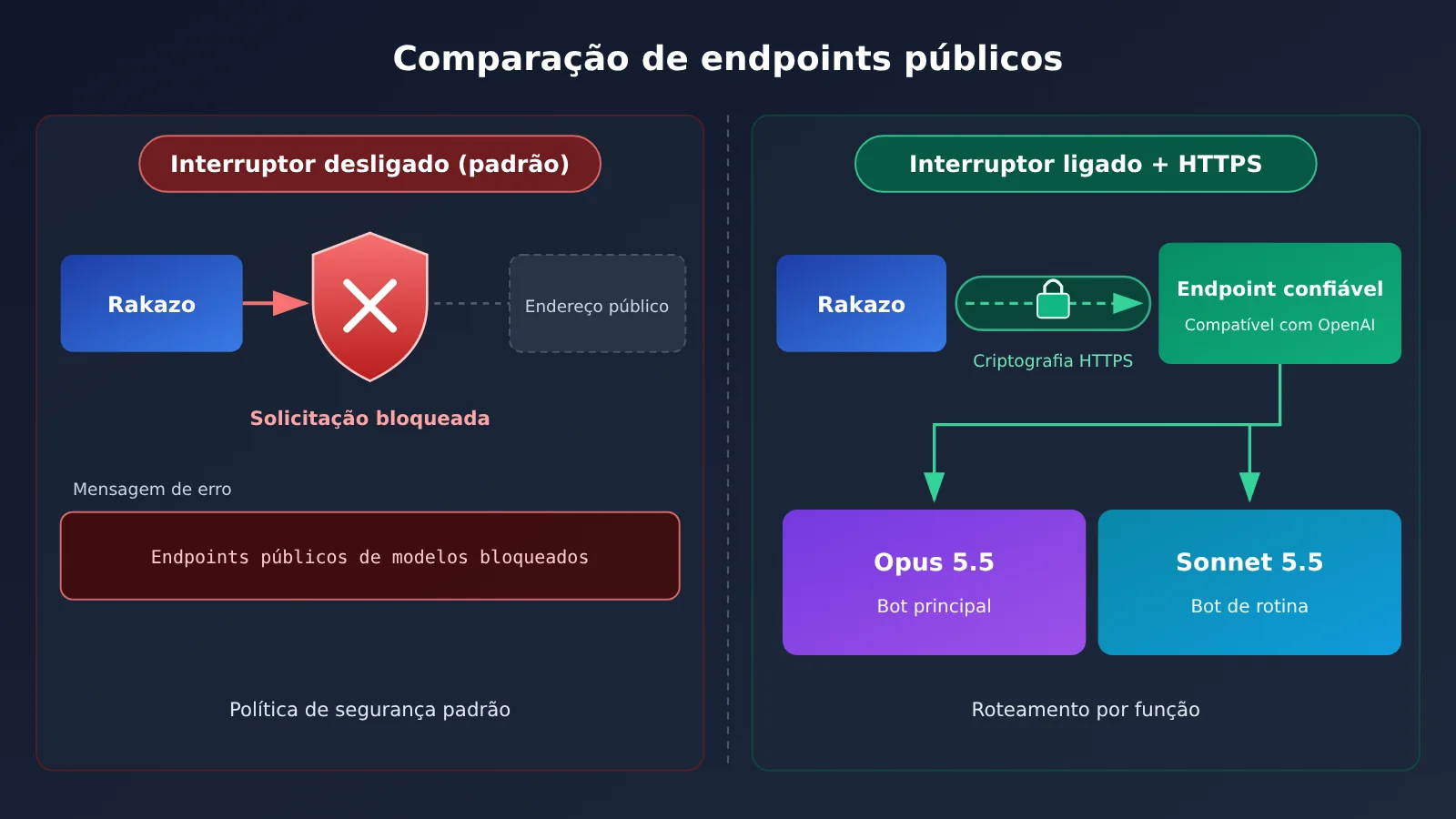
Tabela de solução de problemas do Rakazo e quando não usar
Problemas comuns na instalação e conexão do Rakazo
A tabela abaixo reúne os problemas mais comuns, desde a instalação do Docker até a conexão com o modelo. Quando aparecer uma mensagem de erro, procure primeiro o sintoma correspondente.
| Sintoma | Causa | Solução |
|---|---|---|
| Depois de selecionar “This computer”, aparece uma mensagem pedindo o Docker ou a inicialização fica travada | O Docker não está instalado ou o Docker Desktop não está aberto | Volte à etapa 1 e confirme que o ícone de baleia na barra de menus indica que o mecanismo está em execução. Se estiver usando o Podman, será necessário trocar para o Docker |
| O download da imagem demora muito na primeira vez ou até falha | As imagens vêm do ghcr.io e do Docker Hub, e o acesso a essas fontes pode ser limitado pela rede na China |
Consulte a seção “Restricted networks / mirror downloads” da documentação oficial de self-hosting. Altere a fonte de download (RAKAZO_DOWNLOAD_BASE) ou use um espelho |
| Ao conectar, aparece a mensagem “Public model endpoints are blocked” | A opção de acesso a interfaces públicas está desativada ou o serviço não foi recriado depois da alteração do .env |
Confirme se o arquivo .env contém RAKAZO_OPENAI_COMPAT_ALLOW_PUBLIC=1 e execute “Stop Local Stack” antes de iniciar novamente. Se ainda não funcionar, tente a alternativa pelo terminal da etapa 3 |
| Aparece a mensagem “OpenAI-compatible endpoints that send an API key must use HTTPS” | O endereço público que usa uma chave está com http:// |
Altere o URL do servidor para um endereço que comece com https:// |
claude-opus-5-5 não aparece na lista “Find models” |
A lista não foi atualizada ou o ID do modelo está incorreto | Selecione “Other model…” e preencha o campo manualmente. Confirme que o ID usa hífens: claude-opus-5-5, e não claude-opus-5.5 |
| Ao conectar, aparece um erro de chave inválida ou de autenticação | A chave foi copiada incompleta, contém espaços extras ou a conta não tem saldo suficiente | Copie a chave novamente pelo painel da APIYI em apiyi.com e confira o saldo e o status do token antes de tentar de novo |
Ao abrir o AppImage no Linux, aparece dlopen(): error loading libfuse.so.2 |
O sistema não tem o FUSE 2 instalado | No Ubuntu 24.04, instale libfuse2t64; no Fedora, instale fuse-libs |
http://127.0.0.1:5173 não abre |
O serviço local ainda não terminou de iniciar | Aguarde o download da imagem e a inicialização do contêiner antes de atualizar a página. Mantenha o Docker em execução durante esse processo |
Quando não usar o Rakazo
O Rakazo é interessante, mas não é para todo mundo. Se alguma das situações abaixo se aplica a você, talvez seja melhor esperar um pouco ou escolher outra opção:
| Sua situação | Por que talvez não seja adequado | Uma alternativa melhor |
|---|---|---|
| Sua equipe precisa de estabilidade e suporte garantido | O próprio site oficial informa que “Rakazo is in beta”: o produto ainda está em fase de testes | Experimente primeiro para uso pessoal e aguarde a versão estável antes de avaliar o uso em produção |
| Você usa Windows | Em 23/10/2026, a página de Releases não tinha um instalador para desktop Windows | Use um Mac ou Linux, ou aguarde o lançamento oficial |
| Você não quer instalar o Docker ou seu computador tem pouca memória | A execução local mantém um conjunto de contêineres em funcionamento e consome recursos. A documentação oficial não informa valores específicos | Conecte-se a uma instância que já esteja implantada por outra pessoa (“Existing instance”) |
| Você já tem uma assinatura Claude Pro/Max e só quer praticidade | Talvez não precise de uma chave API | Use diretamente a opção de login por assinatura do Rakazo |
| Você só precisa de um assistente para programar | O Rakazo é mais voltado a bots que ficam ativos continuamente e a tarefas rotineiras | Ferramentas de programação como o Claude Code são mais diretas |
Perguntas frequentes sobre como conectar o Rakazo ao Claude Opus 5.5
Q1: O que é o Rakazo?
Rakazo é um projeto de agente de IA de código aberto, licenciado sob Apache-2.0, que permite executar um bot sempre ativo no seu próprio computador. Cada bot tem suas próprias conversas, memórias, tarefas recorrentes e histórico, além de poder usar o navegador, o terminal e arquivos. O projeto se apresenta como uma alternativa de código aberto a produtos como o Grok Bot — essa é a forma como o próprio projeto se posiciona.
Q2: Qual é a diferença entre Rakazo e Grok Bot?
Segundo a página comparativa do site oficial do Rakazo, o Grok Bot é um produto hospedado pela xAI, e o modelo disponível depende do plano. A documentação não menciona suporte a modelos de outros fornecedores ou locais, nem oferece um servidor que possa ser implantado por conta própria. Já o Rakazo pode ser hospedado por você, que também pode escolher o modelo e o ambiente de execução. Não verificamos os preços nem outros detalhes do Grok Bot, então não vamos abordá-los aqui.
Q3: Qual é a versão atual do Rakazo? Ela é estável?
Em 23/10/2026, a versão mais recente para desktop é a v0.3.3, lançada em 22/10/2026. O projeto ainda está em fase beta e recebe atualizações frequentes; a interface e as opções de configuração podem mudar. Recomendamos experimentá-lo como uma ferramenta de produtividade pessoal, mas não usá-lo ainda como sistema de produção para operações críticas.
Q4: Para quais cenários o Rakazo é mais indicado?
– **Organização periódica de notícias**: resumir todos os dias pela manhã as novidades de um setor e gerar uma lista com os principais pontos.
– **Assistente para tarefas pessoais**: deixar que o bot memorize suas preferências e ajude a acompanhar tarefas e lembretes ao longo do tempo.
– **Divisão de tarefas entre vários bots**: um bot faz a pesquisa e passa os resultados para outro organizá-los em um texto.
Q5: Como usar a APIYI para conectar o Rakazo ao Claude Opus 5.5?
1. Crie uma conta em APIYI, no site apiyi.com, e gere uma chave API.
2. Siga a etapa 3 para ativar a opção de interface pública do Rakazo e recriar o serviço.
3. Em “Conectar modelo”, selecione “Compatível com OpenAI”. No campo URL do servidor, informe o endereço fornecido na etapa 4; no campo ID do modelo, informe `claude-opus-5-5`.
A APIYI oferece uma interface compatível com OpenAI, que pode ser acessada diretamente pela rede na China. Com uma única chave, você pode invocar vários modelos Claude.
Q6: Os níveis de raciocínio do Rakazo funcionam com a APIYI?
Em “Avançado”, o Rakazo tem uma opção de raciocínio com níveis que vão de `minimal` a `max`. Não testamos se o Claude aplica esses níveis quando eles são enviados à APIYI pelo formato compatível com OpenAI. Recomendamos primeiro desativar o raciocínio e confirmar que o fluxo funciona; depois, teste essa opção separadamente. Outra possibilidade é trocar diretamente para o modelo `claude-opus-5-5-thinking`.
Q7: Como controlar os custos de um bot que fica ativo o tempo todo?
O Rakazo não cobra pelo uso dos modelos, mas bots sempre ativos e tarefas recorrentes consomem tokens continuamente. O consumo depende da frequência e do conteúdo das tarefas, e a documentação oficial não informa valores. Uma opção mais segura é usar o Opus no bot principal e trocar para `claude-sonnet-5-5` nos bots que executam tarefas recorrentes mais simples, além de limitar a frequência dessas tarefas. No painel da APIYI, em apiyi.com, você pode consultar o consumo diário e fazer ajustes quando necessário.
Q8: Quais são as limitações conhecidas do Rakazo?
– **Limitação de plataforma**: no desktop, há instaladores apenas para macOS e Linux.
– **Limitação da interface**: o assistente de instalação nativo e os menus do aplicativo ainda estão em inglês.
– **Limitação de dependências**: a execução local exige Docker; Podman não é compatível.
– **Requisito de configuração**: para conectar modelos públicos, é preciso editar `.env` manualmente e usar HTTPS.
Pontos principais e resumo: conectando o Rakazo ao Claude Opus 5.5
Principais pontos sobre o Rakazo
- Entenda o posicionamento: “Grok Bot de código aberto” é como o próprio Rakazo se descreve. O projeto ainda está em fase beta.
- Fluxo principal em 4 etapas: instalar o Docker → executar localmente e mudar o idioma para chinês → ativar a opção de interface pública → conectar um modelo e criar um Bot.
- Opção importante:
RAKAZO_OPENAI_COMPAT_ALLOW_PUBLIC=1vem desativada por padrão. Ative-a apenas para interfaces em que você confia. - ID do modelo: use sempre o formato com hífens
claude-opus-5-5; não o substitua por pontos. - Nível de raciocínio: ainda não testamos se funciona com a API da APIYI. Recomendamos deixá-lo desativado no início e testar depois que tudo estiver funcionando.
- Como controlar os custos: cada Bot pode usar um modelo diferente. Para tarefas rotineiras e simples, por exemplo, use
claude-sonnet-5-5. - Como começar: use uma chave da APIYI apiyi.com para conectar ao Claude. A cobrança é por uso, então você pode validar a configuração com a cota gratuita.
Resumo
O Rakazo transforma a ideia de um “colega de equipe de IA sempre disponível” em um projeto de código aberto que você pode hospedar por conta própria. Com o aplicativo para desktop, até quem não tem experiência consegue executá-lo em um Mac. Na prática, a única etapa que exige configuração manual é a terceira. Depois de entender o propósito de segurança dessa opção, o restante é feito com alguns cliques na interface gráfica.
Vale lembrar que o Rakazo cuida apenas do gerenciamento e do ambiente de execução dos Bots; os custos dos modelos ficam por sua conta. Recomendamos conectar o Claude Opus 5.5 pela APIYI apiyi.com: basta informar a interface compatível com OpenAI no Rakazo. O serviço pode ser acessado na China continental e cobra por uso. Assim, você também pode combinar modelos diferentes para os Bots principais e os que cuidam de tarefas rotineiras.
Referências
- Repositório do Rakazo no GitHub: código-fonte do projeto, README e README em chinês
- Link:
github.com/elie222/rakazo -
Observação: consulte a lista de recursos, o status beta e a licença
-
Documentação de hospedagem própria do Rakazo: interfaces compatíveis com OpenAI e instruções sobre espelhos para redes com restrições
- Link:
github.com/elie222/rakazo/blob/main/docs/self-host.md -
Observação: documentação oficial sobre a opção de interface pública, o requisito de HTTPS e as fontes alternativas para baixar imagens
-
Versões do Rakazo: download dos instaladores para desktop
- Link:
github.com/elie222/rakazo/releases -
Observação: baixe o arquivo DMG universal para macOS ou o AppImage para Linux
-
Página comparativa do site oficial do Rakazo: comparação com produtos como o Grok Bot, segundo o próprio Rakazo
- Link:
rakazo.com -
Observação: informações adicionais sobre as formas de conectar modelos e a possibilidade de cada Bot usar um modelo diferente
-
Interface de preços da APIYI: preços dos modelos e multiplicadores por grupo, atualizados diariamente
- Link:
api.apiyi.com/api/pricing - Observação: consulte os preços do Claude com base nos dados do dia
Autor: Equipe técnica da APIYI
Suporte técnico: se tiver problemas durante a configuração, entre em contato conosco pela página inicial do site da APIYI. Para mais informações sobre integrações, acesse a central de documentação em docs.apiyi.com