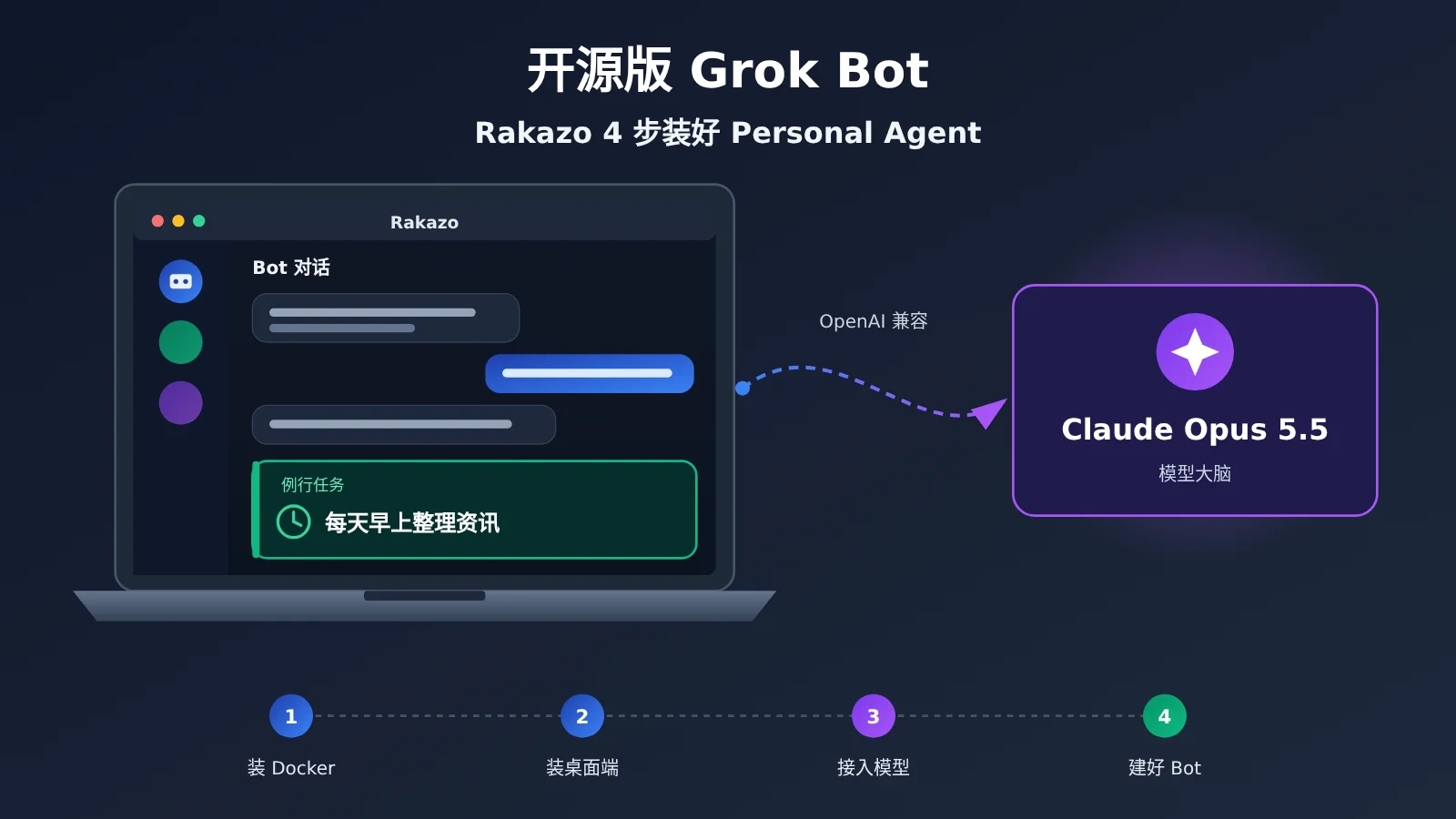
作者注:面向零基础用户的 Rakazo 桌面端安装教程。按 4 步装好 Docker,在本机运行 Rakazo,打开公网接口开关,再通过 OpenAI 兼容接口接上 Claude Opus 5.5,最后建好第一个常驻 Bot 和例行任务。
最近各个 AI 大厂都发布了自己的 Personal Agent,但是有一个问题:他们都会把你封在自己的模型生态里面。如果你想要一个会长期待命的 AI 助手,比如每天早上帮你整理资讯,又不想把模型选择权交给某个托管平台,那么最近在 GitHub 上很热的 Rakazo 值得一试。它的仓库简介直接写着 “Open-source Grok Bot alternative”,也就是“开源版 Grok Bot 替代方案”。截至 2026-10-23,这个仓库约有 5.3k 星,采用 Apache-2.0 许可证,当天还在持续更新。
本文按真实安装路径写成 4 步,每一步都说明你会看到什么、该点哪里、怎样算成功。其中有一个大多数人会卡住的地方:公网模型接口默认是被拦截的,本文会讲清楚怎么打开这个开关,以及它为什么默认关闭。
核心价值:读完本文,你可以在自己的 Mac 或 Linux 电脑上跑起 Rakazo,用 API易 的一个 Key 接上 Claude Opus 5.5,并建好第一个每天自动执行的 Bot。
| 项目 | 说明 |
|---|---|
| 目标 | 本机运行 Rakazo,接上 Claude Opus 5.5,建好第一个常驻 Bot 和一个例行任务 |
| 大约耗时 | 约 30–60 分钟,大部分时间花在下载 Docker 和首次拉取镜像上,网速慢会更久 |
| 前置条件 | Mac 电脑(Intel 或 Apple 芯片均可)或 Linux 电脑;Docker Desktop;API易 账号和 API Key |
| 难度 | 入门级,全程图形界面操作,只有第 3 步需要在配置文件里加一行 |
| 适合人群 | 想要自托管 AI 助手、希望自己挑模型、能接受 beta 软件的个人用户 |
Rakazo 核心要点:开源版 Grok Bot 到底是什么
按中文 README 的说法,Rakazo 是一个开源 AI 智能体项目,让你拥有可长期协作的 AI 队友,也可以作为自托管 AI 助手运行在自己的电脑上。它有网页版、Electron 桌面应用、iPhone 和 Android 客户端,这些都连接同一个 Rakazo 后端。本文用的是桌面端,因为它能一键在本机用 Docker 拉起整套服务,对新手最省事。
官方列出的能力包括:常驻 Bot(各自有对话、记忆、例行任务和历史)、浏览器、终端、文件和图形桌面访问、Bot 之间互相转交任务,以及自带模型凭据。官网对比页还补充了几点:新建 Bot 时它会先“面试”你要做什么活;例行任务是可读的 Markdown,能按计划定时运行;任务越过你设定的边界时,Bot 会暂停等你批准,操作会记入审计日志。
Rakazo 相关的说法来源不一,可信程度也不同,下面这张表先把它们分开:
| 说法 | 来源类型 | 你该怎么理解 |
|---|---|---|
| 是 Grok Bot 等产品的开源替代方案 | Rakazo 自述 | 这是项目的自我定位,不是第三方评测结论 |
| 支持填写 OpenAI 兼容接口地址 | 官方文档写明 | 可以接 API易 这类聚合平台 |
| 公网接口默认被拦截,需要开关加 HTTPS | 官方文档和源码 | 第 3 步必须做,否则连接会报错 |
| 每个 Bot 可以用不同模型 | 官网对比页 | 重活用 Opus,轻活可以换更便宜的模型 |
| 思考档位经 API易 传给 Claude 后是否生效 | 未实测 | 建议先不开思考,跑通后再试 |
| 本机运行的内存占用、每月 Token 消耗 | 没有官方数字 | 本文不给具体数字,以你自己的观察为准 |
Rakazo 为什么需要接一个模型 API
很多人以为装好 Rakazo 就能直接用,其实它只负责“Bot 的身体”:调度、记忆、电脑环境和例行任务。至于“大脑”,官网写得很直白:”Rakazo does not pay the model bill”,模型费用需要你自己出。接入方式有好几种:用 Claude Pro/Max 等订阅登录、自带各家官方 Key、接 OpenAI 兼容接口,或者接 Ollama 这类本地模型。
对国内用户来说,OpenAI 兼容接口通常最省心。常驻 Bot 和例行任务会持续消耗 Token,按量计费的接口更容易控制成本。用 API易 的一个 Key,就能同时调用 claude-opus-5-5 和 claude-sonnet-5-5,再分配给不同的 Bot。
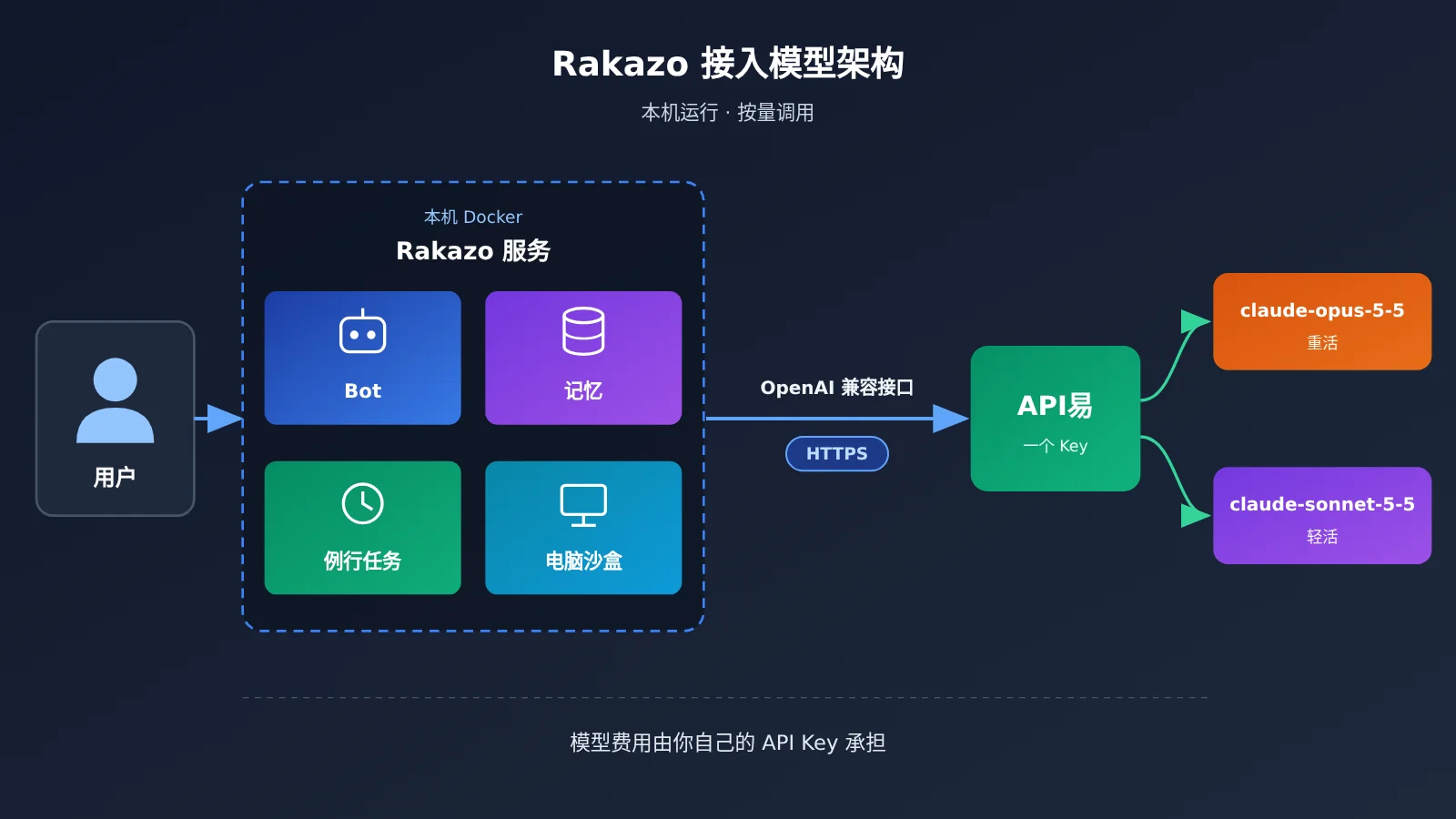
Rakazo 桌面端 4 步快速上手(也可以把这篇文章发给你的 Agent 去做)
下面 4 步以 macOS 为主线。Linux 用户的流程基本相同,区别在于安装包是 AppImage,配置文件目录以你机器上的实际位置为准。需要先说明一点:桌面应用自带的安装向导和应用菜单目前还是英文,官方 README 写明翻译是后续工作,所以你会看到「This computer」「Stop Local Stack」这类英文按钮。网页界面可以切换成简体中文。
第 1 步:为 Rakazo 安装并打开 Docker Desktop
Rakazo 的“本机运行”模式依赖 Docker Compose 拉起官方镜像,所以要先装好 Docker。官方支持 Docker Desktop、OrbStack 或 Docker Engine,rakazo.com 写的版本要求是 Docker Engine 26 或更新。它只识别 docker 命令,不支持 Podman。
- 你会看到:Docker 官网的下载页,需要按芯片类型选择 Mac 安装包,或者选择 Linux 对应的版本。
- 你要点:下载安装后,把 Docker 拖进「应用程序」文件夹并打开它,按提示完成首次授权和初始化。
- 验收标准:屏幕顶部菜单栏出现 Docker 的鲸鱼图标,Docker Desktop 窗口显示引擎正在运行。如果还在转圈,就等它完全启动后再进行下一步。
第 2 步:下载 Rakazo 桌面端并选择本机运行
截至 2026-10-23,GitHub Releases 上最新的桌面版是 v0.3.3,发布于 2026-10-22。发布文件只有 macOS 通用版(Rakazo-0.3.3-universal.dmg,Intel 和 Apple 芯片通用)和 Linux 的 AppImage。
- 你会看到:首次打开 Rakazo 时弹出英文向导,问你在哪里运行,有「This computer」(本机运行)和「Existing instance」(连接已有服务器)两个选项。
- 你要点:选「This computer」。应用会在本机拉取
ghcr.io上的 Rakazo 镜像,以及 Docker Hub 上的postgres:16、busybox。第一次拉镜像可能比较慢,耐心等待即可。如果还没装 Docker,应用会直接给出下载链接。 - 继续操作:服务起来后,桌面应用会加载网页界面。你也可以在浏览器地址栏打开
http://127.0.0.1:5173。在这里注册账号,第一个注册的用户就是这台部署的所有者。登录后进入「设置 → 语言」,切换成简体中文。 - 验收标准:能看到 Rakazo 的登录后主界面,菜单文字已经变成中文。
注意,本机运行时即使退出桌面应用,服务仍会在后台运行。如果要关闭,请使用应用菜单里的「Stop Local Stack」。
第 3 步:打开 Rakazo 公网模型接口开关
这一步是新手最容易卡住的地方。官方文档写明,公网地址和普通域名需要设置 RAKAZO_OPENAI_COMPAT_ALLOW_PUBLIC=1,并且必须使用 HTTPS。配置模板里这一行默认是注释掉的。不打开这个开关,第 4 步连接时就会报错 “Public model endpoints are blocked”。
为什么默认关闭:这是有意的安全设计。你发给模型的提示词、附件和工具执行结果,都会从这个地址离开 Rakazo,交给外部服务处理。如果随手填了一个来路不明的接口,你的聊天记录和 Bot 读到的文件内容都可能外泄。所以只对你信任的接口打开它,比如你自己有账号、知道数据流向的 API 平台。
- 你会看到:在访达(Finder)顶部菜单点「前往 → 前往文件夹」,弹出一个输入框。
- 你要点:
- 在「前往文件夹」输入框里填入配置目录:
~/Library/Application Support/Rakazo/stack/ - 进入后找到名为
.env的文件。如果看不到,在访达窗口按Command + Shift + .显示隐藏文件。 - 右键
.env,选择「打开方式 → 文本编辑」,在文件最后另起一行写入:RAKAZO_OPENAI_COMPAT_ALLOW_PUBLIC=1 - 按
Command + S保存。文本编辑若提示格式,选择保持纯文本,不要转成富文本。 - 回到 Rakazo,在顶部应用菜单点「Stop Local Stack」,然后完全退出 Rakazo,再重新打开,让服务带着新配置重建。官方原话是 “Recreate the stack after changing .env”。
- 验收标准:重新打开后 Rakazo 正常进入主界面,第 4 步连接时不再出现 “Public model endpoints are blocked”。
备选方案(仅在重开后仍报错时使用):有时图形界面重启没有真正重建容器,这时可以用终端手动重建一次。
- 在「终端」应用里进入配置目录:
cd "$HOME/Library/Application Support/Rakazo/stack" - 在同一个终端窗口里执行重建命令:
docker compose --env-file .env -f docker-compose.images.yml --project-name rakazo-desktop up -d - 命令执行完毕后回到 Rakazo 刷新页面,再试一次连接。
以上目录名、配置文件名和 compose 项目名,依据的是 Rakazo 源码里桌面应用的命名。Linux 用户请在自己的应用数据目录里找到 stack 文件夹,再做同样的修改。
第 4 步:Rakazo 连接 Claude Opus 5.5 并建第一个 Bot
首次登录后通常会提示「连接模型」。如果你跳过了,也可以在「设置 → 模型」里找到同样的入口。
- 你会看到:「连接模型」页面,有多种接入方式可选。
- 你要点:
- 选择「OpenAI 兼容」。
- 在「服务器 URL」里填入 API易 的接口地址:
https://api.apiyi.com/v1 - 在「API 密钥」里粘贴你在 API易 控制台创建的 Key。
- 点「查找模型」,在列表里勾选
claude-opus-5-5。如果列表里没有,就选「其他模型…」,在「模型 ID」里手动填写。也可以同时勾选claude-sonnet-5-5,留给轻量任务使用。 - 展开「高级」,打开「支持图片」,这样附件和截图类电脑工具才能正常工作。思考开关先保持关闭。
- 点「连接」。
- 验收标准(第一部分):连接成功,没有报错,模型列表里出现
claude-opus-5-5。
模型 ID 必须写成连字符的 claude-opus-5-5。标题里的“5.5”只是产品名,千万不要照着改成点号,否则会找不到模型。另外,设置帮助里提到“需要时 Rakazo 会补上 /v1”,它也会自动去掉地址末尾的斜杠,所以地址按上面写法填即可,不要在地址里夹带用户名或密码。
接下来做最后的验收:
- 点「新建 Bot」,Bot 会先“面试”你,问它要负责什么。可以回答:“你是我的资讯助理,每天早上整理 AI 行业的重要动态。”
- 在这个 Bot 的「例行任务」里新增一条,比如“每天早上 8:00 整理过去 24 小时的 AI 资讯,列出 5 条要点并附一句点评”。
- 验收标准(第二部分):Bot 能用中文正常回复你的提问,例行任务出现在列表中;到了设定时间后,Bot 的历史里能看到自动生成的结果。
🚀 快速开始:如果你还没有 Key,可以先在 API易 apiyi.com 注册并领取新用户免费测试额度,用来跑通第 4 步的连接和第一条例行任务,确认整条链路正常后再决定长期怎么用。
Rakazo 常驻 Bot 的模型选择与成本
Rakazo 的一个实用设计是每个 Bot 可以用不同的模型。需要深度分析、写长文、操作电脑的 Bot 交给 Opus;每天定时整理资讯、汇总表格这类例行轻活,可以换成 Sonnet,长期下来能省不少 Token。以下是 2026-10-23 价格接口的参考价,单位为每百万 tokens:
| 模型 ID | 适合给哪类 Bot | 当天参考价 | 可用平台 |
|---|---|---|---|
claude-opus-5-5 |
主力 Bot:复杂分析、长文写作、电脑操作 | 输入 $4,输出 $20,缓存读 $0.20,缓存写 $5 | API易(default 分组) |
claude-opus-5-5-thinking |
需要深度推理、想试思考能力时 | 以当天价格页为准 | API易 |
claude-sonnet-5-5 |
例行轻活:资讯整理、摘要、提醒 | 输入 $2,输出 $10 | API易(default 分组) |
💰 成本提示:价格和分组倍率都可能调整,请以 API易 apiyi.com 当天的价格页为准。default 分组倍率为 1,按量计费,适合先小规模试跑,观察一周的实际消耗再决定例行任务的频率。
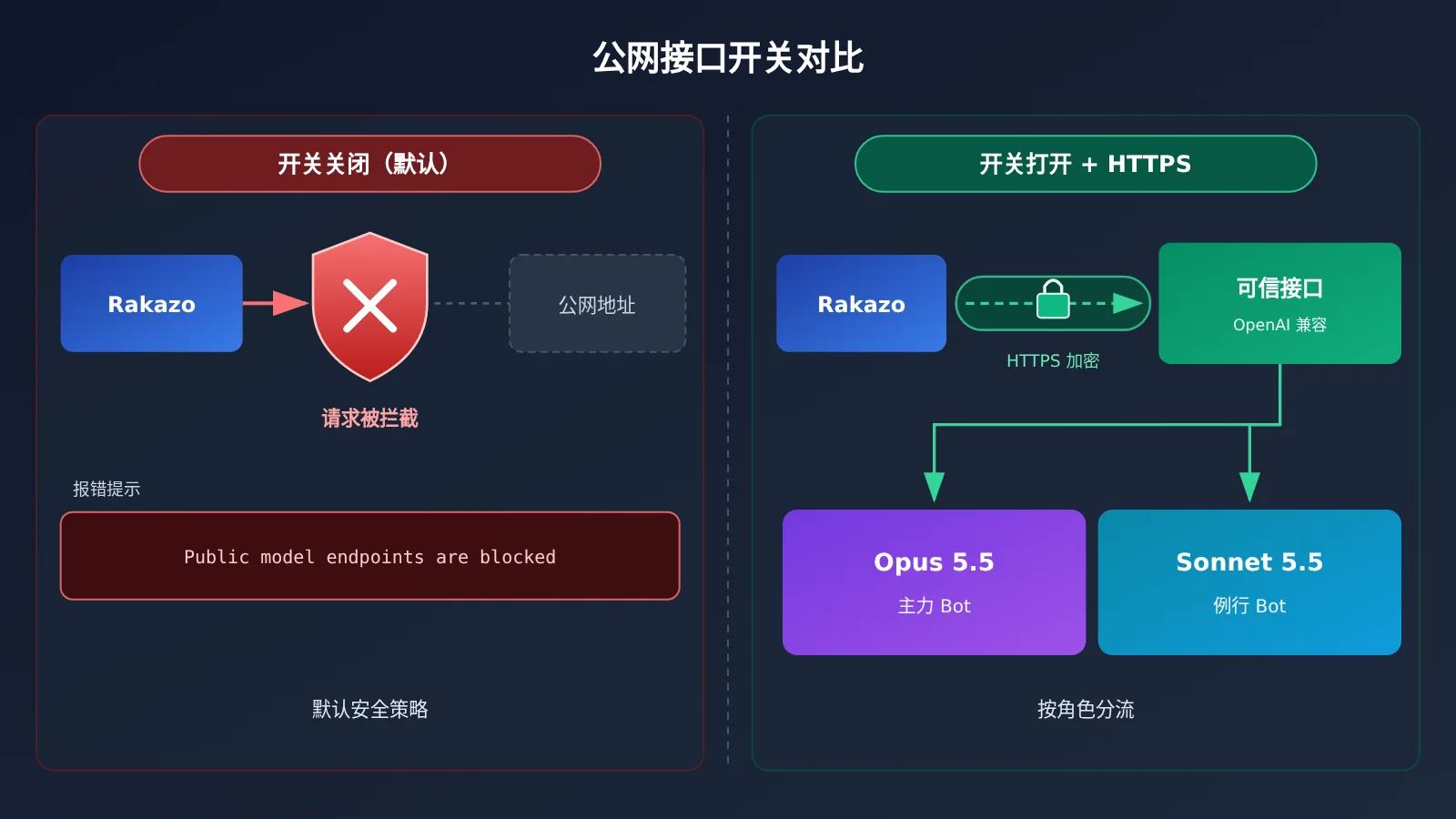
Rakazo 排错表与什么时候不该用
Rakazo 安装和连接常见报错排查表
下面这张表覆盖了从装 Docker 到连接模型最常见的问题,遇到报错时先按“现象”一栏对照查找。
| 现象 | 原因 | 解决办法 |
|---|---|---|
| 选「This computer」后提示需要 Docker,或一直卡在启动 | Docker 没装,或 Docker Desktop 没有打开 | 回到第 1 步,确认菜单栏鲸鱼图标显示引擎运行中;用 Podman 的需要换成 Docker |
| 首次拉镜像特别慢甚至失败 | 镜像来自 ghcr.io 和 Docker Hub,国内网络受限 |
参考官方 self-host 文档里的「Restricted networks / mirror downloads」一节,修改下载源(RAKAZO_DOWNLOAD_BASE)或使用镜像 |
| 连接时报 “Public model endpoints are blocked” | 公网接口开关没开,或改完 .env 后服务没重建 |
确认 .env 里有 RAKAZO_OPENAI_COMPAT_ALLOW_PUBLIC=1,执行「Stop Local Stack」后重开;仍不行就用第 3 步的终端备选方案 |
| 报 “OpenAI-compatible endpoints that send an API key must use HTTPS” | 带 Key 的公网地址用了 http:// |
把服务器 URL 改成 https:// 开头的地址 |
「查找模型」列表里没有 claude-opus-5-5 |
列表未刷新,或模型 ID 写错 | 选「其他模型…」手动填写,确认是连字符 claude-opus-5-5,不是 claude-opus-5.5 |
| 连接时提示密钥无效或鉴权失败 | Key 复制不完整、多了空格,或账户余额不足 | 到 API易 apiyi.com 控制台重新复制 Key,检查余额和令牌状态后再试 |
Linux 打开 AppImage 报 dlopen(): error loading libfuse.so.2 |
系统缺少 FUSE 2 | Ubuntu 24.04 安装 libfuse2t64,Fedora 安装 fuse-libs |
http://127.0.0.1:5173 打不开 |
本机服务还没启动完成 | 等镜像拉完、容器启动后再刷新,期间保持 Docker 运行 |
什么时候不该用 Rakazo
Rakazo 很有意思,但并不适合所有人。下面这些情况,建议先观望或者换一种方式:
| 你的情况 | 为什么不太合适 | 更好的选择 |
|---|---|---|
| 团队要稳定、要客服兜底 | 官方明确说 “Rakazo is in beta”,仍处于测试阶段 | 先个人试用,等正式版再评估生产使用 |
| 你用的是 Windows | 截至 2026-10-23,Releases 里没有 Windows 桌面安装包 | 换一台 Mac 或 Linux,或者等官方发布 |
| 不想装 Docker,或电脑内存紧张 | 本机运行要常驻一整套容器,会占用资源(官方未给出具体数字) | 连接别人已部署好的实例(「Existing instance」) |
| 已有 Claude Pro/Max 订阅,只图省事 | 不一定需要 API Key | 直接用 Rakazo 的订阅登录方式 |
| 只想要一个写代码的助手 | Rakazo 侧重常驻 Bot 和例行任务 | Claude Code 这类编程工具更直接 |
Rakazo 接 Claude Opus 5.5 常见问题 FAQ
Q1:什么是 Rakazo?
Rakazo 是一个 Apache-2.0 许可的开源 AI 智能体项目,能在自己的电脑上运行常驻 Bot。每个 Bot 有自己的对话、记忆、例行任务和历史,还能使用浏览器、终端和文件。它自称是 Grok Bot 等产品的开源替代方案,这是项目的自我定位。
Q2:Rakazo 和 Grok Bot 有什么区别?
以下是 Rakazo 官网对比页的说法:Grok Bot 是 xAI 托管的产品,模型跟着套餐走,文档没写能接其他厂商或本地模型,也没有可自行部署的服务端。Rakazo 则可以自托管,并且允许你自己选择模型和运行环境。Grok Bot 的价格和其他细节,本文没有核实,也就不展开了。
Q3:Rakazo 现在是什么版本,稳定吗?
截至 2026-10-23,最新桌面版是 v0.3.3,发布于 2026-10-22。项目整体仍处于 beta 阶段,更新很频繁,界面和配置项都可能变化。建议把它当作个人效率工具来试用,暂时不要直接用作关键业务的生产系统。
Q4:Rakazo 最适合哪些场景?
– **定时资讯整理**:每天早上汇总某个行业的动态,生成要点清单。
– **个人事务助理**:让 Bot 记住你的偏好,长期帮你跟进待办和提醒。
– **多 Bot 分工**:一个 Bot 负责调研,再把结果交给另一个 Bot 整理成文。
Q5:如何通过 API易 让 Rakazo 调用 Claude Opus 5.5?
1. 在 API易 apiyi.com 注册账号并创建 API Key。
2. 按第 3 步打开 Rakazo 的公网接口开关并重建服务。
3. 在「连接模型」里选「OpenAI 兼容」,服务器 URL 填第 4 步给出的地址,模型 ID 填 `claude-opus-5-5`。
API易 提供 OpenAI 兼容接口,国内网络可以直接连接,一个 Key 就能调用多种 Claude 模型。
Q6:Rakazo 的思考档位接 API易 会生效吗?
Rakazo 的「高级」里有思考开关,档位从 minimal 到 max。这些档位经 OpenAI 兼容格式传给 API易 后,Claude 端是否按档位生效,我们没有实测。建议先关闭思考把流程跑通,之后再单独测试;也可以直接把模型换成 `claude-opus-5-5-thinking`。
Q7:常驻 Bot 一直跑,费用怎么控制?
Rakazo 本身不收模型费,但常驻 Bot 和例行任务会持续消耗 Token,具体用量取决于任务频率和内容,官方没有给出数字。比较稳妥的做法是:主力 Bot 用 Opus,例行轻活的 Bot 换成 `claude-sonnet-5-5`,同时控制例行任务的频率。在 API易 apiyi.com 控制台可以按天查看消耗,方便及时调整。
Q8:Rakazo 目前有哪些已知限制?
– **平台限制**:桌面端只有 macOS 和 Linux 安装包。
– **界面限制**:原生安装向导和应用菜单仍是英文。
– **依赖限制**:本机运行必须使用 Docker,不支持 Podman。
– **配置门槛**:接公网模型需要手动改 `.env`,并且必须走 HTTPS。
Rakazo 接 Claude Opus 5.5 核心要点与总结
Rakazo Key Takeaways
- 定位要分清:“开源版 Grok Bot”是 Rakazo 的自述,项目仍处于 beta 阶段。
- 4 步主线:装 Docker → 本机运行并切换中文 → 打开公网接口开关 → 连接模型并建 Bot。
- 关键开关:
RAKAZO_OPENAI_COMPAT_ALLOW_PUBLIC=1默认关闭,只对你信任的接口打开。 - 模型 ID:一律写连字符
claude-opus-5-5,不要改成点号。 - 思考档位:经 API易 是否生效未实测,建议先关闭,跑通后再试。
- 成本思路:每个 Bot 可以用不同模型,例行轻活换
claude-sonnet-5-5。 - 上手方式:用 API易 apiyi.com 一个 Key 接入 Claude,按量计费,可以先用免费额度验证。
总结
Rakazo 把“常驻 AI 队友”这件事做成了可以自托管的开源项目,桌面端让零基础用户也能在一台 Mac 上把它跑起来。整个过程真正需要动手配置的只有第 3 步,理解了这个开关背后的安全设计,后面就都是图形界面的点选操作。
需要记住的是,Rakazo 只负责 Bot 的调度和运行环境,模型账单由你自己承担。推荐通过 API易 apiyi.com 接入 Claude Opus 5.5:OpenAI 兼容接口可以直接填进 Rakazo,国内可连、按量计费,主力 Bot 和例行 Bot 也能灵活搭配不同模型。
参考资料
- Rakazo GitHub 仓库:项目源码、README 与中文 README
- 链接:
github.com/elie222/rakazo -
说明:了解功能清单、beta 状态和许可证
-
Rakazo 自托管文档:OpenAI 兼容接口与受限网络镜像说明
- 链接:
github.com/elie222/rakazo/blob/main/docs/self-host.md -
说明:公网接口开关、HTTPS 要求和镜像下载源的官方说明
-
Rakazo Releases:桌面端安装包下载
- 链接:
github.com/elie222/rakazo/releases -
说明:获取 macOS 通用版 dmg 和 Linux AppImage
-
Rakazo 官网对比页:与 Grok Bot 等产品的对比(Rakazo 方的说法)
- 链接:
rakazo.com -
说明:模型接入方式、每个 Bot 可用不同模型等补充信息
-
API易 价格接口:模型当天价格与分组倍率
- 链接:
api.apiyi.com/api/pricing - 说明:Claude 系列模型价格以当天数据为准
作者:APIYI 技术团队
技术交流:配置过程中遇到问题,欢迎在 API易 网站首页联系我们,更多接入资料可访问 docs.apiyi.com 文档中心