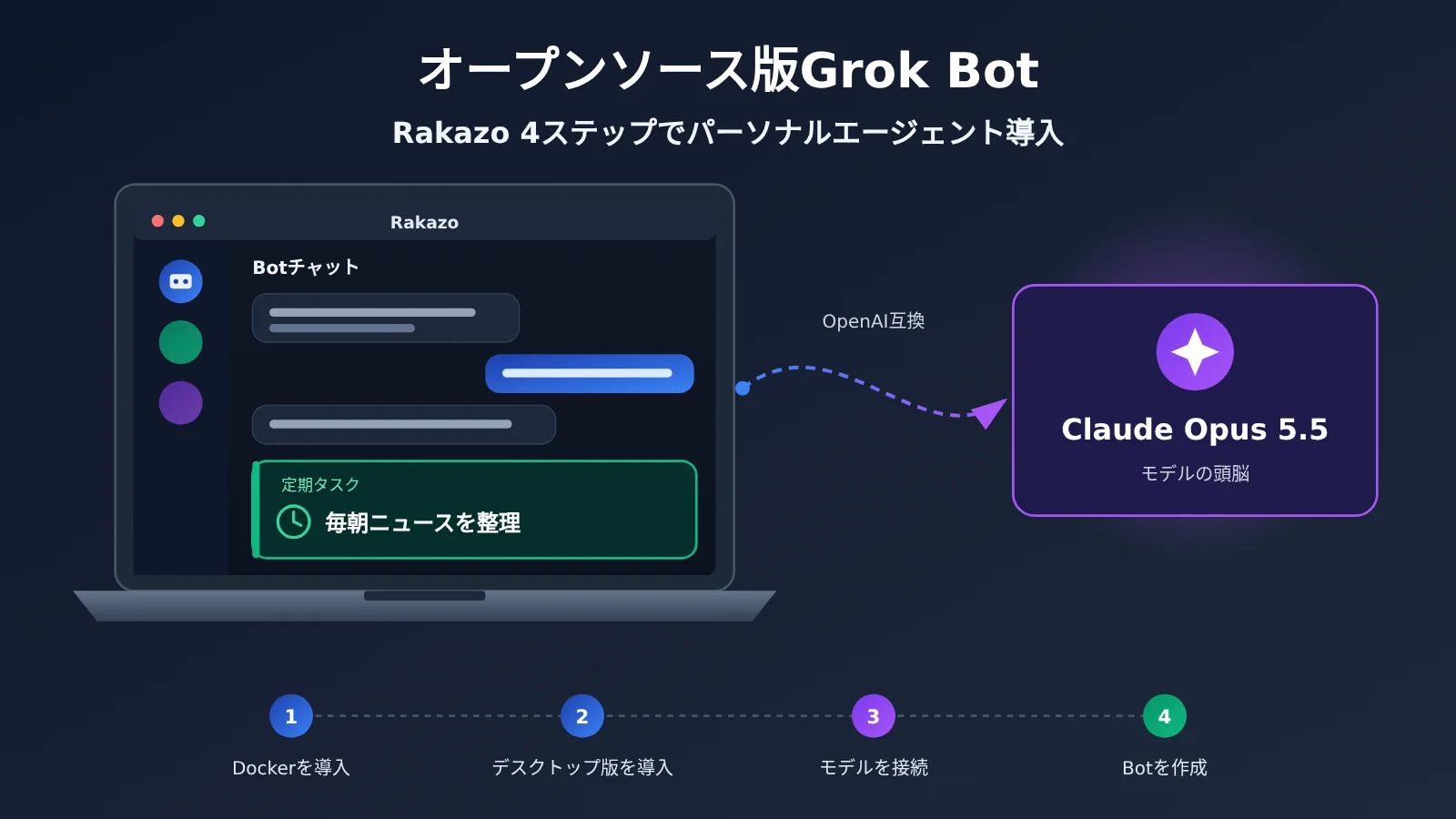
著者注:初心者向けの Rakazo デスクトップ版インストールガイドです。4つのステップで Docker をインストールし、Rakazo をローカルで実行します。外部公開インターフェースを有効にしたら、OpenAI 互換インターフェース経由で Claude Opus 5.5 に接続し、最初の常駐 Bot と定期タスクを作成します。
最近は大手 AI 企業が次々と独自の Personal Agent を発表していますが、いずれも自社のモデルエコシステムにユーザーを囲い込む傾向があります。毎朝ニュースをまとめてくれるような、いつでも使える AI アシスタントが欲しいけれど、モデル選びをホスティングプラットフォームに委ねたくない。そんな方は、最近 GitHub で話題の Rakazoを試してみる価値があります。リポジトリの概要には「Open-source Grok Bot alternative」、つまり「オープンソース版 Grok Bot の代替」と記されています。2026年10月23日時点で、このリポジトリは約5.3kスターを獲得しており、Apache-2.0ライセンスを採用しています。同日も継続的に更新されていました。
この記事では、実際のインストール手順を4つのステップに分け、各ステップで表示される画面や操作する場所、成功したかどうかの確認方法を説明します。多くの人がつまずきやすいのが、外部のモデルインターフェースがデフォルトでブロックされている点です。この記事では、この設定を有効にする方法と、デフォルトで無効になっている理由も解説します。
この記事でできること:Mac または Linux のパソコンで Rakazo を動かし、APIYI の APIキーで Claude Opus 5.5 に接続して、毎日自動で実行される最初の Bot を作成できます。
| 項目 | 説明 |
|---|---|
| 目標 | Rakazo をローカルで実行し、Claude Opus 5.5 に接続して、最初の常駐 Bot と定期タスクを作成する |
| 所要時間の目安 | 約30〜60分。大半は Docker のダウンロードと初回のイメージ取得にかかります。通信速度が遅い場合は、さらに時間がかかります |
| 事前に必要なもの | Mac(Intel・Apple Silicon のどちらでも可)または Linux パソコン、Docker Desktop、APIYI のアカウントと APIキー |
| 難易度 | 入門レベル。すべて GUI で操作でき、第3ステップで設定ファイルに1行追加するだけです |
| 対象読者 | AI アシスタントを自分でホストしたい方、使うモデルを自分で選びたい方、ベータ版ソフトウェアを使うことに抵抗がない方 |
Rakazoの要点:オープンソース版Grok Botとは
中国語版READMEによると、Rakazoは、長期的に協力できるAIチームメイトを実現するオープンソースのAIエージェントプロジェクトです。自分のパソコンで動かすセルフホスト型AIアシスタントとしても利用できます。Web版、Electronデスクトップアプリ、iPhone版、Android版があり、いずれも同じRakazoバックエンドに接続します。この記事ではデスクトップ版を使います。Dockerを使って一クリックで一式のサービスをローカル環境に立ち上げられるため、初心者にも手軽です。
公式が挙げている機能には、常駐型Bot(それぞれが独自の会話、記憶、定期タスク、履歴を持つ)、ブラウザー、ターミナル、ファイルやグラフィカルデスクトップへのアクセス、Bot間のタスク引き継ぎ、モデル認証情報の持ち込みなどがあります。公式の比較ページでは、さらに次の点も紹介されています。Botを新規作成すると、まずどんな仕事をさせたいのか「面接」形式で確認します。定期タスクは内容を読めるMarkdown形式で、スケジュールに沿って実行できます。Botが設定した範囲を超える操作をしようとすると、いったん停止して承認を待ち、操作内容は監査ログに記録されます。
Rakazoに関する情報は出典も信頼性もさまざまです。まずは以下の表で整理しておきます。
| 説明 | 情報源の種類 | どう捉えるべきか |
|---|---|---|
| Grok Botなどのオープンソース代替製品 | Rakazo自身の説明 | プロジェクトの位置づけであり、第三者による評価ではありません |
| OpenAI互換のAPIエンドポイントを入力できる | 公式ドキュメントに記載 | APIYIのようなAPI集約プラットフォームに接続できます |
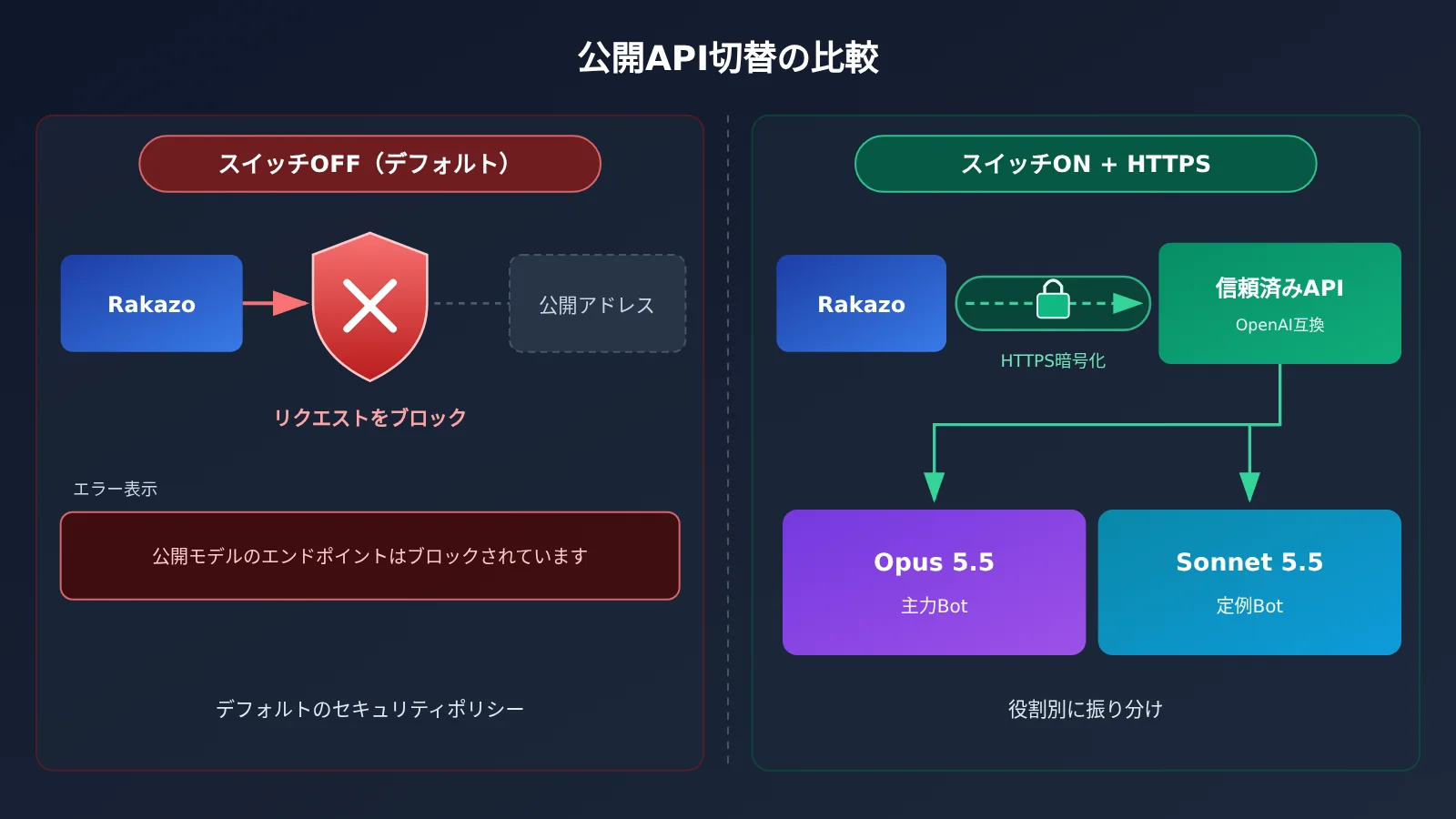
| 公開ネットワーク上のエンドポイントはデフォルトでブロックされ、設定の有効化とHTTPSが必要 | 公式ドキュメントとソースコード | 手順3を行わないと、接続時にエラーになります |
| Botごとに異なるモデルを使える | 公式比較ページ | 重い作業にはOpus、軽い作業にはより安価なモデルを割り当てられます |
| 思考レベルの設定がAPIYI経由でClaudeに渡され、反映されるか | 未検証 | まずは思考機能を無効にして動作確認し、その後で試すのがおすすめです |
| ローカル実行時のメモリ使用量、月間のトークン消費量 | 公式の数値なし | 具体的な数値は示しません。ご自身の環境で確認してください |
RakazoにモデルAPIを接続する理由
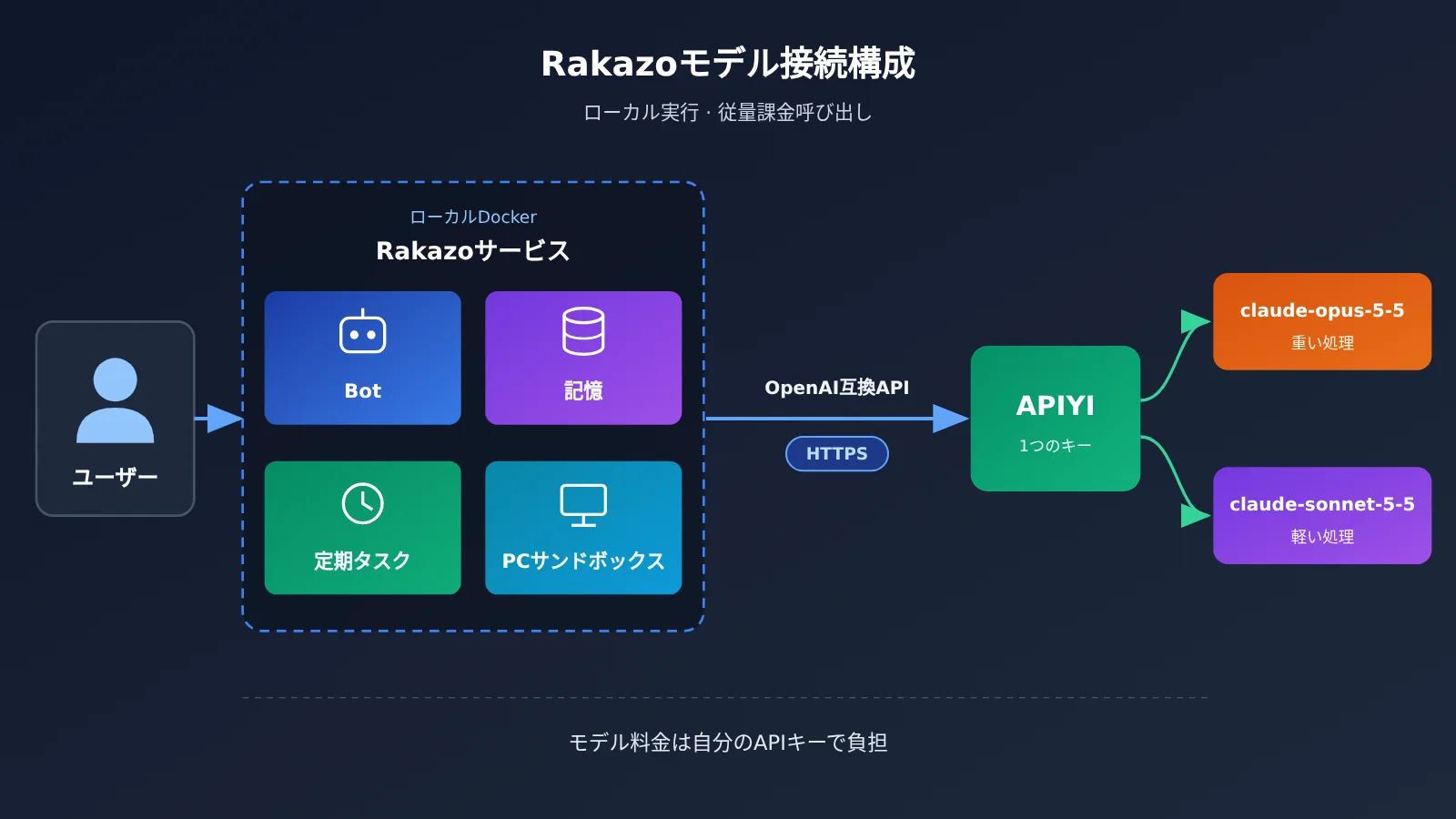
Rakazoをインストールすればすぐ使えると思われがちですが、Rakazoが担当するのはあくまで「Botの身体」です。タスクの調整、記憶、コンピューター環境、定期タスクなどを管理します。一方、「脳」にあたるモデルについて、公式サイトは「Rakazo does not pay the model bill(Rakazoがモデル料金を負担することはありません)」と明記しています。モデルの利用料は自分で支払う必要があります。接続方法はいくつかあり、Claude Pro/Maxなどのサブスクリプションでログインする方法、各社の公式APIキーを持ち込む方法、OpenAI互換のAPIエンドポイントを使う方法、Ollamaのようなローカルモデルに接続する方法があります。
中国国内のユーザーにとっては、OpenAI互換のAPIエンドポイントを使うのが手軽です。常駐型Botや定期タスクは継続的にトークンを消費するため、従量課金のAPIならコストを管理しやすくなります。APIYIのAPIキーを1つ用意すれば、claude-opus-5-5とclaude-sonnet-5-5を呼び出し、Botごとに使い分けられます。
Rakazoデスクトップ版を4ステップで始める(この記事をAgentに渡して設定を任せることもできます)
以下の4ステップではmacOSを中心に説明します。Linuxでも手順はほぼ同じですが、インストーラーがAppImageである点と、設定ファイルの保存先が環境によって異なる点に注意してください。あらかじめ知っておきたいのは、デスクトップアプリのセットアップウィザードとアプリメニューは、現時点では英語のみということです。公式READMEには、翻訳は今後対応すると記載されています。そのため、「This computer」「Stop Local Stack」といった英語のボタンが表示されます。Webインターフェースは簡体字中国語に切り替えられます。
第1ステップ:Rakazoを使うためにDocker Desktopをインストールして起動する
Rakazoの「ローカル実行」モードでは、Docker Composeを使って公式イメージを起動するため、まずDockerをインストールする必要があります。公式に対応しているのはDocker Desktop、OrbStack、Docker Engineです。rakazo.comに記載されている要件は、Docker Engine 26以降です。dockerコマンドのみを認識し、Podmanには対応していません。
- 表示される画面:Dockerの公式ダウンロードページです。チップの種類に合ったMac用インストーラーか、Linux用のバージョンを選びます。
- 操作する内容:ダウンロードしてインストールしたら、Dockerを「アプリケーション」フォルダにドラッグして起動し、画面の案内に従って初回の認証と初期設定を完了します。
- 完了の目安:画面上部のメニューバーにDockerのクジラアイコンが表示され、Docker Desktopのウィンドウにエンジンが稼働中と表示されます。まだ読み込み中の場合は、完全に起動するまで待ってから次に進んでください。
ステップ 2:Rakazo デスクトップ版をダウンロードして、ローカル実行を選択する
2026年10月23日時点で、GitHub Releases の最新デスクトップ版は v0.3.3 です。2026年10月22日にリリースされました。リリースファイルは、macOS ユニバーサル版(Rakazo-0.3.3-universal.dmg、Intel と Apple シリコンの両方に対応)と Linux 用 AppImage のみです。
- 表示される内容:Rakazo を初めて起動すると、英語のセットアップウィザードが表示され、実行場所を尋ねられます。「This computer」(このコンピューターで実行)と「Existing instance」(既存のサーバーに接続)の2つの選択肢があります。
- 選択する項目:「This computer」を選びます。アプリが
ghcr.ioから Rakazo のイメージを、Docker Hub からpostgres:16とbusyboxをローカルに取得します。初回はイメージの取得に時間がかかる場合があるので、そのままお待ちください。Docker がインストールされていない場合は、アプリにダウンロードリンクが表示されます。 - 次の操作:サービスが起動すると、デスクトップアプリにウェブインターフェースが表示されます。ブラウザーのアドレスバーに
http://127.0.0.1:5173と入力して開くこともできます。ここでアカウントを登録します。最初に登録したユーザーが、この環境の所有者になります。ログイン後、「設定 → 言語」に進み、簡体字中国語に切り替えます。 - 完了の目安:Rakazo のログイン後のメイン画面が表示され、メニューが中国語になっていることを確認します。
ローカル実行の場合、デスクトップアプリを終了してもサービスはバックグラウンドで動き続けます。停止するには、アプリのメニューから「Stop Local Stack」を選択してください。
第 3 步:Rakazoの公開モデルエンドポイントを有効にする
ここは、初心者が最もつまずきやすいポイントです。公式ドキュメントによると、公開アドレスや通常のドメインを使うには RAKAZO_OPENAI_COMPAT_ALLOW_PUBLIC=1 を設定し、さらに HTTPS を使用する必要があります。設定テンプレートでは、この行はデフォルトでコメントアウトされています。この設定を有効にしないと、第 4 步で接続するときに “Public model endpoints are blocked” というエラーが表示されます。
デフォルトで無効になっている理由:これは意図的なセキュリティ設計です。モデルに送信するプロンプト、添付ファイル、ツールの実行結果は、すべてこのアドレスを経由して Rakazo の外部に送られ、外部サービスで処理されます。接続元が不明なインターフェースを安易に設定すると、チャット履歴や Bot が読み込んだファイルの内容が漏えいするおそれがあります。自分でアカウントを持ち、データの流れを把握している API プラットフォームなど、信頼できるインターフェースに限って有効にしてください。
- 画面に表示されるもの:Finder の上部メニューから「移動 → フォルダへ移動」をクリックすると、入力欄が表示されます。
- 操作手順:
- 「フォルダへ移動」の入力欄に、設定ディレクトリ
~/Library/Application Support/Rakazo/stack/を入力します。 - ディレクトリを開き、
.envという名前のファイルを探します。表示されない場合は、Finder のウィンドウでCommand + Shift + .を押すと隠しファイルが表示されます。 .envを右クリックし、「このアプリケーションで開く → テキストエディット」を選択します。ファイルの末尾で改行し、RAKAZO_OPENAI_COMPAT_ALLOW_PUBLIC=1を追加します。Command + Sを押して保存します。テキストエディットで形式を確認された場合は、リッチテキストに変換せず、標準テキストのままにします。- Rakazo に戻り、アプリ上部のメニューから「Stop Local Stack」をクリックします。その後、Rakazo を完全に終了してから再度起動し、新しい設定でサービスを再構築します。公式ドキュメントには “Recreate the stack after changing .env” と記載されています。
- 確認方法:再起動後、Rakazo が正常にメイン画面を表示し、第 4 步で接続するときに “Public model endpoints are blocked” が表示されなければ完了です。
代替手順(再起動後もエラーが表示される場合のみ):グラフィカルインターフェースから再起動しても、コンテナが正しく再構築されないことがあります。その場合は、ターミナルから手動で再構築してください。
- 「ターミナル」アプリで設定ディレクトリに移動します:
cd "$HOME/Library/Application Support/Rakazo/stack" - 同じターミナルウィンドウで、再構築コマンドを実行します:
docker compose --env-file .env -f docker-compose.images.yml --project-name rakazo-desktop up -d - コマンドの実行が終わったら Rakazo に戻ってページを更新し、もう一度接続を試します。
上記のディレクトリ名、設定ファイル名、Compose のプロジェクト名は、Rakazo のソースコードにおけるデスクトップアプリの命名に基づいています。Linux ユーザーは、自分のアプリケーションデータディレクトリ内にある stack フォルダを見つけ、同じ手順で変更してください。
第 4 ステップ:Rakazo を Claude Opus 5.5 に接続して、最初の Bot を作成する
初回ログイン後、通常は「モデルを接続」という案内が表示されます。スキップした場合は、「設定 → モデル」から同じ画面を開けます。
- 表示される画面:「モデルを接続」ページが表示され、複数の接続方法を選べます。
- 操作手順:
- 「OpenAI 互換」を選択します。
- 「サーバー URL」に APIYI のエンドポイントを入力します:
https://api.apiyi.com/v1 - 「APIキー」に、APIYI のコンソールで作成したキーを貼り付けます。
- 「モデルを検索」をクリックし、一覧から
claude-opus-5-5にチェックを入れます。一覧にない場合は「その他のモデル…」を選び、「モデル ID」に手動で入力してください。軽めのタスク用にclaude-sonnet-5-5も同時に選択できます。 - 「詳細設定」を開き、「画像をサポート」をオンにします。これにより、添付ファイルやスクリーンショットを使うコンピューターツールが正常に動作します。思考の設定は、まずオフのままにしておきます。
- 「接続」をクリックします。
- 確認基準(前半):エラーなく接続でき、モデル一覧に
claude-opus-5-5が表示されていること。
モデル ID は、ハイフンを使った claude-opus-5-5 と入力してください。製品名の「5.5」をそのまま使ってピリオド区切りにすると、モデルが見つかりません。また、設定のヘルプには「必要に応じて Rakazo が /v1 を追加する」とありますが、URL の末尾にあるスラッシュも自動で削除されます。そのため、URL は上記のとおり入力し、ユーザー名やパスワードを含めないでください。
続いて、最後の動作確認を行います。
- 「Bot を新規作成」をクリックします。Bot から担当する内容を尋ねられるので、「あなたは私のニュースアシスタントです。毎朝、AI 業界の重要な動きをまとめてください」と答えます。
- この Bot の「定期タスク」に、たとえば「毎朝 8:00 に過去 24 時間の AI ニュースをまとめ、重要なポイントを 5 件挙げて、それぞれに一言コメントを添える」というタスクを追加します。
- 確認基準(後半):Bot が質問に中国語で正常に返信し、定期タスクが一覧に表示されること。設定した時刻になると、Bot の履歴に自動生成された結果が表示されること。
🚀 クイックスタート:まだ APIキーをお持ちでない場合は、APIYI(apiyi.com)に登録して、新規ユーザー向けの無料テスト枠を受け取れます。第 4 ステップの接続と最初の定期タスクを試し、一連の流れが正常に動作することを確認してから、今後の利用方法を検討できます。
Rakazo 常駐 Bot のモデル選択とコスト
Rakazo の便利な設計のひとつは、Bot ごとに異なるモデルを使えることです。深い分析や長文の執筆、PC の操作を担当する Bot には Opus を割り当て、毎日のニュース整理や表の集計といった定型的な軽作業には Sonnet を使えば、長期的に Token を大きく節約できます。以下は、2026-10-23 時点の価格ページを参考にした料金です。単位は100万 tokens あたりです。
| モデル ID | 向いている Bot の種類 | 当日の参考価格 | 利用できるプラットフォーム |
|---|---|---|---|
claude-opus-5-5 |
メイン Bot:複雑な分析、長文の執筆、PC の操作 | 入力 $4、出力 $20、キャッシュ読み取り $0.20、キャッシュ書き込み $5 | APIYI(default グループ) |
claude-opus-5-5-thinking |
深い推論が必要なときや、思考能力を試したいとき | 当日の価格ページを参照 | APIYI |
claude-sonnet-5-5 |
定型的な軽作業:ニュース整理、要約、リマインダー | 入力 $2、出力 $10 | APIYI(default グループ) |
💰 コストに関するヒント:価格やグループ倍率は変更される場合があります。APIYI(apiyi.com)の当日の価格ページをご確認ください。default グループの倍率は1で、従量課金です。まずは小規模に試し、1週間ほど実際の使用量を確認してから、定型タスクの頻度を決めるとよいでしょう。
Rakazoのトラブルシューティング表と使わないほうがよいケース
Rakazoのインストール・接続でよくあるエラーの対処法
次の表では、Dockerのインストールからモデルへの接続まで、よくある問題を取り上げています。エラーが発生したら、まず「現象」の欄を確認してください。
| 現象 | 原因 | 解決方法 |
|---|---|---|
| 「This computer」を選ぶとDockerが必要だと表示される、または起動中のまま進まない | Dockerがインストールされていない、またはDocker Desktopが起動していない | 手順1に戻り、メニューバーのクジラアイコンにエンジンの稼働中表示があることを確認します。Podmanを使っている場合は、Dockerに切り替えてください |
| 初回のイメージ取得が非常に遅い、または失敗する | イメージの取得元はghcr.ioとDocker Hubですが、中国国内のネットワークでは接続が制限される場合があります |
公式のセルフホスト用ドキュメントにある「Restricted networks / mirror downloads」を参照し、ダウンロード元(RAKAZO_DOWNLOAD_BASE)を変更するか、ミラーを使用してください |
| 接続時に「Public model endpoints are blocked」と表示される | パブリックAPIの許可設定が無効になっている、または.envを変更したあとにサービスを再起動していない |
.envにRAKAZO_OPENAI_COMPAT_ALLOW_PUBLIC=1が設定されていることを確認し、「Stop Local Stack」を実行してから再起動します。それでも解決しない場合は、手順3のターミナルを使う方法を試してください |
| 「OpenAI-compatible endpoints that send an API key must use HTTPS」と表示される | APIキーを付けて接続するパブリックアドレスにhttp://を使用している |
サーバーURLをhttps://で始まるアドレスに変更してください |
「モデルを検索」リストにclaude-opus-5-5がない |
リストが更新されていない、またはモデルIDの入力が間違っている | 「その他のモデル…」を選んで手動で入力します。ピリオドを使ったclaude-opus-5.5ではなく、ハイフンを使ったclaude-opus-5-5であることを確認してください |
| 接続時にAPIキーが無効、または認証に失敗したと表示される | APIキーを正しくコピーできていない、余分な空白が入っている、またはアカウントの残高が不足している | APIYI apiyi.comのコンソールでAPIキーをコピーし直し、残高とトークンの状態を確認してから再試行してください |
LinuxでAppImageを起動するとdlopen(): error loading libfuse.so.2と表示される |
システムにFUSE 2がインストールされていない | Ubuntu 24.04ではlibfuse2t64、Fedoraではfuse-libsをインストールしてください |
http://127.0.0.1:5173にアクセスできない |
ローカルサービスの起動が完了していない | イメージの取得とコンテナの起動が終わるまで待ってから、ページを再読み込みしてください。その間、Dockerは起動したままにします |
Rakazoを使わないほうがよいケース
Rakazoは魅力的なツールですが、すべての人に適しているわけではありません。次のような場合は、しばらく様子を見るか、別の方法を検討することをおすすめします。
| 状況 | あまり向いていない理由 | よりよい選択肢 |
|---|---|---|
| チームで安定した利用やサポートを求めている | 公式に「Rakazo is in beta」と明記されており、まだテスト段階です | まずは個人で試し、正式版の公開後に本番利用を検討してください |
| Windowsを使っている | 2026-10-23時点で、ReleasesにWindows向けデスクトップインストーラーがありません | MacまたはLinuxの端末を使うか、公式のリリースを待ってください |
| Dockerをインストールしたくない、またはパソコンのメモリに余裕がない | ローカルで実行するには一式のコンテナを常時起動する必要があり、リソースを消費します(公式から具体的な数値は示されていません) | すでに構築済みのインスタンス(「Existing instance」)に接続してください |
| Claude Pro/Maxを契約していて、手軽さを重視している | APIキーが必要とは限りません | Rakazoのサブスクリプションログイン方式を利用してください |
| コーディング用のアシスタントだけが必要 | Rakazoは常駐型Botや定例タスクに重点を置いています | Claude Codeのようなコーディングツールのほうが手軽です |
RakazoとClaude Opus 5.5の接続に関するよくある質問(FAQ)
Q1:Rakazoとは何ですか?
Rakazoは、Apache-2.0ライセンスで公開されているオープンソースのAIエージェントプロジェクトです。自分のパソコン上で常駐Botを実行できます。Botごとに会話や記憶、定期タスク、履歴が用意されており、ブラウザー、ターミナル、ファイルも利用できます。Grok Botなどのオープンソース代替として紹介されていますが、これはプロジェクト自身の位置づけです。
Q2:RakazoとGrok Botの違いは何ですか?
以下はRakazo公式サイトの比較ページに記載されている内容です。Grok BotはxAIがホストする製品で、利用できるモデルは契約プランによって決まります。ドキュメントには、他社製やローカルのモデルに接続できるとは記載されておらず、自分でデプロイできるサーバーもありません。一方、Rakazoはセルフホストでき、利用するモデルや実行環境を自分で選べます。Grok Botの料金やその他の詳細はこの記事では確認していないため、ここでは取り上げません。
Q3:Rakazoの最新バージョンと安定性について教えてください。
2026年10月23日時点の最新デスクトップ版は、2026年10月22日にリリースされたv0.3.3です。プロジェクト全体はまだベータ段階にあり、更新も頻繁です。画面や設定項目が変更される可能性があります。まずは個人の作業効率化ツールとして試し、重要な業務の本番システムとして使うのは避けることをおすすめします。
Q4:Rakazoはどのような用途に向いていますか?
– **定期的な情報収集・整理**:毎朝、特定の業界の動向をまとめ、要点をリストにする。
– **個人向けタスクアシスタント**:Botに自分の好みを記憶させ、長期的にタスクやリマインダーを管理してもらう。
– **複数Botでの分担**:1つのBotが調査を担当し、その結果を別のBotが文章にまとめる。
Q5:APIYI経由でRakazoからClaude Opus 5.5を呼び出すには?
1. APIYI(apiyi.com)に登録し、APIキーを作成します。
2. 手順3に従ってRakazoのパブリック接続を有効にし、サービスを再構築します。
3. 「モデルを接続」で「OpenAI互換」を選び、サーバーURLに手順4で案内されたアドレスを、モデルIDに `claude-opus-5-5` を入力します。
APIYIはOpenAI互換のインターフェースを提供しているため、中国国内のネットワークから直接接続できます。1つのキーで複数のClaudeモデルを呼び出せます。
Q6:Rakazoの思考レベル設定はAPIYI経由でも反映されますか?
Rakazoの「詳細設定」には思考の切り替えがあり、レベルはminimalからmaxまで選べます。OpenAI互換形式でこれらのレベルをAPIYIに渡した場合、Claude側で設定が反映されるかどうかは、こちらでは実機検証していません。まず思考機能をオフにして一連の処理が動くことを確認し、その後、個別にテストするのがおすすめです。モデルを `claude-opus-5-5-thinking` に切り替える方法もあります。
Q7:常駐Botを動かし続ける場合、費用をどう抑えればよいですか?
Rakazo自体にモデル利用料はかかりませんが、常駐Botや定期タスクは継続的にトークンを消費します。具体的な使用量はタスクの頻度や内容によって異なり、公式から数値は公開されていません。無理のない方法として、メインのBotにはOpusを使い、定期的な軽作業を担当するBotには `claude-sonnet-5-5` を使うこと、あわせて定期タスクの頻度を調整することが挙げられます。APIYI(apiyi.com)のコンソールでは日ごとの使用量を確認できるため、早めに調整できます。
Q8:Rakazoにはどのような既知の制限がありますか?
– **プラットフォームの制限**:デスクトップ版のインストーラーは macOS と Linux のみです。
– **画面表示の制限**:ネイティブのインストールウィザードとアプリメニューは、引き続き英語で表示されます。
– **依存関係の制限**:ローカルで実行するには Docker が必要です。Podman には対応していません。
– **設定のハードル**:外部の公開モデルに接続するには `.env` を手動で編集する必要があり、HTTPS の利用が必須です。
RakazoでClaude Opus 5.5を使うための要点とまとめ
Rakazoの重要ポイント
- 位置づけを理解する:「オープンソース版 Grok Bot」は Rakazo 自身による説明であり、プロジェクトはまだベータ段階です。
- 基本の4ステップ:Dockerをインストール → ローカルで起動して日本語に切り替え → 公開インターフェースを有効化 → モデルを接続してBotを作成。
- 重要な設定:
RAKAZO_OPENAI_COMPAT_ALLOW_PUBLIC=1はデフォルトで無効です。信頼できるインターフェースに限って有効にしてください。 - モデルID:必ずハイフン区切りの
claude-opus-5-5を指定してください。ピリオドに変えてはいけません。 - 思考レベル:APIYI経由で有効に機能するかは未検証です。まずは無効にして、動作確認後に試すことをおすすめします。
- コストを抑える方法:Botごとに異なるモデルを設定できます。定型的な作業には
claude-sonnet-5-5を使うとよいでしょう。 - 始め方:APIYI apiyi.com のAPIキーでClaudeに接続できます。従量課金制なので、まずは無料枠で動作を確認できます。
まとめ
Rakazoは、「いつでもそばにいるAIの相棒」を自分でホストできるオープンソースプロジェクトとして実現しています。デスクトップ版を使えば、初めての方でもMac 1台で簡単に起動できます。実際に手作業で設定が必要なのは第3ステップだけです。この設定の背後にあるセキュリティ設計を理解すれば、あとはGUI上で選択していくだけです。
覚えておきたいのは、Rakazoが担当するのはBotの管理と実行環境であり、モデルの利用料金は自分で負担するという点です。Claude Opus 5.5への接続には、APIYI apiyi.comの利用をおすすめします。OpenAI互換インターフェースをRakazoにそのまま設定でき、日本から接続できる従量課金制です。メインのBotと定型作業用のBotで、異なるモデルを柔軟に使い分けることもできます。
参考資料
- Rakazo GitHubリポジトリ:プロジェクトのソースコード、README、中文README
- リンク:
github.com/elie222/rakazo -
説明:機能一覧、ベータ段階であること、ライセンスを確認できます。
-
Rakazoセルフホストガイド:OpenAI互換インターフェースと、ネットワーク制限環境向けのミラーに関する説明
- リンク:
github.com/elie222/rakazo/blob/main/docs/self-host.md -
説明:公開インターフェースの有効化、HTTPSの要件、ミラーダウンロード元に関する公式情報を確認できます。
-
Rakazo Releases:デスクトップ版インストーラーのダウンロード
- リンク:
github.com/elie222/rakazo/releases -
説明:macOSユニバーサル版DMGとLinux AppImageを入手できます。
-
Rakazo公式サイトの比較ページ:Grok Botなどの製品との比較(Rakazo側の説明)
- リンク:
rakazo.com -
説明:モデルの接続方法や、Botごとに異なるモデルを利用できる点など、補足情報を確認できます。
-
APIYIの価格API:当日のモデル価格とグループ倍率
- リンク:
api.apiyi.com/api/pricing - 説明:Claudeシリーズのモデル価格は、当日のデータをご確認ください。
著者:APIYI技術チーム
技術に関するお問い合わせ:設定中に問題が発生した場合は、APIYIのウェブサイトのトップページからお気軽にお問い合わせください。その他の接続資料は、docs.apiyi.comのドキュメントセンターをご覧ください。