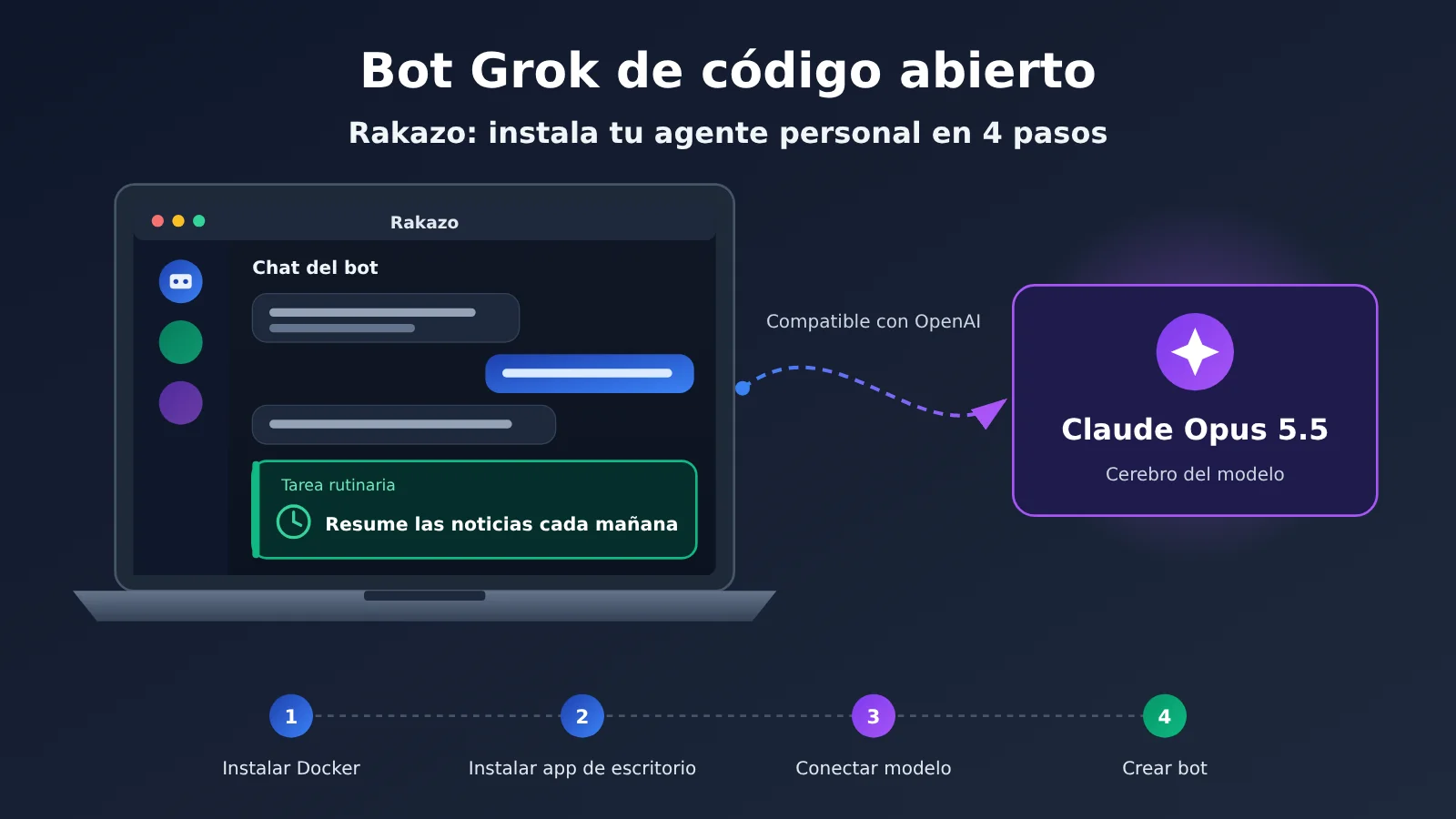
Nota del autor: Tutorial de instalación de Rakazo para usuarios sin experiencia. Instala Docker en 4 pasos, ejecuta Rakazo en tu equipo, activa el acceso desde Internet y conéctalo a Claude Opus 5.5 mediante una interfaz compatible con OpenAI. Por último, crea tu primer Bot permanente y una tarea programada.
Últimamente, las principales empresas de IA han lanzado sus propios agentes personales, pero hay un problema: todos te mantienen dentro de su propio ecosistema de modelos. Si quieres un asistente de IA que esté siempre disponible —por ejemplo, para que te organice las noticias cada mañana— y no quieres ceder a una plataforma alojada la elección del modelo, merece la pena probar Rakazo, que últimamente está teniendo mucho éxito en GitHub. La descripción de su repositorio lo define directamente como «Open-source Grok Bot alternative», es decir, «una alternativa de código abierto a Grok Bot». A fecha de 2026-10-23, el repositorio tiene alrededor de 5,3 k estrellas, utiliza la licencia Apache-2.0 y sigue recibiendo actualizaciones.
Este artículo sigue el proceso de instalación real en 4 pasos. En cada uno te explicamos qué verás, dónde hacer clic y cómo comprobar que todo ha salido bien. Hay un punto en el que suele atascarse mucha gente: el acceso a los modelos a través de Internet está bloqueado de forma predeterminada. Aquí te contamos cómo activar esa opción y por qué viene desactivada.
Ventaja principal: Al terminar de leer, podrás ejecutar Rakazo en tu Mac o equipo Linux, conectarlo a Claude Opus 5.5 con una clave de APIYI y crear tu primer Bot con una tarea diaria automatizada.
| Aspecto | Descripción |
|---|---|
| Objetivo | Ejecutar Rakazo en tu equipo, conectarlo a Claude Opus 5.5 y crear tu primer Bot permanente y una tarea programada |
| Tiempo aproximado | Entre 30 y 60 minutos. La mayor parte se va en descargar Docker y obtener la imagen por primera vez; con una conexión lenta, puede tardar más |
| Requisitos previos | Un Mac (con procesador Intel o Apple) o un equipo Linux; Docker Desktop; una cuenta de APIYI y una clave API |
| Dificultad | Nivel inicial. Todo el proceso se realiza desde la interfaz gráfica, salvo el paso 3, en el que tendrás que añadir una línea a un archivo de configuración |
| A quién va dirigido | Usuarios particulares que quieren un asistente de IA autohospedado, prefieren elegir el modelo por su cuenta y no tienen inconveniente en usar software beta |
Puntos clave de Rakazo: qué es exactamente la versión de código abierto de Grok Bot
Según el README en chino, Rakazo es un proyecto de agente de IA de código abierto que te permite tener un compañero de IA con el que colaborar a largo plazo. También puede funcionar como asistente de IA autoalojado en tu propio equipo. Cuenta con una versión web, una aplicación de escritorio para Electron y clientes para iPhone y Android, todos conectados al mismo backend de Rakazo. En este artículo usamos la versión de escritorio, porque permite iniciar todo el servicio en tu equipo con Docker y un solo clic; es la opción más sencilla para empezar.
Entre las funciones que destaca el proyecto están los bots permanentes, cada uno con sus propias conversaciones, memoria, tareas programadas e historial; el acceso al navegador, la terminal, los archivos y un escritorio gráfico; la posibilidad de que los bots se pasen tareas entre sí, y la opción de aportar tus propias credenciales de modelo. La página comparativa oficial añade algunos detalles: al crear un bot, primero te «entrevista» para saber qué trabajo quieres que haga; las tareas programadas se escriben en Markdown legible y se ejecutan según un horario; y, si una tarea supera los límites que has definido, el bot se detiene y espera tu aprobación. Las acciones quedan registradas en un registro de auditoría.
Las afirmaciones sobre Rakazo proceden de fuentes distintas y no todas tienen el mismo nivel de fiabilidad. La siguiente tabla las separa:
| Afirmación | Tipo de fuente | Cómo interpretarla |
|---|---|---|
| Es una alternativa de código abierto a productos como Grok Bot | Declaración de Rakazo | Es la forma en que el proyecto se presenta, no una conclusión de una evaluación externa |
| Permite introducir la dirección de una API compatible con OpenAI | Documentación oficial | Puede conectarse a plataformas agregadoras como APIYI |
| De forma predeterminada, bloquea las interfaces públicas; hay que habilitarlas y usar HTTPS | Documentación oficial y código fuente | Es un paso obligatorio del paso 3; de lo contrario, la conexión dará error |
| Cada bot puede usar un modelo distinto | Página comparativa oficial | Puedes reservar Opus para tareas complejas y elegir un modelo más económico para las sencillas |
| Si el nivel de razonamiento se transmite a Claude a través de APIYI, ¿se aplica? | Sin pruebas | Te recomendamos dejar el razonamiento desactivado al principio y probarlo después de verificar que todo funciona |
| Uso de memoria al ejecutarlo en local y consumo mensual de tokens | No hay cifras oficiales | Este artículo no da cifras concretas; guíate por tus propias observaciones |
Por qué Rakazo necesita conectarse a una API de modelos
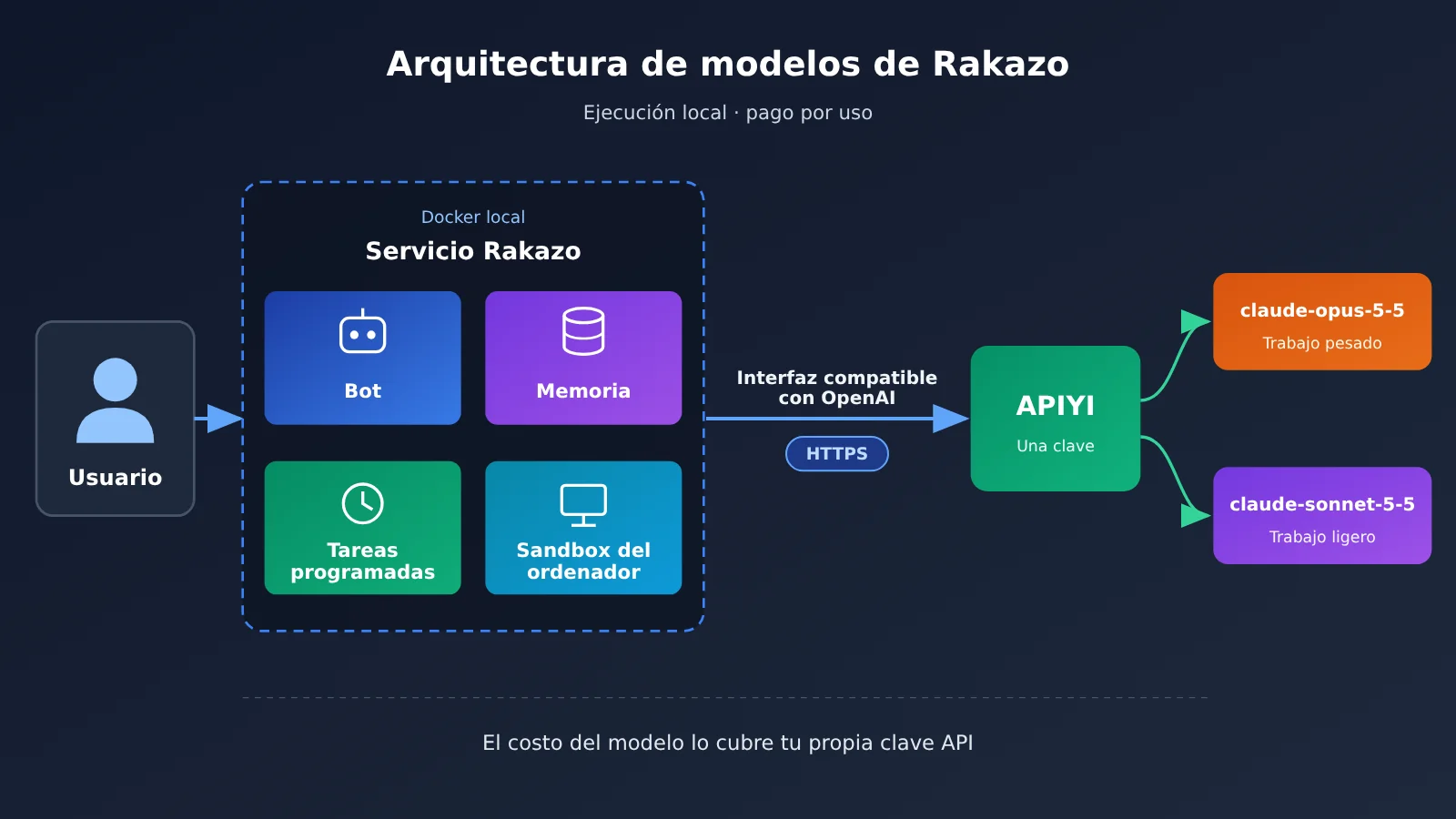
Mucha gente piensa que Rakazo funciona sin más en cuanto lo instalas, pero en realidad solo proporciona el «cuerpo» del bot: la orquestación, la memoria, el entorno del equipo y las tareas programadas. En cuanto al «cerebro», la web lo deja claro: «Rakazo no paga la factura del modelo»; el costo de los modelos corre por tu cuenta. Hay varias formas de conectarlos: iniciar sesión con una suscripción como Claude Pro/Max, usar tus propias claves oficiales, conectarte a una API compatible con OpenAI o recurrir a un modelo local como Ollama.
Para los usuarios de China, una API compatible con OpenAI suele ser la opción más práctica. Los bots permanentes y las tareas programadas consumen tokens de forma continua, y una API de pago por uso facilita controlar los costos. Con una sola clave API de APIYI puedes llamar tanto a claude-opus-5-5 como a claude-sonnet-5-5 y asignarlos a distintos bots.
Guía rápida de Rakazo para escritorio en 4 pasos (también puedes enviarle este artículo a tu agente para que lo haga)
Los siguientes 4 pasos se centran en macOS. El proceso en Linux es prácticamente igual; la diferencia es que el instalador es un archivo AppImage y la ubicación del archivo de configuración dependerá de dónde esté en tu equipo. Antes de empezar, ten en cuenta que el asistente de instalación y el menú de la aplicación de escritorio todavía están en inglés. El README oficial indica que su traducción está prevista para más adelante, así que verás botones en inglés como «This computer» y «Stop Local Stack». La interfaz web sí se puede cambiar a chino simplificado.
Paso 1: Instala y abre Docker Desktop para Rakazo
El modo de «ejecución local» de Rakazo depende de Docker Compose para iniciar las imágenes oficiales, así que primero tienes que instalar Docker. La aplicación es compatible oficialmente con Docker Desktop, OrbStack y Docker Engine. En rakazo.com se indica que se requiere Docker Engine 26 o una versión posterior. Solo reconoce el comando docker; no es compatible con Podman.
- Qué verás: la página de descargas de Docker. Elige el instalador para Mac según el tipo de chip o selecciona la versión correspondiente a Linux.
- Qué tienes que hacer: después de descargarlo, arrastra Docker a la carpeta «Aplicaciones» y ábrelo. Sigue las indicaciones para completar la autorización y la configuración iniciales.
- Cómo comprobarlo: el icono de la ballena de Docker aparece en la barra de menús y la ventana de Docker Desktop indica que el motor está en ejecución. Si sigue cargando, espera a que se inicie por completo antes de continuar.
Paso 2: Descarga Rakazo para escritorio y elige ejecutarlo en este equipo
A fecha de 2026-10-23, la versión de escritorio más reciente en GitHub Releases es la v0.3.3, publicada el 2026-10-22. Los archivos disponibles son la versión universal para macOS (Rakazo-0.3.3-universal.dmg, compatible con Intel y Apple Silicon) y una AppImage para Linux.
- Qué verás: Al abrir Rakazo por primera vez, aparecerá un asistente en inglés que te preguntará dónde quieres ejecutarlo. Verás dos opciones: «This computer» (este equipo) y «Existing instance» (conectarse a un servidor existente).
- Qué debes elegir: Selecciona «This computer». La aplicación descargará en el equipo la imagen de Rakazo desde
ghcr.io, además depostgres:16ybusyboxdesde Docker Hub. La primera descarga puede tardar un poco, así que espera. Si todavía no tienes Docker instalado, la aplicación te mostrará directamente un enlace de descarga. - Siguiente paso: Cuando se inicien los servicios, la aplicación de escritorio cargará la interfaz web. También puedes abrir
http://127.0.0.1:5173en el navegador. Regístrate: el primer usuario que se registre será el propietario de esta instalación. Después de iniciar sesión, ve a «Configuración → Idioma» y cambia el idioma a chino simplificado. - Criterio de verificación: Deberías ver la pantalla principal de Rakazo después de iniciar sesión, con los menús en chino.
Ten en cuenta que, al ejecutarse en este equipo, los servicios seguirán activos en segundo plano incluso si cierras la aplicación de escritorio. Para detenerlos, usa la opción «Stop Local Stack» del menú de la aplicación.
Paso 3: Activa el acceso a los endpoints públicos de modelos de Rakazo
Este es el paso en el que más suelen atascarse quienes empiezan. La documentación oficial indica que, para usar direcciones públicas y dominios normales, hay que configurar RAKAZO_OPENAI_COMPAT_ALLOW_PUBLIC=1 y usar HTTPS. En la plantilla de configuración, esta línea está comentada por defecto. Si no activas esta opción, al conectar en el paso 4 aparecerá el error «Public model endpoints are blocked».
Por qué está desactivada por defecto: es una medida de seguridad deliberada. Las indicaciones que envías al modelo, los archivos adjuntos y los resultados de ejecución de las herramientas saldrán de Rakazo a través de esta dirección para que los procese un servicio externo. Si introduces sin más un endpoint de origen desconocido, podrían filtrarse tus conversaciones y el contenido de los archivos que lee el bot. Activa esta opción solo para endpoints en los que confíes, como una plataforma de API en la que tengas una cuenta y conozcas el flujo de los datos.
- Lo que verás: en el menú superior del Finder, haz clic en «Ir → Ir a la carpeta» para abrir un cuadro de entrada.
- Lo que debes hacer:
- En el cuadro «Ir a la carpeta», introduce la ruta de configuración:
~/Library/Application Support/Rakazo/stack/ - Una vez dentro, busca el archivo
.env. Si no lo ves, pulsaCommand + Shift + .en la ventana del Finder para mostrar los archivos ocultos. - Haz clic con el botón derecho en
.envy selecciona «Abrir con → TextEdit». Al final del archivo, añade una línea nueva con:RAKAZO_OPENAI_COMPAT_ALLOW_PUBLIC=1 - Pulsa
Command + Spara guardar. Si TextEdit te pregunta por el formato, elige mantenerlo como texto sin formato; no lo conviertas a texto enriquecido. - Vuelve a Rakazo, haz clic en «Stop Local Stack» en el menú superior de la aplicación y cierra Rakazo por completo. Ábrelo de nuevo para que el servicio se reconstruya con la nueva configuración. La documentación oficial dice: «Recreate the stack after changing .env».
- Cómo comprobarlo: al volver a abrir Rakazo, debería aparecer la pantalla principal con normalidad. Al conectar en el paso 4, ya no debería aparecer el error «Public model endpoints are blocked».
Alternativa (úsala solo si el error persiste después de volver a abrir la aplicación): a veces, el reinicio desde la interfaz gráfica no reconstruye realmente los contenedores. En ese caso, puedes reconstruirlos manualmente desde la terminal.
- En la aplicación «Terminal», accede al directorio de configuración:
cd "$HOME/Library/Application Support/Rakazo/stack" - En la misma ventana de la terminal, ejecuta el comando de reconstrucción:
docker compose --env-file .env -f docker-compose.images.yml --project-name rakazo-desktop up -d - Cuando termine el comando, vuelve a Rakazo, actualiza la página y prueba a conectarte otra vez.
Los nombres de los directorios, el archivo de configuración y el proyecto de Compose se basan en los que usa la aplicación de escritorio en el código fuente de Rakazo. Si usas Linux, busca la carpeta stack dentro del directorio de datos de la aplicación y haz los mismos cambios.
Paso 4: Conecta Rakazo con Claude Opus 5.5 y crea tu primer Bot
Después de iniciar sesión por primera vez, normalmente aparecerá la opción «Conectar un modelo». Si la omitiste, encontrarás la misma opción en «Configuración → Modelo».
- Lo que verás: la página «Conectar un modelo», con varias opciones de conexión.
- Lo que tienes que hacer:
- Selecciona «Compatible con OpenAI».
- En «URL del servidor», introduce la dirección de la API de APIYI:
https://api.apiyi.com/v1 - En «Clave API», pega la clave que creaste en la consola de APIYI.
- Haz clic en «Buscar modelos» y marca
claude-opus-5-5en la lista. Si no aparece, selecciona «Otro modelo…» e introduce manualmente el ID del modelo. También puedes marcarclaude-sonnet-5-5para usarlo en tareas más ligeras. - Despliega «Avanzado» y activa «Admite imágenes». Así, los archivos adjuntos y las herramientas del ordenador que usan capturas de pantalla podrán funcionar correctamente. Deja desactivada la opción de razonamiento por ahora.
- Haz clic en «Conectar».
- Criterio de verificación (primera parte): la conexión se completa sin errores y
claude-opus-5-5aparece en la lista de modelos.
El ID del modelo debe escribirse con guiones: claude-opus-5-5. El «5.5» del título es solo parte del nombre del producto; no lo cambies por un punto en el ID, o el modelo no se encontrará. Además, la ayuda de configuración indica que Rakazo añadirá /v1 cuando sea necesario. También quitará automáticamente la barra final de la dirección, así que puedes introducirla tal como aparece arriba. No incluyas un nombre de usuario ni una contraseña en la dirección.
Ahora, vamos con la última comprobación:
- Haz clic en «Crear Bot». El Bot primero te hará una especie de entrevista para saber de qué debe encargarse. Puedes responder: «Eres mi asistente de noticias. Cada mañana, resume las novedades más importantes del sector de la IA».
- En «Tareas programadas» de ese Bot, añade una tarea. Por ejemplo: «Cada mañana a las 8:00, resume las noticias sobre IA de las últimas 24 horas, enumera 5 puntos clave y añade un breve comentario».
- Criterio de verificación (segunda parte): el Bot responde tus preguntas con normalidad en chino y la tarea programada aparece en la lista. Cuando llegue la hora establecida, podrás ver el resultado generado automáticamente en el historial del Bot.
🚀 Inicio rápido: Si todavía no tienes una clave, puedes registrarte en APIYI, en apiyi.com, y obtener crédito gratuito de prueba para completar la conexión del paso 4 y ejecutar tu primera tarea programada. Cuando compruebes que todo funciona de principio a fin, podrás decidir cómo quieres usarlo a largo plazo.
Selección de modelos y costos para los bots permanentes de Rakazo
Una característica práctica de Rakazo es que cada bot puede usar un modelo distinto. Puedes asignar Opus a los bots que necesitan hacer análisis en profundidad, escribir textos largos o manejar el computador. Para tareas rutinarias y ligeras, como organizar noticias a diario o resumir hojas de cálculo, puedes usar Sonnet y ahorrar bastantes tokens con el tiempo. Estos son los precios de referencia de la API al 23 de octubre de 2026, por millón de tokens:
| ID del modelo | Tipo de bot recomendado | Precio de referencia del día | Plataformas disponibles |
|---|---|---|---|
claude-opus-5-5 |
Bot principal: análisis complejos, redacción de textos largos y manejo del computador | Entrada: $4, salida: $20, lectura de caché: $0.20, escritura en caché: $5 | APIYI (grupo default) |
claude-opus-5-5-thinking |
Para tareas que requieren razonamiento profundo o si quieres probar la capacidad de pensamiento | Consulta la página de precios del día | APIYI |
claude-sonnet-5-5 |
Tareas rutinarias y ligeras: organización de noticias, resúmenes y recordatorios | Entrada: $2, salida: $10 | APIYI (grupo default) |
💰 Nota sobre los costos: Los precios y los multiplicadores de los grupos pueden cambiar. Consulta los precios del día en APIYI, en apiyi.com. El multiplicador del grupo default es 1 y la facturación es por uso. Es una buena opción para empezar con una prueba a pequeña escala, observar el consumo real durante una semana y luego decidir con qué frecuencia ejecutar las tareas rutinarias.
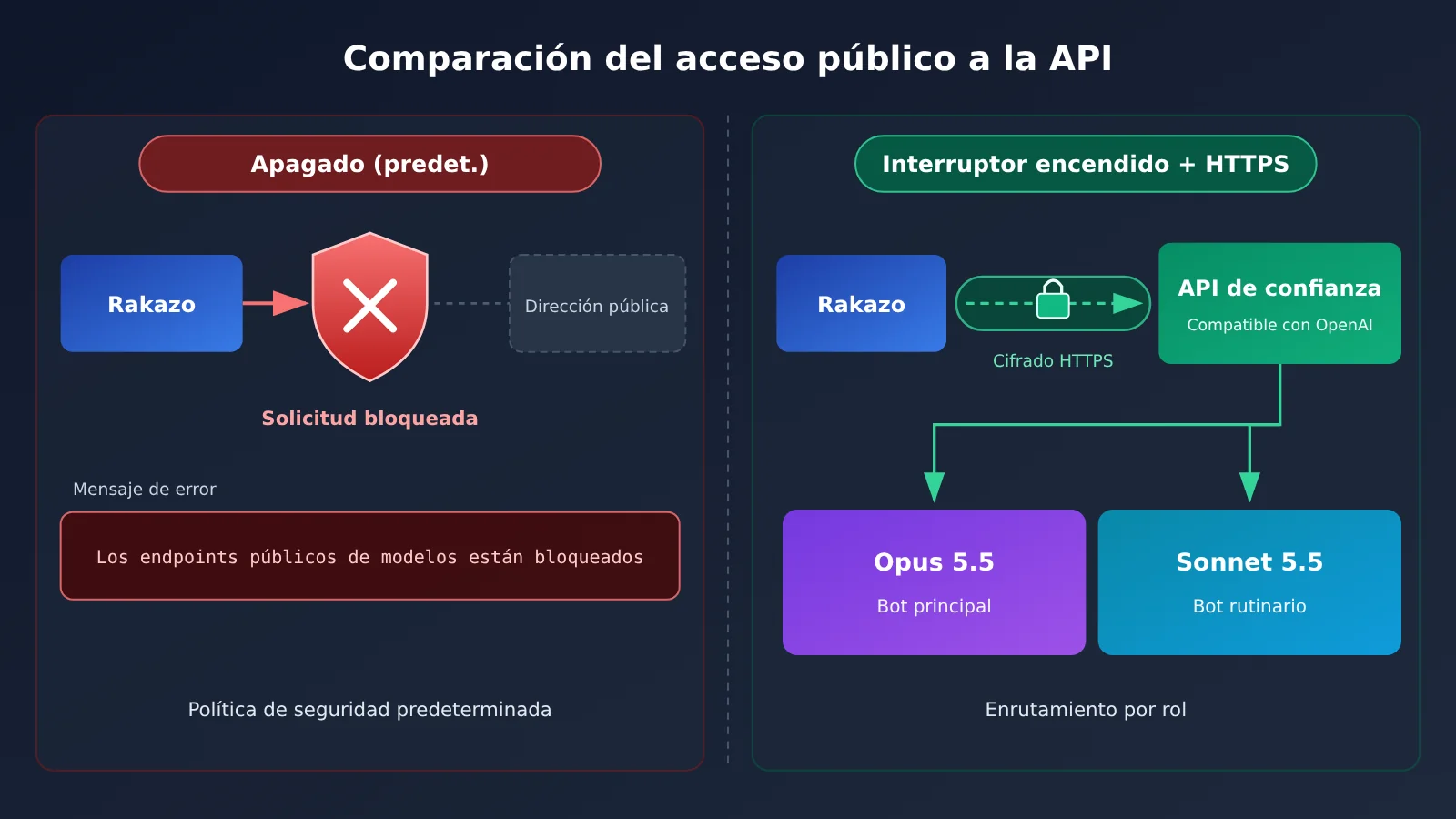
Tabla de solución de problemas de Rakazo y cuándo no conviene usarlo
Problemas habituales al instalar Rakazo y conectarse
La siguiente tabla recoge los problemas más comunes, desde la instalación de Docker hasta la conexión con un modelo. Si aparece un error, busca primero el caso correspondiente en la columna «Síntoma».
| Síntoma | Causa | Solución |
|---|---|---|
| Después de seleccionar «This computer», aparece un aviso que indica que hace falta Docker o la aplicación se queda atascada al iniciar | Docker no está instalado o Docker Desktop no está abierto | Vuelve al paso 1 y comprueba que el icono de la ballena en la barra de menús indique que el motor está en ejecución. Si usas Podman, tendrás que cambiar a Docker |
| La primera descarga de la imagen tarda mucho o falla | La imagen se descarga de ghcr.io y Docker Hub, y la red de China continental puede tener restricciones |
Consulta la sección «Restricted networks / mirror downloads» de la documentación oficial de self-hosting y cambia la fuente de descarga (RAKAZO_DOWNLOAD_BASE) o usa un mirror |
| Al conectar aparece el mensaje «Public model endpoints are blocked» | La opción para permitir interfaces públicas está desactivada o no se reconstruyó el servicio después de modificar .env |
Comprueba que .env incluya RAKAZO_OPENAI_COMPAT_ALLOW_PUBLIC=1 y, después de seleccionar «Stop Local Stack», vuelve a iniciar el servicio. Si sigue sin funcionar, usa la alternativa desde la terminal del paso 3 |
| Aparece el mensaje «OpenAI-compatible endpoints that send an API key must use HTTPS» | La dirección pública que usa una clave API empieza por http:// |
Cambia la URL del servidor por una dirección que empiece por https:// |
claude-opus-5-5 no aparece en la lista de «Buscar modelos» |
La lista no se ha actualizado o el ID del modelo está mal escrito | Selecciona «Otro modelo…» y escríbelo manualmente. Asegúrate de usar guiones: claude-opus-5-5, no claude-opus-5.5 |
| Al conectar, aparece un aviso de clave no válida o de error de autenticación | La clave API no se copió completa, tiene espacios adicionales o el saldo de la cuenta es insuficiente | Vuelve a copiar la clave API desde el panel de APIYI apiyi.com y comprueba el saldo y el estado del token antes de volver a intentarlo |
Al abrir la AppImage en Linux aparece dlopen(): error loading libfuse.so.2 |
El sistema no tiene FUSE 2 | En Ubuntu 24.04, instala libfuse2t64; en Fedora, instala fuse-libs |
No se puede abrir http://127.0.0.1:5173 |
El servicio local todavía no ha terminado de iniciarse | Espera a que se descargue la imagen y se inicie el contenedor antes de actualizar la página. Mientras tanto, deja Docker en ejecución |
Cuándo no conviene usar Rakazo
Rakazo es una herramienta interesante, pero no es para todo el mundo. En los siguientes casos, conviene esperar un poco o buscar otra opción:
| Tu situación | Por qué quizá no te convenga | Una alternativa mejor |
|---|---|---|
| Tu equipo necesita estabilidad y asistencia garantizada | El sitio oficial indica claramente que «Rakazo is in beta»: sigue en fase de pruebas | Pruébalo primero a título personal y espera a la versión estable antes de evaluar su uso en producción |
| Usas Windows | A fecha de 2026-10-23, no hay instaladores de escritorio para Windows en la sección Releases | Usa un Mac o Linux, o espera a que lo publique el equipo oficial |
| No quieres instalar Docker o tu computadora tiene poca memoria | La ejecución local requiere tener siempre en marcha un conjunto completo de contenedores y consume recursos (el sitio oficial no especifica cuántos) | Conéctate a una instancia que ya haya desplegado otra persona («Existing instance») |
| Ya tienes una suscripción Claude Pro/Max y solo buscas comodidad | Puede que no necesites una clave API | Inicia sesión directamente con la opción de suscripción de Rakazo |
| Solo quieres un asistente para programar | Rakazo se centra en bots que se ejecutan de forma continua y en tareas rutinarias | Una herramienta de programación como Claude Code puede ser una opción más directa |
Preguntas frecuentes sobre Rakazo con Claude Opus 5.5
P1: ¿Qué es Rakazo?
Rakazo es un proyecto de agente de IA de código abierto con licencia Apache-2.0 que permite ejecutar un bot de forma permanente en tu propio equipo. Cada bot tiene sus propias conversaciones, memoria, tareas programadas e historial, y también puede usar el navegador, la terminal y archivos. El proyecto se presenta como una alternativa de código abierto a productos como Grok Bot; esa es la forma en que el propio proyecto se define.
P2: ¿En qué se diferencian Rakazo y Grok Bot?
Esto es lo que indica la página comparativa del sitio web de Rakazo: Grok Bot es un producto alojado por xAI, cuyo modelo depende del plan. La documentación no especifica que se pueda conectar con modelos de otros proveedores o modelos locales, ni ofrece un servidor que puedas desplegar por tu cuenta. Rakazo, en cambio, permite el autoalojamiento y te deja elegir el modelo y el entorno de ejecución. No hemos verificado los precios ni otros detalles de Grok Bot, así que no los comentaremos aquí.
P3: ¿Qué versión de Rakazo está disponible y es estable?
Al 23 de octubre de 2026, la versión de escritorio más reciente es la v0.3.3, publicada el 22 de octubre de 2026. El proyecto sigue en fase beta y recibe actualizaciones frecuentes, por lo que la interfaz y las opciones de configuración pueden cambiar. Te recomendamos probarlo como herramienta de productividad personal y, por ahora, no usarlo directamente en sistemas de producción para operaciones críticas.
P4: ¿Para qué situaciones es más adecuado Rakazo?
– **Recopilación periódica de información**: resumir cada mañana las novedades de un sector y generar una lista de puntos clave.
– **Asistente para tareas personales**: permitir que el bot recuerde tus preferencias y te ayude a hacer seguimiento de tareas y recordatorios a largo plazo.
– **Reparto del trabajo entre varios bots**: encargar la investigación a un bot y pedirle a otro que organice los resultados en un texto.
P5: ¿Cómo puedo hacer que Rakazo use Claude Opus 5.5 a través de APIYI?
1. Regístrate en APIYI, en apiyi.com, y crea una clave API.
2. Sigue el paso 3 para activar el acceso público de Rakazo y reconstruir el servicio.
3. En «Conectar modelo», selecciona «Compatible con OpenAI». En URL del servidor, introduce la dirección indicada en el paso 4 y, en ID del modelo, escribe `claude-opus-5-5`.
APIYI ofrece una interfaz compatible con OpenAI a la que se puede conectar directamente desde redes de China continental. Con una sola clave puedes usar varios modelos Claude.
P6: ¿Los niveles de razonamiento de Rakazo funcionan al conectarlo con APIYI?
En «Avanzado», Rakazo incluye una opción de razonamiento con niveles que van de minimal a max. No hemos probado si Claude aplica esos niveles cuando se envían a APIYI mediante el formato compatible con OpenAI. Te recomendamos desactivar el razonamiento al principio para comprobar que el flujo funciona y probarlo por separado después. También puedes cambiar directamente el modelo a `claude-opus-5-5-thinking`.
P7: ¿Cómo puedo controlar los costos si el bot funciona de forma permanente?
Rakazo no cobra por el uso de modelos, pero los bots permanentes y las tareas programadas consumen tokens de forma continua. El consumo depende de la frecuencia y el contenido de las tareas; la documentación oficial no indica cifras concretas. Una opción prudente es usar Opus para el bot principal y cambiar a `claude-sonnet-5-5` los bots que se ocupan de tareas periódicas más sencillas. También conviene limitar la frecuencia de esas tareas. En la consola de APIYI, en apiyi.com, puedes consultar el consumo diario y ajustar la configuración a tiempo.
P8: ¿Qué limitaciones conocidas tiene Rakazo actualmente?
– **Limitaciones de plataforma**: la versión de escritorio solo ofrece instaladores para macOS y Linux.
– **Limitaciones de la interfaz**: el asistente de instalación nativo y los menús de la aplicación siguen en inglés.
– **Limitaciones de dependencias**: para ejecutarlo localmente necesitas Docker; Podman no es compatible.
– **Requisitos de configuración**: para conectarte a modelos públicos, debes modificar `.env` manualmente y usar HTTPS.
Puntos clave y resumen de Rakazo con Claude Opus 5.5
Puntos clave de Rakazo
- Aclara qué es: “versión de código abierto de Grok Bot” es como Rakazo describe el proyecto, que todavía está en fase beta.
- Flujo principal en 4 pasos: instalar Docker → ejecutarlo localmente y cambiar el idioma a chino → activar el acceso a interfaces públicas → conectar un modelo y crear un Bot.
- Opción clave:
RAKAZO_OPENAI_COMPAT_ALLOW_PUBLIC=1está desactivada por defecto. Actívala solo para interfaces en las que confíes. - ID del modelo: escribe siempre
claude-opus-5-5con guiones; no lo cambies por puntos. - Nivel de razonamiento: no se ha probado si funciona a través de APIYI. Se recomienda desactivarlo al principio y probarlo cuando todo funcione.
- Cómo controlar los costos: cada Bot puede usar un modelo distinto. Para tareas rutinarias y sencillas, puedes cambiar a
claude-sonnet-5-5. - Cómo empezar: conecta Claude con una clave de APIYI en apiyi.com. El pago es por uso, así que puedes probarlo primero con el saldo gratuito.
Resumen
Rakazo convierte la idea de tener un «compañero de IA siempre disponible» en un proyecto de código abierto que puedes alojar por tu cuenta. La aplicación de escritorio permite incluso a quienes no tienen experiencia ponerlo en marcha en un Mac. En la práctica, el único paso que requiere configurar algo manualmente es el tercero. Una vez que entiendes el diseño de seguridad detrás de esa opción, el resto consiste en seleccionar opciones en la interfaz gráfica.
Ten en cuenta que Rakazo solo se encarga de coordinar los Bots y proporcionarles un entorno de ejecución; tú asumes el costo del modelo. Te recomendamos conectar Claude Opus 5.5 a través de APIYI en apiyi.com: la interfaz compatible con OpenAI se puede configurar directamente en Rakazo, permite conexiones desde China y cobra según el uso. Además, puedes combinar distintos modelos para tus Bots principales y los que realizan tareas rutinarias.
Referencias
- Repositorio de Rakazo en GitHub: código fuente, README y README en chino
- Enlace:
github.com/elie222/rakazo -
Descripción: consulta la lista de funciones, el estado beta y la licencia.
-
Documentación de autoalojamiento de Rakazo: interfaz compatible con OpenAI e instrucciones para redes con acceso restringido
- Enlace:
github.com/elie222/rakazo/blob/main/docs/self-host.md -
Descripción: información oficial sobre la opción de acceso a interfaces públicas, el requisito de HTTPS y las fuentes de descarga de imágenes.
-
Versiones de Rakazo: descarga de instaladores para escritorio
- Enlace:
github.com/elie222/rakazo/releases -
Descripción: descarga el archivo dmg universal para macOS y el AppImage para Linux.
-
Página comparativa del sitio oficial de Rakazo: comparación con productos como Grok Bot, según Rakazo
- Enlace:
rakazo.com -
Descripción: información adicional sobre cómo conectar modelos y la posibilidad de usar un modelo distinto en cada Bot.
-
API de precios de APIYI: precios del día y multiplicadores por grupo
- Enlace:
api.apiyi.com/api/pricing - Descripción: los precios de los modelos Claude se actualizan a diario.
Autor: equipo técnico de APIYI
Consultas técnicas: si tienes problemas durante la configuración, puedes contactarnos desde la página de inicio del sitio de APIYI. Encontrarás más información sobre conexiones en el centro de documentación: docs.apiyi.com