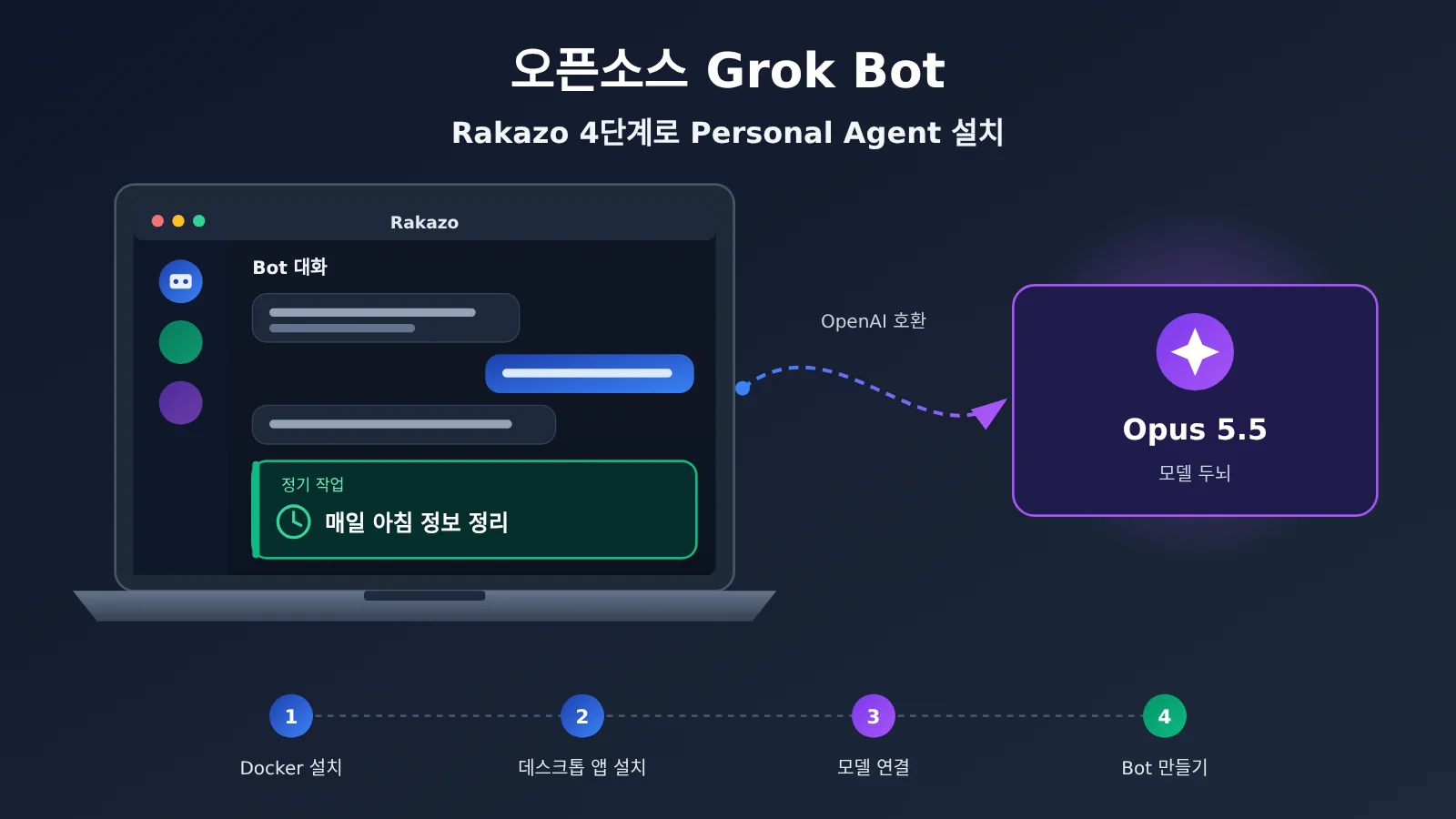
작성자 주: 초보자를 위한 Rakazo 데스크톱 설치 가이드예요. 4단계로 Docker를 설치하고, 로컬에서 Rakazo를 실행한 뒤 공개 API 스위치를 켜 보세요. OpenAI 호환 API로 Claude Opus 5.5를 연결하고, 첫 상시 실행 Bot과 정기 작업을 만드는 방법까지 안내해요.
최근 주요 AI 기업들이 각자의 Personal Agent를 잇달아 출시하고 있지만, 한 가지 아쉬운 점이 있어요. 사용자를 자사 모델 생태계 안에 묶어 둔다는 거예요. 매일 아침 뉴스를 정리해 주는 것처럼 늘 대기하는 AI 비서를 원하면서도, 모델 선택권을 특정 호스팅 플랫폼에 맡기고 싶지 않다면 최근 GitHub에서 주목받는 Rakazo를 살펴볼 만해요. 저장소 소개에는 “Open-source Grok Bot alternative”, 즉 “오픈소스 Grok Bot 대안”이라고 적혀 있어요. 2026년 10월 23일 기준으로 이 저장소는 약 5.3k개의 스타를 받았고, Apache-2.0 라이선스를 적용하고 있으며, 이날도 꾸준히 업데이트되고 있었어요.
이 글은 실제 설치 과정을 따라 4단계로 구성했어요. 각 단계에서 무엇이 표시되는지, 어디를 클릭해야 하는지, 설치가 제대로 됐는지 확인하는 방법을 알려 드릴게요. 특히 많은 사람이 막히는 부분도 다뤄요. 공개 모델 API는 기본적으로 차단되어 있는데, 이 스위치를 켜는 방법과 기본 설정이 꺼져 있는 이유를 설명해요.
핵심 내용: 이 글을 읽고 나면 Mac이나 Linux 컴퓨터에서 Rakazo를 실행하고, APIYI의 API 키로 Claude Opus 5.5를 연결한 다음, 매일 자동으로 실행되는 첫 Bot을 만들 수 있어요.
| 항목 | 설명 |
|---|---|
| 목표 | 로컬에서 Rakazo를 실행하고, Claude Opus 5.5를 연결한 뒤, 첫 상시 실행 Bot과 정기 작업을 만들어요 |
| 예상 소요 시간 | 약 30~60분. 대부분 Docker 다운로드와 첫 이미지 가져오기에 걸리는 시간이며, 네트워크 속도가 느리면 더 오래 걸릴 수 있어요 |
| 준비물 | Mac 컴퓨터(Intel 또는 Apple 칩 모두 가능) 또는 Linux 컴퓨터, Docker Desktop, APIYI 계정과 API 키 |
| 난이도 | 입문자용이에요. 전 과정에서 그래픽 인터페이스를 사용하며, 3단계에서만 설정 파일에 한 줄을 추가해요 |
| 추천 대상 | 자체 호스팅 AI 비서를 원하고, 모델을 직접 선택하고 싶으며, 베타 소프트웨어 사용을 감수할 수 있는 개인 사용자 |
Rakazo 핵심 요점: 오픈소스 Grok Bot이란?
중국어 README에 따르면 Rakazo는 오래 함께 일할 수 있는 AI 팀원을 제공하는 오픈소스 AI 에이전트 프로젝트예요. 내 컴퓨터에서 직접 실행하는 셀프 호스팅 AI 어시스턴트로도 사용할 수 있죠. 웹 버전, Electron 데스크톱 앱, iPhone 및 Android 클라이언트가 모두 하나의 Rakazo 백엔드에 연결돼요. 이 글에서는 데스크톱 버전을 사용해요. 클릭 한 번으로 Docker를 통해 전체 서비스를 로컬에서 실행할 수 있어 초보자도 가장 쉽게 시작할 수 있거든요.
공식적으로 안내된 기능은 다음과 같아요. 각자 대화, 메모리, 정기 작업, 기록을 갖춘 상시 실행 Bot, 브라우저·터미널·파일·그래픽 데스크톱에 대한 접근, Bot 간 작업 전달, 모델 인증 정보 직접 등록 등이 있어요. 공식 비교 페이지에는 몇 가지 기능이 더 소개돼 있어요. 새 Bot을 만들면 먼저 어떤 일을 맡길지 ‘인터뷰’하고, 정기 작업은 읽기 쉬운 Markdown 형식으로 작성해 정해진 일정에 따라 실행할 수 있어요. Bot은 설정된 경계를 벗어나는 작업을 하려면 일단 멈추고 승인을 기다리며, 모든 작업은 감사 로그에 기록돼요.
Rakazo에 관한 정보는 출처와 신뢰도가 제각각이에요. 아래 표에서 먼저 구분해 볼게요.
| 주장 | 출처 유형 | 어떻게 이해하면 될까요? |
|---|---|---|
| Grok Bot 등 제품의 오픈소스 대안 | Rakazo의 자체 설명 | 프로젝트의 자체적인 포지셔닝이며, 제3자 평가 결과는 아니에요 |
| OpenAI 호환 API 주소 입력 지원 | 공식 문서에 명시 | APIYI 같은 API 통합 플랫폼을 연결할 수 있어요 |
| 공용 네트워크 API는 기본적으로 차단되며, 옵션을 켜고 HTTPS를 사용해야 함 | 공식 문서 및 소스 코드 | 이 설정을 하지 않으면 연결 오류가 발생하므로 3단계에서 반드시 적용해야 해요 |
| Bot마다 서로 다른 모델 사용 가능 | 공식 비교 페이지 | 복잡한 작업에는 Opus를, 간단한 작업에는 더 저렴한 모델을 사용할 수 있어요 |
| APIYI를 통해 Claude에 전달한 추론 수준 설정이 실제로 적용되는지 여부 | 미검증 | 먼저 추론 기능을 끈 상태로 연결을 확인한 다음 테스트해 보세요 |
| 로컬 실행 시 메모리 사용량 및 월간 토큰 소비량 | 공식 수치 없음 | 이 글에서는 구체적인 수치를 제시하지 않으니 직접 사용하며 확인해 주세요 |
Rakazo에 모델 API를 연결해야 하는 이유
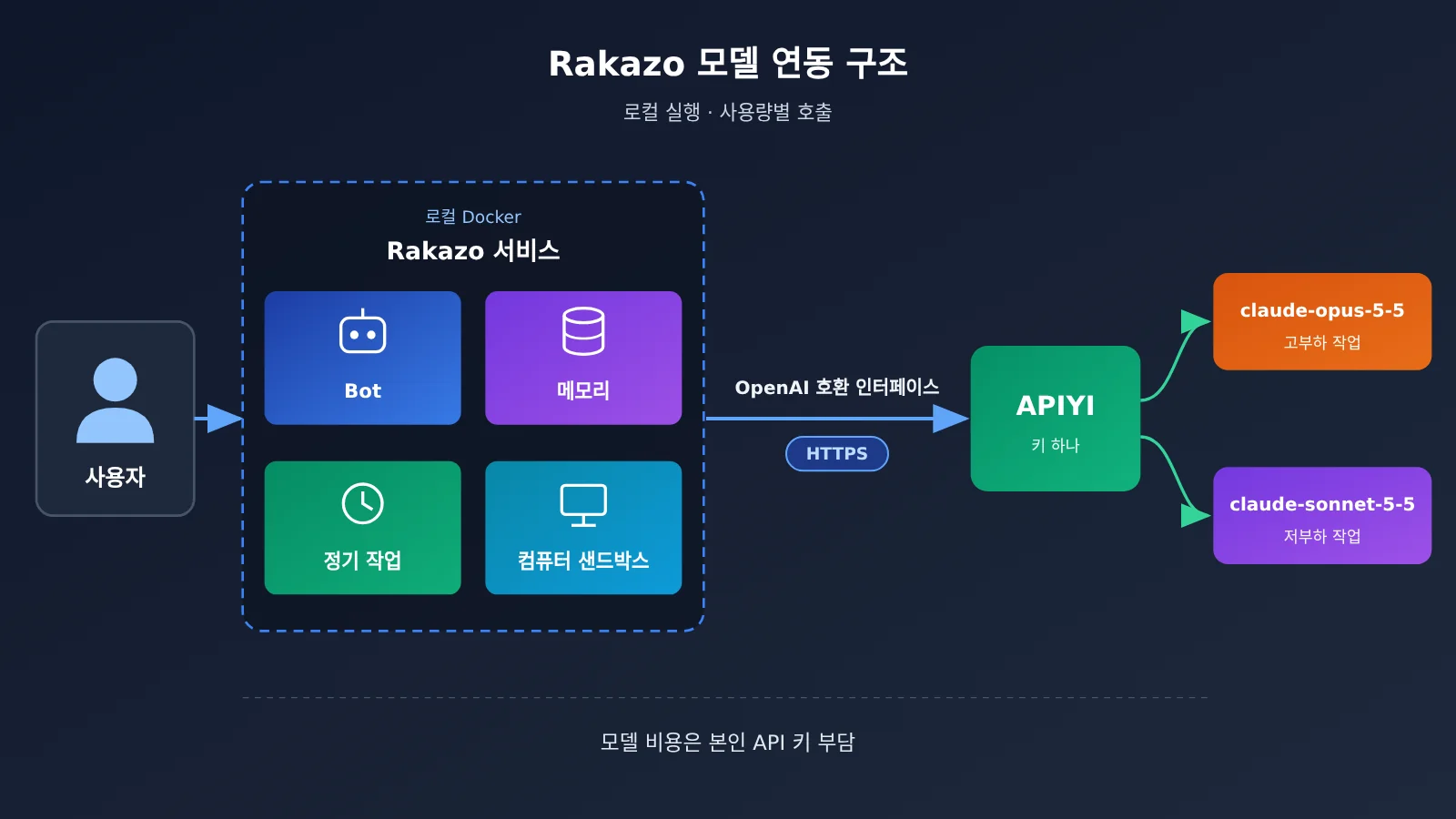
Rakazo를 설치하면 바로 사용할 수 있다고 생각하는 분이 많지만, Rakazo는 조정, 메모리, 컴퓨터 환경, 정기 작업을 담당하는 ‘Bot의 몸’일 뿐이에요. ‘두뇌’에 해당하는 모델은 별도로 준비해야 하죠. 공식 홈페이지에도 “Rakazo does not pay the model bill”이라고 명확히 안내돼 있어요. 모델 사용 비용은 직접 부담해야 한다는 뜻이에요. Claude Pro/Max 등의 구독 계정으로 로그인하거나, 각 업체의 공식 API 키를 등록하거나, OpenAI 호환 API 또는 Ollama 같은 로컬 모델을 연결하는 등 여러 방법을 사용할 수 있어요.
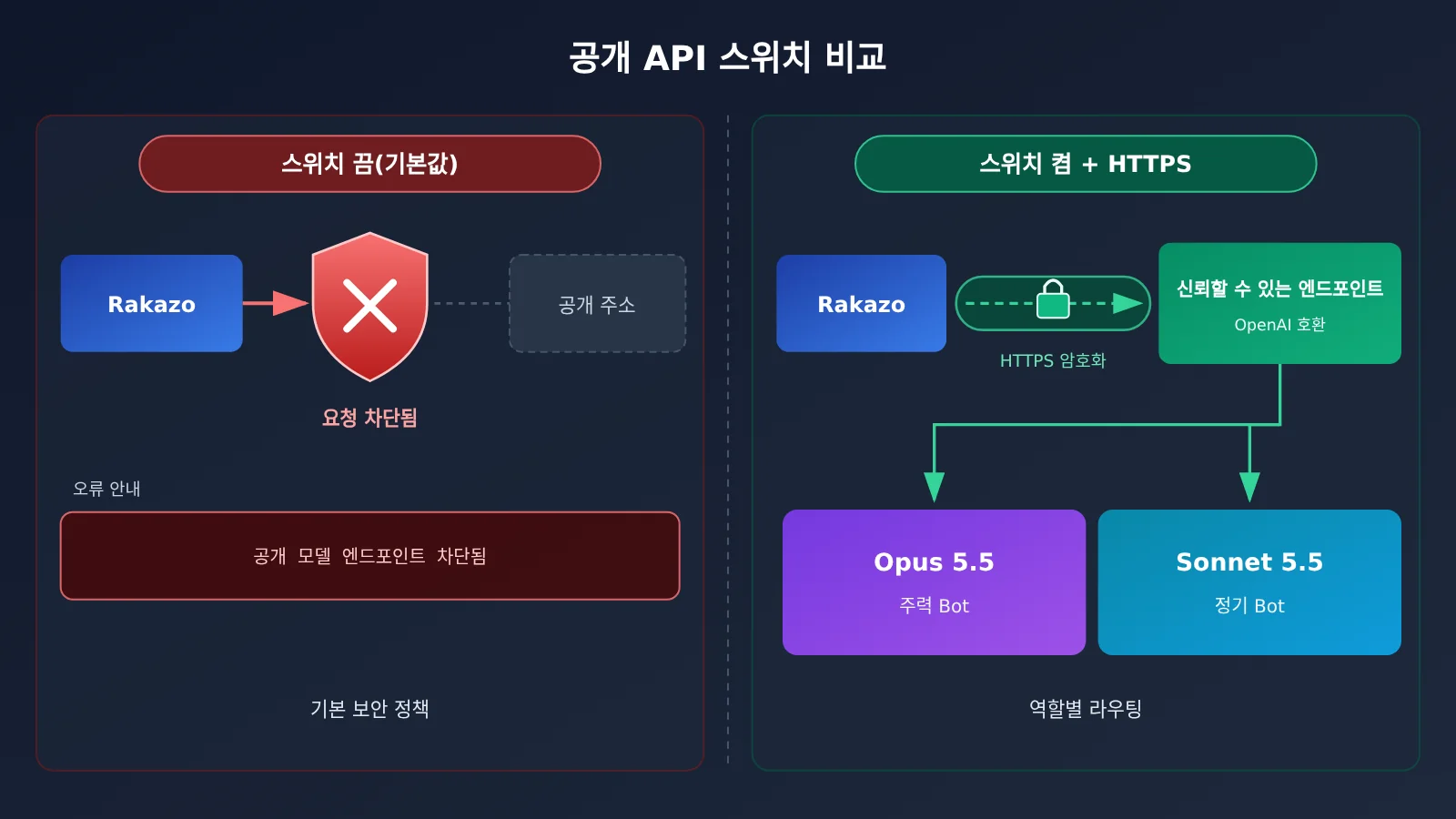
국내 사용자에게는 OpenAI 호환 API를 연결하는 방법이 대체로 가장 간편해요. 상시 실행 Bot과 정기 작업은 토큰을 계속 사용하므로, 사용량에 따라 과금되는 API를 이용하면 비용을 관리하기도 쉽죠. APIYI 키 하나로 claude-opus-5-5와 claude-sonnet-5-5를 모두 호출하고, 각 Bot에 다른 모델을 배정할 수도 있어요.
Rakazo 데스크톱 앱 4단계 빠른 시작(이 글을 Agent에게 보내 작업을 맡겨도 돼요)
아래 4단계는 macOS를 기준으로 설명해요. Linux도 절차는 거의 같지만, 설치 파일이 AppImage이고 설정 파일 디렉터리는 사용 중인 컴퓨터의 실제 경로를 확인해야 해요. 먼저 알아둘 점이 있어요. 데스크톱 앱에 내장된 설치 마법사와 앱 메뉴는 아직 영어로만 제공돼요. 공식 README에 번역은 추후 작업이라고 나와 있어, 「This computer」, 「Stop Local Stack」 같은 영어 버튼이 표시될 거예요. 웹 인터페이스는 중국어 간체로 전환할 수 있어요.
1단계: Rakazo를 설치하고 Docker Desktop 실행하기
Rakazo의 ‘로컬 실행’ 모드는 Docker Compose로 공식 이미지를 실행하므로, 먼저 Docker를 설치해야 해요. 공식적으로 Docker Desktop, OrbStack, Docker Engine을 지원하며, rakazo.com에 명시된 버전 요구 사항은 Docker Engine 26 이상이에요. docker 명령어만 인식하며 Podman은 지원하지 않아요.
- 화면에 표시되는 내용: Docker 공식 다운로드 페이지예요. 칩 종류에 맞는 Mac 설치 파일이나 Linux용 버전을 선택해야 해요.
- 해야 할 일: 설치 파일을 다운로드한 뒤 Docker를 「응용 프로그램」 폴더로 드래그해 옮기고 실행하세요. 안내에 따라 최초 권한 승인과 초기 설정을 완료하면 돼요.
- 완료 기준: 화면 상단 메뉴 막대에 Docker 고래 아이콘이 나타나고 Docker Desktop 창에 엔진이 실행 중이라고 표시돼요. 아직 로딩 중이라면 완전히 시작될 때까지 기다린 다음 다음 단계로 진행하세요.
2단계: Rakazo 데스크톱 앱을 다운로드하고 로컬 실행을 선택하세요
2026년 10월 23일 기준, GitHub Releases에 공개된 최신 데스크톱 버전은 2026년 10월 22일에 출시된 v0.3.3이에요. 배포 파일은 macOS 범용 버전(Rakazo-0.3.3-universal.dmg, Intel 및 Apple 칩 지원)과 Linux용 AppImage뿐이에요.
- 확인할 내용: Rakazo를 처음 실행하면 영어 안내 창이 나타나 어디서 실행할지 물어요. 여기에는 「This computer」(이 컴퓨터에서 실행)와 「Existing instance」(기존 서버에 연결)라는 두 가지 옵션이 있어요.
- 선택할 항목: 「This computer」를 선택하세요. 앱이 로컬 컴퓨터에서
ghcr.io의 Rakazo 이미지와 Docker Hub의postgres:16,busybox이미지를 가져와요. 처음 이미지를 내려받을 때는 시간이 좀 걸릴 수 있으니 기다려 주세요. Docker가 설치되어 있지 않으면 앱에서 다운로드 링크를 바로 제공해요. - 계속 진행하기: 서비스가 시작되면 데스크톱 앱에 웹 인터페이스가 표시돼요. 브라우저 주소창에
http://127.0.0.1:5173을 입력해 접속해도 돼요. 여기서 계정을 등록하면 첫 번째로 등록한 사용자가 이 배포 환경의 소유자가 돼요. 로그인한 뒤 「설정 → 언어」에서 간체 중국어로 변경하세요. - 완료 기준: 로그인 후 Rakazo 메인 화면이 표시되고 메뉴가 중국어로 바뀌어 있어야 해요.
로컬 실행을 선택하면 데스크톱 앱을 종료해도 서비스는 백그라운드에서 계속 실행돼요. 서비스를 종료하려면 앱 메뉴에서 「Stop Local Stack」을 선택하세요.
3단계: Rakazo 공용 네트워크 모델 인터페이스 활성화
이 단계에서 초보자가 가장 자주 막혀요. 공식 문서에 따르면 공용 네트워크 주소와 일반 도메인을 사용하려면 RAKAZO_OPENAI_COMPAT_ALLOW_PUBLIC=1로 설정해야 하며, 반드시 HTTPS를 사용해야 해요. 설정 템플릿에서는 이 줄이 기본적으로 주석 처리되어 있어요. 이 옵션을 켜지 않으면 4단계에서 연결할 때 “Public model endpoints are blocked”라는 오류가 발생해요.
기본적으로 비활성화된 이유: 의도적인 보안 설계예요. 모델에 보내는 프롬프트와 첨부 파일, 도구 실행 결과는 모두 이 주소를 통해 Rakazo 외부로 전송되어 외부 서비스에서 처리돼요. 출처를 알 수 없는 인터페이스를 무심코 입력하면 대화 기록과 Bot이 읽은 파일 내용이 유출될 수도 있어요. 따라서 직접 계정이 있고 데이터가 어떻게 처리되는지 알고 있는 API 플랫폼처럼 신뢰할 수 있는 인터페이스에만 이 옵션을 활성화하세요.
- 화면에서 확인할 내용: Finder 상단 메뉴에서 「이동 → 폴더로 이동」을 클릭하면 입력 창이 나타나요.
- 해야 할 작업:
- 「폴더로 이동」 입력 창에 설정 디렉터리
~/Library/Application Support/Rakazo/stack/를 입력해요. - 폴더에 들어간 뒤
.env라는 파일을 찾아요. 파일이 보이지 않으면 Finder 창에서Command + Shift + .를 눌러 숨김 파일을 표시하세요. .env를 마우스 오른쪽 버튼으로 클릭하고 「다음으로 열기 → 텍스트 편집기」를 선택한 다음, 파일 맨 아래에 새 줄을 추가해RAKAZO_OPENAI_COMPAT_ALLOW_PUBLIC=1을 입력해요.Command + S를 눌러 저장해요. 텍스트 편집기에서 형식을 선택하라는 메시지가 표시되면 서식 있는 텍스트로 변환하지 말고 일반 텍스트를 유지하세요.- Rakazo로 돌아가 상단 앱 메뉴에서 「Stop Local Stack」을 클릭한 뒤 Rakazo를 완전히 종료하고 다시 열어요. 새 설정으로 서비스가 다시 생성되도록 해야 해요. 공식 문서의 표현은 “Recreate the stack after changing .env”예요.
- 완료 기준: 다시 열었을 때 Rakazo의 기본 화면이 정상적으로 표시되고, 4단계에서 연결할 때 “Public model endpoints are blocked” 오류가 더 이상 나타나지 않아야 해요.
대안(다시 연 뒤에도 오류가 발생하는 경우에만 사용): 그래픽 인터페이스로 재시작해도 컨테이너가 실제로 다시 생성되지 않는 경우가 있어요. 이때는 터미널에서 직접 다시 생성할 수 있어요.
- 「터미널」 앱에서 설정 디렉터리로 이동해요:
cd "$HOME/Library/Application Support/Rakazo/stack" - 같은 터미널 창에서 다음 명령을 실행해 다시 생성해요:
docker compose --env-file .env -f docker-compose.images.yml --project-name rakazo-desktop up -d - 명령 실행이 끝나면 Rakazo로 돌아가 페이지를 새로 고친 뒤 다시 연결해 보세요.
위 디렉터리 이름과 설정 파일 이름, Compose 프로젝트 이름은 Rakazo 소스 코드에서 데스크톱 앱에 사용하는 명칭을 기준으로 했어요. Linux 사용자는 자신의 애플리케이션 데이터 디렉터리에서 stack 폴더를 찾아 같은 방식으로 수정하면 돼요.
4단계: Rakazo를 Claude Opus 5.5에 연결하고 첫 번째 Bot 만들기
처음 로그인하면 보통 ‘모델 연결’ 안내가 표시돼요. 건너뛰었더라도 ‘설정 → 모델’에서 같은 메뉴를 찾을 수 있어요.
- 화면에 표시되는 항목: 여러 연결 방식 중에서 선택할 수 있는 ‘모델 연결’ 페이지
- 진행 방법:
- ‘OpenAI 호환’을 선택해요.
- ‘서버 URL’에 APIYI의 엔드포인트 주소인
https://api.apiyi.com/v1을 입력해요. - ‘API 키’에 APIYI 콘솔에서 만든 키를 붙여 넣어요.
- ‘모델 찾기’를 클릭한 다음 목록에서
claude-opus-5-5를 선택해요. 목록에 없으면 ‘기타 모델…’을 선택하고 ‘모델 ID’에 직접 입력해요. 가벼운 작업에 사용할claude-sonnet-5-5도 함께 선택할 수 있어요. - ‘고급’을 펼치고 ‘이미지 지원’을 켜요. 그래야 첨부 파일과 스크린샷을 사용하는 컴퓨터 도구가 제대로 작동해요. 사고 기능은 우선 꺼 둬요.
- ‘연결’을 클릭해요.
- 확인 기준(첫 번째): 오류 없이 연결되고 모델 목록에
claude-opus-5-5가 표시돼요.
모델 ID는 반드시 하이픈을 넣은 claude-opus-5-5로 입력해야 해요. 제목의 ‘5.5’는 제품명이니, 점을 넣어 입력하면 모델을 찾지 못할 수 있어요. 또 설정 도움말에 “필요하면 Rakazo가 /v1을 추가한다”고 안내되어 있지만, 주소 끝의 슬래시도 자동으로 제거해요. 따라서 위에 적힌 주소 그대로 입력하고, 주소에 사용자 이름이나 비밀번호를 넣지 마세요.
이제 마지막으로 확인해 볼게요.
- ‘새 Bot’을 클릭하면 Bot이 먼저 어떤 일을 맡아야 하는지 물어봐요. 다음처럼 답할 수 있어요. “너는 내 뉴스 도우미야. 매일 아침 AI 업계의 주요 동향을 정리해 줘.”
- 이 Bot의 ‘정기 작업’에 작업을 하나 추가해요. 예를 들면 “매일 아침 8시에 지난 24시간 동안의 AI 뉴스를 정리하고, 핵심 내용 5개와 한 줄 평을 덧붙여 줘”라고 설정할 수 있어요.
- 확인 기준(두 번째): Bot이 질문에 중국어로 정상적으로 답하고, 정기 작업이 목록에 표시돼요. 설정한 시간이 되면 Bot의 기록에서 자동으로 생성된 결과도 확인할 수 있어요.
🚀 빠른 시작: 아직 API 키가 없다면 APIYI(apiyi.com)에 가입해 신규 사용자 무료 테스트 크레딧을 받아 보세요. 이를 사용해 4단계의 연결과 첫 번째 정기 작업을 테스트하고, 전체 과정이 제대로 작동하는지 확인한 뒤 장기적인 사용 방법을 결정하면 돼요.
Rakazo 상시 실행 Bot의 모델 선택과 비용
Rakazo의 실용적인 설계 중 하나는 Bot마다 서로 다른 모델을 사용할 수 있다는 점이에요. 심층 분석, 긴 글 작성, 컴퓨터 조작을 맡는 Bot에는 Opus를 쓰고, 매일 정해진 시간에 정보를 정리하거나 표를 요약하는 등의 가벼운 반복 작업에는 Sonnet을 쓰면 장기적으로 토큰을 꽤 절약할 수 있어요. 아래는 2026-10-23 기준 가격 API에서 확인한 참고 가격이며, 단위는 토큰 100만 개당 가격이에요.
| 모델 ID | 적합한 Bot 유형 | 당일 참고 가격 | 사용 가능한 플랫폼 |
|---|---|---|---|
claude-opus-5-5 |
메인 Bot: 복잡한 분석, 긴 글 작성, 컴퓨터 조작 | 입력 $4, 출력 $20, 캐시 읽기 $0.20, 캐시 쓰기 $5 | APIYI(default 그룹) |
claude-opus-5-5-thinking |
심층 추론이 필요하거나 사고 기능을 시험해 보고 싶을 때 | 당일 가격 페이지 참고 | APIYI |
claude-sonnet-5-5 |
가벼운 반복 작업: 정보 정리, 요약, 알림 | 입력 $2, 출력 $10 | APIYI(default 그룹) |
💰 비용 안내: 가격과 그룹 배율은 변경될 수 있으니, 당일 APIYI apiyi.com 가격 페이지를 확인하세요. default 그룹의 배율은 1이며 사용량에 따라 과금돼요. 먼저 소규모로 시험 운영하고, 실제 사용량을 일주일간 살펴본 뒤 반복 작업의 빈도를 결정하는 것이 좋아요.
Rakazo 문제 해결 표와 사용하지 않는 편이 좋은 경우
Rakazo 설치 및 연결 시 자주 발생하는 오류 해결
아래 표에는 Docker 설치부터 모델 연결까지 가장 자주 발생하는 문제가 정리되어 있어요. 오류가 발생하면 먼저 ‘증상’ 항목에서 해당 내용을 찾아보세요.
| 증상 | 원인 | 해결 방법 |
|---|---|---|
| ‘This computer’를 선택한 뒤 Docker가 필요하다는 메시지가 뜨거나 시작 화면에서 계속 멈춤 | Docker가 설치되지 않았거나 Docker Desktop이 실행되지 않음 | 1단계로 돌아가 메뉴 막대의 고래 아이콘을 확인하고 엔진이 실행 중인지 살펴보세요. Podman을 사용하고 있다면 Docker로 바꿔야 해요 |
| 처음 이미지를 가져오는 데 시간이 오래 걸리거나 실패함 | 이미지가 ghcr.io와 Docker Hub에서 제공되는데, 중국 내 네트워크에서 접근이 제한됨 |
공식 self-host 문서의 ‘Restricted networks / mirror downloads’ 절을 참고해 다운로드 소스(RAKAZO_DOWNLOAD_BASE)를 수정하거나 미러를 사용하세요 |
| 연결할 때 “Public model endpoints are blocked”라는 메시지가 표시됨 | 공용 API 사용 설정이 꺼져 있거나 .env를 수정한 뒤 서비스를 다시 빌드하지 않음 |
.env에 RAKAZO_OPENAI_COMPAT_ALLOW_PUBLIC=1이 있는지 확인하고, ‘Stop Local Stack’을 실행한 뒤 다시 시작하세요. 그래도 해결되지 않으면 3단계의 터미널 대체 방법을 사용하세요 |
| “OpenAI-compatible endpoints that send an API key must use HTTPS”라는 메시지가 표시됨 | API 키가 포함된 공용 주소에 http://를 사용함 |
서버 URL을 https://로 시작하는 주소로 바꾸세요 |
‘모델 찾기’ 목록에 claude-opus-5-5가 없음 |
목록이 새로고침되지 않았거나 모델 ID를 잘못 입력함 | ‘기타 모델…’을 선택해 직접 입력하세요. 모델 ID가 claude-opus-5.5가 아니라 하이픈이 들어간 claude-opus-5-5인지 확인하세요 |
| 연결할 때 키가 유효하지 않거나 인증에 실패했다는 메시지가 표시됨 | 키가 복사되지 않았거나 앞뒤에 공백이 들어갔거나 계정 잔액이 부족함 | APIYI apiyi.com 콘솔에서 키를 다시 복사하고, 잔액과 토큰 상태를 확인한 뒤 다시 시도하세요 |
Linux에서 AppImage를 열 때 dlopen(): error loading libfuse.so.2 오류가 발생함 |
시스템에 FUSE 2가 설치되지 않음 | Ubuntu 24.04에서는 libfuse2t64, Fedora에서는 fuse-libs를 설치하세요 |
http://127.0.0.1:5173에 접속할 수 없음 |
로컬 서비스가 아직 시작되지 않음 | 이미지를 모두 가져오고 컨테이너가 시작될 때까지 기다린 뒤 새로고침하세요. 그동안 Docker는 계속 실행 상태로 두세요 |
Rakazo를 사용하지 않는 편이 좋은 경우
Rakazo는 흥미로운 도구지만 모든 사용자에게 적합한 것은 아니에요. 다음과 같은 경우라면 먼저 상황을 지켜보거나 다른 방법을 고려해 보세요.
| 사용자 상황 | 적합하지 않은 이유 | 더 나은 선택 |
|---|---|---|
| 팀에서 안정성과 고객 지원을 중요하게 여김 | 공식적으로 “Rakazo is in beta”라고 안내하고 있어 아직 테스트 단계예요 | 먼저 개인적으로 사용해 보고, 정식 버전이 나온 뒤 실제 운영 환경에 도입할지 검토하세요 |
| Windows를 사용함 | 2026-10-23 기준, Releases에 Windows 데스크톱 설치 파일이 없어요 | Mac이나 Linux 컴퓨터를 사용하거나 공식 출시를 기다리세요 |
| Docker를 설치하고 싶지 않거나 컴퓨터 메모리가 부족함 | 로컬에서 실행하려면 컨테이너 전체를 계속 실행해야 하므로 리소스가 필요해요. 공식적으로 구체적인 사용량은 안내하지 않았어요 | 다른 사람이 배포한 인스턴스(‘Existing instance’)에 연결하세요 |
| Claude Pro/Max를 구독 중이고 간편하게 사용하고 싶음 | API 키가 필요하지 않을 수도 있어요 | Rakazo의 구독 로그인 방식을 사용하세요 |
| 코딩 도우미만 필요함 | Rakazo는 상시 실행되는 봇과 반복 작업에 중점을 둬요 | Claude Code 같은 프로그래밍 도구를 사용하는 편이 더 간편해요 |
Rakazo와 Claude Opus 5.5 연결 FAQ
Q1: Rakazo란 무엇인가요?
Rakazo는 Apache-2.0 라이선스를 따르는 오픈소스 AI 에이전트 프로젝트예요. 개인 컴퓨터에서 상시 실행되는 Bot을 운영할 수 있죠. 각 Bot은 자체 대화, 메모리, 정기 작업, 기록을 갖고 있으며 브라우저, 터미널, 파일도 사용할 수 있어요. 이 프로젝트는 스스로를 Grok Bot 같은 제품의 오픈소스 대안이라고 소개하고 있어요.
Q2: Rakazo는 Grok Bot과 어떤 점이 다른가요?
Rakazo 공식 웹사이트의 비교 페이지에 따르면, Grok Bot은 xAI가 호스팅하는 제품이며 요금제에 따라 사용할 수 있는 모델이 달라요. 문서에는 다른 업체의 모델이나 로컬 모델을 연결할 수 있는지 명시돼 있지 않고, 직접 배포할 수 있는 서버도 제공하지 않아요. 반면 Rakazo는 직접 호스팅할 수 있고, 원하는 모델과 실행 환경을 선택할 수 있어요. Grok Bot의 가격과 그 밖의 세부 사항은 이 글에서 확인하지 않았으므로 다루지 않을게요.
Q3: 현재 Rakazo 버전은 무엇이며, 안정적으로 사용할 수 있나요?
2026-10-23 기준 최신 데스크톱 버전은 v0.3.3이며, 2026-10-22에 출시됐어요. 프로젝트는 아직 베타 단계이고 업데이트도 잦아 인터페이스와 설정 항목이 바뀔 수 있어요. 개인 생산성 도구로 사용해 보되, 아직은 중요한 업무의 운영 시스템으로 바로 도입하지 않는 편이 좋아요.
Q4: Rakazo는 어떤 상황에서 가장 유용한가요?
– **정기적인 정보 정리**: 매일 아침 특정 업계의 동향을 모아 핵심 내용을 정리해요.
– **개인 업무 보조**: Bot이 사용자의 선호를 기억하고, 할 일과 알림을 꾸준히 관리하도록 해요.
– **여러 Bot의 역할 분담**: 한 Bot이 조사하고, 다른 Bot이 그 결과를 글로 정리하게 해요.
Q5: APIYI를 통해 Rakazo에서 Claude Opus 5.5를 호출하려면 어떻게 해야 하나요?
1. APIYI apiyi.com에 가입하고 API 키를 만드세요.
2. 3단계에 따라 Rakazo의 외부 네트워크 인터페이스를 활성화하고 서비스를 다시 빌드하세요.
3. 「모델 연결」에서 「OpenAI 호환」을 선택하세요. 서버 URL에는 4단계에서 안내된 주소를 입력하고, 모델 ID에는 `claude-opus-5-5`를 입력하세요.
APIYI는 OpenAI 호환 인터페이스를 제공하므로 국내 네트워크에서도 바로 연결할 수 있고, API 키 하나로 여러 Claude 모델을 호출할 수 있어요.
Q6: Rakazo의 추론 단계 설정은 APIYI에서도 적용되나요?
Rakazo의 「고급」 메뉴에는 minimal부터 max까지 선택할 수 있는 추론 설정이 있어요. 이 설정이 OpenAI 호환 형식을 통해 APIYI로 전달된 뒤 Claude에서도 실제로 적용되는지는 직접 테스트하지 않았어요. 먼저 추론 기능을 끄고 전체 흐름이 작동하는지 확인한 다음, 별도로 테스트해 보세요. 또는 모델을 `claude-opus-5-5-thinking`으로 바꿔 사용할 수도 있어요.
Q7: 상시 실행되는 Bot의 비용은 어떻게 관리하나요?
Rakazo 자체에는 모델 사용료가 없지만, 상시 실행되는 Bot과 정기 작업은 계속 토큰을 소비해요. 사용량은 작업 빈도와 내용에 따라 달라지며, 공식적으로 공개된 수치는 없어요. 안정적으로 비용을 관리하려면 주력 Bot에는 Opus를 사용하고, 가벼운 정기 작업을 맡는 Bot에는 `claude-sonnet-5-5`를 사용하세요. 정기 작업의 빈도도 조절하는 것이 좋아요. APIYI apiyi.com 콘솔에서 일별 사용량을 확인하고 필요에 따라 조정할 수 있어요.
Q8: 현재 알려진 Rakazo의 제한 사항은 무엇인가요?
– **플랫폼 제한**: 데스크톱용 설치 파일은 macOS와 Linux만 제공해요.
– **인터페이스 제한**: 기본 설치 마법사와 앱 메뉴는 아직 영어로 표시돼요.
– **의존성 제한**: 로컬에서 실행하려면 Docker가 필요하며, Podman은 지원하지 않아요.
– **설정 요구 사항**: 공용 인터넷 모델에 연결하려면 `.env`를 직접 수정해야 하고, HTTPS를 반드시 사용해야 해요.
Rakazo에서 Claude Opus 5.5 사용하기: 핵심 내용과 요약
핵심 요점
- 프로젝트 성격을 정확히 파악하세요: ‘오픈소스 Grok Bot’은 Rakazo 측의 설명이며, 프로젝트는 아직 베타 단계예요.
- 핵심 4단계: Docker 설치 → 로컬 실행 후 중국어로 전환 → 공용 인터넷 인터페이스 활성화 → 모델 연결 및 Bot 생성
- 중요한 설정:
RAKAZO_OPENAI_COMPAT_ALLOW_PUBLIC=1은 기본적으로 비활성화되어 있어요. 신뢰할 수 있는 인터페이스에만 활성화하세요. - 모델 ID: 반드시 하이픈이 들어간
claude-opus-5-5를 사용하세요. 점으로 바꾸면 안 돼요. - 추론 단계: APIYI를 통한 연결에서 제대로 작동하는지는 아직 확인되지 않았어요. 먼저 비활성화한 상태로 실행해 보고, 정상 작동한 뒤에 시도하는 것을 권장해요.
- 비용 관리: Bot마다 서로 다른 모델을 사용할 수 있어요. 정기적으로 처리하는 간단한 작업에는
claude-sonnet-5-5를 사용해 보세요. - 시작 방법: APIYI apiyi.com에서 발급한 API 키 하나로 Claude를 연결할 수 있어요. 사용량에 따라 요금이 부과되므로, 무료 사용량으로 먼저 테스트해 보세요.
요약
Rakazo는 ‘상시 대기하는 AI 팀원’을 직접 호스팅할 수 있는 오픈소스 프로젝트로 구현했어요. 데스크톱 앱을 사용하면 초보자도 Mac에서 쉽게 실행할 수 있어요. 실제로 직접 설정해야 하는 부분은 3단계뿐이에요. 이 설정이 필요한 보안상의 이유만 이해하면, 나머지는 그래픽 인터페이스에서 클릭하는 것으로 진행할 수 있어요.
기억할 점은 Rakazo가 Bot의 작업 조정과 실행 환경만 담당하고, 모델 사용 요금은 사용자가 부담한다는 거예요. Claude Opus 5.5에 연결할 때는 APIYI apiyi.com을 이용하는 방법을 권장해요. OpenAI 호환 인터페이스를 Rakazo에 바로 입력할 수 있고, 중국에서도 연결할 수 있으며, 사용량에 따라 요금이 부과돼요. 주력 Bot과 정기 작업용 Bot에 서로 다른 모델을 유연하게 설정할 수도 있어요.
참고 자료
- Rakazo GitHub 저장소: 프로젝트 소스 코드, README 및 중국어 README
- 링크:
github.com/elie222/rakazo -
설명: 기능 목록, 베타 상태 및 라이선스 확인
-
Rakazo 자체 호스팅 문서: OpenAI 호환 인터페이스 및 네트워크 제한 환경용 미러 안내
- 링크:
github.com/elie222/rakazo/blob/main/docs/self-host.md -
설명: 공용 인터넷 인터페이스 설정, HTTPS 요구 사항 및 미러 다운로드 경로에 대한 공식 안내
-
Rakazo Releases: 데스크톱용 설치 파일 다운로드
- 링크:
github.com/elie222/rakazo/releases -
설명: macOS 범용 dmg 및 Linux AppImage 다운로드
-
Rakazo 공식 사이트 비교 페이지: Grok Bot 등 다른 제품과의 비교(Rakazo 측 설명)
- 링크:
rakazo.com -
설명: 모델 연결 방식, Bot별 모델 설정 등에 관한 추가 정보
-
APIYI 가격 API: 모델 당일 가격 및 그룹별 배율
- 링크:
api.apiyi.com/api/pricing - 설명: Claude 제품군 모델 가격은 당일 데이터를 기준으로 확인하세요.
작성자: APIYI 기술팀
기술 문의: 설정 중 문제가 생기면 APIYI 웹사이트 홈페이지에서 문의해 주세요. 더 많은 연결 자료는 docs.apiyi.com 문서 센터에서 확인할 수 있어요.