Nota do autor: Apresento o posicionamento e as funcionalidades principais do Positron IDE, detalhando como utilizar o Claude Code no terminal do Positron e como configurar o serviço proxy de API da APIYI para obter 20% de desconto na invocação do modelo Claude.
Se você trabalha com ciência de dados — escrevendo código de análise em R ou Python, executando modelos ou criando visualizações — provavelmente já ouviu falar do Positron IDE. Ele é a próxima geração de IDE criada pela equipe do RStudio, combinando o ecossistema de extensões do VS Code com a experiência em ciência de dados do RStudio. Mais importante ainda, o Positron possui um terminal integrado que permite executar o Claude Code diretamente — o que significa que você pode escrever código de análise de dados, explorar dados e, ao mesmo tempo, pedir ao Claude para realizar tarefas, tudo dentro do mesmo ambiente.
Este artigo apresenta as funcionalidades principais do Positron e, em seguida, ensina passo a passo como configurar o Claude Code + APIYI no terminal do Positron para invocar o Claude Opus 4.6 com 20% de desconto.
Valor central: Entenda o posicionamento do Positron IDE e aprenda a configurar as variáveis de ambiente do Claude Code + APIYI nele.
O que é o Positron IDE
Apresentação rápida
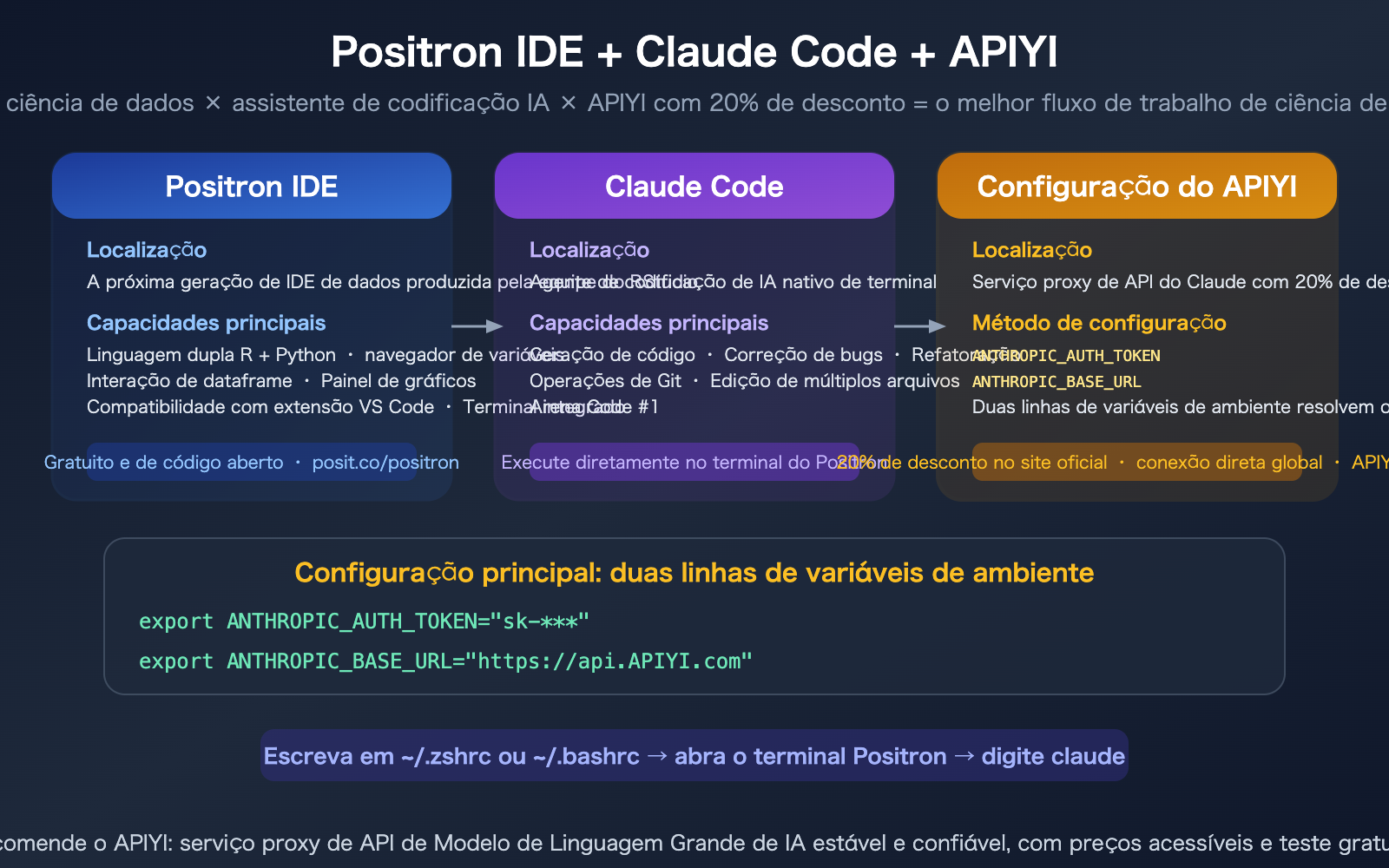
O Positron é a próxima geração de IDE para ciência de dados, criada pela equipe do RStudio (empresa Posit). Ele é baseado no núcleo open-source do VS Code (Code OSS) e foi projetado especificamente para fluxos de trabalho de análise de dados em R e Python.
Informações principais do Positron IDE
| Dimensão | Descrição |
|---|---|
| Equipe de desenvolvimento | Posit (empresa controladora do RStudio) |
| Posicionamento | IDE projetada especificamente para ciência de dados |
| Linguagens suportadas | R e Python (status de igualdade entre as linguagens) |
| Arquitetura base | Fork baseado no VS Code (Code OSS) |
| Preço | Gratuito e open-source |
| Download | positron.posit.co |
| Compatibilidade de extensões | Compatível com extensões .vsix do VS Code |
| Relação com o RStudio | O RStudio continua sendo mantido; o Positron é a nova direção |
Funcionalidades principais do Positron IDE
| Funcionalidade | Descrição | Comparação com VS Code |
|---|---|---|
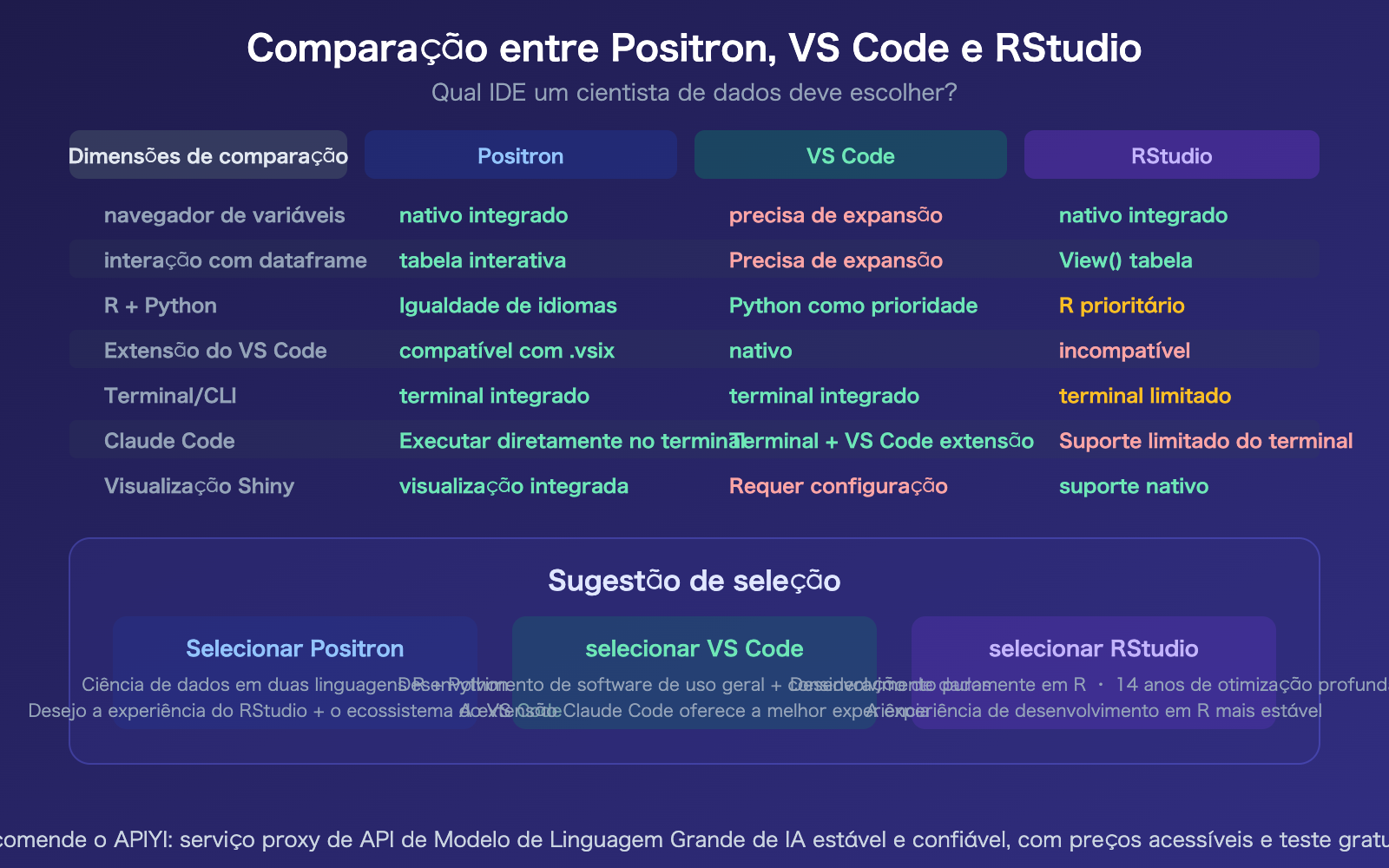
| Navegador de variáveis | Visualização em tempo real dos valores e tipos de todas as variáveis | Sem suporte nativo no VS Code |
| Interação com DataFrames | Clique no DataFrame para abrir uma tabela interativa (ordenar, filtrar, estatísticas) | Requer extensões |
| Painel de gráficos | Painel de renderização de gráficos integrado; plots de R/Python aparecem diretamente | Requer extensões |
| Console multissessão | Execução simultânea de múltiplos interpretadores de R e Python | Suporte limitado |
| Suporte a Notebooks | Notebooks de R e Python trabalhando lado a lado com scripts | Suportado, mas com experiência diferente |
| Shiny/Streamlit | Visualização integrada de aplicativos Shiny, Streamlit e Dash | Requer configuração |
| Visualizador de PDF nativo | Visualização direta de PDFs, sem necessidade de apps externos | Requer extensões |
| Terminal integrado | Terminal completo, capaz de executar o Claude Code | Suportado |
Por que cientistas de dados devem ficar de olho no Positron
Se você usava o RStudio, o Positron traz para você todo o ecossistema do VS Code (milhares de extensões, integração com Git, terminal). Se você já usava o VS Code para escrever código de dados, o Positron traz a experiência de interação com dados no nível do RStudio (navegação de variáveis, exploração de DataFrames, painel de gráficos).
E mais: o terminal integrado do Positron pode executar o Claude Code diretamente, o que significa que você pode deixar a IA te ajudar a escrever código enquanto realiza suas análises de dados.
Usando o Claude Code no Positron
O Claude Code é uma ferramenta nativa de terminal — qualquer lugar que tenha um terminal pode executar o Claude Code, incluindo o terminal integrado do Positron. Não são necessários extensões ou plugins especiais; basta usar diretamente no terminal.
Passo 1: Instalar o Claude Code
No terminal do Positron (aba Terminal no painel inferior), execute:
npm install -g @anthropic-ai/claude-code
Passo 2: Configurar as variáveis de ambiente da APIYI
Este é o passo mais importante: configure duas variáveis de ambiente para que o Claude Code utilize o serviço proxy de API da APIYI e aproveite o desconto de 20%.
# Adicione ao seu arquivo de configuração de shell
# No macOS/Linux, use ~/.zshrc ou ~/.bashrc

echo 'export ANTHROPIC_AUTH_TOKEN="sk-***"' >> ~/.zshrc
echo 'export ANTHROPIC_BASE_URL="https://api.apiyi.com"' >> ~/.zshrc

# Aplique as mudanças imediatamente
source ~/.zshrc
Observação:
ANTHROPIC_AUTH_TOKEN— Sua chave API obtida na APIYI (apiyi.com)ANTHROPIC_BASE_URL— O endereço do serviço proxy de API da APIYI, substituindo o endpoint oficial da Anthropic
Passo 3: Iniciar o Claude Code no terminal do Positron
# Digite no terminal do Positron
claude
Assim que o Claude Code iniciar, ele usará automaticamente as variáveis de ambiente da APIYI que você configurou — todas as solicitações passarão pelo serviço proxy de API da APIYI, garantindo o desconto, enquanto você continua escrevendo seu código de análise de dados no editor do Positron.
Resumo da configuração completa
# Adicione o seguinte ao seu ~/.zshrc ou ~/.bashrc

# Configuração da APIYI
export ANTHROPIC_AUTH_TOKEN="sk-***"
export ANTHROPIC_BASE_URL="https://api.apiyi.com"
Apenas essas duas linhas — reinicie o Positron (ou abra uma nova aba de terminal) e as configurações entrarão em vigor automaticamente.
Guia detalhado de configuração de variáveis de ambiente do APIYI
Por que configurar o APIYI?
| Sem configuração (conexão direta Anthropic) | Com configuração APIYI |
|---|---|
| Requer chave API oficial da Anthropic | Chave APIYI (obtida em apiyi.com) |
| Preço oficial integral | 20% de desconto |
| Bloqueado na China/Rússia | Conexão global direta |
| Sujeito a limites de RPM oficiais | Sem limite de RPM |
| Requer cartão de crédito internacional | Não requer |
Métodos de configuração (3 opções)
Método 1: Adicionar ao arquivo de configuração do Shell (recomendado, permanente)
# macOS (zsh)
echo 'export ANTHROPIC_AUTH_TOKEN="sk-***"' >> ~/.zshrc
echo 'export ANTHROPIC_BASE_URL="https://api.apiyi.com"' >> ~/.zshrc
source ~/.zshrc

# Linux (bash)
echo 'export ANTHROPIC_AUTH_TOKEN="sk-***"' >> ~/.bashrc
echo 'export ANTHROPIC_BASE_URL="https://api.apiyi.com"' >> ~/.bashrc
source ~/.bashrc
Após salvar, a configuração será permanente — carregada automaticamente toda vez que você abrir o terminal do Positron, sem precisar digitar manualmente.
Método 2: Efeito temporário no terminal atual
# Válido apenas na sessão atual do terminal, expira ao fechar
export ANTHROPIC_AUTH_TOKEN="sk-***"
export ANTHROPIC_BASE_URL="https://api.apiyi.com"
claude
Ideal para testes rápidos.
Método 3: Arquivo .env do projeto
Crie um arquivo .env na raiz do projeto:
ANTHROPIC_AUTH_TOKEN=sk-***
ANTHROPIC_BASE_URL=https://api.apiyi.com
Em seguida, no terminal do Positron:
source .env
claude
Ideal para cenários onde diferentes projetos exigem chaves diferentes.
Verificando se a configuração funcionou
Execute no terminal do Positron:
echo $ANTHROPIC_BASE_URL
# Deve exibir: https://api.apiyi.com

echo $ANTHROPIC_AUTH_TOKEN
# Deve exibir: sk-***

# Inicie o Claude Code para validar
claude
Se o Claude Code iniciar normalmente e conseguir gerar código, a configuração foi bem-sucedida.
🎯 Dica de configuração: Recomendamos o método 1 (adicionar ao ~/.zshrc) para que a configuração seja permanente. A chave do APIYI pode ser obtida após o registro em apiyi.com, que oferece saldo gratuito para testes.
Cenários de uso de ciência de dados com Positron + Claude Code
Cenário 1: Deixe o Claude escrever seu código de análise de dados
Escreva seu código de análise no editor Positron e, ao encontrar partes incertas, pergunte ao Claude no terminal inferior:
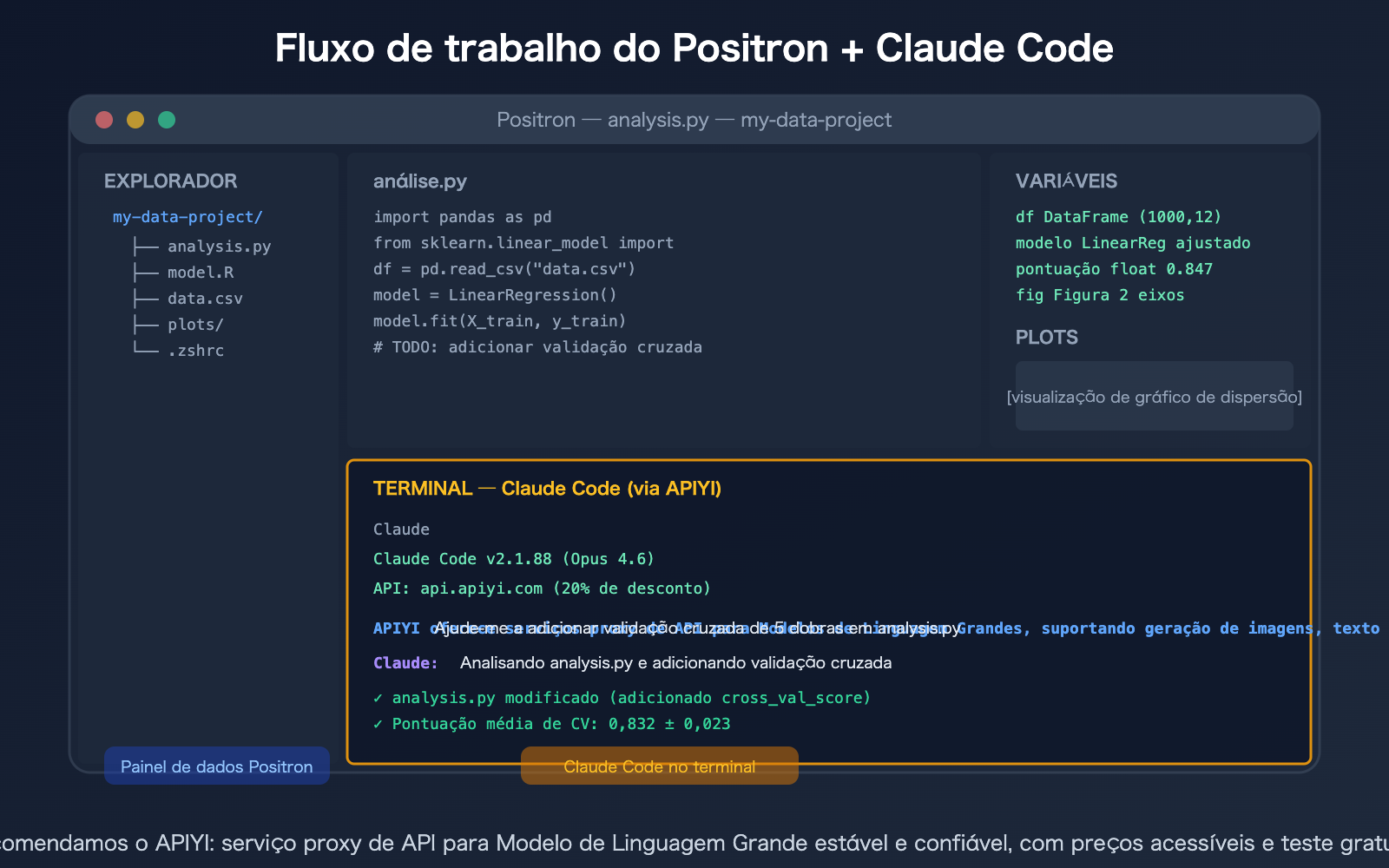
Você: Ajude-me a fazer uma agregação por grupo com pandas, calcular o total de vendas por mês e criar um gráfico de linhas

Claude: [Insere o código diretamente em analysis.py]
Os arquivos modificados pelo Claude serão refletidos em tempo real no editor Positron — você verá as mudanças instantaneamente.
Cenário 2: Deixe o Claude depurar seu código R/Python
Você: Meu modelo R apresentou erro: Error in lm(y ~ x1 + x2, data = df) :
     variable lengths differ, ajude-me a verificar model.R e encontrar o motivo

Claude: [Após analisar o arquivo] Encontrei 15 valores NA na coluna x2, o que causou a diferença de tamanho...
Cenário 3: Deixe o Claude otimizar seu modelo
Você: O R² do modelo atual está apenas 0.65, ajude-me a tentar engenharia de atributos e seleção de modelo,
     e registre os resultados em experiments.md

Claude: [Após testar várias abordagens] Melhor solução: Random Forest + atributos de interação, R² subiu para 0.84
Cenário 4: Deixe o Claude criar aplicações Shiny/Streamlit
Você: Empacote os resultados da análise de analysis.py em um dashboard Streamlit,
     incluindo filtros, gráfico de linhas e tabela de dados

Claude: [Cria app.py] Execute streamlit run app.py para visualizar
No Positron, você pode visualizar a aplicação Streamlit diretamente — o Claude escreve o código e o Positron exibe a prévia em tempo real.
Perguntas Frequentes
Q1: Qual é a diferença entre o Positron e a extensão Claude Code para VS Code?
O Positron utiliza o modo terminal (CLI) do Claude Code, e não o modo de extensão do VS Code. O modo terminal oferece a experiência mais completa do Claude Code, suportando todas as funcionalidades (Skills, Subagents, /loop, /schedule, etc.). A extensão do Claude Code para VS Code oferece uma interface visual (diff inline, @-mentions), mas algumas funções avançadas não são tão completas quanto na CLI. Ambos podem ser configurados via variáveis de ambiente da APIYI para aproveitar o desconto de 20%.
Q2: Ao configurar a APIYI, o AI Assistant do próprio Positron também passará pela APIYI?
Não. As variáveis ANTHROPIC_AUTH_TOKEN e ANTHROPIC_BASE_URL afetam apenas o Claude Code CLI no terminal. O Positron Assistant, que já vem integrado ao Positron, possui uma configuração independente — ele utiliza a chave API do Claude configurada no painel de configurações do Positron, sem interferir nas variáveis de ambiente do terminal. Se você também quiser que o Positron Assistant utilize a APIYI, precisará configurá-lo separadamente nas definições do Positron.
Q3: Sou um usuário exclusivo de R, preciso migrar do RStudio para o Positron?
Não há pressa. O RStudio não deixará de ser mantido e os 14 anos de otimizações para R não desaparecerão. No entanto, se você utiliza R e Python simultaneamente, ou deseja aproveitar o ecossistema de extensões do VS Code (incluindo o Claude Code), o Positron é uma escolha melhor. Recomendamos usá-los em paralelo inicialmente — o Positron e o RStudio podem ser instalados simultaneamente sem conflitos.
Q4: Usuários na China precisam de VPN para usar Positron + Claude Code + APIYI?
O Positron em si não exige VPN (basta baixar e instalar pelo site oficial). O Claude Code, ao ser invocado via APIYI, também não precisa de VPN — ao definir a ANTHROPIC_BASE_URL como https://api.apiyi.com, o tráfego passa pelos servidores da APIYI, com conexão direta global. O único cenário que pode exigir VPN é o download de certas extensões do VS Code (do VS Code Marketplace), mas as funcionalidades principais do Positron não dependem disso.
Resumo
Pontos principais sobre a combinação Positron IDE + Claude Code + APIYI:
- O que é o Positron: A próxima geração de IDE para ciência de dados da equipe do RStudio, baseada em um fork do VS Code, com tratamento igualitário para R e Python, navegador de variáveis integrado e interatividade com dataframes.
- Como usar o Claude Code no Positron: Execute o comando
claudediretamente no terminal integrado do Positron — use a abordagem via terminal, sem necessidade de extensões especiais. - Configuração simplificada da APIYI: Adicione duas linhas de variáveis de ambiente ao seu
~/.zshrcpara que funcionem permanentemente, aproveitando o desconto de 20%, conexão direta global e sem limites de RPM.
export ANTHROPIC_AUTH_TOKEN="sk-***"
export ANTHROPIC_BASE_URL="https://api.apiyi.com"
Recomendamos obter sua chave API através da APIYI (apiyi.com) — o registro oferece créditos de teste gratuitos para você começar a construir o fluxo de trabalho de ciência de dados mais poderoso com Positron + Claude Code.
📚 Referências
-
Site oficial do Positron IDE: Download e apresentação de recursos
- Link:
positron.posit.co - Descrição: Inclui instalação, apresentação de recursos e documentação
- Link:
-
Página do produto Positron IDE: Apresentação do produto da empresa Posit
- Link:
posit.co/products/ide/positron/ - Descrição: Inclui destaques de recursos e comparação com o RStudio
- Link:
-
Uso do Claude Code no Positron: Guia do assistente de IA no terminal
- Link:
medium.com/codex/how-to-use-claude-code-introducing-an-ai-terminal-assistant-for-vscode-positron-and-cursor - Descrição: Inclui métodos para usar o Claude Code no VS Code, Positron e Cursor
- Link:
-
Central de Documentação APIYI: Acesso à API do Claude com 20% de desconto
- Link:
docs.apiyi.com - Descrição: Obtenção de chave API e guia de configuração
- Link:
Autor: Equipe técnica da APIYI
Troca de conhecimentos: Sinta-se à vontade para discutir na seção de comentários. Para mais materiais, acesse a central de documentação da APIYI em docs.apiyi.com