Ao usar o OpenClaw, muitos usuários se deparam com uma dúvida comum: o modelo atual está muito caro ou não atende bem às expectativas, e agora, como trocar para outro? Por exemplo, você está usando o claude-sonnet-4-6 no modo Anthropic Messages, o consumo diário de tokens está alto e você quer mudar para o mais econômico gpt-5.4-mini — será que é preciso rodar o openclaw onboard novamente?
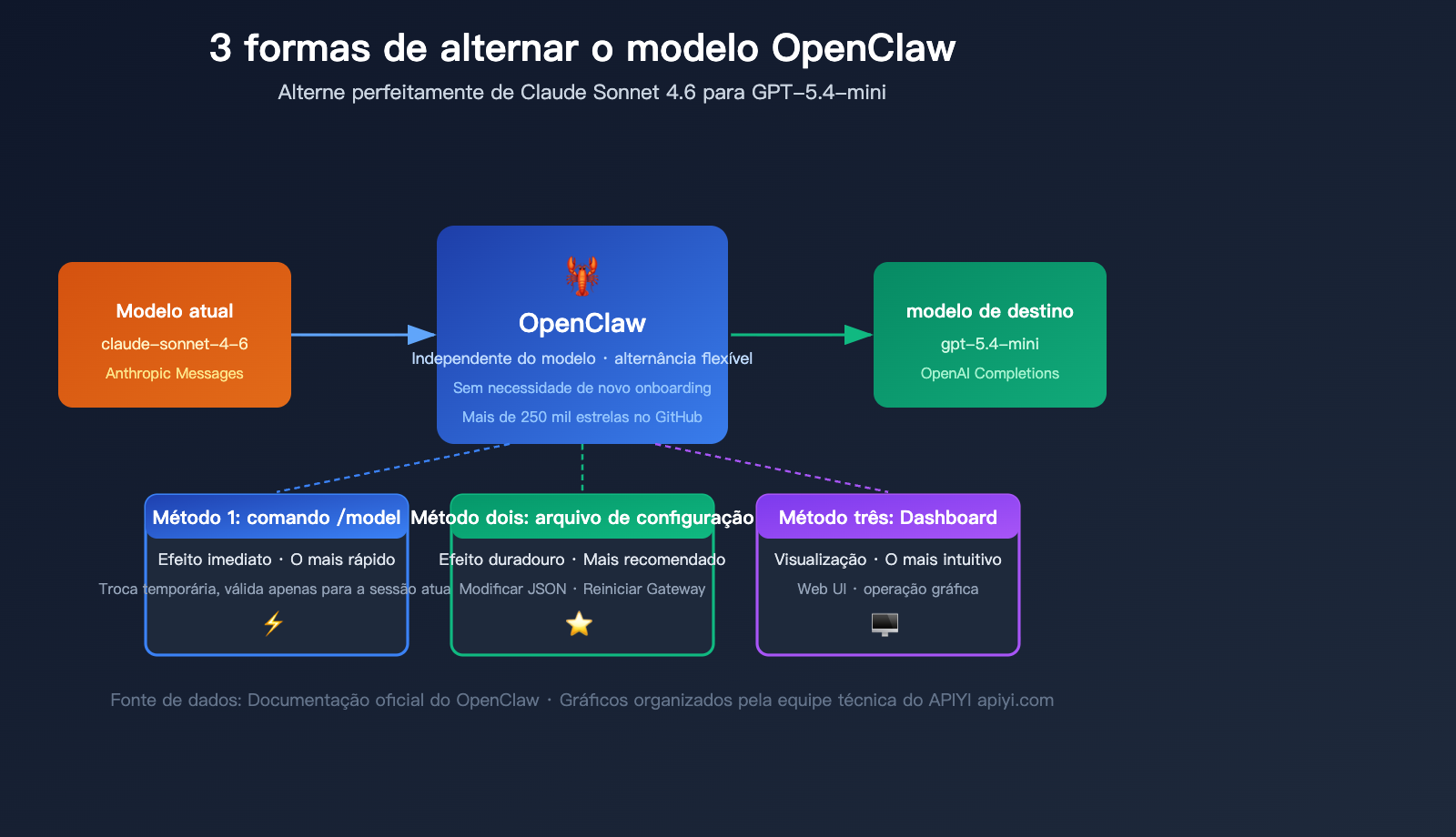
A resposta é: absolutamente não é preciso fazer o onboard novamente. O OpenClaw oferece 3 formas flexíveis de alternar modelos, e você consegue concluir a troca em menos de 10 segundos.
Valor principal: Ao ler este artigo, você dominará todos os métodos para alternar modelos no OpenClaw, saberá escolher a melhor forma para cada cenário e aprenderá a adicionar um provedor personalizado para gerenciar múltiplos modelos de forma unificada.
Pontos principais para alternar modelos no OpenClaw
Antes de mergulhar nos passos, entenda o mecanismo central de troca de modelos do OpenClaw. O OpenClaw é uma plataforma agnóstica a modelos, que se conecta a diferentes provedores de IA através de configurações de Provider na base.
| Ponto | Descrição | Valor |
|---|---|---|
| Não precisa de novo onboard | openclaw onboard é apenas o assistente de instalação inicial |
Economiza tempo, evita configuração repetida |
| 3 formas de troca | Linha de comando, arquivo de configuração, Dashboard | Escolha flexível conforme o cenário |
| Suporte a troca a quente | O comando /model entra em vigor instantaneamente |
Troque de modelo a qualquer momento durante o chat |
| Gerenciamento independente de Provider | Cada provedor tem sua própria chave API | Uso paralelo de múltiplos modelos |
| Persistência de configuração | Modificar o JSON torna a alteração permanente | Carregamento automático após reinicialização |
Pré-requisitos para alternar modelos no OpenClaw
Antes de trocar o modelo, certifique-se de que as seguintes condições foram atendidas:
- OpenClaw instalado e onboard concluído: O comando
openclaw onboarddeve ter sido executado na instalação inicial. - Chave API do modelo de destino configurada: Por exemplo, para mudar para o GPT-5.4-mini, você precisa ter a chave API da OpenAI.
- Serviço Gateway em execução: Confirme o status do serviço via
openclaw status.
# Verificar o status de execução do OpenClaw
openclaw status

# Se o gateway não estiver rodando, inicie-o
openclaw gateway start
🎯 Dica técnica: Se você precisar usar chaves API de vários modelos ao mesmo tempo, pode obter uma interface de API unificada através da plataforma APIYI (apiyi.com). Com apenas uma chave, você pode invocar modelos convencionais como Claude, GPT e Gemini, eliminando o incômodo de registrar e gerenciar várias chaves API separadamente.
OpenClaw: Alternando modelos com o comando /model
Esta é a forma mais rápida e simples de alternar modelos, ideal para testes rápidos ou quando você precisa trocar de motor durante uma conversa.
Sintaxe básica
Em qualquer interface de chat do OpenClaw, basta digitar:
/model openai/gpt-5.4-mini
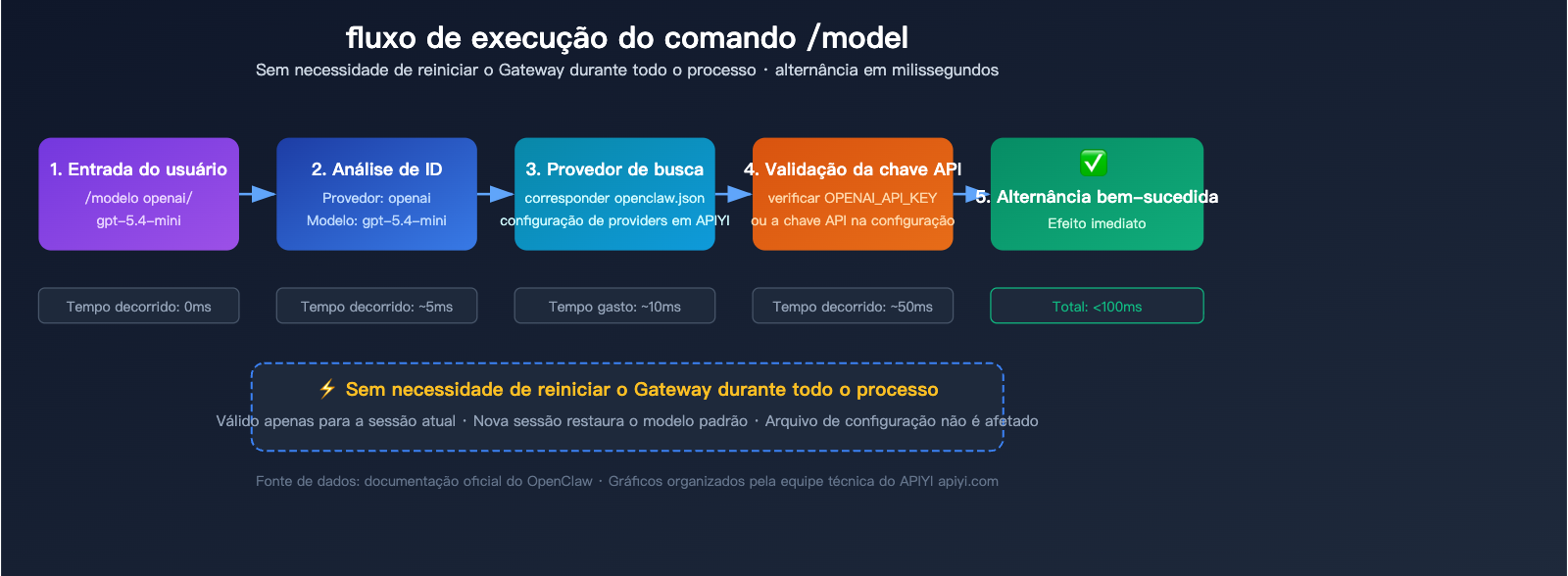
É simples assim: após enviar o comando, a alteração entra em vigor imediatamente e a conversa atual passará a utilizar o GPT-5.4-mini.
Exemplos de comandos para alternar modelos no OpenClaw
| Destino | Comando | Tipo de API |
|---|---|---|
| GPT-5.4-mini | /model openai/gpt-5.4-mini |
openai-completions |
| Claude Sonnet 4.6 | /model anthropic/claude-sonnet-4-6 |
anthropic-messages |
| Claude Opus 4.6 | /model anthropic/claude-opus-4-6 |
anthropic-messages |
| Gemini 3 Pro | /model google/gemini-3-pro-preview |
openai-completions |
| GPT-5.2 | /model openai/gpt-5.2 |
openai-completions |
| Modelo personalizado | /model custom/model-name |
Depende da configuração do Provider |
Características do comando /model
Vantagens:
- Efeito imediato, sem necessidade de reiniciar qualquer serviço.
- Troca a qualquer momento durante o chat, permitindo testes A/B entre modelos.
- Não altera as configurações padrão definidas no arquivo de configuração.
Limitações:
- Válido apenas para a sessão atual; novas conversas retornarão ao modelo padrão.
- Não modifica o arquivo de configuração, perdendo o efeito após reiniciar.
Demonstração prática
Suponha que você esteja usando o claude-sonnet-4-6 e queira mudar para o gpt-5.4-mini:
Passo 1: Confirme o modelo atual
# Digite no chat do OpenClaw
/model

# Exemplo de saída:
# Current model: anthropic/claude-sonnet-4-6
# Provider: anthropic
# API type: anthropic-messages
Passo 2: Execute a troca
/model openai/gpt-5.4-mini

# Exemplo de saída:
# ✅ Model switched to: openai/gpt-5.4-mini
# Provider: openai
# API type: openai-completions
Passo 3: Verifique se a troca foi bem-sucedida
Envie uma mensagem e observe se a resposta vem do novo modelo. Você pode perguntar "Qual modelo você está usando?" para confirmar.
💡 Dica: Se ao trocar o modelo você receber um aviso de que a chave API não está configurada, significa que você ainda não definiu a chave para o Provider desejado. Consulte a seção de configuração de Provider em "Modo 2: Editando o arquivo de configuração" abaixo para adicioná-la.
OpenClaw: Alternando modelos via edição persistente do arquivo de configuração
Se você deseja que a troca de modelo seja permanente (para que o OpenClaw inicie sempre com o novo modelo), você precisará editar o arquivo de configuração. Esta é a forma mais recomendada para o uso diário.
Localização do arquivo de configuração
O arquivo de configuração principal do OpenClaw está localizado em:
~/.openclaw/openclaw.json
Você pode abri-lo com qualquer editor de texto ou usar os comandos integrados do OpenClaw:
# Usar o editor de configuração integrado
openclaw configure

# Ou abrir diretamente com seu editor preferido
code ~/.openclaw/openclaw.json    # VS Code
vim ~/.openclaw/openclaw.json     # Vim
nano ~/.openclaw/openclaw.json    # Nano
Detalhes da estrutura do arquivo de configuração do OpenClaw
O arquivo de configuração segue o formato JSON padrão. Abaixo estão os campos principais relacionados à troca de modelos:
{
  "agents": {
    "defaults": {
      "model": {
        "primary": "anthropic/claude-sonnet-4-6"
      }
    }
  },
  "models": {
    "providers": {
      "anthropic": {
        "apiKey": "sk-ant-xxxxx",
        "api": "anthropic-messages",
        "models": ["claude-sonnet-4-6", "claude-opus-4-6", "claude-haiku-4-5"]
      },
      "openai": {
        "apiKey": "sk-xxxxx",
        "api": "openai-completions",
        "models": ["gpt-5.4-mini", "gpt-5.2", "o3-mini"]
      }
    }
  }
}
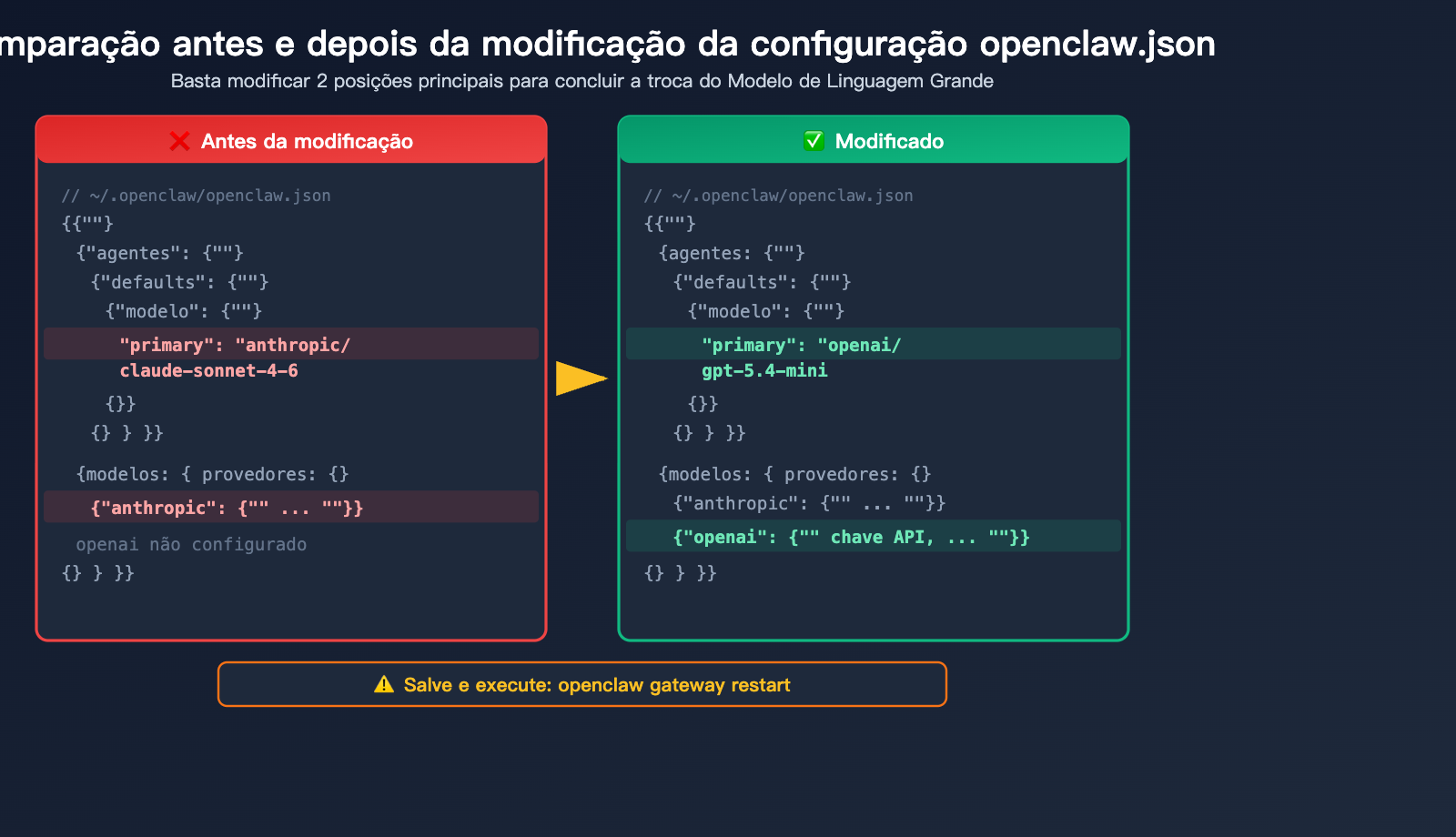
Passo a passo: Mudando do Claude Sonnet para o GPT-5.4-mini
Passo 1: Abra o arquivo de configuração
openclaw configure
Passo 2: Certifique-se de que o provedor OpenAI esteja configurado
Verifique se existe uma configuração openai dentro de models.providers. Caso contrário, adicione o seguinte:
"openai": {
  "apiKey": "sk-sua-chave-openai",
  "api": "openai-completions",
  "models": ["gpt-5.4-mini", "gpt-5.2"]
}
Passo 3: Modifique o modelo padrão
Altere o valor de agents.defaults.model.primary de anthropic/claude-sonnet-4-6 para openai/gpt-5.4-mini:
{
  "agents": {
    "defaults": {
      "model": {
        "primary": "openai/gpt-5.4-mini"
      }
    }
  }
}
Passo 4: Salve o arquivo e reinicie o Gateway
# Reinicie o gateway para aplicar as alterações
openclaw gateway restart

# Verifique o status
openclaw status
Passo 5: Valide a configuração
# Use o comando doctor para verificar se a configuração está correta
openclaw doctor --fix
🚀 Dica rápida: Se você não quer gerenciar várias chaves API (OpenAI, Anthropic, Google, etc.) separadamente, recomendo usar a plataforma APIYI (apiyi.com). Com apenas uma chave API, você pode invocar todos os principais modelos através de uma interface compatível com OpenAI, tornando a configuração muito mais simples.
Explicação sobre os tipos de API no arquivo de configuração do OpenClaw
Este é um ponto onde muitos usuários se confundem. O OpenClaw suporta dois tipos de protocolo de API:
| Tipo de API | Protocolo | Modelos compatíveis | Formato da requisição |
|---|---|---|---|
openai-completions |
OpenAI Chat Completions | Série GPT, Gemini, Qwen, interfaces compatíveis | messages[] + model |
anthropic-messages |
Anthropic Messages | Série Claude | messages[] + model + max_tokens |
Importante: Ao trocar de modelo, o tipo de API será ajustado automaticamente conforme a configuração do provedor. Você não precisa especificar o tipo de API manualmente; basta garantir que o campo api do provedor esteja configurado corretamente.
OpenClaw: Alternando modelos via Dashboard (Interface Visual)
Para quem não é muito fã de usar a linha de comando, o OpenClaw oferece uma interface Web (Dashboard) que permite gerenciar as configurações dos modelos de forma visual e intuitiva.
Iniciando o Dashboard
openclaw dashboard
Após executar o comando, o navegador abrirá automaticamente em http://127.0.0.1:18789/, que é a interface de gerenciamento local do OpenClaw.
Passos para alternar modelos no Dashboard
Passo 1: Com o Dashboard aberto, localize a opção Settings (Configurações) na barra de navegação lateral.
Passo 2: Acesse a página de configuração Models (Modelos) ou Agents (Agentes).
Passo 3: Na lista de modelos, encontre a opção Default Model (Modelo Padrão).
Passo 4: Selecione o modelo desejado no menu suspenso (por exemplo, openai/gpt-5.4-mini).
Passo 5: Clique em Save (Salvar) para aplicar as alterações.
Passo 6: O Dashboard perguntará se você deseja reiniciar o Gateway; confirme a ação.
Vantagens de usar o Dashboard
| Característica | Descrição |
|---|---|
| Interface visual | Não é necessário memorizar comandos |
| Visualização em tempo real | Veja o efeito das configurações imediatamente |
| Validação de configuração | Verifica automaticamente a validade da chave API e do nome do modelo |
| Reinicialização rápida | Reinicie o Gateway com um clique após salvar |
| Gerenciamento de múltiplos provedores | Adicione e edite provedores graficamente |
💰 Otimização de custos: O Dashboard permite visualizar de forma clara o volume de chamadas e o consumo de tokens de cada modelo. Se você notar que o Claude Sonnet 4.6 está saindo caro, pode conferir a comparação de preços de diferentes modelos no APIYI (apiyi.com) e encontrar uma alternativa com melhor custo-benefício.
Avançado: Adicionando um provedor personalizado no OpenClaw
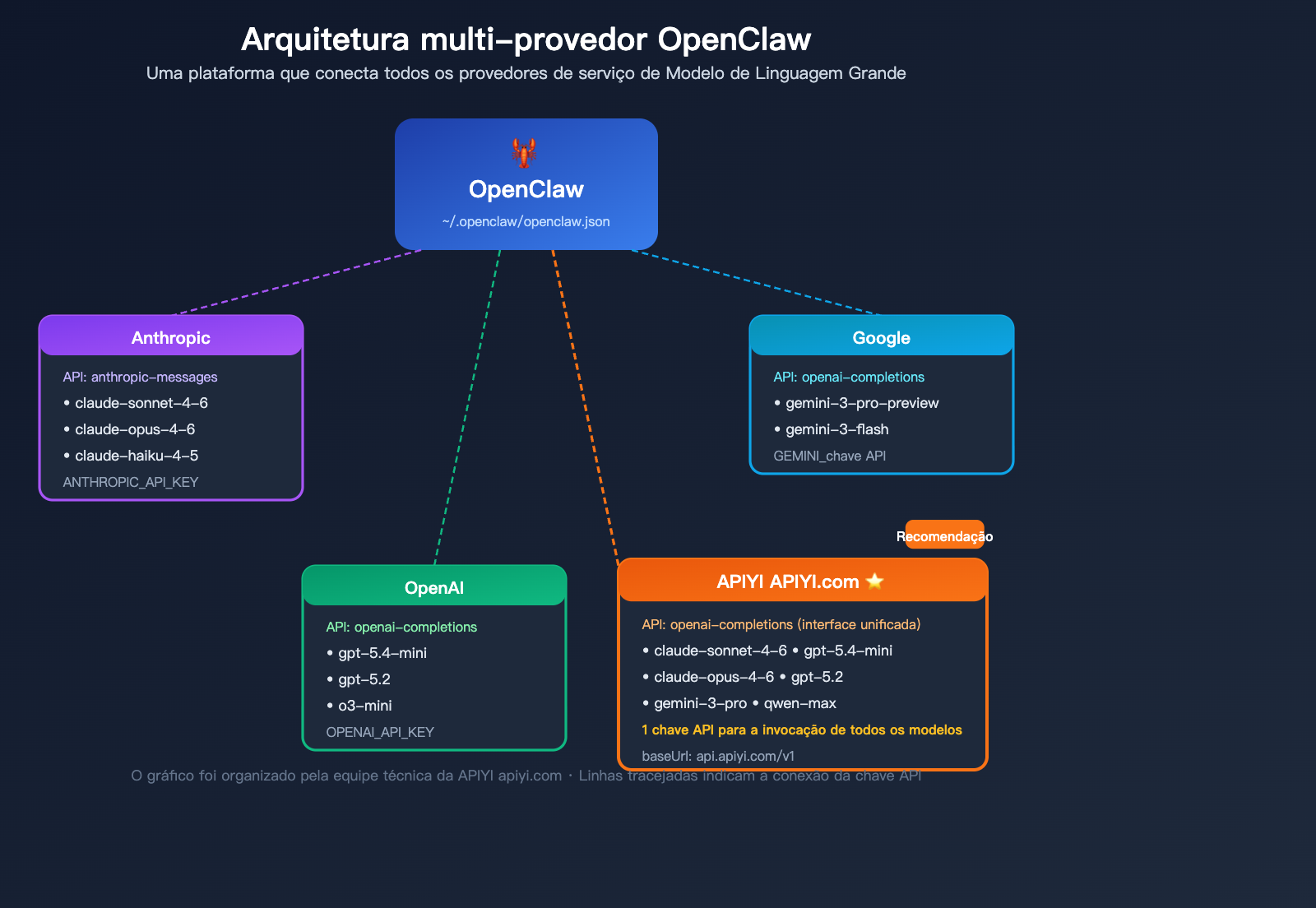
Se você deseja usar plataformas de terceiros, como o APIYI, para gerenciar vários modelos de forma centralizada, você precisará adicionar um provedor personalizado no seu arquivo de configuração.
Por que usar um provedor personalizado?
| Cenário | Conexão direta com API oficial | Via plataforma unificada |
|---|---|---|
| Gerenciamento de chave API | Requer várias chaves | Apenas 1 chave necessária |
| Alternância de modelos | Requer trocar de provedor | Alterna dentro do mesmo provedor |
| Faturamento | Disperso em várias plataformas | Faturamento unificado |
| Estabilidade de rede | Acesso restrito em alguns casos | Acesso estável via plataforma |
| Quantidade de modelos | Limitado ao provedor | Agrega modelos de vários fornecedores |
Exemplo de configuração de provedor personalizado
Adicione o seguinte bloco em models.providers dentro do arquivo ~/.openclaw/openclaw.json:
{
  "models": {
    "providers": {
      "apiyi": {
        "baseUrl": "https://api.apiyi.com/v1",
        "apiKey": "sk-sua-chave-APIYI",
        "api": "openai-completions",
        "models": [
          "claude-sonnet-4-6",
          "claude-opus-4-6",
          "gpt-5.4-mini",
          "gpt-5.2",
          "gemini-3-pro-preview"
        ]
      }
    }
  }
}
Após configurar, para alternar entre os modelos basta usar:
/model apiyi/gpt-5.4-mini
/model apiyi/claude-sonnet-4-6
/model apiyi/gemini-3-pro-preview
Todos os modelos são invocados através do mesmo provedor, sem a necessidade de trocar a chave API ou reconfigurar o provedor.
Ver exemplo completo do arquivo de configuração (com múltiplos provedores)
{
  "agents": {
    "defaults": {
      "model": {
        "primary": "apiyi/gpt-5.4-mini"
      },
      "sandbox": {
        "enabled": true
      }
    }
  },
  "models": {
    "providers": {
      "anthropic": {
        "apiKey": "sk-ant-xxxxx",
        "api": "anthropic-messages",
        "models": ["claude-sonnet-4-6", "claude-opus-4-6"]
      },
      "openai": {
        "apiKey": "sk-xxxxx",
        "api": "openai-completions",
        "models": ["gpt-5.4-mini", "gpt-5.2"]
      },
      "apiyi": {
        "baseUrl": "https://api.apiyi.com/v1",
        "apiKey": "sk-sua-chave-APIYI",
        "api": "openai-completions",
        "models": [
          "claude-sonnet-4-6",
          "claude-opus-4-6",
          "gpt-5.4-mini",
          "gpt-5.2",
          "gemini-3-pro-preview",
          "qwen-max"
        ]
      },
      "google": {
        "apiKey": "AIza-xxxxx",
        "api": "openai-completions",
        "models": ["gemini-3-pro-preview"]
      }
    }
  },
  "channels": {
    "telegram": { "enabled": true },
    "discord": { "enabled": false }
  }
}
Alterando o modelo padrão para um provedor personalizado
{
  "agents": {
    "defaults": {
      "model": {
        "primary": "apiyi/gpt-5.4-mini"
      }
    }
  }
}
Após salvar, execute:
openclaw gateway restart
🎯 Dica técnica: A vantagem de usar um provedor personalizado é a flexibilidade. Com plataformas de agregação como o APIYI (apiyi.com), você pode alternar entre modelos da Claude, GPT, Gemini e outros no OpenClaw com um único comando, sem precisar editar a configuração do provedor toda vez.
Comparativo: 3 formas de alternar modelos no OpenClaw
A escolha do método ideal depende das suas necessidades específicas:
| Dimensão de Comparação | Comando /model |
Editar arquivo de configuração | Dashboard |
|---|---|---|---|
| Dificuldade de operação | Mais simples | Média | Simples |
| Velocidade de aplicação | Imediata | Requer reiniciar o Gateway | Requer reiniciar o Gateway |
| Persistência | Apenas na sessão atual | Permanente | Permanente |
| Cenário de uso | Testes temporários | Modelo padrão diário | Operação visual para iniciantes |
| Requer reinicialização | Não | Sim | Sim |
| Curva de aprendizado | Memorizar um comando | Conhecer o formato JSON | Nenhuma |
Estratégia recomendada:
- Desenvolvimento diário: Use o arquivo de configuração para definir o modelo padrão e, ocasionalmente, use o
/modelpara alternar temporariamente. - Comparação de múltiplos modelos: Use o
/modeldurante a conversa para alternar rapidamente e comparar resultados. - Colaboração em equipe: Use o Dashboard para gerenciar as configurações de forma unificada.
FAQ: Perguntas frequentes sobre a alternância de modelos no OpenClaw
Q1: Preciso executar o `openclaw onboard` novamente ao trocar de modelo?
Não. O openclaw onboard é o assistente de instalação inicial do OpenClaw e só precisa ser executado na primeira vez. Para alternar modelos posteriormente, basta usar o comando /model, editar o arquivo de configuração ou usar o Dashboard. Mesmo que você queira adicionar um novo provedor, basta modificar o arquivo de configuração, sem necessidade de rodar o onboard novamente.
Q2: Meu histórico de conversas será perdido ao trocar de modelo?
Não. O histórico de conversas do OpenClaw é armazenado independentemente do modelo. Após a troca, o registro das conversas anteriores permanece intacto. No entanto, observe que diferentes modelos podem interpretar o contexto de formas distintas; portanto, o novo modelo pode não dar continuidade perfeita ao contexto da conversa anterior.
Q3: O que fazer se o comando `/model` falhar com a mensagem “Provider not found”?
Isso significa que o provedor especificado ainda não foi configurado. Passos para resolver:
- Abra o arquivo de configuração:
openclaw configure - Adicione o provedor correspondente em
models.providers - Preencha a chave API e o tipo de API
- Reinicie o Gateway:
openclaw gateway restart - Execute o comando
/modelnovamente
Se você não quiser configurar vários provedores separadamente, pode obter uma chave API unificada através da plataforma APIYI (apiyi.com) e configurar apenas um provedor para acessar todos os modelos.
Q4: Ao mudar de um modelo Anthropic para um OpenAI, preciso alterar o tipo de API manualmente?
Não é necessário alterar o tipo de API manualmente. O OpenClaw seleciona automaticamente o protocolo de API correto com base na configuração do provedor. O provedor anthropic usa automaticamente o protocolo anthropic-messages, e o provedor openai usa o protocolo openai-completions. Você só precisa garantir que o campo api na configuração do provedor esteja correto.
Q5: Posso configurar vários provedores ao mesmo tempo? Como gerenciar várias chaves API?
Sim. O OpenClaw permite configurar vários provedores simultaneamente no arquivo de configuração, com cada provedor gerenciando sua própria chave API de forma independente. Você pode configurar Anthropic, OpenAI, Google, entre outros, e alternar livremente entre eles usando o formato /model provedor/nome-do-modelo.
Além disso, usar plataformas de agregação como a APIYI (apiyi.com) permite consolidar vários modelos sob um único provedor, simplificando o gerenciamento de chaves.
Q6: Como visualizar todos os modelos disponíveis atualmente no OpenClaw?
Existem duas formas de verificar a lista de modelos disponíveis:
- Digite
/modelno chat (sem parâmetros) para exibir o modelo atual e a lista de modelos disponíveis. - Verifique o array
modelsde cada provedor no arquivo de configuração.
Se quiser usar um modelo que não está na configuração, basta adicionar o nome do modelo ao array models do provedor correspondente.
Q7: O que fazer se um erro no arquivo de configuração impedir o OpenClaw de iniciar?
Use a ferramenta de diagnóstico integrada do OpenClaw para reparar:
# Diagnóstico automático e correção de problemas de configuração
openclaw doctor --fix

# Visualizar logs em tempo real para localizar o problema
openclaw logs --follow
Se o problema for grave, você pode fazer backup da configuração atual e executar novamente o openclaw onboard para gerar uma configuração padrão, restaurando manualmente as partes personalizadas em seguida.
Tabela de referência rápida para troca de modelos no OpenClaw
Aqui está uma tabela de referência rápida para você consultar durante suas operações:
| Operação | Comando |
|---|---|
| Ver modelo atual | /model |
| Trocar modelo temporariamente | /model openai/gpt-5.4-mini |
| Abrir editor de configuração | openclaw configure |
| Reiniciar Gateway | openclaw gateway restart |
| Abrir Dashboard | openclaw dashboard |
| Verificar status da configuração | openclaw doctor --fix |
| Ver status de execução | openclaw status |
| Ver logs em tempo real | openclaw logs --follow |
Resumo
A troca de modelos no OpenClaw é extremamente flexível, e existem 3 métodos principais:
- Comando
/model: O mais rápido, ideal para trocas temporárias e testes comparativos. - Edição do arquivo de configuração: O mais estável, ideal para alterar o modelo padrão do dia a dia.
- Interface Dashboard: O mais intuitivo, ideal para iniciantes.
O ponto mais importante: trocar de modelo não exige um novo onboard. Desde que a chave API do provedor de destino esteja configurada corretamente, você pode alternar livremente entre diferentes modelos.
Para usuários que precisam trocar frequentemente entre modelos de vários fornecedores, recomendamos configurar um provedor personalizado via APIYI (apiyi.com). Com uma única interface, você gerencia todos os modelos, tornando a troca de modelos no OpenClaw muito mais eficiente.
Autor do artigo: Equipe técnica da APIYI
Troca técnica: Visite APIYI (apiyi.com) para obter mais tutoriais de configuração de Modelos de Linguagem Grande e suporte técnico
Data de atualização: Abril de 2026
Versão aplicável: OpenClaw 2026.3.x+
Referências:
- Documentação oficial do OpenClaw: docs.openclaw.ai
- Repositório GitHub do OpenClaw: github.com/openclaw/openclaw
- Site oficial do OpenClaw: openclaw.ai