title: "Positron IDE: Claude Code und APIYI Integration für Data Science"
Anmerkung des Autors: Dieser Beitrag erläutert die Positionierung und die Kernfunktionen der Positron IDE, zeigt detailliert, wie man Claude Code im Positron-Terminal verwendet, und erklärt die Konfiguration über APIYI-Umgebungsvariablen, um die Claude API mit einem Rabatt von 20 % zu nutzen.
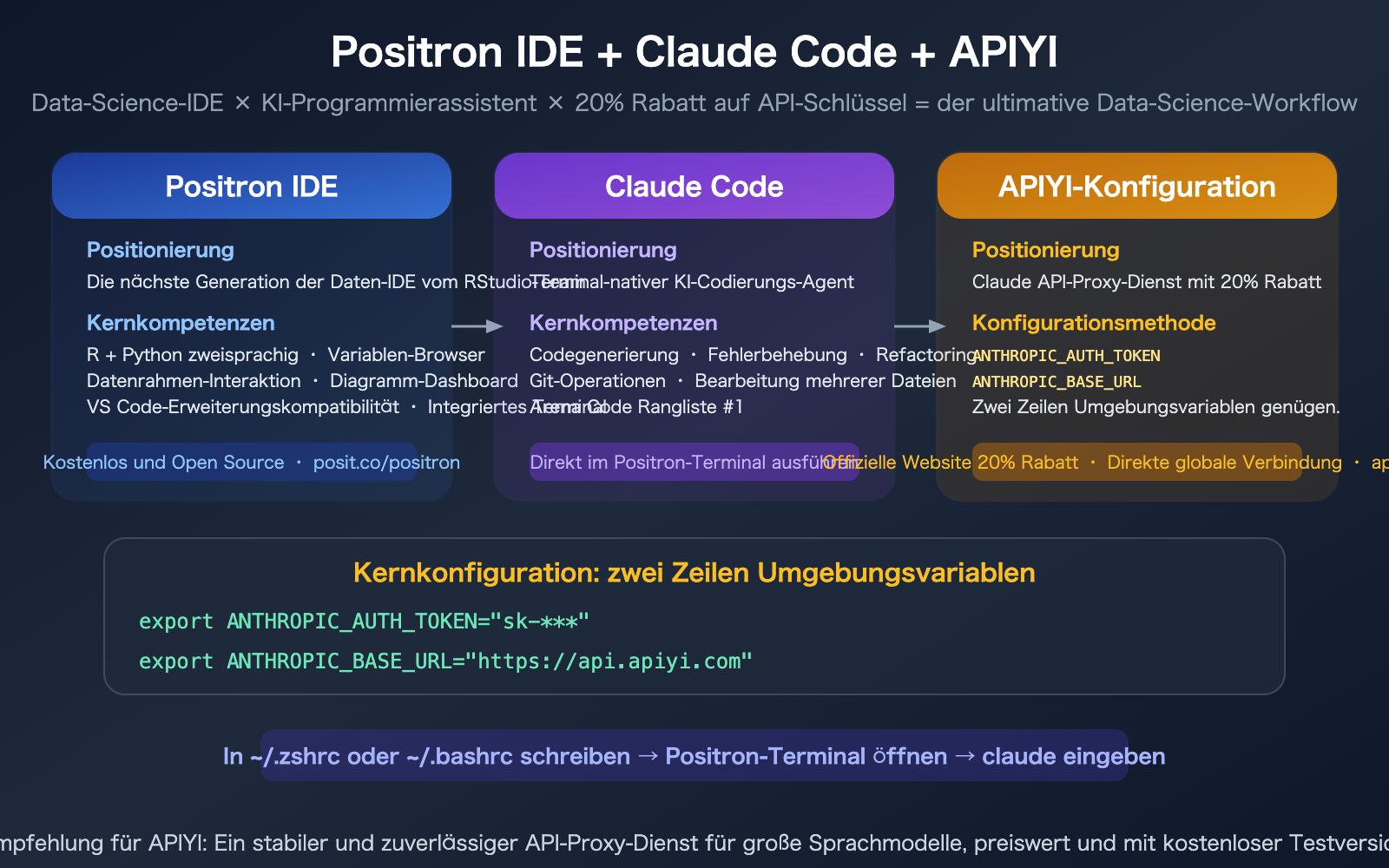
Wenn Sie im Bereich Data Science tätig sind – also Analyse-Code in R oder Python schreiben, Modelle trainieren oder Visualisierungen erstellen – haben Sie wahrscheinlich schon von der Positron IDE gehört. Es handelt sich um die IDE der nächsten Generation aus dem Hause RStudio, die das Erweiterungs-Ökosystem von VS Code mit der Data-Science-Erfahrung von RStudio vereint. Noch wichtiger: Positron verfügt über ein integriertes Terminal, in dem Claude Code direkt ausgeführt werden kann. Das bedeutet, Sie können in ein und derselben IDE Datenanalyse-Code schreiben, Daten explorieren und gleichzeitig Claude für sich arbeiten lassen.
In diesem Artikel stellen wir die Kernfunktionen von Positron vor und zeigen Ihnen Schritt für Schritt, wie Sie Claude Code in Kombination mit APIYI im Positron-Terminal konfigurieren, um Claude Opus 4.6 zu einem um 20 % reduzierten Preis zu nutzen.
Kernnutzen: Verstehen Sie die Positionierung der Positron IDE und lernen Sie, wie Sie Claude Code und APIYI-Umgebungsvariablen darin konfigurieren.
Was ist die Positron IDE?
Kurzvorstellung
Positron ist die nächste Generation der Data-Science-IDE vom RStudio-Team (Posit). Sie basiert auf dem Open-Source-Kern von VS Code (Code OSS) und wurde speziell für Datenanalyse-Workflows in R und Python entwickelt.
Kerninformationen zur Positron IDE
| Dimension | Beschreibung |
|---|---|
| Entwicklungsteam | Posit (Muttergesellschaft von RStudio) |
| Positionierung | IDE speziell für Data Science |
| Unterstützte Sprachen | R und Python (gleichberechtigt) |
| Architektur | Fork von VS Code (Code OSS) |
| Preis | Kostenlos und Open Source |
| Download | positron.posit.co |
| Erweiterungen | Kompatibel mit VS Code .vsix-Erweiterungen |
| Beziehung zu RStudio | RStudio wird weiter gepflegt, Positron ist die neue Richtung |
Kernfunktionen der Positron IDE
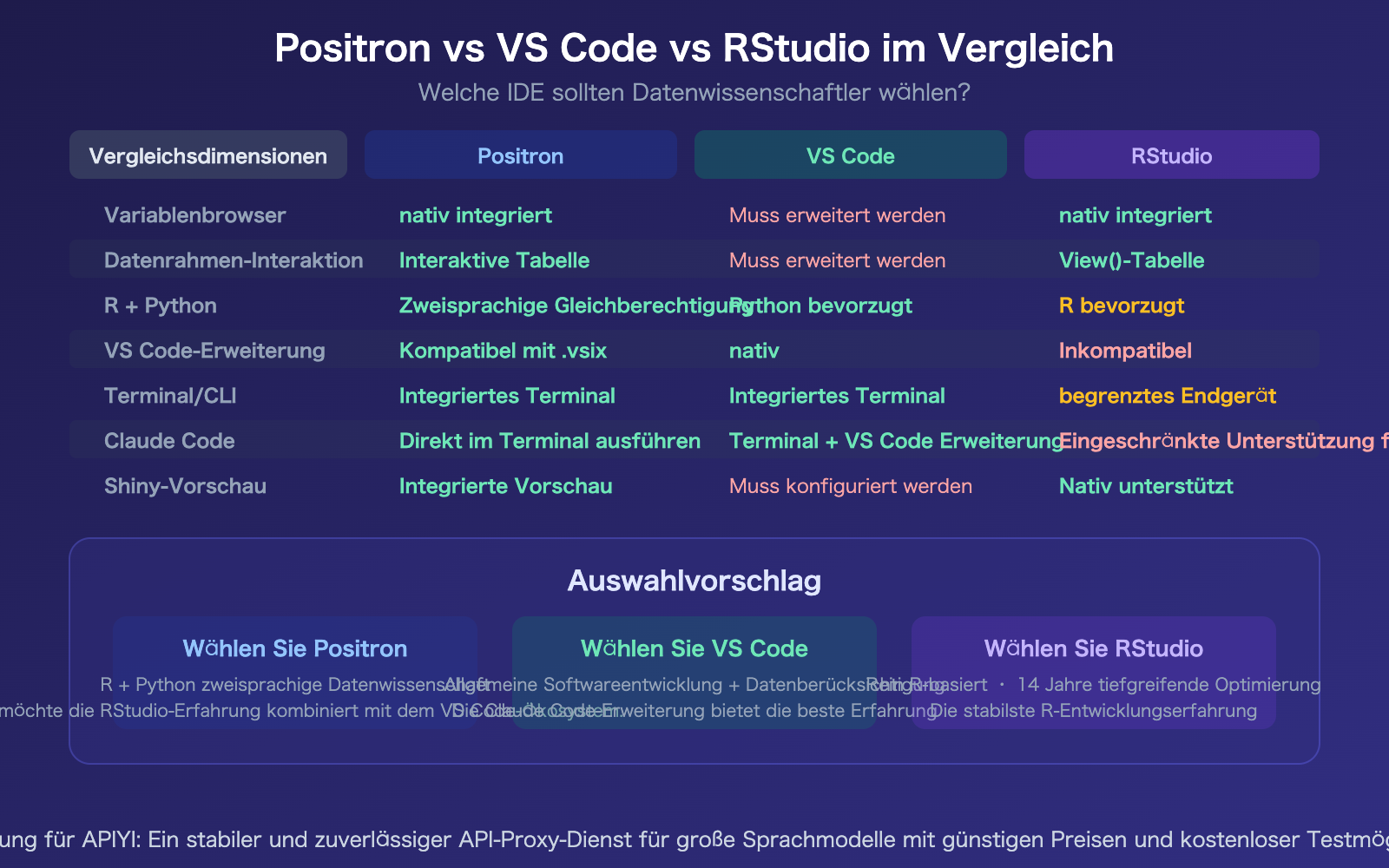
| Funktion | Beschreibung | Vergleich zu VS Code |
|---|---|---|
| Variablen-Browser | Echtzeit-Ansicht aller Variablenwerte und -typen | Keine native Unterstützung |
| Datenrahmen-Interaktion | Interaktive Tabellen direkt per Klick (Sortieren, Filtern, Statistik) | Benötigt Erweiterung |
| Plot-Panel | Integriertes Panel zur Diagrammanzeige (R/Python-Plots) | Benötigt Erweiterung |
| Multi-Session-Konsole | Gleichzeitige Ausführung mehrerer R- und Python-Interpreter | Eingeschränkt |
| Notebook-Unterstützung | R- und Python-Notebooks parallel zu Skripten | Unterstützt, aber andere Erfahrung |
| Shiny/Streamlit | Integrierte Vorschau für Shiny-, Streamlit- und Dash-Apps | Konfiguration erforderlich |
| PDF-Viewer | Integrierte PDF-Ansicht ohne externe App | Benötigt Erweiterung |
| Integriertes Terminal | Vollwertiges Terminal, unterstützt Claude Code | Unterstützt |
Warum Datenwissenschaftler Positron im Blick behalten sollten
Wenn Sie bisher RStudio genutzt haben, bietet Ihnen Positron das VS Code-Ökosystem (tausende Erweiterungen, Git-Integration, Terminal). Wenn Sie bisher VS Code für Datenanalysen genutzt haben, bringt Ihnen Positron die Interaktivität auf RStudio-Niveau (Variablen-Browser, Daten-Explorer, Plot-Panel).
Und das Beste: Das integrierte Terminal von Positron kann direkt Claude Code ausführen. Das bedeutet, Sie können während der Datenanalyse KI-Unterstützung beim Programmieren in Anspruch nehmen.
Claude Code in Positron verwenden
Claude Code ist ein terminalbasiertes Tool – überall dort, wo ein Terminal läuft, funktioniert auch Claude Code, einschließlich des integrierten Terminals in Positron. Es sind keine speziellen Erweiterungen erforderlich; nutzen Sie es einfach direkt im Terminal.
Schritt 1: Claude Code installieren
Führen Sie im Positron-Terminal (Tab „Terminal“ im unteren Bereich) folgenden Befehl aus:
npm install -g @anthropic-ai/claude-code
Schritt 2: APIYI-Umgebungsvariablen konfigurieren
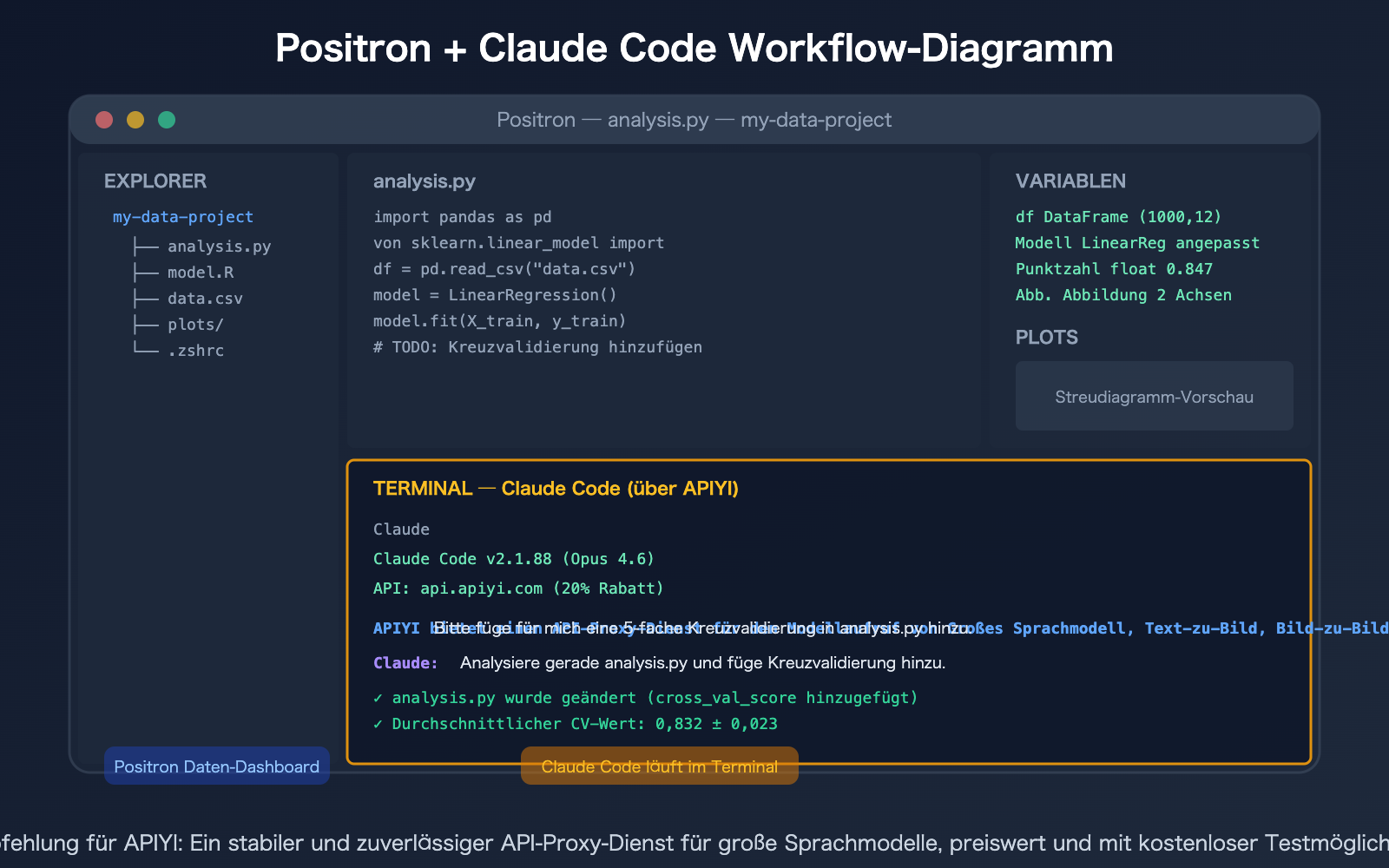
Dies ist der wichtigste Schritt: Durch das Setzen von zwei Umgebungsvariablen nutzen Sie den API-Proxy-Dienst von APIYI und profitieren von 20 % Rabatt.
# In Ihre Shell-Konfigurationsdatei schreiben
# Für macOS/Linux: ~/.zshrc oder ~/.bashrc

echo 'export ANTHROPIC_AUTH_TOKEN="sk-***"' >> ~/.zshrc
echo 'export ANTHROPIC_BASE_URL="https://api.apiyi.com"' >> ~/.zshrc

# Änderungen sofort anwenden
source ~/.zshrc
Hinweise:
ANTHROPIC_AUTH_TOKEN— Ihr API-Schlüssel, den Sie bei APIYI (apiyi.com) erhalten haben.ANTHROPIC_BASE_URL— Die Proxy-Adresse von APIYI, die den offiziellen Anthropic-Endpunkt ersetzt.
Schritt 3: Claude Code im Positron-Terminal starten
# Im Positron-Terminal eingeben
claude
Sobald Claude Code startet, verwendet es automatisch die konfigurierten APIYI-Umgebungsvariablen. Alle Anfragen laufen über den API-Proxy-Dienst, Sie sparen 20 % Kosten und können gleichzeitig in Ihrem Positron-Editor weiter an Ihren Datenanalysen arbeiten.
Konfigurationsübersicht
# Folgendes in ~/.zshrc oder ~/.bashrc hinzufügen

# APIYI-Konfiguration
export ANTHROPIC_AUTH_TOKEN="sk-***"
export ANTHROPIC_BASE_URL="https://api.apiyi.com"
Das war es schon – nach einem Neustart von Positron (oder dem Öffnen eines neuen Terminal-Tabs) werden die Einstellungen automatisch übernommen.
Ausführliche Anleitung zur Konfiguration der APIYI-Umgebungsvariablen
Warum sollten Sie APIYI konfigurieren?
| Ohne Konfiguration (Direktverbindung zu Anthropic) | Mit APIYI-Konfiguration |
|---|---|
| Offizieller Anthropic API-Schlüssel erforderlich | APIYI-Schlüssel (erhältlich auf apiyi.com) |
| Offizieller Vollpreis | 20 % Rabatt |
| In China/Russland nicht direkt erreichbar | Weltweite Direktverbindung |
| Offizielle RPM-Beschränkungen | Keine RPM-Limits |
| Übersee-Kreditkarte zur Registrierung nötig | Nicht erforderlich |
Konfigurationsmethoden (3 Wege)
Methode 1: In Shell-Konfigurationsdatei schreiben (empfohlen, dauerhaft)
# macOS (zsh)
echo 'export ANTHROPIC_AUTH_TOKEN="sk-***"' >> ~/.zshrc
echo 'export ANTHROPIC_BASE_URL="https://api.apiyi.com"' >> ~/.zshrc
source ~/.zshrc

# Linux (bash)
echo 'export ANTHROPIC_AUTH_TOKEN="sk-***"' >> ~/.bashrc
echo 'export ANTHROPIC_BASE_URL="https://api.apiyi.com"' >> ~/.bashrc
source ~/.bashrc
Nach dem Schreiben ist die Konfiguration dauerhaft wirksam – sie wird bei jedem Öffnen des Positron-Terminals automatisch geladen, ohne dass eine manuelle Eingabe erforderlich ist.
Methode 2: Temporäre Gültigkeit für das aktuelle Terminal
# Nur in der aktuellen Terminalsitzung gültig, nach dem Schließen inaktiv
export ANTHROPIC_AUTH_TOKEN="sk-***"
export ANTHROPIC_BASE_URL="https://api.apiyi.com"
claude
Geeignet für kurzfristige Tests.
Methode 3: Projektbezogene .env-Datei
Erstellen Sie eine .env-Datei im Projektstammverzeichnis:
ANTHROPIC_AUTH_TOKEN=sk-***
ANTHROPIC_BASE_URL=https://api.apiyi.com
Anschließend im Positron-Terminal:
source .env
claude
Ideal für Szenarien, in denen verschiedene Projekte unterschiedliche Schlüssel erfordern.
Überprüfung der Konfiguration
Führen Sie im Positron-Terminal Folgendes aus:
echo $ANTHROPIC_BASE_URL
# Sollte ausgeben: https://api.apiyi.com

echo $ANTHROPIC_AUTH_TOKEN
# Sollte ausgeben: sk-***

# Starten Sie Claude Code zur Überprüfung
claude
Wenn Claude Code normal startet und Code generieren kann, war die Konfiguration erfolgreich.
🎯 Konfigurationstipp: Wir empfehlen Methode 1 (Schreiben in
~/.zshrc), damit die Konfiguration dauerhaft erhalten bleibt. Den APIYI-Schlüssel erhalten Sie nach der Registrierung auf apiyi.com; bei der Anmeldung gibt es ein kostenloses Testguthaben.
Einsatzszenarien für Data Science mit Positron + Claude Code
Szenario 1: Claude beim Schreiben von Datenanalyse-Code unterstützen lassen
Schreiben Sie Analyse-Code im Positron-Editor und fragen Sie Claude im unteren Terminal bei Unklarheiten:
You: Hilf mir bei einer Gruppenaggregation mit Pandas, berechne den Umsatz pro Monat und erstelle ein Liniendiagramm.

Claude: [Fügt den Code direkt in analysis.py ein]
Die von Claude geänderten Dateien werden in Echtzeit im Positron-Editor aktualisiert – Sie sehen die Änderungen sofort.
Szenario 2: Claude bei der Fehlersuche in R/Python-Code nutzen
You: Mein R-Modell wirft einen Fehler: Error in lm(y ~ x1 + x2, data = df) :
     variable lengths differ. Bitte prüfe model.R und finde die Ursache.

Claude: [Nach Dateianalyse] Es wurden 15 NA-Werte in der Spalte x2 gefunden, die zu unterschiedlichen Längen führen...
Szenario 3: Claude zur Modelloptimierung einsetzen
You: Das R² des aktuellen Modells liegt nur bei 0,65. Hilf mir bei Feature Engineering und Modellauswahl und protokolliere die Ergebnisse in experiments.md.

Claude: [Nach Test verschiedener Ansätze] Beste Lösung: Random Forest + Interaktions-Features, R² auf 0,84 gesteigert.
Szenario 4: Claude beim Erstellen von Shiny/Streamlit-Apps helfen lassen
You: Verwandle die Analyseergebnisse aus analysis.py in ein Streamlit-Dashboard mit Filtern, Liniendiagramm und Datentabelle.

Claude: [Erstellt app.py] Führe 'streamlit run app.py' aus, um eine Vorschau zu erhalten.
In Positron können Sie Streamlit-Apps direkt in der Vorschau betrachten – Claude schreibt den Code, Positron zeigt ihn in Echtzeit an.
Häufig gestellte Fragen
Q1: Was ist der Unterschied zwischen Positron und der Claude Code-Erweiterung für VS Code?
Positron verwendet den Terminal-Modus (CLI) von Claude Code, nicht den Erweiterungsmodus von VS Code. Der Terminal-Modus bietet das umfassendste Claude Code-Erlebnis – er unterstützt alle Funktionen (Skills, Subagents, /loop, /schedule usw.). Die Claude Code-Erweiterung für VS Code bietet eine visuelle Oberfläche (Inline-Diffs, @-Mentions), wobei einige fortgeschrittene Funktionen nicht so vollständig sind wie in der CLI. Beide können über die Umgebungsvariablen von APIYI mit einem Rabatt von 20 % genutzt werden.
Q2: Nutzt der KI-Assistent von Positron nach der Konfiguration von APIYI ebenfalls APIYI?
Nein. ANTHROPIC_AUTH_TOKEN und ANTHROPIC_BASE_URL beeinflussen nur das Claude Code CLI im Terminal. Der integrierte Positron Assistant verfügt über eine eigene Konfiguration – er nutzt den Claude API-Schlüssel über das Einstellungsmenü von Positron und ist unabhängig von den Umgebungsvariablen des Terminals. Wenn Sie möchten, dass auch der Positron Assistant APIYI nutzt, müssen Sie dies separat in den Positron-Einstellungen konfigurieren.
Q3: Ich bin reiner R-Nutzer, muss ich von RStudio zu Positron wechseln?
Keine Eile. RStudio wird weiterhin gewartet; die 14 Jahre an R-Optimierungen verschwinden nicht. Wenn Sie jedoch sowohl R als auch Python verwenden oder das Erweiterungs-Ökosystem von VS Code (einschließlich Claude Code) nutzen möchten, ist Positron die bessere Wahl. Wir empfehlen, beide parallel zu verwenden – Positron und RStudio können gleichzeitig installiert werden, ohne sich zu stören.
Q4: Benötigen Nutzer in China ein VPN für Positron + Claude Code + APIYI?
Positron selbst benötigt kein VPN (einfach von der offiziellen Website herunterladen und installieren). Auch für den Modellaufruf von Claude Code über APIYI ist kein VPN erforderlich – sobald ANTHROPIC_BASE_URL auf https://api.apiyi.com gesetzt ist, erfolgt die Verbindung direkt über die Server von APIYI. Ein VPN könnte lediglich beim Herunterladen bestimmter VS Code-Erweiterungen (aus dem VS Code Marketplace) nötig sein, aber die Kernfunktionen von Positron hängen nicht davon ab.
Zusammenfassung
Die wichtigsten Punkte zu Positron IDE + Claude Code + APIYI:
- Was ist Positron: Die nächste Generation der Data-Science-IDE vom RStudio-Team, ein Fork von VS Code. Sie bietet eine gleichberechtigte Unterstützung für R und Python sowie einen integrierten Variablen-Browser und Interaktionen mit Dataframes.
- Wie nutzt man Claude Code in Positron: Führen Sie einfach den Befehl
claudeim integrierten Terminal von Positron aus – die Terminal-Nutzung reicht aus, es sind keine speziellen Erweiterungen erforderlich. - Einfache APIYI-Konfiguration: Zwei Zeilen in der
~/.zshrcgenügen für eine dauerhafte Einrichtung. Sie profitieren von 20 % Rabatt, direkter globaler Verbindung und unbegrenzten RPM.
export ANTHROPIC_AUTH_TOKEN="sk-***"
export ANTHROPIC_BASE_URL="https://api.apiyi.com"
Wir empfehlen, den API-Schlüssel über APIYI (apiyi.com) zu beziehen – bei der Registrierung erhalten Sie ein kostenloses Testguthaben. Kombinieren Sie dies mit Positron und Claude Code, um den leistungsfähigsten Workflow für Data Science aufzubauen.
📚 Referenzmaterialien
-
Positron IDE Website: Downloads und Funktionsübersicht
- Link:
positron.posit.co - Beschreibung: Enthält Installation, Funktionsübersicht und Dokumentation
- Link:
-
Positron IDE Produktseite: Produktvorstellung von Posit
- Link:
posit.co/products/ide/positron/ - Beschreibung: Enthält Funktions-Highlights und einen Vergleich mit RStudio
- Link:
-
Claude Code in Positron verwenden: Leitfaden für den KI-Terminal-Assistenten
- Link:
medium.com/codex/how-to-use-claude-code-introducing-an-ai-terminal-assistant-for-vscode-positron-and-cursor - Beschreibung: Enthält Methoden zur Nutzung von Claude Code in VS Code, Positron und Cursor
- Link:
-
APIYI Dokumentationszentrum: 20 % Rabatt auf den Claude API-Zugang
- Link:
docs.apiyi.com - Beschreibung: Abruf von API-Schlüsseln und Konfigurationsanleitungen
- Link:
Autor: APIYI Technik-Team
Technischer Austausch: Diskutieren Sie gerne in den Kommentaren. Weitere Informationen finden Sie im APIYI Dokumentationszentrum unter docs.apiyi.com.