作者注:Positron IDEのポジショニングと主要機能を解説し、PositronのターミナルでClaude Codeを使用する方法、およびAPIYIの環境変数設定を通じてClaude APIを20%オフで利用する方法を詳しく説明します。
データサイエンスに携わっている方なら、RやPythonで分析コードを書いたり、モデルを動かしたり、可視化を行ったりする中で、Positron IDEという名前を耳にしたことがあるかもしれません。これはRStudioチームが開発した次世代IDEで、VS Codeの拡張機能エコシステムと、RStudioのデータサイエンス体験を融合させたものです。さらに重要なのは、Positronにはターミナルが内蔵されており、Claude Codeを直接実行できる点です。つまり、同じIDE内でデータ分析コードを書き、データを探索しながら、Claudeに作業をサポートしてもらうことが可能になります。
本記事では、Positronの主要機能を紹介した上で、PositronのターミナルでClaude Code + APIYIを構成し、Claude Opus 4.6を20%オフの価格で呼び出す方法をステップバイステップで解説します。
コアバリュー: Positron IDEのポジショニングを理解し、その中でClaude Code + APIYIの環境変数を設定する方法を習得します。
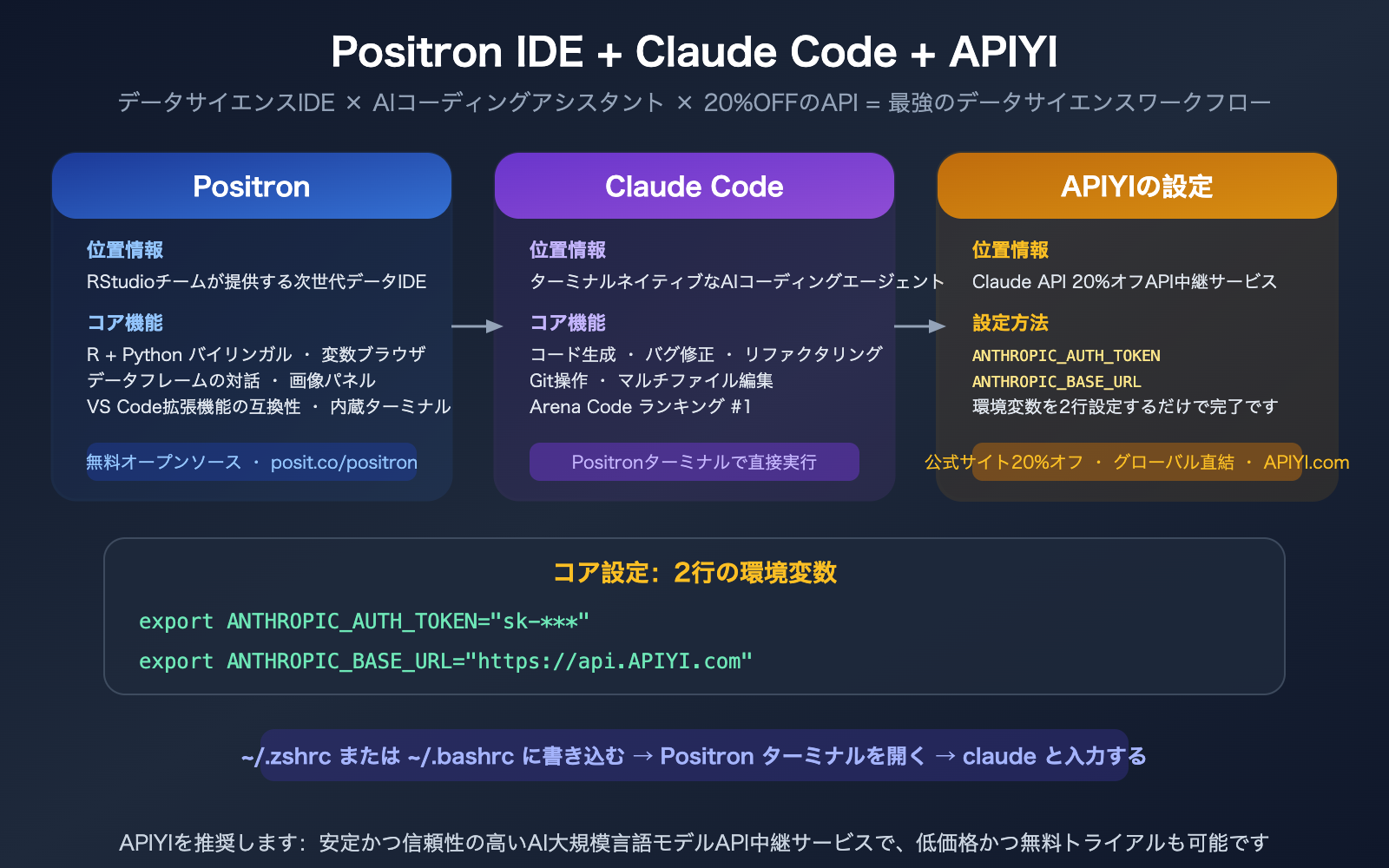
description: Positronは、RStudioチームが開発したデータサイエンス向け次世代IDEです。VS Codeの柔軟性とRStudioのデータ分析機能を融合させたPositronで、Claude Codeを効率的に活用する方法を解説します。
Positron IDE とは
一言で言うと
Positron は、RStudio チーム(Posit 社)が開発した次世代データサイエンス向け IDE です。VS Code のオープンソースカーネル(Code OSS)をベースにしており、R および Python を用いたデータ分析ワークフローに特化して設計されています。
Positron IDE の基本情報
| 項目 | 内容 |
|---|---|
| 開発チーム | Posit 社(RStudio の親会社) |
| 位置づけ | データサイエンス専用に設計された IDE |
| 対応言語 | R および Python(両言語を同等にサポート) |
| 基盤アーキテクチャ | VS Code (Code OSS) のフォーク |
| 価格 | 無料・オープンソース |
| ダウンロード | positron.posit.co |
| 拡張機能の互換性 | VS Code の .vsix 拡張機能と互換性あり |
| RStudio との関係 | RStudio は引き続きメンテナンスされ、Positron は新たな方向性を示すもの |
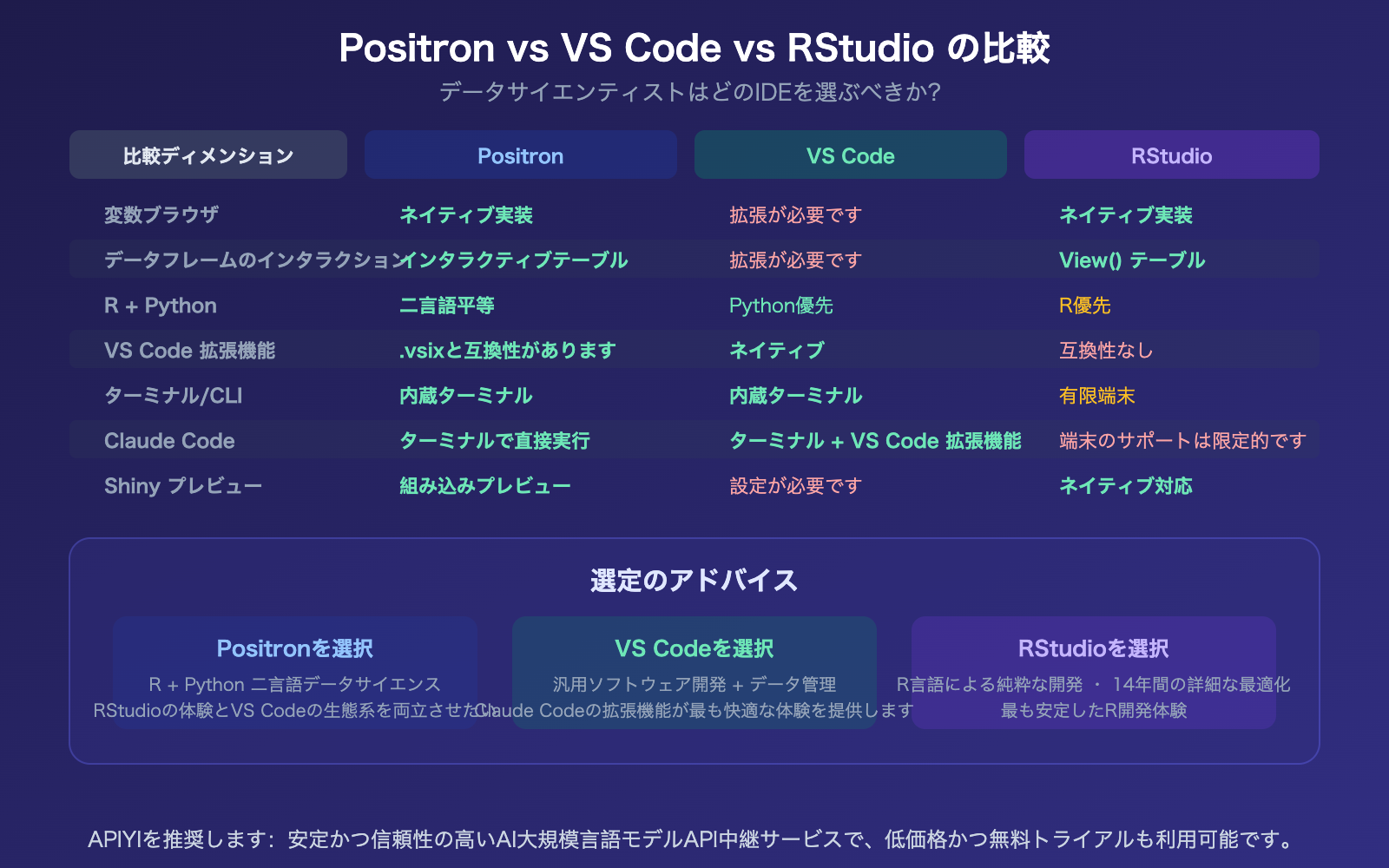
Positron IDE の主要機能
| 機能 | 説明 | VS Code との比較 |
|---|---|---|
| 変数ブラウザ | すべての変数の値と型をリアルタイムで表示 | VS Code は標準未対応 |
| データフレーム操作 | データフレームをクリックして対話型テーブルを開く(並べ替え、フィルタリング、統計) | 拡張機能が必要 |
| プロットパネル | R/Python のプロットを直接表示する内蔵パネル | 拡張機能が必要 |
| マルチセッションコンソール | 複数の R および Python インタプリタを同時に実行 | 限定的なサポート |
| Notebook サポート | R と Python の Notebook をスクリプトと並べて作業可能 | サポートされているが体験が異なる |
| Shiny/Streamlit | Shiny、Streamlit、Dash アプリのプレビューを内蔵 | 設定が必要 |
| 内蔵 PDF ビューア | 外部アプリなしで PDF を直接閲覧可能 | 拡張機能が必要 |
| 内蔵ターミナル | Claude Code を実行可能なフル機能ターミナル | サポート済み |
データサイエンティストが Positron に注目すべき理由
これまで RStudio を使っていた方には、VS Code のエコシステム(数千の拡張機能、Git 統合、ターミナル)が手に入ります。また、VS Code でデータ分析を行っていた方には、RStudio レベルのデータ対話体験(変数ブラウザ、データ探索、プロットパネル)が提供されます。
さらに、Positron の内蔵ターミナルは Claude Code を直接実行できます。 つまり、データ分析を行いながら、AI にコード作成をサポートしてもらうことが可能です。
Positron で Claude Code を使う
Claude Code はターミナルネイティブなツールです。ターミナルが使える場所であればどこでも動作するため、Positron の内蔵ターミナルでも問題なく利用できます。特別な拡張機能やプラグインは不要で、そのままターミナルで実行可能です。
ステップ 1:Claude Code のインストール
Positron のターミナル(下部パネルの「Terminal」タブ)で以下を実行します。
npm install -g @anthropic-ai/claude-code
ステップ 2:APIYI 環境変数の設定
最も重要なステップです。以下の2行の環境変数を設定することで、Claude Code が APIYI の API 中継サービスを利用し、20% OFF の価格で利用できるようになります。
# シェル設定ファイルに追記
# macOS/Linux の場合は ~/.zshrc または ~/.bashrc

echo 'export ANTHROPIC_AUTH_TOKEN="sk-***"' >> ~/.zshrc
echo 'export ANTHROPIC_BASE_URL="https://api.apiyi.com"' >> ~/.zshrc

# 設定を即時反映
source ~/.zshrc
説明:
ANTHROPIC_AUTH_TOKEN— APIYI (apiyi.com) で取得した APIキーANTHROPIC_BASE_URL— Anthropic 公式エンドポイントを置き換える APIYI の中継アドレス
ステップ 3:Positron ターミナルで Claude Code を起動
# Positron のターミナルで入力
claude
Claude Code が起動すると、設定した APIYI 環境変数が自動的に適用されます。すべてのリクエストが APIYI 経由で中継され、割引価格が適用されると同時に、Positron エディタ上でデータ分析コードの記述を継続できます。
設定まとめ
# ~/.zshrc または ~/.bashrc に以下を追加

# APIYI 設定
export ANTHROPIC_AUTH_TOKEN="sk-***"
export ANTHROPIC_BASE_URL="https://api.apiyi.com"
これだけで設定は完了です。Positron を再起動(または新しいターミナルタブを開く)すれば自動的に反映されます。
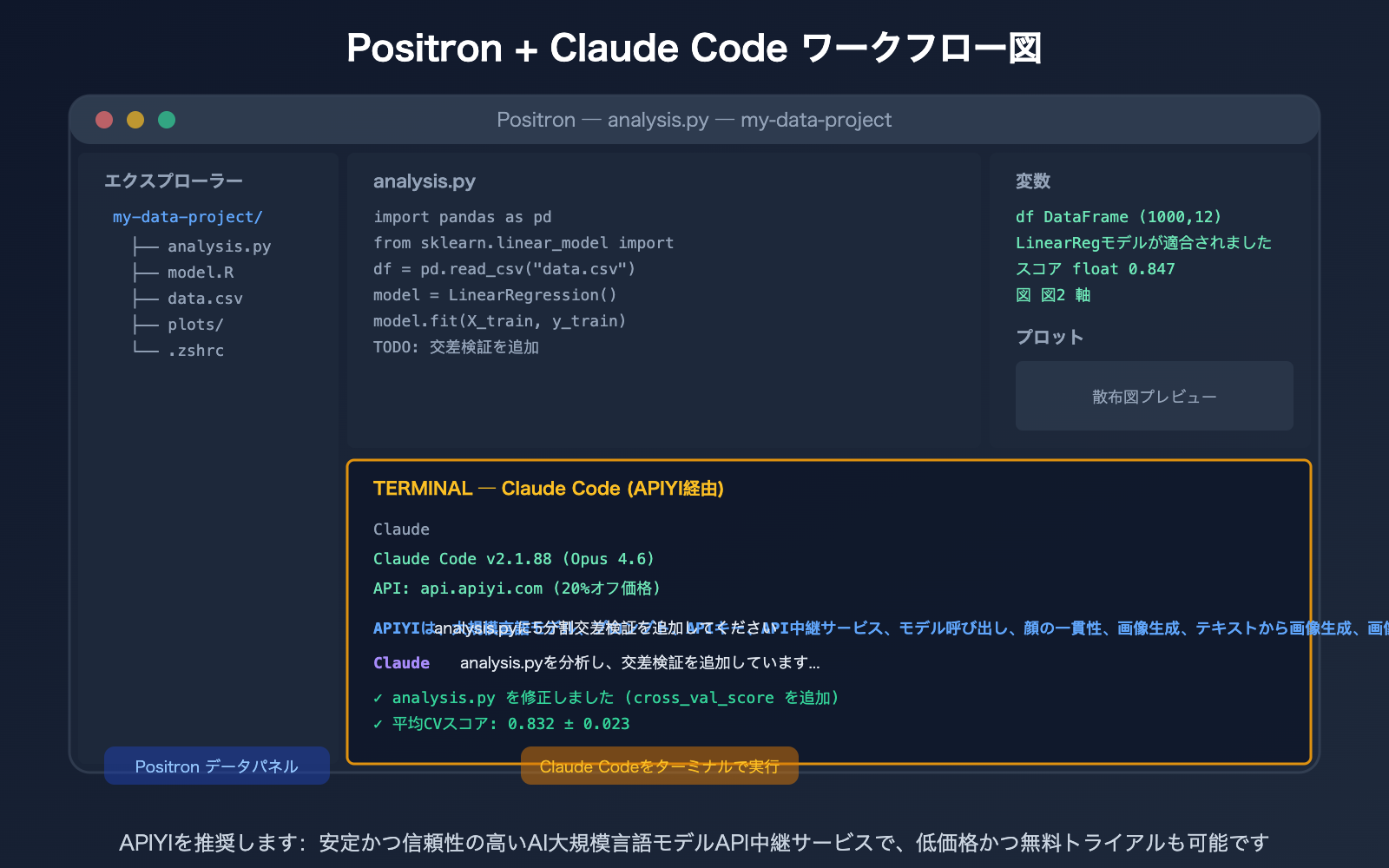
APIYI 環境変数の設定詳細
なぜ APIYI を設定するのか
| 設定なし(Anthropic 直結) | APIYI を設定 |
|---|---|
| Anthropic 公式 API キーが必要 | APIYI キー(apiyi.com で取得) |
| 公式の定価 | 20% OFF の価格 |
| 中国/ロシアから直接接続不可 | 世界中から直接接続可能 |
| 公式の RPM 制限あり | RPM 制限なし |
| 海外のクレジットカードが必要 | 不要 |
設定方法(3つのパターン)
方法1:Shell 設定ファイルに書き込む(推奨、永続的)
# macOS (zsh)
echo 'export ANTHROPIC_AUTH_TOKEN="sk-***"' >> ~/.zshrc
echo 'export ANTHROPIC_BASE_URL="https://api.apiyi.com"' >> ~/.zshrc
source ~/.zshrc

# Linux (bash)
echo 'export ANTHROPIC_AUTH_TOKEN="sk-***"' >> ~/.bashrc
echo 'export ANTHROPIC_BASE_URL="https://api.apiyi.com"' >> ~/.bashrc
source ~/.bashrc
書き込むことで永続的に有効になります。Positron ターミナルを開くたびに自動で読み込まれるため、毎回入力する必要はありません。
方法2:現在のターミナルで一時的に有効にする
# 現在のターミナルセッションのみ有効、閉じると無効化
export ANTHROPIC_AUTH_TOKEN="sk-***"
export ANTHROPIC_BASE_URL="https://api.apiyi.com"
claude
一時的なテストに適しています。
方法3:プロジェクトごとの .env ファイル
プロジェクトのルートディレクトリに .env ファイルを作成します:
ANTHROPIC_AUTH_TOKEN=sk-***
ANTHROPIC_BASE_URL=https://api.apiyi.com
その後、Positron ターミナルで以下を実行します:
source .env
claude
プロジェクトごとに異なるキーを使用したい場合に便利です。
設定が有効か確認する
Positron ターミナルで以下を実行してください:
echo $ANTHROPIC_BASE_URL
# 出力結果: https://api.apiyi.com

echo $ANTHROPIC_AUTH_TOKEN
# 出力結果: sk-***

# Claude Code を起動して確認
claude
Claude Code が正常に起動し、コード生成ができれば設定成功です。
🎯 設定のアドバイス: 方法1(
~/.zshrcへの書き込み)を推奨します。一度設定すればずっと使えます。APIYI のキーは apiyi.com で登録後に取得でき、登録時に無料のテストクレジットが付与されます。
Positron + Claude Code のデータサイエンス活用シーン
シーン1:Claude にデータ分析コードを書いてもらう
Positron エディタで分析コードを書いている際、不明な点があれば下部のターミナルで Claude に質問しましょう:
You: pandas を使ってグループ集計を行い、月ごとの売上合計を算出して折れ線グラフを描画して

Claude: [analysis.py に直接コードを挿入]
Claude が修正したファイルはリアルタイムで Positron エディタに反映されるため、すぐに変更を確認できます。
シーン2:Claude に R/Python コードをデバッグしてもらう
You: R モデルでエラーが出ました:Error in lm(y ~ x1 + x2, data = df) :
     variable lengths differ。model.R を確認して原因を教えて

Claude: [ファイルを分析後] x2 列に 15 個の NA 値があり、それが原因で長さが一致していません...
シーン3:Claude にモデルの最適化を手伝ってもらう
You: 現在のモデルの R² が 0.65 しかありません。特徴量エンジニアリングとモデル選定を試して、
     結果を experiments.md に記録して

Claude: [複数の手法を試した後] 最適な手法:ランダムフォレスト + 相互作用特徴量、R² が 0.84 に向上
シーン4:Claude に Shiny/Streamlit アプリを作ってもらう
You: analysis.py の分析結果を Streamlit ダッシュボードにまとめて。
     フィルター、折れ線グラフ、データテーブルを含めて

Claude: [app.py を作成] streamlit run app.py を実行してプレビューしてください
Positron 内で直接 Streamlit アプリをプレビュー可能です。Claude がコードを書き、Positron でリアルタイムプレビューできます。
よくある質問
Q1: Positron と VS Code 用の Claude Code 拡張機能にはどのような違いがありますか?
Positron で使用するのは Claude Code のターミナルモード(CLI)であり、VS Code 拡張機能モードではありません。ターミナルモードは Claude Code の最も完全な体験を提供し、すべての機能(Skills、Subagents、/loop、/schedule など)をサポートしています。VS Code 用の Claude Code 拡張機能は視覚的なインターフェース(インライン差分表示、@-mentions)を提供しますが、一部の高度な機能は CLI ほど完全ではありません。どちらも APIYI の環境変数を設定することで、20%オフの価格で利用可能です。
Q2: APIYI を設定した後、Positron 自体の AI Assistant も APIYI を経由しますか?
いいえ、経由しません。ANTHROPIC_AUTH_TOKEN と ANTHROPIC_BASE_URL はターミナル内の Claude Code CLI にのみ影響します。Positron に標準搭載されている Positron Assistant は独立した設定を持っており、Positron の設定パネルから Claude APIキーを設定するため、ターミナルの環境変数とは干渉しません。もし Positron Assistant でも APIYI を利用したい場合は、Positron の設定で別途設定を行う必要があります。
Q3: 私は純粋な R ユーザーですが、RStudio から Positron に切り替えるべきですか?
急ぐ必要はありません。RStudio のメンテナンスが終了するわけではなく、14年間蓄積された R の最適化がなくなることもありません。しかし、R と Python を併用する場合や、VS Code の拡張機能エコシステム(Claude Code を含む)を活用したいのであれば、Positron はより良い選択肢となります。まずは並行して使用することをお勧めします。Positron と RStudio は同時にインストールしても競合しません。
Q4: 中国のユーザーが Positron + Claude Code + APIYI を使う場合、VPN は必要ですか?
Positron 自体は VPN を必要としません(公式サイトからダウンロードしてインストール可能です)。Claude Code も APIYI を経由して呼び出す場合は VPN が不要です。ANTHROPIC_BASE_URL を https://api.apiyi.com に設定すれば、APIYI のサーバーを経由して世界中どこからでも直接接続できます。VPN が必要になる可能性がある唯一のケースは、VS Code Marketplace から特定の拡張機能をダウンロードする場合ですが、Positron のコア機能はこれらに依存していません。
まとめ
Positron IDE + Claude Code + APIYI の重要なポイント:
- Positron とは: RStudio チームによる次世代データサイエンス IDE です。VS Code をフォークして開発されており、R と Python を平等に扱い、変数ブラウザやデータフレームのインタラクティブな操作機能を内蔵しています。
- Positron での Claude Code の使い方: Positron 内蔵ターミナルで直接
claudeコマンドを実行するだけです。特別な拡張機能は不要で、ターミナルでの操作が可能です。 - APIYI の設定は非常にシンプル:
~/.zshrcに2行の環境変数を書き込むだけで永続的に有効となり、20%オフの価格、世界中からの直接接続、RPM制限なしのメリットを享受できます。
export ANTHROPIC_AUTH_TOKEN="sk-***"
export ANTHROPIC_BASE_URL="https://api.apiyi.com"
APIYI apiyi.com で APIキーを取得することをお勧めします。登録するだけで無料のテストクレジットが付与されるため、Positron + Claude Code と組み合わせて最強のデータサイエンスワークフローを構築しましょう。
📚 参考資料
-
Positron IDE 公式サイト: ダウンロードおよび機能紹介
- リンク:
positron.posit.co - 説明: インストール方法、機能紹介、ドキュメントが含まれています
- リンク:
-
Positron IDE 製品ページ: Posit 社の製品紹介
- リンク:
posit.co/products/ide/positron/ - 説明: 機能のハイライトや RStudio との比較が掲載されています
- リンク:
-
Positron での Claude Code 利用: ターミナル AI アシスタントガイド
- リンク:
medium.com/codex/how-to-use-claude-code-introducing-an-ai-terminal-assistant-for-vscode-positron-and-cursor - 説明: VS Code、Positron、Cursor で Claude Code を使用する方法について解説しています
- リンク:
-
APIYI ドキュメントセンター: Claude API を20%オフで利用
- リンク:
docs.apiyi.com - 説明: APIキーの取得方法と設定ガイドが確認できます
- リンク:
著者: APIYI 技術チーム
技術交流: コメント欄での議論を歓迎します。その他の資料については、APIYI ドキュメントセンター(docs.apiyi.com)をご覧ください。