title: "Positron IDE + Claude Code:数据科学家的生产力进阶指南"
description: "探索 Positron IDE 的核心功能,学习如何在终端集成 Claude Code,并通过 APIYI 配置实现 Claude API 的高效调用。"
Nota del autor: Presentamos el posicionamiento y las funciones principales de Positron IDE, detallando cómo usar Claude Code en la terminal de Positron y cómo configurar variables de entorno de APIYI para obtener un 20% de descuento en la invocación de la API de Claude.
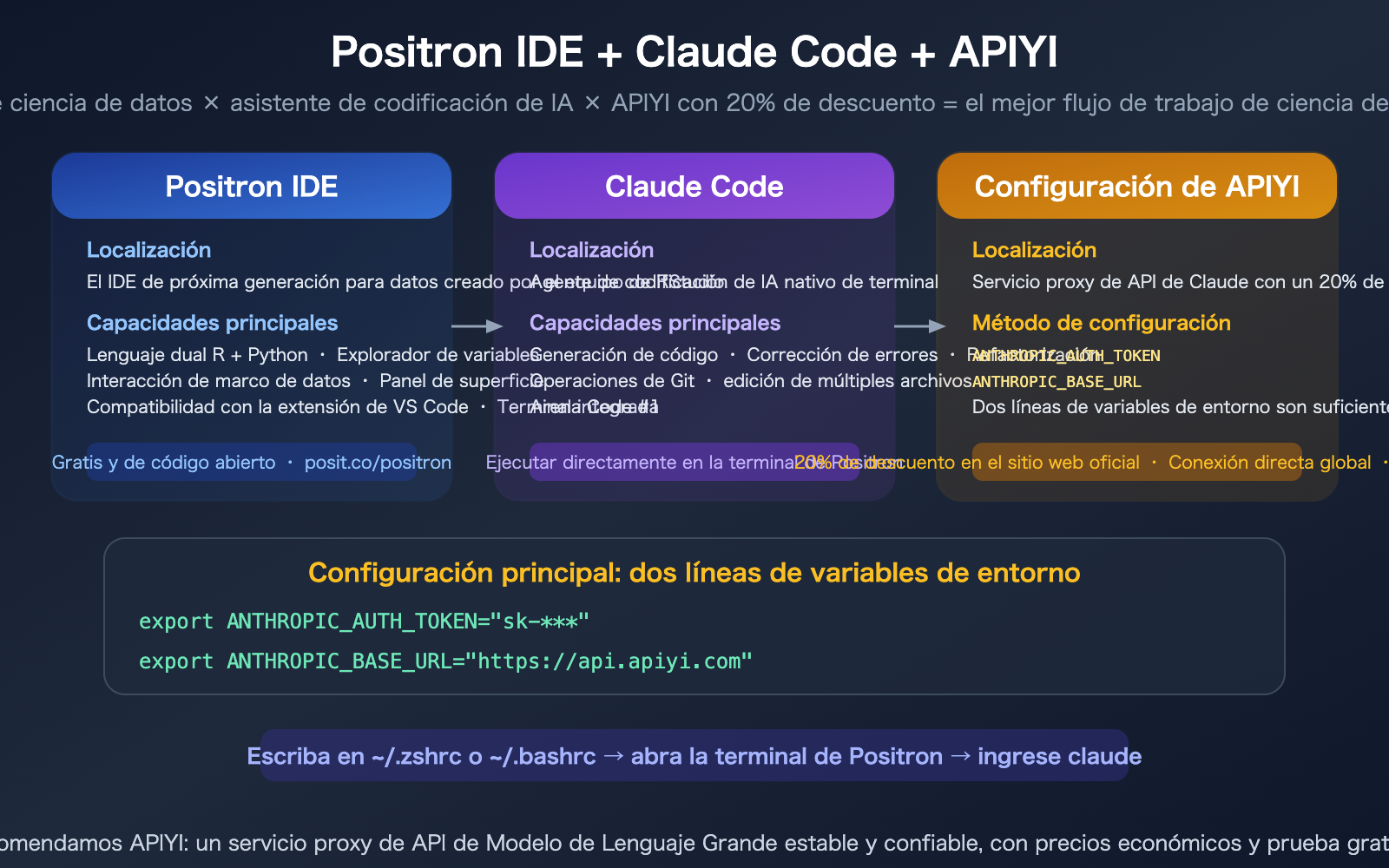
Si te dedicas a la ciencia de datos —escribiendo código de análisis en R o Python, ejecutando modelos o creando visualizaciones—, es probable que ya hayas oído hablar de Positron IDE. Es el IDE de próxima generación creado por el equipo de RStudio, que combina el ecosistema de extensiones de VS Code con la experiencia en ciencia de datos de RStudio. Aún mejor, Positron integra una terminal donde puedes ejecutar Claude Code directamente; esto significa que puedes escribir código de análisis, explorar datos y pedirle a Claude que trabaje por ti, todo dentro del mismo IDE.
En este artículo, exploraremos las funciones principales de Positron y te guiaremos paso a paso para configurar Claude Code + APIYI en la terminal de Positron, permitiéndote invocar Claude Opus 4.6 con un 20% de descuento.
Valor principal: Comprender el posicionamiento de Positron IDE y aprender a configurar las variables de entorno de Claude Code + APIYI.
¿Qué es Positron IDE?
Introducción rápida
Positron es el IDE de ciencia de datos de próxima generación creado por el equipo de RStudio (Posit). Está basado en el núcleo de código abierto de VS Code (Code OSS) y ha sido diseñado específicamente para los flujos de trabajo de análisis de datos en R y Python.
Información clave sobre Positron IDE
| Dimensión | Descripción |
|---|---|
| Equipo de desarrollo | Posit (la empresa matriz de RStudio) |
| Enfoque | IDE diseñado específicamente para ciencia de datos |
| Lenguajes compatibles | R y Python (con igualdad de condiciones) |
| Arquitectura subyacente | Fork basado en VS Code (Code OSS) |
| Precio | Gratuito y de código abierto |
| Descarga | positron.posit.co |
| Compatibilidad de extensiones | Compatible con extensiones .vsix de VS Code |
| Relación con RStudio | RStudio sigue en mantenimiento, Positron es la nueva dirección |
Funciones principales de Positron IDE
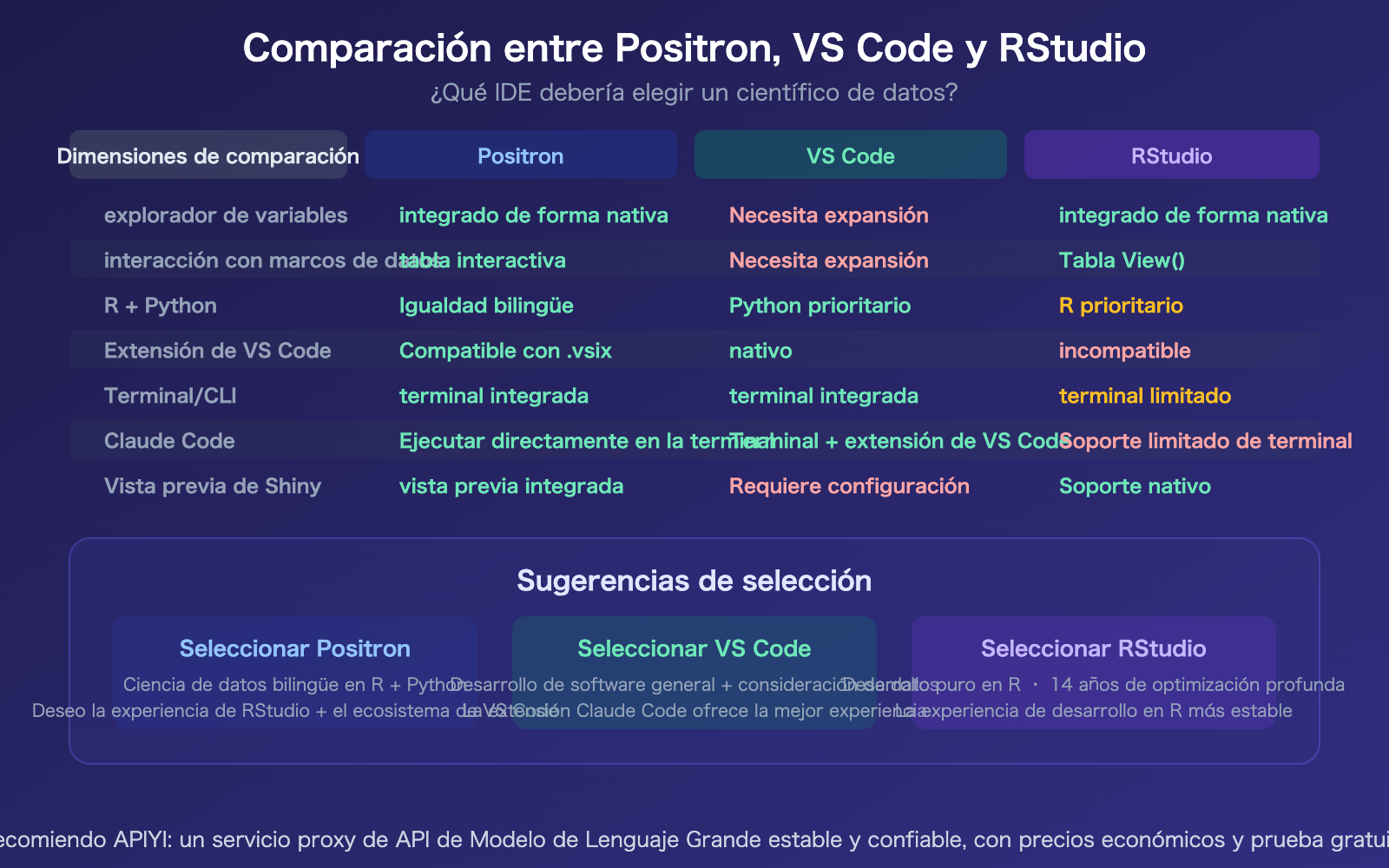
| Función | Descripción | Comparación con VS Code |
|---|---|---|
| Explorador de variables | Visualización en tiempo real de valores y tipos de variables | VS Code no tiene soporte nativo |
| Interacción con DataFrames | Clic en el DataFrame para abrir una tabla interactiva (ordenar, filtrar, estadísticas) | Requiere extensiones |
| Panel de gráficos | Panel de renderizado integrado, los gráficos de R/Python se muestran directamente | Requiere extensiones |
| Consola multisesión | Ejecución simultánea de múltiples intérpretes de R y Python | Soporte limitado |
| Soporte para Notebooks | Notebooks de R y Python trabajando junto a scripts | Soportado, pero con distinta experiencia |
| Shiny/Streamlit | Vista previa integrada de aplicaciones Shiny, Streamlit y Dash | Requiere configuración |
| Visor de PDF integrado | Visualización directa de PDF sin aplicaciones externas | Requiere extensiones |
| Terminal integrado | Terminal completo, capaz de ejecutar Claude Code | Soportado |
¿Por qué los científicos de datos deberían prestar atención a Positron?
Si antes usabas RStudio, Positron te trae el ecosistema de VS Code (miles de extensiones, integración con Git, terminal). Si antes usabas VS Code para escribir código de datos, Positron te ofrece la experiencia de interacción de datos al nivel de RStudio (exploración de variables, exploración de DataFrames, panel de gráficos).
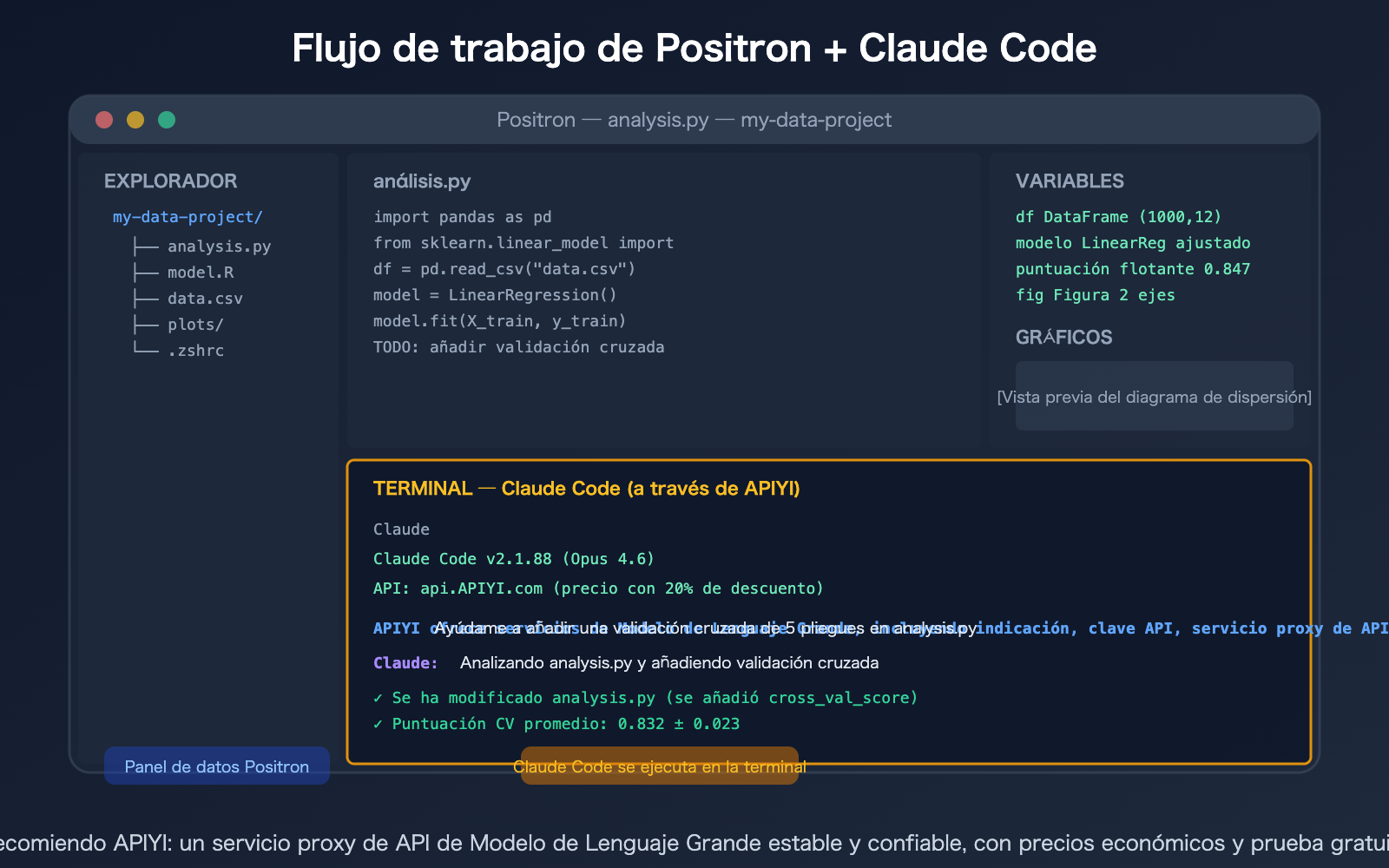
Además, el terminal integrado de Positron puede ejecutar Claude Code directamente, lo que significa que puedes dejar que la IA te ayude a escribir código mientras realizas tu análisis de datos.
Uso de Claude Code en Positron
Claude Code es una herramienta nativa de terminal: se puede ejecutar en cualquier lugar donde haya un terminal, incluido el terminal integrado de Positron. No se necesitan extensiones ni complementos especiales, simplemente úsalo directamente en el terminal.
Paso 1: Instalar Claude Code
En el terminal de Positron (pestaña Terminal en el panel inferior), ejecuta:
npm install -g @anthropic-ai/claude-code
Paso 2: Configurar las variables de entorno de APIYI
Este es el paso más importante: configura dos variables de entorno para que Claude Code utilice el servicio proxy de API de APIYI y disfrutes de un 20% de descuento.
# Escribe en tu archivo de configuración de shell
# Para macOS/Linux usa ~/.zshrc o ~/.bashrc

echo 'export ANTHROPIC_AUTH_TOKEN="sk-***"' >> ~/.zshrc
echo 'export ANTHROPIC_BASE_URL="https://api.apiyi.com"' >> ~/.zshrc

# Aplicar cambios inmediatamente
source ~/.zshrc
Nota:
ANTHROPIC_AUTH_TOKEN— Tu clave API obtenida en apiyi.comANTHROPIC_BASE_URL— La dirección del servicio proxy de APIYI, que sustituye al endpoint oficial de Anthropic
Paso 3: Iniciar Claude Code en el terminal de Positron
# Escribe en el terminal de Positron
claude
Una vez que Claude Code se inicie, utilizará automáticamente las variables de entorno de APIYI que configuraste. Todas las solicitudes pasarán por el servicio proxy de APIYI, permitiéndote disfrutar del descuento mientras continúas escribiendo tu código de análisis de datos en el editor de Positron.
Resumen de configuración completa
# Añade lo siguiente a ~/.zshrc o ~/.bashrc

# Configuración de APIYI
export ANTHROPIC_AUTH_TOKEN="sk-***"
export ANTHROPIC_BASE_URL="https://api.apiyi.com"
Solo estas dos líneas. Reinicia Positron (o abre una nueva pestaña de terminal) y los cambios surtirán efecto automáticamente.
Guía detallada para la configuración de variables de entorno de APIYI
¿Por qué configurar APIYI?
| Sin configurar (Conexión directa a Anthropic) | Configurando APIYI |
|---|---|
| Requiere clave API oficial de Anthropic | Clave de APIYI (obtenida en apiyi.com) |
| Precio oficial completo | 20% de descuento |
| Acceso bloqueado en China/Rusia | Acceso global directo |
| Sujeto a límites RPM oficiales | Sin límites de RPM |
| Requiere tarjeta de crédito extranjera | No requerido |
Métodos de configuración (3 opciones)
Método 1: Escribir en el archivo de configuración Shell (Recomendado, permanente)
# macOS (zsh)
echo 'export ANTHROPIC_AUTH_TOKEN="sk-***"' >> ~/.zshrc
echo 'export ANTHROPIC_BASE_URL="https://api.apiyi.com"' >> ~/.zshrc
source ~/.zshrc

# Linux (bash)
echo 'export ANTHROPIC_AUTH_TOKEN="sk-***"' >> ~/.bashrc
echo 'export ANTHROPIC_BASE_URL="https://api.apiyi.com"' >> ~/.bashrc
source ~/.bashrc
Una vez escrito, tendrá efecto permanente: se cargará automáticamente cada vez que abras la terminal de Positron, sin necesidad de ingresarlo manualmente.
Método 2: Efecto temporal en la terminal actual
# Solo válido para la sesión de terminal actual, se pierde al cerrar
export ANTHROPIC_AUTH_TOKEN="sk-***"
export ANTHROPIC_BASE_URL="https://api.apiyi.com"
claude
Ideal para pruebas rápidas.
Método 3: Archivo .env a nivel de proyecto
Crea un archivo .env en la raíz del proyecto:
ANTHROPIC_AUTH_TOKEN=sk-***
ANTHROPIC_BASE_URL=https://api.apiyi.com
Luego, en la terminal de Positron:
source .env
claude
Adecuado para escenarios donde utilizas diferentes claves en distintos proyectos.
Verificar si la configuración es efectiva
Ejecuta lo siguiente en la terminal de Positron:
echo $ANTHROPIC_BASE_URL
# Debería mostrar: https://api.apiyi.com

echo $ANTHROPIC_AUTH_TOKEN
# Debería mostrar: sk-***

# Iniciar Claude Code para verificar
claude
Si Claude Code se inicia correctamente y puede generar código, la configuración ha sido exitosa.
🎯 Consejo de configuración: Recomendamos el método 1 (escribir en ~/.zshrc), ya que una configuración única es permanente. Puedes obtener tu clave de APIYI registrándote en apiyi.com, donde además recibirás saldo de prueba gratuito.
Escenarios de uso de ciencia de datos con Positron + Claude Code
Escenario 1: Deja que Claude te ayude a escribir código de análisis de datos
Escribe tu código de análisis en el editor Positron y, cuando tengas dudas, dirígete a la terminal inferior para preguntarle a Claude:
You: Ayúdame a realizar una agregación por grupos con pandas, calculando las ventas totales por mes y creando un gráfico de líneas

Claude: [Inserta el código directamente en analysis.py]
Los archivos modificados por Claude se reflejarán en tiempo real en el editor de Positron; podrás ver los cambios al instante.
Escenario 2: Deja que Claude te ayude a depurar código R/Python
You: Mi modelo de R tiene un error: Error in lm(y ~ x1 + x2, data = df) :
     variable lengths differ, ayúdame a revisar model.R para encontrar la causa

Claude: [Tras analizar el archivo] Se detectaron 15 valores NA en la columna x2, lo que causa la diferencia de longitudes...
Escenario 3: Deja que Claude te ayude a optimizar el modelo
You: El R² actual de mi modelo es solo 0.65, ayúdame a probar ingeniería de características y selección de modelos,
     y registra los resultados en experiments.md

Claude: [Tras probar varias opciones] Mejor solución: Bosque aleatorio + características de interacción, R² aumentó a 0.84
Escenario 4: Deja que Claude te ayude a escribir aplicaciones Shiny/Streamlit
You: Envuelve los resultados del análisis de analysis.py en un panel de control de Streamlit,
     que incluya filtros, gráficos de líneas y tablas de datos

Claude: [Crea app.py] Ejecuta streamlit run app.py para previsualizar
Puedes previsualizar aplicaciones de Streamlit directamente en Positron: Claude escribe el código y Positron lo muestra en tiempo real.
Preguntas frecuentes
Q1: ¿Cuál es la diferencia entre Positron y la extensión de Claude Code para VS Code?
Positron utiliza el modo terminal (CLI) de Claude Code, no el modo de extensión de VS Code. El modo terminal ofrece la experiencia más completa de Claude Code, incluyendo soporte para todas las funciones (Skills, Subagents, /loop, /schedule, etc.). La extensión de Claude Code para VS Code proporciona una interfaz visual (diff en línea, @-mentions), pero algunas funciones avanzadas no son tan completas como en la CLI. Ambos pueden configurarse mediante las variables de entorno de APIYI para disfrutar de un 20% de descuento.
Q2: Tras configurar APIYI, ¿el asistente de IA integrado en Positron también utilizará APIYI?
No. ANTHROPIC_AUTH_TOKEN y ANTHROPIC_BASE_URL solo afectan a la CLI de Claude Code en la terminal. El Positron Assistant integrado tiene su propia configuración independiente: utiliza la clave API de Claude configurada en el panel de ajustes de Positron, sin interferir con las variables de entorno de la terminal. Si deseas que el Positron Assistant también utilice APIYI, deberás configurarlo por separado en los ajustes de Positron.
Q3: Soy usuario exclusivo de R, ¿necesito cambiar de RStudio a Positron?
No hay prisa. RStudio no dejará de recibir mantenimiento y sus 14 años de optimización para R siguen vigentes. Sin embargo, si utilizas R y Python simultáneamente, o si deseas aprovechar el ecosistema de extensiones de VS Code (incluyendo Claude Code), Positron es una mejor opción. Te sugiero probar ambos en paralelo; Positron y RStudio pueden instalarse simultáneamente sin conflictos.
Q4: ¿Necesitan los usuarios en China una VPN para usar Positron + Claude Code + APIYI?
Positron en sí mismo no requiere VPN (puedes descargarlo e instalarlo desde el sitio web oficial). Claude Code tampoco requiere VPN al realizar la invocación del modelo a través de APIYI: al establecer ANTHROPIC_BASE_URL en https://api.apiyi.com, el tráfico pasa por los servidores de APIYI con conexión directa global. El único escenario donde podrías necesitar una VPN es para descargar ciertas extensiones de VS Code (desde el VS Code Marketplace), pero las funciones principales de Positron no dependen de ellas.
Resumen
Puntos clave sobre el uso de Positron IDE + Claude Code + APIYI:
- ¿Qué es Positron?: Es el IDE de ciencia de datos de próxima generación del equipo de RStudio, basado en un fork de VS Code. Ofrece un trato igualitario para R y Python, con explorador de variables y visualización de dataframes integrados.
- Cómo usar Claude Code en Positron: Ejecuta el comando
claudedirectamente en la terminal integrada de Positron. Es la experiencia de terminal completa, sin necesidad de extensiones especiales. - Configuración sencilla de APIYI: Solo necesitas añadir dos líneas de variables de entorno a tu archivo
~/.zshrcpara que sean permanentes, disfrutando así de un 20% de descuento, conexión directa global y sin límites de RPM.
export ANTHROPIC_AUTH_TOKEN="sk-***"
export ANTHROPIC_BASE_URL="https://api.apiyi.com"
Te recomendamos obtener tu clave API a través de APIYI en apiyi.com; al registrarte recibirás saldo de prueba gratuito para configurar el flujo de trabajo de ciencia de datos más potente con Positron y Claude Code.
📚 Referencias
-
Sitio web oficial de Positron IDE: Descargas y presentación de funciones
- Enlace:
positron.posit.co - Descripción: Incluye instalación, presentación de funciones y documentación
- Enlace:
-
Página de producto de Positron IDE: Presentación del producto de la empresa Posit
- Enlace:
posit.co/products/ide/positron/ - Descripción: Incluye aspectos destacados de las funciones y una comparativa con RStudio
- Enlace:
-
Uso de Claude Code en Positron: Guía del asistente de IA para terminal
- Enlace:
medium.com/codex/how-to-use-claude-code-introducing-an-ai-terminal-assistant-for-vscode-positron-and-cursor - Descripción: Incluye métodos para utilizar Claude Code en VS Code, Positron y Cursor
- Enlace:
-
Centro de documentación de APIYI: Acceso a la API de Claude con un 20% de descuento
- Enlace:
docs.apiyi.com - Descripción: Obtención de la clave API y guía de configuración
- Enlace:
Autor: Equipo técnico de APIYI
Intercambio técnico: Te invitamos a participar en la sección de comentarios. Para más información, visita el centro de documentación de APIYI en docs.apiyi.com