작성자 주: Positron IDE의 포지셔닝과 핵심 기능을 소개하고, Positron 터미널에서 Claude Code를 사용하는 방법, 그리고 APIYI 환경 변수 설정을 통해 Claude API를 20% 할인된 가격으로 호출하는 방법을 상세히 설명합니다.
데이터 과학 분야에 종사하며 R이나 Python으로 분석 코드를 작성하고, 모델을 돌리고, 시각화 작업을 하신다면 Positron IDE에 대해 이미 들어보셨을 겁니다. RStudio 팀이 만든 차세대 IDE인 Positron은 VS Code의 확장 생태계와 RStudio의 데이터 과학 경험을 하나로 결합했습니다. 더 중요한 점은 Positron에 터미널이 내장되어 있어 Claude Code를 직접 실행할 수 있다는 것입니다. 즉, 같은 IDE 안에서 데이터 분석 코드를 작성하고, 데이터를 탐색하는 동시에 Claude의 도움을 받을 수 있다는 뜻이죠.
이번 글에서는 Positron의 핵심 기능을 살펴보고, Positron 터미널에서 Claude Code와 APIYI를 설정하여 Claude Opus 4.6을 20% 할인된 가격으로 호출하는 방법을 단계별로 안내해 드리겠습니다.
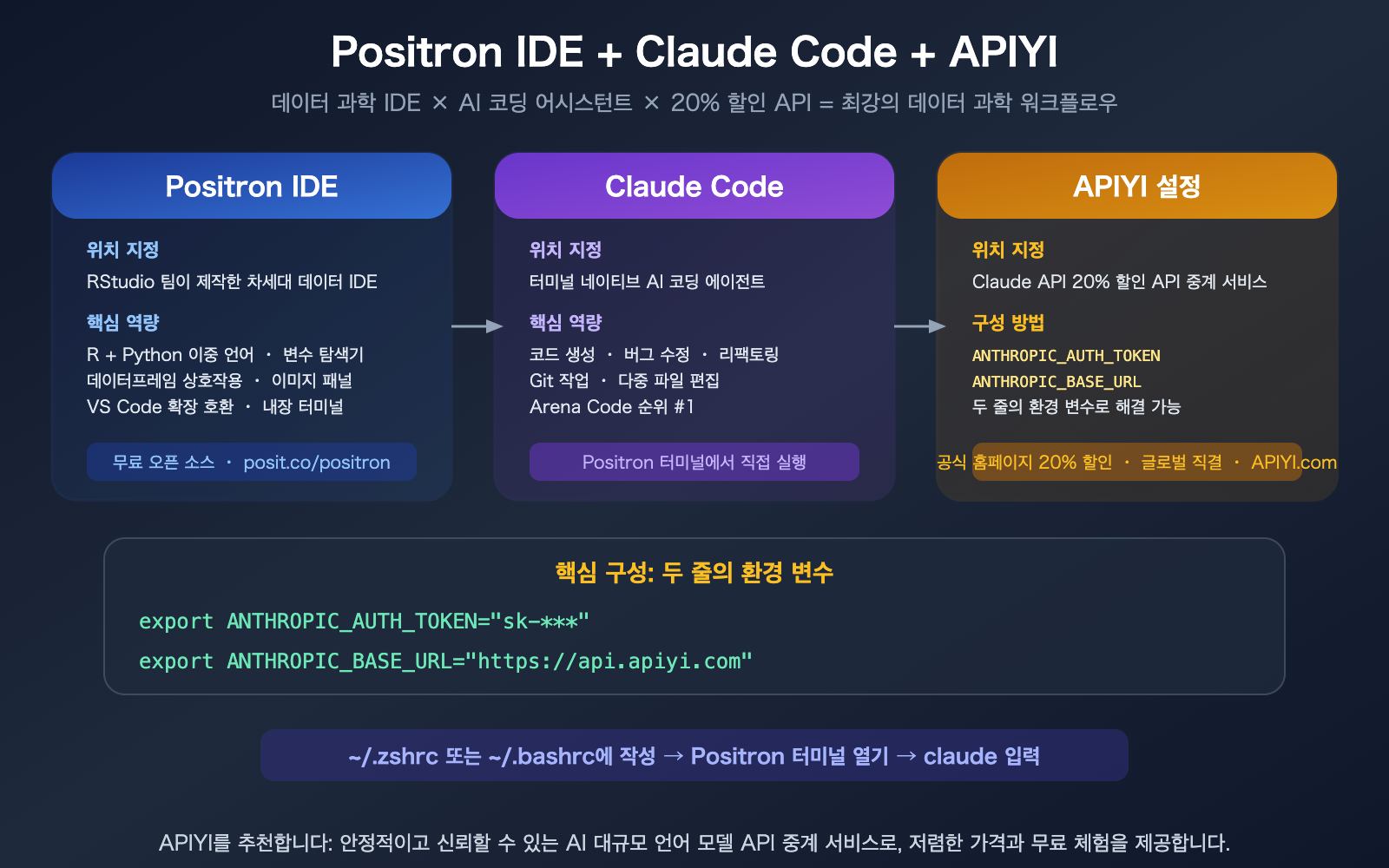
핵심 가치: Positron IDE의 포지셔닝을 이해하고, 그 안에서 Claude Code와 APIYI 환경 변수를 설정하는 방법을 배웁니다.
Positron IDE란 무엇인가
한 줄 소개
Positron은 RStudio 팀(Posit)이 만든 차세대 데이터 과학 IDE입니다. VS Code의 오픈소스 커널(Code OSS)을 기반으로 하며, R과 Python 데이터 분석 워크플로우를 위해 특별히 설계되었습니다.
Positron IDE 핵심 정보
| 구분 | 설명 |
|---|---|
| 개발팀 | Posit (RStudio의 모회사) |
| 포지셔닝 | 데이터 과학을 위해 설계된 IDE |
| 지원 언어 | R 및 Python (동등한 수준으로 지원) |
| 기반 아키텍처 | VS Code (Code OSS) 포크 |
| 가격 | 무료 및 오픈소스 |
| 다운로드 | positron.posit.co |
| 확장 호환성 | VS Code의 .vsix 확장 프로그램 호환 |
| RStudio와의 관계 | RStudio는 계속 유지보수되며, Positron은 새로운 방향성 |
Positron IDE의 핵심 기능
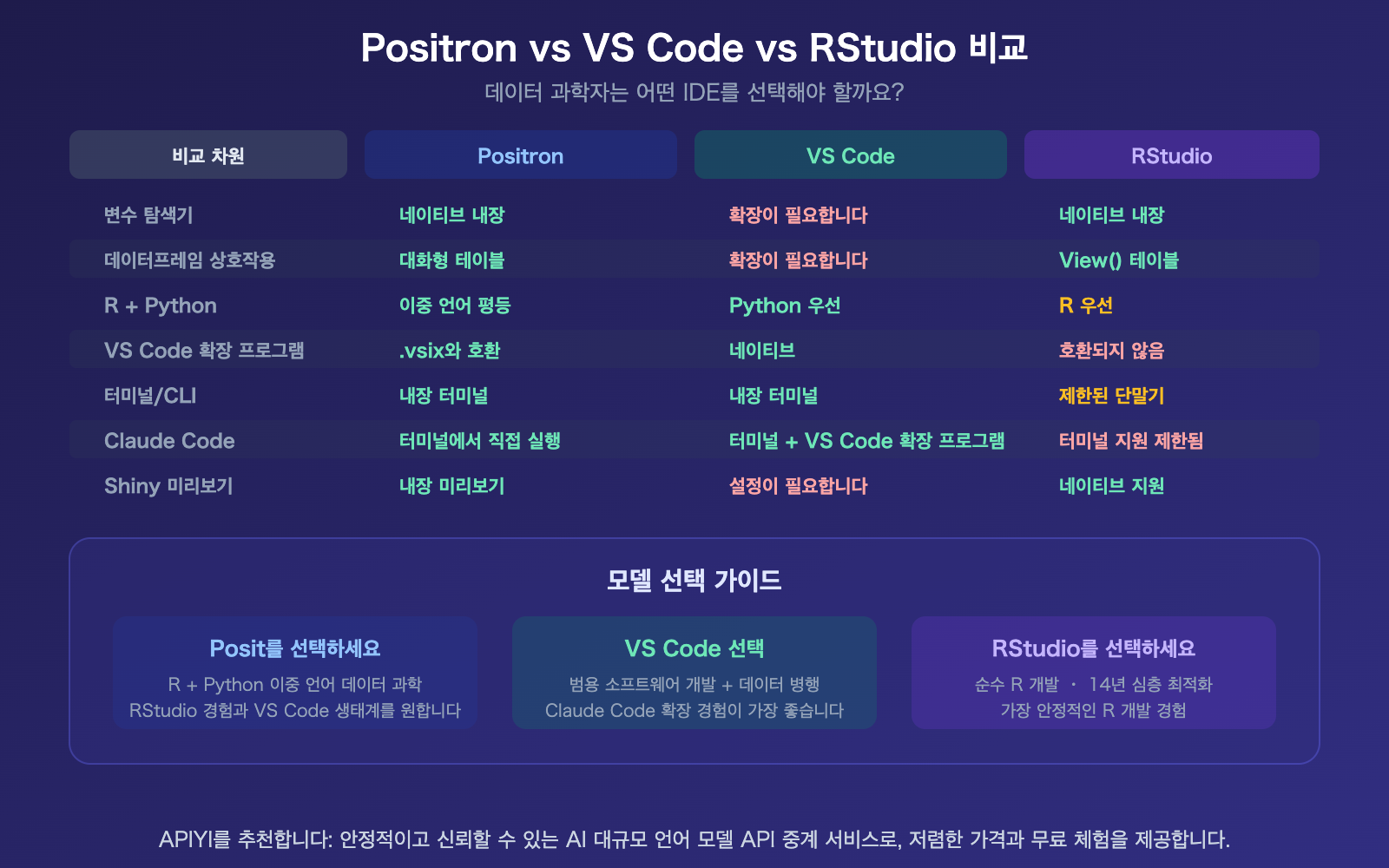
| 기능 | 설명 | VS Code 대비 |
|---|---|---|
| 변수 브라우저 | 모든 변수의 값과 유형을 실시간 확인 | VS Code 기본 지원 없음 |
| 데이터 프레임 상호작용 | 데이터 프레임 클릭 시 대화형 표(정렬, 필터링, 통계) 열림 | 확장 프로그램 필요 |
| 차트 패널 | 내장 차트 렌더링 패널, R/Python plot 직접 표시 | 확장 프로그램 필요 |
| 다중 세션 콘솔 | 여러 R 및 Python 인터프리터 동시 실행 | 제한적 지원 |
| Notebook 지원 | R 및 Python Notebook과 스크립트 병렬 작업 | 지원하나 경험 차이 있음 |
| Shiny/Streamlit | Shiny, Streamlit, Dash 앱 내장 미리보기 | 설정 필요 |
| 내장 PDF 뷰어 | 외부 앱 없이 PDF 직접 확인 | 확장 프로그램 필요 |
| 내장 터미널 | Claude Code를 실행할 수 있는 완전한 터미널 | 지원 |
데이터 과학자가 Positron에 주목해야 하는 이유
기존에 RStudio를 사용했다면, Positron은 VS Code 생태계(수천 개의 확장 프로그램, Git 통합, 터미널)를 제공합니다. 반대로 VS Code로 데이터 코드를 작성해 왔다면, Positron은 RStudio 수준의 데이터 상호작용 경험(변수 브라우저, 데이터 프레임 탐색, 차트 패널)을 선사합니다.
게다가 Positron의 내장 터미널은 Claude Code를 직접 실행할 수 있습니다. 즉, 데이터 분석을 수행하면서 동시에 AI의 도움을 받아 코드를 작성할 수 있다는 뜻이죠.
Positron에서 Claude Code 사용하기
Claude Code는 터미널 기반 도구로, 터미널이 있는 곳이라면 어디서든 실행 가능합니다. Positron의 내장 터미널도 예외는 아니죠. 별도의 확장이나 플러그인 없이 터미널에서 바로 사용하세요.
Step 1: Claude Code 설치
Positron 터미널(하단 패널의 Terminal 탭)에서 다음 명령어를 실행하세요.
npm install -g @anthropic-ai/claude-code
Step 2: APIYI 환경 변수 설정
가장 중요한 단계입니다. 두 줄의 환경 변수를 설정하여 Claude Code가 APIYI 중계 서비스를 통해 20% 할인된 가격으로 이용할 수 있게 합니다.
# 쉘 설정 파일에 작성
# macOS/Linux의 경우 ~/.zshrc 또는 ~/.bashrc

echo 'export ANTHROPIC_AUTH_TOKEN="sk-***"' >> ~/.zshrc
echo 'export ANTHROPIC_BASE_URL="https://api.apiyi.com"' >> ~/.zshrc

# 즉시 적용
source ~/.zshrc
설명:
ANTHROPIC_AUTH_TOKEN— APIYI(apiyi.com)에서 발급받은 API 키ANTHROPIC_BASE_URL— Anthropic 공식 엔드포인트를 대체할 APIYI 중계 주소
Step 3: Positron 터미널에서 Claude Code 시작
# Positron 터미널에 입력
claude
Claude Code가 시작되면 설정한 APIYI 환경 변수를 자동으로 사용합니다. 모든 요청은 APIYI를 거쳐 20% 할인된 가격으로 처리되며, 여러분은 Positron 편집기에서 데이터 분석 코드를 계속 작성하면 됩니다.
전체 설정 요약
# ~/.zshrc 또는 ~/.bashrc에 아래 내용 추가

# APIYI 설정
export ANTHROPIC_AUTH_TOKEN="sk-***"
export ANTHROPIC_BASE_URL="https://api.apiyi.com"
단 두 줄이면 충분합니다. Positron을 재시작하거나 새 터미널 탭을 열면 자동으로 적용됩니다.
APIYI 환경 변수 설정 상세 가이드
왜 APIYI를 설정해야 할까요?
| 구분 | 설정 안 함 (Anthropic 직연결) | APIYI 설정 (권장) |
|---|---|---|
| API 키 | Anthropic 공식 API 키 필요 | APIYI 키 (apiyi.com에서 획득) |
| 가격 | 공식 정가 | 20% 할인 가격 |
| 접속 환경 | 한국/러시아 등 직연결 불가 | 전 세계 어디서나 직연결 |
| RPM 제한 | 공식 RPM 제한 적용 | 제한 없음 |
| 결제 수단 | 해외 신용카드 필수 | 필요 없음 |
설정 방법 (3가지)
방법 1: Shell 설정 파일에 추가 (추천, 영구 적용)
# macOS (zsh)
echo 'export ANTHROPIC_AUTH_TOKEN="sk-***"' >> ~/.zshrc
echo 'export ANTHROPIC_BASE_URL="https://api.apiyi.com"' >> ~/.zshrc
source ~/.zshrc

# Linux (bash)
echo 'export ANTHROPIC_AUTH_TOKEN="sk-***"' >> ~/.bashrc
echo 'export ANTHROPIC_BASE_URL="https://api.apiyi.com"' >> ~/.bashrc
source ~/.bashrc
설정 후에는 영구적으로 적용됩니다. Positron 터미널을 열 때마다 자동으로 로드되므로 매번 입력할 필요가 없습니다.
방법 2: 현재 터미널에서만 임시 적용
# 현재 터미널 세션에서만 유효하며, 종료 시 초기화됨
export ANTHROPIC_AUTH_TOKEN="sk-***"
export ANTHROPIC_BASE_URL="https://api.apiyi.com"
claude
잠깐 테스트할 때 유용해요.
방법 3: 프로젝트별 .env 파일 사용
프로젝트 루트 디렉토리에 .env 파일을 생성합니다:
ANTHROPIC_AUTH_TOKEN=sk-***
ANTHROPIC_BASE_URL=https://api.apiyi.com
그다음 Positron 터미널에서 아래와 같이 실행하세요:
source .env
claude
프로젝트마다 다른 키를 사용해야 할 때 편리합니다.
설정 확인하기
Positron 터미널에서 아래 명령어를 실행해 보세요:
echo $ANTHROPIC_BASE_URL
# 출력값: https://api.apiyi.com

echo $ANTHROPIC_AUTH_TOKEN
# 출력값: sk-***

# Claude Code 실행하여 검증
claude
Claude Code가 정상적으로 시작되고 코드가 생성된다면 설정 성공입니다!
🎯 설정 팁: 방법 1(~/.zshrc에 추가)을 가장 추천합니다. 한 번만 설정하면 계속 편하게 쓸 수 있어요. APIYI 키는 apiyi.com에서 가입 후 바로 받을 수 있으며, 가입 시 무료 테스트 크레딧도 제공됩니다.
Positron + Claude Code를 활용한 데이터 과학 활용 사례
사례 1: 데이터 분석 코드 작성 지원
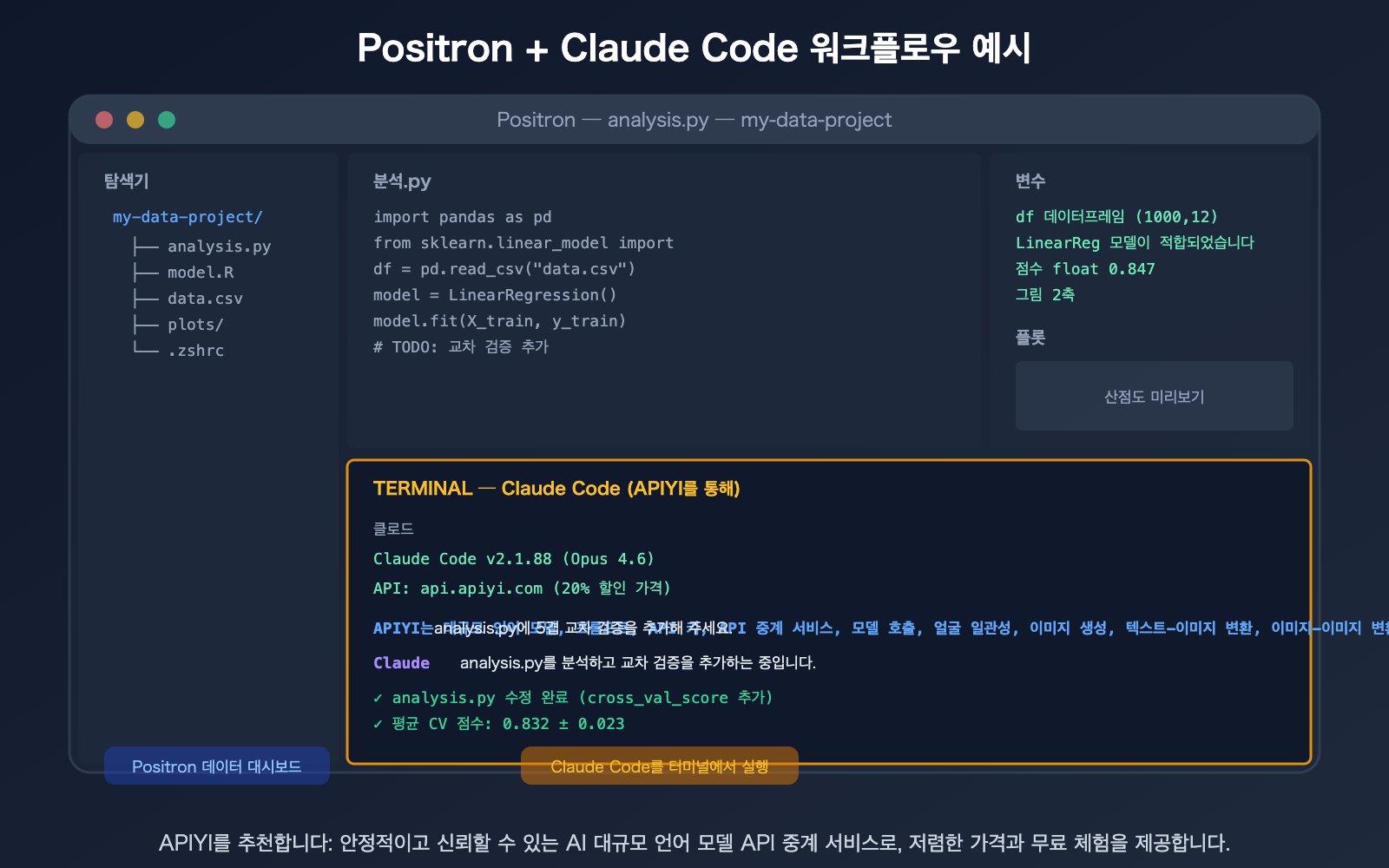
Positron 에디터에서 분석 코드를 작성하다가 막히는 부분이 있으면, 하단 터미널에서 Claude에게 바로 물어보세요.
You: pandas를 사용해서 월별 매출 합계를 구하고, 선 그래프로 그려줘.

Claude: [analysis.py 파일에 코드 즉시 삽입]
Claude가 수정한 내용은 Positron 에디터에 실시간으로 반영되므로 바로 결과를 확인할 수 있습니다.
사례 2: R/Python 코드 디버깅
You: R 모델에서 에러가 발생했어: Error in lm(y ~ x1 + x2, data = df) : variable lengths differ. model.R 파일 확인해서 원인 좀 찾아줘.

Claude: [파일 분석 후] x2 열에 15개의 NA 값이 있어서 데이터 길이가 맞지 않는 것 같아...
사례 3: 모델 성능 최적화
You: 현재 모델의 R² 값이 0.65밖에 안 돼. 피처 엔지니어링과 모델 선택을 다시 해서 성능을 높여주고, 결과를 experiments.md에 기록해줘.

Claude: [여러 시도 후] 랜덤 포레스트와 상호작용 피처를 조합하니 R²가 0.84까지 올랐어.
사례 4: Shiny/Streamlit 앱 개발
You: analysis.py의 분석 결과를 Streamlit 대시보드로 만들어줘. 필터, 선 그래프, 데이터 테이블이 포함되어야 해.

Claude: [app.py 생성] streamlit run app.py를 실행해서 미리보기 해봐.
Positron에서는 Streamlit 앱을 바로 미리보기 할 수 있습니다. Claude가 코드를 짜고, Positron에서 즉시 확인하는 효율적인 워크플로우를 경험해보세요.
자주 묻는 질문 (FAQ)
Q1: Positron과 VS Code용 Claude Code 확장 프로그램은 어떤 차이가 있나요?
Positron에서는 Claude Code의 **터미널 모드(CLI)**를 사용하며, VS Code 확장 프로그램 모드가 아닙니다. 터미널 모드는 Claude Code의 모든 기능(Skills, Subagents, /loop, /schedule 등)을 지원하는 가장 완벽한 환경입니다. VS Code용 Claude Code 확장 프로그램은 시각적 인터페이스(인라인 diff, @-mentions)를 제공하지만, 일부 고급 기능은 CLI만큼 완벽하지 않을 수 있습니다. 두 방식 모두 APIYI 환경 변수를 설정하여 20% 할인된 가격으로 이용할 수 있습니다.
Q2: APIYI를 설정하면 Positron 자체 AI Assistant도 APIYI를 거치게 되나요?
아니요, 그렇지 않습니다. ANTHROPIC_AUTH_TOKEN과 ANTHROPIC_BASE_URL은 터미널 내의 Claude Code CLI에만 영향을 줍니다. Positron에 내장된 Positron Assistant는 별도의 설정이 필요합니다. Positron 설정 패널을 통해 Claude API 키를 직접 입력해야 하며, 터미널 환경 변수와는 서로 간섭하지 않습니다. Positron Assistant에서도 APIYI를 사용하고 싶다면 Positron 설정에서 별도로 구성해야 합니다.
Q3: 순수 R 사용자인데, RStudio에서 Positron으로 꼭 넘어가야 할까요?
서두르실 필요 없습니다. RStudio는 계속 유지보수될 예정이며, 지난 14년간 쌓아온 R 최적화 기능은 사라지지 않습니다. 하지만 R과 Python을 동시에 사용하거나, VS Code의 확장 프로그램 생태계(Claude Code 포함)를 활용하고 싶다면 Positron이 더 나은 선택이 될 수 있습니다. Positron과 RStudio는 충돌 없이 동시에 설치하여 병행 사용하는 것을 추천합니다.
Q4: 한국에서 Positron + Claude Code + APIYI를 사용할 때 VPN이 필요한가요?
Positron 자체는 VPN이 필요 없습니다(공식 홈페이지에서 다운로드 가능). Claude Code를 APIYI를 통해 호출할 때도 VPN이 필요 없습니다. ANTHROPIC_BASE_URL을 https://api.apiyi.com으로 설정하면 APIYI 서버를 통해 전 세계 어디서든 직접 연결됩니다. VS Code 마켓플레이스에서 특정 확장 프로그램을 다운로드할 때만 VPN이 필요할 수 있지만, Positron의 핵심 기능은 이에 의존하지 않습니다.
요약
Positron IDE + Claude Code + APIYI 핵심 포인트:
- Positron이란: RStudio 팀이 만든 차세대 데이터 과학 IDE로, VS Code를 기반으로 하며 R과 Python을 동등하게 지원합니다. 변수 탐색기와 데이터 프레임 인터랙션 기능을 내장하고 있습니다.
- Positron에서 Claude Code 사용법: Positron 내장 터미널에서
claude명령어를 직접 실행하세요. 별도의 확장 프로그램 없이 터미널 모드로 바로 사용할 수 있습니다. - APIYI 설정은 매우 간단:
~/.zshrc파일에 두 줄의 환경 변수만 추가하면 영구적으로 적용되며, 20% 할인된 가격과 전 세계 직접 연결, RPM 제한 없는 혜택을 누릴 수 있습니다.
export ANTHROPIC_AUTH_TOKEN="sk-***"
export ANTHROPIC_BASE_URL="https://api.apiyi.com"
APIYI apiyi.com에서 API 키를 발급받는 것을 추천합니다. 가입 즉시 무료 테스트 크레딧을 제공하며, Positron + Claude Code와 결합하여 최강의 데이터 과학 워크플로우를 구축해 보세요.
📚 참고 자료
-
Positron IDE 공식 홈페이지: 다운로드 및 기능 소개
- 링크:
positron.posit.co - 설명: 설치 방법, 기능 소개 및 문서 포함
- 링크:
-
Positron IDE 제품 페이지: Posit 사의 제품 소개
- 링크:
posit.co/products/ide/positron/ - 설명: 주요 기능 및 RStudio와의 비교 정보 포함
- 링크:
-
Positron에서 Claude Code 사용하기: 터미널 AI 어시스턴트 가이드
- 링크:
medium.com/codex/how-to-use-claude-code-introducing-an-ai-terminal-assistant-for-vscode-positron-and-cursor - 설명: VS Code/Positron/Cursor에서 Claude Code를 사용하는 방법 안내
- 링크:
-
APIYI 문서 센터: Claude API 20% 할인 연동
- 링크:
docs.apiyi.com - 설명: API 키 발급 및 설정 가이드
- 링크:
작성자: APIYI 기술팀
기술 교류: 댓글로 자유롭게 의견을 나눠주세요. 더 많은 자료는 APIYI docs.apiyi.com 문서 센터에서 확인하실 수 있습니다.