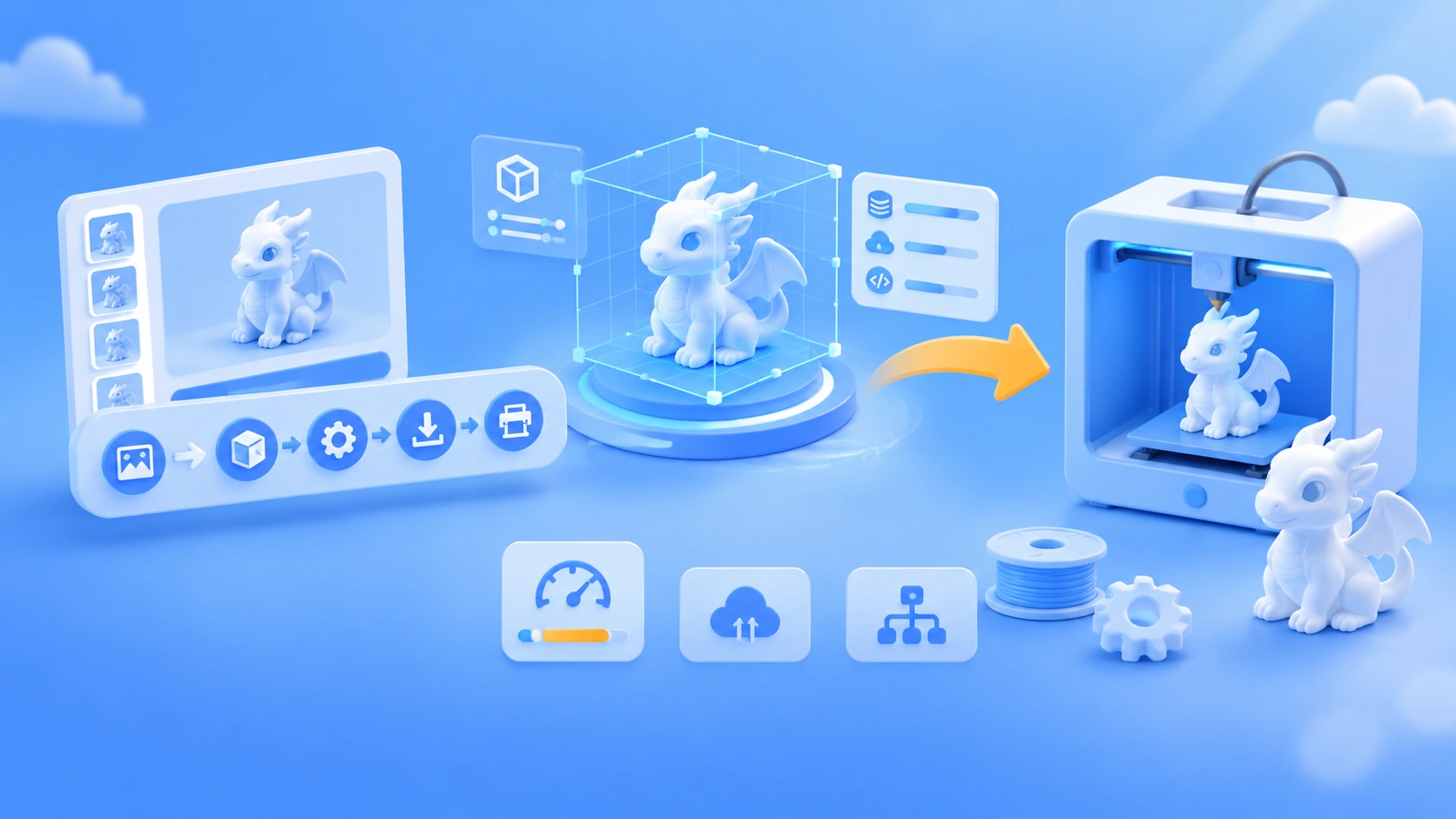
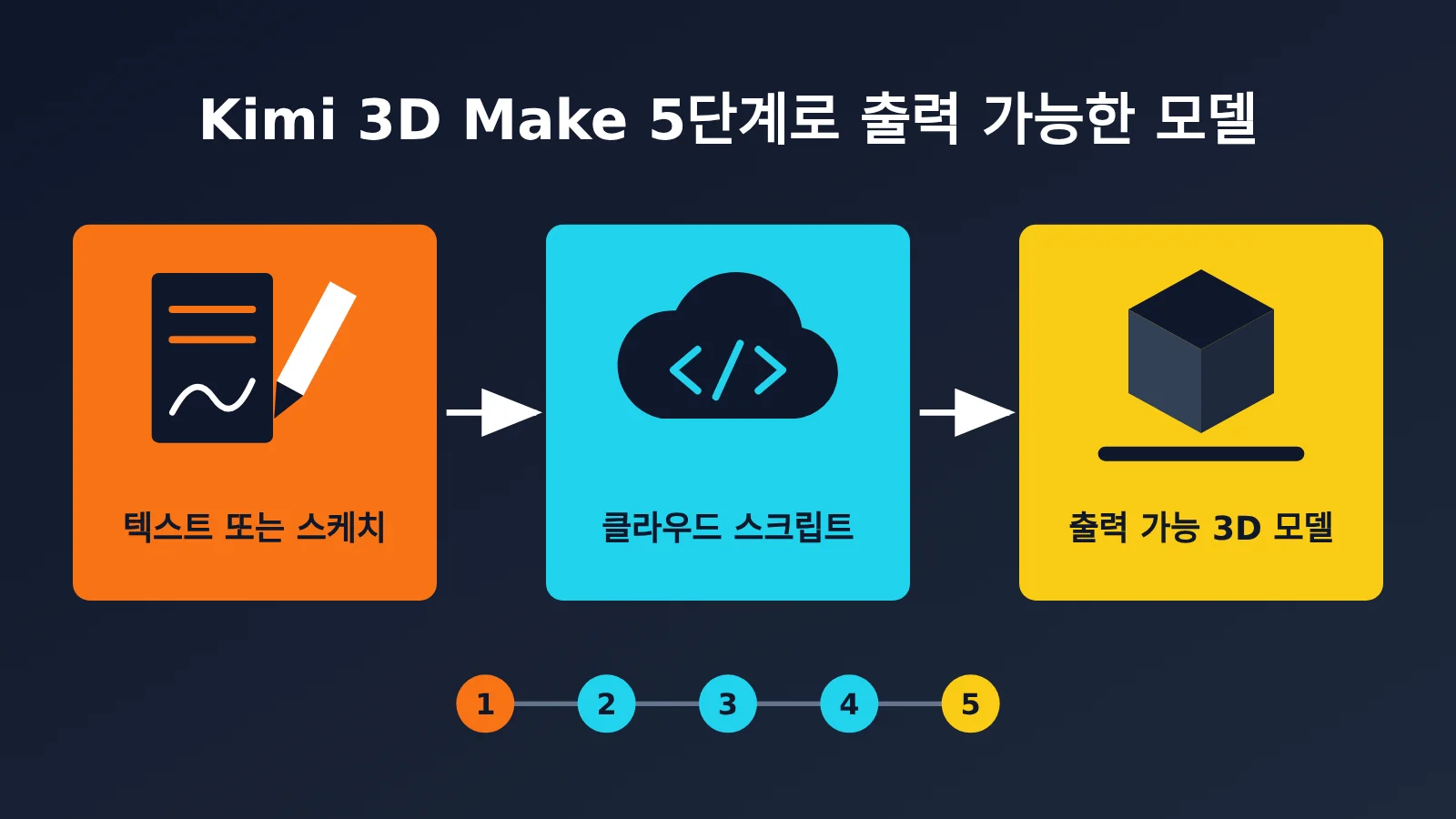
결론부터 말하면, Kimi 3D Make는 ‘텍스트로 3D 메시 하나를 생성하는’ 도구가 아니라, K3.1 Pro가 클라우드에서 Blender / CAD 스크립트를 작성해 모델을 만드는 방식이에요. 그래서 수정하고, 부품을 분리하고, 출력용으로 내보낼 수 있어요. 대신 몇 분씩 걸리고 회원 사용량을 소모하며, 복잡한 구조에서는 여전히 오류가 생길 수 있어요.
장식품, 거치대, 전시 페이지, 초안 모델을 만드는 데 적합하지만 정밀 모델링을 대체할 수는 없어요. 이 글의 데이터는 공식 발표, 제3자의 개별 사례, 미검증 정보로 나눴어요. 직접 테스트한 데이터는 없으며, 제3자의 결과에는 출처를 밝혔어요.
Kimi 3D Make란?
공식 정의에 따르면 Kimi K3.1 Pro를 기반으로 자연어, 스케치 또는 참조 이미지로 3D 작품을 만드는 AI 3D 제작 제품이에요. 모델링 소프트웨어나 코드 없이 전 과정을 진행할 수 있어요. 2026-10-24에 K3.1 Pro와 함께 출시됐으며, 현재 세 가지 유형을 지원해요. 유형을 선택하지 않으면 Kimi가 설명을 보고 자동으로 판단해요.
| 유형 | 공식 결과물 | 적합한 작업 | 미리 알아둘 점 |
|---|---|---|---|
| 3D 웹페이지 | 인터랙티브 3D 웹페이지, 웹 게임 | 이커머스 전시 페이지, 교육용 시연, 인터랙티브 프로토타입 | 실물이 아닌 온라인 화면이 결과물이에요 |
| 3D 모델링 | 정교한 3D 모델 | 제품 초안 모델, 파라메트릭 가구, 건축 모델 | 부품과 비율을 여러 차례 수정해야 할 수 있어요 |
| 3D 프린팅 | 3D 프린팅에 바로 사용할 수 있는 파일 | 장식품, 거치대, 조명 | 출력 전 구멍과 비율을 직접 확인해야 해요 |
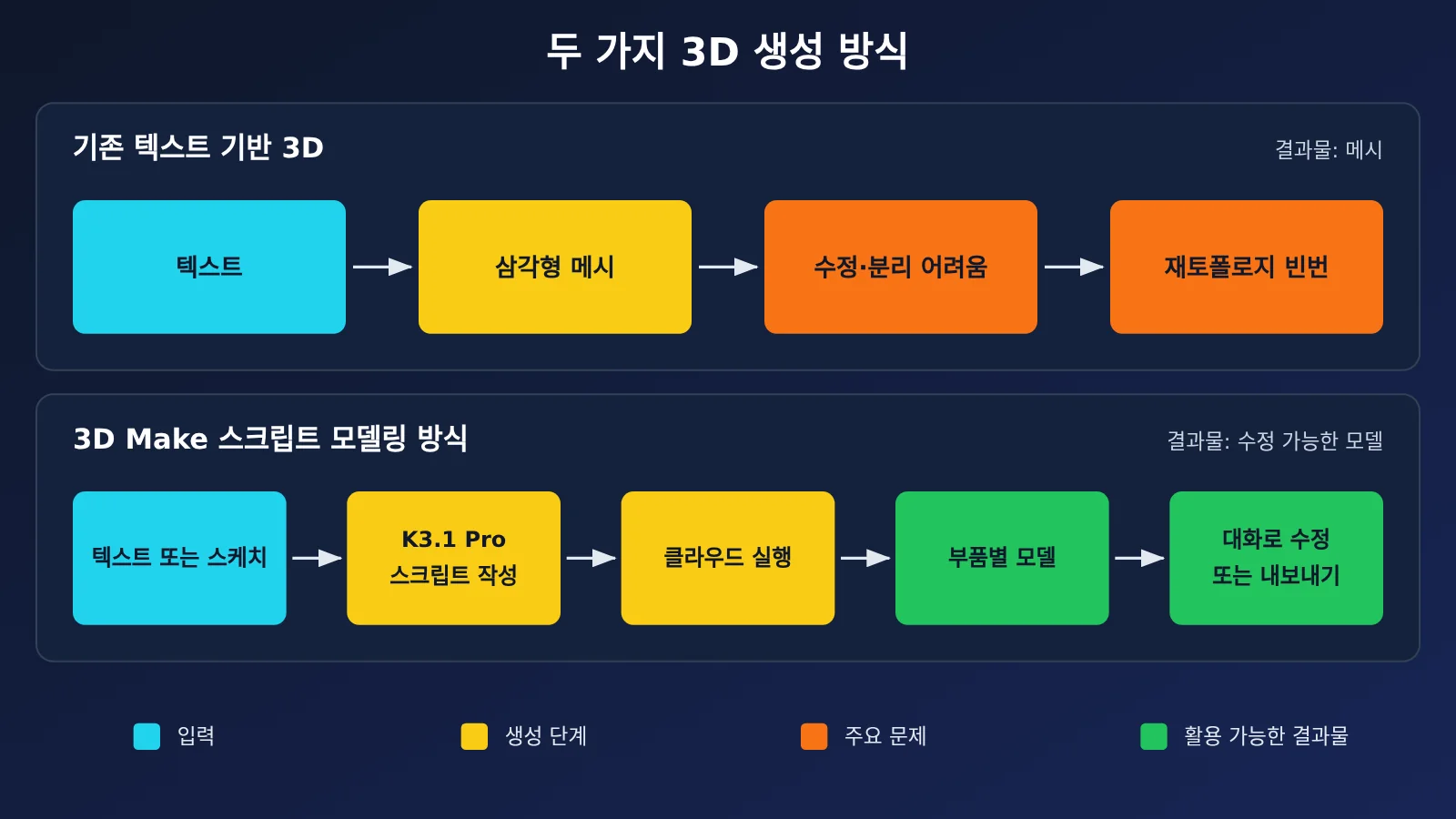
기존 텍스트-3D 변환과의 차이는 결과물에 있어요. 기존 방식은 삼각형 면으로 이뤄진 메시를 직접 생성해 속도는 빠르지만, 대체로 수정하거나 분리하기 어려워요. 반면 3D Make는 모델이 스크립트를 작성해 모델링하므로 개별 부품, 형상, 재질, 장면 배치를 계속 수정할 수 있어요.
판단 기준은 간단해요. 보기 좋은 3D 이미지 한 장만 필요하다면 기다릴 필요가 없어요. 수정하고, 분리하고, 출력할 수 있는 모델이 필요할 때 몇 분을 투자할 가치가 있어요.
Kimi 3D Make에 어떻게 접속하나요?
웹에서는 세 가지 방법 중 하나를 선택하면 돼요. 모바일에서는 iOS, Android, HarmonyOS를 지원하는 Kimi 앱으로도 사용할 수 있어요.
- 전용 페이지
kimi.com/make3d에 직접 접속해요. kimi.com입력창 아래 기능 메뉴에서 「3D Make」를 클릭해요.- 왼쪽 사이드바에서 「3D Make(New)」를 클릭해요.
첫 화면은 「당신의 청사진을 실현하세요」라는 제목의 공학 도면 스타일 안내 페이지예요. 3D 프린팅, 3D 모델링, 3D 웹페이지 예시도 볼 수 있어요. 입력창 아래에는 「유형 선택」「K3.1 Pro 최고 성능」「프로젝트 선택」「플러그인」이 순서대로 배치되어 있어요.
모델 메뉴에는 기본값인 K3.1 Pro, K2.8 Preview, 빠른 모드의 세 가지 항목이 있어요. 아래에서는 사고 강도, 대화 길이, 속도도 조절할 수 있어요. 처음이라면 기본 설정으로 시작해 보세요. 공식적으로 설정별 사용 한도 차이를 공개하지 않았으므로 임의로 추정하지 않는 게 좋아요.
Kimi 3D Make, 5단계로 시작하기
1단계: 유형을 선택하거나 템플릿 따라 만들기
- 화면에서 볼 수 있는 것: 입력창 아래의 「유형 선택」과 홈페이지 하단의 6가지 추천 템플릿.
- 할 일: 유형을 직접 선택해요. 또는 템플릿 카드를 눌러 프롬프트를 확인한 뒤 「따라 만들기」를 선택해요.
- 확인할 것: 유형이 선택되었거나 Kimi가 자동으로 판단하도록 설정되어 있어야 해요. 템플릿을 따라 만들 때는 입력창에 템플릿 썸네일이 표시돼요.
처음이라면 템플릿부터 시작해 보세요. 공식적으로 다듬은 프롬프트가 들어 있어, 처음부터 설명하는 것보다 한 문장만 수정하는 편이 간편해요.
2단계: 모델 요구사항 설명하기
- 화면에서 볼 수 있는 것: 입력창과 왼쪽의 「+」 버튼.
- 할 일: 용도, 스타일, 소재, 색상, 크기 비율을 구체적으로 적어요. 스케치나 참조 이미지가 있다면 「+」로 업로드한 뒤 전송해요.
- 확인할 것: 설명에 최소한 용도와 크기가 포함되어야 해요. 예를 들어 「예쁜 거치대 만들어줘」보다 「3D 프린팅용 높이 25cm의 책상 위 헤드폰 거치대」가 더 명확해요.
3단계: 모델 생성 및 미리보기
- 화면에서 볼 수 있는 것: 생성이 진행되는 동안 기다려야 해요. 복잡한 작품은 몇 분이 걸릴 수 있으며, 완료되면 조작할 수 있는 미리보기가 나타나요.
- 할 일: 360도 회전하고 확대·축소하면서 앞면, 뒷면, 바닥, 연결 부위를 모두 살펴봐요.
- 확인할 것: 부품이 빠짐없이 있고, 비율이 적절하며, 눈에 띄게 어긋나거나 공중에 떠 있는 부분이 없어야 해요.
4단계: 대화로 세부 사항 수정하기
- 화면에서 볼 수 있는 것: 모델이 생성된 후에도 대화에서 추가 요청을 할 수 있어요.
- 할 일: 먼저 전체 구조를 정한 다음, 여러 차례에 걸쳐 세부 사항을 조정해요. 한 번에 한 종류의 변경만 요청하는 게 좋아요.
- 확인할 것: 원하는 부분이 수정되었고 다른 부품은 잘못 바뀌지 않았는지 확인해요. 수정할 때도 사용 한도가 차감된다는 점에 주의하세요.
5단계: 내보내서 슬라이싱 소프트웨어로 가져오기
- 화면에서 볼 수 있는 것: 출력 파일 다운로드와 동영상·라이브 포토 내보내기, 공유 링크 생성 등의 옵션.
- 할 일: 출력 파일을 다운로드해 슬라이싱 소프트웨어로 가져와요. 보여주기만 할 목적이라면 동영상을 내보내거나 공개 링크를 만들어도 돼요.
- 확인할 것: 슬라이싱 소프트웨어에서 크기가 예상대로이고 구멍이 없으며, 슬라이싱이 정상적으로 완료되는지 확인해요.
먼저 피해야 할 실수 3가지
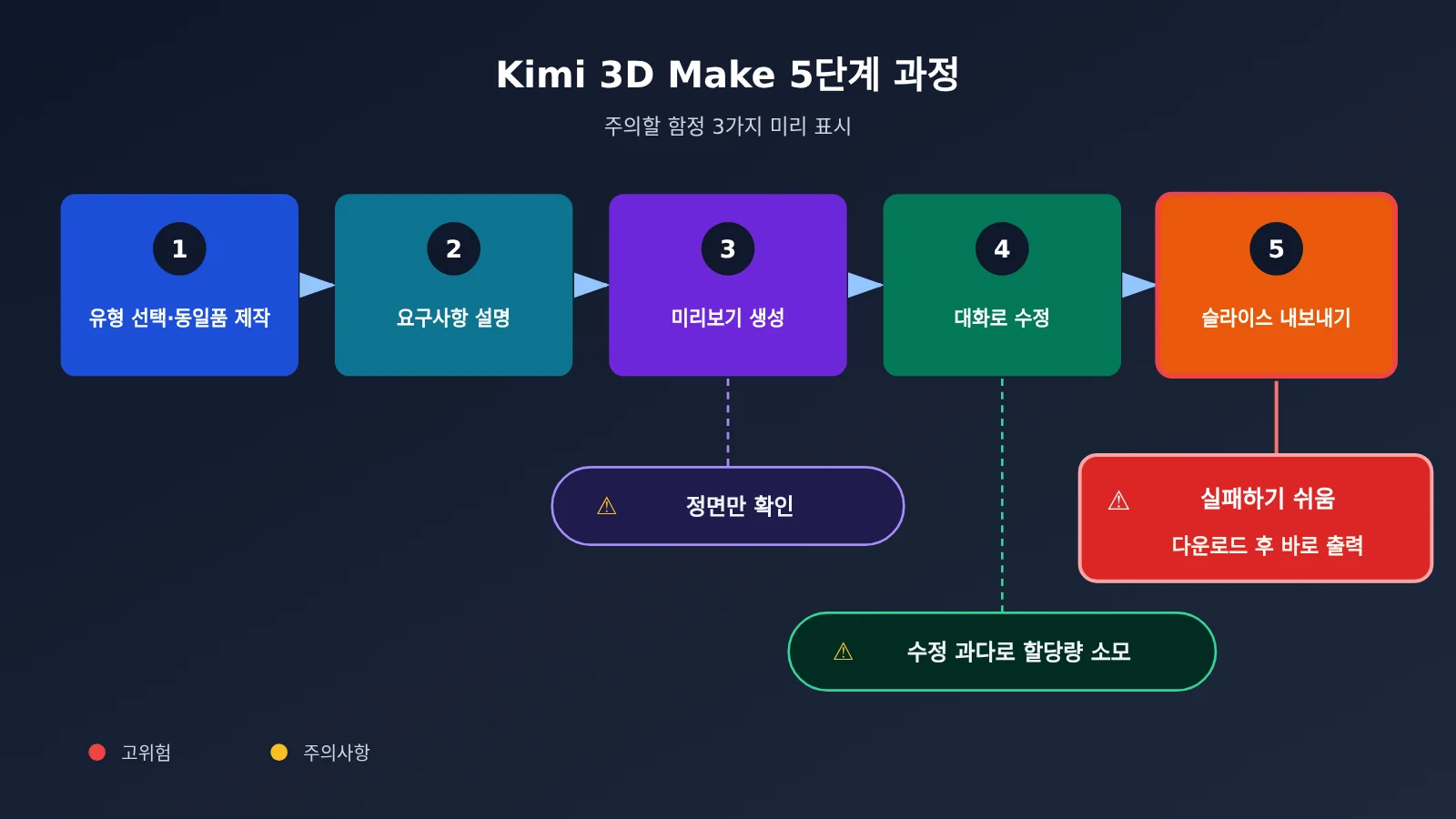
- 3단계에서 앞면만 확인하기: 앞면이 보기 좋다고 해서 입체 구조도 정확한 것은 아니에요. 뒷면과 연결 부위도 꼭 확인하세요.
- 4단계에서 무분별하게 수정하기: 수정할 때마다 사용 한도가 차감돼요. 36氪은 출시 첫날 한 사용자가 10분 만에 한도를 모두 소진했다고 보도했어요. 단일 사례이긴 하지만, 먼저 구조를 정해야 한다는 점을 기억해 두세요.
- 5단계에서 다운로드 후 바로 출력하기: 가장 실수하기 쉬운 단계예요. 공식 안내에서도 출력 전에 구멍이 없고 비율이 정확한지 확인하라고 권장해요.
Kimi 3D Make 사례 하나를 살펴보면
新智元과 36氪이 소개한 사례를 참고할 만해요. 손으로 그린 삼면도 한 장을 K3.1 Pro에 입력하자 약 40분 뒤 608줄의 Blender 스크립트, 편집 가능한 .blend 파일, 1.7 MB 크기의 GLB 파일과 웹페이지가 나왔어요. 도면에 표시된 날개 폭 8.0, 전체 길이 6.2, 전체 높이 2.4는 완성된 모델에서 각각 8.000, 6.199, 2.400으로 구현됐어요.
이 사례는 스크립트 모델링으로 편집 가능한 작업 파일을 만들 수 있고, 치수도 표기에 상당히 가깝게 맞출 수 있다는 걸 보여줘요. 보도에 따르면 같은 작업을 3D Make에서도 실행할 수 있어요. 클라우드에서 작업하므로 Blender를 로컬에 설치할 필요도 없고요. 다만 제3자가 소개한 단일 사례이므로 40분을 평균 소요 시간으로 받아들여서는 안 돼요.
다른 평가도 살펴봐야 해요. 36氪과 InfoQ에 따르면 일부 개발자는 최종 결과를 얻기까지 여러 차례 「계속 개선」을 요청해야 했어요. 知乎의 논의에서도 공식 예시는 보기 좋지만, 실제로 한 번에 생성한 결과는 평범하다는 의견이 나왔어요. 부품 2,317개로 구성된 로봇 팔과 개체 2,100개로 구성된 터보팬 엔진은 모두 공식적으로 선별한 예시이지, 평균 수준을 보여주는 것은 아니에요.
Kimi 3D Make의 성적표는 어떻게 봐야 할까요?
공식적으로 홍보하는 92.7%는 BenchCAD에서 나온 수치예요. 여러 시점의 렌더링 이미지를 바탕으로 CAD 코드를 생성하고 3D 물체를 재구성하는 벤치마크죠. 테스트에는 1,000개 파일로 구성된 부분 집합을 사용했고, Voxel IoU로 점수를 매겼어요. 이 92.7%는 도구를 사용하지 않았을 때의 72.8%와 함께 봐야 해요.
| 모델 | 도구 사용 | 도구 미사용 |
|---|---|---|
| Kimi K3.1 Pro | 92.7% | 72.8% |
| Claude Opus 5.5 | 96.2% | 73.0% |
| GPT-6 Astra | 95.9% | 자료에 없음 |
| Claude Fable 5.1 | 92.6% | 60.6% |
| DeepSeek-V4.1-Flash-1017 | 81.6% | 41.2% |
도구를 사용했을 때 K3.1 Pro는 Opus 5.5와 GPT-6 Astra보다 낮았어요. 도구를 사용하지 않았을 때는 Opus 5.5와 거의 같은 수준이었고요. 따라서 「3D 성능이 매우 뛰어나다」는 결론은 타당하지만, 「압도적으로 앞선다」고 보기는 어려워요.
또한 이 순위는 모델의 재구성 능력을 측정한 것이지, 3D Make 제품 자체나 출력 성공률을 평가한 것은 아니에요. 92.7%가 열 번 중 아홉 번은 바로 출력할 수 있다는 뜻은 아니에요.
Kimi 3D Make 사용 한도는 어떻게 계산하나요?
3D Make는 사용 횟수에 따라 요금을 청구하지 않으며, ‘생성 1회당 얼마’라는 가격표도 없어요. Agent, 심층 연구, 슬라이드 등 다른 멤버십 기능과 한도를 공유하고, 실제 소비한 토큰만큼 차감돼요. 생성과 수정 모두 한도가 소모됩니다.
한도는 구독 시작일을 기준으로 매월 갱신돼요. 남은 한도는 이월되거나 현금으로 환급되지 않고 사라집니다. 한도를 모두 사용해도 진행 중인 작업은 완료되지만, 새 작업을 시작하면 한도가 부족하다는 안내가 표시돼요.
| 등급 | 월간 자동 갱신 | 1개월 구매 | 연간 자동 갱신 | 설명 |
|---|---|---|---|---|
| Go | ¥39/월 | ¥49 | ¥468 | 일상적인 사용 |
| Plus | ¥79/월 | ¥99 | ¥948 | 기본 Agent 한도의 2배부터 |
| Pro | ¥159/월 | ¥199 | ¥1,908 | 기본적으로 K3.1 Pro Highspeed 지원 |
| Max | ¥559/월 | ¥699 | ¥6,708 | 상위 등급 |
| Ultra | ¥1,119/월 | ¥1,399 | ¥13,428 | 상위 등급 |
위 가격은 2026-10-30 기준 공식 웹사이트의 가격 페이지를 참고했어요. 1개월만 구매하는 것이 월간 자동 갱신보다 비쌉니다. 잔여 한도는 웹에서 ‘내 정보 → 설정 → 구독’, 앱에서 ‘내 정보 → 멤버십 플랜 → 구독’으로 확인할 수 있어요. 웹에서는 최근 사용 기록 10건도 볼 수 있습니다.
공식적으로 3D Make 1회 사용 시 소모되는 한도는 공개되지 않았고, 무료 계정으로 작업을 한 번 끝까지 실행할 수 있는지도 확인되지 않았어요. 시스템 오류로 작업이 실패해 유효한 결과를 얻지 못했다면 👎를 눌러 피드백을 보낼 수 있으며, 확인 후 한도가 반환됩니다. 또한 멤버십 한도와 API 한도는 서로 별개예요. Kimi 멤버십을 구매해도 APIYI(apiyi.com)나 다른 API 채널의 사용량을 직접 차감할 수 없으므로 각각 따로 계산해야 해요.
Kimi 3D Make에서 파일을 내보내고 출력하려면 어떻게 해야 하나요?
공식 안내에는 “3D 프린팅에 바로 사용할 수 있는 파일”이라고만 나와 있고, 도움말 센터에도 전체 형식 목록은 없어요. GLB와 3MF는 양쯔웨이(量子位) 등 제3자의 테스트에서 확인된 형식이므로 공식적으로 보장된다고 볼 수는 없어요.
GLB는 범용 3D 형식이지만 슬라이서에서 바로 사용할 수 있는 것은 아니에요. 3MF는 프린팅 작업에 더 적합해요. 파일을 받으면 먼저 Bambu Studio, PrusaSlicer 또는 Cura로 가져와 확인하고, 필요하면 형식을 변환하세요.
| 출력 대상 | 권장 사항 | 이유 |
|---|---|---|
| 정적인 장식품, 조명, 거치대 | 먼저 시도해 볼 만해요 | 단일 구조라 확인하고 수정하기가 더 쉬워요 |
| 움직이는 관절이 있는 모델 | 주의가 필요해요 | 생성 후 대부분 모델링 도구나 슬라이서에서 수정해야 해요 |
| 공차가 중요한 조립 부품 | 바로 출력하지 마세요 | 조립 간격을 직접 검증해야 해요 |
| 하중을 받는 구조 부품 | 바로 출력하지 마세요 | AI 모델이 구조적 안전성 검증을 대신할 수는 없어요 |
Kimi 3D Make와 API는 어떤 관계인가요?
3D Make는 Kimi 웹이나 앱에서 하나씩 직접 사용해야 하며, 외부에 공개된 API는 없어요. Kimi 오픈 플랫폼은 Chat Completions, Responses, Messages 세 가지 인터페이스를 통해 모델 호출 기능을 제공할 뿐, 3D Make 제품 기능을 제공하지는 않아요.
3D 에셋 제작을 파이프라인으로 구축하려면 다른 방법이 있어요. K3.1 Pro API를 호출해 Blender, trimesh 또는 CAD 스크립트를 작성하게 한 다음, 자체 머신에서 실행하는 방식이에요. APIYI(apiyi.com)에는 kimi-k3.1-pro와 kimi-k3.1-pro-highspeed가 등록되어 있어요. 연동 단계는 다음과 같아요.
- APIYI apiyi.com에 가입하고 API 키를 발급받으세요. 신규 사용자는 무료 크레딧으로 먼저 샘플을 만들어 볼 수 있어요.
- OpenAI 호환 클라이언트의
base_url을https://api.apiyi.com/v1로,model을kimi-k3.1-pro로 설정하세요. - 프롬프트에 모델링 도구, 치수, 부품, 내보내기 형식을 명시하고 실행 가능한 스크립트만 반환하도록 요청하세요.
blender --background --python build.py처럼 격리된 환경에서 스크립트를 실행하고, 오류가 발생하면 모델에 다시 전달해 수정하세요.- 스크립트로 치수와 파일 무결성을 확인하고, 일부 결과물을 슬라이서로 가져와 검사하세요.
| 플랫폼 모델 | 입력 | 출력 | 캐시 읽기 |
|---|---|---|---|
kimi-k3.1-pro |
$2 | $10 | $0.2 |
kimi-k3.1-pro-highspeed |
$4 | $20 | $0.2 |
위 표의 단위는 토큰 100만 개당 미국 달러이며, 모델과 가격은 플랫폼 모델 목록 docs.apiyi.com/models를 기준으로 확인하세요. 이 방식은 실행 환경, 오류 재시도, 완성품 검수를 직접 책임져야 하는 대신 대량 처리와 재현이 가능해요.
Kimi 3D Make를 사용하지 말아야 할 때는?
- 정밀 기계 부품: 공차와 조립 요건이 있는 부품은 전문 CAD 프로세스로 설계해야 해요.
- 구조 부품과 양산 부품: 하중 검증이 필요하거나 양산 금형에 들어갈 산업 디자인은 결과물을 그대로 사용해서는 안 돼요.
- 대량의 에셋: 수백 개의 모델을 하나씩 클릭해 만드는 건 현실적이지 않아요. API 스크립트를 활용하는 편이 좋아요.
Kimi 3D Make의 위험과 한계
- 공간 관계를 여전히 잘못 표현할 수 있어요: Simon Willison이 모델에 SVG로 ‘자전거를 타는 펠리컨’을 그리게 했는데, 최고 추론 설정에서도 새의 두 다리가 같은 쪽에 그려졌어요. 3D Make를 테스트한 것은 아니지만, 여러 각도에서 확인해야 한다는 점을 일깨워줘요.
- 출력 전에는 반드시 확인해야 해요: 구멍이나 비율에 문제가 없는지 확인하고, 미리보기와 슬라이싱 소프트웨어 검사도 건너뛰지 마세요.
- 중요 부품은 그대로 출력하면 안 돼요: 하중을 받는 부품이나 공차가 중요한 결합 부품은 별도로 설계하고 검증해야 해요.
- 콘텐츠는 직접 판단해야 해요: 페이지 하단에도 콘텐츠가 AI로 생성됐다는 안내가 있어요. 실제로 사용할 출력물의 구조적 안전성은 직접 평가해야 해요.
- 출시 초기에는 불안정할 수 있어요: 공식 구매 페이지에서는 K3.1 Pro 출시 초기에 대기하거나 요청이 실패할 수 있으므로 필요에 따라 구매하라고 안내해요.
Kimi 3D Make 자주 묻는 질문 FAQ
Q1: Kimi 3D Make가 모델링 소프트웨어를 대체할 수 있나요?
장식품, 전시용 페이지, 초안 모델을 만들 때는 모델링 단계를 많이 줄여줘요. 하지만 정밀 공차, 조립, 구조 검증이 필요한 작업에는 여전히 전문 소프트웨어가 필요해요.
Q2: 기존 텍스트 기반 3D 생성과는 어떻게 다른가요?
기존 방식은 보통 메시를 직접 생성해 속도는 빠르지만 수정이 어려워요. 3D Make는 스크립트로 모델링하므로 수정과 분리가 더 쉽지만, 속도가 느리고 사용량 한도도 더 많이 소모해요.
Q3: 무료 사용자도 Kimi 3D Make를 사용할 수 있나요?
무료 사용자에게도 사용량 한도가 주어지지만 매우 적어요. 현재 무료 한도로 3D Make를 한 번 끝까지 실행할 수 있는지는 확인되지 않았어요. 안정적으로 사용하려면 멤버십 등급에 따라 비용을 예상해야 해요.
Q4: Kimi 3D Make는 어떤 형식으로 내보낼 수 있나요?
공식적으로 전체 목록이 공개되지는 않았어요. 제3자의 실제 테스트에서는 GLB와 3MF가 확인됐어요. 실제 다운로드한 파일을 기준으로 확인하고, 슬라이싱 소프트웨어에서 먼저 점검하세요.
Q5: 3D 모델을 대량으로 생성하려면 어떻게 해야 하나요?
3D Make에는 API가 없어요. APIYI apiyi.com에서 `kimi-k3.1-pro`를 호출해 모델링 스크립트를 생성한 뒤, 자체 환경에서 실행하고 결과를 검수할 수 있어요.
Q6: Kimi 멤버십 사용량을 API 비용에 쓸 수 있나요?
아니요. 공식적으로 두 서비스는 별도의 과금 체계이며 사용량 한도도 공유되지 않아요. 멤버십과 APIYI apiyi.com을 함께 사용한다면 예산도 따로 잡아야 해요.
정리: 이 작업을 Kimi 3D Make에 맡겨도 될까요?
- 맡겨도 좋아요: 정적인 장식품, 거치대, 조명, 3D 전시 페이지, 추가로 수정할 수 있는 초안 모델.
- 바로 맡기지 마세요: 정밀한 공차가 필요한 결합 부품, 하중을 지탱하는 부품, 금형 제작에 들어갈 산업 디자인.
- 사용 전에 따져보세요: 사용량은 여러 기능이 공유하며 매월 초기화돼요. 복잡한 작업은 오래 걸릴 수 있고, 성능 점수도 두 가지 기준으로 살펴봐야 해요.
- 결과물을 꼼꼼히 검증하세요: 미리보기, 수정, 슬라이싱 확인을 모두 거치세요. 특히 다운로드한 파일을 바로 출력하지 마세요.
작품을 소량만 만들 계획이라면 공식 템플릿과 ‘같은 작품 만들기’부터 시작하는 게 가장 간편해요. 대량 제작 파이프라인을 구축하려면 APIYI apiyi.com을 통해 소규모 샘플로 스크립트 방식을 검증하고, 가능성을 확인한 뒤 규모를 확대하세요.
참고 자료
- Kimi 도움말 센터 – 3D Make 기능 소개: 공식 정의, 사용 단계 및 주의사항
- 링크:
kimi.com/help/3d-make/3d-make-overview - Kimi 공식 발표문 – K3.1 Pro: 모델 성능, 공식 사례 및 순위
- 링크:
kimi.com/news/kimi-k3-1-pro - Kimi 멤버십 가격 페이지: 멤버십 등급 및 가격
- 링크:
kimi.com/membership/pricing - 量子位: 기계식 키보드 모델링 및 GLB, 3MF 내보내기 실사용 테스트
- 링크:
qbitai.com/2026/10/505108.html - 36氪/新智元: 손으로 그린 삼면도를 활용한 모델링 사례
- 링크:
36kr.com/p/4039469378163840 - 36氪/InfoQ: 사용량과 여러 차례 수정에 관한 커뮤니티 피드백
- 링크:
36kr.com/p/4039236862514306 - 网易科技: Simon Willison의 펠리컨 테스트
- 링크:
163.com/tech/article/LA0CN31M00097U7T.html - MIXED: BenchCAD의 두 가지 평가 기준 전체 비교
- 링크:
mixed-news.com/en/kimi-k3-1-pro-3d-make-apps-code-release
작성자: APIYI 기술팀
기술 교류: APIYI apiyi.com을 방문해 모델 연동 자료를 확인하거나 문의해 주세요