作者注:初心者向けの Claude Schedule 完全ガイドです。Web、デスクトップ、CLI の3つの作成方法を解説し、/schedule と /loop の使い分け、そして実用性の高い15のクラウド定期タスク例を紹介します。
Claude の Schedule(定期タスク)機能は、2026年で最も「手間いらず」な新機能です。一度設定すれば、PCの電源を切っていてもクラウド上で自動的に実行されます。 cron スクリプトも、サーバーも、ターミナルを開きっぱなしにする必要もありません。しかし、多くの初心者が「どうやって作成するのか?」「/loop と何が違うのか?」「具体的にどんなタスクを設定すべきか?」といった疑問を抱えています。本記事では、ゼロから分かりやすく解説します。
核心的な価値: 15分で Claude Schedule の作成方法をマスターし、Claude を24時間365日フル活用するための15の定期タスク例を手に入れましょう。
Claude Schedule とは
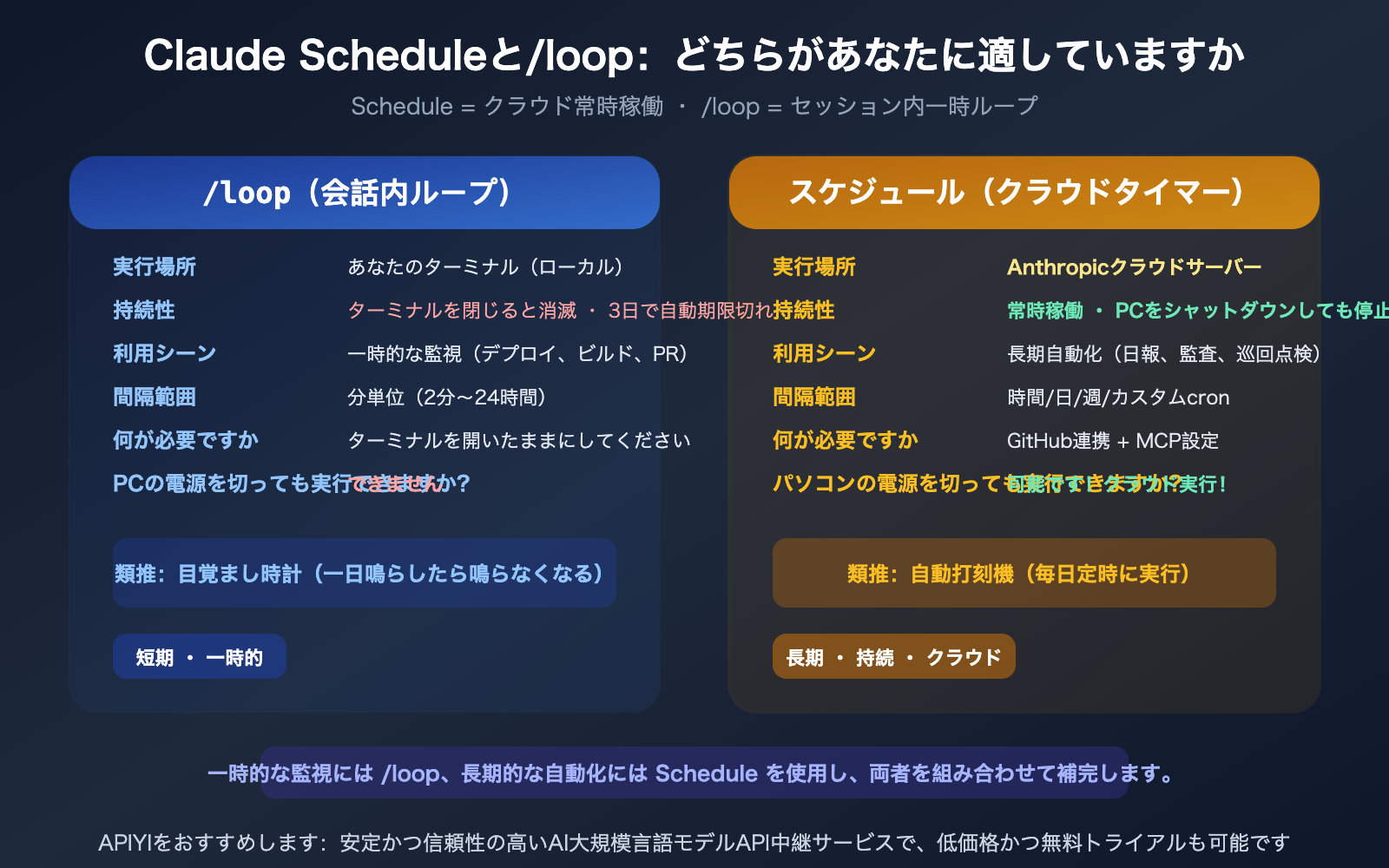
一言で言うと:Schedule は Claude のクラウド型定期実行タスクです。一度設定すれば、Anthropic のサーバー上で指定した時間に実行されるため、PC の電源を切っていても問題なく動作します。
| 項目 | 説明 |
|---|---|
| 本質 | クラウド上で定期実行される Claude プロンプト |
| 実行場所 | Anthropic クラウドサーバー(ローカル環境ではありません) |
| 永続性 | 作成後は永続的に実行され、ローカルデバイスの影響を受けない |
| 作成方法 | Web ページ / デスクトップアプリ / CLI の /schedule コマンド |
| 間隔設定 | 毎時 / 毎日 / 毎週 / カスタム cron 式 |
| 実行タイムゾーン | ローカルタイムゾーンに準拠 |
| GitHub 連携 | リポジトリと接続し、自動的にプルリクエスト(PR)を作成可能 |
| MCP 連携 | 接続済みの MCP サーバー(Slack、Google Workspace など)を利用可能 |
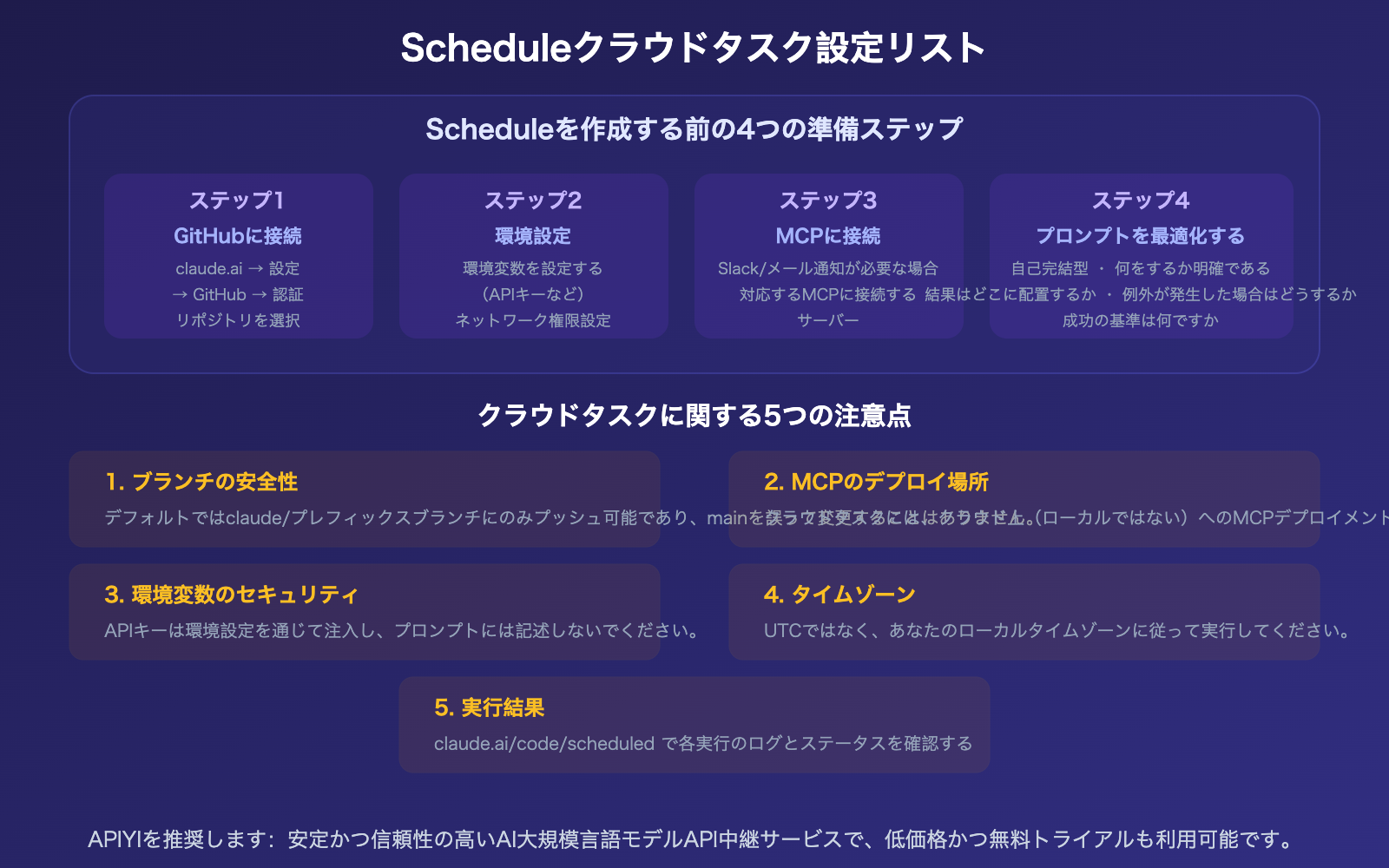
| ブランチの安全性 | デフォルトでは claude/ プレフィックスが付いたブランチへのみプッシュ可能 |
| サブスクリプション | Pro / Max / Team / Enterprise プランが必要 |
Schedule を作成する 3 つの方法
方法 1:Web ページ(最も簡単、初心者におすすめ)
| ステップ | 操作 |
|---|---|
| 1 | claude.ai/code/scheduled にアクセス |
| 2 | 「New scheduled task」をクリック |
| 3 | タスク名を入力(例:「毎日のセキュリティ監査」) |
| 4 | プロンプトを記述(Claude が実行時に行う指示) |
| 5 | 実行間隔を選択(毎時/毎日/毎週/cron) |
| 6 | 連携する GitHub リポジトリを選択 |
| 7 | 環境設定(ネットワーク権限、環境変数、MCP コネクタ) |
| 8 | 「Create」をクリックして作成 |
初心者へのヒント: プロンプトが最も重要です。タスクはクラウド上で自動実行されるため、誰かが横で指示を出すことはできません。そのため、プロンプトは自己完結的かつ明確である必要があり、「何をすべきか」「成功とはどのような状態か」を具体的に記述してください。
方法 2:デスクトップアプリ
| ステップ | 操作 |
|---|---|
| 1 | Claude デスクトップアプリを開く |
| 2 | サイドバーの「Schedule」をクリック |
| 3 | 「+ New task」をクリック |
| 4 | モデルの選択、権限モード、作業ディレクトリを入力 |
| 5 | Worktree 隔離を有効にするか選択 |
| 6 | プロンプトと実行間隔を記述 |
| 7 | 保存 |
デスクトップアプリで作成したタスクは、アプリを開いている間に実行されます。PC を閉じていても実行させたい場合は、Web ページからクラウドタスクとして作成してください。
方法 3:CLI コマンドライン
Claude Code ターミナルで以下を入力します:
# 対話形式で作成
/schedule

# 内容を指定して作成
/schedule 毎日午前 9 時に PR レビューを実行
Claude がリポジトリの選択、間隔の設定、権限モードなど、設定完了までガイドしてくれます。
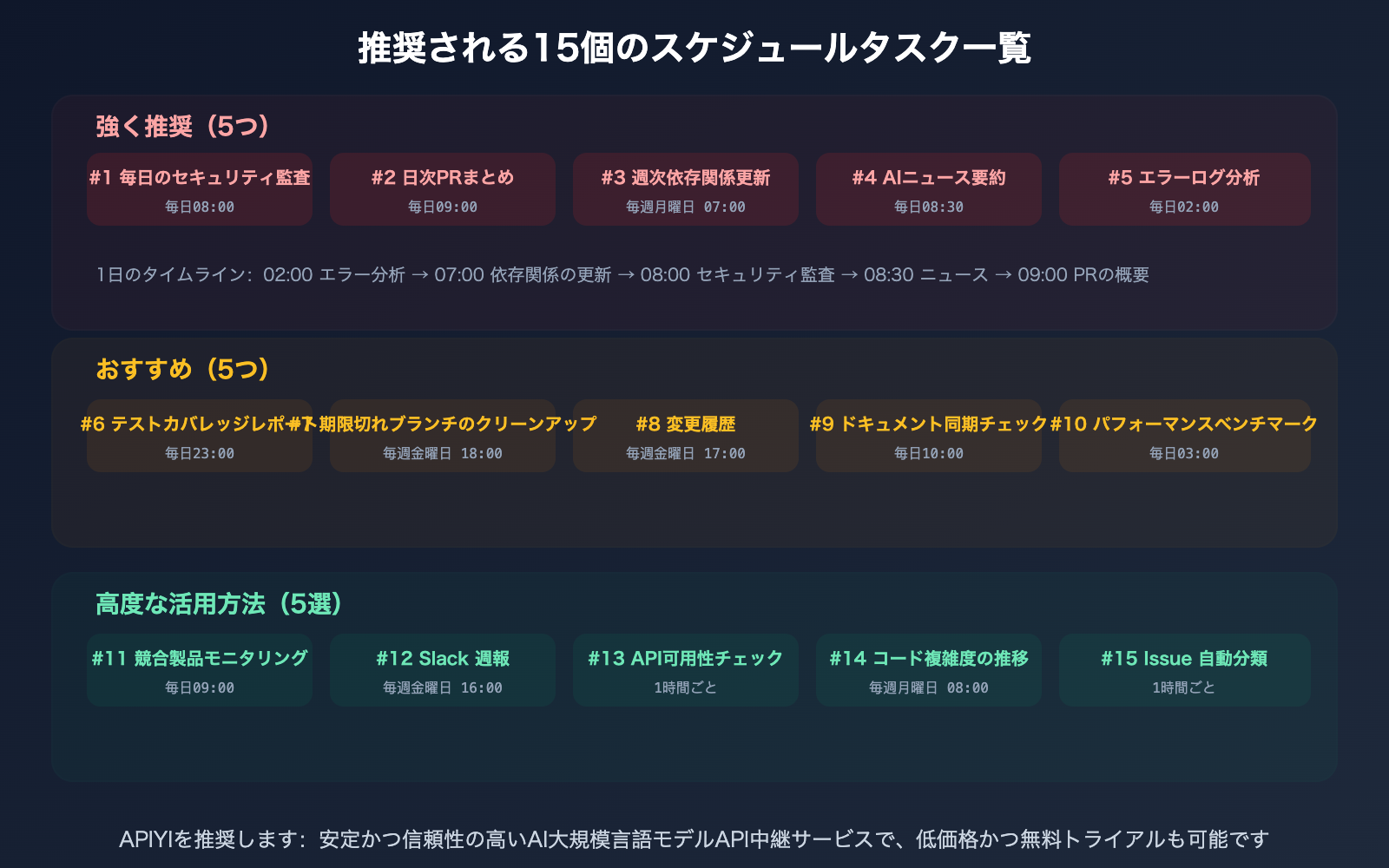
クラウドで実行すべき15のスケジュールタスク
価値の高い順に並べて紹介します。
高価値タスク(強く推奨)
タスク #1:毎日のセキュリティ監査
毎日朝8:00に実行。
リポジトリの過去24時間の全変更をスキャンし、以下をチェック:
1. APIキーやパスワードなどの機密情報がコミットされていないか
2. 依存パッケージに新しいhigh/criticalな脆弱性がないか(npm auditを実行)
3. SQLインジェクションやXSSなどのセキュリティリスクがないか

問題が見つかった場合、深刻度を明記したIssueを作成します。
自動修正が可能な場合は、直接プルリクエスト(PR)を作成します。
間隔: 毎日 08:00 | 価値: 24時間365日のセキュリティ監視
タスク #2:毎日のPR要約
毎日朝9:00に実行。
オープン中のすべてのPRをチェックし、要約を作成:
1. 各PRの目的(diffから推論)
2. CIステータス(成功/失敗/実行中)
3. 未回答のレビューコメントの有無
4. マージされずに3日以上経過したPR

構造化されたMarkdownレポートとして出力し、
docs/daily-pr-report/ ディレクトリに保存します。
間隔: 毎日 09:00 | 価値: チームのPR管理漏れを防止
タスク #3:週次の依存関係更新 + 自動PR作成
毎週月曜朝7:00に実行。
1. npm outdated / pip list --outdated を実行
2. 更新可能な各パッケージを評価:破壊的変更の有無を確認
3. セキュリティ関連の更新は自動的にアップグレードしてPRを作成
4. メジャーバージョンの更新は、自動アップグレードせずIssueのみ作成

PRタイトルの形式:chore(deps): update [パッケージ名] from [旧バージョン] to [新バージョン]
間隔: 毎週月曜 07:00 | 価値: 依存関係を最新に保ち、技術的負債を解消
タスク #4:毎日のAIニュース要約
毎日朝8:30に実行。
Web検索を使用して過去24時間のAI業界ニュースを収集し、以下に注目:
1. 新モデルのリリース(Claude、GPT、Geminiなど)
2. API価格の変更
3. 主要製品のアップデート
4. 業界の買収や資金調達

重要な情報とリンクを含めた簡潔な要約(500文字以内)を出力します。
間隔: 毎日 08:30 | 価値: ニュースを毎日追う手間を削減
タスク #5:毎日のエラーログ分析
毎日深夜2:00に実行。
ログサービスに接続し、過去24時間のERRORおよびFATALログを取得して分析:
1. エラータイプごとに頻度を集計
2. 前日と比較し、異常な増加がないか確認
3. 新しく発生したエラータイプを「新規」としてマーク
4. 自動修復可能なエラーは直接修正PRを作成

レポートを生成し、 docs/error-reports/ ディレクトリに保存します。
間隔: 毎日 02:00 | 価値: 寝ている間にClaudeがエラーを分析
推奨タスク(#6-10)
タスク #6:毎日のテストカバレッジレポート
毎日23:00に実行。テストスイートを実行し、カバレッジレポートを生成。
全体的なカバレッジが80%を下回る場合、または新規ファイルでテストが不足している場合、
不足しているテストケースの提案をリストアップしたIssueを作成します。
タスク #7:期限切れブランチの自動クリーンアップ
毎週金曜18:00に実行。30日以上更新されていないリモートブランチをリストアップし、
mainにマージ済みか確認。マージ済みのものは自動削除し、
未マージのものはブランチ所有者に通知するIssueを作成します。
タスク #8:CHANGELOGの自動生成
毎週金曜17:00に実行。今週mainにマージされたすべてのPRに基づき、
CHANGELOGエントリを自動生成。Feature/Fix/Choreに分類し、
PRとして提出します。
タスク #9:ドキュメント同期チェック
毎日10:00に実行。README.mdや docs/ 内のドキュメントと
実際のコードが一致しているか比較。APIドキュメントのパラメータリスト、
インストール手順、設定例が古くなっていないかチェックし、不一致があれば指摘します。
タスク #10:パフォーマンスベンチマーク
毎日深夜3:00に実行。パフォーマンスベンチマークスイートを実行し、
結果を benchmarks/ ディレクトリに記録。前回の実行から
指標が10%以上低下した場合、警告Issueを作成します。
上級タスク(#11-15)
タスク #11:競合他社の動向監視
毎日9:00に実行。Web検索を使用して競合他社の
最新リリース、価格変更、機能アップデートを調査。
構造化レポートとして docs/competitive-intel/ に提出します。
タスク #12:Slack週報の自動生成
毎週金曜16:00に実行。MCP Slackコネクタを介して、
今週の各チャンネルでの重要な議論、決定事項、タスクをまとめ、
週報を生成して #team-weekly チャンネルに投稿します。
タスク #13:外部APIの可用性チェック
1時間ごとに実行。プロジェクトが依存する外部APIの健全性をチェック
(軽量なリクエストを送信し、レスポンスコードと遅延を確認)。
APIが利用不可、または遅延が5秒を超える場合、警告Issueを作成します。
タスク #14:コード複雑度トレンド分析
毎週月曜8:00に実行。プロジェクトのコード複雑度指標
(ファイル数、総行数、平均関数長、循環的複雑度)を集計し、
前週と比較してトレンドレポートを生成します。
タスク #15:新規Issueの自動分類と割り当て
1時間ごとに実行。新しく作成されたIssueをチェックし、タイトルと説明に基づいて
自動的にラベル(bug/feature/docs/question)を付与。
(最近のコード変更履歴に基づき)最も関連性の高いチームメンバーへの割り当てを提案します。
Schedule プロンプト作成のポイント
Schedule タスクはクラウド上で自動実行されるため、人の手による指導は受けられません。そのため、プロンプトは完全に自己完結している必要があります。
| 要素 | 良い書き方 | 悪い書き方 |
|---|---|---|
| 何をするか | "npm audit を実行して脆弱性をチェック" | "セキュリティをチェックして" |
| 結果の保存先 | "docs/reports/ ディレクトリに提出" | (記載なし) |
| 異常時の対応 | "問題が見つかったら issue を作成" | "結果を教えて" |
| 成功基準 | "カバレッジが 80% 未満なら異常とみなす" | "カバレッジがどうなっているか見て" |
| 範囲の限定 | "src/ ディレクトリをスキャン" | "プロジェクトをスキャン" |
🎯 初心者へのアドバイス: タスク #1(セキュリティ監査)と #2(PR 要約)から始めるのがおすすめです。これらは費用対効果が最も高いタスクです。効果を確認してから、他のタスクを徐々に追加していきましょう。
API を通じてカスタムの定期タスクシステムを構築したい場合は、APIYI (apiyi.com) を経由して Claude Opus 4.6 を 20% OFF で利用することをおすすめします。
よくある質問
Q1: Schedule と /loop は結局どちらを使うべきですか?
簡単な判断基準:PCを閉じても実行し続けたい場合 → Schedule を使用してください。数時間だけ一時的に監視したい場合 → /loop を使用してください。Schedule は Anthropic のクラウド上で実行されるため、持続的かつ安定しており、毎日や毎週の定型タスクに適しています。一方、/loop はあなたの端末上で実行されるため、ターミナルを閉じると停止します。「このデプロイを午後中ずっと監視したい」といった一時的なニーズに最適です。両者は補完関係にあり、競合するものではありません。
Q2: クラウド上のタスクから自分のコードリポジトリにアクセスするには?
GitHub 経由で接続します。claude.ai の設定(Settings)から GitHub アカウントを連携し、アクセスを許可するリポジトリを選択してください。Schedule タスクが実行される際、自動的にリポジトリがクラウド環境にクローンされて実行されます。デフォルトでは claude/ プレフィックスが付いたブランチへのプッシュのみが可能で、main ブランチが直接変更されることはありません。
Q3: Schedule タスクに料金はかかりますか?どのくらいの枠を消費しますか?
Schedule は Claude Pro/Max/Team/Enterprise のサブスクリプションに含まれており、追加料金は発生しません。ただし、タスクが実行されるたびに、通常のチャットと同様にサブスクリプションのトークン枠が消費されます。簡単なタスク(ヘルスチェックなど)は1回あたり約 500〜1000 トークン、複雑なタスク(セキュリティ監査など)は 5000〜10000 トークン程度消費します。まずは低頻度のタスク(1日1回など)から始めて、消費量を確認してから調整することをおすすめします。より大量の自動化呼び出しが必要な場合は、APIYI (apiyi.com) を通じて Claude API を20%オフで利用する方がお得です。
Q4: MCPコネクタはクラウド上でどう使いますか?ローカルと何が違いますか?
ローカルの MCP サーバーはあなたのPC上で動作するため、クラウドタスクからはアクセスできません。もし Schedule で MCP を使用したい場合(Slack メッセージの送信など)、MCP サーバーをクラウド上(Cloudflare Workers、Fly.io など)にデプロイし、claude.ai の Web 設定で接続する必要があります。APIキーはあなたのクラウドインフラ内に保存され、Claude のクラウドタスクは設定した MCP エンドポイント経由でアクセスします。
まとめ
Claude Schedule 初心者ガイドの要点:
- Schedule = クラウド上の定期タスク: Anthropic のサーバー上で実行されるため、PCを閉じても実行されます。/loop との違い:Schedule は持続的・長期的、/loop は一時的なセッション内での実行。
- 3つの作成方法: Web ページ(
claude.ai/code/scheduled、最も簡単)、デスクトップアプリ(サイドバーの Schedule)、CLI(/schedule)。 - 15個の推奨タスク: 高価値な5つ(セキュリティ監査、PR要約、依存関係の更新、AIニュース、エラー分析)+ 推奨5つ + 上級者向け5つ。まずは #1 と #2 から始めてみましょう。
より複雑な自動化システムを構築するには、APIYI (apiyi.com) を経由して Claude Opus 4.6 API を20%オフで利用することをおすすめします。
📚 参考資料
-
Claude Code Schedule 公式ドキュメント: クラウドでの定期タスクに関する詳細説明
- リンク:
code.claude.com/docs/en/scheduled-tasks - 説明: Web/Desktop/CLI での作成方法および環境設定について記載されています。
- リンク:
-
Web版 Schedule ドキュメント: claude.ai でのクラウドタスク作成
- リンク:
code.claude.com/docs/en/web-scheduled-tasks - 説明: GitHub 連携、MCP 設定、ブランチの安全性に関する情報が含まれています。
- リンク:
-
Cowork Schedule ドキュメント: Desktop での定期タスク作成
- リンク:
support.claude.com/en/articles/13854387-schedule-recurring-tasks-in-cowork - 説明: Cowork モードにおける定期タスクの設定方法です。
- リンク:
-
APIYI ドキュメントセンター: Claude API を20%オフで利用
- リンク:
docs.apiyi.com - 説明: カスタム自動化システムを構築するための最適な API ソリューションです。
- リンク:
著者: APIYI 技術チーム
技術交流: コメント欄での議論を歓迎します。その他の資料については、APIYI のドキュメントセンター(docs.apiyi.com)をご覧ください。