Примечание автора: Полное руководство по использованию Claude Schedule для новичков. Разбираем три способа создания (Web, Desktop, CLI), выясняем разницу между /schedule и /loop и делимся подборкой из 15 полезных облачных задач.
Функция Schedule (планировщик задач) в Claude — это самая «беззаботная» фишка 2026 года: вы настраиваете её один раз, и она автоматически выполняется в облаке, даже если ваш компьютер выключен. Никаких cron-скриптов, серверов или необходимости держать терминал открытым. Однако многие новички путаются: как это создать, чем отличается от /loop и какие задачи вообще стоит автоматизировать? В этой статье мы разберем всё с нуля.
Ключевая ценность: за 15 минут вы научитесь создавать Claude Schedule и получите 15 идей для полезных облачных задач, чтобы Claude работал на вас 24/7.
Что такое Claude Schedule
В двух словах: Schedule — это облачный планировщик задач для Claude. Вы настраиваете его один раз, и он выполняется на серверах Anthropic в заданное время, даже если ваш компьютер выключен.
| Параметр | Описание |
|---|---|
| Суть | Промпт для Claude, выполняемый по расписанию в облаке |
| Где работает | Облачные серверы Anthropic (не на вашем ПК) |
| Устойчивость | Работает постоянно после создания, независимо от вашего устройства |
| Способы создания | Веб-интерфейс / Desktop-приложение / CLI-команда /schedule |
| Интервалы | Каждый час / день / неделю / пользовательское выражение cron |
| Часовой пояс | Ваш локальный часовой пояс |
| Интеграция с GitHub | Подключение репозиториев, автоматический пуш PR |
| Интеграция с MCP | Использование подключенных MCP-серверов (Slack, Google Workspace и т.д.) |
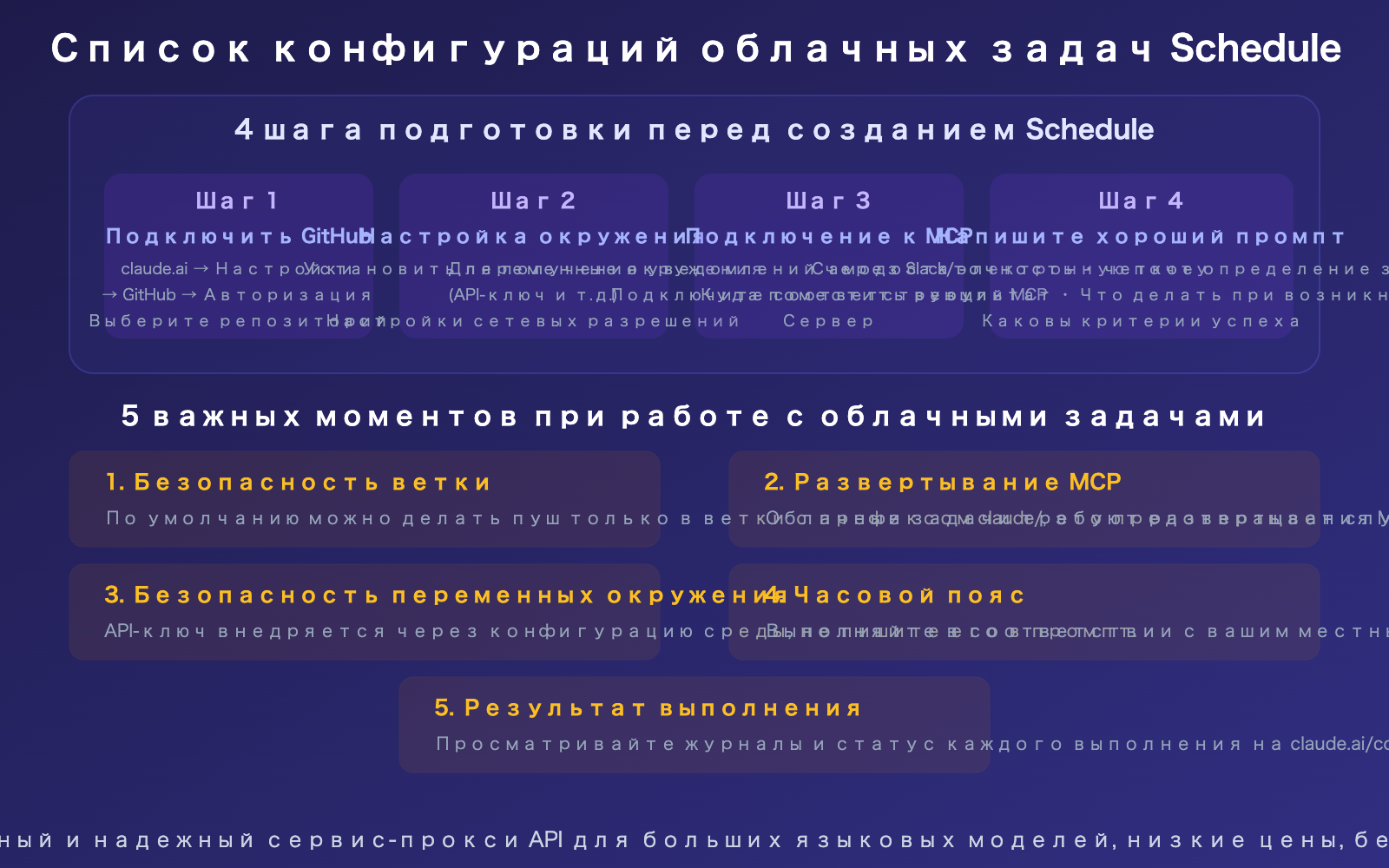
| Безопасность веток | По умолчанию пуш разрешен только в ветки с префиксом claude/ |
| Подписка | Pro / Max / Team / Enterprise |
3 способа создания Schedule
Способ 1: Веб-интерфейс (самый простой, рекомендуем новичкам)
| Шаг | Действие |
|---|---|
| 1 | Перейдите на claude.ai/code/scheduled |
| 2 | Нажмите "New scheduled task" |
| 3 | Укажите название задачи (например, "Ежедневный аудит безопасности") |
| 4 | Напишите промпт (инструкции, которые Claude будет выполнять при каждом запуске) |
| 5 | Выберите интервал (час/день/неделя/cron) |
| 6 | Выберите связанный репозиторий GitHub |
| 7 | Настройте окружение (права доступа к сети, переменные среды, MCP-коннекторы) |
| 8 | Нажмите "Create" |
Совет для новичков: Промпт — это самая важная часть. Задача выполняется автоматически в облаке, рядом нет человека, который мог бы подсказать, поэтому промпт должен быть самодостаточным и четким: опишите, "что делать" и "как выглядит успешный результат".
Способ 2: Desktop-приложение
| Шаг | Действие |
|---|---|
| 1 | Откройте приложение Claude Desktop |
| 2 | Нажмите "Schedule" на боковой панели |
| 3 | Нажмите "+ New task" |
| 4 | Выберите модель, режим прав доступа и рабочую директорию |
| 5 | Выберите, нужно ли использовать изоляцию Worktree |
| 6 | Напишите промпт и задайте интервал |
| 7 | Сохраните |
Задачи, созданные через Desktop, работают, пока приложение запущено. Если вам нужно, чтобы задача выполнялась при выключенном компьютере, используйте веб-интерфейс для создания облачной задачи.
Способ 3: Командная строка (CLI)
В терминале Claude Code введите:
# Интерактивное создание
/schedule

# Описание задачи в свободной форме
/schedule запускать проверку PR каждый день в 9 утра
Claude проведет вас через процесс настройки, включая выбор репозитория, установку интервала и режима прав доступа.
15 идей для облачных задач по расписанию
Список отсортирован по степени полезности: от критически важных до продвинутых.
Высокая ценность (настоятельно рекомендуем)
Задача №1: Ежедневный аудит безопасности
Запуск ежедневно в 08:00.
Сканирует все изменения в репозитории за последние 24 часа:
1. Ищет случайно закоммиченные API-ключи, пароли и другие секреты.
2. Проверяет зависимости на наличие новых уязвимостей уровня high/critical (через npm audit).
3. Ищет потенциальные угрозы безопасности, такие как SQL-инъекции или XSS.

При обнаружении проблем создает issue со списком найденного и уровнем критичности.
Если возможно автоматическое исправление — сразу открывает PR.
Интервал: Ежедневно в 08:00 | Ценность: Круглосуточная защита
Задача №2: Ежедневный дайджест PR
Запуск ежедневно в 09:00.
Проверяет все открытые PR и формирует сводку:
1. Цель каждого PR (на основе diff).
2. Статус CI (пройден/провален/в процессе).
3. Наличие ответов на комментарии ревьюеров.
4. Список PR, которые не были объединены (merged) более 3 дней.

Результат сохраняется в структурированном markdown-отчете в папке docs/daily-pr-report/.
Интервал: Ежедневно в 09:00 | Ценность: Ни один PR не останется без внимания
Задача №3: Еженедельное обновление зависимостей + авто-PR
Запуск каждый понедельник в 07:00.
1. Запускает npm outdated / pip list --outdated.
2. Оценивает каждый пакет на предмет breaking changes.
3. Для патч-обновлений безопасности автоматически создает PR.
4. Для мажорных версий создает issue, не обновляя код автоматически.

Формат заголовка PR: chore(deps): update [имя пакета] from [старая версия] to [новая версия]
Интервал: Пн 07:00 | Ценность: Актуальные зависимости без накопления техдолга
Задача №4: Ежедневный дайджест новостей ИИ
Запуск ежедневно в 08:30.
Использует поиск в сети для сбора новостей индустрии ИИ за последние 24 часа:
1. Релизы новых моделей (Claude, GPT, Gemini и др.).
2. Изменения в ценах API.
3. Крупные обновления продуктов.
4. Слияния или инвестиции в отрасли.

Выдает краткую сводку (до 500 слов) с ключевыми фактами и ссылками.
Интервал: Ежедневно в 08:30 | Ценность: Не нужно мониторить новости вручную
Задача №5: Ежедневный анализ логов ошибок
Запуск ежедневно в 02:00.
Подключается к сервису логирования, забирает логи ERROR и FATAL за 24 часа:
1. Группирует ошибки по типам и частоте.
2. Сравнивает с предыдущим днем (есть ли аномальный рост).
3. Помечает новые типы ошибок как "новые".
4. Для ошибок с известным решением сразу открывает PR с исправлениями.

Отчет сохраняется в папке docs/error-reports/.
Интервал: Ежедневно в 02:00 | Ценность: Claude анализирует ошибки, пока вы спите
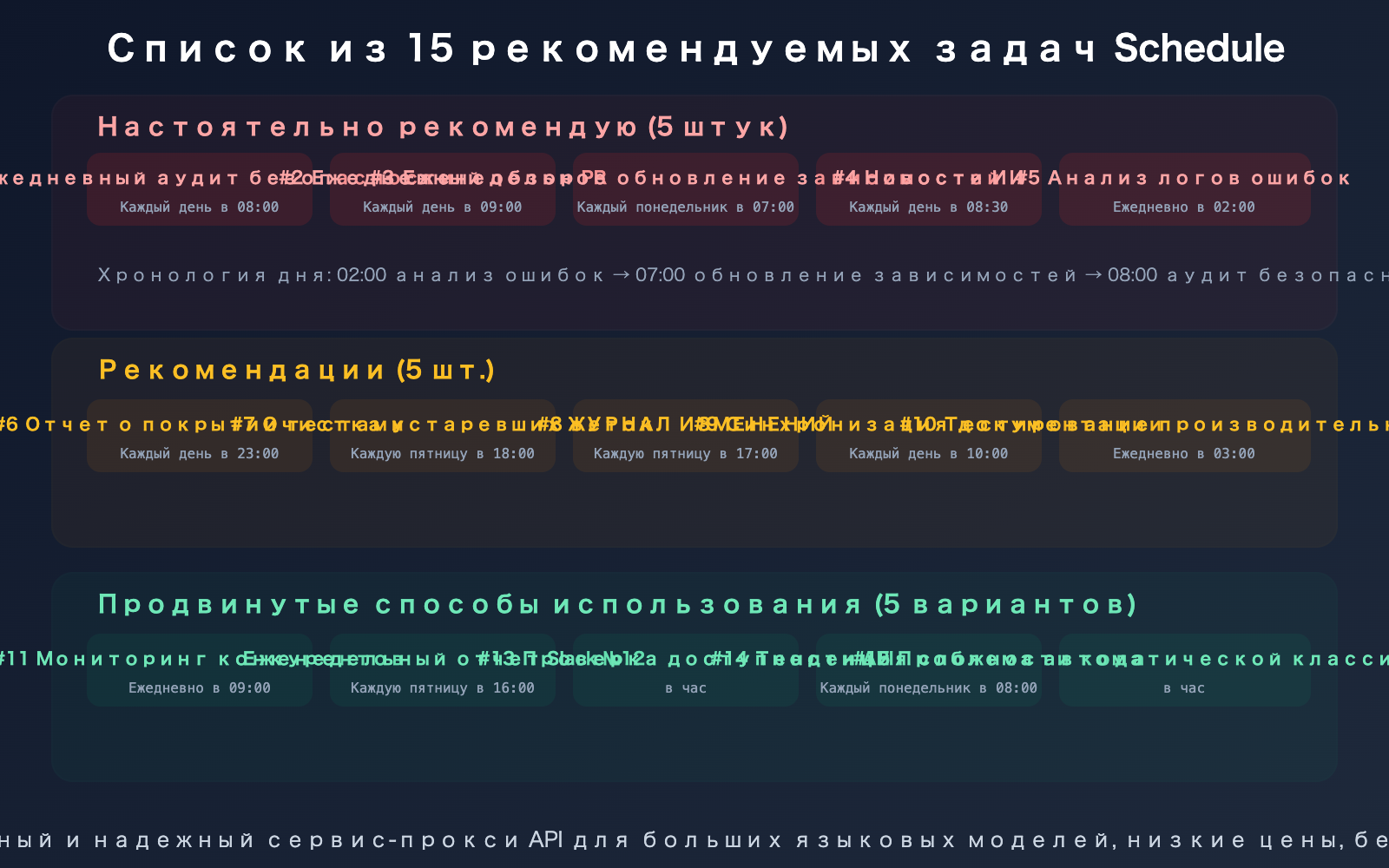
Рекомендуемые задачи (#6-10)
Задача №6: Ежедневный отчет о покрытии тестами
Запуск ежедневно в 23:00. Запускает набор тестов и генерирует отчет о покрытии.
Если общее покрытие ниже 80% или в новых файлах отсутствуют тесты,
создает issue с рекомендациями по написанию недостающих тестов.
Задача №7: Автоматическая очистка устаревших веток
Запуск каждую пятницу в 18:00. Выводит список веток, которые не обновлялись более 30 дней,
проверяет, были ли они влиты в main. Объединенные ветки удаляются автоматически,
а для неслитых создается issue с напоминанием владельцу ветки.
Задача №8: Автогенерация CHANGELOG
Запуск каждую пятницу в 17:00. На основе всех PR, влитых в main за неделю,
автоматически генерирует запись в CHANGELOG, распределяя их по категориям (Feature/Fix/Chore),
и отправляет результат в виде PR.
Задача №9: Проверка синхронизации документации
Запуск ежедневно в 10:00. Сравнивает README.md и документацию в папке docs/
с актуальным кодом. Проверяет, не устарели ли списки параметров API,
инструкции по установке или примеры конфигурации. При несоответствии создает оповещение.
Задача №10: Бенчмаркинг производительности
Запуск ежедневно в 03:00. Запускает набор тестов производительности,
сохраняет результаты в папку benchmarks/. Если любой показатель
упал более чем на 10% по сравнению с предыдущим запуском, создает issue с предупреждением.
Продвинутые задачи (#11-15)
Задача №11: Мониторинг конкурентов
Запуск ежедневно в 09:00. Использует поиск в сети для отслеживания
новых релизов, изменений цен и обновлений функций у конкурентов.
Результат сохраняется в структурированном отчете в docs/competitive-intel/.
Задача №12: Автогенерация еженедельного отчета в Slack
Запуск каждую пятницу в 16:00. Через коннектор MCP Slack
собирает важные обсуждения, принятые решения и задачи за неделю,
формирует отчет и отправляет его в канал #team-weekly.
Задача №13: Проверка доступности внешних API
Запуск каждый час. Проверяет состояние внешних API, от которых зависит проект
(выполняет легкий запрос для проверки кода ответа и задержки).
Если API недоступно или задержка превышает 5 секунд, создает issue с предупреждением.
Задача №14: Анализ трендов сложности кода
Запуск каждый понедельник в 08:00. Собирает метрики сложности кода
(количество файлов, строк, средняя длина функций, цикломатическая сложность),
сравнивает с предыдущей неделей и генерирует отчет о трендах.
Задача №15: Автоматическая классификация и назначение новых Issue
Запуск каждый час. Проверяет новые issue, на основе заголовка и описания
автоматически добавляет теги (bug/feature/docs/question)
и предлагает назначить их на наиболее подходящего участника команды (на основе недавних изменений в коде).
Основные принципы написания промптов для Schedule
Задачи в Schedule выполняются в облаке автоматически, без присмотра человека — поэтому промпт должен быть полностью самодостаточным.
| Элемент | Хороший пример | Плохой пример |
|---|---|---|
| Что делать | «Запусти npm audit для поиска уязвимостей» |
«Проверь безопасность» |
| Куда сохранить | «Сохрани отчет в директорию docs/reports/» |
(не указано) |
| Обработка ошибок | «Если найдены проблемы, создай issue» | «Сообщи мне результат» |
| Критерии успеха | «Покрытие тестами ниже 80% считать ошибкой» | «Посмотри, как там с покрытием» |
| Область действия | «Просканируй директорию src/» |
«Просканируй проект» |
🎯 Совет для новичков: Начните с задачи №1 (аудит безопасности) и №2 (обзор PR), так как они дают максимальный результат при минимальных усилиях. Убедитесь в их эффективности, прежде чем добавлять другие задачи.
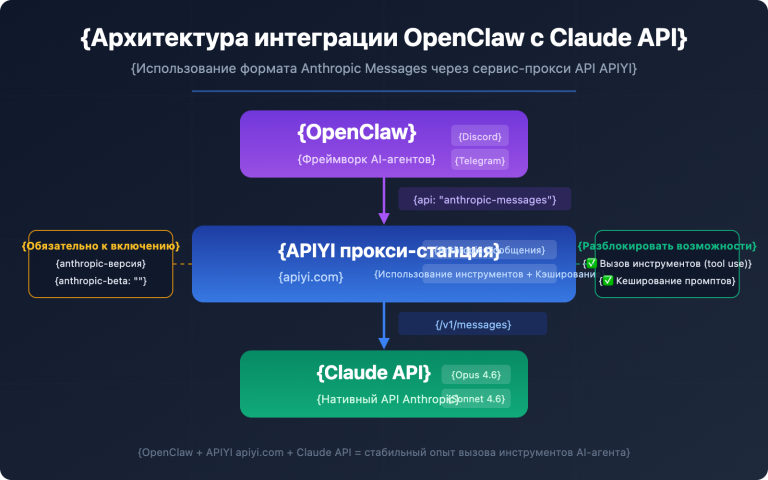
Если вам нужно создать собственную систему планирования задач через API, рекомендуем использовать сервис-прокси API APIYI (apiyi.com) для доступа к Claude Opus 4.6 со скидкой 20%.
Часто задаваемые вопросы
Q1: Что выбрать: Schedule или /loop?
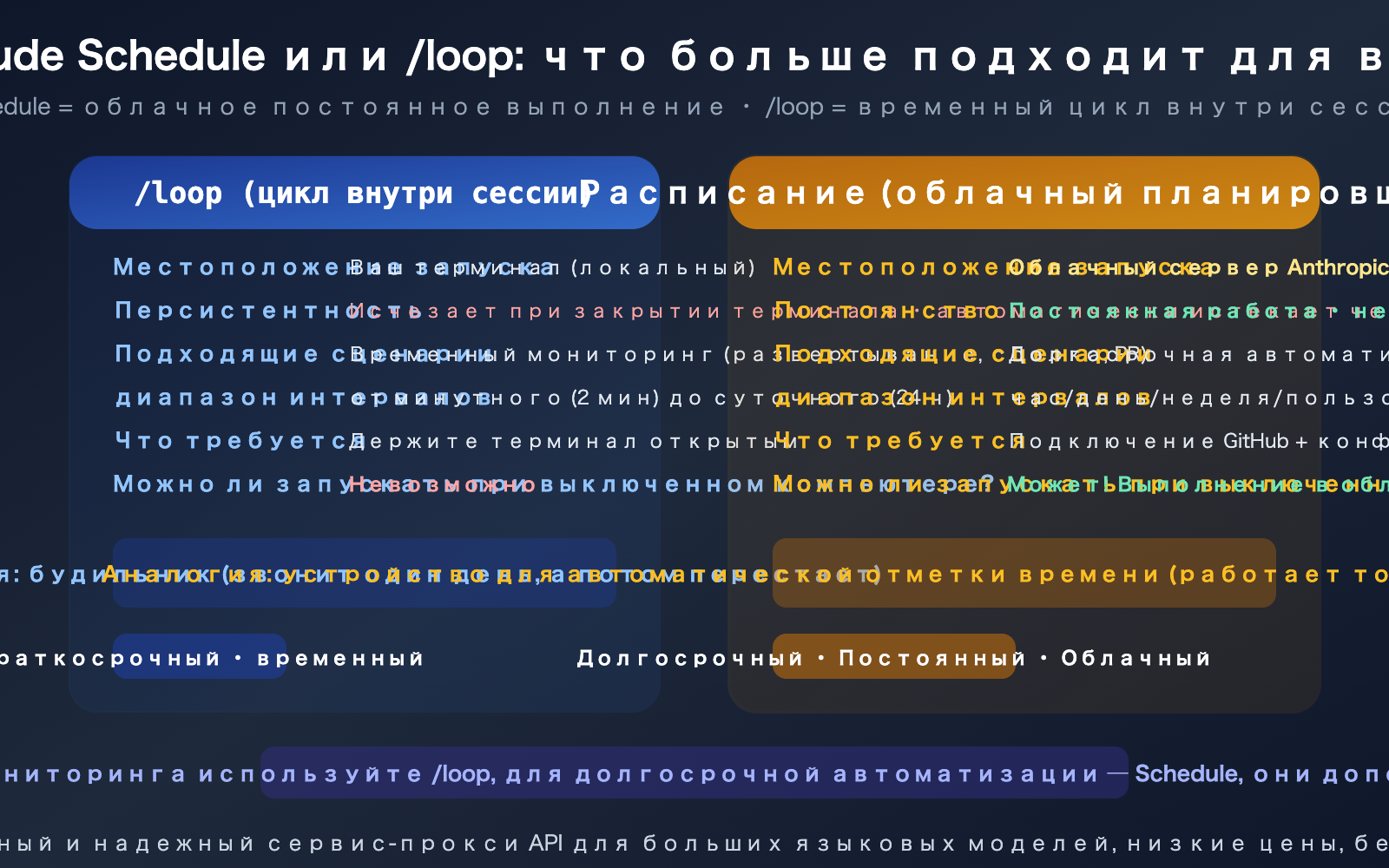
Простой критерий: нужно, чтобы работало даже при выключенном компьютере — используйте Schedule; нужно отслеживать что-то в течение пары часов — используйте /loop. Schedule работает в облаке Anthropic, это стабильное и долгосрочное решение для ежедневных или еженедельных задач. /loop работает прямо в вашем терминале: закроете его — задача остановится. Это удобно для временных задач, когда вы хотите «понаблюдать за деплоем пару часов». Они отлично дополняют друг друга.
Q2: Как облачные задачи получают доступ к моему репозиторию?
Через интеграцию с GitHub. В настройках (Settings) на claude.ai авторизуйте свой аккаунт GitHub и выберите нужные репозитории. При запуске задачи Schedule автоматически клонирует ваш репозиторий в облачную среду для выполнения. По умолчанию изменения можно пушить только в ветки с префиксом claude/, основная ветка main напрямую не затрагивается.
Q3: Нужно ли платить за задачи Schedule? Сколько лимитов они потребляют?
Функция Schedule включена в подписки Claude Pro/Max/Team/Enterprise и не требует дополнительной оплаты. Однако каждое выполнение задачи расходует лимиты вашей подписки (тарификация идет по токенам, как и в обычном чате). Простые задачи (например, проверка работоспособности) потребляют около 500–1000 токенов, сложные (например, аудит безопасности) — от 5000 до 10 000 токенов. Рекомендуем начать с задач низкой частоты (раз в день), чтобы оценить расход лимитов. Если вам нужно выполнять автоматизированные вызовы в больших объемах, выгоднее подключиться к Claude API через сервис-прокси API APIYI (apiyi.com) со скидкой 20%.
Q4: Как использовать MCP-коннекторы в облаке? В чем отличие от локальной версии?
Локальные MCP-серверы работают на вашем компьютере, поэтому облачные задачи не имеют к ним доступа. Если для работы Schedule вам нужен MCP (например, для отправки сообщений в Slack), необходимо развернуть MCP-сервер в облаке (например, через Cloudflare Workers, Fly.io и т.д.), а затем подключить его в настройках веб-интерфейса claude.ai. API-ключи хранятся в вашей облачной инфраструктуре, а облачные задачи Claude обращаются к ним через настроенную вами конечную точку MCP.
Итоги
Ключевые моменты руководства по Claude Schedule:
- Schedule = облачные задачи по расписанию: работают на серверах Anthropic, не зависят от включенного ПК. Отличие от /loop: Schedule — для долгосрочных задач, /loop — для временных сессий.
- 3 способа создания: через веб-интерфейс (
claude.ai/code/scheduled— самый простой), десктопное приложение (раздел Schedule на боковой панели) или CLI (/schedule). - 15 рекомендуемых задач: 5 высокоприоритетных (аудит безопасности, обзор PR, обновление зависимостей, новости ИИ, анализ ошибок) + 5 рекомендаций + 5 продвинутых сценариев. Начните с пунктов №1 и №2.
Рекомендуем использовать APIYI (apiyi.com) для доступа к Claude Opus 4.6 API со скидкой 20% при построении более сложных систем автоматизации.
📚 Справочные материалы
-
Официальная документация Claude Code Schedule: Полное руководство по облачным задачам по расписанию
- Ссылка:
code.claude.com/docs/en/scheduled-tasks - Описание: Содержит инструкции по созданию задач через Web, Desktop и CLI, а также настройки окружения.
- Ссылка:
-
Документация по Schedule в веб-версии: Создание облачных задач на claude.ai
- Ссылка:
code.claude.com/docs/en/web-scheduled-tasks - Описание: Включает подключение к GitHub, настройку MCP и обеспечение безопасности веток.
- Ссылка:
-
Документация по Cowork Schedule: Создание задач по расписанию в Desktop-версии
- Ссылка:
support.claude.com/en/articles/13854387-schedule-recurring-tasks-in-cowork - Описание: Настройка периодических задач в режиме Cowork.
- Ссылка:
-
Центр документации APIYI: Подключение к Claude API со скидкой 20%
- Ссылка:
docs.apiyi.com - Описание: Оптимальное API-решение для построения кастомных систем автоматизации.
- Ссылка:
Автор: Техническая команда APIYI
Техническое обсуждение: Приглашаем к дискуссии в комментариях. Больше материалов можно найти в центре документации APIYI по адресу docs.apiyi.com.