ملاحظة من المؤلف: دليل شامل للمبتدئين حول ميزة Claude Schedule، يشرح طرق الإنشاء الثلاث (الويب، سطح المكتب، وCLI)، ويوضح الفرق بين سيناريوهات استخدام /schedule و /loop، مع توصيات بـ 15 مهمة مجدولة سحابية عالية القيمة.
تعد ميزة Schedule (المهام المجدولة) في Claude الميزة الأكثر "راحة" لعام 2026—بمجرد ضبطها لمرة واحدة، يتم تنفيذها تلقائياً في السحابة، وتستمر في العمل حتى لو أغلقت جهاز الكمبيوتر الخاص بك. لا حاجة لبرامج نصية من نوع cron، ولا حاجة لخوادم، ولا حاجة لإبقاء نافذة الطرفية (Terminal) مفتوحة. لكن الكثير من المبتدئين لا يدركون كيفية إنشائها، أو الفرق بينها وبين /loop، أو ما هي المهام التي يجب ضبطها فعلياً. سأشرح كل ذلك من الصفر في هذا المقال.
القيمة الجوهرية: تعلم كيفية إنشاء Claude Schedule في 15 دقيقة، واحصل على 15 توصية لمهام مجدولة سحابية عالية القيمة، لتجعل Claude يعمل من أجلك على مدار الساعة طوال أيام الأسبوع.
ما هي ميزة Claude Schedule؟
باختصار: Schedule هي ميزة المهام المجدولة السحابية في Claude؛ حيث تقوم بضبطها مرة واحدة، ليقوم خادم Anthropic بتنفيذها في الوقت المحدد، حتى لو قمت بإغلاق جهاز الكمبيوتر الخاص بك.
| البعد | الوصف |
|---|---|
| الجوهر | موجه Claude يتم تنفيذه دورياً في السحابة |
| مكان التشغيل | خوادم Anthropic السحابية (ليس على جهازك) |
| الاستمرارية | تعمل بشكل مستمر بعد إنشائها، ولا تتأثر بجهازك المحلي |
| طريقة الإنشاء | صفحة الويب / تطبيق سطح المكتب / أمر /schedule في CLI |
| خيارات الفاصل الزمني | كل ساعة / يومياً / أسبوعياً / تعبير cron مخصص |
| المنطقة الزمنية للتنفيذ | منطقتك الزمنية المحلية |
| التكامل مع GitHub | يمكن ربط المستودعات وإرسال طلبات سحب (PR) تلقائياً |
| التكامل مع MCP | يمكن استخدام خوادم MCP المتصلة (مثل Slack، Google Workspace، إلخ) |
| أمان الفروع | افتراضياً، لا يمكن الدفع (push) إلا للفروع التي تبدأ بالبادئة claude/ |
| متطلبات الاشتراك | Pro / Max / Team / Enterprise |
3 طرق لإنشاء Schedule
الطريقة الأولى: صفحة الويب (الأسهل، موصى بها للمبتدئين)
| الخطوة | الإجراء |
|---|---|
| 1 | قم بزيارة claude.ai/code/scheduled |
| 2 | انقر على "New scheduled task" |
| 3 | أدخل اسم المهمة (مثل "تدقيق أمني يومي") |
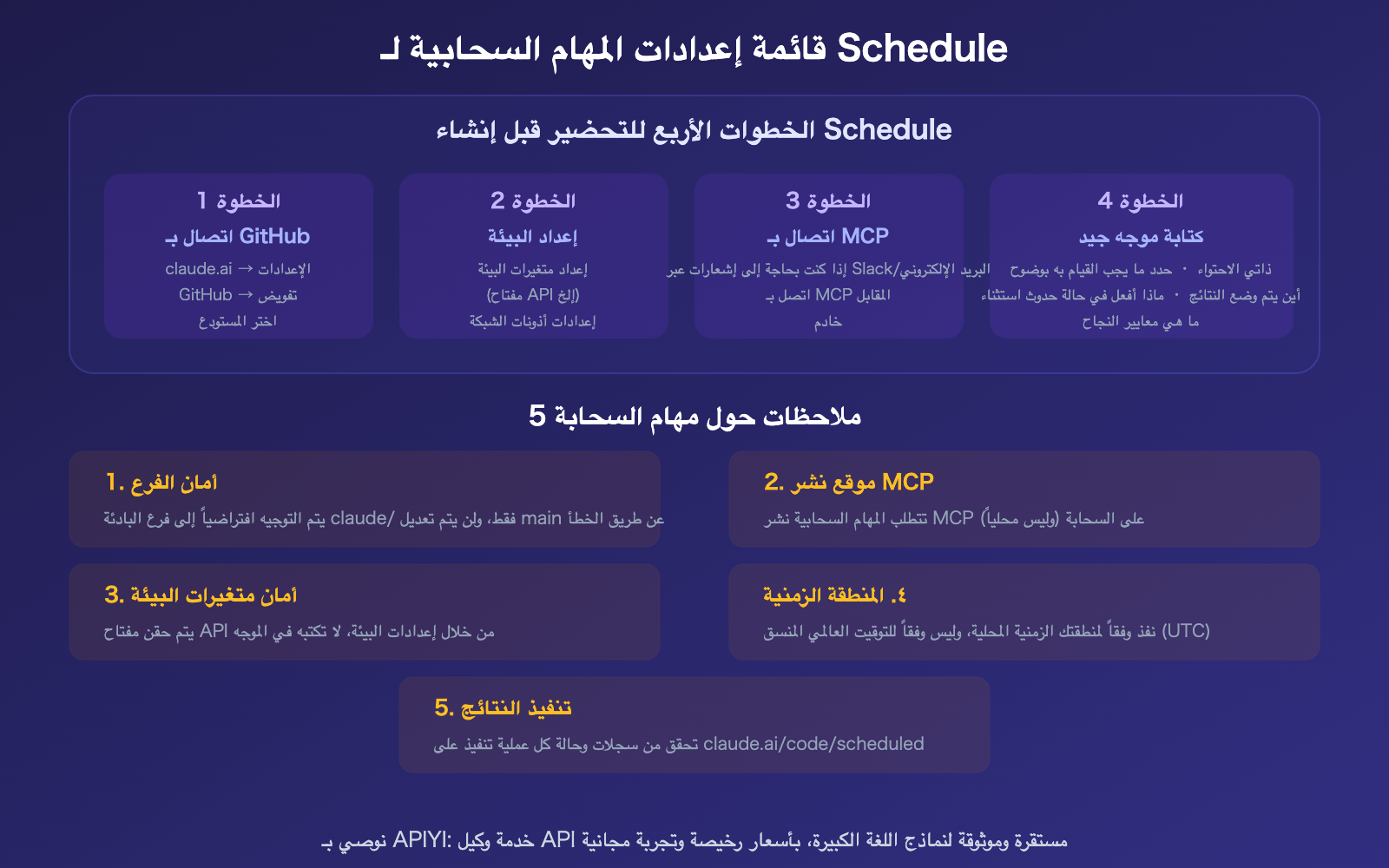
| 4 | اكتب الموجه (التعليمات التي سينفذها Claude في كل مرة يعمل فيها) |
| 5 | اختر الفاصل الزمني (ساعة/يوم/أسبوع/cron) |
| 6 | اختر مستودع GitHub المرتبط |
| 7 | قم بتهيئة البيئة (أذونات الشبكة، متغيرات البيئة، موصلات MCP) |
| 8 | انقر على "Create" للإنشاء |
نصيحة للمبتدئين: الموجه هو الجزء الأهم؛ فالمهمة تعمل تلقائياً في السحابة دون وجود شخص يوجهها، لذا يجب أن يكون الموجه واضحاً وشاملاً، مع تحديد "ما يجب فعله" و"كيف يبدو النجاح" بوضوح.
الطريقة الثانية: تطبيق سطح المكتب
| الخطوة | الإجراء |
|---|---|
| 1 | افتح تطبيق Claude Desktop |
| 2 | انقر على "Schedule" في الشريط الجانبي |
| 3 | انقر على "+ New task" |
| 4 | حدد النموذج، نمط الأذونات، ودليل العمل |
| 5 | اختر ما إذا كنت تريد تفعيل عزل Worktree |
| 6 | اكتب الموجه والفاصل الزمني |
| 7 | احفظ المهمة |
المهام التي يتم إنشاؤها عبر سطح المكتب تعمل أثناء فتح التطبيق. إذا كنت تريد أن تعمل المهمة حتى عند إغلاق الكمبيوتر، استخدم صفحة الويب لإنشاء مهمة سحابية.
الطريقة الثالثة: سطر الأوامر (CLI)
في محطة Claude Code، أدخل الأمر التالي:
# إنشاء تفاعلي
/schedule

# وصف المهمة مباشرة
/schedule 每天早上 9 点运行 PR review # تشغيل مراجعة PR يومياً في الساعة 9 صباحاً
سيرشدك Claude لإكمال الإعدادات، بما في ذلك اختيار المستودع، إعداد الفاصل الزمني، ونمط الأذونات.
إليك ترجمة المحتوى إلى العربية:
15 مهمة سحابية مجدولة تستحق الإنشاء
مرتبة حسب القيمة من الأعلى إلى الأقل.
مهام عالية القيمة (موصى بها بشدة)
المهمة #1: التدقيق الأمني اليومي
تُنفذ يومياً في الساعة 8:00 صباحاً.
مسح جميع التغييرات في المستودع خلال الـ 24 ساعة الماضية للتحقق من:
1. وجود مفاتيح API أو كلمات مرور أو أي معلومات حساسة تم رفعها.
2. وجود ثغرات أمنية جديدة (عالية/حرجة) في الحزم المعتمدة (عبر تشغيل npm audit).
3. وجود مخاطر أمنية مثل حقن SQL أو XSS.

في حال اكتشاف مشكلات، يتم إنشاء issue يسرد جميع المكتشفات،
مع تحديد مستوى الخطورة. إذا كان الإصلاح تلقائياً، يتم فتح PR مباشرة.
الفترة الزمنية: يومياً 08:00 | القيمة: حماية أمنية على مدار الساعة (7×24)
المهمة #2: ملخص طلبات السحب (PR) اليومي
تُنفذ يومياً في الساعة 9:00 صباحاً.
فحص جميع طلبات السحب (PRs) المفتوحة وإنشاء ملخص يتضمن:
1. الغرض من كل PR (يُستنتج من ملف الـ diff).
2. حالة التكامل المستمر CI (نجاح/فشل/قيد التنفيذ).
3. وجود تعليقات مراجعة لم يتم الرد عليها.
4. طلبات السحب التي لم تُدمج منذ أكثر من 3 أيام.

يتم إخراج التقرير بصيغة markdown منظمة،
وحفظه في المجلد docs/daily-pr-report/.
الفترة الزمنية: يومياً 09:00 | القيمة: إدارة فعالة لطلبات السحب دون نسيان أي منها
المهمة #3: تحديث الاعتمادات الأسبوعي + فتح PR تلقائي
تُنفذ كل يوم اثنين في الساعة 7:00 صباحاً.
1. تشغيل npm outdated / pip list --outdated.
2. تقييم كل حزمة قابلة للتحديث: هل هناك تغييرات جذرية (breaking change)؟
3. بالنسبة للتحديثات الأمنية، يتم الترقية تلقائياً وفتح PR.
4. بالنسبة لتحديثات الإصدارات الرئيسية (major)، يتم إنشاء issue فقط دون ترقية تلقائية.

تنسيق عنوان الـ PR: chore(deps): update [اسم الحزمة] from [الإصدار القديم] to [الإصدار الجديد]
الفترة الزمنية: كل اثنين 07:00 | القيمة: بقاء الاعتمادات محدثة وتجنب الديون التقنية الأمنية
المهمة #4: ملخص أخبار الذكاء الاصطناعي اليومي
تُنفذ يومياً في الساعة 8:30 صباحاً.
استخدام البحث عبر الويب للبحث عن أخبار صناعة الذكاء الاصطناعي خلال الـ 24 ساعة الماضية،
مع التركيز على:
1. إطلاق نماذج لغة كبيرة جديدة (Claude، GPT، Gemini، إلخ).
2. تغيرات في تسعير الـ API.
3. تحديثات المنتجات الكبرى.
4. عمليات الاستحواذ أو التمويل في الصناعة.

يتم إخراج ملخص قصير (لا يتجاوز 500 كلمة)،
يحتوي على المعلومات الأساسية والروابط.
الفترة الزمنية: يومياً 08:30 | القيمة: لا حاجة لتصفح الأخبار يومياً
المهمة #5: تحليل سجلات الأخطاء اليومي
تُنفذ يومياً في الساعة 2:00 صباحاً.
الاتصال بخدمة السجلات، وجلب سجلات ERROR و FATAL لآخر 24 ساعة،
وتحليلها:
1. إحصاء التكرارات حسب نوع الخطأ.
2. المقارنة مع اليوم السابق لمعرفة ما إذا كانت هناك زيادة غير طبيعية.
3. تمييز أنواع الأخطاء الجديدة بـ "جديد".
4. فتح PR إصلاح تلقائي للأخطاء التي يمكن معالجتها آلياً.

يتم إنشاء تقرير وحفظه في المجلد docs/error-reports/.
الفترة الزمنية: يومياً 02:00 | القيمة: تحليل الأخطاء بواسطة Claude أثناء نومك
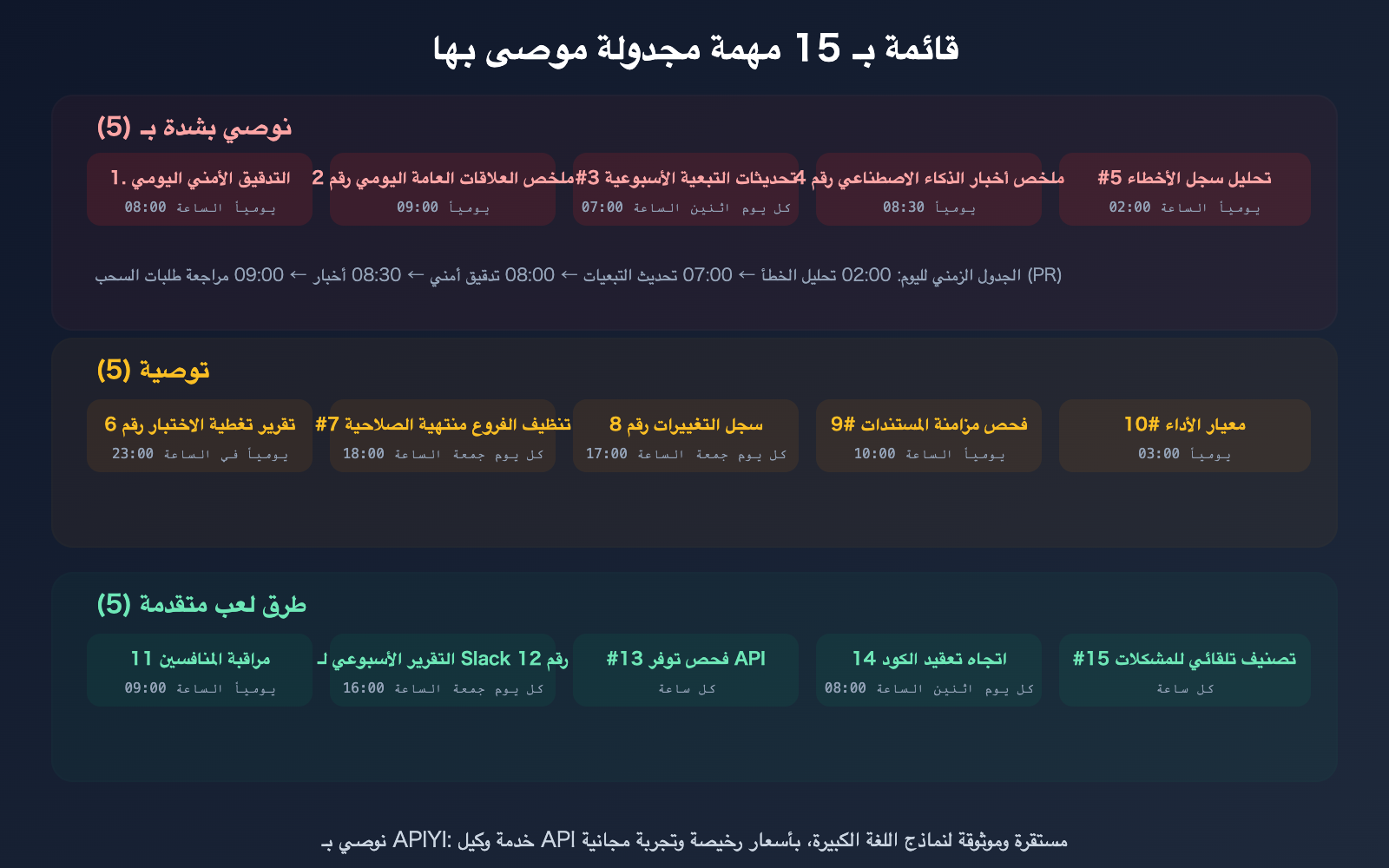
مهام موصى بها (#6-10)
المهمة #6: تقرير تغطية الاختبارات اليومي
تُنفذ يومياً في الساعة 23:00. تشغيل مجموعة الاختبارات وإنشاء تقرير التغطية.
إذا كانت التغطية الإجمالية أقل من 80%، أو كانت هناك ملفات جديدة تفتقر للاختبارات،
يتم إنشاء issue يسرد اقتراحات لحالات الاختبار المفقودة.
المهمة #7: التنظيف التلقائي للفروع المنتهية الصلاحية
تُنفذ كل جمعة في الساعة 18:00. سرد جميع الفروع البعيدة التي لم يتم تحديثها منذ أكثر من 30 يوماً،
والتحقق مما إذا كانت قد دُمجت في الفرع الرئيسي (main). يتم حذف الفروع المدمجة تلقائياً،
أما غير المدمجة فيتم إنشاء issue لتنبيه مالك الفرع.
المهمة #8: إنشاء سجل التغييرات (CHANGELOG) تلقائياً
تُنفذ كل جمعة في الساعة 17:00. بناءً على جميع طلبات السحب المدمجة في main هذا الأسبوع،
يتم إنشاء بنود سجل التغييرات تلقائياً، وتصنيفها إلى (ميزات/إصلاحات/مهام)،
ورفعها كطلب سحب (PR).
المهمة #9: فحص مزامنة التوثيق
تُنفذ يومياً في الساعة 10:00. مقارنة ملف README.md والوثائق في مجلد docs/
مع الكود الفعلي للتأكد من تطابقها. التحقق مما إذا كانت قوائم معاملات الـ API،
خطوات التثبيت، وأمثلة التكوين قديمة. يتم تمييز أي عدم تطابق.
المهمة #10: اختبارات الأداء القياسية
تُنفذ يومياً في الساعة 3:00 صباحاً. تشغيل مجموعة اختبارات الأداء القياسية،
وتسجيل النتائج في المجلد benchmarks/. إذا انخفض أي مؤشر
بأكثر من 10% مقارنة بالتشغيل السابق، يتم إنشاء issue تنبيه.
مهام متقدمة (#11-15)
المهمة #11: مراقبة ديناميكيات المنافسين
تُنفذ يومياً في الساعة 9:00. استخدام البحث عبر الويب للبحث عن
أحدث إصدارات المنافسين، تغيرات الأسعار، وتحديثات الميزات.
يتم إخراج تقرير منظم وحفظه في docs/competitive-intel/.
المهمة #12: إنشاء التقرير الأسبوعي لـ Slack تلقائياً
تُنفذ كل جمعة في الساعة 16:00. عبر موصل MCP Slack،
يتم تلخيص النقاشات المهمة والقرارات والمهام المعلقة في القنوات هذا الأسبوع،
وإنشاء تقرير أسبوعي وإرساله إلى قناة #team-weekly.
المهمة #13: فحص توفر الـ API الخارجي
تُنفذ كل ساعة. التحقق من الحالة الصحية للـ API الخارجي الذي يعتمد عليه المشروع
(إرسال طلب خفيف للتحقق من رمز الاستجابة والتأخير).
إذا كان أي API غير متاح أو كان التأخير يتجاوز 5 ثوانٍ، يتم إنشاء issue تنبيه.
المهمة #14: تحليل اتجاهات تعقيد الكود
تُنفذ كل اثنين في الساعة 8:00. إحصاء مؤشرات تعقيد الكود في المشروع
(عدد الملفات، إجمالي الأسطر، متوسط طول الدالة، تعقيد الدائرة)،
ومقارنتها بالأسبوع السابق لإنشاء تقرير اتجاهات.
المهمة #15: التصنيف والتوزيع التلقائي لطلبات الـ Issue الجديدة
تُنفذ كل ساعة. فحص الـ issues المنشأة حديثاً، وإضافة الوسوم تلقائياً
بناءً على العنوان والوصف (خطأ/ميزة/توثيق/سؤال)،
واقتراح تعيينها لأكثر أعضاء الفريق صلة (بناءً على تغييرات الكود الأخيرة).
نقاط أساسية لكتابة الموجهات (Prompts) لمهام الجدول الزمني (Schedule)
تعمل مهام الجدول الزمني (Schedule) تلقائياً في السحابة دون وجود شخص بجانبها لتوجيهها، لذا يجب أن تكون الموجهات ذاتية الاحتواء بالكامل.
| العنصر | طريقة الكتابة الجيدة | طريقة الكتابة السيئة |
|---|---|---|
| ما الذي يجب فعله | "نفذ npm audit لفحص الثغرات" |
"افحص الأمان" |
| أين تضع النتيجة | "أرسلها إلى المجلد docs/reports/" |
(غير محدد) |
| كيفية التعامل مع الخطأ | "إذا وجدت مشاكل، أنشئ issue" | "أخبرني بالنتائج" |
| معايير النجاح | "تعتبر التغطية أقل من 80% حالة غير طبيعية" | "انظر كيف تبدو التغطية" |
| تحديد النطاق | "افحص المجلد src/" |
"افحص المشروع" |
🎯 نصيحة للمبتدئين: ابدأ بالمهمة رقم 1 (التدقيق الأمني) والمهمة رقم 2 (ملخص طلبات السحب PR)، فهما الأكثر تحقيقاً للقيمة مقابل الجهد. تأكد من النتائج قبل إضافة مهام أخرى تدريجياً.
إذا كنت بحاجة إلى بناء نظام مهام مجدولة مخصص عبر API، نوصي بالاتصال بـ Claude Opus 4.6 عبر خدمة APIYI (apiyi.com) بخصم 20%.
الأسئلة الشائعة
س1: متى يجب أن أستخدم Schedule ومتى أستخدم /loop؟
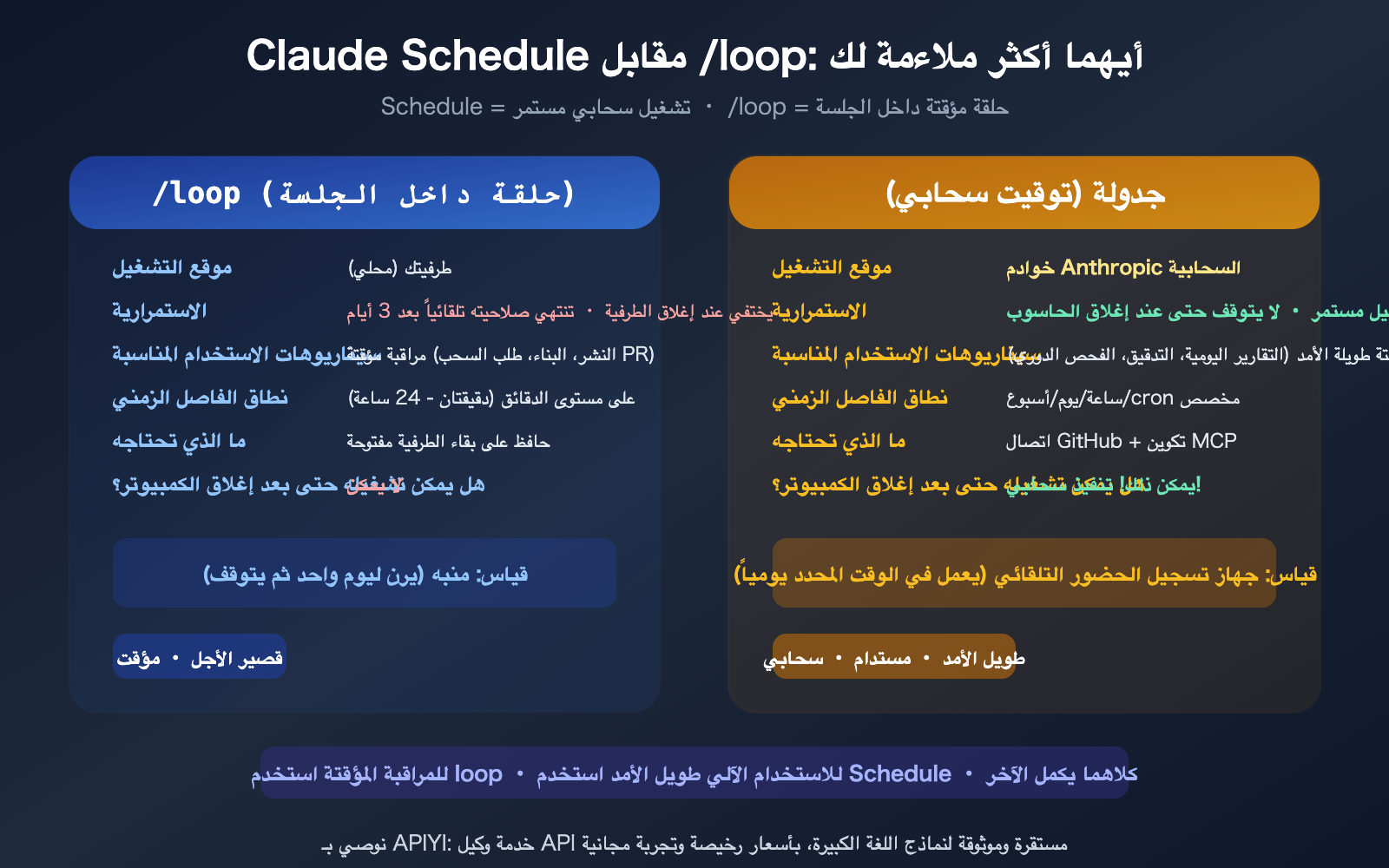
قاعدة بسيطة: إذا كنت تريد تشغيل المهمة حتى بعد إغلاق جهاز الكمبيوتر ← استخدم Schedule؛ إذا كنت تراقب شيئاً لبضع ساعات فقط ← استخدم /loop. تعمل ميزة Schedule على سحابة Anthropic، وهي مستقرة ومستمرة، مما يجعلها مثالية للمهام الدورية اليومية أو الأسبوعية. أما /loop فتعمل في جهازك المحلي، وتتوقف بمجرد إغلاق الجهاز، لذا فهي مناسبة للمهام المؤقتة التي تحتاج لمراقبتها لفترة قصيرة. الميزتان تكملان بعضهما ولا تتعارضان.
س2: كيف يمكن لمهام السحابة الوصول إلى مستودع الأكواد الخاص بي؟
يتم ذلك عبر ربط GitHub. في إعدادات claude.ai، قم بمنح صلاحية الوصول لحساب GitHub الخاص بك واختر المستودعات المطلوبة. عند تشغيل مهمة Schedule، سيقوم النظام تلقائياً باستنساخ المستودع في بيئة السحابة للتنفيذ. افتراضياً، لا يمكن الدفع (Push) إلا للفروع التي تبدأ بالبادئة claude/؛ ولن يتم تعديل الفرع الرئيسي (main) مباشرة.
س3: هل مهام Schedule مدفوعة؟ وكم تستهلك من الرصيد؟
تعد ميزة Schedule جزءاً من اشتراكات Claude Pro/Max/Team/Enterprise ولا تتطلب رسوماً إضافية. ومع ذلك، يستهلك كل تنفيذ للمهمة من رصيد اشتراكك (يتم احتساب التكلفة بناءً على الرموز/Tokens تماماً مثل المحادثات العادية). المهام البسيطة (مثل فحوصات السلامة) تستهلك حوالي 500-1000 Token في كل مرة، بينما المهام المعقدة (مثل التدقيق الأمني) قد تستهلك 5000-10000 Token. ننصح بالبدء بمهام منخفضة التردد (مرة واحدة يومياً) ومراقبة استهلاك الرصيد قبل التعديل. إذا كنت بحاجة إلى استدعاءات مؤتمتة بكثافة، فإن استخدام خدمة APIYI عبر apiyi.com للحصول على خصم 20% على Claude API يعد خياراً أكثر توفيراً.
س4: كيف أستخدم موصلات MCP في السحابة؟ وما الفرق بينها وبين العمل محلياً؟
تعمل خوادم MCP المحلية على جهازك الشخصي، لذا لا يمكن لمهام السحابة الوصول إليها. إذا كانت مهمة Schedule الخاصة بك تتطلب استخدام MCP (مثل إرسال رسائل Slack)، فيجب عليك نشر خادم MCP على السحابة (باستخدام Cloudflare Workers أو Fly.io، إلخ)، ثم ربطه في إعدادات الويب على claude.ai. يتم تخزين مفتاح API في بنيتك التحتية السحابية، وتصل مهام Claude السحابية إلى MCP عبر نقطة النهاية التي قمت بضبطها.
الخلاصة
النقاط الجوهرية لدليل المبتدئين في Claude Schedule:
- Schedule = مهام سحابية مجدولة: تعمل على خوادم Anthropic، وتستمر في التنفيذ حتى بعد إغلاق جهازك. الفرق عن /loop: Schedule تدوم طويلاً، بينما /loop مرتبطة بجلسة مؤقتة.
- 3 طرق للإنشاء: صفحة الويب (
claude.ai/code/scheduled، وهي الأسهل)، تطبيق سطح المكتب (Schedule في الشريط الجانبي)، وواجهة الأوامر CLI (عبر/schedule). - 15 مهمة مقترحة: 5 مهام عالية القيمة (التدقيق الأمني، ملخصات PR، تحديثات التبعيات، أخبار الذكاء الاصطناعي، تحليل الأخطاء) + 5 مهام موصى بها + 5 مهام متقدمة. ابدأ بالمهمتين #1 و #2.
نوصي باستخدام خدمة APIYI عبر apiyi.com للحصول على خصم 20% عند الوصول إلى Claude Opus 4.6 API، لبناء أنظمة مهام مؤتمتة أكثر تعقيداً.
📚 المراجع
-
الوثائق الرسمية لـ Claude Code Schedule: شرح كامل للمهام المجدولة السحابية
- الرابط:
code.claude.com/docs/en/scheduled-tasks - الوصف: تتضمن طرق الإنشاء عبر الويب/سطح المكتب/واجهة سطر الأوامر (CLI) وإعدادات البيئة.
- الرابط:
-
وثائق Schedule الخاصة بواجهة الويب: إنشاء مهام سحابية على claude.ai
- الرابط:
code.claude.com/docs/en/web-scheduled-tasks - الوصف: تتضمن الربط مع GitHub، وإعدادات MCP، وأمان الفروع (Branches).
- الرابط:
-
وثائق Cowork Schedule: إنشاء مهام مجدولة في إصدار سطح المكتب
- الرابط:
support.claude.com/en/articles/13854387-schedule-recurring-tasks-in-cowork - الوصف: إعداد المهام المجدولة في وضع Cowork.
- الرابط:
-
مركز وثائق APIYI: الوصول إلى Claude API بخصم 20%
- الرابط:
docs.apiyi.com - الوصف: الحل الأمثل لواجهة برمجة التطبيقات (API) لبناء أنظمة أتمتة مخصصة.
- الرابط:
المؤلف: فريق APIYI التقني
تبادل الخبرات: نرحب بمناقشاتكم في قسم التعليقات، ولمزيد من المعلومات يمكنكم زيارة مركز وثائق APIYI عبر الرابط docs.apiyi.com.