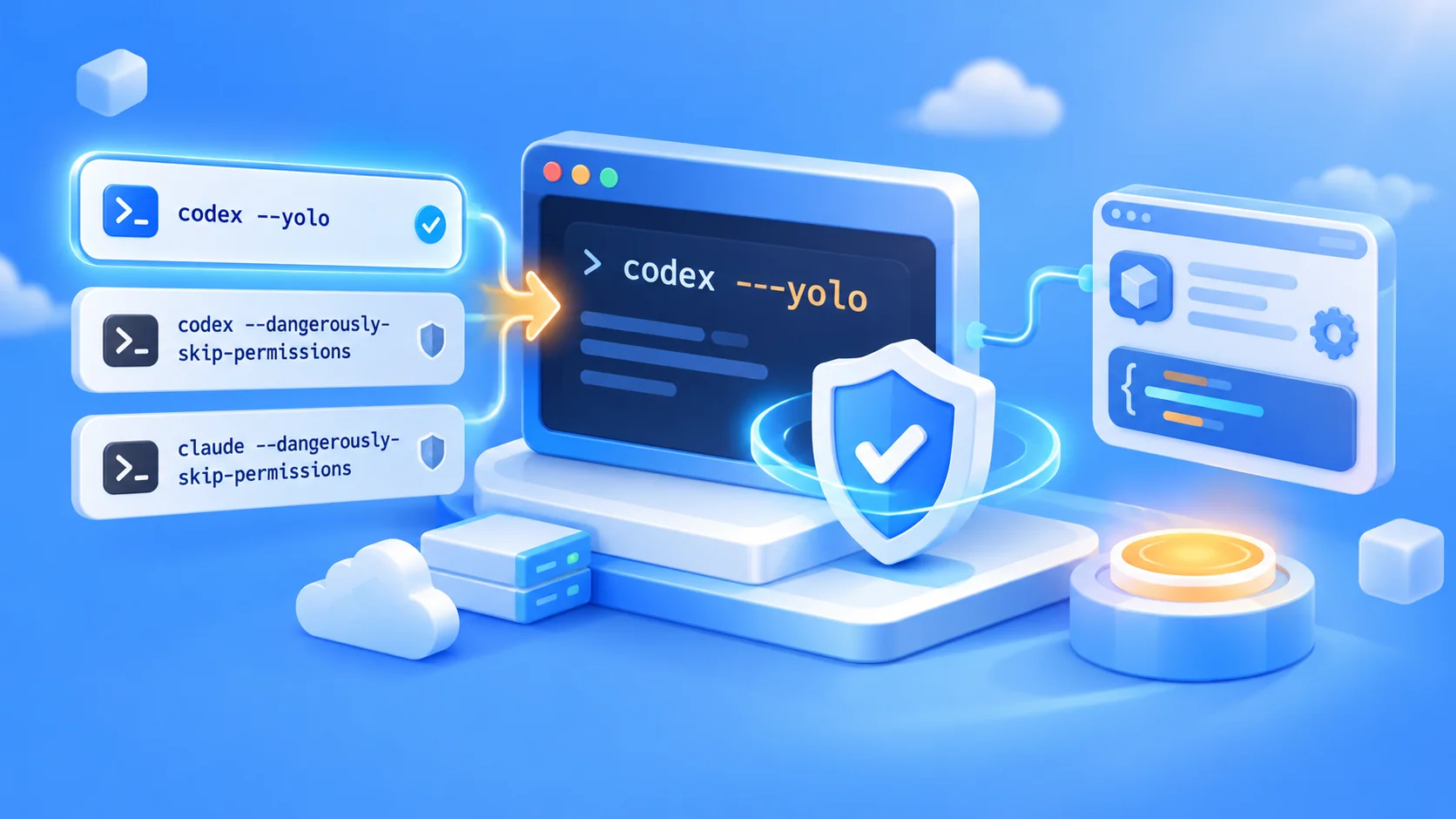
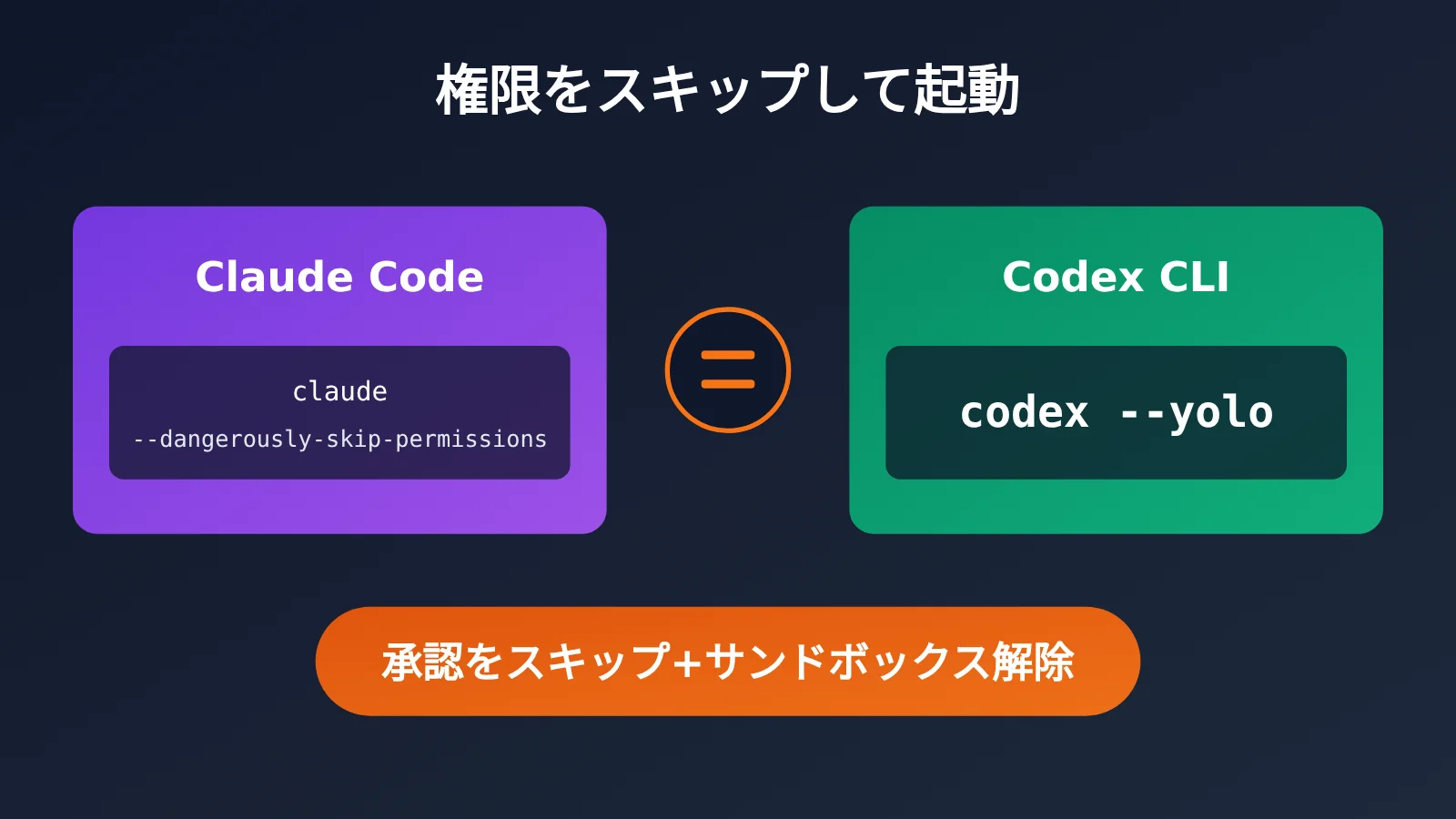
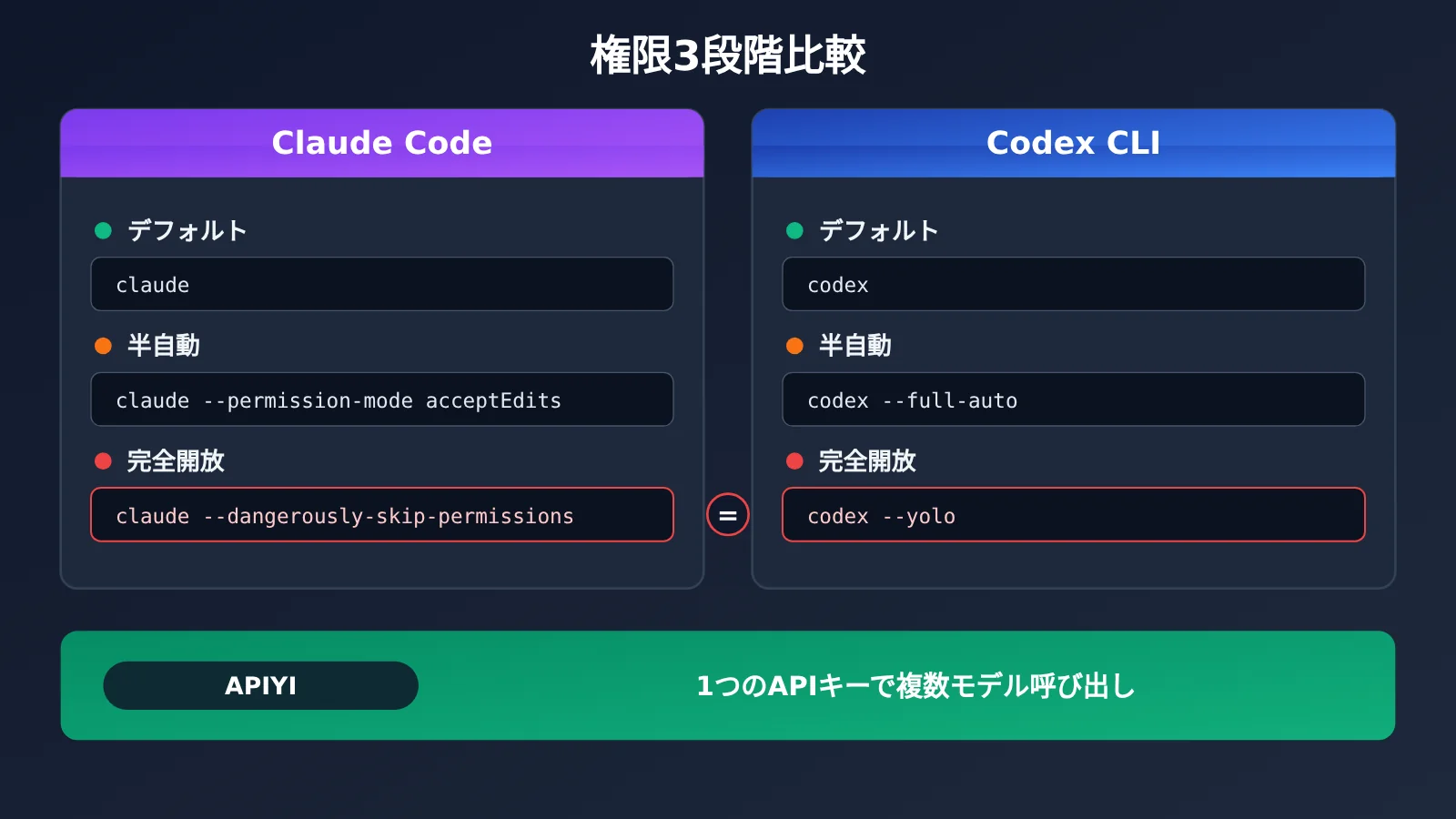
Claude Code の claude --dangerously-skip-permissions に慣れていると、OpenAI の Codex CLI に切り替えたとき、まず気になるのは「同じように承認なしで作業させるオプションは、Codex では何というのか?」という点でしょう。答えは、codex –yoloです。正式なオプションは codex --dangerously-bypass-approvals-and-sandbox です。
この記事は、コマンドを1つ紹介するだけの早見表ではありません。3種類の起動方法について、権限の範囲や使いどころ、安全な使い方まで解説します。また、APIYI(apiyi.com)経由でモデルに接続する方法も紹介します。
この記事でわかること:開発環境に合った起動オプションを選び、「確認」を減らしながら、AIに不要な権限まで与えてしまうのを防げます。
Codex CLI の –yolo:押さえておきたいポイント
まずは比較表で、2つのツールの「権限を全面的に解放する」コマンドを確認しましょう。
| 比較項目 | Claude Code | Codex CLI |
|---|---|---|
| 正式なオプション | claude --dangerously-skip-permissions |
codex --dangerously-bypass-approvals-and-sandbox |
| 短縮形 | なし | codex --yolo |
| 動作 | 権限確認をスキップし、そのまま実行 | 操作の承認をスキップし、サンドボックスの制限を解除 |
| リスク | 高。信頼できる環境での使用を推奨 | 高。信頼できる環境での使用を推奨 |
Codex CLI の正式なオプションと短縮形
codex --dangerously-bypass-approvals-and-sandbox と codex --yolo の動作はまったく同じです。後者は前者の短縮形にあたります。有効にすると、Codex は操作ごとに承認を求めなくなり、サンドボックスによる制約も受けません。そのため、コマンドの実行やファイルの変更、ネットワークへのアクセスを直接行えます。
オプション名に含まれる2つのキーワードに注目してください。「approvals」は承認を指し、コマンドを実行するたびに確認を求めるかどうかを表します。「sandbox」はサンドボックスを指し、Codex がアクセスできるファイルの範囲やネットワーク機能に関わります。正式なオプション名に両方が含まれているのは、2つの防御線を同時に解除するためです。片方だけを解除するわけではありません。
Claude Code との違いは、次のように考えるとわかりやすいでしょう。Claude Code の --dangerously-skip-permissions は、主に「確認を省略する」オプションです。一方、Codex の --yolo は確認を省略するだけでなく、サンドボックスも解除します。そのため、Codex のこのオプションは、名前から受ける印象以上に制限を大きく解除します。
Codex CLIの3つの起動方法を比較
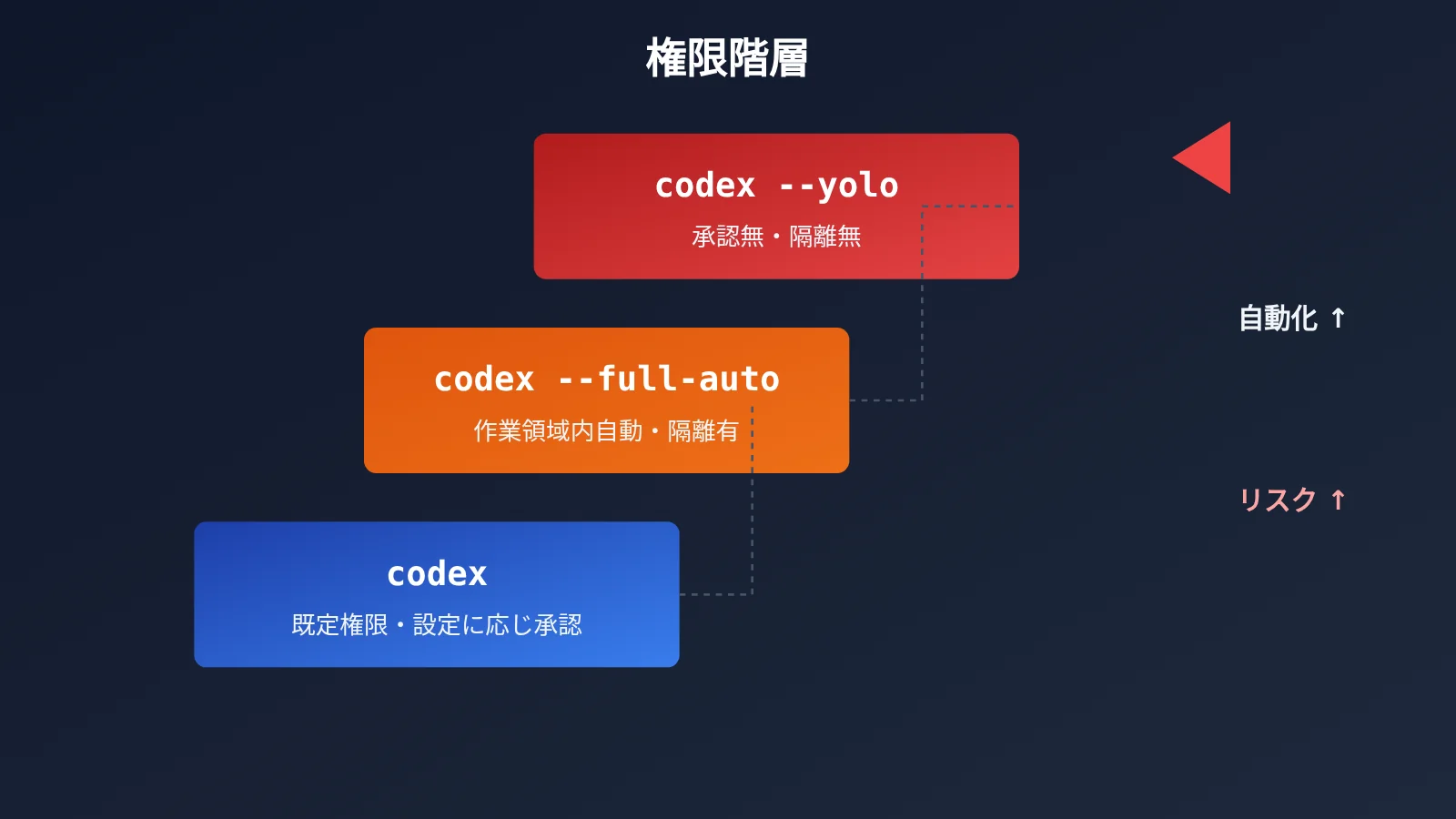
Codexでよく使われる起動方法は、次の3つです。違いは主に、「承認が必要か」と「サンドボックスが有効か」の2点です。
| コマンド | 権限の説明 | 承認の要否 | サンドボックスの制限 |
|---|---|---|---|
codex |
デフォルトの権限。設定に応じて承認を求める | 設定による | 維持 |
codex --full-auto |
ワークスペース内の操作を自動で実行 | ワークスペース内では逐一確認不要 | 維持 |
codex --yolo |
権限を完全に開放 | 不要 | 解除 |
codexは最も慎重な方法です。初めて触れるプロジェクトや、すべての手順を自分で確認したい場合に適しています。codex --full-autoはその中間にあたり、ワークスペース内の操作は自動で実行しつつ、サンドボックスの制限は維持されます。「AIに作業を任せたいけれど、プロジェクトの外には出てほしくない」というニーズに最も近い方法です。一方、codex --yoloは権限を完全に開放するため、環境が十分に隔離されていて、失敗したときのコストが低い場合に適しています。
Claude Codeのようにタスクを自動実行させたいものの、最初からサンドボックスまで無効にするのは避けたい場合は、まずcodex --full-autoから始めるのがおすすめです。タスクが安定して実行でき、環境にも信頼が置けると確認してから、--yoloを検討しましょう。
また、Codexでは承認ポリシーとサンドボックスモードを個別に調整できます。2つの安全策を一度に解除する必要はありません。選択できる値については、利用中の環境でcodex --helpを実行したときの表示と、公式の設定ドキュメントを確認してください。バージョンによって異なる場合があります。
Codex –yolo の使い方:クイックスタート
最小限の起動例
ターミナルでプロジェクトのディレクトリに移動し、次のコマンドを実行します。
# 完全な形式
codex --dangerously-bypass-approvals-and-sandbox

# 同じ意味の短縮形
codex --yolo
モードを頻繁に切り替える場合は、毎回入力する手間を省くために、シェルの設定ファイルにエイリアスを追加しておくと便利です。
# ~/.zshrc または ~/.bashrc に追加
alias cx="codex"
alias cxa="codex --full-auto"
alias cxy="codex --yolo"
エイリアス名は自由に変更できます。--yolo のエイリアスは、完全に制限を解除した状態であることを思い出せるよう、目立つ名前にするのがおすすめです。
APIYI 経由でモデルを利用するための設定
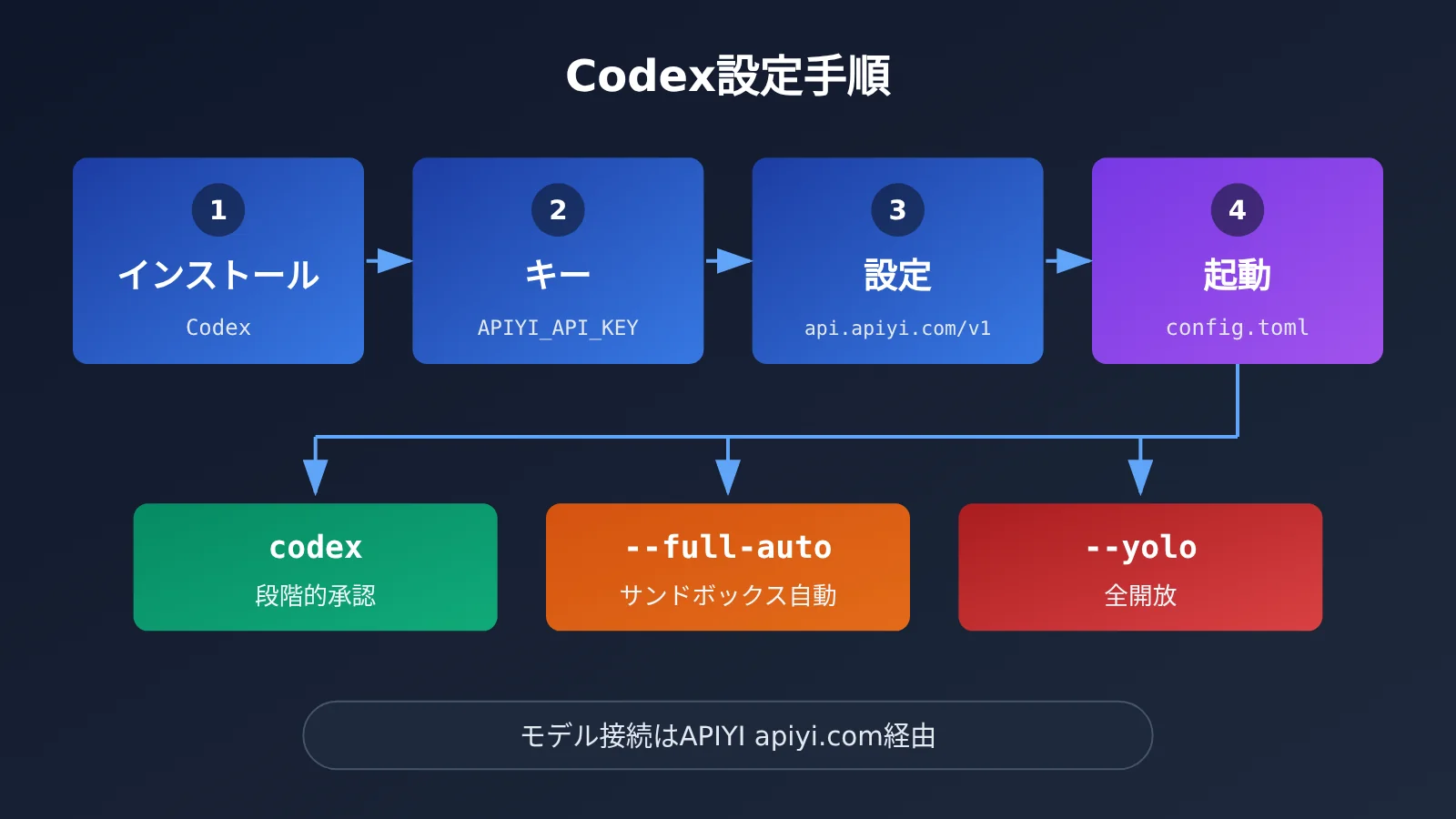
Codex は、カスタムのモデルプロバイダーに対応しています。1つの APIキーで複数のモデルを呼び出したい場合は、APIYI(apiyi.com)の OpenAI 互換インターフェースを利用できます。エンドポイントは https://api.apiyi.com/v1 です。
以下は、~/.codex/config.toml の設定例です。
# カスタムモデルプロバイダーの設定例です。フィールド名は、使用する Codex のバージョンに対応した公式設定ドキュメントで確認してください
[model_providers.apiyi]
name = "APIYI"
base_url = "https://api.apiyi.com/v1"  # APIYI の統合インターフェースを使用
env_key = "APIYI_API_KEY"
設定が終わったら、環境変数 APIYI_API_KEY に APIキーを設定し、構成ファイルでデフォルトのプロバイダーを apiyi に指定します。バージョンによってフィールド名や記述方法が異なる場合があるため、設定前に公式ドキュメントも確認してください。
Python で APIYI への接続を確認するコードを見る
Codex の設定を変更する前に、短いスクリプトで APIキーとエンドポイントが利用できるか確認しておくと、「設定ミス」と「Codex の動作異常」を切り分けやすくなります。
import os
import openai
from typing import Optional


def check_connection(
    prompt: str = "OK とだけ返信してください",
    model: str = "gpt-4o-mini",
    system_prompt: Optional[str] = None,
) -> str:
    """
    最小限のリクエストで APIキーと base_url が利用できるか確認します

    Args:
        prompt: ユーザー入力
        model: モデル名
        system_prompt: 任意のシステムプロンプト

    Returns:
        モデルの応答内容、またはエラーメッセージ
    """
    client = openai.OpenAI(
        api_key=os.environ.get("APIYI_API_KEY", "YOUR_API_KEY"),
        base_url="https://api.apiyi.com/v1",  # APIYI の統合インターフェース
    )

    messages = []
    if system_prompt:
        messages.append({"role": "system", "content": system_prompt})
    messages.append({"role": "user", "content": prompt})

    try:
        response = client.chat.completions.create(
            model=model,
            messages=messages,
            max_tokens=50,
        )
        return response.choices[0].message.content
    except Exception as e:
        return f"Error: {str(e)}"


if __name__ == "__main__":
    print(check_connection())
おすすめ:APIYI(apiyi.com)の無料テスト枠を利用し、まずは小規模なプロジェクトで
codex --full-autoを試してから、--yoloが必要かどうかを判断しましょう。1つの APIキーで OpenAI、Claude、Gemini などの主要モデルを呼び出せるため、自動実行タスクでのモデルごとの違いを比較できます。
Codex の --yolo はいつ使う?シーン別の選び方
起動方法を選ぶ際に重要なのは、環境を信頼できるか、変更をロールバックできるか、タスクでネットワーク接続が必要かの3点です。よくあるシーンごとに、おすすめの方法を紹介します。
| シーン | おすすめの起動方法 | 理由 |
|---|---|---|
| 初めて開く見慣れないプロジェクト | codex |
まずCodexが何をするか確認し、段階的に権限を与えられます |
| 自分のプロジェクトをMac上で開発する場合 | codex --full-auto |
ワークスペース内の作業を自動化しつつ、サンドボックスも維持できるため、効率と安全性のバランスが取れています |
| 使い捨てのコンテナや仮想マシンでの一括処理 | codex --yolo |
環境を破棄できるため、権限を開放するリスクが小さくなります |
| 本番環境の認証情報やデータベース接続情報を含むディレクトリ | codex |
自動化によって、元に戻せないリソースに触れさせないようにしましょう |
| 依存関係のインストールで頻繁にネット接続が必要な実験用プロジェクト | codex --yolo(信頼できる環境の場合) |
サンドボックスを無効にするとネットワークに直接アクセスでき、作業の妨げを減らせます |
この表の考え方はシンプルです。--yolo のメリットは「作業を中断されないこと」、その代償は「セーフティネットがないこと」です。そのため、ロールバックや破棄がしやすい環境ほど、--yolo が向いています。一方、本物の認証情報や本番環境のリソースを含むディレクトリでは、承認やサンドボックスを維持するのがおすすめです。
Codex –yolo 安全利用チェックリスト
承認プロセスとサンドボックスを無効にすると、Codexはターミナルで自分がコマンドを実行するのと同じ範囲の操作を行えるようになります。ファイルの削除や設定の書き換え、ネットワークリクエストの送信もブロックされません。そのため、利用前後にいくつか対策を講じておくと安心です。
| リスク | 起こりうる結果 | 推奨される対策 |
|---|---|---|
| ファイルの誤削除・誤変更 | プロジェクトのコードが失われる | 実行前にGitへコミットし、いつでも元に戻せるようにする |
| 機密情報へのアクセス | APIキーが読み取られたり、外部に送信されたりする | APIキーを含むディレクトリでは実行しない。または、事前に環境変数を整理する |
| 未知のスクリプトの実行 | 悪意のある依存関係が追加される | 信頼できるプロジェクトでのみ使用し、依存関係をインストールする前に入手元を確認する |
| ネットワークアクセスの制限がない | 意図しない宛先にデータが送信される | 隔離環境で実行し、必要に応じてネットワークレベルで制限する |
| タスクの説明が曖昧 | AIが想定範囲を超えた操作を行う | タスクの範囲を明記し、小さなステップに分けて実行する |
上記に加えて、次の点も覚えておきましょう。
- まず
codex --full-autoで実行し、Codexの動作を確認してから--yoloに切り替えるか判断します。 --yoloはコンテナ、仮想マシン、または専用の開発用マシンでのみ使用し、普段使いのPCのホームディレクトリでは実行しないようにします。- タスクを始める前にGitへコミットし、完了後に
git diffで変更内容を確認してから、変更を残すか元に戻すか決めます。 - タスクは小さく分けましょう。指示の範囲が広いほど、人の確認がない状態でAIが想定外の操作を行う可能性が高まります。
Codex CLIとClaude Codeをどう組み合わせて使うか
多くの開発者はどちらか一方を選ぶのではなく、同じマシンにCodexとClaude Codeの両方をインストールしています。権限を「開放する」という点では、両者の考え方は共通しているため、使い方の習慣をそのまま応用できます。
- 日常の開発:Claude Codeはデフォルトの権限で、Codexは
codexまたはcodex --full-autoを使用します。 - 隔離された環境:Claude Codeは
--dangerously-skip-permissions、Codexは--yoloを使用します。 - 共同でのトラブルシューティング:一方のツールにコードを書かせ、もう一方のツールにレビューさせます。どちらも、Gitの作業ツリーがクリーンな状態で起動してください。
OpenAI、Claude、Geminiなど複数のモデルを同時に呼び出す必要がある場合は、APIキーの管理をAPIYI apiyi.comに集約すると便利です。1つのAPIキーとOpenAI互換インターフェースで利用できるため、モデルを切り替える際に環境設定全体を変更する必要がありません。従量課金制なので、実際の利用量に応じてコストを計算しやすいのもメリットです。
よくある質問(FAQ)
Q1:Codex CLIで、claude –dangerously-skip-permissions に相当するコマンドは何ですか?
`codex –dangerously-bypass-approvals-and-sandbox` が該当します。短縮形は `codex –yolo` です。どちらも同じ動作で、操作の承認をスキップし、サンドボックスの制限を解除します。これにより、Codexはコマンドの実行、ファイルの変更、ネットワークへのアクセスを直接行えるようになります。
Q2:codex –yolo と codex –full-auto の違いは何ですか?
`–full-auto` は、ワークスペース内の操作を自動で実行しますが、サンドボックスによる制限は残ります。一方、`–yolo` は権限を全面的に開放し、承認もサンドボックスも不要になります。前者は「プロジェクトのディレクトリ内なら自由に実行」、後者は「すべて自由に実行」に近いイメージです。
Q3:Macでのローカル開発では、どちらを使うのがおすすめですか?
Claude Codeのようにタスクを自動実行したい場合は、`codex –full-auto` の利用がおすすめです。制限を完全に解除する必要がある場合に限り、`codex –yolo` を使い、信頼できる開発環境内での実行にとどめましょう。
Q4:codex –yolo はどのような場面に適していますか?
主に次のような場面に適しています。
– **使い捨てのコンテナや仮想マシン**:環境を破棄できるため、問題が起きてもホストに影響しません。
– **ロールバック可能な実験プロジェクト**:コードをGitにコミットしておけば、いつでも元に戻せます。
– **ネットワークを多用するタスク**:依存関係の一括インストールやリソースの取得など、サンドボックスによる制限を何度も受けたくない場合に便利です。
Q5:APIYI経由で、Codexが使うモデルにすばやく接続するにはどうすればよいですか?
次の手順で設定できます。
1. APIYI(apiyi.com)にアクセスしてアカウントを登録します。
2. APIキーと無料テスト枠を取得します。
3. エンドポイントを `https://api.apiyi.com/v1` に設定し、利用中のCodexのバージョンに対応する公式設定ドキュメントに従って、カスタムプロバイダーを設定します。
APIYIはOpenAI互換のインターフェースを提供しており、OpenAI、Claude、Geminiなどの主要モデルに対応しています。同じ設定のまま、モデルを比較したり切り替えたりできます。
Q6:–yolo を使う場合、どのようなリスクがありますか?
最大のリスクは、操作を止める仕組みがないことです。コマンドは承認なしで実行され、ファイルへのアクセス範囲やネットワークアクセスもサンドボックスで制限されません。ファイルの誤削除、機密性の高い認証情報の読み取り、未知のスクリプトの実行などが起こる可能性があります。事前にGitへコミットし、隔離された環境で実行したうえで、タスクを小さく分けて段階的に進めることをおすすめします。
Q7:制限を完全に解除せず、より細かく制御する方法はありますか?
あります。承認ポリシーとサンドボックスモードは個別に調整できるため、両方を一度に無効にする必要はありません。選択できる値は、ローカル環境で `codex –help` を実行して確認するか、公式設定ドキュメントを参照してください。利用できる値はバージョンによって異なる場合があります。
Codex CLI --yolo の要点
- コマンドの対応関係:Claude Code の
--dangerously-skip-permissionsに相当する Codex のオプションはcodex --yoloです。 - 完全なオプション名:
codex --dangerously-bypass-approvals-and-sandbox。--yoloと同じ動作です。 - 解除される制限:承認をスキップするだけでなく、サンドボックスも無効にします。オプション名から受ける印象以上に、制限が広く解除されます。
- まず試すなら:ローカル開発では、サンドボックスが維持され、安全性と効率のバランスが取れた
codex --full-autoから始めましょう。 - 安全上の基本:
--yoloは、信頼でき、変更を元に戻せる、破棄可能な環境でのみ使い、事前に Git へコミットしておきましょう。 - モデルの接続:APIYI(apiyi.com)の
https://api.apiyi.com/v1を使えば、1つの APIキーで複数の主要モデルを呼び出せます。
まとめ
Codex CLI で claude --dangerously-skip-permissions に相当するコマンドは codex --yolo で、完全なオプション名は codex --dangerously-bypass-approvals-and-sandbox です。使い分ける権限レベルは、次の3段階を覚えておけば十分です。
codex:デフォルトの権限設定です。設定に応じて承認が求められるため、慣れていないプロジェクトや機密性の高いディレクトリに適しています。codex --full-auto:ワークスペース内で自動実行しますが、サンドボックスによる制限は維持されます。日常的なローカル開発に適しています。codex --yolo:制限を完全に解除します。隔離され、変更を元に戻せる信頼性の高い環境での利用に適しています。
権限は、まず厳しい設定から始め、段階的に緩めていくのがおすすめです。デフォルトモードで動作を把握し、次に --full-auto で効率を上げ、本当に必要な場合に限って --yolo を使いましょう。モデル接続の動作確認には、APIYI(apiyi.com)を利用すると便利です。無料のテスト枠があり、複数のモデルを統一されたインターフェースから利用できます。
参考資料
- OpenAI Codex 設定ドキュメント:公式の設定説明
- リンク:
developers.openai.com/docs/config-file/config-basic - 説明:起動パラメータ、承認ポリシー、サンドボックスモードの最新の設定方法を確認してください。使用するバージョンに応じた設定が必要です。
著者:APIYI 技術チーム
技術交流:APIYI 公式サイトのトップページからお気軽にお問い合わせください。詳しい情報は docs.apiyi.com のドキュメントセンターをご覧ください。