Nota del autor: este artículo está dirigido a desarrolladores que ya usan Claude Code, Codex u OpenCode en su computadora. En 8 pasos aprenderás a conectar tu agente de programación al teléfono. También veremos cómo elegir la ruta de conexión remota, configurar el modo de permisos, controlar el consumo de cuota de Claude y conectarse a través de la pasarela de APIYI.
Te alejas del escritorio y la tarea sigue ejecutándose, pero no puedes aprobar un comando. Es una situación habitual si usas agentes de programación con frecuencia. En este artículo veremos la solución de control remoto de T3 Code desde el teléfono, con la que puedes gestionar desde el móvil los agentes que ya tienes instalados en tu computadora.
Esto no es otra guía para principiantes que termina con la instalación. Instalarlo es sencillo; donde suelen aparecer los problemas es en el modo de permisos y la ruta de conexión. Por eso, explicaremos ambos puntos en detalle.
Antes de empezar, confirma estas cuatro cosas:
- Objetivo: conectar al teléfono los agentes de programación instalados en tu computadora para iniciar tareas, consultar el progreso, aprobar comandos y revisar diffs mientras estás fuera.
- Tiempo: entre 15 y 25 minutos para la primera instalación y vinculación, incluida la instalación de la CLI y el inicio de sesión. Cuando ya conozcas el proceso, configurar otra máquina te llevará unos 5 minutos.
- Requisitos previos: una computadora o VPS que permanezca encendido; al menos una CLI con la sesión iniciada (puedes empezar con Claude Code, Codex u OpenCode); la aplicación T3 Code instalada en el teléfono; y acceso a GitHub y npm desde la red.
- Dificultad: media. La instalación no es lo más difícil; los puntos clave son el modo de permisos y la ruta de conexión.
La clave de T3 Code: ¿qué problema resuelve?
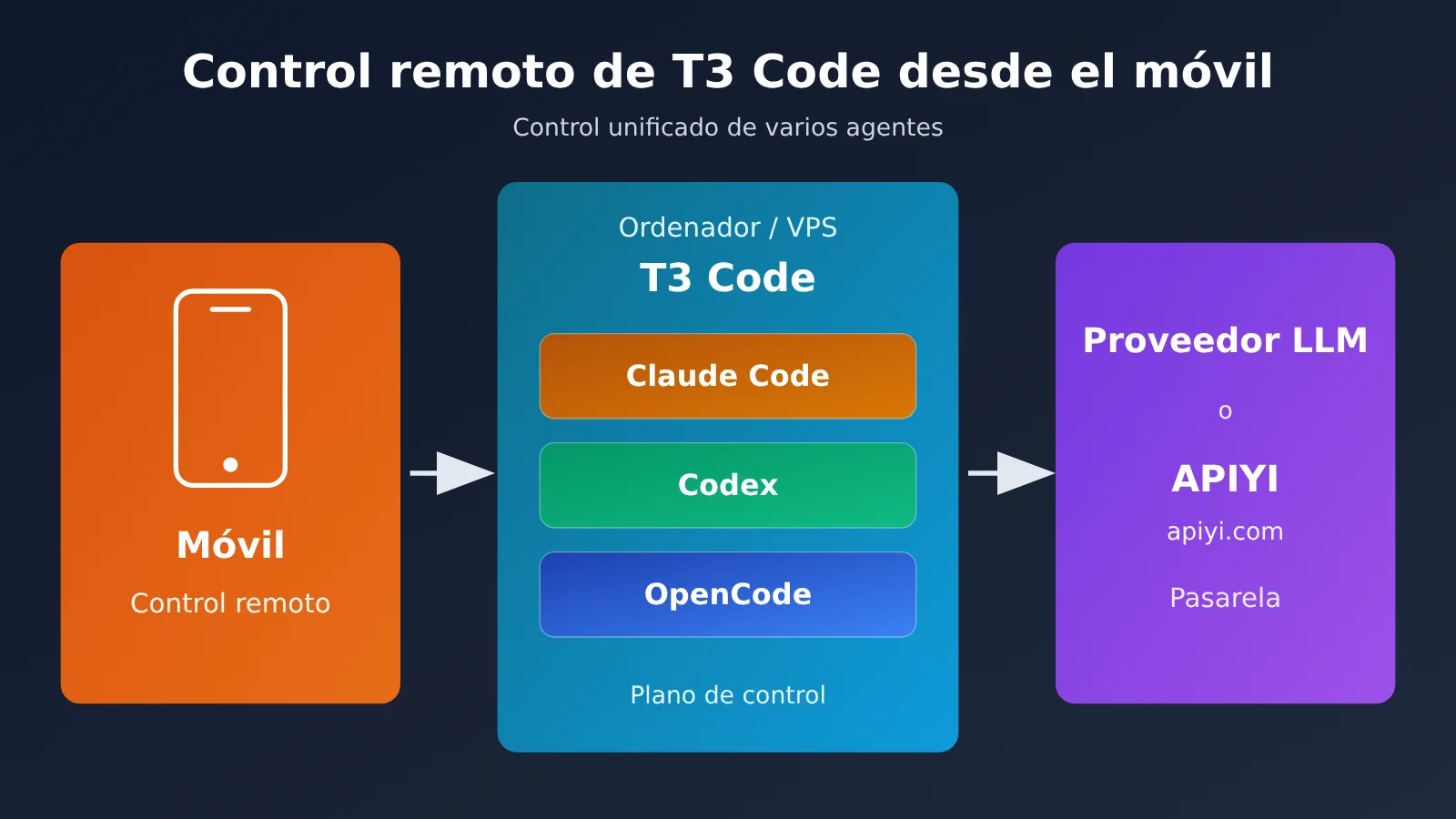
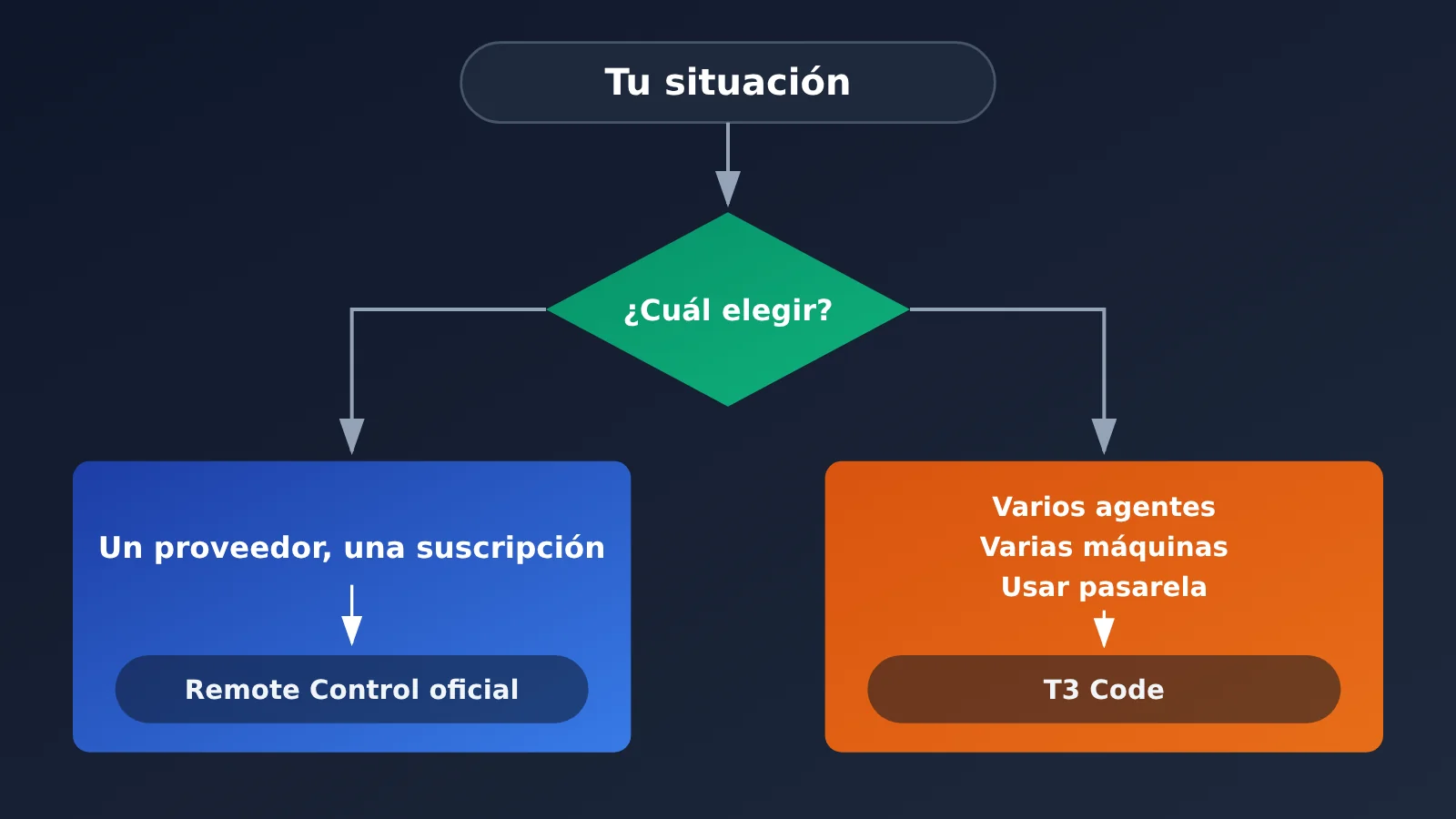
En pocas palabras: T3 Code no es otro agente de programación; sirve para reunir los agentes que ya usas en un solo control remoto. Si solo usas un agente y ya tienes una suscripción a Claude Pro o Max, Remote Control oficial es más sencillo y no necesitas instalar esta capa adicional.
Sus creadores lo definen como una agent harness control surface, es decir, una interfaz de control para los entornos de ejecución de agentes. No ejecuta modelos por sí mismo: invoca herramientas en las que ya has iniciado sesión en tu equipo, como Claude Code, Codex, OpenCode, Cursor, Grok Build o Google Antigravity, y utiliza sus respectivos entornos de ejecución.
| Punto clave | Descripción | Qué significa para ti |
|---|---|---|
| Solo es una interfaz de control | Maneja las CLI en las que ya has iniciado sesión en tu equipo | Sigues pagando el uso de los modelos a sus proveedores |
| Multiplataforma | iOS, Android, web y escritorio | El móvil funciona como control remoto |
| Gratis y de código abierto | Licencia MIT; sus creadores afirman que no cobran por él | Si no te convence, puedes hacer un fork |
| En una fase muy temprana | La versión estable actual es la v0.1.3 | Es probable que encuentres errores |
Tres límites que debes conocer antes de usarlo:
- No proporciona modelos ni cuota de uso, y tampoco admite modelos locales. Sus creadores consideran que los modelos que se pueden ejecutar localmente no sirven para trabajos de ingeniería serios. Si el equipo está apagado o no has iniciado sesión en la CLI, no podrás hacer nada desde el móvil.
- El proyecto está en una fase muy temprana. Sus creadores lo dicen así: «Estamos en una fase muy, muy temprana del proyecto. Espera encontrar errores». Por ahora, no aceptan contribuciones externas en la mayoría de los casos: pueden considerar pequeñas correcciones, pero no aceptan funcionalidades importantes.
- Los hilos nuevos tienen por defecto el permiso Full access. Esto equivale a desactivar todas las solicitudes de aprobación. Antes de usarlo en remoto, debes cambiar ese valor predeterminado.
Guía rápida de T3 Code: 8 pasos
Cada paso indica si debes realizarlo en la computadora o en el teléfono e incluye un criterio de verificación. Comprueba que todo funciona antes de pasar al siguiente paso para evitar muchos problemas.
Paso 1 (computadora): instala las CLI e inicia sesión
Cada CLI tiene su propio proceso de inicio de sesión. Completa las operaciones que necesites:
- Claude Code: después de instalarlo, ejecuta
claude auth login. - Codex: ejecuta
codex login. También puedes esperar y autorizarlo directamente con tu plan de ChatGPT durante la configuración guiada de T3 Code. - OpenCode: necesitas la versión
1.14.19o posterior. Si usas la rama 2.x, necesitas una versión posterior a2.0.18; el nombre del paquete es@opencode/cli.
Verificación: ejecuta la CLI directamente en la terminal y comprueba que puedes completar un intercambio de conversación.
Paso 2 (computadora): instalar T3 Code
Elige entre la versión de línea de comandos y la aplicación de escritorio:
- Línea de comandos en macOS / Linux:
curl -fsSL https://t3.codes/install.sh | sh. El programa se instalará en~/.local/bin. - Windows PowerShell:
irm https://t3.codes/install.ps1 | iex. - Si solo quieres probarlo sin instalarlo:
npx t3@latest. Necesitas tener Node.js instalado. - Aplicación de escritorio:
winget install T3Tools.T3Codeobrew install --cask t3-code.
Comprobación: el terminal reconoce el comando t3 o la aplicación de escritorio se abre correctamente. Ten en cuenta que no hay una versión de línea de comandos de t3 para Mac con Intel; solo puedes usar la aplicación de escritorio.
Paso 3 (computadora): iniciar el servicio T3 Code
- Ejecuta
t3: inicia el servicio y abre la página web local. - Ejecuta
t3 serve: solo inicia el servicio, sin abrir la página web. - Ejecuta
t3 service install: mantiene el servicio activo en segundo plano en macOS / Linux. Es la opción recomendada si necesitas usarlo de forma remota durante períodos prolongados.
Comprobación: en la página web local aparecen los proveedores detectados. Si no aparece alguna CLI, vuelve al paso 1 y comprueba que hayas iniciado sesión en ella.
🚀 Inicio rápido: si todavía no tienes una suscripción, puedes obtener crédito gratuito de prueba en APIYI apiyi.com. Más adelante explicamos cómo conectar una instancia de Claude a la pasarela, para que puedas completar todo el proceso sin depender de una suscripción.
Paso 4 (computadora): elige la ruta de conexión remota de T3 Code
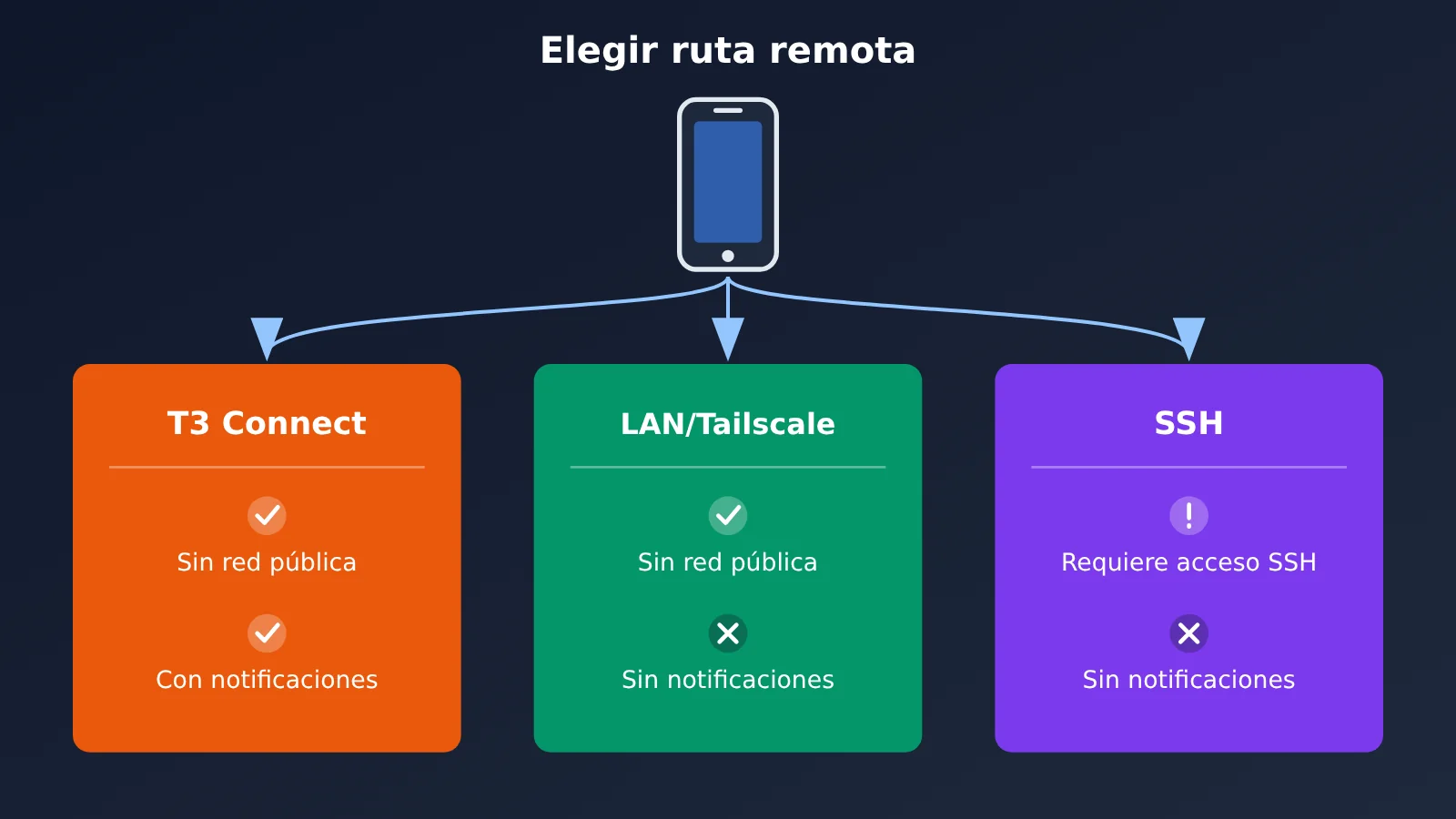
Este paso determina cómo se conecta el teléfono a la computadora y si puede recibir notificaciones push.
| Ruta | Para quién | ¿Necesita acceso público? | ¿El teléfono recibe notificaciones push? |
|---|---|---|---|
| T3 Connect | La mayoría de las personas; es la opción más sencilla | No | Sí, las notificaciones push solo funcionan por esta ruta |
| Conexión directa por red local / Tailscale | Para usar en casa o dentro de la misma red privada | No | No |
| SSH gestionado desde la aplicación de escritorio | Cuando el servidor remoto es Linux o una Mac con Apple Silicon | Requiere acceso por SSH | No |
Así se activa cada ruta:
- T3 Connect (aplicación de escritorio): inicia sesión en Settings → Connections y actívalo para el entorno actual.
- T3 Connect (línea de comandos): ejecuta
t3 connect. Iniciar sesión sin arrancar el servicio no basta para conectar con la máquina: el servicio debe estar en ejecución. - Conexión directa por red local (línea de comandos): ejecuta
t3 serve --host <private-ip>. Si el servicio ya está en ejecución, usat3 pairpara generar un nuevo enlace de emparejamiento. - Tailscale: ejecuta
t3 serve --tailscale-serveot3 pair --tailscale. - SSH: en Settings → Environments → Add environment → SSH, introduce
[email protected].
Cuidado: la dirección de bucle local 127.0.0.1 solo permite acceder al propio dispositivo. El teléfono no podrá conectarse con un enlace generado con esa dirección.
Comprobación: ya tienes un enlace de emparejamiento o un código QR al que se puede acceder desde la red del teléfono, o T3 Connect muestra que la máquina está en línea.
Paso 5 (móvil): vincular T3 Code
Busca «T3 Code – Remote Claude & more» en App Store o instala T3 Code desde Google Play. Si usas T3 Connect, inicia sesión en el móvil con la misma cuenta y selecciona la máquina. Si usas la conexión directa, escanea el código QR o pega el enlace de vinculación en Add environment.
Segundo punto a tener en cuenta: los enlaces de vinculación y los códigos de autorización equivalen a contraseñas. No compartas capturas que los muestren ni los pegues en registros o informes de errores. Si sospechas que se han filtrado, sigue estos pasos:
- Ejecuta
t3 auth session listpara ver las sesiones actuales. - Ejecuta
t3 auth session revoke <id>para revocar las sesiones sospechosas. - Si también usas la aplicación de escritorio, puedes revocar las sesiones y los enlaces no utilizados en Settings → Sharing & access.
Comprobación: puedes ver la máquina en el móvil y explorar los archivos del proyecto.
Paso 6 (móvil): crear un hilo y elegir Supervised
Al crear un hilo, el modo de permisos predeterminado es Full access. Cámbialo manualmente a Supervised; no omitas este paso la primera vez. En la siguiente sección verás las diferencias entre los niveles de permisos.
Comprobación: el permiso que aparece en la parte superior del hilo es Supervised.
Paso 7 (móvil): aprobar un comando
Busca un repositorio que puedas descartar y lanza una tarea de prueba: crea un archivo de texto y ejecuta un comando de solo lectura. Para recibir avisos de aprobación, debes cumplir tres condiciones: iniciar sesión en T3 Connect, conectar el entorno y activar Device Notifications en Settings → Notifications.
Comprobación: el móvil recibe una solicitud de aprobación y, después de aprobarla, puedes ver el resultado de la ejecución y el diff correspondiente. Si hay alguna operación que no quieres ejecutar, puedes rechazarla directamente por escrito en la conversación y explicar el motivo. Claude admite esta forma de hacerlo.
Paso 8 (computadora): revisar el diff
Al volver a la computadora, ejecuta git status y git diff en el repositorio para confirmar que los cambios coinciden con lo que viste en el móvil.
Comprobación: el archivo nuevo existe y no hay cambios imprevistos. Con esto, el flujo completo queda verificado.
Modos de permisos de T3 Code en detalle
Esta es la sección del tutorial que más atención merece. Cuando trabajas en remoto y no estás frente a la computadora, el nivel de permisos determina directamente hasta dónde puede llegar el agente.
| Modo | Qué se permite | Recomendación para uso remoto |
|---|---|---|
| Supervised | Los comandos y los cambios en archivos requieren aprobación individual | Imprescindible la primera vez |
| Auto-accept edits | Las ediciones de archivos se aprueban automáticamente; otras operaciones aún pueden requerir aprobación | Útil cuando ya conoces el proceso |
| Auto | La revisión automática integrada del proveedor aprueba las operaciones habituales | Depende del proveedor |
| Full access | Los comandos y las ediciones no solicitan aprobación | Es el valor predeterminado inicial para los hilos nuevos; úsalo con cautela en remoto |
Puedes cambiar el valor predeterminado en Settings → Threads → New threads → Permissions. La configuración de cada proyecto puede sobrescribir la configuración predeterminada del entorno. Los hilos existentes y aquellos en los que hayas elegido un modo mientras estaban en borrador conservarán sus propios ajustes de permisos.
El comportamiento varía según el proveedor:
- OpenCode y Antigravity no tienen una capacidad de revisión automática equivalente, por lo que el modo Auto vuelve a solicitar aprobación para cada operación. En OpenCode, las reglas de Auto son exactamente las mismas que las de Supervised.
- Incluso en Full access, Claude puede seguir pidiéndote aprobación si sus propios ajustes tienen desactivado el permiso de bypass.
- Grok no tiene el modo Auto-accept edits.
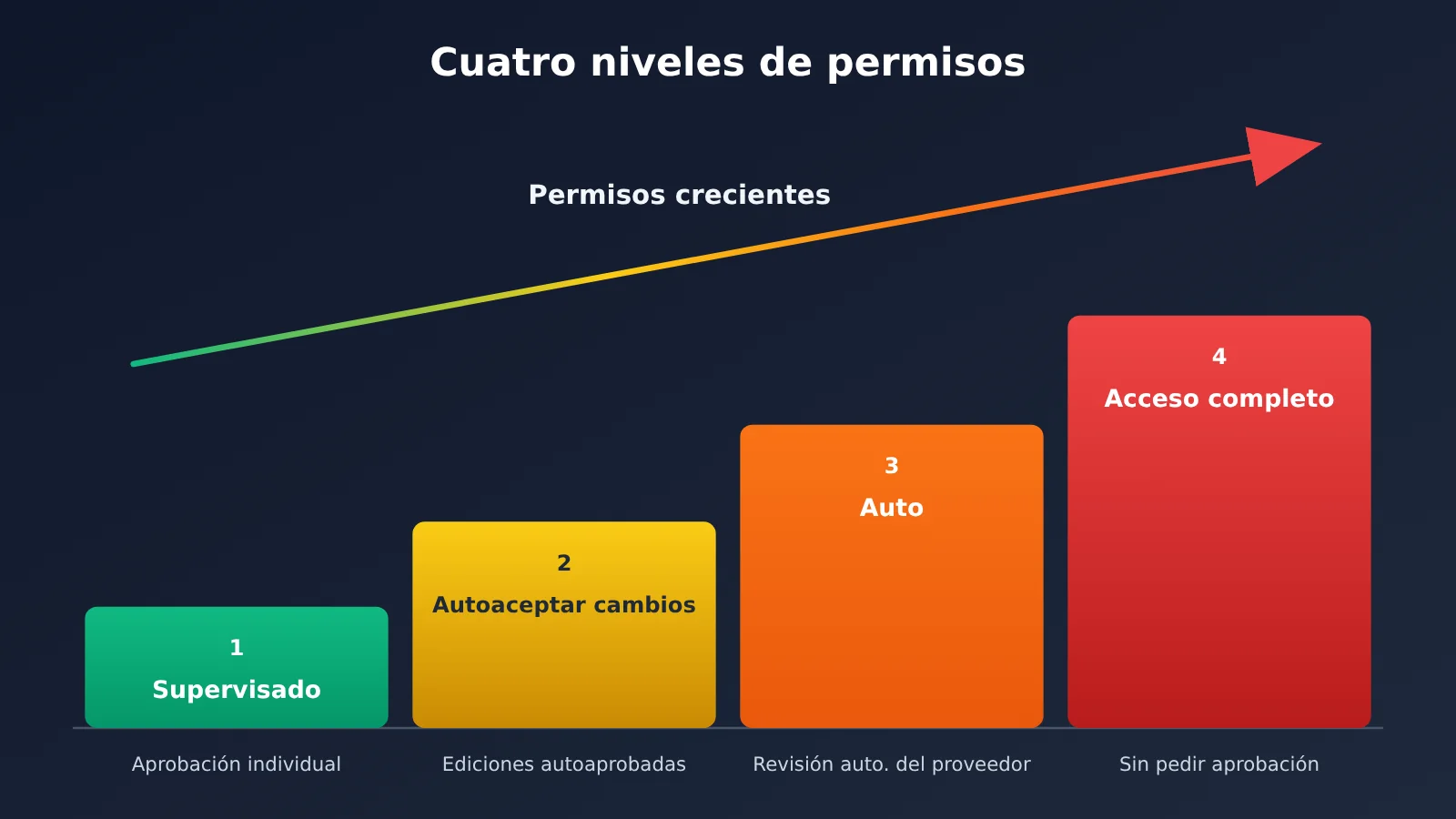
Consejo práctico: la primera vez, cambia el valor predeterminado a Supervised y sigue el paso 7 para ejecutar una tarea de prueba: crear un archivo de texto y ejecutar un comando de solo lectura. Cuando compruebes que el teléfono recibe las solicitudes de aprobación, el diff y el resultado de la ejecución, puedes considerar ampliar los permisos.
El problema de cuota al usar Claude con T3 Code
T3 Code utiliza el Agent SDK de Anthropic para ejecutar Claude. El autor confirmó el 25 de octubre de 2026 que se trata de un error real en Anthropic: todo el uso a través del Agent SDK consume la cuota de 5 horas más rápido que el uso directo de Claude Code, aunque no afecta a la cuota semanal. El problema ya se reportó a Anthropic y, por ahora, no se ha confirmado que esté resuelto.
La responsabilidad no es de T3 Code, pero el coste recae en ti. Si solo tienes una suscripción y usas T3 Code con Claude a diario, tenlo en cuenta al calcular tus costes.
Conectar T3 Code a la pasarela de APIYI: una alternativa sin suscripción
Si no tienes una suscripción a Claude, o no quieres que el Agent SDK consuma la cuota de 5 horas de tu suscripción, puedes configurar en T3 Code una instancia independiente de Claude que pase por la pasarela de APIYI apiyi.com y pagar según el uso.
| Modelo | Entrada | Salida | Lectura de caché |
|---|---|---|---|
claude-opus-5-5 |
$4 | $20 | $0.2 |
claude-sonnet-5-5 |
$2 | $10 | $0.1 |
claude-haiku-5-5 |
$0.1 | $0.5 | $0.01 |
Los precios anteriores están expresados en dólares por millón de tokens. Haiku utiliza precios escalonados: si una entrada supera los 100.000 tokens, se cobra a $0.5 por millón. Consulta la lista de modelos de APIYI apiyi.com para conocer los modelos y precios vigentes.
Ten en cuenta que las tareas de programación con contextos largos y exploraciones en profundidad pueden generar un consumo considerable con el pago por uso. Si usas mucho el servicio y puedes conectarte directamente al sitio oficial, la suscripción oficial suele ofrecer una mejor relación calidad-precio. Si tienes restricciones de red o prefieres pagar solo por lo que consumes, la API puede ser más adecuada.
Estos son los pasos de configuración:
- Crea un directorio de configuración independiente, por ejemplo, con
mkdir -p ~/.claude_apiyi. - En Settings → Providers de T3 Code, crea una instancia de Claude y apunta
CLAUDE_CONFIG_DIRa ese directorio. - En Environment variables de esa instancia, establece
ANTHROPIC_BASE_URLcomohttps://api.apiyi.com. - Establece
ANTHROPIC_AUTH_TOKENcon el token que creaste en la consola de APIYI apiyi.com y márcalo como dato sensible. - Deja
ANTHROPIC_API_KEYexplícitamente vacío. - Si hay una sesión de Anthropic guardada en ese directorio, ejecuta primero
/logoutdesde él para evitar conflictos.
Este procedimiento es idéntico al descrito en las secciones de OpenRouter y «otras rutas» de la documentación oficial de T3 Code, por lo que es una configuración compatible oficialmente.
Para ahorrar: el grupo ClaudeCode de APIYI apiyi.com aplica por defecto un 5 % de descuento, que también puedes combinar con las bonificaciones de las promociones de recarga. Para usos como Claude Code, se recomienda utilizar un token de ese grupo.
Solución de problemas: la Base URL para el formato nativo de Claude debe contener únicamente el dominio raíz https://api.apiyi.com. Si añades /v1, la dirección de la solicitud se convertirá en /v1/v1/messages y provocará un error 404.
Codex y OpenCode también pueden apuntar a la pasarela: en Codex, modifica ~/.codex/config.toml; en OpenCode, utiliza un proveedor personalizado. En ambos casos, introduce la dirección compatible con OpenAI https://api.apiyi.com/v1. Consulta las páginas correspondientes de la documentación de APIYI en docs.apiyi.com para obtener los detalles de configuración.
T3 Code frente a las opciones oficiales de control remoto desde el móvil
Ambos proveedores ya ofrecen control remoto desde el móvil, pero conviene conocer primero las limitaciones de cada opción.
| Opción | Requisitos | Limitaciones principales |
|---|---|---|
| Claude Code Remote Control | Suscripción Pro / Max / Team / Enterprise | No admite claves API; no está disponible cuando ANTHROPIC_BASE_URL apunta a una pasarela o proxy |
| Codex on mobile | Conectar desde la app de ChatGPT un Mac o Windows ya vinculado | La disponibilidad depende del despliegue gradual y de la configuración del espacio de trabajo |
| T3 Code | Tener un CLI con la sesión iniciada en el ordenador | El proyecto está en una fase temprana; debes gestionar los permisos y la red por tu cuenta |
Conclusión: las opciones oficiales son adecuadas para quienes usan un solo proveedor y una sola suscripción. T3 Code encaja mejor si usas agentes de varios proveedores, gestionas varios equipos o ya invocas modelos a través de una pasarela.
Riesgos y posibles bloqueos de cuenta
- T3 Code es una herramienta de código abierto de terceros y no está afiliada a ningún proveedor de modelos.
- La opción Full access, activada por defecto, permite que el agente modifique archivos y ejecute comandos incluso cuando no estás frente al ordenador.
- Apuntar T3 Code a una pasarela de terceros es una decisión personal. Consulta las condiciones oficiales de cada suscripción: si tu cuenta queda restringida o bloqueada como consecuencia, tendrás que asumir los riesgos.
- No hagas rotaciones entre varias cuentas ni cambies de cuenta. La sección de preguntas frecuentes de T3 Code indica que no ofrecen una función de cambio automático de cuenta debido al riesgo de bloqueo.
- T3 Connect es gratuito por ahora, pero el equipo oficial ha dejado claro que esto podría cambiar. Cada cuenta puede conectar hasta 3 equipos —los móviles y navegadores no cuentan para ese límite— y las condiciones podrían cambiar en el futuro.
Preguntas frecuentes sobre T3 Code
P1: ¿Puedo trabajar solo desde el móvil, sin encender la computadora?
No. Como dice la documentación oficial: «El teléfono es un control remoto». Las tareas se ejecutan en la computadora, que debe permanecer encendida, con la sesión iniciada en la CLI y la conexión de red activa. Si necesitas que esté disponible las 24 horas, puedes ejecutar T3 Code en un VPS.
P2: ¿Puedo usar T3 Code sin una suscripción?
Sí. Basta con crear una instancia independiente de Claude y conectarla a la puerta de enlace siguiendo el método explicado arriba. Al registrarte en APIYI apiyi.com, puedes obtener crédito gratuito de prueba para comprobar que todo funciona antes de decidir si quieres usarlo a largo plazo.
P3: ¿Puedo recibir notificaciones push en el móvil?
Solo si usas T3 Connect. Ni la conexión directa ni Tailscale envían notificaciones push. En Android necesitas la versión 7.0 o posterior y los servicios de Google Play. Si fuerzas la detención de la aplicación desde el sistema, las notificaciones se interrumpirán hasta que vuelvas a abrirla.
P4: ¿Por qué se consume tan rápido el crédito de Claude?
Se debe a un error en el Agent SDK que acelera el consumo del límite de 5 horas, aunque no afecta al límite semanal. El autor ya lo ha reportado a Anthropic, pero todavía no se ha confirmado una solución.
P5: ¿Qué versiones de OpenCode son compatibles?
Para la rama 1.x necesitas la versión `1.14.19` o posterior; para la 2.x, una versión superior a `2.0.18`. No mantengas instaladas las ramas 1.x y 2.x en la misma máquina. Además, el botón de actualización de T3 Code no permite pasar de la versión 1.x a la 2.x.
P6: ¿Funciona en Windows?
Sí. En Settings → Sharing & access, selecciona una distribución de WSL para ejecutar el agente. Las CLI de los proveedores también deben estar instaladas en esa distribución. Ten en cuenta que los Mac con Intel no tienen una versión de línea de comandos `t3`: solo pueden usar la aplicación de escritorio.
P7: ¿Qué hago si se filtra el enlace de vinculación?
Ejecuta inmediatamente `t3 auth session list` para revisar las sesiones y usa `t3 auth session revoke
Puntos clave de T3 Code
- Función: T3 Code es un control remoto compartido por varios agentes; no proporciona modelos propios.
- Acceso remoto: solo T3 Connect puede recibir notificaciones push; no se puede acceder a
127.0.0.1desde el móvil. - Permisos: los hilos nuevos usan Full access por defecto. La primera vez, cámbialo a Supervised.
- Cuota: usar el Agent SDK consume más rápido la cuota de 5 horas de Claude.
- Pasarela: para el formato nativo de Claude, introduce solo el dominio raíz en la Base URL, sin añadir
/v1. - Elección: si tienes una sola suscripción, usa la solución oficial; si trabajas con varios agentes y máquinas, usa T3 Code.
Resumen
La dificultad de T3 Code no está en instalarlo, sino en tres cosas: elegir la vía correcta de acceso remoto, restringir primero los permisos y calcular el coste de la cuota. Sigue los 8 pasos en un repositorio de prueba: aprueba un comando desde el móvil y vuelve a la computadora para revisar el diff. Después, incorpóralo poco a poco a proyectos reales.
Si no tienes una suscripción o quieres separar el consumo de Claude de la cuota de tu suscripción, te recomendamos configurar una instancia de Claude independiente a través de APIYI, en apiyi.com. Así podrás pagar por uso y aprovechar los descuentos del grupo ClaudeCode.
Autor: Equipo técnico de APIYI
Intercambio técnico: puedes contactarnos desde la página de inicio de APIYI. Encontrarás más detalles de configuración en el centro de documentación.