Примечание автора: эта статья для разработчиков, которые уже используют Claude Code, Codex или OpenCode на компьютере. За 8 шагов подключим кодинг-агента к телефону: разберём выбор способа удалённого доступа, настройку прав, расход квоты Claude и подключение через шлюз APIYI.
Вы отошли от рабочего места, задача всё ещё выполняется, а подтвердить команду с телефона не получается. Тем, кто активно пользуется кодинг-агентами, такая ситуация знакома. В этой статье рассмотрим удалённое управление через T3 Code с телефона: оно позволяет подключить уже установленных на компьютере агентов и управлять ими из одного приложения.
Это не очередная инструкция в духе «установил — и готово». Сама установка проста, а вот с режимами доступа и настройкой сети легко ошибиться. Эти два вопроса разберём отдельно и подробно.
Перед началом проверьте четыре вещи:
- Цель: подключить установленного на компьютере кодинг-агента к телефону, чтобы в дороге запускать задачи, следить за прогрессом, подтверждать команды и просматривать diff.
- Время: первая установка и подключение займут примерно 15–25 минут, включая установку CLI, вход в аккаунт и сопряжение. Когда освоитесь, на настройку другого компьютера уйдёт около 5 минут.
- Что понадобится: постоянно включённый компьютер или VPS; как минимум один CLI, в котором выполнен вход в аккаунт (для начала подойдёт любой из трёх: Claude Code, Codex или OpenCode); приложение T3 Code на телефоне; доступ к GitHub и npm.
- Сложность: средняя. Главное здесь — разобраться не с установкой, а с режимами доступа и настройкой сети.
Главное о T3 Code: какую проблему он решает
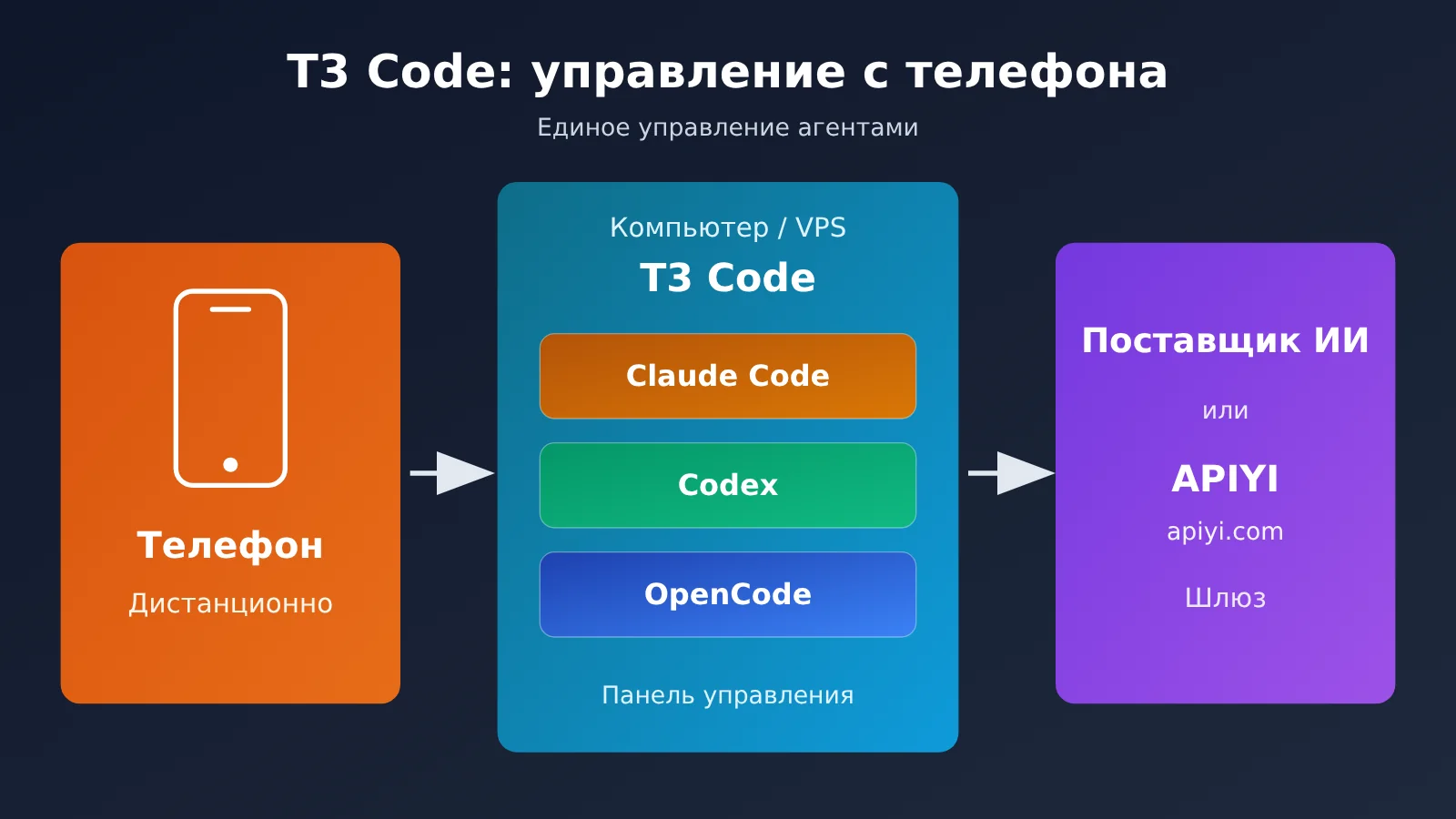
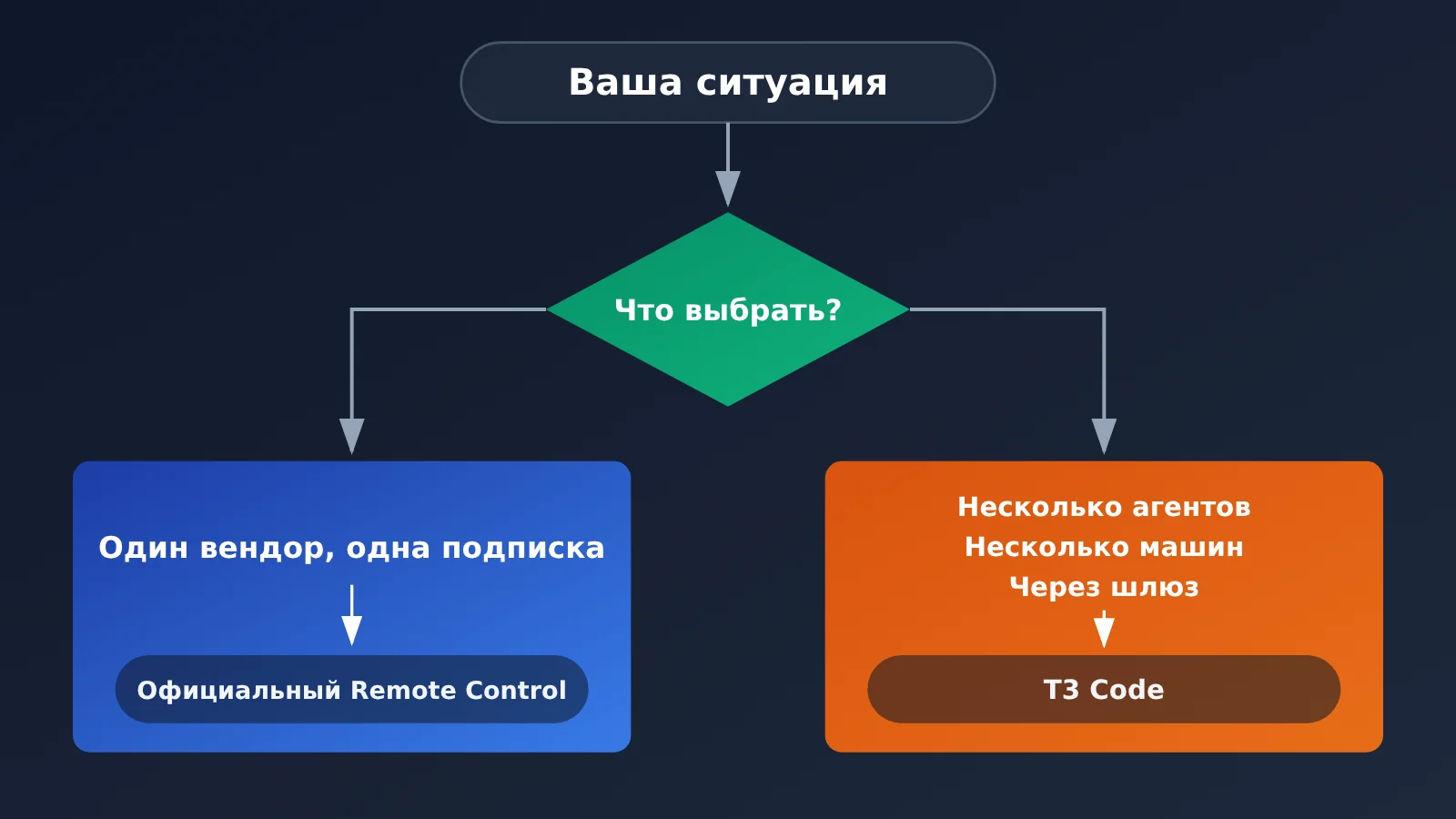
Коротко: T3 Code — не очередной агент для написания кода, а единый пульт управления для нескольких уже знакомых вам агентов. Если вы пользуетесь только одним агентом и у вас уже есть подписка Claude Pro или Max, официальный Remote Control будет удобнее — устанавливать ещё один инструмент ни к чему.
Разработчики называют T3 Code agent harness control surface — интерфейсом управления средами, в которых работают агенты. Сам он не запускает модели, а вызывает инструменты, в которые вы уже вошли на своём компьютере: Claude Code, Codex, OpenCode, Cursor, Grok Build, Google Antigravity и другие. При этом каждый инструмент использует собственную среду запуска.
| Главное | Что это значит | Чем полезно вам |
|---|---|---|
| Только управление | Работает с CLI, в которые вы вошли на своём компьютере | За использование моделей вы по-прежнему платите их поставщикам |
| Разные устройства | iOS, Android, браузер и настольные компьютеры | Телефон становится пультом управления |
| Бесплатный и открытый | Лицензия MIT, разработчики обещают не взимать плату | Если что-то не устраивает, можно сделать форк |
| Ранняя стадия | Текущая стабильная версия — v0.1.3 | Будьте готовы к ошибкам |
Перед использованием важно знать о трёх ограничениях:
- T3 Code не предоставляет модели и лимиты на их использование, а также не поддерживает локальные модели. Разработчики считают, что модели, которые можно запустить локально, не справятся с серьёзной инженерной работой. Если компьютер выключен или вы не вошли в CLI, с телефона ничего сделать не получится.
- Проект находится на очень ранней стадии. Как говорят сами разработчики: We are very very early in this project. Expect bugs. Сейчас внешние вклады в большинстве случаев не принимаются: небольшие исправления могут рассмотреть, крупные функции — нет.
- Новые потоки по умолчанию получают права Full access. Это означает, что все запросы на подтверждение отключены. При удалённом использовании обязательно сначала измените эту настройку.
Быстрый старт с T3 Code: 8 шагов
Для каждого шага указано, где его выполнять — на компьютере или телефоне, — и как проверить результат. Прежде чем переходить дальше, убедитесь, что текущий шаг выполнен правильно: это поможет избежать лишних проблем.
Шаг 1 (компьютер): установите CLI и войдите в аккаунт
У каждого CLI свой порядок входа. Выполните нужные действия:
- Claude Code: после установки выполните
claude auth login. - Codex: выполните
codex login. Можно также подождать и авторизоваться через подписку ChatGPT на одном из следующих шагов настройки T3 Code. - OpenCode: требуется версия
1.14.19или новее. Если используете версию 2.x, нужна версия выше2.0.18; имя пакета —@opencode/cli.
Проверка: запустите CLI напрямую в терминале и убедитесь, что можете отправить запрос и получить ответ.
Шаг 2 (компьютер): установите T3 Code
Выберите версию для командной строки или десктопное приложение:
- Командная строка macOS / Linux:
curl -fsSL https://t3.codes/install.sh | sh. Программа установится в~/.local/bin. - Windows PowerShell:
irm https://t3.codes/install.ps1 | iex. - Попробовать без установки:
npx t3@latest. Для этого на компьютере нужен Node.js. - Десктопное приложение:
winget install T3Tools.T3Codeилиbrew install --cask t3-code.
Проверка: терминал распознаёт команду t3 или десктопное приложение нормально открывается. Обратите внимание: для Mac на Intel версии t3 для командной строки нет — можно использовать только десктопное приложение.
Шаг 3 (компьютер): запустите сервис T3 Code
- Выполните
t3: сервис запустится и откроет локальную веб-страницу. - Выполните
t3 serve: сервис запустится без открытия веб-страницы. - Выполните
t3 service install: сервис будет постоянно работать в фоновом режиме на macOS / Linux. Этот вариант подойдёт тем, кто планирует регулярно подключаться удалённо.
Проверка: на локальной веб-странице отображаются обнаруженные провайдеры. Если какой-то CLI не появился, вернитесь к шагу 1 и проверьте, выполнен ли в нём вход.
🚀 Быстрый старт: если у вас пока нет подписки, можно получить бесплатные тестовые средства на APIYI apiyi.com. Далее мы подробно расскажем, как подключить экземпляр Claude к шлюзу и пройти весь процесс без подписки.
Шаг 4 (компьютер): выберите способ удалённого подключения к T3 Code
От этого шага зависит, как телефон подключится к компьютеру и сможет ли получать push-уведомления.
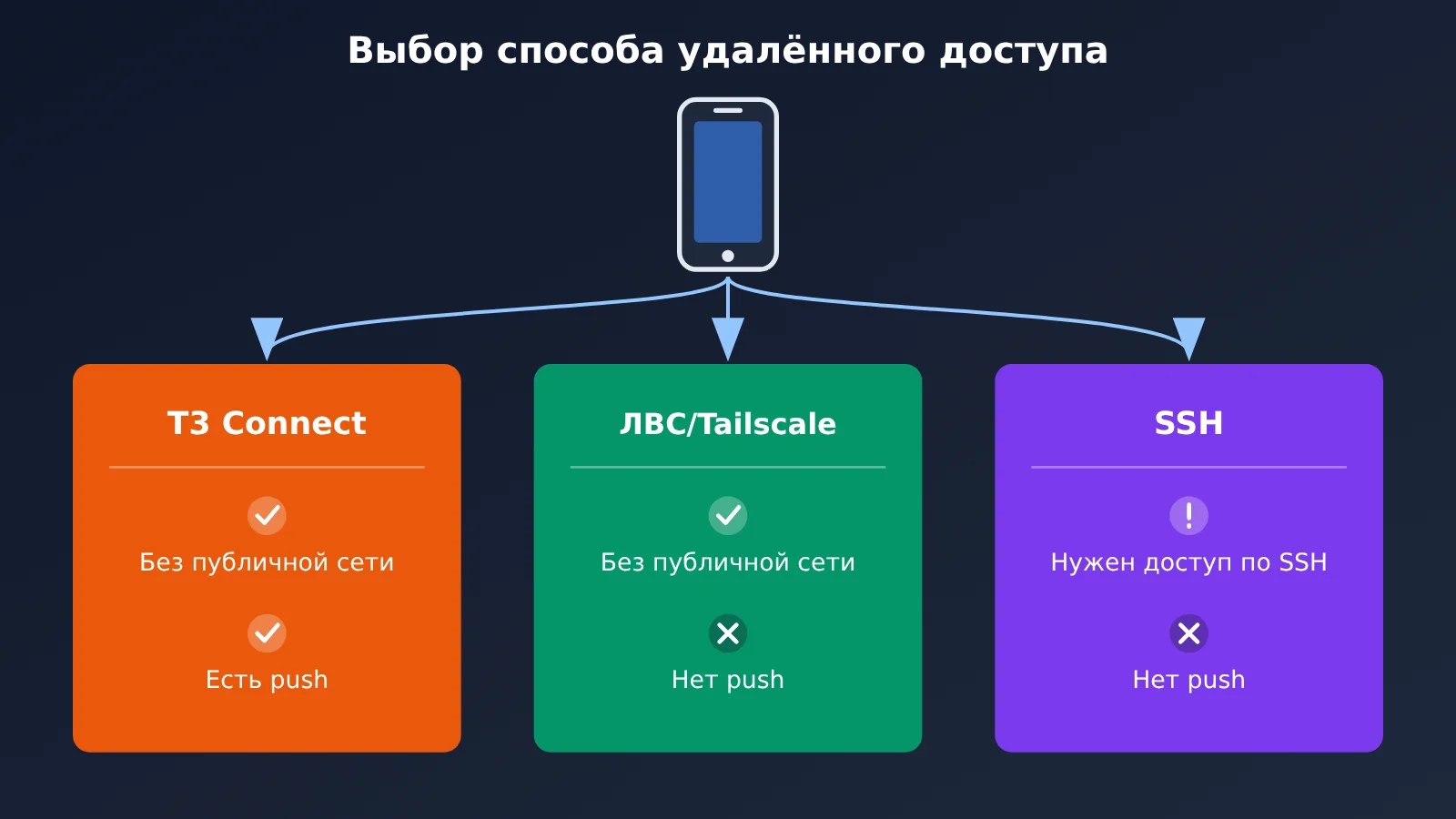
| Способ | Кому подходит | Нужен публичный доступ? | Телефон получит push-уведомления? |
|---|---|---|---|
| T3 Connect | Большинству пользователей: самый простой вариант | Нет | Да, push-уведомления работают только через него |
| Прямое подключение по локальной сети / Tailscale | Для работы дома или в одной частной сети | Нет | Нет |
| SSH через настольное приложение | Если удалённая машина — сервер на Linux или Mac с Apple Silicon | Нужен доступ по SSH | Нет |
Как настроить каждый способ:
- T3 Connect (настольное приложение): войдите в аккаунт в Settings → Connections и включите подключение для текущего окружения.
- T3 Connect (командная строка): выполните
t3 connect. Одного входа в аккаунт недостаточно: чтобы подключиться к компьютеру, сервис должен быть запущен. - Прямое подключение по локальной сети (командная строка): выполните
t3 serve --host <private-ip>. Если сервис уже запущен, используйтеt3 pair, чтобы создать новую ссылку для сопряжения. - Tailscale: выполните
t3 serve --tailscale-serveилиt3 pair --tailscale. - SSH: в Settings → Environments → Add environment → SSH укажите
[email protected].
Подводный камень № 1: адрес обратной петли 127.0.0.1 доступен только с самого устройства. По ссылке, созданной с этим адресом, телефон подключиться не сможет.
Проверка: у вас есть ссылка для сопряжения или QR-код, доступные через сеть телефона, либо T3 Connect показывает, что компьютер онлайн.
Шаг 5 (телефон): подключите T3 Code
Найдите «T3 Code — Remote Claude & more» в App Store или установите T3 Code из Google Play. Если используете T3 Connect, войдите на телефоне в тот же аккаунт и выберите компьютер. При прямом подключении отсканируйте QR-код или вставьте ссылку для подключения в Add environment.
Подводный камень № 2: ссылка для подключения и код авторизации равнозначны паролю. Не отправляйте другим их скриншоты и не вставляйте их в логи или отчёты об ошибках. Если подозреваете утечку, сделайте следующее:
- Выполните
t3 auth session list, чтобы посмотреть текущие сеансы. - Выполните
t3 auth session revoke <id>, чтобы отозвать подозрительный сеанс. - В настольном приложении также можно отозвать сеансы и неиспользованные ссылки в Settings → Sharing & access.
Проверка: на телефоне виден подключённый компьютер и можно просматривать файлы проекта.
Шаг 6 (телефон): создайте тред и выберите Supervised
При создании треда по умолчанию выбран режим доступа Full access. Вручную переключитесь на Supervised — при первом использовании не пропускайте этот шаг. Чем отличаются режимы доступа, расскажем в следующем разделе.
Проверка: в верхней части треда указан режим доступа Supervised.
Шаг 7 (телефон): одобрите выполнение команды
Выберите репозиторий, который не жалко удалить, и запустите тестовую задачу: создайте текстовый файл, а затем выполните команду, которая только считывает данные. Чтобы получать запросы на одобрение, нужно войти в T3 Connect, подключить окружение и включить Device Notifications в Settings → Notifications.
Проверка: на телефон пришёл запрос на одобрение, а после подтверждения видны результат выполнения и соответствующий diff. Если вы не хотите выполнять какое-то действие, можно прямо в чате отказаться и объяснить причину — Claude поддерживает такой способ.
Шаг 8 (компьютер): проверьте diff на компьютере
Вернувшись к компьютеру, выполните в репозитории git status и git diff, чтобы убедиться, что изменения совпадают с теми, которые вы видели на телефоне.
Проверка: новый файл создан, незапланированных изменений нет. Если всё сходится, значит, вся цепочка работает.
Режимы разрешений в T3 Code: подробный разбор
Это самая важная часть руководства — прочитайте её внимательно. При удалённой работе вас нет за компьютером, поэтому именно режим разрешений определяет, что агент сможет делать самостоятельно.
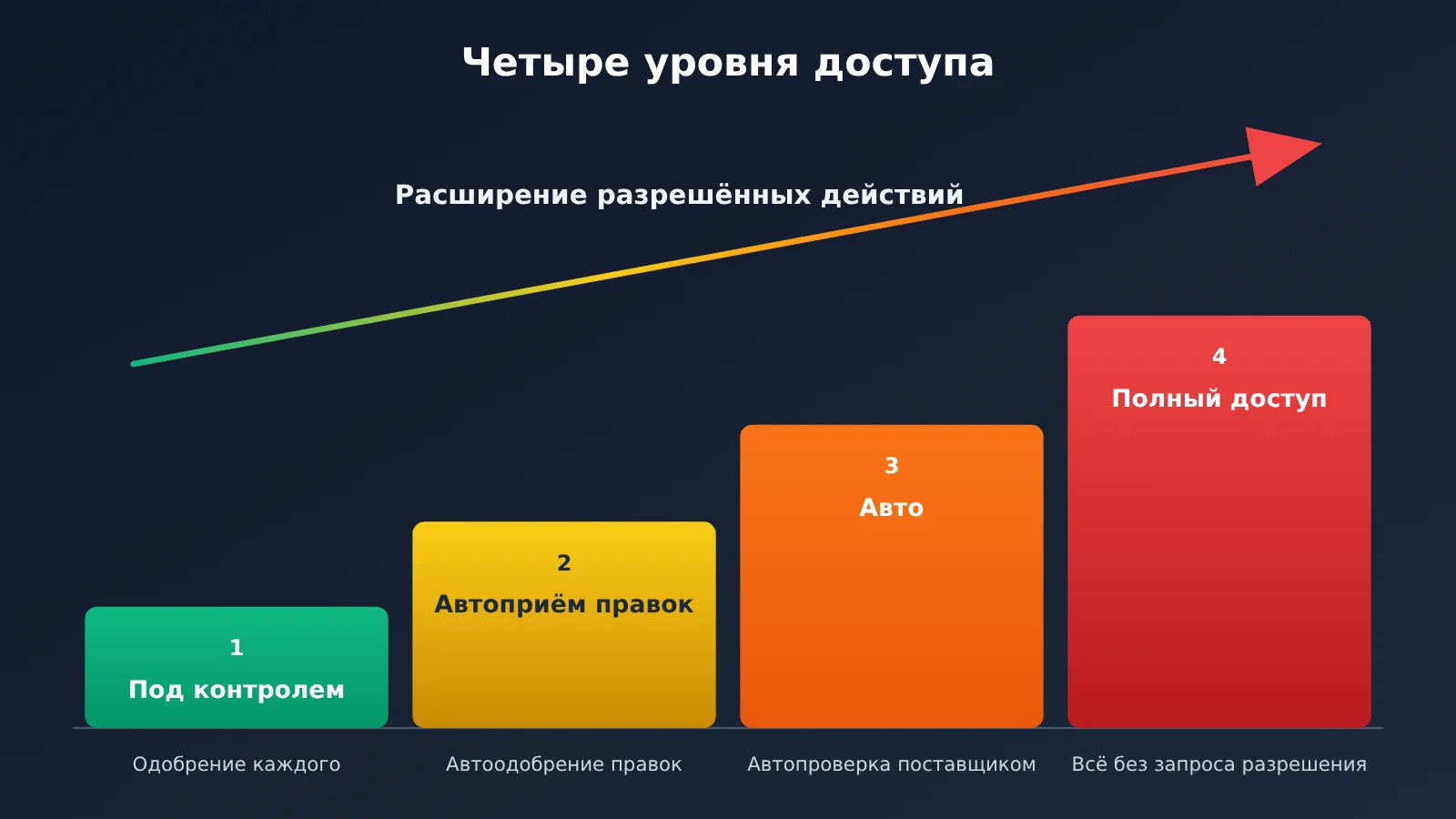
| Режим | Что разрешено | Рекомендация для удалённой работы |
|---|---|---|
| Supervised | Каждую команду и каждое изменение файла нужно подтверждать | Обязательно при первом использовании |
| Auto-accept edits | Изменения файлов разрешаются автоматически, для остальных действий всё ещё может потребоваться подтверждение | Можно использовать, когда освоитесь |
| Auto | Обычные действия разрешаются встроенной системой автоматической проверки провайдера | Зависит от провайдера |
| Full access | Команды и изменения выполняются без запроса подтверждения | Режим по умолчанию для новых тредов; при удалённой работе используйте с осторожностью |
Режим по умолчанию меняется в Settings → Threads → New threads → Permissions. Настройки проекта могут переопределять настройки окружения. Существующие треды, а также треды, для которых вы уже выбрали режим в черновике, сохраняют свои настройки разрешений.
Поведение зависит от провайдера:
- У OpenCode и Antigravity нет аналогичной системы автоматической проверки, поэтому в режиме Auto они будут запрашивать подтверждение каждого действия. При этом у OpenCode правила Auto полностью совпадают с Supervised.
- Claude даже в режиме Full access может запросить подтверждение, если в его собственных настройках отключён обход проверок разрешений.
- У Grok нет режима Auto-accept edits.
Практический совет: при первом использовании установите режим Supervised по умолчанию, а затем выполните тестовое задание из шага 7: «создать текстовый файл + выполнить одну команду только для чтения». Убедившись, что на телефон приходят запросы на подтверждение, diff и результаты выполнения, можно подумать о расширении разрешений.
Подводный камень лимитов Claude в T3 Code
T3 Code работает с Claude через Agent SDK от Anthropic. 25 октября 2026 года автор подтвердил, что это реальный баг на стороне Anthropic: при работе через Agent SDK лимит на 5 часов расходуется быстрее, чем при прямом использовании Claude Code. На недельный лимит это не влияет. О проблеме сообщили Anthropic, но её исправление пока не подтверждено.
T3 Code здесь ни при чём, но дополнительные расходы ложатся на вас. Если вы пользуетесь только подпиской и каждый день запускаете Claude через T3 Code, заранее учитывайте этот расход.
Подключение T3 Code к шлюзу APIYI: альтернатива при отсутствии подписки
Если у вас нет подписки Claude или вы не хотите, чтобы Agent SDK расходовал её 5-часовой лимит, можно отдельно настроить в T3 Code экземпляр Claude через шлюз APIYI apiyi.com с оплатой по факту использования.
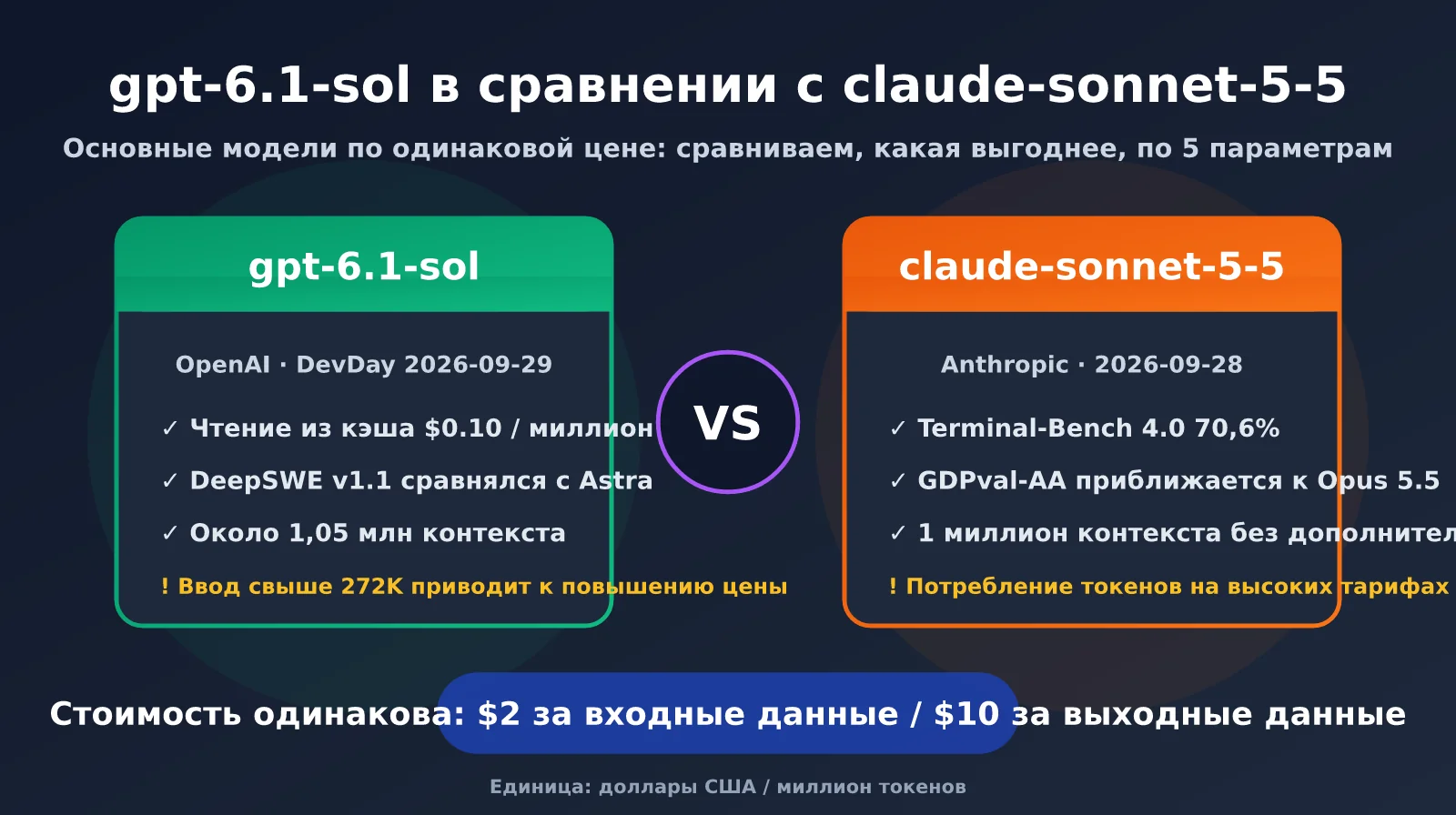
| Модель | Вход | Выход | Чтение из кэша |
|---|---|---|---|
claude-opus-5-5 |
$4 | $20 | $0.2 |
claude-sonnet-5-5 |
$2 | $10 | $0.1 |
claude-haiku-5-5 |
$0.1 | $0.5 | $0.01 |
Цены указаны в долларах за миллион токенов. Для haiku действует ступенчатая тарификация: если вход одного запроса превышает 100 тыс. токенов, стоимость входа составляет $0.5 за миллион токенов. Актуальные модели и цены смотрите в списке моделей на платформе APIYI apiyi.com.
Учтите, что задачи вроде написания кода с длинным контекстом и глубоким исследованием при оплате по факту могут обходиться довольно дорого. Если вы используете сервис активно и можете подключаться к официальному сайту напрямую, официальная подписка обычно выгоднее. А если есть ограничения по сети или вы хотите платить только за фактическое использование, API подойдёт лучше.
Порядок настройки:
- Создайте отдельную директорию конфигурации, например с помощью
mkdir -p ~/.claude_apiyi. - В T3 Code откройте Settings → Providers, создайте экземпляр Claude и укажите в
CLAUDE_CONFIG_DIRпуть к этой директории. - В разделе Environment variables этого экземпляра задайте для
ANTHROPIC_BASE_URLзначениеhttps://api.apiyi.com. - Укажите в
ANTHROPIC_AUTH_TOKENтокен, созданный в консоли APIYI apiyi.com, и отметьте его как конфиденциальный. - Явно оставьте
ANTHROPIC_API_KEYпустым. - Если в этой директории сохранены данные входа Anthropic, сначала выполните в ней
/logout, иначе возникнет конфликт.
Этот способ полностью соответствует разделам OpenRouter и «другие маршруты» в официальной документации T3 Code и официально поддерживается.
Как сэкономить: для группы ClaudeCode в APIYI apiyi.com по умолчанию действует скидка 5%, которую можно дополнить бонусами по акциям на пополнение баланса. Для сценариев вроде работы с Claude Code рекомендуется использовать токен этой группы.
Если возникла ошибка: в качестве Base URL для нативного формата Claude можно указывать только корневой домен https://api.apiyi.com. Если добавить /v1, адрес запроса превратится в /v1/v1/messages, что приведёт к ошибке 404.
Codex и OpenCode тоже можно подключить к шлюзу: для Codex измените ~/.codex/config.toml, а для OpenCode используйте пользовательский провайдер. В обоих случаях укажите OpenAI-совместимый адрес https://api.apiyi.com/v1. Подробности настройки смотрите на соответствующих страницах документации APIYI на docs.apiyi.com.
T3 Code и официальные решения для удалённого управления с телефона
Оба разработчика уже предложили способы управлять своими инструментами с телефона. Но сначала стоит разобраться в ограничениях каждого решения.
| Решение | Что потребуется | Основные ограничения |
|---|---|---|
| Claude Code Remote Control | Подписка Pro / Max / Team / Enterprise | Не поддерживает API-ключи; недоступен, если ANTHROPIC_BASE_URL указывает на шлюз или прокси |
| Codex on mobile | Подключиться в приложении ChatGPT к связанному Mac или Windows-компьютеру | Доступность зависит от поэтапного развёртывания и настроек рабочего пространства |
| T3 Code | CLI на компьютере с выполненным входом в аккаунт | Проект на ранней стадии; права доступа и сеть нужно настраивать самостоятельно |
Вывод: официальные решения подойдут тем, кто пользуется одним провайдером и одной подпиской. T3 Code удобнее, если вы работаете с агентами разных провайдеров, управляете несколькими машинами или вызываете модели через шлюз.
Риски и блокировка аккаунта — на вашей ответственности
- T3 Code — сторонний инструмент с открытым исходным кодом, не связанный ни с одним разработчиком моделей.
- Режим Full access, включённый по умолчанию, позволяет агенту изменять файлы и выполнять команды, даже когда вас нет за компьютером.
- Подключение T3 Code к стороннему шлюзу — ваш личный выбор. Условия подписки уточняйте на официальном сайте соответствующего поставщика. Если аккаунт ограничат или заблокируют, вы несёте ответственность за последствия.
- Не используйте автоматическое чередование нескольких аккаунтов и не переключайтесь между ними. В официальном FAQ T3 Code сказано, что автоматическое переключение аккаунтов не предусмотрено из-за риска блокировки.
- T3 Connect сейчас бесплатен, но разработчики уточняют: for now — пока что. К одному аккаунту можно подключить не более трёх компьютеров (телефон и браузер не учитываются). В будущем правила могут измениться.
Частые вопросы о T3 Code
Q1: Можно ли работать только с телефона, не включая компьютер?
Нет. Как говорят разработчики, The phone is a remote — телефон служит пультом управления. Все задачи выполняются на компьютере: он должен оставаться включённым, CLI должен быть авторизован, а сеть — доступна. Если нужен круглосуточный доступ, можно запустить T3 Code на VPS.
Q2: Можно ли пользоваться T3 Code без подписки?
Да. Создайте отдельный экземпляр Claude и подключите его к шлюзу, как описано выше. После регистрации в APIYI на apiyi.com можно получить бесплатный тестовый лимит, проверить всю цепочку и затем решить, стоит ли пользоваться сервисом постоянно.
Q3: Будут ли приходить push-уведомления на телефон?
Push-уведомления доступны только при подключении через T3 Connect. При прямом подключении и через Tailscale они не отправляются. Для Android нужна версия 7.0 или новее и сервисы Google Play. Если принудительно остановить приложение в настройках системы, уведомления перестанут приходить, пока вы снова его не откроете.
Q4: Почему лимит Claude расходуется так быстро?
Это ошибка на стороне Agent SDK: она ускоряет расход пятичасового лимита, но не влияет на недельный. Автор сообщил об этом Anthropic, однако исправление пока не подтверждено.
Q5: Какая версия OpenCode нужна?
Для ветки 1.x нужна версия `1.14.19` или новее, для 2.x — `2.0.18` или новее. Не устанавливайте 1.x и 2.x одновременно на одном компьютере. Кроме того, кнопка обновления в T3 Code не обновляет версию 1.x до 2.x.
Q6: Работает ли T3 Code в Windows?
Да. В Settings → Sharing & access выберите дистрибутив WSL, в котором будет работать агент. CLI каждого провайдера тоже нужно установить в этом дистрибутиве. Также учтите, что для Intel Mac нет версии командной строки `t3` — можно использовать только настольное приложение.
Q7: Что делать, если ссылка для сопряжения утекла?
Сразу выполните `t3 auth session list`, чтобы проверить сеансы, а затем отзовите подозрительные с помощью `t3 auth session revoke
T3 Code: главное
- Назначение: T3 Code — единый пульт управления для нескольких агентов. Собственных моделей он не предоставляет.
- Удалённый доступ: только T3 Connect поддерживает push-уведомления; адрес
127.0.0.1недоступен с телефона. - Права доступа: новые треды по умолчанию запускаются в режиме Full access. Перед первым использованием переключитесь на Supervised.
- Лимиты: при работе через Agent SDK пятиячасовой лимит Claude расходуется быстрее.
- Шлюз: в поле Base URL для нативного формата Claude указывайте только корневой домен, без
/v1. - Выбор: если у вас одна подписка, используйте официальное решение; если работаете с несколькими агентами и компьютерами — T3 Code.
Итоги
Сложность T3 Code не в установке, а в трёх вещах: правильно настроить удалённый доступ, заранее ограничить права и рассчитать расход лимитов. Пройдите все 8 шагов на тестовом репозитории: одобрите команду с телефона, а затем проверьте diff на компьютере. После этого можно постепенно переходить к реальным проектам.
Если у вас нет подписки или вы хотите отделить расход Claude от её лимитов, рекомендуем настроить отдельный экземпляр Claude через APIYI apiyi.com. Оплата будет зависеть от фактического использования; также можно воспользоваться скидкой для группы ClaudeCode.
Автор: техническая команда APIYI
Технические вопросы: свяжитесь с нами через главную страницу сайта APIYI. Подробнее о настройке можно узнать в центре документации.