作者注:本文面向已经在电脑上使用 Claude Code、Codex 或 OpenCode 的开发者,用 8 个步骤把编码 agent 接到手机上。内容包括远程路线的选择、权限模式的设置、Claude 额度消耗问题,以及通过 API易 网关接入的方法。
人离开工位后任务还在跑,你却没法批准一条命令。这是重度使用编码 agent 的人常遇到的情况。本文介绍 T3 Code 手机遥控方案,把你电脑上已经装好的 agent 统一接到手机上管理。
这不是又一篇“装完就完”的入门稿。安装本身很简单,真正容易出问题的是权限模式和网络路线,本文会把这两处单独讲透。
开始之前,先确认下面四件事:
- 目标:把电脑上已装好的编码 agent 接到手机,让你在路上也能发起任务、看进度、批准命令、看 diff。
- 耗时:首次安装并完成配对约 15 到 25 分钟,包含装 CLI、登录和配对。熟练之后,换一台机器约 5 分钟。
- 前置条件:一台保持开机的电脑或 VPS;至少一个已登录的 CLI(Claude Code、Codex、OpenCode 任选一个起步);手机装好 T3 Code App;网络能访问 GitHub 与 npm。
- 难度:中。难点不在安装,而在权限模式和网络路线。
T3 Code 核心判断:它到底解决什么问题
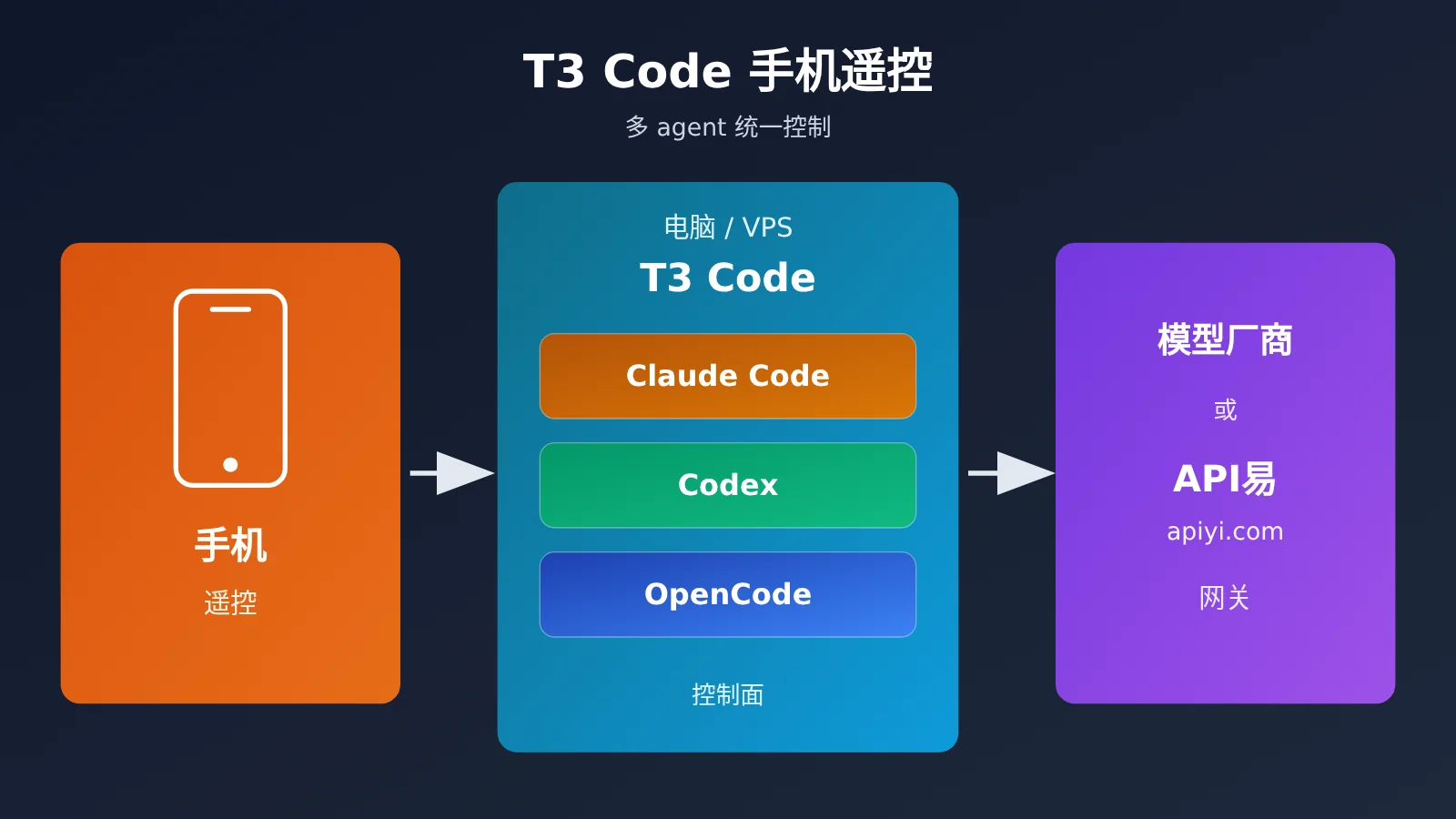
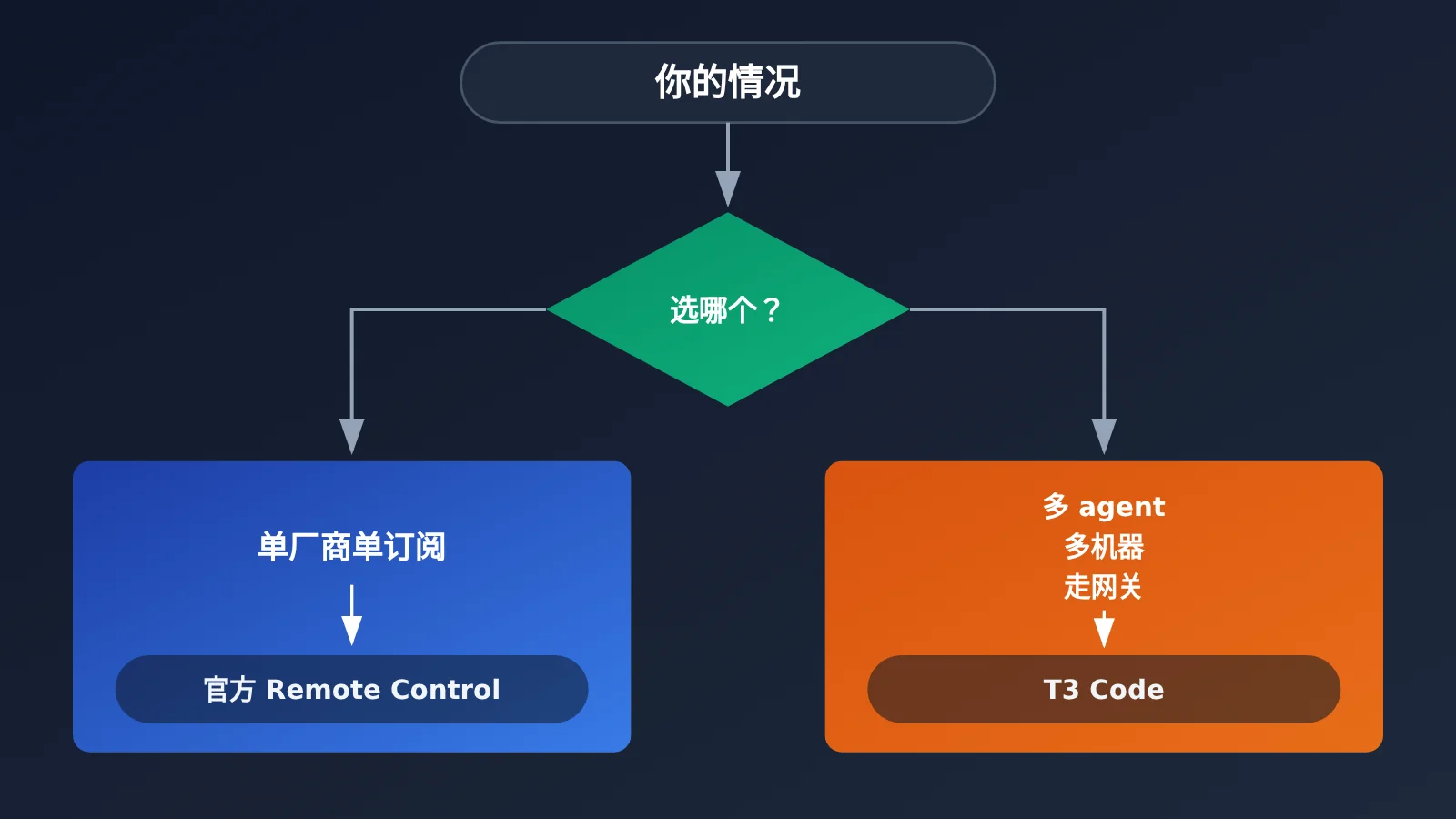
一句话结论:T3 Code 并不是又一个 coding agent,它的作用是把你已有的几个 agent 收进同一个遥控器。 如果你只用一个 agent,而且本来就有 Claude Pro 或 Max 订阅,官方的 Remote Control 更省事,没必要多装这一层。
官方把它定位为 agent harness control surface,也就是 agent 运行架的控制面。它自己不跑模型,而是调用机器上已登录的 Claude Code、Codex、OpenCode、Cursor、Grok Build、Google Antigravity 等工具,并使用它们各自的 harness。
| 要点 | 说明 | 对你意味着什么 |
|---|---|---|
| 只做控制面 | 驱动本机已登录的 CLI | 模型额度照旧付给厂商 |
| 多端 | iOS、Android、网页、桌面端 | 手机即遥控器 |
| 免费开源 | MIT 协议,官方表示不收费 | 不满意可以 fork |
| 很早期 | 当前正式版为 v0.1.3 | 预期会遇到 bug |
使用前必须了解的三条边界:
- 不提供模型与额度,也不支持本地模型。 官方认为本地能跑的模型做不了正经工程工作。电脑关机或 CLI 未登录时,手机端什么也做不了。
- 项目非常早期。 官方原话是 We are very very early in this project. Expect bugs. 目前大部分场景不接受外部贡献,小修复可以考虑,大功能不接受。
- 新线程权限默认是 Full access。 这等于把所有批准都关掉了。远程使用时,必须先改掉这个默认值。
T3 Code 快速上手:8 个步骤
每一步都标明了在电脑还是手机上操作,并附上验收标准。完成验收再进入下一步,可以少走很多弯路。
步骤 1(电脑):安装 CLI 并登录
你会看到各个 CLI 自己的登录流程。请按需完成以下操作:
- Claude Code:安装后执行
claude auth login。 - Codex:执行
codex login。也可以等到后面在 T3 Code 的引导流程里用 ChatGPT 计划直接授权。 - OpenCode:版本需要
1.14.19或更新。如果使用 2.x,需要2.0.18以上,包名为@opencode/cli。
验收:在终端里直接运行该 CLI,能正常完成一轮对话。
步骤 2(电脑):安装 T3 Code
命令行版和桌面 App 二选一即可:
- macOS / Linux 命令行:
curl -fsSL https://t3.codes/install.sh | sh,程序会装到~/.local/bin。 - Windows PowerShell:
irm https://t3.codes/install.ps1 | iex。 - 只想试用、不安装:
npx t3@latest,需要本机有 Node.js。 - 桌面端:
winget install T3Tools.T3Code或brew install --cask t3-code。
验收:终端里能识别 t3 命令,或者桌面 App 能正常打开。注意,Intel Mac 没有 t3 命令行版本,只能用桌面 App。
步骤 3(电脑):启动 T3 Code 服务
- 执行
t3:启动服务,并打开本地网页。 - 执行
t3 serve:只启动服务,不打开网页。 - 执行
t3 service install:在 macOS / Linux 上后台常驻,推荐需要长期远程使用的人这样做。
验收:本地网页里能看到已识别的 provider。如果某个 CLI 没出现,先回到步骤 1 检查它是否已登录。
🚀 快速开始:如果你手上暂时没有订阅,可以先在 API易 apiyi.com 领取免费测试额度。后文介绍了把 Claude 实例接到网关的完整方法,跑通整套流程不依赖订阅。
步骤 4(电脑):选择 T3 Code 远程路线
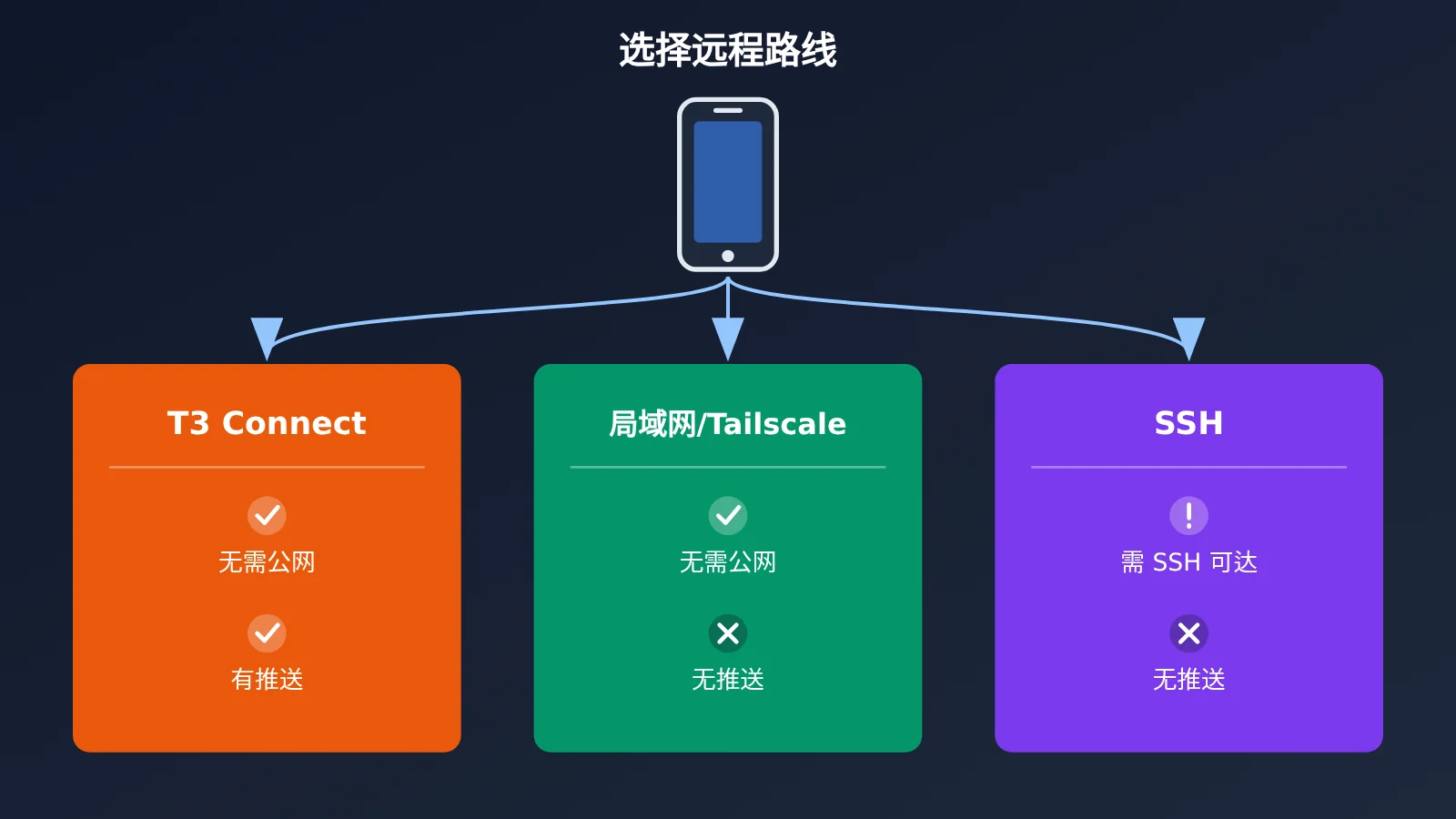
这一步决定了手机怎么连到电脑,以及能不能收到推送。
| 路线 | 适合谁 | 需要公网吗 | 手机能收推送吗 |
|---|---|---|---|
| T3 Connect | 大多数人,最省事 | 不需要 | 能,推送只走这条路线 |
| 局域网 / Tailscale 直连 | 在家或同一私有网络内使用 | 不需要 | 不能 |
| 桌面端托管 SSH | 远端是 Linux 或 Apple Silicon Mac 服务器 | 需要 SSH 可达 | 不能 |
各路线的开启方式如下:
- T3 Connect(桌面端):在 Settings → Connections 登录,并为当前环境开启。
- T3 Connect(命令行):执行
t3 connect。只登录不起服务,机器是连不上的,服务必须在运行。 - 局域网直连(命令行):执行
t3 serve --host <private-ip>。如果服务已经在跑,用t3 pair生成新的配对链接。 - Tailscale:执行
t3 serve --tailscale-serve或t3 pair --tailscale。 - SSH:在 Settings → Environments → Add environment → SSH 中填写
[email protected]。
坑一:本机回环地址 127.0.0.1 只能自己访问自己。用它生成的链接,手机一定连不上。
验收:已经拿到一个手机网络能访问到的配对链接或二维码,或者 T3 Connect 已显示该机器在线。
步骤 5(手机):配对 T3 Code
在 App Store 搜索「T3 Code – Remote Claude & more」,或者在 Google Play 安装 T3 Code。如果走 T3 Connect,在手机上登录同一个账号,然后选择机器即可。如果走直连,扫码或者把配对链接贴进 Add environment。
坑二:配对链接和授权码等同于密码,不要截图外发,也不要贴进日志或 bug 报告。如果怀疑已经泄露,按下面的方法处理:
- 执行
t3 auth session list查看当前会话。 - 执行
t3 auth session revoke <id>吊销可疑会话。 - 如果用桌面端,也可以在 Settings → Sharing & access 吊销会话和未使用的链接。
验收:手机上能看到这台机器,并且能浏览项目文件。
步骤 6(手机):新建线程,先选 Supervised
新建线程时,权限模式默认显示 Full access。请手动切换到 Supervised,第一次使用不要省掉这一步。各个权限档位的区别见下一节。
验收:线程顶部显示的权限是 Supervised。
步骤 7(手机):批准一次命令
找一个可以随便丢弃的仓库,发起一个测试任务:新建一个文本文件,再执行一条只读命令。如果要接收批准提醒,需要满足三个条件:登录 T3 Connect、连好环境、在 Settings → Notifications 打开 Device Notifications。
验收:手机收到批准请求,点击批准后能看到执行结果和对应的 diff。如果遇到不想执行的操作,可以直接在对话里打字拒绝并说明原因,Claude 支持这种方式。
步骤 8(电脑):回电脑核对 diff
回到电脑后,在该仓库执行 git status 和 git diff,确认改动和手机上看到的一致。
验收:新文件存在,没有出现计划之外的改动。到这里,整条链路就算跑通了。
T3 Code 权限模式详解
这一节是整篇教程最需要认真看的部分。远程场景下你不在电脑前,权限档位直接决定了 agent 能做到什么程度。
| 模式 | 放行范围 | 远程建议 |
|---|---|---|
| Supervised | 命令和文件改动都需要逐项批准 | 首次使用必选 |
| Auto-accept edits | 文件编辑自动放行,其他操作仍可能需要批准 | 熟悉流程后可用 |
| Auto | 由厂商自带的自动审核放行常规操作 | 视 provider 而定 |
| Full access | 命令和编辑都不弹出批准 | 新线程的初始默认值,远程使用要慎重 |
默认值在 Settings → Threads → New threads → Permissions 修改,项目级设置可以覆盖环境默认值。已有线程,以及你在草稿里选过模式的线程,会保留各自的权限设置。
不同 provider 的行为有差异:
- OpenCode 和 Antigravity 没有等价的自动审核能力,Auto 模式会退回到逐项询问。其中 OpenCode 的 Auto 规则和 Supervised 完全相同。
- Claude 即使处于 Full access,如果它自己的设置禁用了 bypass 权限,仍然可能来询问你。
- Grok 没有 Auto-accept edits 这一档。
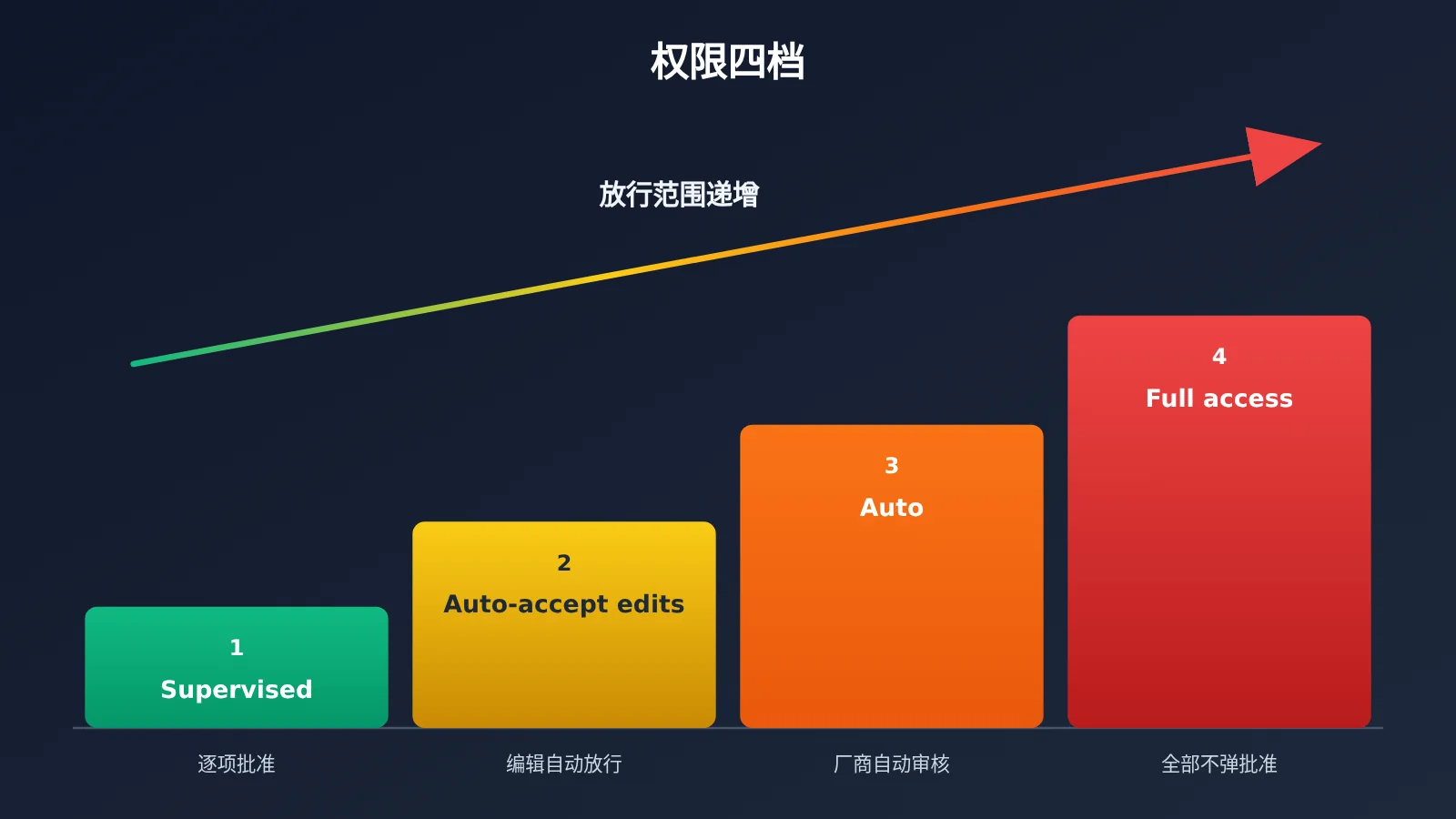
实操建议:第一次用,先把默认值改成 Supervised,然后按步骤 7 跑一个“新建文本文件 + 一条只读命令”的测试任务。确认手机能收到批准请求、diff 和执行结果之后,再考虑放宽权限。
T3 Code 跑 Claude 的额度坑
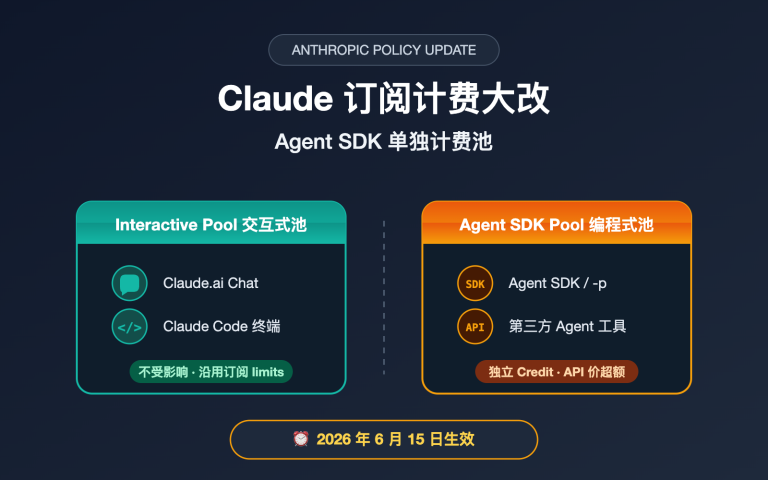
T3 Code 通过 Anthropic 的 Agent SDK 驱动 Claude。作者在 2026-10-25 确认,这是 Anthropic 侧的真实 bug:所有走 Agent SDK 的用量,都会比直接使用 Claude Code 更快地消耗 5 小时额度,但不影响每周额度。该问题已经报告给 Anthropic,目前尚未确认修复。
这件事的责任不在 T3 Code,但成本落在你身上。如果你只有订阅,又天天用 T3 Code 跑 Claude,先把这一点算进成本。
T3 Code 接入 API易 网关:没有订阅时的替代路径
如果你没有 Claude 订阅,或者不希望 Agent SDK 占用订阅的 5 小时额度,可以给 T3 Code 单独配置一个走 API易 apiyi.com 网关的 Claude 实例,按量计费。
| 模型 | 输入 | 输出 | 缓存读 |
|---|---|---|---|
claude-opus-5-5 |
$4 | $20 | $0.2 |
claude-sonnet-5-5 |
$2 | $10 | $0.1 |
claude-haiku-5-5 |
$0.1 | $0.5 | $0.01 |
以上价格单位为美元/百万 tokens。haiku 采用阶梯计价,单次输入超过 100K tokens 时,输入按 $0.5/1M 计费。型号与价格以 API易 apiyi.com 平台型号列表为准。
需要说明的是,写代码这类长上下文、深度探索的任务,按量计费消耗相当大。如果你用量大、又能直连官网,官方订阅的综合性价比通常更高。如果受网络条件限制,或者希望用多少付多少,API 方式更合适。
具体配置步骤如下:
- 新建一个独立的配置目录,例如
mkdir -p ~/.claude_apiyi。 - 在 T3 Code 的 Settings → Providers 中新建一个 Claude 实例,把
CLAUDE_CONFIG_DIR指向这个目录。 - 在该实例的 Environment variables 中,把
ANTHROPIC_BASE_URL设为https://api.apiyi.com。 - 把
ANTHROPIC_AUTH_TOKEN设为你在 API易 apiyi.com 控制台创建的令牌,并标记为敏感。 - 将
ANTHROPIC_API_KEY显式置空。 - 如果这个目录里有 Anthropic 的缓存登录,先在该目录下执行一次
/logout,否则会冲突。
这套做法和 T3 Code 官方文档中 OpenRouter 一节、“其他路由”一节完全相同,属于官方支持的配置方式。
省钱细节:API易 apiyi.com 的 ClaudeCode 分组默认 95 折,还可以叠加充值活动的加赠。Claude Code 这类场景,建议使用该分组的令牌。
排错点:Claude 原生格式的 Base URL 只能填写根域名 https://api.apiyi.com。如果多写了 /v1,请求地址会拼成 /v1/v1/messages,导致 404 报错。
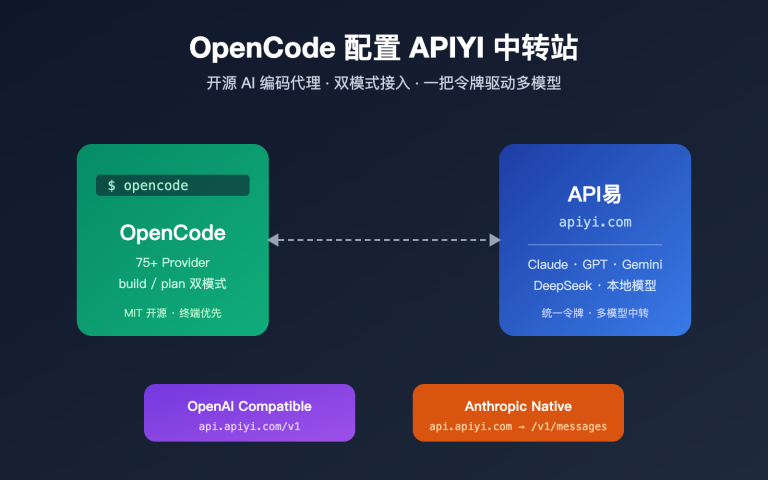
Codex 和 OpenCode 同样可以指向网关:Codex 修改 ~/.codex/config.toml,OpenCode 使用自定义 provider,两者都填 OpenAI 兼容地址 https://api.apiyi.com/v1。具体配置以 API易 文档 docs.apiyi.com 中的对应页面为准。
T3 Code 对比官方手机遥控方案
两家官方都已经推出了手机遥控能力,各自的限制条件需要先了解清楚。
| 方案 | 前提条件 | 主要限制 |
|---|---|---|
| Claude Code Remote Control | Pro / Max / Team / Enterprise 订阅 | 不支持 API key;ANTHROPIC_BASE_URL 指向网关或代理时不可用 |
| Codex on mobile | 在 ChatGPT App 中连接已关联的 Mac / Windows | 可用性取决于分批放量和工作区设置 |
| T3 Code | 电脑上已有登录好的 CLI | 项目早期,需要自己处理权限和网络 |
结论:官方方案适合单厂商、单订阅的用户。T3 Code 更适合同时用多个厂商的 agent、管理多台机器,或者本来就通过网关调用模型的用户。
风险与封号自负
- T3 Code 是第三方开源工具,和任何模型厂商都没有隶属关系。
- 默认的 Full access 意味着,你不在电脑前时 agent 也可以修改文件、执行命令。
- 把 T3 Code 指向第三方网关属于个人选择。各家订阅条款以官方为准,由此导致的账号受限或封禁,后果自负。
- 不要在一个账号上做多号轮询或切号。T3 Code 官方 FAQ 明确表示,出于封号风险考虑,他们不提供自动切号功能。
- T3 Connect 目前免费,但官方加了 for now 的限定。每个账号最多连接 3 台机器(手机和浏览器不占名额),未来规则可能会变化。
T3 Code 常见问题 FAQ
Q1:能不能不开电脑,只用手机干活?
不能。官方原话是 The phone is a remote. 任务都在电脑上执行,电脑必须保持开机、CLI 保持登录、网络保持畅通。如果需要 24 小时在线,可以改用 VPS 运行 T3 Code。
Q2:没有订阅能用 T3 Code 吗?
可以。按上文的方法新建一个独立的 Claude 实例并接入网关即可。通过 API易 apiyi.com 注册后可以领取免费测试额度,先跑通整条链路,再决定是否长期使用。
Q3:手机能收到推送吗?
只有走 T3 Connect 路线才能收到推送,直连和 Tailscale 都不会发送推送。Android 需要 7.0 以上版本,并且有 Google Play 服务。如果在系统里强制停止了 App,推送会中断,直到重新打开 App。
Q4:为什么 Claude 的额度掉得特别快?
这是 Agent SDK 一侧的 bug,会加速消耗 5 小时额度,但不影响周额度。作者已经报告给 Anthropic,目前尚未确认修复。
Q5:OpenCode 有什么版本要求?
1.x 需要 `1.14.19` 或更新,2.x 需要 `2.0.18` 以上。同一台机器上不要让 1.x 和 2.x 并存。另外,T3 Code 的更新按钮不会把 1.x 升级到 2.x。
Q6:Windows 能用吗?
可以。在 Settings → Sharing & access 中选择一个 WSL 发行版来运行 agent,各个 provider 的 CLI 也要装在这个发行版里。另外提醒一下,Intel Mac 没有 `t3` 命令行版本,只能使用桌面 App。
Q7:配对链接泄露了怎么办?
立刻执行 `t3 auth session list` 查看会话,再用 `t3 auth session revoke
T3 Code 核心要点 Key Takeaways
- 定位:T3 Code 是多个 agent 共用的遥控器,本身不提供模型。
- 路线:只有 T3 Connect 能收推送,
127.0.0.1无法被手机访问。 - 权限:新线程默认 Full access,首次使用先改成 Supervised。
- 额度:走 Agent SDK 会更快消耗 Claude 的 5 小时额度。
- 网关:Claude 原生格式的 Base URL 只填根域名,不要加
/v1。 - 选型:单订阅用户用官方方案,多 agent、多机器用户用 T3 Code。
总结
T3 Code 的门槛不在安装,而在三件事:选对远程路线、先收紧权限、算清额度成本。按照 8 个步骤,在可丢弃的仓库里跑通一次“手机批准命令、回电脑核对 diff”,再逐步投入正式项目。
如果你没有订阅,或者想把 Claude 的用量和订阅额度分开,推荐通过 API易 apiyi.com 单独配置一个 Claude 实例,按量计费,并配合 ClaudeCode 分组的折扣使用。
作者:APIYI 技术团队
技术交流:欢迎在 API易 网站首页联系我们,更多配置细节可查阅文档中心。