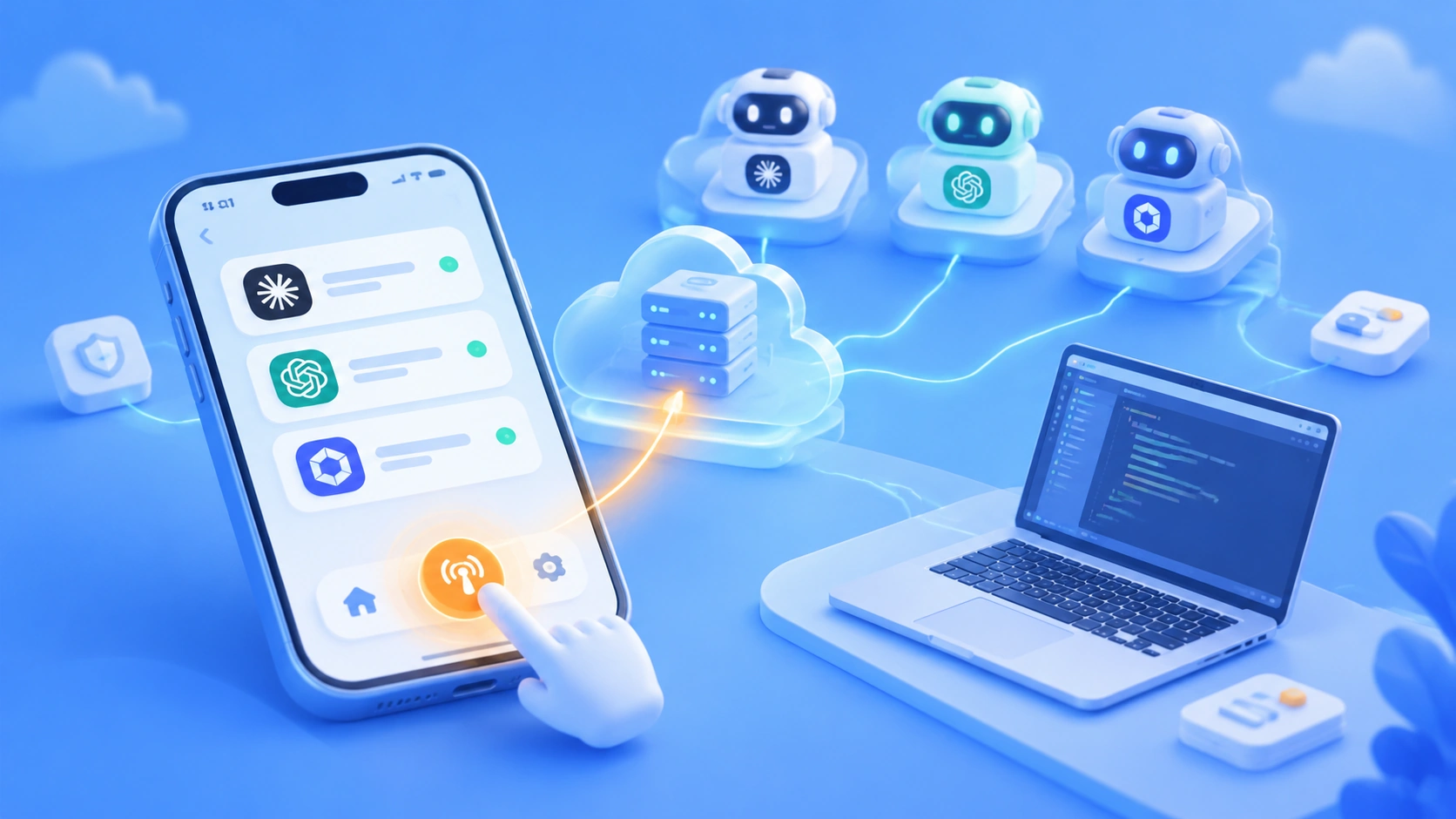
Anmerkung des Autors: Dieser Artikel richtet sich an Entwickler, die Claude Code, Codex oder OpenCode bereits auf ihrem Computer nutzen und ihren Coding-Agent in acht Schritten mit dem Smartphone verbinden möchten. Es geht um die Wahl der Fernzugriffsmethode, die Berechtigungseinstellungen, den Verbrauch des Claude-Kontingents und die Anbindung über das APIYI-Gateway.
Du bist nicht mehr am Arbeitsplatz, eine Aufgabe läuft noch – und du kannst einen Befehl nicht freigeben. Wer intensiv mit Coding-Agents arbeitet, kennt diese Situation. Dieser Artikel stellt die Smartphone-Fernsteuerung mit T3 Code vor. Damit kannst du die bereits auf deinem Computer installierten Agents zentral vom Smartphone aus verwalten.
Das ist keine weitere Anleitung nach dem Motto „installieren und fertig“. Die Installation selbst ist einfach. Probleme entstehen vor allem bei den Berechtigungseinstellungen und der Wahl der Netzwerkverbindung – deshalb sehen wir uns beides genauer an.
Kläre vor dem Start diese vier Punkte:
- Ziel: Bereits auf dem Computer installierte Coding-Agents mit dem Smartphone verbinden, um auch unterwegs Aufgaben zu starten, den Fortschritt zu prüfen, Befehle freizugeben und Diffs anzusehen.
- Zeitaufwand: Für die erste Installation und Kopplung etwa 15 bis 25 Minuten, einschliesslich CLI-Installation und Anmeldung. Mit etwas Übung dauert die Einrichtung auf einem weiteren Rechner etwa 5 Minuten.
- Voraussetzungen: Ein eingeschalteter Computer oder VPS; mindestens eine CLI, bei der du bereits angemeldet bist (zum Einstieg genügt Claude Code, Codex oder OpenCode); die T3-Code-App auf dem Smartphone; Netzwerkzugriff auf GitHub und npm.
- Schwierigkeit: Mittel. Die Herausforderung liegt nicht in der Installation, sondern in den Berechtigungseinstellungen und der Netzwerkverbindung.
T3 Code im Kern: Welches Problem löst es?
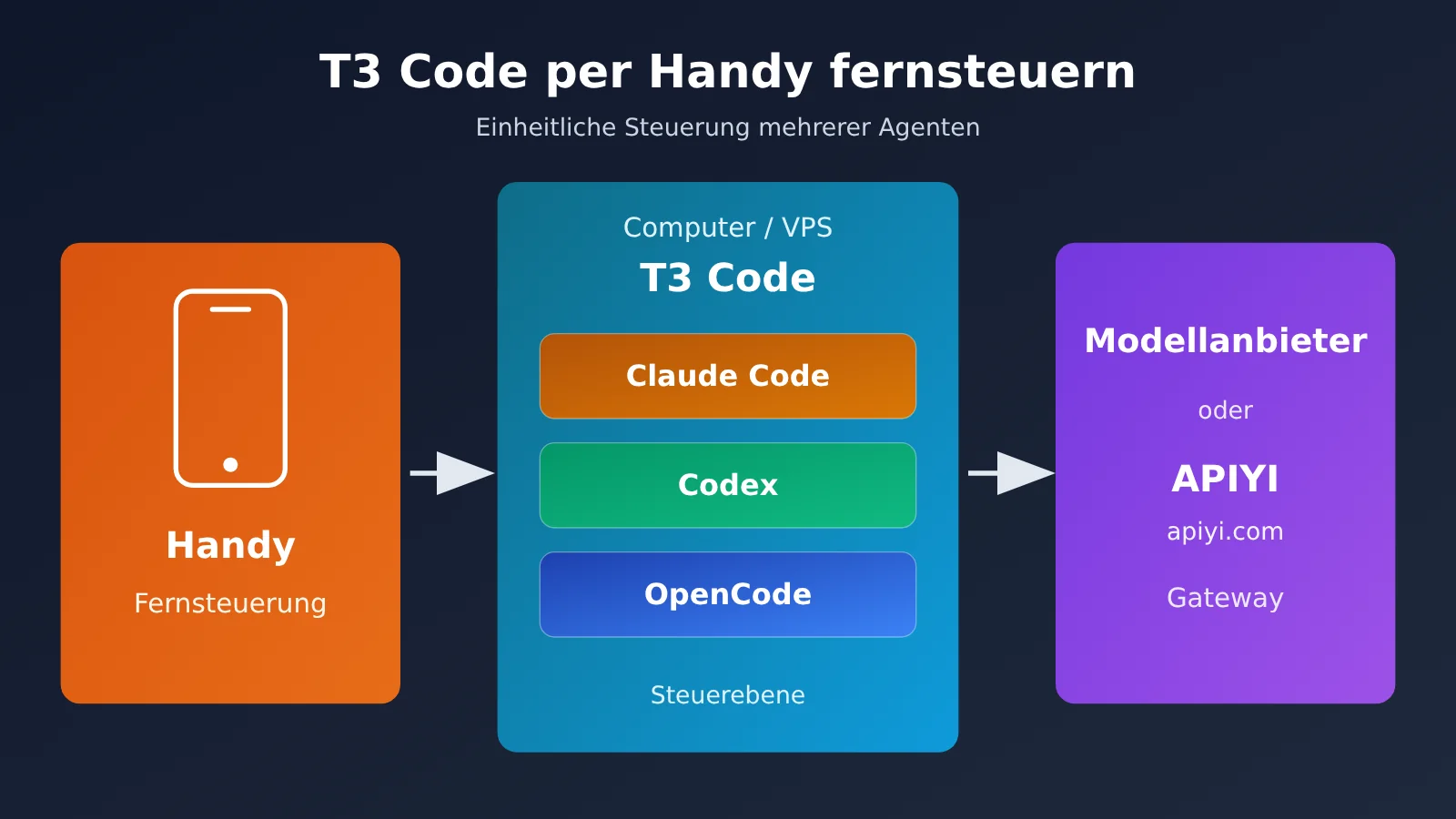
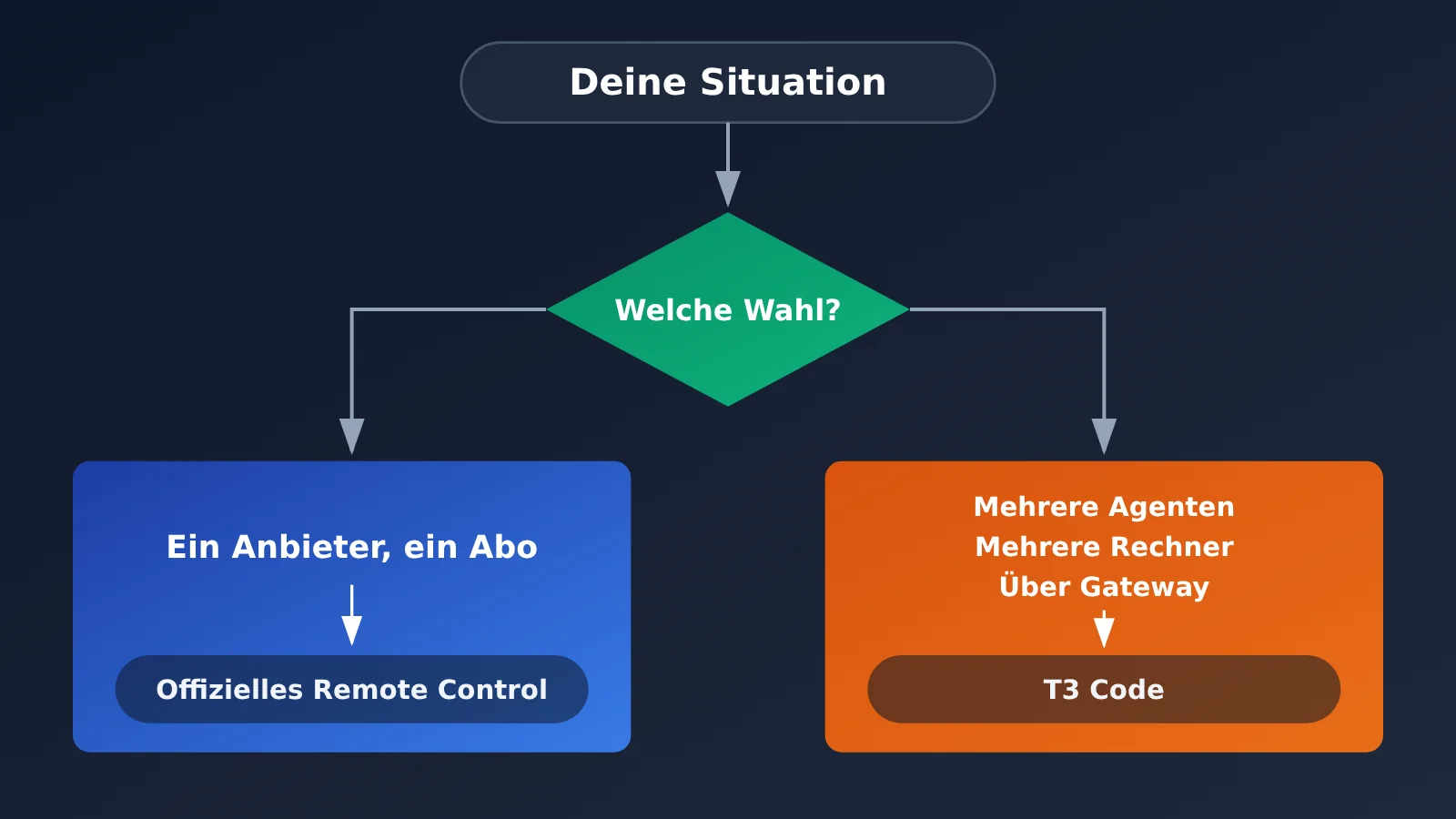
Kurz gesagt: T3 Code ist nicht noch ein Coding-Agent. Es bündelt deine vorhandenen Agents in einer gemeinsamen Fernbedienung. Wenn du nur einen Agent nutzt und bereits ein Claude-Pro- oder Max-Abo hast, ist das offizielle Remote Control unkomplizierter. Dann brauchst du diese zusätzliche Ebene nicht.
Offiziell wird T3 Code als „Agent Harness Control Surface“ bezeichnet: eine Steueroberfläche für Agent-Harnesses. T3 Code führt selbst keine Modelle aus, sondern steuert Tools wie Claude Code, Codex, OpenCode, Cursor, Grok Build und Google Antigravity, bei denen du auf deinem Rechner bereits angemeldet bist. Dabei nutzt es deren jeweilige Harnesses.
| Punkt | Erklärung | Was das für dich bedeutet |
|---|---|---|
| Nur Steueroberfläche | Steuert lokal angemeldete CLIs | Modellnutzung zahlst du weiterhin beim jeweiligen Anbieter |
| Mehrere Plattformen | iOS, Android, Web und Desktop | Dein Smartphone wird zur Fernbedienung |
| Kostenlos und Open Source | MIT-Lizenz, laut Anbieter kostenlos | Wenn es dir nicht gefällt, kannst du einen Fork erstellen |
| Sehr frühes Stadium | Aktuelle stabile Version: v0.1.3 | Rechne mit Bugs |
Drei Grenzen, die du vor der Nutzung kennen solltest:
- Keine Modelle oder Nutzungskontingente und keine Unterstützung für lokale Modelle. Laut Anbieter reichen lokal ausführbare Modelle nicht für ernsthafte Entwicklungsarbeit aus. Ist der Rechner ausgeschaltet oder bist du nicht in der CLI angemeldet, kannst du vom Smartphone aus nichts tun.
- Das Projekt steht noch ganz am Anfang. Der Anbieter schreibt wörtlich: „We are very very early in this project. Expect bugs.“ Externe Beiträge werden derzeit in den meisten Fällen nicht angenommen. Kleine Korrekturen kommen infrage, grössere Funktionen nicht.
- Neue Threads haben standardmässig die Berechtigung „Full access“. Damit sind alle Bestätigungsabfragen ausgeschaltet. Für den Fernzugriff solltest du diese Voreinstellung unbedingt zuerst ändern.
T3 Code: Schnellstart in 8 Schritten
Bei jedem Schritt steht, ob Sie ihn am Computer oder am Smartphone ausführen. Dazu gibt es jeweils ein Prüfkriterium. Wenn Sie jeden Schritt prüfen, bevor Sie weitermachen, sparen Sie sich viele Umwege.
Schritt 1 (Computer): CLI installieren und anmelden
Jedes CLI hat seinen eigenen Anmeldeprozess. Führen Sie je nach Bedarf die folgenden Schritte aus:
- Claude Code: Führen Sie nach der Installation
claude auth loginaus. - Codex: Führen Sie
codex loginaus. Alternativ können Sie später während der Einrichtung von T3 Code direkt ein ChatGPT-Abonnement zur Autorisierung nutzen. - OpenCode: Sie benötigen Version
1.14.19oder neuer. Wenn Sie Version 2.x verwenden, benötigen Sie mindestens2.0.18. Der Paketname lautet@opencode/cli.
Prüfung: Starten Sie das CLI direkt im Terminal und prüfen Sie, ob Sie eine Unterhaltung führen können.
Schritt 2 (Computer): T3 Code installieren
Sie können entweder die Kommandozeilenversion oder die Desktop-App verwenden:
- macOS / Linux, Kommandozeile:
curl -fsSL https://t3.codes/install.sh | sh. Das Programm wird unter~/.local/bininstalliert. - Windows PowerShell:
irm https://t3.codes/install.ps1 | iex. - Nur ausprobieren, ohne Installation:
npx t3@latest. Dafür muss Node.js lokal installiert sein. - Desktop-App:
winget install T3Tools.T3Codeoderbrew install --cask t3-code.
Prüfung: Der Befehl t3 wird im Terminal erkannt oder die Desktop-App lässt sich öffnen. Beachten Sie: Für Intel-Macs gibt es keine Kommandozeilenversion von t3. Dort steht nur die Desktop-App zur Verfügung.
Schritt 3 (Computer): T3-Code-Dienst starten
t3ausführen: Startet den Dienst und öffnet die lokale Webseite.t3 serveausführen: Startet nur den Dienst, ohne die Webseite zu öffnen.t3 service installausführen: Richtet den Dienst unter macOS / Linux dauerhaft im Hintergrund ein. Das empfiehlt sich, wenn Sie längerfristig aus der Ferne darauf zugreifen möchten.
Prüfung: Auf der lokalen Webseite sind die erkannten Anbieter zu sehen. Falls eine CLI nicht angezeigt wird, prüfen Sie wie in Schritt 1 beschrieben, ob Sie dort angemeldet sind.
🚀 Schnellstart: Falls Sie gerade kein Abonnement haben, können Sie sich zunächst bei APIYI auf apiyi.com kostenloses Testguthaben sichern. Weiter unten erfahren Sie, wie Sie eine Claude-Instanz mit dem Gateway verbinden. So können Sie den gesamten Ablauf auch ohne Abonnement ausprobieren.
Schritt 4 (Computer): Remote-Verbindung für T3 Code auswählen
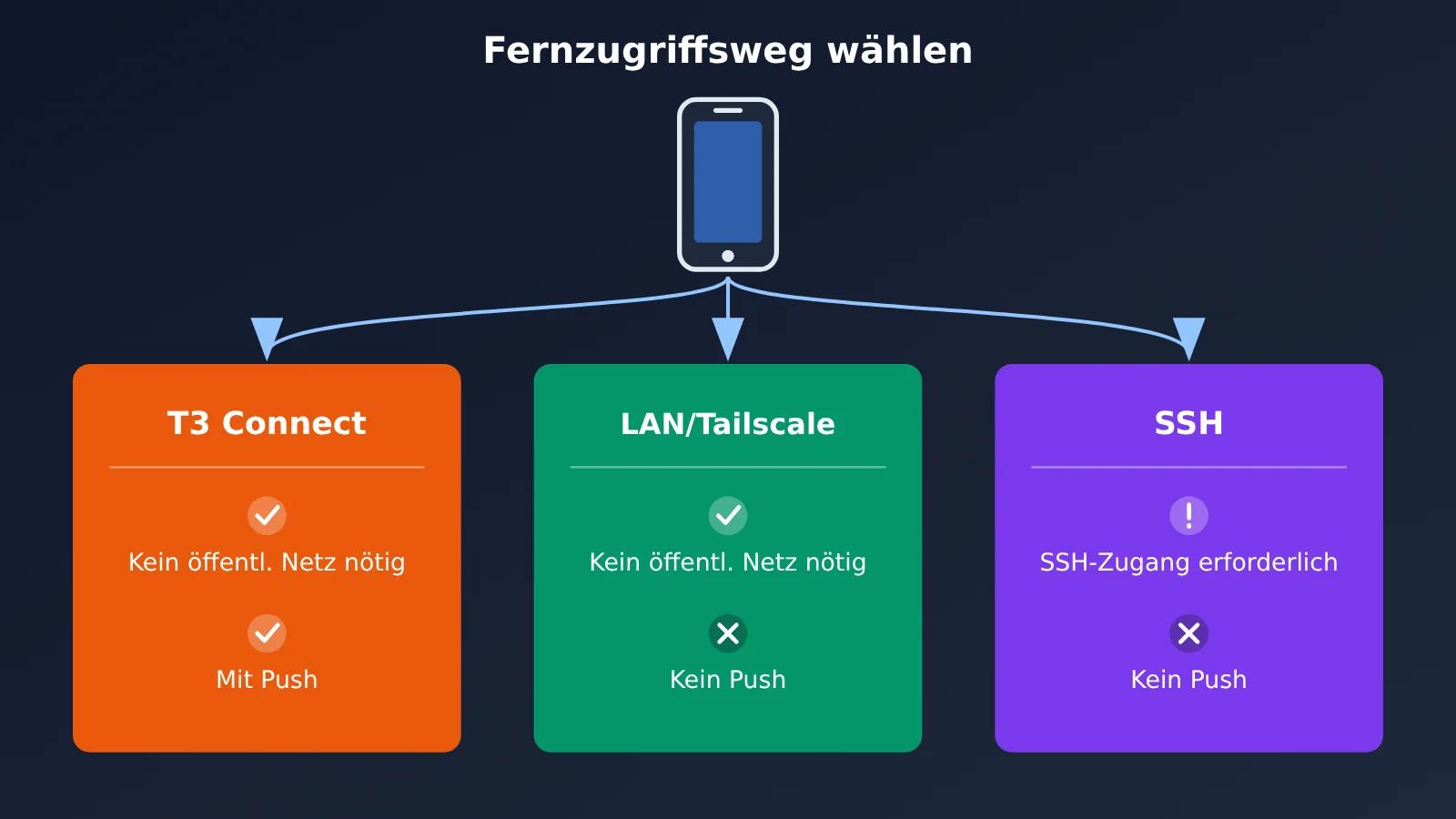
In diesem Schritt legen Sie fest, wie sich das Smartphone mit dem Computer verbindet und ob es Push-Benachrichtigungen empfangen kann.
| Verbindungsweg | Für wen geeignet? | Öffentliche Erreichbarkeit nötig? | Push-Benachrichtigungen auf dem Smartphone? |
|---|---|---|---|
| T3 Connect | Für die meisten Nutzer, am einfachsten | Nein | Ja, Push-Benachrichtigungen funktionieren nur über diesen Weg |
| Direktverbindung über lokales Netzwerk / Tailscale | Für die Nutzung zu Hause oder im selben privaten Netzwerk | Nein | Nein |
| Über die Desktop-App verwaltetes SSH | Wenn das entfernte System ein Linux- oder Apple-Silicon-Mac-Server ist | SSH-Zugriff erforderlich | Nein |
So richten Sie die Verbindungswege ein:
- T3 Connect (Desktop-App): Melden Sie sich unter Settings → Connections an und aktivieren Sie T3 Connect für die aktuelle Umgebung.
- T3 Connect (Kommandozeile): Führen Sie
t3 connectaus. Die Anmeldung allein startet den Dienst nicht. Damit sich das Smartphone mit dem Computer verbinden kann, muss der Dienst laufen. - Direktverbindung über das lokale Netzwerk (Kommandozeile): Führen Sie
t3 serve --host <private-ip>aus. Falls der Dienst bereits läuft, erstellen Sie mitt3 paireinen neuen Kopplungslink. - Tailscale: Führen Sie
t3 serve --tailscale-serveodert3 pair --tailscaleaus. - SSH: Tragen Sie unter Settings → Environments → Add environment → SSH die Adresse
[email protected]ein.
Stolperfalle 1: Die lokale Loopback-Adresse 127.0.0.1 ist nur vom jeweiligen Gerät selbst erreichbar. Mit einem darüber erzeugten Link kann sich das Smartphone nicht verbinden.
Kontrolle: Sie haben einen Kopplungslink oder QR-Code, der über das Netzwerk des Smartphones erreichbar ist, oder T3 Connect zeigt den Computer als online an.
Schritt 5 (Smartphone): T3 Code koppeln
Suche im App Store nach „T3 Code – Remote Claude & more“ oder installiere T3 Code über Google Play. Wenn du T3 Connect nutzt, melde dich auf dem Smartphone mit demselben Konto an und wähle den Rechner aus. Bei einer Direktverbindung scannst du den QR-Code oder fügst den Kopplungslink unter Add environment ein.
Stolperfalle 2: Kopplungslinks und Autorisierungscodes sind wie Passwörter zu behandeln. Gib keine Screenshots davon weiter und füge sie nicht in Logs oder Fehlerberichte ein. Wenn du vermutest, dass sie offengelegt wurden, gehe wie folgt vor:
- Führe
t3 auth session listaus, um die aktuellen Sitzungen anzuzeigen. - Führe
t3 auth session revoke <id>aus, um eine verdächtige Sitzung zu widerrufen. - Wenn du die Desktop-Version nutzt, kannst du Sitzungen und ungenutzte Links auch unter Settings → Sharing & access widerrufen.
Prüfung: Du kannst den Rechner auf dem Smartphone sehen und die Projektdateien durchsuchen.
Schritt 6 (Smartphone): Neuen Thread erstellen und zunächst Supervised auswählen
Beim Erstellen eines Threads wird standardmässig der Berechtigungsmodus Full access angezeigt. Wechsle manuell zu Supervised und überspringe diesen Schritt bei der ersten Nutzung nicht. Die Unterschiede zwischen den Berechtigungsstufen findest du im nächsten Abschnitt.
Prüfung: Oben im Thread wird Supervised als Berechtigungsmodus angezeigt.
Schritt 7 (Smartphone): Einen Befehl genehmigen
Wählen Sie ein Repository, das Sie problemlos verwerfen können, und starten Sie eine Testaufgabe: Erstellen Sie eine neue Textdatei und führen Sie anschließend einen schreibgeschützten Befehl aus. Um Genehmigungsbenachrichtigungen zu erhalten, müssen drei Bedingungen erfüllt sein: Sie sind bei T3 Connect angemeldet, die Umgebung ist verbunden und unter Settings → Notifications ist Device Notifications aktiviert.
Erfolgskriterium: Auf dem Smartphone erscheint eine Genehmigungsanfrage. Nach der Freigabe sehen Sie das Ausführungsergebnis und den zugehörigen Diff. Wenn Sie eine Aktion nicht ausführen möchten, können Sie sie direkt im Dialog ablehnen und den Grund nennen. Claude unterstützt dieses Vorgehen.
Schritt 8 (Computer): Diff am Computer prüfen
Führen Sie zurück am Computer im Repository git status und git diff aus. Prüfen Sie, ob die Änderungen mit denen auf dem Smartphone übereinstimmen.
Erfolgskriterium: Die neue Datei ist vorhanden und es gibt keine ungeplanten Änderungen. Damit ist der gesamte Ablauf erfolgreich getestet.
Die Berechtigungsmodi von T3 Code im Detail
Dieser Abschnitt verdient besondere Aufmerksamkeit. Wenn Sie unterwegs nicht vor Ihrem Computer sitzen, entscheidet die Berechtigungsstufe direkt darüber, was der Agent selbstständig tun kann.
| Modus | Was wird freigegeben? | Empfehlung für die Fernnutzung |
|---|---|---|
| Supervised | Befehle und Dateiänderungen müssen einzeln genehmigt werden | Für die erste Nutzung unbedingt wählen |
| Auto-accept edits | Dateiänderungen werden automatisch freigegeben; andere Aktionen können weiterhin eine Genehmigung erfordern | Geeignet, sobald Sie mit dem Ablauf vertraut sind |
| Auto | Die automatische Prüfung des Anbieters gibt übliche Aktionen frei | Abhängig vom Provider |
| Full access | Befehle und Änderungen werden ohne Genehmigungsabfrage ausgeführt | Ursprünglicher Standardwert für neue Threads; bei Fernnutzung mit Vorsicht verwenden |
Den Standardwert ändern Sie unter Settings → Threads → New threads → Permissions. Projekteinstellungen können den Standardwert der Umgebung überschreiben. Bestehende Threads sowie Threads, für die Sie bereits im Entwurf einen Modus ausgewählt haben, behalten ihre jeweiligen Berechtigungseinstellungen.
Das Verhalten unterscheidet sich je nach Provider:
- OpenCode und Antigravity verfügen über keine gleichwertige automatische Prüfung. Im Auto-Modus wird daher jede Aktion einzeln abgefragt. Bei OpenCode gelten im Auto-Modus genau dieselben Regeln wie bei Supervised.
- Claude fragt auch im Modus Full access möglicherweise nach einer Genehmigung, wenn die eigenen Einstellungen das Umgehen von Berechtigungsprüfungen deaktivieren.
- Grok bietet die Stufe Auto-accept edits nicht an.
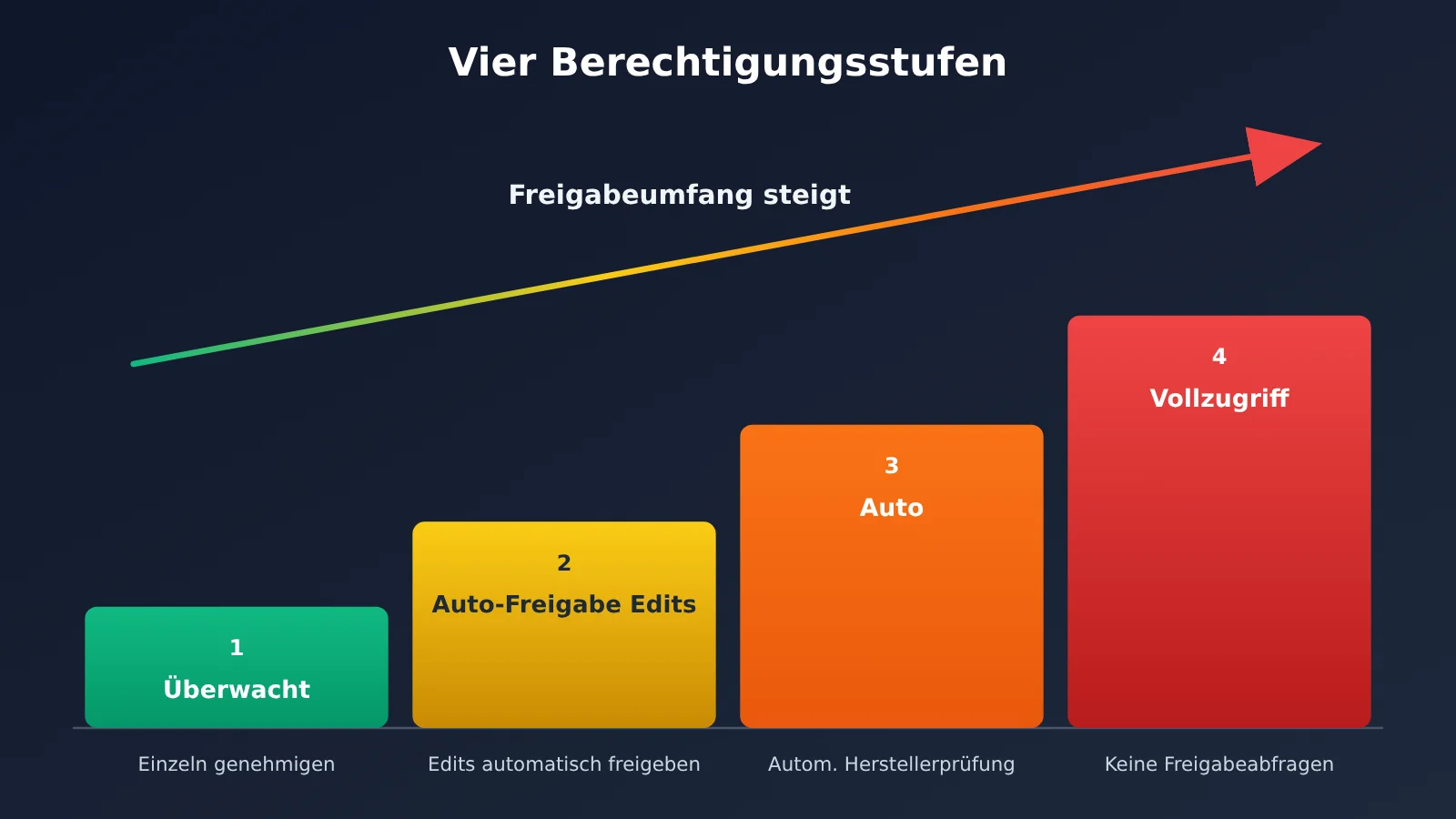
Praxistipp: Stellen Sie bei der ersten Nutzung den Standardwert zunächst auf Supervised. Führen Sie dann wie in Schritt 7 beschrieben eine Testaufgabe aus: eine Textdatei erstellen und einen rein lesenden Befehl ausführen. Erst wenn Sie sich vergewissert haben, dass Genehmigungsanfragen, Diff und Ausführungsergebnis auf dem Smartphone ankommen, sollten Sie die Berechtigungen lockern.
Die Quotenfalle bei Claude in T3 Code
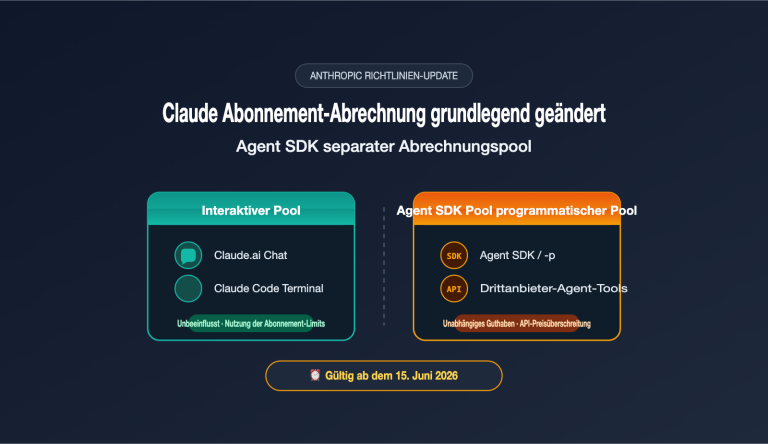
T3 Code nutzt das Agent SDK von Anthropic, um Claude anzusteuern. Der Autor bestätigte am 25.10.2026, dass es sich um einen tatsächlichen Bug aufseiten von Anthropic handelt: Jede Nutzung über das Agent SDK verbraucht das 5-Stunden-Kontingent schneller als die direkte Nutzung von Claude Code. Das wöchentliche Kontingent ist nicht betroffen. Das Problem wurde an Anthropic gemeldet; eine Behebung ist bislang nicht bestätigt.
T3 Code trägt dafür keine Verantwortung, die Kosten bleiben aber bei Ihnen hängen. Wenn Sie ausschließlich ein Abo nutzen und Claude täglich über T3 Code ausführen, sollten Sie das bei den Kosten berücksichtigen.
T3 Code mit dem APIYI-Gateway verbinden: eine Alternative ohne Abo
Wenn Sie kein Claude-Abo haben oder nicht möchten, dass das Agent SDK Ihr 5-Stunden-Kontingent aufbraucht, können Sie in T3 Code eine separate Claude-Instanz über das Gateway von APIYI auf apiyi.com einrichten. Die Abrechnung erfolgt nach Verbrauch.
| Modell | Eingabe | Ausgabe | Cache-Lesezugriff |
|---|---|---|---|
claude-opus-5-5 |
$4 | $20 | $0.2 |
claude-sonnet-5-5 |
$2 | $10 | $0.1 |
claude-haiku-5-5 |
$0.1 | $0.5 | $0.01 |
Die Preise gelten in US-Dollar pro Million Tokens. Für Haiku gilt eine gestaffelte Preisstruktur: Bei mehr als 100.000 Eingabe-Tokens pro Anfrage werden für die Eingabe $0.5 pro Million Tokens berechnet. Maßgeblich für Modelle und Preise ist die Modellliste auf APIYI, apiyi.com.
Bei Aufgaben wie dem Programmieren, die lange Kontexte und gründliche Erkundung erfordern, kann die verbrauchsabhängige Abrechnung allerdings teuer werden. Wenn Sie viel nutzen und direkt auf die offizielle Website zugreifen können, bietet das offizielle Abo insgesamt meist das bessere Preis-Leistungs-Verhältnis. Ist der Zugriff durch Ihre Netzwerkbedingungen eingeschränkt oder möchten Sie nur für den tatsächlichen Verbrauch zahlen, ist die API-Variante besser geeignet.
So richten Sie die Verbindung ein:
- Erstellen Sie ein separates Konfigurationsverzeichnis, zum Beispiel mit
mkdir -p ~/.claude_apiyi. - Erstellen Sie unter Settings → Providers in T3 Code eine neue Claude-Instanz und setzen Sie
CLAUDE_CONFIG_DIRauf dieses Verzeichnis. - Setzen Sie in den Environment variables dieser Instanz
ANTHROPIC_BASE_URLaufhttps://api.apiyi.com. - Setzen Sie
ANTHROPIC_AUTH_TOKENauf den Token, den Sie in der APIYI-Konsole auf apiyi.com erstellt haben, und markieren Sie ihn als sensibel. - Setzen Sie
ANTHROPIC_API_KEYausdrücklich auf einen leeren Wert. - Falls in diesem Verzeichnis eine zwischengespeicherte Anthropic-Anmeldung liegt, führen Sie dort zunächst
/logoutaus. Andernfalls kommt es zu einem Konflikt.
Dieses Vorgehen entspricht genau den Abschnitten zu OpenRouter und „Other Routes“ in der offiziellen T3-Code-Dokumentation und wird offiziell unterstützt.
Spartipp: Die ClaudeCode-Gruppe von APIYI auf apiyi.com bietet standardmäßig 5 % Rabatt. Zusätzlich lassen sich Bonusguthaben aus Aufladeaktionen nutzen. Für Anwendungsfälle wie Claude Code empfiehlt sich ein Token aus dieser Gruppe.
Fehlersuche: Als Base URL für das native Claude-Format darf nur die Root-Domain https://api.apiyi.com eingetragen werden. Wenn Sie zusätzlich /v1 angeben, wird die Anfrageadresse zu /v1/v1/messages zusammengesetzt und führt zu einem 404-Fehler.
Auch Codex und OpenCode können auf das Gateway zugreifen: Bei Codex passen Sie ~/.codex/config.toml an, bei OpenCode verwenden Sie einen benutzerdefinierten Provider. In beiden Fällen tragen Sie die OpenAI-kompatible Adresse https://api.apiyi.com/v1 ein. Maßgeblich für die genaue Konfiguration sind die jeweiligen Seiten in der APIYI-Dokumentation unter docs.apiyi.com.
T3 Code im Vergleich zu den offiziellen Smartphone-Fernsteuerungen
Beide Anbieter bieten inzwischen eine Fernsteuerung per Smartphone an. Ihre jeweiligen Einschränkungen sollte man aber kennen.
| Lösung | Voraussetzung | Wichtigste Einschränkung |
|---|---|---|
| Claude Code Remote Control | Pro-, Max-, Team- oder Enterprise-Abonnement | Unterstützt keine API-Schlüssel; nicht verfügbar, wenn ANTHROPIC_BASE_URL auf ein Gateway oder einen Proxy verweist |
| Codex on mobile | Verbindung mit einem bereits verknüpften Mac oder Windows-PC in der ChatGPT-App | Die Verfügbarkeit hängt vom gestaffelten Rollout und den Workspace-Einstellungen ab |
| T3 Code | CLI auf dem Computer, bei der man bereits angemeldet ist | Das Projekt befindet sich in einer frühen Phase; Berechtigungen und Netzwerk muss man selbst einrichten |
Fazit: Die offiziellen Lösungen eignen sich für Nutzer mit einem Anbieter und einem Abonnement. T3 Code passt besser, wenn Sie Agents mehrerer Anbieter nutzen, mehrere Rechner verwalten oder Modelle ohnehin über ein Gateway aufrufen.
Risiken und Kontosperrungen liegen in Ihrer Verantwortung
- T3 Code ist ein Open-Source-Tool eines Drittanbieters und gehört zu keinem Modellanbieter.
- Der standardmäßig aktivierte Full access bedeutet, dass der Agent auch Dateien ändern und Befehle ausführen kann, wenn Sie nicht am Computer sind.
- Ob Sie T3 Code mit einem Gateway eines Drittanbieters verbinden, ist Ihre Entscheidung. Maßgeblich sind die offiziellen Abo-Bedingungen des jeweiligen Anbieters. Für daraus entstehende Kontoeinschränkungen oder Sperrungen tragen Sie selbst die Verantwortung.
- Nutzen Sie kein rotierendes System mit mehreren Konten und wechseln Sie nicht zwischen Konten. Laut den offiziellen FAQ bietet T3 Code wegen des Sperrungsrisikos keine automatische Kontowechselfunktion an.
- T3 Connect ist derzeit kostenlos; der Anbieter schränkt dies aber ausdrücklich mit „for now“ ein. Pro Konto lassen sich höchstens drei Rechner verbinden, wobei Smartphones und Browser nicht mitzählen. Die Regeln können sich künftig ändern.
Häufige Fragen zu T3 Code
F1: Kann ich nur mit dem Smartphone arbeiten, ohne den Computer einzuschalten?
Nein. Der Anbieter beschreibt es so: „The phone is a remote.“ Das Smartphone ist also nur eine Fernbedienung. Die Aufgaben werden auf dem Computer ausgeführt. Er muss eingeschaltet bleiben, die CLI muss angemeldet und die Netzwerkverbindung aktiv sein. Wenn Sie rund um die Uhr online sein müssen, können Sie T3 Code auf einem VPS betreiben.
F2: Kann ich T3 Code ohne Abo nutzen?
Ja. Erstellen Sie wie oben beschrieben eine separate Claude-Instanz und verbinden Sie sie mit dem Gateway. Nach der Registrierung bei APIYI auf apiyi.com erhalten Sie kostenloses Testguthaben. Damit können Sie zunächst die gesamte Verbindung testen und dann entscheiden, ob Sie den Dienst langfristig nutzen möchten.
F3: Kann ich Push-Benachrichtigungen auf dem Smartphone erhalten?
Push-Benachrichtigungen gibt es nur über T3 Connect. Bei einer Direktverbindung oder über Tailscale werden keine gesendet. Unter Android sind Version 7.0 oder neuer und Google Play-Dienste erforderlich. Wenn Sie die App in den Systemeinstellungen zwangsweise beenden, bleiben Push-Benachrichtigungen aus, bis Sie sie erneut öffnen.
F4: Warum wird mein Claude-Kontingent so schnell aufgebraucht?
Das liegt an einem Bug im Agent SDK, durch den das Fünf-Stunden-Kontingent schneller verbraucht wird. Das Wochenkontingent ist nicht betroffen. Der Entwickler hat den Fehler bereits an Anthropic gemeldet; eine Behebung ist bislang nicht bestätigt.
F5: Welche Version von OpenCode wird benötigt?
Für 1.x wird `1.14.19` oder neuer benötigt, für 2.x eine Version neuer als `2.0.18`. Installieren Sie 1.x und 2.x nicht gleichzeitig auf demselben Rechner. Außerdem aktualisiert die Update-Schaltfläche von T3 Code nicht von 1.x auf 2.x.
F6: Funktioniert T3 Code unter Windows?
Ja. Wählen Sie unter Settings → Sharing & access eine WSL-Distribution aus, in der der Agent ausgeführt werden soll. Die CLIs der jeweiligen Anbieter müssen ebenfalls in dieser Distribution installiert sein. Noch ein Hinweis: Für Intel-Macs gibt es keine `t3`-Befehlszeilenversion, sondern nur die Desktop-App.
F7: Was tun, wenn ein Kopplungslink in falsche Hände geraten ist?
Führen Sie sofort `t3 auth session list` aus, um die Sitzungen anzuzeigen, und widerrufen Sie verdächtige Sitzungen mit `t3 auth session revoke
T3 Code: Das Wichtigste auf einen Blick
- Einordnung: T3 Code ist eine Fernsteuerung für mehrere Agents und stellt selbst kein Modell bereit.
- Fernzugriff: Nur T3 Connect kann Push-Benachrichtigungen empfangen.
127.0.0.1ist vom Smartphone aus nicht erreichbar. - Berechtigungen: Neue Threads starten standardmäßig mit Full access. Stellen Sie beim ersten Einsatz zunächst auf Supervised um.
- Kontingent: Über das Agent SDK wird das 5-Stunden-Kontingent von Claude schneller aufgebraucht.
- Gateway: Geben Sie bei der Base URL für das native Claude-Format nur die Root-Domain an, ohne
/v1. - Auswahl: Bei einem einzelnen Abo bietet sich die offizielle Lösung an. Wer mehrere Agents und Rechner nutzt, ist mit T3 Code gut bedient.
Fazit
Die eigentliche Herausforderung bei T3 Code ist nicht die Installation. Entscheidend sind drei Dinge: den richtigen Weg für den Fernzugriff wählen, zuerst die Berechtigungen einschränken und die Kosten für das Kontingent im Blick behalten. Gehen Sie die acht Schritte zunächst in einem entbehrlichen Repository durch: Genehmigen Sie einen Befehl auf dem Smartphone und prüfen Sie anschließend den Diff am Rechner. Danach können Sie T3 Code schrittweise in echten Projekten einsetzen.
Wenn Sie kein Abo haben oder Ihre Claude-Nutzung vom Abo-Kontingent trennen möchten, empfiehlt sich eine separate Claude-Instanz über APIYI auf apiyi.com. Sie zahlen nach Verbrauch und können den Rabatt der ClaudeCode-Gruppe nutzen.
Autor: APIYI-Technikteam
Technischer Austausch: Kontaktieren Sie uns über die Startseite von APIYI. Weitere Konfigurationsdetails finden Sie im Dokumentationszentrum.