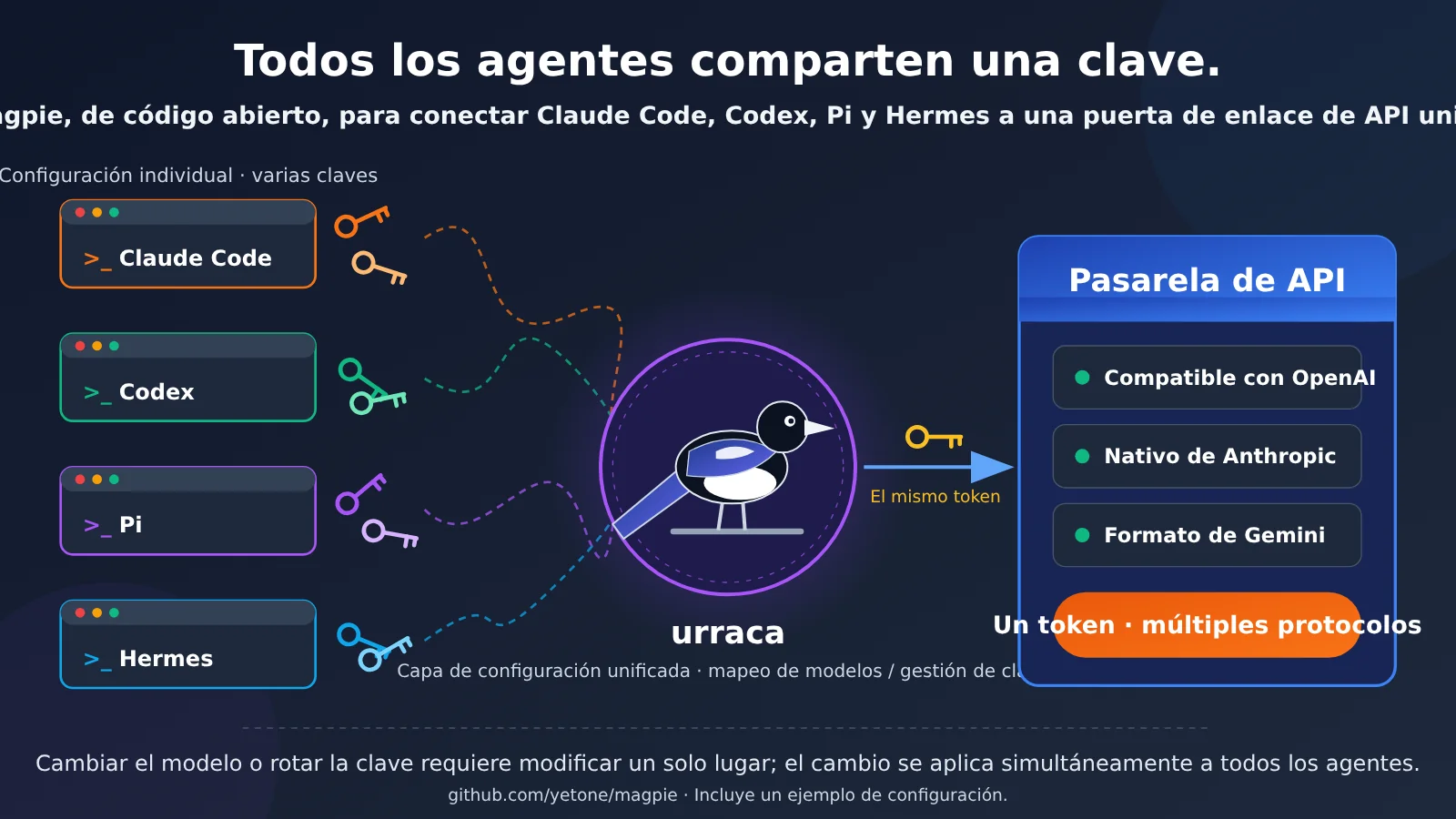
Nota del autor: este es un tutorial práctico que puedes seguir paso a paso. Al terminar de leerlo y ponerlo en práctica, tendrás una configuración en la que «una clave y una dirección de gateway sirven para todos los agentes que instales». En adelante, para cambiar de modelo o rotar la clave, solo tendrás que modificar un sitio.
Antes de empezar, ten claro qué vas a hacer
- Objetivo: que todos los agentes de programación de tu equipo compartan la misma clave API y la misma dirección del proveedor ascendente. En este artículo usaremos Claude Code, Codex, Pi y Hermes como ejemplos; conecta los que tengas instalados.
- Duración: unos 30 minutos (sin contar el registro ni las descargas).
- Requisitos previos: un token de APIYI (también puedes usar cualquier servicio proxy de API compatible con OpenAI o Anthropic, o una clave oficial), un equipo que pueda ejecutar comandos y al menos un agente instalado.
- Dificultad: ★★☆☆☆. Basta con saber hacer clic y copiar y pegar; no tendrás que escribir ningún comando durante el proceso.
Guía del tutorial
| Paso | Qué tienes que hacer | Cómo comprobar que está listo |
|---|---|---|
| Paso 1 | Obtener un token en APIYI | Copiar el token y saber cuál de las dos direcciones debes introducir |
| Paso 2 | Instalar magpie e identificar sus dos páginas | Poder abrir las páginas «Agent» y «Proveedor» |
| Paso 3 | Añadir tu clave en «Proveedor» | Ver tu proveedor en la lista junto con el número de modelos |
| Paso 4 | Activar la conexión de cada agente en la página «Agent» y elegir un modelo | El interruptor se pone en verde y el estado indica que está conectado |
| Paso 5 | Probar cada agente con una frase | Cada herramienta responde correctamente |
| Paso 6 (opcional) | Comparar con la configuración nativa sin magpie | Saber qué archivo modifica magpie |
Entiéndelo en tres minutos: qué hace magpie exactamente
Si solo quieres «seguir los pasos y listo», puedes saltarte esta sección. Pero dedicar tres minutos a leerla te ahorrará tiempo cuando tengas que resolver problemas más adelante.
Cada Agent tiene requisitos distintos para conectarse a los modelos de backend. Si configuras todo a mano, tendrás que mantener una configuración diferente por cada herramienta que instales. Veamos cuatro de las más habituales:
| Herramienta Agent | Protocolo principal | Ubicación habitual de la configuración | Inconvenientes de la configuración manual |
|---|---|---|---|
| Claude Code | Anthropic Messages | Variables de entorno o ~/.claude/settings.json |
El endpoint debe usar el formato de Anthropic |
| Codex | OpenAI Responses / Chat | ~/.codex/config.toml |
Hay que añadir una sección personalizada de provider |
| Pi (Agent de programación) | Admite varios providers | Archivo de configuración de modelos de Pi | Hay que declarar por separado los providers personalizados y la lista de modelos |
| Hermes Agent | Compatible con OpenAI, entre otros | Directorio de configuración de Hermes y .env |
Hay que seleccionar un endpoint personalizado e introducir la clave |
magpie (repositorio github.com/yetone/magpie, con el lema «Every agent’s model. One place.») resuelve precisamente esto: centraliza en una sola interfaz qué modelo usa cada Agent y qué clave lee, y después adapta la configuración nativa de cada herramienta.
En pocas palabras, cada uno se encarga de una cosa:
- magpie gestiona el enrutamiento: decide qué modelo usan Claude Code y Codex
- La pasarela gestiona los protocolos: reenvía las solicitudes en formato Anthropic, OpenAI o Gemini al proveedor del modelo correspondiente
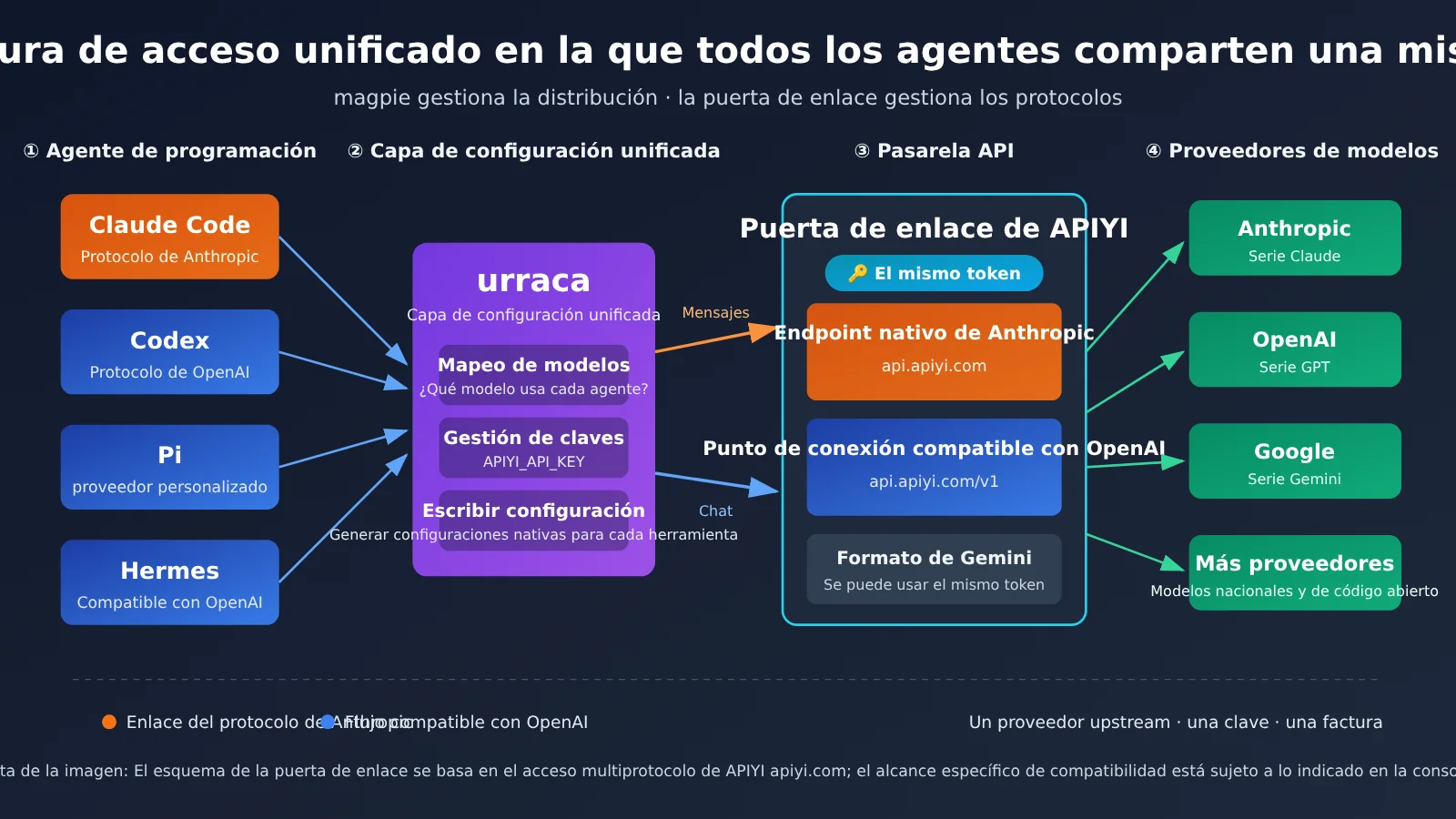
Por eso, lo ideal es que la pasarela de backend admita varios protocolos
La combinación ideal es «magpie gestiona el enrutamiento y la pasarela, los protocolos». Si la pasarela solo admite formatos compatibles con OpenAI, Claude Code necesitará una capa adicional para convertir los protocolos. Esto alarga la cadena y aumenta las posibilidades de que haya incompatibilidades en el formato de las llamadas a herramientas.
La solución de APIYI es usar un solo token compatible con los tres protocolos principales: puedes hacer llamadas con la misma clave usando formatos compatibles con OpenAI, el formato nativo de Anthropic y el formato de Gemini (consulta en la consola el alcance concreto de la compatibilidad). Así, magpie solo necesita una conexión de backend para que todos los Agents se conecten directamente, sin tener que gestionar por separado las cuentas y facturas de los distintos proveedores.
Cómo elegir entre las tres opciones
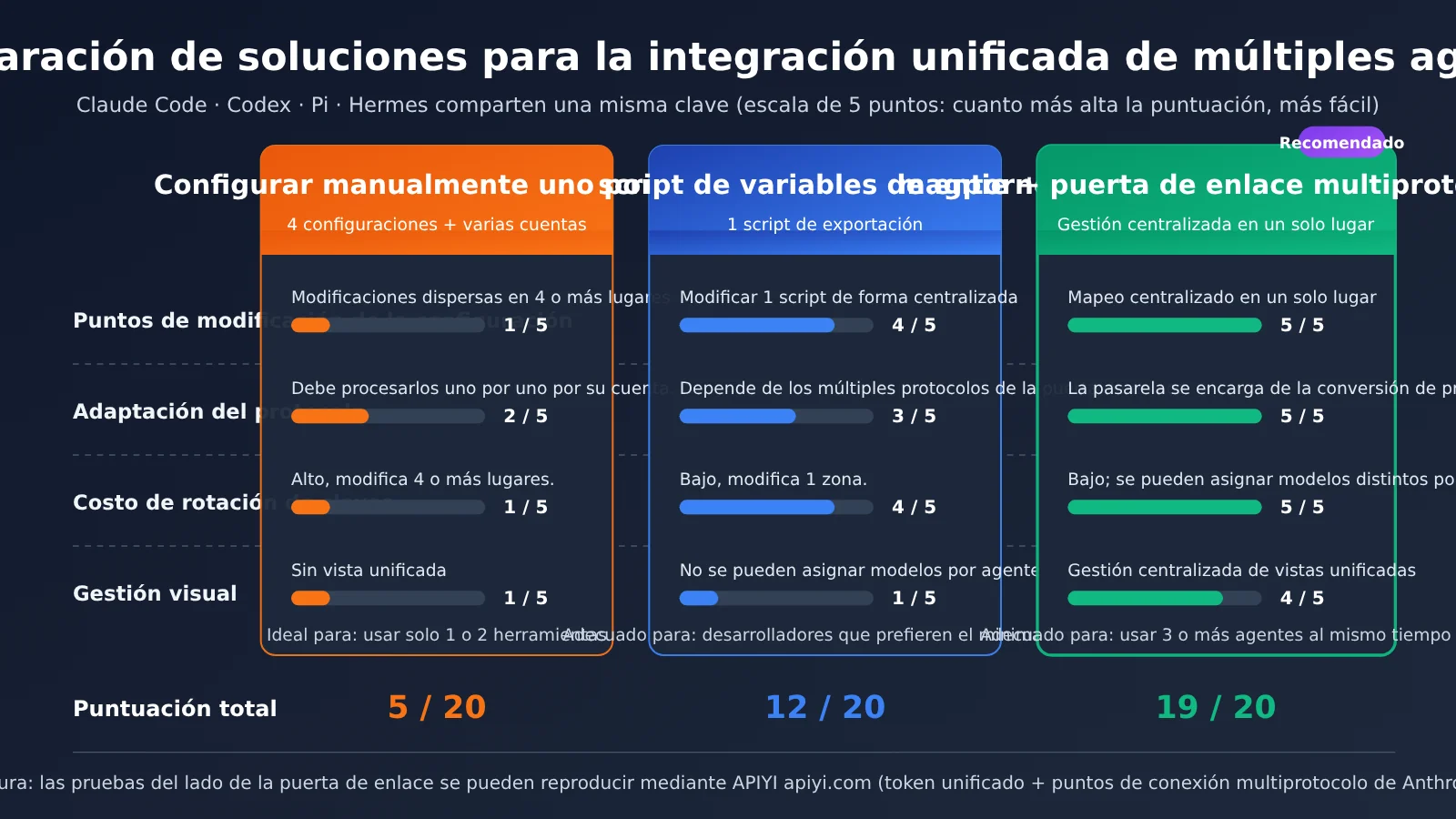
| Opción | Puntos de configuración | Adaptación de protocolos | Coste de rotación de claves | Recomendada para |
|---|---|---|---|---|
| Configuración manual herramienta por herramienta | 4 archivos de configuración + varias cuentas de proveedores | A cargo del usuario | Alto: hay que cambiar 4 o más sitios | Quienes solo usan 1 o 2 herramientas |
| Script de variables de entorno | 1 script | Depende de que la pasarela admita varios protocolos | Bajo: se cambia en 1 sitio | Desarrolladores que prefieren la simplicidad |
| magpie + pasarela multiprotocolo | Gestión centralizada en un solo sitio | A cargo de la pasarela | Bajo; además, permite asignar modelos por Agent | Quienes usan 3 o más Agents a la vez |
La configuración manual es la opción más directa, pero cuando se acumulan las herramientas, las claves quedan repartidas en muchos archivos y aumentan notablemente los costes de rotación y diagnóstico. Un script de variables de entorno no requiere dependencias y se puede resolver en unas pocas decenas de líneas, pero no permite asignar modelos distintos a cada Agent. Para casos como «Claude Code con Claude, Codex con GPT y Hermes con un modelo económico», resulta mucho más práctico usar una solución de gestión centralizada como magpie.
Paso 1: Consigue una clave y cópiala
1.1 Crea un token en la consola de APIYI
Ve a la consola de APIYI (apiyi.com), crea un token y cópialo.
En este paso no tienes que escribir ningún comando. Durante todo el proceso, esta clave solo se usa una vez: pégala en el panel «Proveedor» de magpie (paso 3). Después, magpie escribirá automáticamente los archivos de configuración de cada Agent. No necesitas usar export para definir variables de entorno ni modificar archivos como config.toml o settings.json.
🚀 ¿Todavía no tienes un token? Puedes registrarte en APIYI apiyi.com y obtener crédito de prueba. Usa un token para poner en marcha las herramientas que utilizas habitualmente y luego decide qué modelos quieres seguir usando.
1.2 Ten a mano estas dos direcciones
En el paso 3, tendrás que elegir cuál de estas direcciones usar al configurar el proveedor:
| Uso | Dirección |
|---|---|
| Endpoint compatible con OpenAI (Codex, Pi, Hermes, etc.) | https://api.apiyi.com/v1 |
| Endpoint nativo de Anthropic (Claude Code) | https://api.apiyi.com |
✅ Comprobación de este paso: tienes el token en el portapapeles y sabes qué dirección debes usar en el paso 3.
Paso 2: Instala magpie y familiarízate con estas dos pantallas
Consulta el README del repositorio oficial de magpie para ver el código fuente, los métodos de instalación y el formato de configuración (github.com/yetone/magpie). El proyecto cambia con bastante rapidez, así que los comandos de instalación y los nombres de los campos pueden variar según la versión. Lo que se mantiene vigente a largo plazo son las capturas de pantalla y el orden de los pasos que aparecen a continuación.
Cuando termines la instalación y lo abras, verás una ventana con un menú de navegación a la izquierda. En este tutorial solo usaremos dos pantallas: Agent (qué modelo usa cada uno) y Proveedor (dónde se configura la clave).
① Agent, en el menú de navegación de la izquierda, es el panel de control general de todos tus Agent:
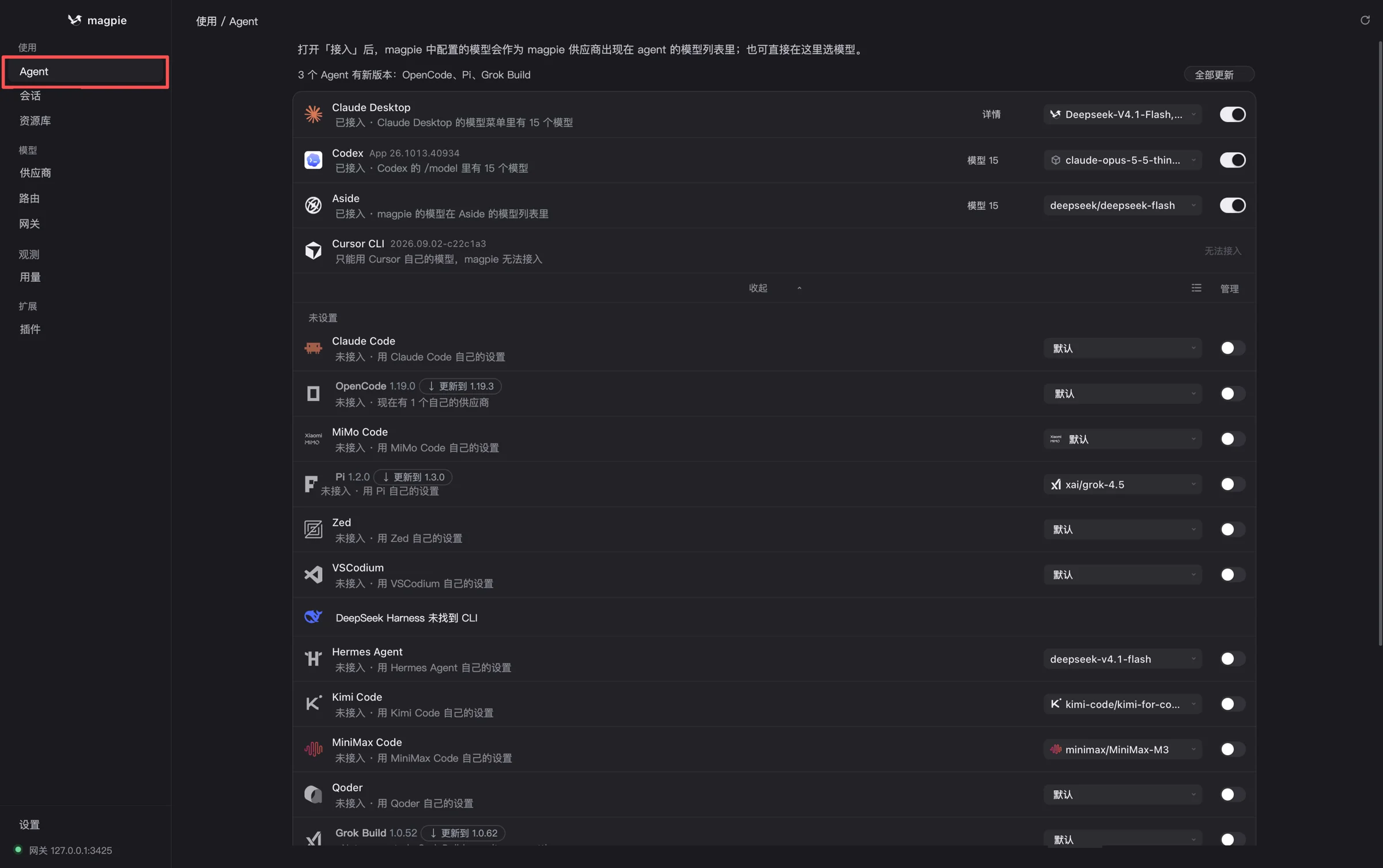
Figura 1 · Página Agent: cada herramienta aparece en una fila. El interruptor de la derecha controla si se conecta a magpie; junto a él está el menú desplegable de modelos.
En esta pantalla, fíjate en estos tres elementos:
| Ubicación | Significado | Uso en el tutorial |
|---|---|---|
| Icono y nombre a la izquierda de cada fila | Una herramienta Agent (Claude Desktop, Codex, Pi, Hermes Agent…) | Activarla una por una en el paso 4 |
| Texto gris bajo el nombre | Estado actual: conectada / no conectada / solo puede usar los modelos incluidos | Verificarlo en el paso 5 |
| Interruptor y menú desplegable de modelos a la derecha | Activar la conexión y elegir qué modelo usará ese Agent | Paso 4 |
② Proveedor, en el menú de navegación de la izquierda, es donde se configura la clave del proveedor (lo veremos con más detalle en la siguiente sección).
Si primero quieres hacerte una idea de cómo son los archivos de configuración de magpie, echa un vistazo a las secciones
providersyagentsdel README oficial. En esencia, se trata de «dar un nombre al proveedor, indicarbase_urly la clave, y asignar un modelo a cada Agent». Pero para el uso diario basta con hacer clic en la ventana: magpie se encarga de escribir la configuración nativa de cada herramienta, lo que es mucho más fiable que editar YAML a mano.
✅ Comprobación de este paso: puedes abrir la ventana y ves las opciones Agent y Proveedor en el menú de la izquierda.
Paso 3: Añade tu clave API en «Proveedores»
3.1 Entra en la página de proveedores
Haz clic en Proveedores, en el menú de la izquierda (recuadro rojo ① de la figura 2). Cuando se abra la página, haz clic en + Añadir proveedor, en la esquina superior derecha (recuadro rojo ②):
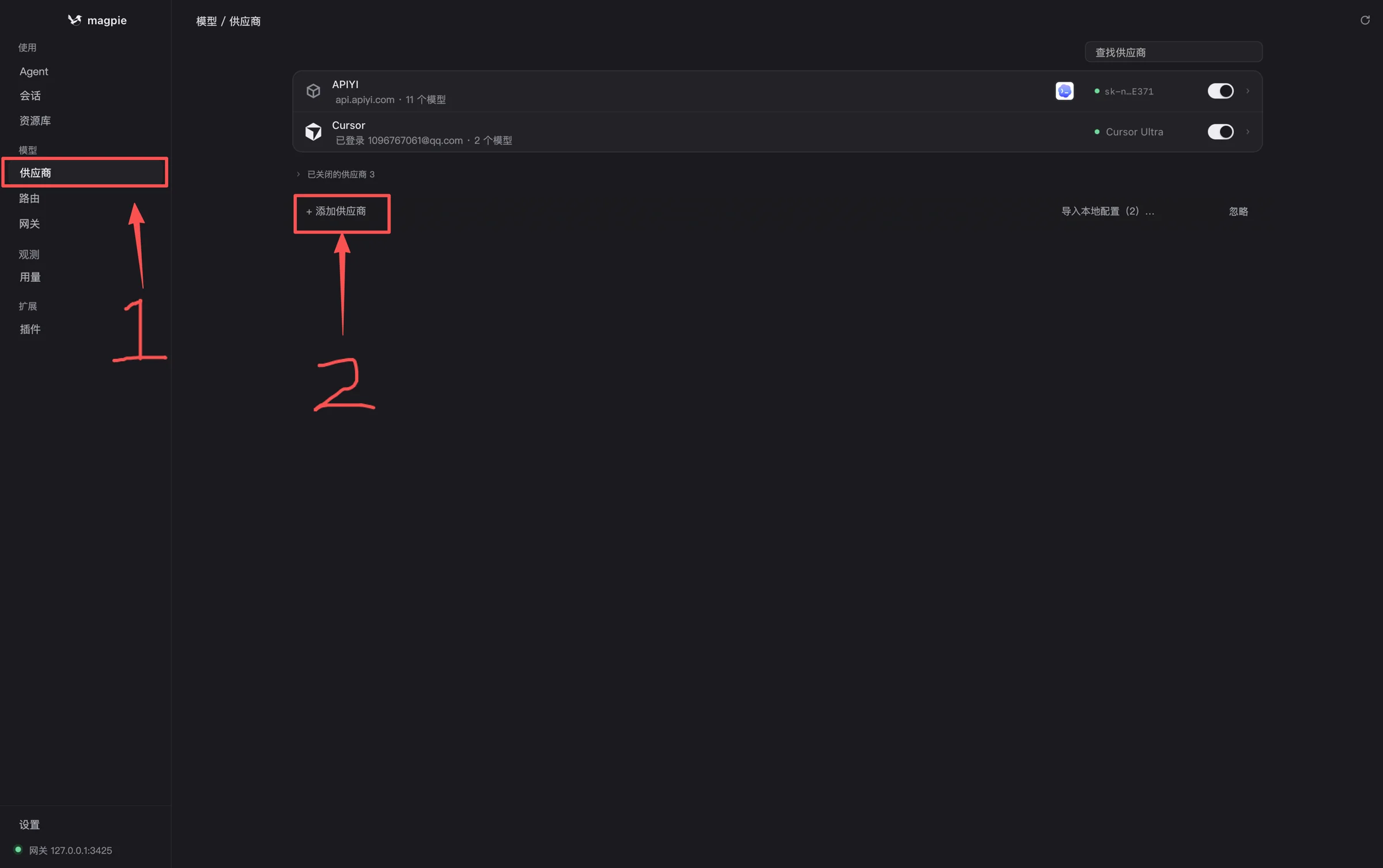
Figura 2 · Página de proveedores: entra en «Proveedores» desde el menú lateral. El botón «+ Añadir proveedor», arriba a la derecha, es el único acceso.
Los proveedores que ya hayas añadido aparecerán aquí en forma de tarjetas. En la segunda línea de cada tarjeta verás su dirección y el número de modelos disponibles (por ejemplo, api.apiyi.com · 11 modelos). Para confirmar si realmente está listo para usarse, comprueba que esa línea muestre un número.
3.2 Qué tipo de proveedor elegir
Al hacer clic en «+ Añadir proveedor», verás un panel de selección con varios grupos (figura 3):
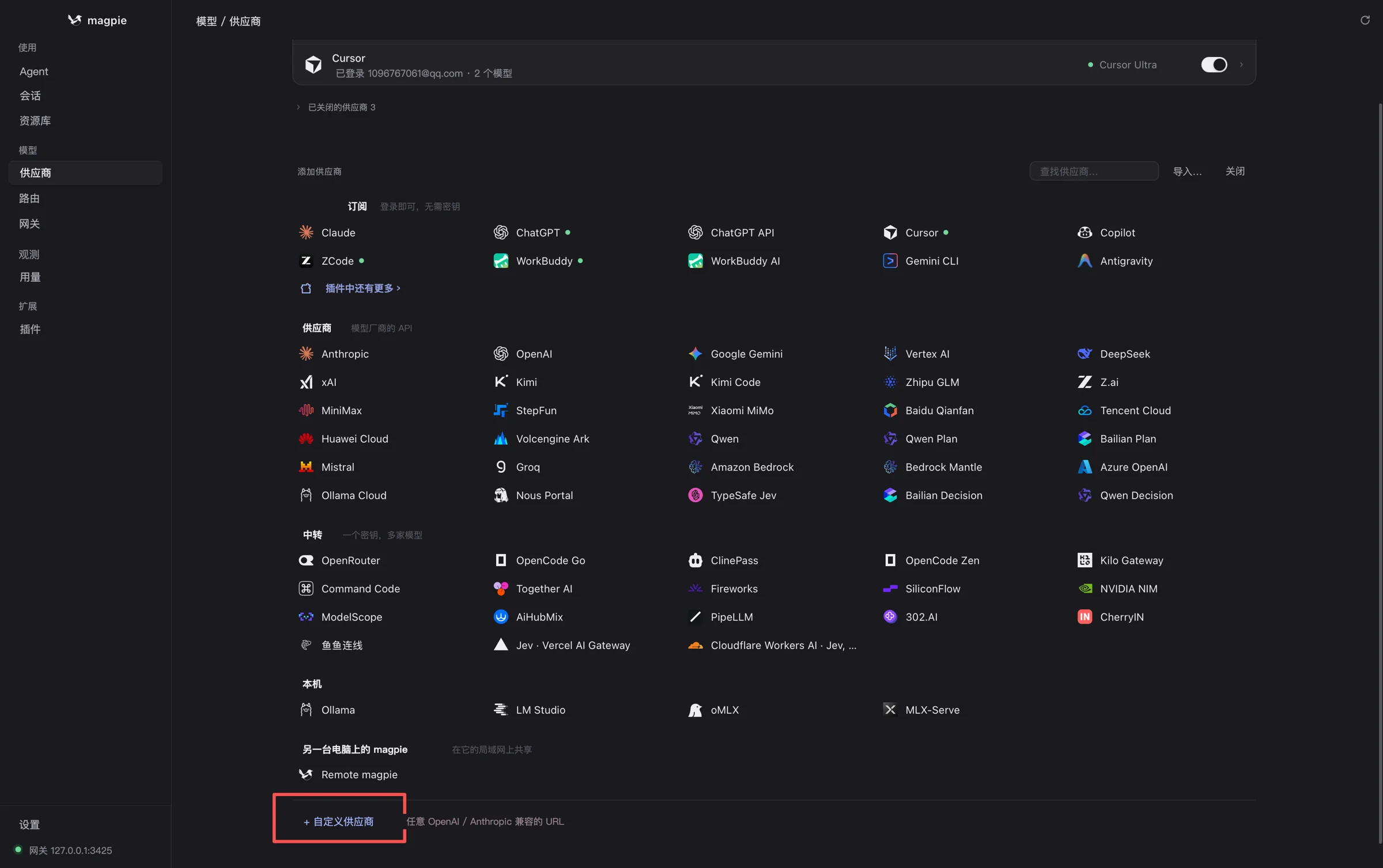
Figura 3 · Panel para añadir proveedores: cinco tipos de origen: suscripción, proveedor, proxy, equipo local y magpie en otro equipo
Los grupos del panel corresponden a cinco tipos distintos de claves:
| Grupo | Qué incluye | Cuándo elegirlo |
|---|---|---|
| Suscripción (inicia sesión, no necesitas clave) | Suscripciones oficiales de Claude, ChatGPT, Cursor, Copilot, Gemini CLI, entre otras | Tienes una suscripción oficial y quieres que también la use otro Agent |
| Proveedor (API del proveedor del modelo) | Anthropic, OpenAI, Google Gemini, DeepSeek, Kimi, Zhipu, MiniMax, entre otros | Tienes directamente una clave API de un proveedor |
| Proxy (una clave, varios proveedores de modelos) | Servicios proxy de API agregados como APIYI | Usas una clave API de un proxy para acceder a varios modelos |
| Equipo local | Servicios locales como Ollama, LM Studio y MLX | Tienes modelos ejecutándose localmente |
| magpie en otro equipo | Una instancia de magpie compartida desde otro equipo de la red local | Varios equipos comparten la misma configuración |
Si usas APIYI, su endpoint compatible con OpenAI tiene el formato estándar de un proxy. Elige la opción correspondiente en el grupo Proxy. Si tienes una clave API personalizada compatible con OpenAI o Anthropic, haz clic en + Proveedor personalizado, al final del panel (recuadro rojo de la figura 3), e introduce la dirección y la clave. Para la dirección, usa https://api.apiyi.com/v1 (si las solicitudes son nativas de Anthropic, usa https://api.apiyi.com).
Este es el panel de configuración completo de un proveedor. Solo tienes que fijarte en cuatro filas:
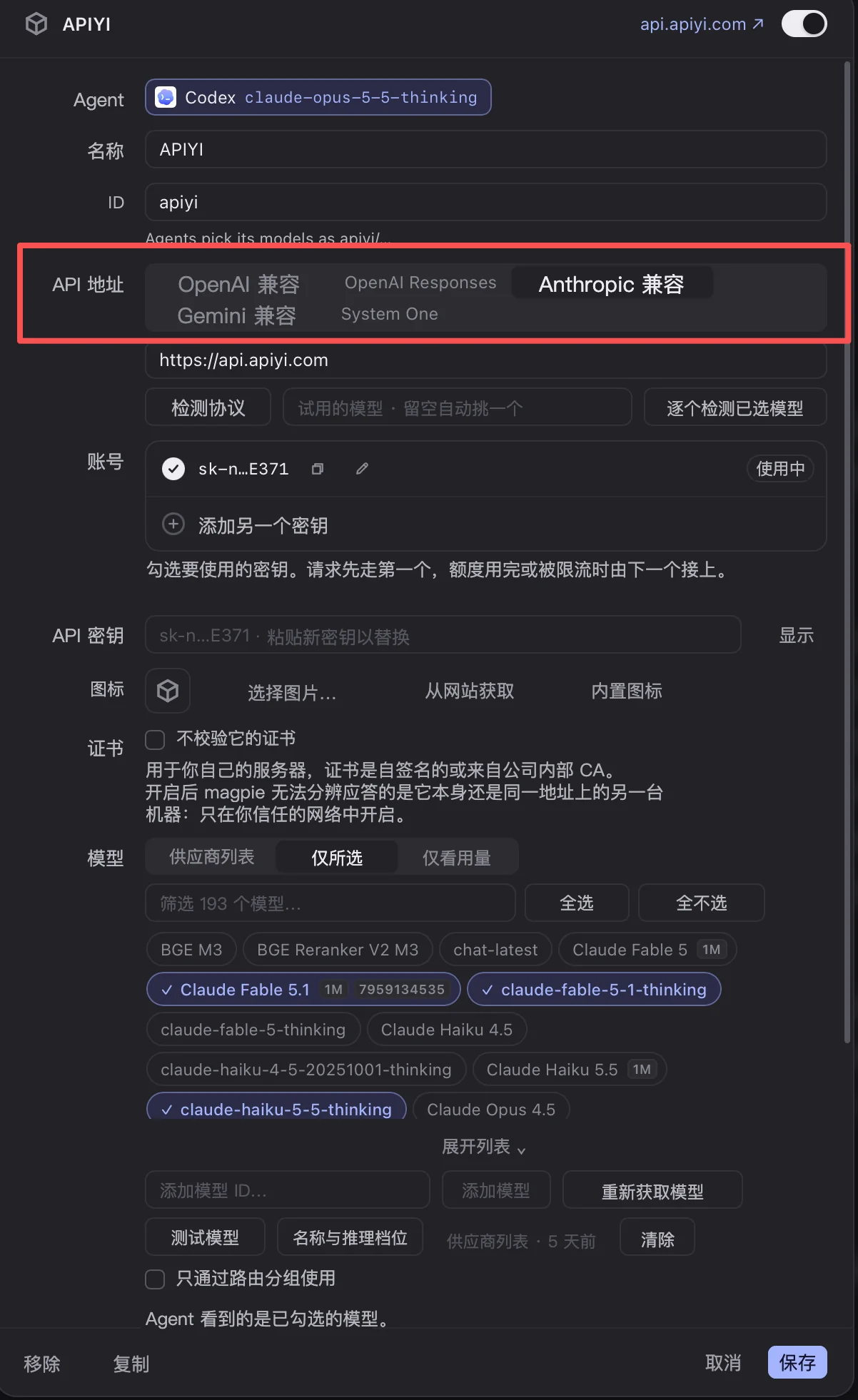
Figura 4 · Página de configuración del proveedor APIYI: en Base URL, elige primero el protocolo y luego introduce la dirección; en Accounts, añade la clave API; en Models, selecciona los modelos que estarán disponibles para los Agent.
| Fila | Qué debes introducir |
|---|---|
| Base URL | Primero, elige el protocolo (compatible con OpenAI, Anthropic o Gemini); debajo, introduce la dirección |
| Accounts | Tu clave API. Puedes añadir varias: cuando se agote el crédito de la primera, se usará automáticamente la siguiente |
| Models | Selecciona los modelos que estarán disponibles para los Agent. Los que elijas aquí aparecerán en el menú desplegable de modelos del paso 4 |
| Agents | Qué Agent puede usar este proveedor como origen de sus modelos |
Esta imagen muestra cómo poner en práctica lo de «un token, varios protocolos»: todas las direcciones son
https://api.apiyi.com. Si eliges Compatible con Anthropic, tendrás el endpoint nativo que necesita Claude Code; si eliges Compatible con OpenAI, usarás el endpoint/v1de Codex, Pi o Hermes. Con Compatible con Gemini ocurre lo mismo. Así no tienes que mantener tres proveedores y tres claves API.
Cuando termines, guarda los cambios y vuelve a la lista de proveedores para comprobar dos cosas: que la segunda línea de la tarjeta muestre el número de modelos y que el interruptor esté activado. Si aparece · N modelos, significa que la clave API y la dirección funcionan. Esta comprobación ya sirve como diagnóstico; no hace falta ejecutar ningún comando adicional.
✅ Verificación de este paso: tu tarjeta aparece en la lista de proveedores y muestra algo como · N modelos, no «Sin configurar».
Paso 4: Conecta uno por uno los Agent que hayas instalado
Vuelve a la página Agent y repite estas tres acciones para cada herramienta que hayas instalado. En esta página aparecen todos los Agent con los que magpie puede conectarse (la lista sigue creciendo; los que no tengas instalados mostrarán «CLI no encontrado»). Conecta todos los que hayas instalado. La tabla de abajo solo incluye cuatro ejemplos habituales:
- Activa el interruptor de la derecha (pasará de gris a iluminado).
- Elige un modelo a la derecha del interruptor (si no eliges ninguno, se usará el modelo predeterminado; el que selecciones se guardará en la configuración de esa herramienta).
- Reinicia la herramienta cuando se te indique (Codex, Claude Code, Pi y Hermes suelen necesitar que reinicies el proceso para cargar la nueva configuración).
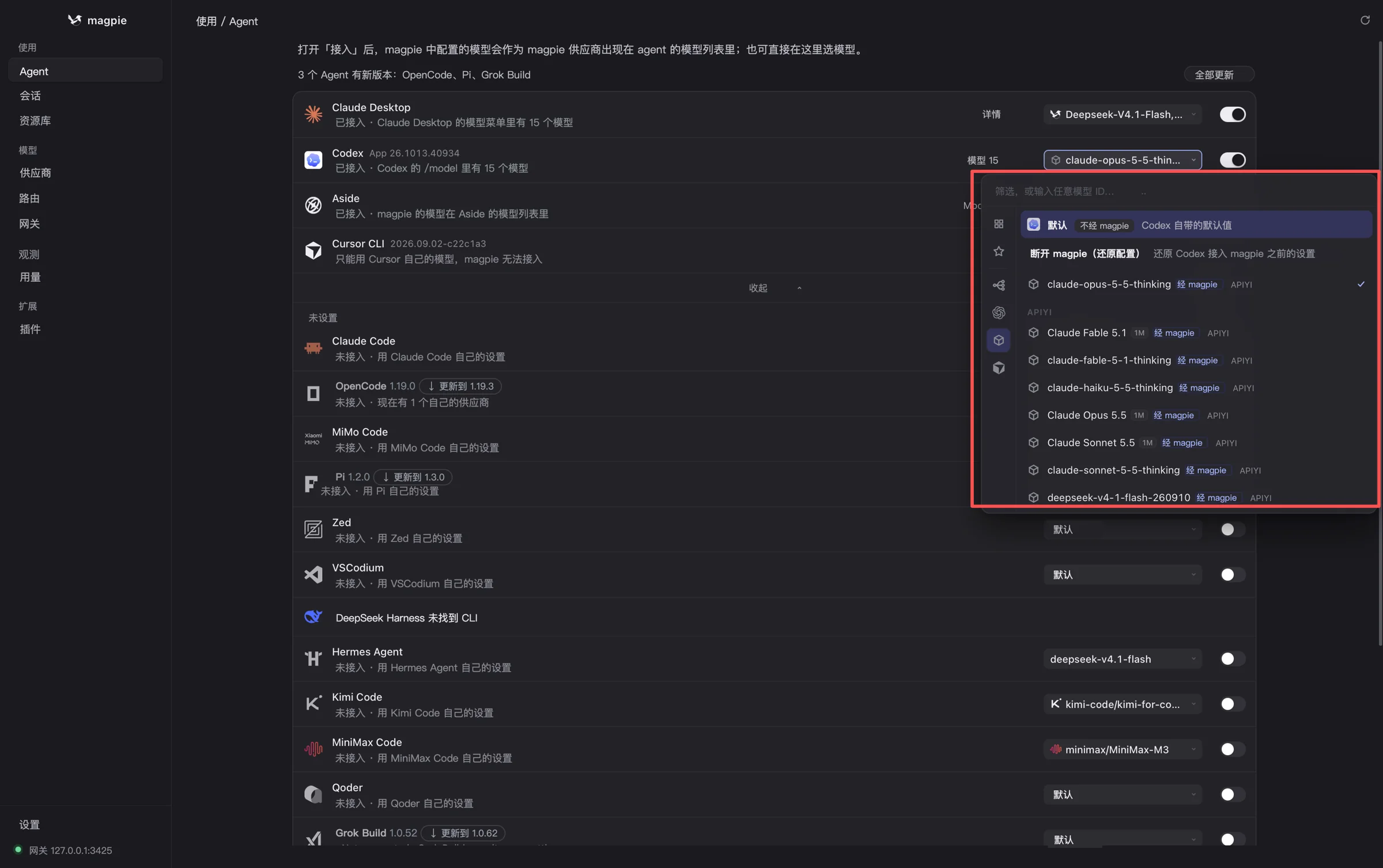
Figura 5 · Abre el menú desplegable de modelos. La primera opción, «Predeterminado», hace que el Agent use su propio modelo, sin pasar por magpie. Las opciones siguientes muestran «A través de magpie»; el modelo que selecciones usará ese modelo del proveedor conectado.
| Agent | Qué ocurre al activar el interruptor | ¿Hay que reiniciarlo? |
|---|---|---|
| Claude Code | magpie modifica el base_url y el token que lee Claude Code para dirigirlos a su propio gateway |
Sí. Ejecuta exit y luego vuelve a iniciar claude |
| Codex | magpie añade una sección de proveedor a ~/.codex/config.toml |
Sí. Reinicia codex en la terminal |
| Pi | magpie añade un proveedor personalizado a la configuración de modelos de Pi | Sí. Reinicia Pi |
| Hermes Agent | magpie escribe un endpoint personalizado en el directorio de configuración de Hermes | Sí. Reinicia Hermes |
Estos son algunos estados habituales. Si ves alguno, vas por buen camino:
- Conectado: la configuración ya está escrita; surtirá efecto al reiniciar la herramienta.
- Sin conectar · Usa la configuración de XXX: el interruptor está desactivado o todavía no has seleccionado un modelo.
- Solo puede usar sus propios modelos; magpie no puede conectarse: esta herramienta (por ejemplo, Cursor) solo permite usar sus propios modelos. Es una limitación de diseño, no un error de configuración.
- CLI no encontrado: la herramienta no está instalada o no se encuentra en
PATH. Instálala o actualizaPATHy vuelve a intentarlo.
💡 ¿Quieres asignar modelos distintos a cada Agent? Por ejemplo, Claude para Claude Code, GPT para Codex y uno más económico para Hermes. Elige el modelo correspondiente para cada uno en este paso. Esta es una de las principales ventajas de magpie frente a los scripts de variables de entorno.
✅ Verificación de este paso: los interruptores de las herramientas instaladas están activados y la línea de estado ya no muestra «Sin conectar».
Paso 5: verifica cada Agent con una frase
No basta con terminar la configuración: hay que comprobar que funciona. Envía la tarea más sencilla a cada herramienta:
| Agent | Acción de verificación | Resultado esperado |
|---|---|---|
| Claude Code | Inicia claude y escribe «Revisa el directorio actual y enumera tres nombres de archivo» |
Responde correctamente, sin errores 401 / 404 |
| Codex | Inicia codex y pregunta «¿En qué lenguaje está escrito este repositorio?» |
Responde correctamente, sin errores relacionados con el proveedor |
| Pi | Inicia Pi y pídele, por ejemplo, que explique un fragmento de código | Responde correctamente |
| Hermes Agent | Inícialo y hazle una pregunta breve | Responde correctamente |
Para confirmar que las solicitudes pasan realmente por la pasarela, lo más sencillo es revisar en la consola de APIYI el uso y los registros de esta clave: si aparecen nuevas llamadas, significa que las solicitudes de todos los Agent se están enviando a la misma clave.
✅ Verificación de este paso: todos los Agent responden correctamente y la consola muestra los registros de las llamadas correspondientes.
Anexo: cómo elegir un modelo (la opción predeterminada si tienes dudas)
| Agent | Tipo de modelo recomendado | Endpoint del protocolo |
|---|---|---|
| Claude Code | Serie Claude (es la que mejor conoce el formato de invocación de herramientas de sus propios modelos) | Anthropic nativo |
| Codex CLI | Serie GPT / Codex | OpenAI Responses |
| Pi | Cambia de modelo según la tarea: usa uno potente para programar y uno económico para editar documentación | Compatible con OpenAI |
| Hermes | Modelos con buena relación calidad-precio o con una ventana de contexto amplia | Compatible con OpenAI |
💡 Te recomendamos ejecutar la misma tarea en distintos Agent y modelos: con una clave unificada, basta con cambiar el nombre del modelo para comparar, así que el costo es bajo.
Paso 6 (opcional): qué configuración escribe magpie por ti
Esta sección no afecta a que todo funcione ni es un paso obligatorio. En el uso diario no necesitas tocar estos archivos: en cuanto activas la opción en el paso 4, magpie ya ha escrito todo lo que aparece a continuación. La incluimos por dos motivos: para que sepas qué revisar si algo falla y para que puedas copiar la configuración directamente si algún día decides dejar de usar magpie.
Claude Code: ANTHROPIC_BASE_URL + ANTHROPIC_AUTH_TOKEN
export ANTHROPIC_BASE_URL="https://api.apiyi.com"   # Endpoint nativo de Anthropic
export ANTHROPIC_AUTH_TOKEN="$APIYI_API_KEY"
# Opcional: especificar el modelo predeterminado (consulta la lista de modelos en la consola)
# export ANTHROPIC_MODEL="<nombre del modelo Claude>"
claude
También puedes añadirlo al campo env de ~/.claude/settings.json para que no dependa de la sesión de terminal.
Codex: sección del proveedor en ~/.codex/config.toml
# ~/.codex/config.toml
model = "<nombre de un modelo de la serie GPT>"
model_provider = "apiyi"

[model_providers.apiyi]
name = "APIYI"
base_url = "https://api.apiyi.com/v1"   # Endpoint compatible con OpenAI
env_key = "APIYI_API_KEY"
wire_api = "responses"                   # Si el modelo seleccionado no admite Responses, cambia a "chat"
wire_api es el punto donde es más fácil equivocarse: las versiones recientes de Codex usan el protocolo Responses de forma predeterminada. Si el modelo solo admite Chat Completions en la pasarela, debes cambiarlo a chat.
Pi y Hermes: declarar un proveedor personalizado compatible con OpenAI
La idea es la misma: establece base_url en https://api.apiyi.com/v1 y haz que la clave use la variable APIYI_API_KEY. La estructura varía según la versión; consulta la documentación oficial de cada herramienta:
Mostrar: referencia de configuración para Pi / Hermes + script para cambiar de proveedor
// Pi: declara el proveedor en la configuración de modelos personalizados (la estructura depende de la documentación oficial de Pi)
{
  "providers": {
    "apiyi": {
      "baseUrl": "https://api.apiyi.com/v1",
      "api": "openai-completions",
      "apiKey": "APIYI_API_KEY",
      "models": [{ "id": "<nombre del modelo>" }]
    }
  }
}
# Hermes: ejecuta hermes model y selecciona un endpoint personalizado compatible con OpenAI.
# Introduce la siguiente información cuando se te solicite (o añádela al archivo .env o a la configuración de Hermes):
#   Base URL : https://api.apiyi.com/v1
#   API Key  : $APIYI_API_KEY
#   Model    : <nombre del modelo>
#!/usr/bin/env bash
# agents-env.sh —— Alternativa sin magpie: una clave para todos los agentes
# Uso: source agents-env.sh
: "${APIYI_API_KEY:?Primero ejecuta export APIYI_API_KEY}"

# Claude Code (protocolo de Anthropic)
export ANTHROPIC_BASE_URL="https://api.apiyi.com"
export ANTHROPIC_AUTH_TOKEN="$APIYI_API_KEY"

# Variables genéricas para herramientas compatibles con OpenAI, como Codex / Pi / Hermes
export OPENAI_BASE_URL="https://api.apiyi.com/v1"
export OPENAI_API_KEY="$APIYI_API_KEY"

# Comprobar la conectividad
curl -s "$OPENAI_BASE_URL/models" \
  -H "Authorization: Bearer $APIYI_API_KEY" | head -c 300 && echo
echo "✅ Todos los agentes apuntan a la misma pasarela"
Si sueles trabajar desde la línea de comandos, copia las líneas `export` del script en `~/.zshrc`. Para comprobar si la clave funciona, basta con un solo comando:
curl -s "https://api.apiyi.com/v1/models" \
  -H "Authorization: Bearer sk-tu-token" | head -c 300
Si aparece una lista de modelos (con varias entradas `»id»:»…»`), significa que tanto el token como la dirección son correctos.
Si algo falla, empieza por aquí: cuatro errores frecuentes
| Síntoma | Causa habitual | Solución |
|---|---|---|
| Claude Code devuelve 401 / error de autenticación | La clave está configurada en ANTHROPIC_API_KEY o se ha añadido /v1 de más a base_url |
Usa ANTHROPIC_AUTH_TOKEN y deja solo el dominio en base_url |
| Codex devuelve 404 / ruta inexistente | wire_api no coincide con el protocolo compatible con el modelo |
Prueba a cambiar entre responses y chat |
| El modelo no existe | El nombre del modelo está mal escrito o la clave no tiene acceso a ese modelo | Abre el desplegable de modelos en «Proveedores» y comprueba si aparece; si prefieres la línea de comandos, verifica con curl /models |
| Pi / Hermes no responde | No se ha declarado un proveedor personalizado o la variable de la clave no está activa | Ejecuta echo $APIYI_API_KEY y vuelve a abrir la terminal |
Sigue siempre este orden, de abajo arriba: primero confirma que la pasarela y el token funcionan (comprueba si la tarjeta del proveedor muestra · N modelos); después revisa la configuración nativa del agente; y, por último, comprueba la capa de asignación de magpie. Así, en tres pasos podrás determinar si el problema está en el servicio ascendente, en la propia herramienta o en la capa de configuración centralizada.
Preguntas frecuentes
P1: ¿Qué es magpie?
magpie es un proyecto de código abierto iniciado por yetone, cuyo repositorio es `github.com/yetone/magpie` y cuyo lema es «Every agent’s model. One place.». Centraliza la configuración de los modelos que utilizan distintos agentes de IA, lo que reduce el trabajo de configurar lo mismo una y otra vez en herramientas como Claude Code y Codex. Actualmente cuenta con unas 16.000 estrellas en GitHub.
P2: ¿Qué relación hay entre magpie y una puerta de enlace API?
Cada uno cumple una función distinta. magpie se encarga de decidir «qué modelo usa cada agente y qué clave lee», mientras que la puerta de enlace API se ocupa de «reenviar las solicitudes a los proveedores de modelos según el protocolo». magpie no sustituye a la puerta de enlace; funciona mejor junto con una que admita varios protocolos.
P3: Después de seguir el tutorial, ¿todos los agentes comparten realmente una sola clave?
Sí. Las solicitudes de todos los agentes se dirigen a la misma dirección de la puerta de enlace y solo leen la variable de entorno `APIYI_API_KEY`. Cuando cambies la clave, bastará con actualizarla en un solo lugar para que el cambio se aplique a todos. Además, la factura aparecerá una sola vez, en la puerta de enlace.
P4: ¿Hay que reiniciar después de cambiar la configuración?
Sí. Las herramientas de línea de comandos (Claude Code, Codex, Pi y Hermes) deben cerrarse y volver a abrirse. Las herramientas con interfaz gráfica (Claude Desktop, Zed, etc.) deben cerrarse por completo y volver a abrirse; cerrar solo la ventana no basta. La línea de estado de la página Agent te indicará qué debes hacer.
P5: ¿Por qué algunos agentes indican que «solo pueden usar sus propios modelos»?
Herramientas como Cursor limitan los modelos a los incluidos en su propia suscripción y no leen proveedores externos. Es una limitación de diseño, no un error de configuración. En esos casos, simplemente omítelas y conecta el resto de herramientas con normalidad.
P6: ¿Usar una puerta de enlace con Claude Code afecta a las llamadas a herramientas?
No, siempre que la puerta de enlace proporcione el formato nativo Anthropic Messages. La cadena que suele dar problemas es «formato compatible con OpenAI + capa de conversión adicional», porque pueden perderse detalles del formato de las llamadas a herramientas. Por eso recomendamos elegir una puerta de enlace ascendente que admita varios protocolos.
P7: ¿Qué limitaciones tiene esta solución?
Hay tres: los campos de configuración de magpie pueden cambiar con cada versión, así que quizá tengas que volver a revisarlos después de actualizar; algunas herramientas, como Cursor, no se pueden conectar; y, si la puerta de enlace no admite el formato nativo de Anthropic, la conexión de Claude Code será más larga y propensa a errores.
Consulta rápida en cinco minutos
- Reparto de funciones: magpie gestiona la asignación de modelos y la puerta de enlace, el reenvío según el protocolo. Cada uno se ocupa de una sola cosa.
- Un solo token: elige un proveedor ascendente que admita varios protocolos para que todos los agentes compartan una clave y una sola factura.
- Orden para empezar: crea un token en el panel de control → pégalo en «Proveedor» → activa el interruptor del agente → comprueba uno por uno que todo funcione (todo se hace desde la ventana, sin comandos).
- Orden para solucionar problemas: puerta de enlace → configuración nativa del agente → capa de asignación de magpie, de abajo arriba.
- Punto clave para Claude Code: usa
ANTHROPIC_AUTH_TOKENy no añadas/v1a base_url. - Punto clave para Codex:
wire_apidebe coincidir con el protocolo que admite el modelo. - Alternativa: un script con variables de entorno (
agents-env.sh) también permite que todos los agentes compartan una clave.
Si usas tres agentes o más, merece la pena dedicar media hora a configurar todo esto. A partir de entonces, para cambiar de modelo o rotar la clave solo tendrás que modificar un lugar. Te recomendamos obtener crédito de prueba a través de APIYI apiyi.com, comprobar primero que funcionen las herramientas que usas habitualmente y, después, ajustar la asignación de modelos de cada agente según la tarea.
Lecturas relacionadas
- 📘 ¿Workbuddy admite llamadas en el formato nativo de Claude? Pruebas prácticas: 3 motivos y cómo diagnosticar 6 tipos de errores de content: Si quieres entender las diferencias entre el formato nativo de Anthropic y el formato compatible con OpenAI, lee este artículo. También explica por qué, en el paso 2 de este artículo, Claude Code debe usar el endpoint nativo.
- 📊 claude-sonnet-5-5 frente a claude-opus-5-5: ¿Opus es más rápido y Sonnet solo más barato? 6 conjuntos de datos explican la mejor combinación para agentes empresariales con contextos largos: Antes de asignar modelos a distintos agentes en el paso 4, lee este artículo para decidir cuáles usarán Opus y cuáles un modelo más económico.
- ⚠️ ¿Cuál es la concurrencia de gemini-4-argon en AI Studio? 5 causas de los frecuentes errores 429 y 6 pasos para solucionarlos: Si varios agentes alcanzan el límite de solicitudes al usar la misma clave, sigue estos 6 pasos para diagnosticar el problema.
- 🧭 ¿OpenAI muestra el error «model not found»? GPT-5.5 dejó de estar disponible en ChatGPT el 14 de octubre: 5 pasos para diagnosticarlo y alternativas: Si en la verificación del paso 5 aparece el error «modelo no encontrado», primero confirma que el nombre del modelo siga siendo válido.
📚 Referencias
- GitHub – magpie: repositorio oficial del proyecto
- Enlace:
github.com/yetone/magpie - Nota: consulta el README para conocer los métodos de instalación, el formato de configuración y las actualizaciones de versión.
- Documentación oficial de Claude Code: variables de entorno y configuración de settings
- Enlace:
docs.anthropic.com/en/docs/claude-code - Nota: documentación oficial de variables como
ANTHROPIC_BASE_URL. - Repositorio de OpenAI Codex CLI: configuración de config.toml y model_providers
- Enlace:
github.com/openai/codex - Nota: información sobre proveedores personalizados y el parámetro
wire_api. - Centro de documentación de APIYI: endpoints para distintos protocolos y lista de modelos
- Enlace:
docs.apiyi.com - Nota: instrucciones para conectar mediante endpoints de protocolos como OpenAI y Anthropic.
Autor: equipo técnico de APIYI
Intercambio técnico: Comparte tu experiencia con la configuración de magpie en los comentarios. Encontrarás más información de integración en el centro de documentación de APIYI: docs.apiyi.com.