著者注:この記事は、すでにパソコンで Claude Code、Codex、OpenCode を使っている開発者向けに、コーディングエージェントをスマートフォンにつなぐ方法を8つのステップで紹介します。リモート接続方法の選び方、権限モードの設定、Claude の利用枠の消費、APIYI ゲートウェイ経由での接続方法を解説します。
席を離れている間もタスクは動き続けているのに、コマンドを承認できない。コーディングエージェントを頻繁に使う人なら、そんな経験があるのではないでしょうか。この記事では、パソコンにインストール済みのエージェントをスマートフォンからまとめて管理できる、T3 Code によるスマートフォン遠隔操作を紹介します。
単にインストールして終わりの入門記事ではありません。インストール自体は簡単ですが、つまずきやすいのは権限モードとネットワークの接続方法です。この2点を重点的に解説します。
始める前に、次の4点を確認しておきましょう。
- 目標:パソコンにインストール済みのコーディングエージェントをスマートフォンにつなぎ、外出先からタスクの開始、進捗の確認、コマンドの承認、diff の確認をできるようにします。
- 所要時間:初回のインストールからペアリング完了まで約15〜25分。CLI のインストール、ログイン、ペアリングを含みます。慣れれば、別のマシンでも約5分で設定できます。
- 前提条件:電源を入れたままにできるパソコンまたは VPS、ログイン済みの CLI が1つ以上(Claude Code、Codex、OpenCode のいずれかで開始可能)、T3 Code アプリをインストールしたスマートフォン、GitHub と npm にアクセスできるネットワークが必要です。
- 難易度:中。難しいのはインストールではなく、権限モードとネットワークの接続方法です。
T3 Code の核心:何を解決するツールなのか
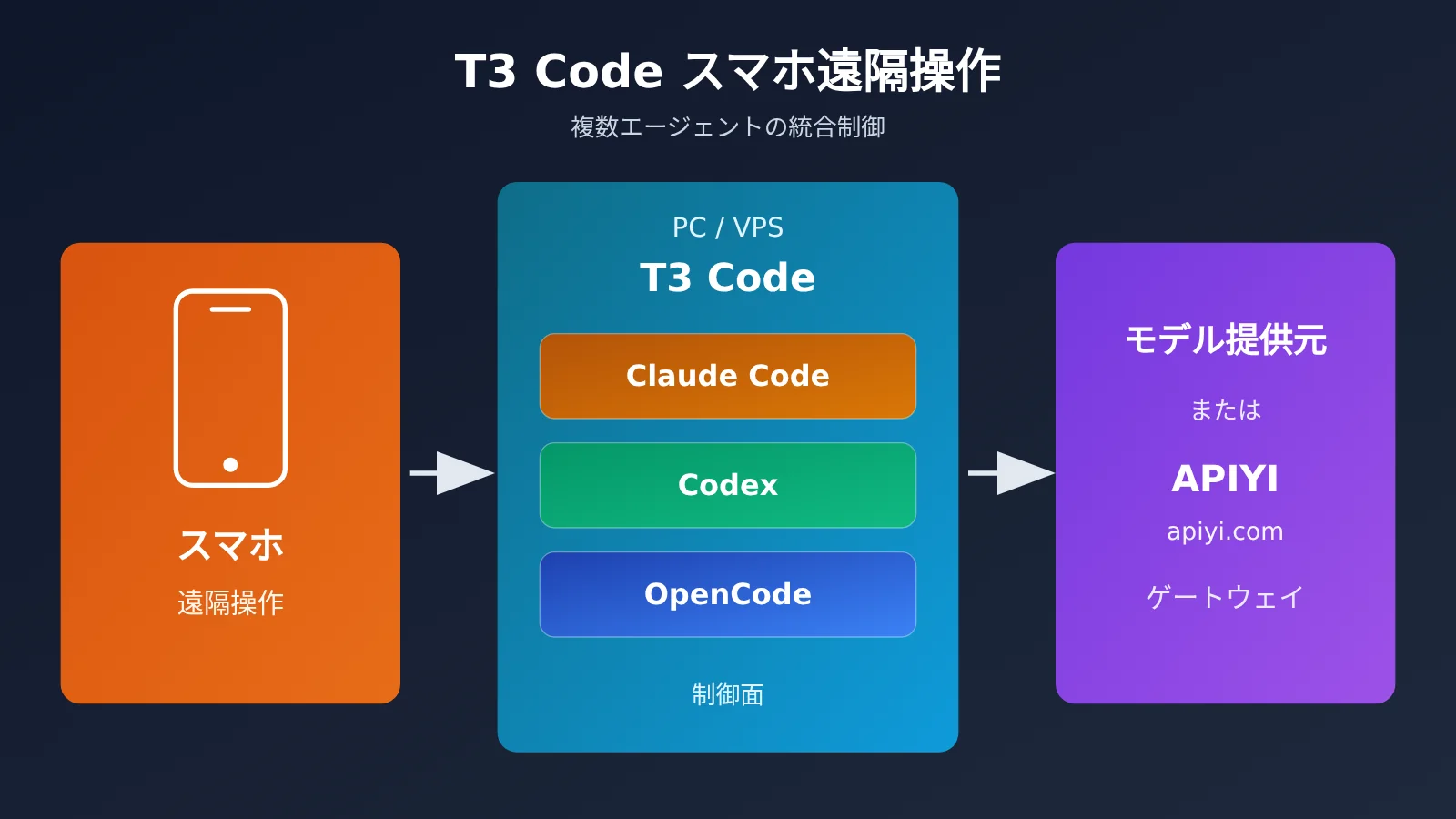
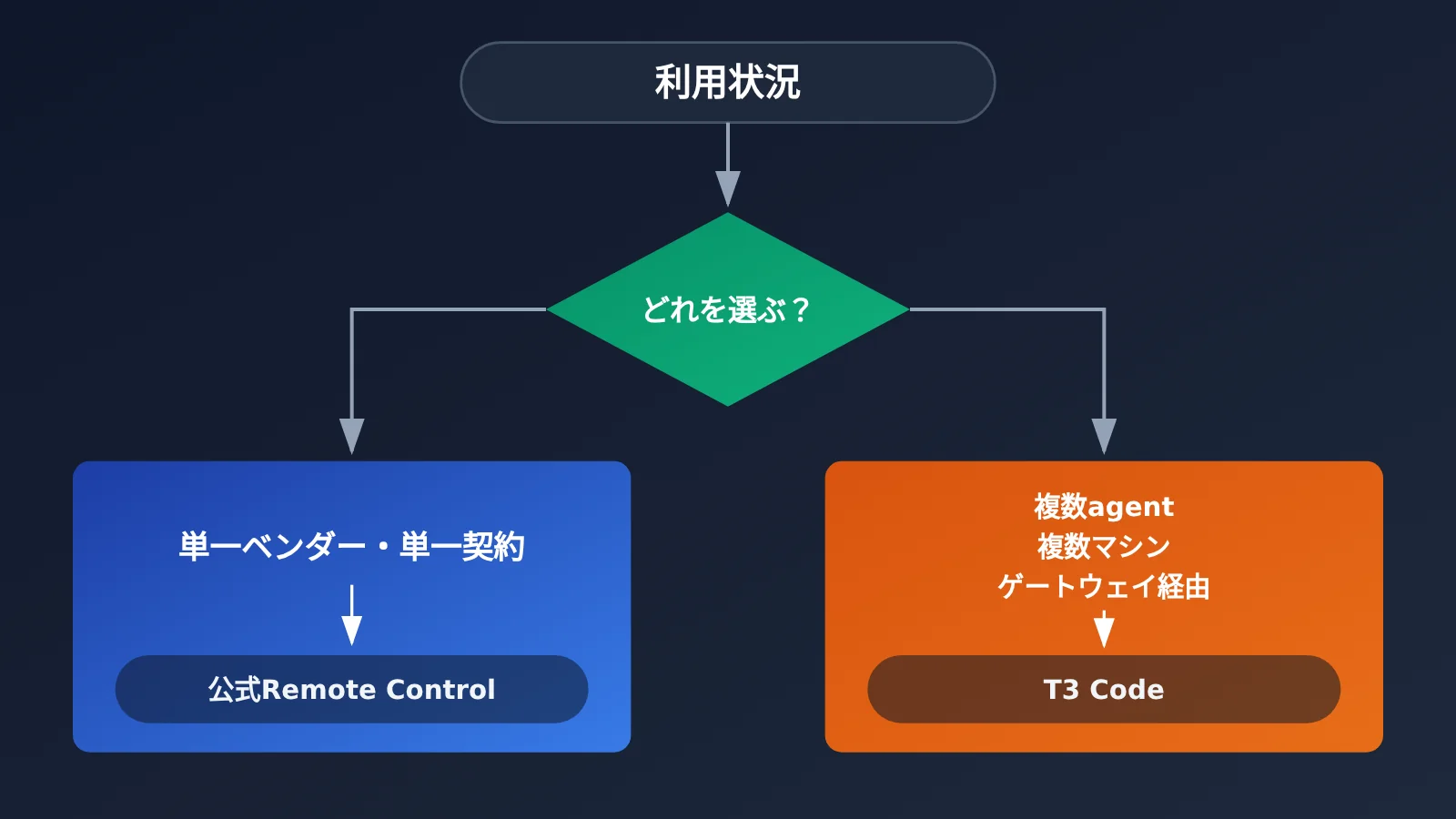
結論を一言でいうと、T3 Code は新たなコーディングエージェントではなく、すでに使っている複数のエージェントを一つのリモコンにまとめるツールです。 エージェントを一つしか使わず、Claude Pro または Max に加入しているなら、公式の Remote Control のほうが手軽です。わざわざこのツールを追加する必要はありません。
公式はこれを agent harness control surface、つまりエージェント実行環境のコントロール画面と位置づけています。T3 Code 自体はモデルを実行せず、マシン上でログイン済みの Claude Code、Codex、OpenCode、Cursor、Grok Build、Google Antigravity などを呼び出し、それぞれの実行環境を利用します。
| ポイント | 説明 | ユーザーへの影響 |
|---|---|---|
| コントロール画面に特化 | ローカルでログイン済みの CLI を操作 | モデルの利用料金は引き続き各提供元に支払う |
| マルチデバイス対応 | iOS、Android、Web、デスクトップ | スマートフォンをリモコンとして使える |
| 無料・オープンソース | MIT ライセンスで、公式は無料と明言 | 気に入らなければ fork できる |
| 非常に初期段階 | 現在の正式版は v0.1.3 | バグが発生する可能性がある |
利用前に知っておきたい3つの制約:
- モデルや利用枠は提供されず、ローカルモデルにも対応していません。 公式は、ローカルで実行できるモデルでは本格的な開発作業はできないと考えています。パソコンの電源が切れている場合や CLI にログインしていない場合、スマートフォンからは何も操作できません。
- プロジェクトは非常に初期段階です。 公式は「We are very very early in this project. Expect bugs.」と述べています。現在はほとんどの場合、外部からの貢献を受け付けていません。小さな修正は検討される可能性がありますが、大きな機能追加は受け付けていません。
- 新しいスレッドの権限はデフォルトで Full access です。 これは、すべての承認を不要にする設定です。リモートで使う場合は、必ず先にこのデフォルト設定を変更してください。
T3 Code クイックスタート:8つのステップ
各ステップには、パソコンとスマートフォンのどちらで操作するかと、確認基準を記載しています。確認を済ませてから次に進むことで、つまずきを減らせます。
ステップ1(パソコン):CLIをインストールしてログインする
各CLIにはそれぞれログイン手順があります。必要に応じて、以下の操作を行ってください。
- Claude Code:インストール後に
claude auth loginを実行します。 - Codex:
codex loginを実行します。後ほどT3 Codeの案内に従い、ChatGPTプランで直接認証することもできます。 - OpenCode:バージョン
1.14.19以降が必要です。2.xを使用する場合は2.0.18以降が必要で、パッケージ名は@opencode/cliです。
確認:ターミナルでCLIを直接実行し、1往復の対話を正常に完了できること。
ステップ 2(パソコン):T3 Code をインストール
コマンドライン版とデスクトップアプリのどちらかを選べばOKです。
- macOS / Linux のコマンドライン:
curl -fsSL https://t3.codes/install.sh | sh。プログラムは~/.local/binにインストールされます。 - Windows PowerShell:
irm https://t3.codes/install.ps1 | iex。 - インストールせずに試す場合:
npx t3@latest。パソコンに Node.js が必要です。 - デスクトップ版:
winget install T3Tools.T3Codeまたはbrew install --cask t3-code。
確認:ターミナルで t3 コマンドが認識されるか、デスクトップアプリが正常に開くことを確認します。なお、Intel Mac 向けの t3 コマンドライン版はないため、デスクトップアプリを使用してください。
ステップ 3(パソコン):T3 Code サービスを起動
t3を実行:サービスを起動し、ローカルの Web ページを開きます。t3 serveを実行:サービスのみを起動し、Web ページは開きません。t3 service installを実行:macOS / Linux でバックグラウンドに常駐させます。長期間リモートで利用したい人におすすめです。
確認:ローカルの Web ページで、認識されたプロバイダーが表示されることを確認します。CLI が表示されない場合は、ステップ 1 に戻り、ログイン済みか確認してください。
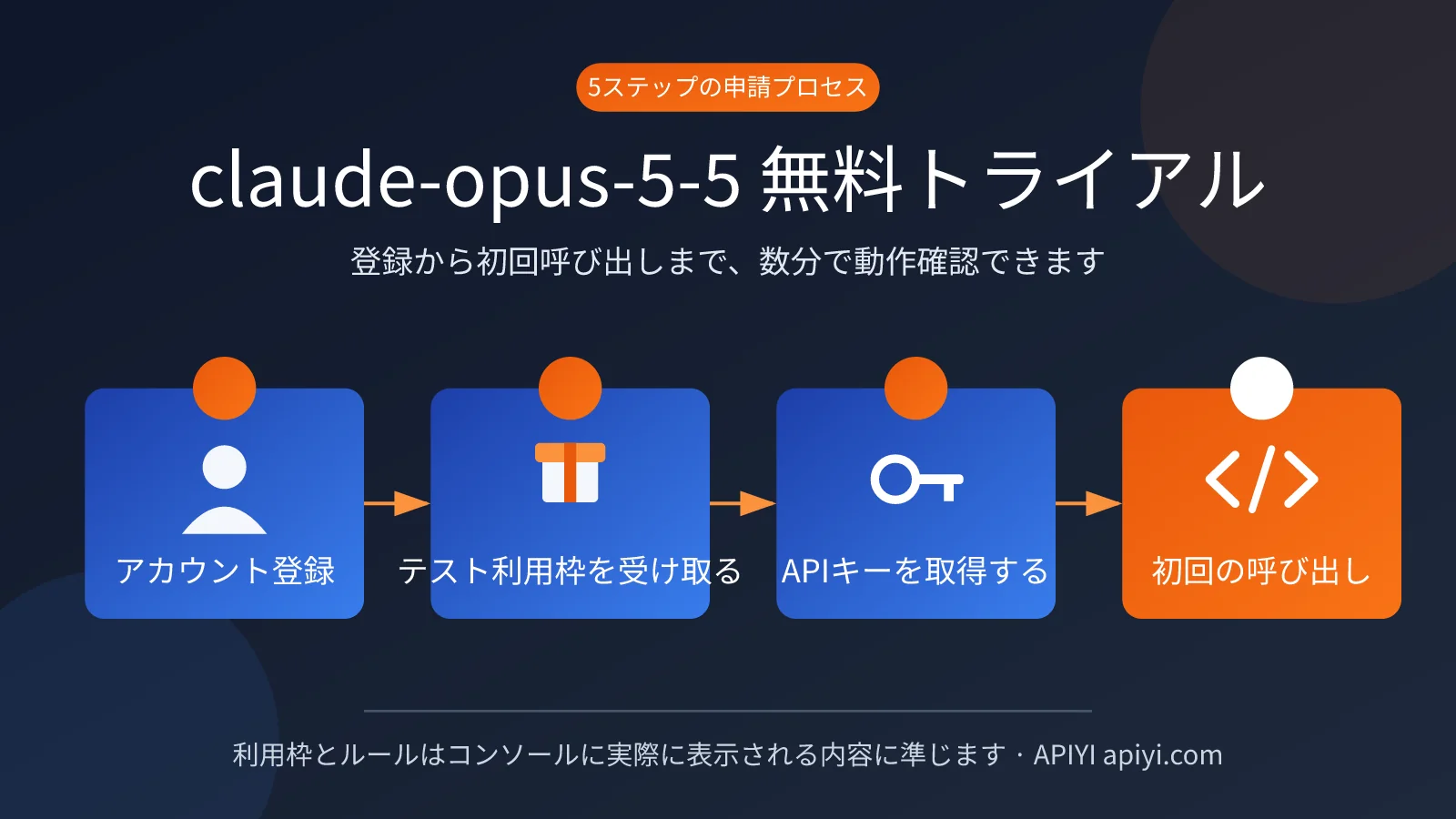
🚀 クイックスタート:まだサブスクリプションを契約していない場合は、まず APIYI(apiyi.com)で無料テスト枠を取得できます。後ほど Claude インスタンスをゲートウェイに接続する方法を詳しく紹介します。サブスクリプションがなくても、一連の手順を試せます。
ステップ 4(パソコン):T3 Code のリモート接続方法を選ぶ
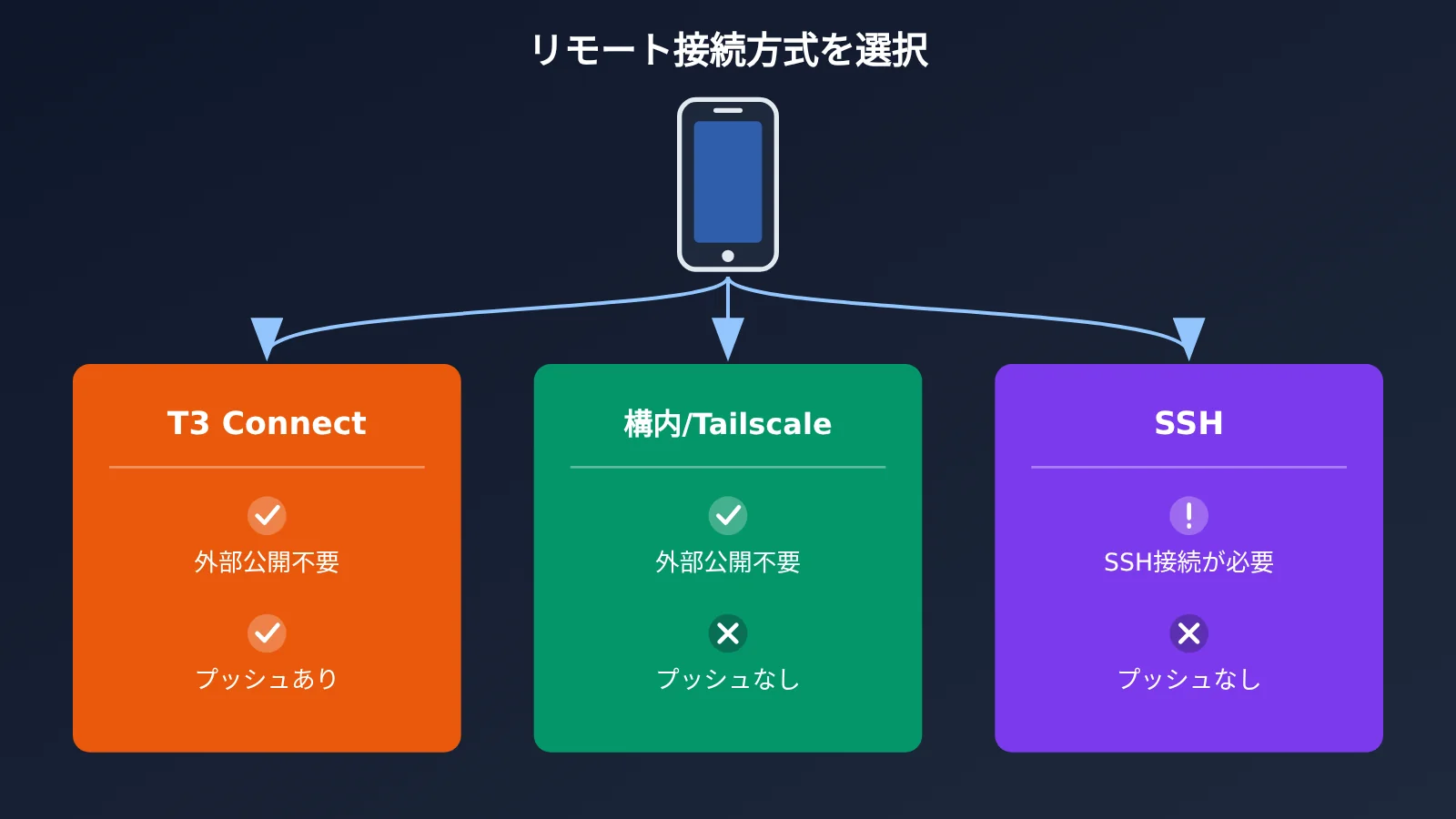
このステップでは、スマートフォンからパソコンへの接続方法と、プッシュ通知を受け取れるかどうかが決まります。
| 接続方法 | どんな人に向いているか | パブリックネットワークは必要? | スマートフォンでプッシュ通知を受け取れる? |
|---|---|---|---|
| T3 Connect | 多くの人におすすめ。最も手軽 | 不要 | 可能。プッシュ通知に対応するのはこの方法のみ |
| LAN / Tailscale 直接接続 | 自宅や同じプライベートネットワーク内で使う人 | 不要 | 不可 |
| デスクトップアプリから管理する SSH 接続 | 接続先が Linux または Apple Silicon Mac のサーバーである人 | SSH で接続できる必要あり | 不可 |
各接続方法の設定手順は次のとおりです。
- T3 Connect(デスクトップアプリ):Settings → Connections でログインし、現在の環境で有効にします。
- T3 Connect(コマンドライン):
t3 connectを実行します。ログインするだけではマシンに接続できません。サービスを起動しておく必要があります。 - LAN 直接接続(コマンドライン):
t3 serve --host <private-ip>を実行します。サービスがすでに稼働している場合は、t3 pairで新しいペアリングリンクを生成します。 - Tailscale:
t3 serve --tailscale-serveまたはt3 pair --tailscaleを実行します。 - SSH:Settings → Environments → Add environment → SSH で
[email protected]を入力します。
注意点 1:ローカルのループバックアドレス 127.0.0.1 は、その端末自身からしかアクセスできません。このアドレスで生成したリンクには、スマートフォンから接続できません。
確認:スマートフォンのネットワークからアクセスできるペアリングリンクまたは QR コードを取得したか、T3 Connect で対象のマシンがオンラインと表示されていることを確認します。
ステップ 5(スマートフォン):T3 Code をペアリングする
App Store で「T3 Code – Remote Claude & more」を検索するか、Google Play から T3 Code をインストールします。T3 Connect を使う場合は、スマートフォンで同じアカウントにログインし、マシンを選択します。直接接続する場合は、QRコードをスキャンするか、ペアリングリンクを Add environment に貼り付けます。
注意点 2:ペアリングリンクと認証コードはパスワードと同じです。スクリーンショットを外部に送ったり、ログやバグ報告に貼り付けたりしないでください。漏えいした疑いがある場合は、次の手順で対処します。
t3 auth session listを実行して、現在のセッションを確認します。t3 auth session revoke <id>を実行して、不審なセッションを取り消します。- デスクトップ版を使っている場合は、Settings → Sharing & access からセッションや未使用のリンクを取り消すこともできます。
確認:スマートフォンにこのマシンが表示され、プロジェクトのファイルを閲覧できること。
ステップ 6(スマートフォン):新しいスレッドを作成し、まず Supervised を選ぶ
新しいスレッドを作成すると、権限モードはデフォルトで Full access と表示されます。手動で Supervised に切り替えてください。初めて使うときは、この手順を省略しないようにしましょう。各権限モードの違いは次のセクションで説明します。
確認:スレッド上部に表示される権限が Supervised になっていること。
ステップ 7(スマートフォン):コマンドを承認する
使い捨てても問題のないリポジトリを用意し、テストタスクを実行します。テキストファイルを新規作成し、読み取り専用のコマンドを1つ実行してください。承認通知を受け取るには、T3 Connect にログインし、環境に接続したうえで、Settings → Notifications で Device Notifications をオンにする必要があります。
確認ポイント:スマートフォンに承認リクエストが届き、承認をタップすると実行結果と対応する diff を確認できます。実行したくない操作がある場合は、会話内で直接拒否し、理由を伝えることもできます。Claude はこの方法に対応しています。
ステップ 8(パソコン):パソコンに戻って diff を確認する
パソコンに戻ったら、対象のリポジトリで git status と git diff を実行し、変更内容がスマートフォンで見たものと一致していることを確認します。
確認ポイント:新しいファイルが存在し、予定外の変更が発生していなければ、一連の流れは正常に動作しています。
T3 Codeの権限モード詳解
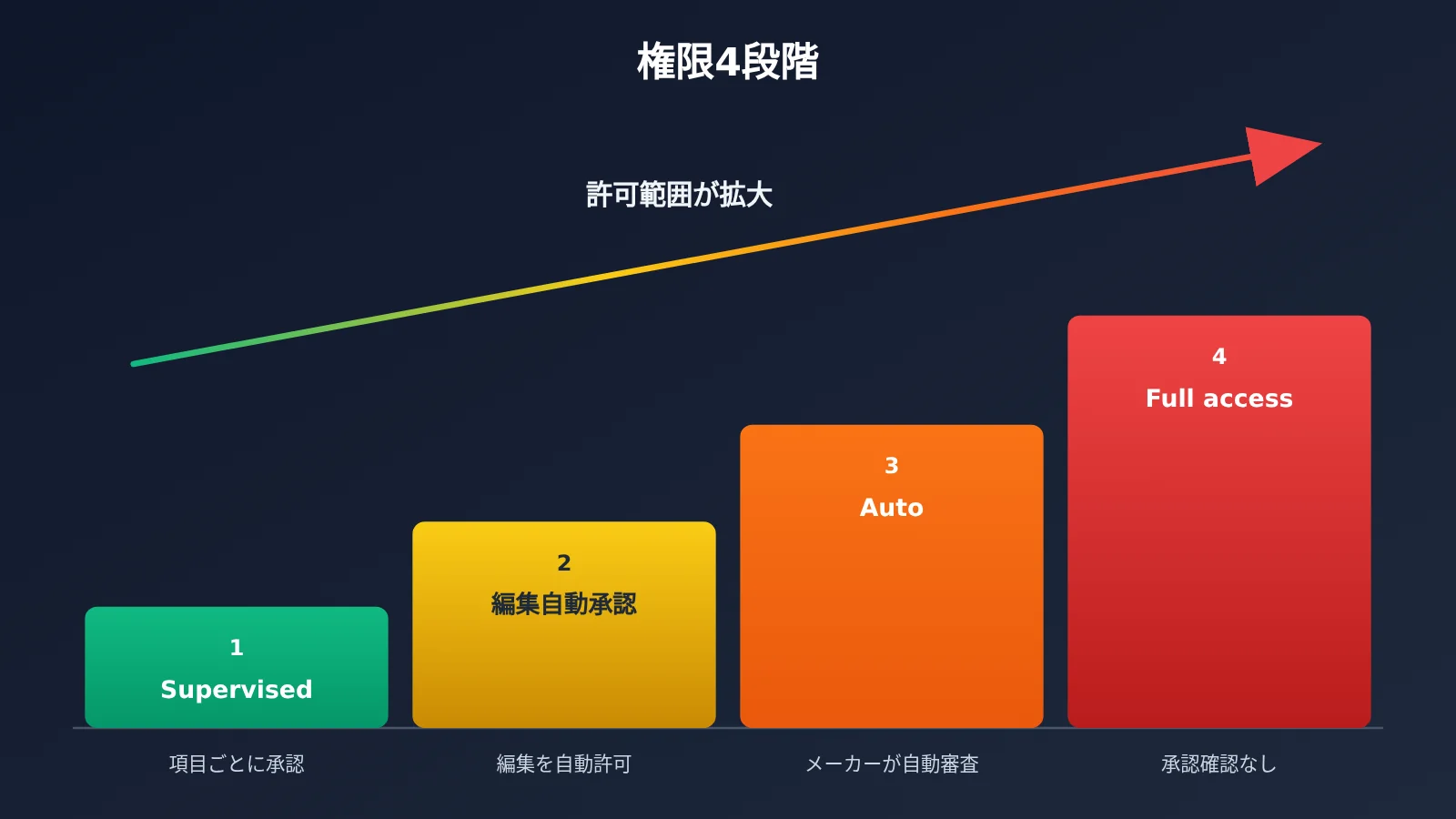
このセクションは、教程全体の中でも特にしっかり読んでおきたい部分です。リモートではパソコンの前にいないため、権限モードによってエージェントができることの範囲が直接決まります。
| モード | 許可される操作の範囲 | リモート利用時の推奨 |
|---|---|---|
| Supervised | コマンドとファイル変更の両方に個別の承認が必要 | 初回利用時は必ず選択 |
| Auto-accept edits | ファイル編集は自動的に許可され、その他の操作には承認が必要な場合がある | 操作に慣れてから利用可能 |
| Auto | プロバイダー標準の自動審査により、通常の操作を許可 | プロバイダーによる |
| Full access | コマンドと編集のいずれも承認画面が表示されない | 新規スレッドの初期デフォルト。リモート利用時は慎重に |
デフォルト値は Settings → Threads → New threads → Permissions で変更できます。プロジェクト単位の設定は、環境のデフォルト設定より優先されます。既存のスレッドや、下書きでモードを選択済みのスレッドでは、それぞれの権限設定が維持されます。
プロバイダーによって動作に違いがあります。
- OpenCodeとAntigravityには同等の自動審査機能がないため、Autoモードは操作ごとに承認を求める動作に切り替わります。特にOpenCodeのAutoルールは、Supervisedとまったく同じです。
- ClaudeはFull accessでも、Claude自体の設定でbypass権限が無効になっていると、承認を求める場合があります。
- GrokにはAuto-accept editsモードがありません。
実践のポイント:初めて使うときは、まずデフォルト値をSupervisedに変更し、手順7に従って「テキストファイルの新規作成+読み取り専用コマンド1つ」のテストタスクを実行しましょう。スマートフォンで承認リクエスト、diff(差分)、実行結果を確認できてから、権限を緩めることを検討してください。
T3 CodeでClaudeを使う際の利用枠に関する落とし穴
T3 CodeはAnthropicのAgent SDKを通じてClaudeを動かします。作者は2026-10-25に、これがAnthropic側の実際のバグであると確認しました。Agent SDKを経由した利用はすべて、Claude Codeを直接使う場合よりも5時間の利用枠を早く消費します。ただし、週単位の利用枠には影響しません。この問題はAnthropicに報告済みですが、現時点で修正は確認されていません。
この問題はT3 Codeの責任ではありませんが、コストはユーザー側にかかります。サブスクリプションのみを利用していて、T3 Codeで毎日Claudeを使う場合は、この点もコストに織り込んでおきましょう。
T3 CodeをAPIYIゲートウェイに接続:サブスクリプションがない場合の代替手段
Claudeのサブスクリプションがない場合や、Agent SDKにサブスクリプションの5時間の利用枠を消費させたくない場合は、APIYI apiyi.comのゲートウェイを経由するClaudeインスタンスをT3 Codeに別途設定し、従量課金で利用できます。
| モデル | 入力 | 出力 | キャッシュ読み取り |
|---|---|---|---|
claude-opus-5-5 |
$4 | $20 | $0.2 |
claude-sonnet-5-5 |
$2 | $10 | $0.1 |
claude-haiku-5-5 |
$0.1 | $0.5 | $0.01 |
上記の価格は、100万トークンあたりの米ドル価格です。haikuには段階制料金が適用され、1回の入力が100Kトークンを超える場合、入力料金は100万トークンあたり$0.5になります。モデルと価格は、APIYI apiyi.comのモデル一覧をご確認ください。
なお、コーディングのように長いコンテキストを使い、深く探索するタスクでは、従量課金の消費額がかなり大きくなります。利用量が多く、公式サイトに直接接続できる場合は、通常、公式サブスクリプションのほうが総合的なコストパフォーマンスに優れています。ネットワーク環境に制限がある場合や、使った分だけ支払いたい場合は、APIを使う方法が適しています。
具体的な設定手順は以下のとおりです。
mkdir -p ~/.claude_apiyiなどを実行して、独立した設定ディレクトリを新規作成します。- T3 CodeのSettings → ProvidersでClaudeインスタンスを新規作成し、
CLAUDE_CONFIG_DIRにこのディレクトリを指定します。 - そのインスタンスのEnvironment variablesで、
ANTHROPIC_BASE_URLをhttps://api.apiyi.comに設定します。 ANTHROPIC_AUTH_TOKENにAPIYI apiyi.comのコンソールで作成したトークンを設定し、機密情報としてマークします。ANTHROPIC_API_KEYを明示的に空に設定します。- このディレクトリにAnthropicのログイン情報がキャッシュされている場合は、競合を避けるため、そのディレクトリで一度
/logoutを実行します。
この手順は、T3 Codeの公式ドキュメントにあるOpenRouterの節および「その他のルート」の節と同じで、公式にサポートされている設定方法です。
節約のポイント:APIYI apiyi.comのClaudeCodeグループは通常価格から5%割引され、チャージキャンペーンのボーナスも併用できます。Claude Codeのような用途では、このグループのトークンを使うことをおすすめします。
トラブルシューティング:Claudeのネイティブ形式で使うBase URLには、ルートドメインのhttps://api.apiyi.comのみを入力してください。/v1を追加すると、リクエスト先が/v1/v1/messagesとなり、404エラーが発生します。
CodexとOpenCodeも同様にゲートウェイを指定できます。Codexでは~/.codex/config.tomlを編集し、OpenCodeではカスタムproviderを使用します。どちらにもOpenAI互換のアドレスhttps://api.apiyi.com/v1を設定します。詳しい設定は、APIYIのドキュメントdocs.apiyi.comの該当ページをご確認ください。
T3 Codeと公式のスマホ遠隔操作を比較
両社とも、すでにスマホからの遠隔操作機能を提供しています。それぞれの利用条件や制限を確認しておきましょう。
| 方案 | 前提条件 | 主な制限 |
|---|---|---|
| Claude Code Remote Control | Pro / Max / Team / Enterpriseのサブスクリプション | APIキーには非対応。ANTHROPIC_BASE_URL がゲートウェイやプロキシを指している場合は利用不可 |
| Codex on mobile | ChatGPTアプリで、連携済みのMac / Windowsに接続 | 利用できるかどうかは段階的な提供状況やワークスペースの設定による |
| T3 Code | パソコンにログイン済みのCLIがあること | プロジェクトは初期段階で、権限やネットワークは自分で管理する必要がある |
結論:公式の方法は、単一のベンダーとサブスクリプションを利用する人に適しています。T3 Codeは、複数のベンダーのエージェントを併用する人、複数のマシンを管理する人、または普段からゲートウェイ経由でモデルを呼び出している人に向いています。
リスクやアカウント停止は自己責任
- T3 Codeはサードパーティ製のオープンソースツールであり、どのモデルベンダーにも所属していません。
- デフォルトのFull accessでは、パソコンの前にいない間もエージェントがファイルの変更やコマンドの実行を行えます。
- T3 Codeをサードパーティのゲートウェイに接続するかどうかは、各自の判断です。サブスクリプションの利用規約は各社の公式情報を確認してください。それによってアカウントが制限・停止された場合は自己責任となります。
- 複数のアカウントを順番に使い回したり、切り替えたりしないでください。T3 Codeの公式FAQでは、アカウント停止のリスクを考慮し、自動切り替え機能は提供しないと明記されています。
- T3 Connectは現在無料ですが、公式は「for now(現時点では)」という条件を付けています。1アカウントにつき最大3台のマシンを接続でき、スマホやブラウザはこの台数に含まれません。今後、ルールが変更される可能性があります。
T3 Code よくある質問 FAQ
Q1:パソコンを使わず、スマートフォンだけで作業できますか?
できません。公式の説明では「The phone is a remote.(スマートフォンはリモコンです)」とされています。タスクはすべてパソコン上で実行されるため、パソコンの電源を入れたままにし、CLIにログインした状態で、ネットワーク接続を維持する必要があります。24時間稼働させたい場合は、VPSでT3 Codeを実行する方法もあります。
Q2:サブスクリプションがなくてもT3 Codeを使えますか?
使えます。上記の方法で独立したClaudeインスタンスを新しく作成し、ゲートウェイに接続するだけです。APIYI apiyi.comで登録すると無料のテスト枠を受け取れるため、まず一連の流れを試してから、長期的に利用するかどうかを決められます。
Q3:スマートフォンでプッシュ通知を受け取れますか?
プッシュ通知を受け取れるのは、T3 Connectを使う場合だけです。直接接続やTailscaleではプッシュ通知は送信されません。Androidではバージョン7.0以上とGoogle Play開発者サービスが必要です。システム設定でアプリを強制停止すると、再びアプリを開くまでプッシュ通知が届かなくなります。
Q4:Claudeの利用枠が特に速く減るのはなぜですか?
Agent SDK側のバグにより、5時間の利用枠の消費が速くなります。ただし、週間の利用枠には影響しません。作者はすでにAnthropicに報告していますが、現時点では修正は確認されていません。
Q5:OpenCodeのバージョン要件はありますか?
1.xでは`1.14.19`以降、2.xでは`2.0.18`以上が必要です。同じマシン上に1.xと2.xを共存させないでください。また、T3 Codeの更新ボタンでは、1.xから2.xへのアップグレードはできません。
Q6:Windowsでも使えますか?
使えます。Settings → Sharing & accessでエージェントを実行するWSLディストリビューションを選択し、各プロバイダーのCLIもそのディストリビューション内にインストールしてください。なお、Intel Macには`t3`のコマンドライン版がなく、デスクトップアプリのみ利用できます。
Q7:ペアリングリンクが漏えいしたらどうすればよいですか?
すぐに`t3 auth session list`を実行してセッションを確認し、`t3 auth session revoke
T3 Code の重要ポイント Key Takeaways
- 位置づけ:T3 Code は複数のエージェントを操作するリモコンであり、モデル自体は提供しません。
- 接続方法:プッシュ通知を受け取れるのは T3 Connect のみです。スマートフォンから
127.0.0.1にはアクセスできません。 - 権限:新しいスレッドはデフォルトで Full access です。初めて使うときは、まず Supervised に変更しましょう。
- 利用枠:Agent SDK 経由では、Claude の5時間ごとの利用枠をより早く消費します。
- ゲートウェイ:Claude ネイティブ形式の Base URL にはルートドメインのみを入力し、
/v1は付けません。 - 選び方:単一のサブスクリプションを使うなら公式の方法、複数のエージェントやマシンを使うなら T3 Code が適しています。
まとめ
T3 Code を使いこなすうえで重要なのは、インストールよりも、リモート接続方法の選択、権限の制限、利用枠とコストの把握の3点です。8つのステップに沿って、使い捨て可能なリポジトリで一度「スマートフォンでコマンドを承認し、PCに戻って diff を確認する」ところまで試してから、少しずつ本番プロジェクトに導入しましょう。
サブスクリプションを契約していない場合や、Claude の使用量をサブスクリプションの利用枠と分けたい場合は、APIYI(apiyi.com)で Claude インスタンスを別途設定する方法がおすすめです。従量課金で利用でき、ClaudeCode グループの割引も適用できます。
著者:APIYI 技術チーム
技術に関するお問い合わせ:APIYI のトップページからお気軽にお問い合わせください。詳しい設定方法はドキュメントセンターをご覧ください。