Viele Entwickler stoßen bei Aufgaben wie digitalen Moderatoren, Produktwerbung oder Kostümwechseln in Kurzdramen mit SeeDance2.5 auf dasselbe Problem: Sobald ein Gesicht im Video zu sehen ist, meldet die Schnittstelle einen Prüfungsfehler. In diesem Artikel stellen wir den regulären Weg vor: echte Personen als Assets hinterlegen und per Asset ID referenzieren. So lassen sich Videos mit Gesichtern zuverlässig generieren und bearbeiten.
Dies ist kein Artikel darüber, wie man die Prüfung „umgeht“. Im Gegenteil: Wir zeigen, wie sich genehmigte Bildnisse echter Personen ordnungsgemäß als Assets hinterlegen und anschließend regelkonform mit SeeDance2.5 verwenden lassen – für einen stabilen und langfristig wiederverwendbaren Workflow.
Der Mehrwert auf einen Blick: Nach der Lektüre kennen Sie den Unterschied zwischen „Gesichtsvideo direkt hochladen“ und „autorisiertes Material als Asset hinterlegen“. Außerdem können Sie die Generierung und Bearbeitung von Videos mit Gesichtern über APIYI in drei Schritten umsetzen.
Zentrale Punkte zur Videoerzeugung und -bearbeitung mit Gesichtern in SeeDance 2.5
Das Wichtigste vorweg: APIYI unterstützt bereits die Funktion für Materialien mit realen Personenporträts in Seedance 2.5, einschließlich der Aufnahme solcher Materialien in die Plattform. „Materialien mit realen Personenporträts werden unterstützt“ bedeutet jedoch nicht dasselbe wie „Jedes beliebige Video mit Gesichtern kann direkt hochgeladen und bearbeitet werden“. Diesen Unterschied verwechseln Kunden am häufigsten.
Die folgende Tabelle vergleicht drei gängige Vorgehensweisen. Sie können prüfen, welche davon zu Ihrem Anwendungsfall passt.
| Vorgehensweise | So funktioniert es | Risiko bei der Prüfung | Geeignete Anwendungsfälle |
|---|---|---|---|
| Autorisierte Materialien mit realen Personen aufnehmen | Material in die Plattform aufnehmen, eine Asset-ID erhalten und anschließend die Generierung oder Bearbeitung aufrufen | Gering; dies ist der von APIYI unterstützte reguläre Weg | Digitale Avatare, Testimonials und festgelegte Personen, die langfristig wiederverwendet werden |
| Gewöhnliches Video mit Gesichtern direkt hochladen | Ein Video mit Gesichtern direkt als Referenzvideo hochladen | Relativ hoch; die vorgelagerte Porträtprüfung kann Einschränkungen auslösen | Nur für Szenarien ohne eindeutig identifizierbare reale Personen oder für Tests in kleinem Umfang geeignet |
| „Direkte Unterstützung“ durch andere Plattformen | Die Plattform übernimmt die Aufnahme der Materialien intern für den Kunden oder der Anbieter verwendet ein anderes Prüfverfahren | Hängt von der jeweiligen Plattform ab | Die Grenzen der zulässigen Nutzung müssen selbst geprüft werden |
Details zur Videoerzeugung und -bearbeitung mit Gesichtern
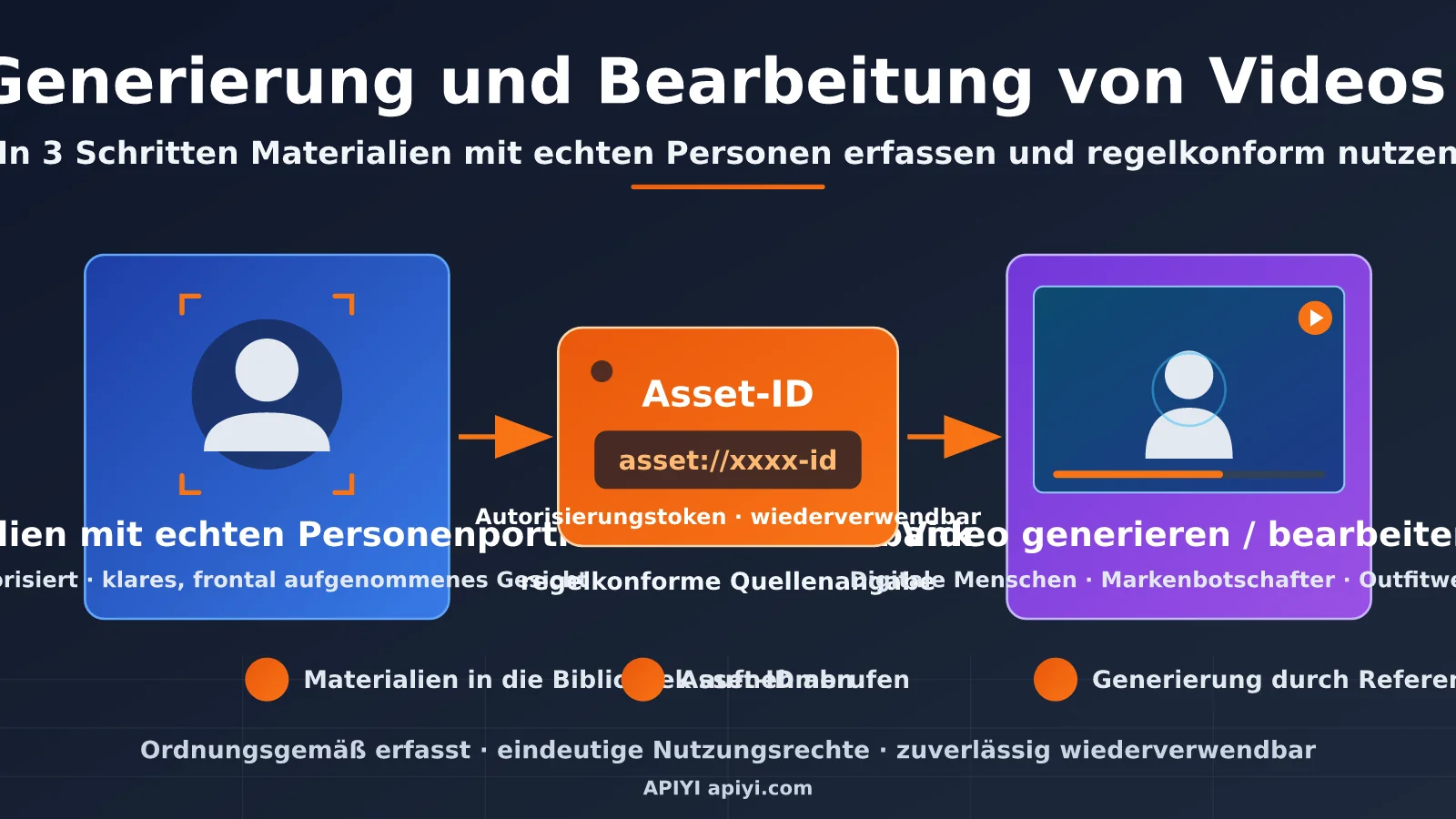
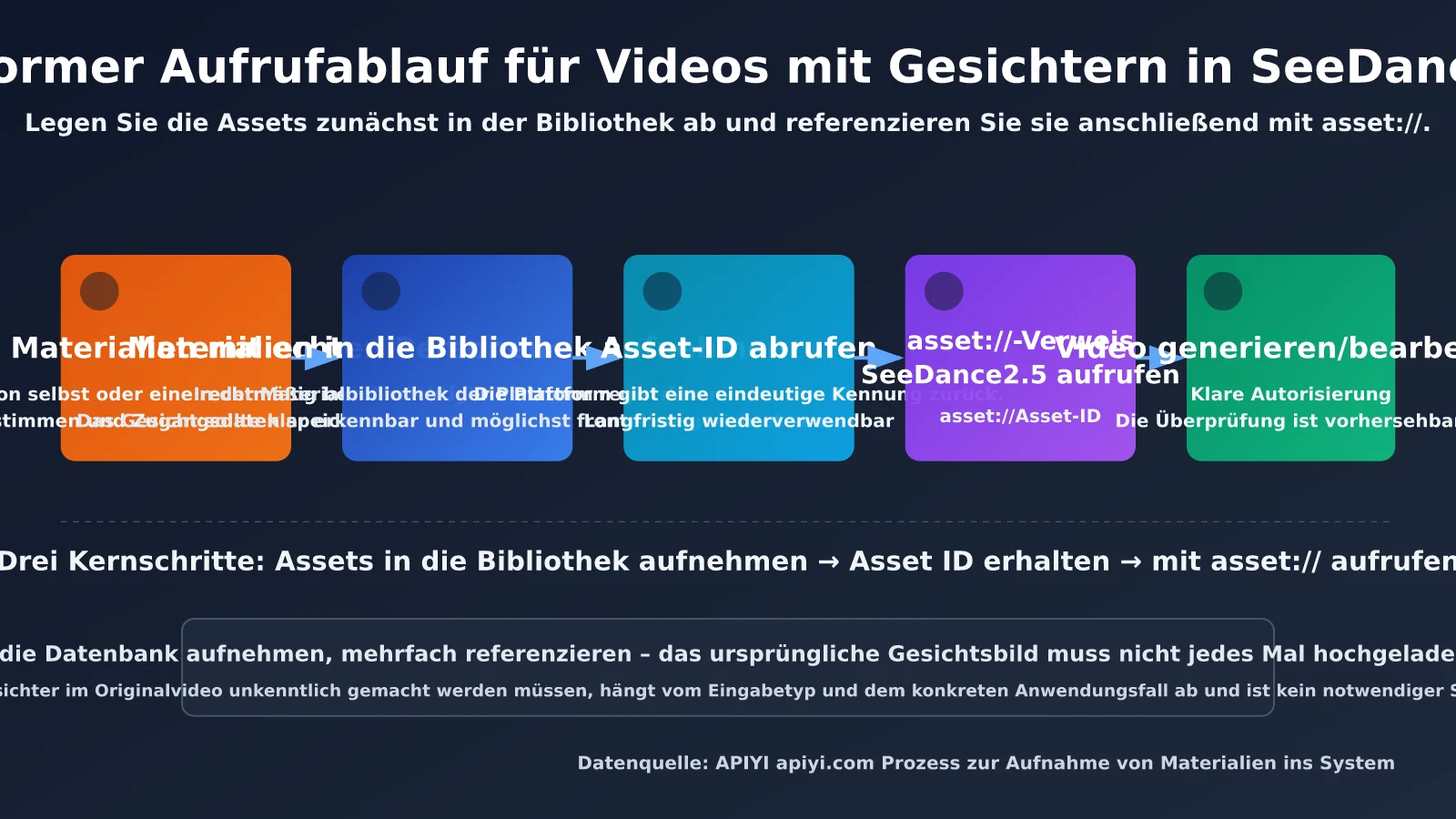
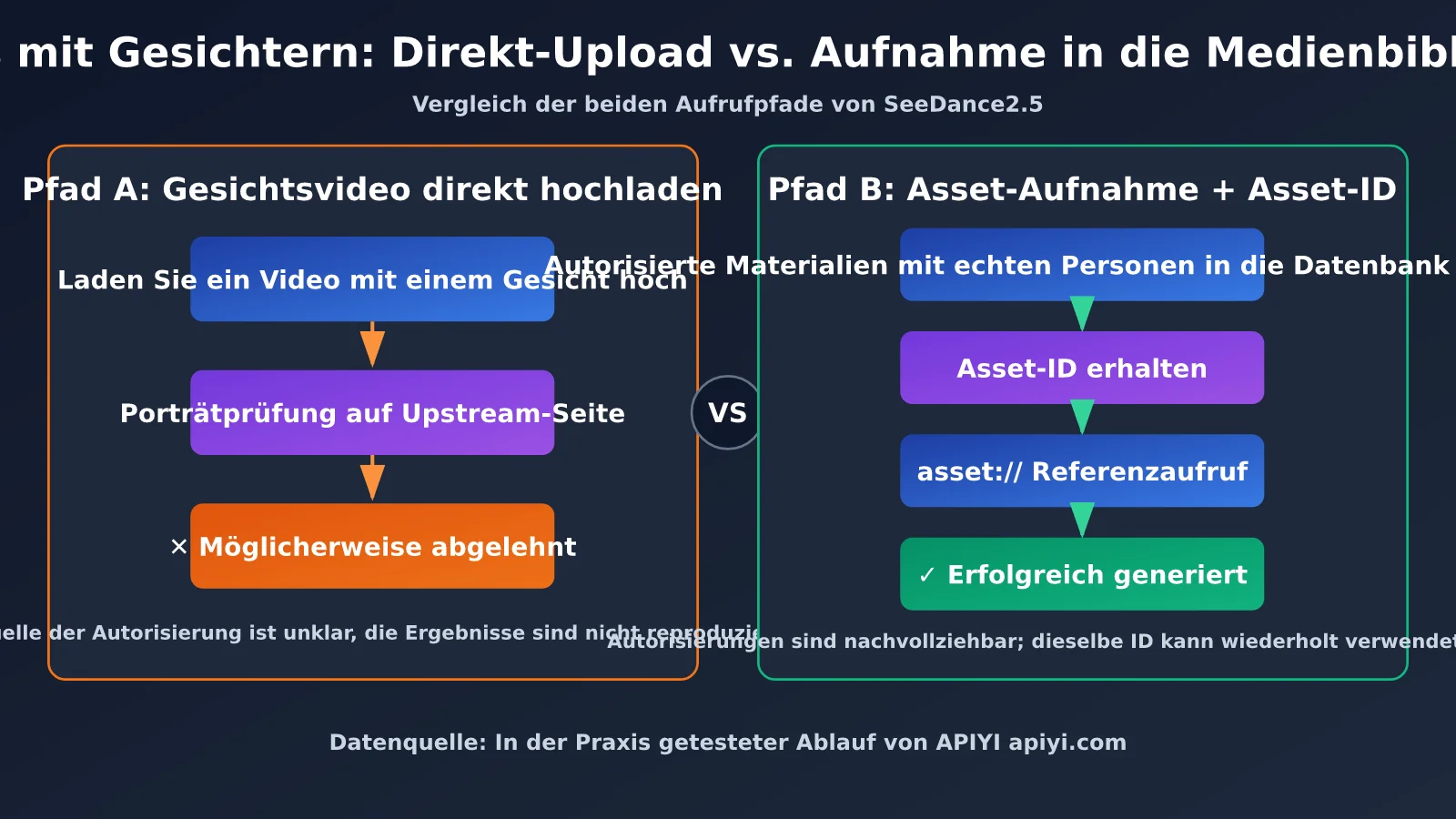
Der zentrale Punkt bei der ersten Vorgehensweise lautet: „Material zuerst aufnehmen, dann darauf verweisen.“ Bei der Aufnahme wird ein autorisiertes Porträtmaterial einer realen Person auf der Plattform registriert. Dafür erhalten Sie eine Asset-ID. Wenn Sie anschließend SeeDance 2.5 aufrufen, verweisen Sie mit einer Referenz im Format asset:// darauf, statt jedes Mal die Originaldatei mit dem Gesicht hochzuladen. Das sorgt für klare Berechtigungen, erleichtert die Wiederverwendung und macht die Prüfung besser vorhersehbar.
Das Problem bei der zweiten Vorgehensweise ist nicht, dass „im Video ein Gesicht zu sehen ist“, sondern die Prüfung von Porträts durch den vorgelagerten Anbieter. Ein gewöhnliches Video mit Gesichtern kann abgelehnt werden, wenn kein entsprechender Berechtigungsnachweis vorliegt. Wenn Nutzer sehen, dass andere Plattformen „das Video scheinbar direkt hochladen können“, schließen sie daraus oft, dass APIYI dies nicht unterstützt. In vielen Fällen übernimmt die andere Plattform jedoch im Hintergrund die Aufnahme der Materialien, oder die Prüf- und Schnittstellenmechanismen der Anbieter unterscheiden sich grundsätzlich.
Zur Klarstellung beim Thema „Gesicht unkenntlich machen“: Manche Kunden sagen: „Wir machen zuerst die Gesichter im Originalvideo unkenntlich, nehmen das Material dann auf und generieren anschließend das Video.“ Hier müssen zwei Schritte getrennt betrachtet werden: Entscheidend ist die ordnungsgemäße Aufnahme autorisierter Materialien mit realen Personen. Das Unkenntlichmachen der Gesichter im Originalvideo ist nicht unbedingt erforderlich; ob es notwendig ist, hängt von der Art Ihrer Eingabe und dem konkreten Szenario ab.
Was bedeutet die Registrierung von Materialien realer Personen für SeeDance 2.5?
Bei der Registrierung von Materialien realer Personen werden autorisierte Porträtaufnahmen in einer Plattformbibliothek hinterlegt. Nach Abschluss der Registrierung gibt die Plattform eine eindeutige Asset ID zurück. Bei späteren Generierungs- oder Bearbeitungsanfragen, für die dieselbe Person benötigt wird, lässt sich das Material über asset://<Asset ID> referenzieren.
Damit wird die Einwilligung zur Verwendung des Porträts aus den einzelnen Aufrufen herausgelöst und zu einem einmaligen vorbereitenden Schritt. Für Personen, die regelmäßig in Inhalten erscheinen sollen – etwa digitale Markenbotschafter oder Unternehmensdozenten –, ist dieses Vorgehen klarer und lässt sich leichter für Compliance-Zwecke dokumentieren, als jedes Mal das Originalvideo hochzuladen.
Prüfen Sie vor der Registrierung die folgenden Voraussetzungen. Andernfalls kann es im weiteren Ablauf zu Problemen kommen.
- Einwilligungsnachweis: Die abgebildete Person oder eine dazu rechtmäßig befugte Stelle muss der Nutzung des Porträts für KI-Videogenerierung zugestimmt haben. Bewahren Sie die entsprechenden Nachweise auf.
- Materialqualität: Das Gesicht sollte klar erkennbar sein, die Beleuchtung gleichmäßig und die Person überwiegend frontal zu sehen. Vermeiden Sie starke Verdeckungen, übertriebene Filter oder Aufnahmen mit mehreren Personen.
- Passender Verwendungszweck: Der vorgesehene Zweck des registrierten Materials sollte mit dem tatsächlichen Generierungsszenario übereinstimmen. Verwenden Sie nicht das Porträt von Person A, um Inhalte für andere Personen zu generieren.
Die wichtigsten Unterschiede zwischen Registrierung und direktem Upload
| Vergleichspunkt | Registrierung + Asset ID | Direktes Hochladen eines Gesichtsvideos |
|---|---|---|
| Einwilligung | Bei der Registrierung geklärt und dokumentierbar | Kein entsprechender Einwilligungsnachweis vorhanden |
| Wiederverwendbarkeit | Einmal registrieren, mehrfach über asset:// referenzieren |
Muss jedes Mal neu hochgeladen werden |
| Prüfergebnis | Vorhersehbar | Kann Einschränkungen durch die vorgelagerte Porträtprüfung auslösen |
| Verfügbare Plattformen | APIYI apiyi.com und andere | Abhängig von der jeweiligen Plattformimplementierung |
| Geeignet für | Teams mit regelmäßigem oder umfangreichem Produktionsbedarf | Temporäre Tests und Materialien, die keine realen Personen zeigen |
Schnellstart: Videos mit Gesichtern generieren oder bearbeiten – SeeDance 2.5
Der gesamte Ablauf lässt sich auf drei Schritte reduzieren: Material registrieren → Asset ID erhalten → mit asset:// die Generierung oder Bearbeitung aufrufen. Das folgende Minimalbeispiel zeigt, wie Sie über die einheitliche Schnittstelle von APIYI eine Anfrage zur Videogenerierung mit einem Gesicht stellen.
🚀 Schnellstart: Wir empfehlen, ein Konto bei APIYI apiyi.com anzulegen und einen API-Schlüssel abzurufen. Für die Registrierung der Materialien und die Aufrufe von SeeDance 2.5 wird derselbe Schlüssel verwendet. Sie müssen also nicht zwischen mehreren Plattformen wechseln.
Minimalbeispiel
Der folgende Code zeigt, wie Sie bereits registriertes Material einer realen Person mithilfe einer Asset ID referenzieren. Bitte beachten Sie: Der API-Pfad und die Feldnamen dienen nur als Beispiele. Maßgeblich sind die aktuellen Angaben im Dokumentationszentrum von APIYI unter docs.apiyi.com.
import requests

API_KEY = "YOUR_API_KEY"
BASE_URL = "https://api.apiyi.com/v1"  # Einheitliche APIYI-Schnittstelle

payload = {
    "model": "seedance-2.5",
    "prompt": "画面中的人物面带微笑,面向镜头介绍新品,背景是明亮的办公室",
    # Über asset:// registriertes Material einer realen Person referenzieren
    "reference_images": ["asset://YOUR_ASSET_ID"],
}

resp = requests.post(
    f"{BASE_URL}/video/generations",  # Beispielpfad; maßgeblich ist die offizielle Dokumentation
    headers={"Authorization": f"Bearer {API_KEY}"},
    json=payload,
    timeout=60,
)
print(resp.json())
Entscheidend ist hier nur ein Punkt: Das Referenzmaterial wird nicht mehr als lokale Datei oder externer Link angegeben, sondern über asset:// referenziert. Ist die Asset ID gültig, verarbeitet die Plattform die Anfrage als Anfrage mit „autorisiertem Material einer realen Person“.
Vollständigen Code anzeigen (Registrierung, Aufgabenübermittlung und Ergebnisabfrage)
import time
import requests

API_KEY = "YOUR_API_KEY"
BASE_URL = "https://api.apiyi.com/v1"  # Einheitliche APIYI-Schnittstelle
HEADERS = {"Authorization": f"Bearer {API_KEY}"}


def upload_portrait_asset(file_path: str, owner_name: str) -> str:
    """
    Schritt 1: Material einer realen Person registrieren und die Asset ID zurückgeben.
    Hinweis: API-Pfad und Feldnamen dienen nur als Beispiele. Maßgeblich ist die offizielle Dokumentation.
    """
    with open(file_path, "rb") as f:
        resp = requests.post(
            f"{BASE_URL}/assets",  # Beispielpfad
            headers=HEADERS,
            files={"file": f},
            data={"owner": owner_name, "type": "portrait"},
            timeout=120,
        )
    resp.raise_for_status()
    return resp.json()["asset_id"]


def submit_video_task(asset_id: str, prompt: str) -> str:
    """Schritt 2: Eine SeeDance-2.5-Generierungsaufgabe über eine asset://-Referenz übermitteln."""
    payload = {
        "model": "seedance-2.5",
        "prompt": prompt,
        "reference_images": [f"asset://{asset_id}"],
    }
    resp = requests.post(
        f"{BASE_URL}/video/generations",  # Beispielpfad
        headers=HEADERS,
        json=payload,
        timeout=60,
    )
    resp.raise_for_status()
    return resp.json()["task_id"]


def wait_for_result(task_id: str, interval: int = 5, max_wait: int = 600) -> dict:
    """Schritt 3: Den Aufgabenstatus regelmäßig abfragen, bis die Aufgabe abgeschlossen ist oder eine Zeitüberschreitung eintritt."""
    start = time.time()
    while time.time() - start < max_wait:
        resp = requests.get(
            f"{BASE_URL}/video/generations/{task_id}",  # Beispielpfad
            headers=HEADERS,
            timeout=30,
        )
        data = resp.json()
        if data.get("status") in ("succeeded", "failed"):
            return data
        time.sleep(interval)
    raise TimeoutError("视频生成超时,请稍后重试")


if __name__ == "__main__":
    asset_id = upload_portrait_asset("portrait.jpg", owner_name="授权人姓名")
    task_id = submit_video_task(asset_id, "人物面向镜头自然讲解,表情亲和")
    result = wait_for_result(task_id)
    print(result)
Checkliste für die drei Schritte
- Material vorbereiten und Einwilligung prüfen: Vergewissern Sie sich, dass die Einwilligung zur Nutzung des Porträts der abgebildeten Person vorliegt. Stellen Sie außerdem geeignetes Material mit klarem Gesicht und guter Beleuchtung zusammen.
- Material registrieren: Hinterlegen Sie das Material über die Registrierungsfunktion von APIYI und speichern Sie die zurückgegebene Asset ID.
- Generierung oder Bearbeitung über
asset://starten: Setzen Sie die Asset ID zu einerasset://-Referenz zusammen und fügen Sie diese in die Anfrage ein. Rufen Sie das Ergebnis anschließend über die Aufgaben-ID ab.
🎯 Technischer Tipp: Bevor Sie den Prozess produktiv einsetzen, sollten Sie die gesamte Ablaufkette auf APIYI apiyi.com zunächst mit einem kurzen Video und einer Asset ID testen. Prüfen Sie, ob das autorisierte Material, die Eingabeaufforderung und die Ausgabe Ihren Erwartungen entsprechen, bevor Sie die Produktion ausweiten.
SeeDance2.5: Videogenerierung und -bearbeitung mit Gesichtern – so formulieren Sie Prompts für zwei Anwendungsfälle
Auch wenn beide Fälle Videos mit Gesichtern betreffen, unterscheiden sich Eingaben und Ziele bei der „Generierung“ und der „Bearbeitung“. Bei der Generierung geht es vor allem darum, was die autorisierte Person tun und in welcher Umgebung sie auftreten soll. Bei der Bearbeitung steht im Vordergrund, welcher Teil geändert werden soll, während die Person konsistent bleibt.
| Anwendungsfall | Eingabe | Schwerpunkt des Prompts | Hinweise |
|---|---|---|---|
| Videogenerierung mit Personen | Asset ID + Textbeschreibung | Bewegung, Mimik, Einstellungsgröße, Hintergrund | Die Merkmale der Person werden durch das Asset vorgegeben. Wiederholen Sie im Text keine Details zum Aussehen. |
| Videobearbeitung | Originalvideo + Asset ID | Klar angeben, „was geändert und was beibehalten werden soll“ | Die Person konsistent halten und nicht zu viele Änderungen auf einmal vornehmen |
| Digitale Moderation | Asset ID + Text und Stil | Tonfall, Kameradistanz, Untertitelstil | Texte möglichst in kurzen Sätzen formulieren, damit sie sich später leichter schneiden lassen |
| Kurzfilm mit mehreren Einstellungen | Mehrfache Aufrufe mit derselben Asset ID | Einheitliche Angaben zu Bildstil und Licht | Einstellungen separat generieren und anschließend zusammensetzen |
Beim Schreiben von Prompts helfen drei einfache Faustregeln. Erstens: Lassen Sie möglichst das Asset bestimmen, „wie die Person aussieht“, und den Prompt, „was sie tut“. So vermeiden Sie widersprüchliche Vorgaben. Zweitens sollten Sie bei Bearbeitungsaufträgen genau angeben, was unverändert bleiben soll, zum Beispiel: „Gesicht und Frisur der Person beibehalten, nur den Hintergrund durch ein Café ersetzen.“ Drittens: Packen Sie nicht zu viele Änderungen in eine einzelne Anfrage. Teilen Sie den Prozess in mehrere Schritte auf – das erhöht die Erfolgsquote und erleichtert die Fehlersuche.
💡 Empfehlung zur Auswahl: Die Formulierung des Prompts kann das Ergebnis deutlich beeinflussen. Testen Sie daher auf APIYI apiyi.com mehrere Varianten mit derselben Asset ID und übernehmen Sie die stabilste Vorlage in Ihren Workflow.
SeeDance2.5 für Face-Swaps und animierte Serien: 4 Praxisbeispiele mit autorisierten Assets
„Face-Swaps“ und „animierte Serien“ sind zwei der häufigsten Anwendungsfälle für Videos mit Gesichtern. Mit Face-Swap ist hier ausdrücklich der Austausch einer Person mit deren Einwilligung gemeint – etwa wenn eine Marke eine Werbeperson autorisiert, ein Schauspieler die Nutzung seines Abbilds als Ersatzdarsteller freigibt oder ein Creator sein eigenes Erscheinungsbild verwendet. Gemeint ist nicht, ohne Zustimmung das Gesicht einer anderen Person einzusetzen. Sobald das Asset eingepflegt und eine Asset ID vergeben wurde, lassen sich beide Anwendungsfälle über denselben regelkonformen Ablauf umsetzen.
Beispiel 1: Autorisierte Werbeperson austauschen und mehrere Anzeigenvarianten erstellen
Ein E-Commerce-Team hat ein bereits gedrehtes Produktvideo mit Moderation und möchte es für verschiedene Regionen mit einer anderen, vertraglich gebundenen Werbeperson neu erstellen. Dazu wird zunächst das autorisierte Porträt der Werbeperson als Asset eingepflegt und eine Asset ID erstellt. Anschließend dient das Originalvideo als Eingabe für die Bearbeitung. Im Prompt steht ausdrücklich: „Die Person durch die im Asset enthaltene Person ersetzen. Bewegungen, Lippensynchronität, Position des Produkts und Hintergrund des Originalvideos unverändert lassen.“ Dieselbe Asset ID lässt sich mehrfach verwenden. So können innerhalb eines Tages fünf bis zehn Varianten entstehen. Außerdem lassen sich die betreffenden Assets bei Vertragsablauf unkompliziert zentral deaktivieren.
Beispiel 2: Echte Schauspieler in einer animierten Serie einsetzen und die Gesichtsform konsistent halten
Die größte Herausforderung bei animierten Serien: Die Figur sieht in jeder Einstellung anders aus. Empfehlenswert ist, für jede Hauptfigur – ob echter Schauspieler oder autorisiertes, fotorealistisches Charakterdesign – eine eigene Asset ID anzulegen. In jeder Einstellung wird dann dieselbe ID verwendet; Angaben zu Bildstil, Licht und Kleidung bleiben im Prompt ebenfalls einheitlich. Das Aussehen der Person gibt das Asset vor. Für die jeweilige Einstellung beschreiben Sie nur Bewegung und Emotion, zum Beispiel: „Nahaufnahme: Die Hauptdarstellerin blickt auf ihr Handy, hebt dann abrupt den Kopf, ihre Augen sind gerötet; warmes Gegenlicht.“
Beispiel 3: Echte Aufnahmen in einen Comicstil umwandeln und daraus eine Anime-Serie machen
Viele Teams lassen zunächst echte Schauspieler spielen und wandeln das Material anschließend in einen Comic- oder Animationsstil um. So wirken Mimik und Timing oft natürlicher. Teilen Sie den Prompt für die Bearbeitung in zwei Bereiche auf: Was soll beibehalten werden, und was soll sich ändern? Beibehalten werden Identität der Person, Ausdruck und Kamerabewegung. Geändert werden Renderstil, Linienführung und Farbgebung. Ändern Sie pro Durchgang möglichst nur den Stil. Werden gleichzeitig Kleidung und Schauplatz ausgetauscht, leidet die Gesichtskonsistenz deutlich.
Beispiel 4: Face-Swaps in Szenen mit mehreren Personen – jede Figur einzeln ersetzen
Wer in einer Szene mit mehreren Personen alle Gesichter auf einmal austauscht, riskiert, dass die Gesichter den falschen Figuren zugeordnet werden. Zuverlässiger ist es, die Figuren in mehreren Durchgängen einzeln zu bearbeiten. Verwenden Sie pro Durchgang nur eine Asset ID und beschreiben Sie im Prompt anhand von Position und Merkmalen, um welche Person es geht, etwa: „Die Person links im Bild mit dem blauen Anzug ersetzen.“ Sobald alle Austausche abgeschlossen sind, können Sie Farbkorrektur und Untertitel einheitlich hinzufügen. Das sorgt für ein stimmigeres Endergebnis.
| Anwendungsfall | Vorbereitung der Assets | Wichtige Prompt-Formulierung | Häufige Probleme | Abhilfe |
|---|---|---|---|---|
| Werbeperson austauschen | Autorisiertes Porträt + abgelegte Einwilligung | Bewegungen, Lippensynchronität und Produktposition unverändert lassen | Zu starker Seitenwinkel, asynchrone Lippenbewegungen | Eine klare Frontalaufnahme verwenden und im Originalvideo starke Kopfbewegungen vermeiden |
| Konsistente Figuren in einer animierten Serie | Eine Asset ID pro Figur | Bildstil, Licht und Kleidung einheitlich festlegen | Frisur und Kleidung verändern sich zwischen den Einstellungen | Die Figurendefinition als feste Vorlage formulieren und für jede Einstellung wiederverwenden |
| Echte Aufnahmen in einen Comicstil umwandeln | Autorisiertes Video mit der schauspielerischen Darbietung | Mimik und Kameraführung beibehalten, nur den Renderstil ändern | Zu starke Stiländerung verzerrt die Gesichtszüge | Zunächst mit geringer Stilintensität testen und diese schrittweise erhöhen |
| Szenen mit mehreren Personen | Eine separate Asset ID pro Person | Die auszutauschende Person durch Position und Kleidung kennzeichnen | Gesichter werden vertauscht oder einzelne Personen übersehen | Personen in mehreren Durchgängen einzeln austauschen |
Bei Projekten mit animierten Serien und Face-Swaps sollten drei Grundregeln zur Compliance in den Teamprozess aufgenommen werden. Erstens: Für jedes eingepflegte Gesicht muss eine schriftliche Einwilligung vorliegen, in der Verwendungszweck und Gültigkeitszeitraum festgehalten sind. Zweitens: Kennzeichnen Sie veröffentlichte Inhalte gemäß den Vorgaben der Plattform als „KI-generiert“ oder „KI-synthetisiert“. Drittens: Erstellen Sie keine Face-Swaps mit öffentlichen Personen, Minderjährigen oder nicht autorisierten Dritten und produzieren Sie keine Inhalte, die das Publikum irreführen könnten.
🎬 Empfehlung für die Umsetzung animierter Serien: Testen Sie den gesamten Ablauf „Einpflegen → Referenzieren → Zusammensetzen“ zunächst mit einer Figur und drei Einstellungen auf APIYI apiyi.com. Sobald Gesichtskonsistenz und Kosten stimmen, können Sie den Prozess auf weitere Folgen ausweiten. Auf derselben Plattform lassen sich mehrere Figuren einpflegen und SeeDance2.5 aufrufen. So können Sie die Asset IDs zentral verwalten.
Häufige Missverständnisse zu SeeDance2.5-Videos mit Gesichtern: Sollte man Gesichter unkenntlich machen?
Die häufigste Frage aus dem Kundenfeedback lautet: „Warum kann ich das Video auf anderen Plattformen direkt hochladen, während es hier erst in die Asset-Bibliothek aufgenommen werden muss?“ Eine weitere ist: „Muss ich die Gesichter im Originalvideo vorher unkenntlich machen?“ Wir klären diese Fragen der Reihe nach.
- „APIYI unterstützt keine Inhalte mit echten Personen“: Doch, das ist möglich. Folgen Sie dem Aufnahmeprozess und rufen Sie das Video anschließend mit der Asset ID auf.
- „Wenn sich ein Video mit Gesichtern hochladen lässt, werden Inhalte mit echten Personen unterstützt“: Das ist nicht dasselbe. Ein direkter Upload kann weiterhin Prüfungsbeschränkungen auslösen. Für autorisiertes Material mit echten Personen sollten Sie den Weg über die Asset-Bibliothek nutzen.
Q7: Welche bekannten Einschränkungen gibt es bei SeeDance2.5-Videos mit Gesichtern?
Zunächst benötigen Sie eine gültige Autorisierung. Nicht autorisierte Abbildungen von Personen dürfen weder in die Asset-Bibliothek aufgenommen noch verwendet werden. Außerdem hängt das Generierungsergebnis von der Qualität des Materials und der Eingabeaufforderung ab; eine hundertprozentige Konsistenz ist nicht garantiert. Für konkrete Angaben zu Dauer, Auflösung, parallelen Anfragen und weiteren Parametern gelten die jeweils aktuellen Informationen des Anbieters und der Plattform. Wir empfehlen, vor dem Produktivstart zunächst Tests in kleinem Umfang durchzuführen. Auf APIYI apiyi.com können Sie auch verschiedene Parameterkombinationen vergleichen.
Wichtige Punkte zur Generierung und Bearbeitung von SeeDance2.5-Videos mit Gesichtern
- Weg wählen: Für autorisiertes Material mit echten Personen ist die Aufnahme in die Asset-Bibliothek mit anschließender Verwendung der Asset ID der von APIYI unterstützte reguläre Weg.
- Begriffe unterscheiden: „Material mit echten Personen wird unterstützt“ bedeutet nicht, dass sich beliebige Videos mit Gesichtern direkt hochladen und bearbeiten lassen.
- Referenzieren: Verwenden Sie nach der Aufnahme in die Asset-Bibliothek
asset://zusammen mit der Asset ID. So lässt sich das Material einfacher wiederverwenden und dokumentieren. - Unkenntlichmachen ist nicht nötig: Gesichter müssen nicht zwingend unkenntlich gemacht werden. Entscheidend ist, das Material ordnungsgemäß in die Asset-Bibliothek aufzunehmen.
- Plattformen vergleichen: Wenn andere Anbieter „direkte Unterstützung“ anbieten, haben sie den Aufnahmeprozess meist bereits integriert oder verwenden einen anderen Anbietermechanismus.
- Einstieg: Rufen Sie Ihren API-Schlüssel auf APIYI apiyi.com ab und testen Sie den vollständigen Ablauf zunächst mit einem kurzen Video.
Zusammenfassung
Ein zuverlässiger Umgang mit der Videogenerierung und -bearbeitung mit Gesichtern lässt sich auf drei Punkte bringen:
- Erst die Einwilligung einholen, dann das Material registrieren: Stellen Sie sicher, dass die Einwilligung für die Verwendung des echten Porträts vorliegt. Registrieren Sie anschließend das Material, um eine Asset-ID zu erhalten.
- Aufrufe mit
asset://: Verweisen Sie in SeeDance2.5-Anfragen auf die Asset-ID, statt das Gesichtsvideo direkt hochzuladen. - Wichtiges und Optionales unterscheiden: Die Registrierung des Materials ist entscheidend. Eine Vorverarbeitung wie das Verpixeln des Gesichts ist nur bei Bedarf sinnvoll und ersetzt nicht die Einwilligung.
Wenn Sie sich wieder fragen: „Warum kann ich das bei anderen Anbietern direkt hochladen, muss es hier aber erst registrieren?“, hilft ein Blick auf die Vergleichstabelle in diesem Artikel. Bewerten Sie die Optionen anhand der Einwilligungsregelung, der Wiederverwendbarkeit und der Vorhersehbarkeit der Moderation.
Mit APIYI (apiyi.com) können Sie die Ergebnisse schnell testen. Über dasselbe Konto lassen sich sowohl Materialien registrieren als auch SeeDance2.5 aufrufen. So können Sie zunächst in kleinen Schritten experimentieren und die Produktion anschließend skalieren.
Weiterführende Artikel
Wenn Sie sich für SeeDance2.5 interessieren, lesen Sie auch:
- 📘 Eingabeaufforderungen für SeeDance2.5 und Kameraführung – Erfahren Sie, wie sich Bewegungen und Kameraführung zuverlässiger steuern lassen.
- 📊 Best Practices für Video-Generierungs-APIs und die Abfrage von Aufgabenstatus – Lernen Sie die Tricks für den Aufruf asynchroner Aufgaben kennen.
- 🚀 Compliance und Kostenmanagement bei der KI-gestützten Videoproduktion in großen Mengen – Entdecken Sie Lösungen für den Einsatz im Team.
Referenzmaterialien
- APIYI-Dokumentationszentrum: Hinweise zur Aufnahme von Materialien und zu Modellaufrufen
- Link:
docs.apiyi.com -
Hinweis: Hier finden Sie die aktuellen API-Endpunkte, Feldnamen und Parameter.
-
APIYI-Website: API-Schlüssel und Modellübersicht
- Link:
apiyi.com - Hinweis: Registrieren Sie sich, informieren Sie sich über verfügbare Modelle und nutzen Sie die einheitliche Schnittstelle.
Autor: Technisches Team von APIYI
Technischer Austausch: Diskutieren Sie gern in den Kommentaren. Weitere Informationen finden Sie im Dokumentationszentrum von APIYI unterdocs.apiyi.com.