多くの開発者が SeeDance2.5 でデジタルヒューマンのトーク動画や商品プロモーション、ショートドラマの衣装変更などに取り組む際、同じ問題に直面します。動画に人の顔が映っていると、APIで審査に失敗するのです。この記事では、実在人物の素材を登録し、Asset IDで参照する正規の方法を紹介します。これにより、顔が映った動画の生成・編集を安定して行えるようになります。
この記事は「審査を回避する方法」を解説するものではありません。許諾を得た実在人物の肖像素材を規定に沿って登録し、適切な方法で SeeDance2.5 を呼び出すことで、安定して長期的に再利用できるワークフローを実現する方法を紹介します。
この記事でわかること:読み終えると、「顔が映った動画を直接アップロードする方法」と「許諾済みの素材を登録する方法」の違いを理解し、APIYIで3ステップの手順を実行して、顔が映った動画を生成・編集できるようになります。
顔が映った動画の生成・編集:SeeDance2.5の要点
まず結論からお伝えします。APIYIは、Seedance 2.5の実在人物の肖像素材機能に対応しており、実在人物の素材登録も可能です。ただし、「実在人物の肖像素材に対応している」ことと、「顔が映った動画を何でも直接アップロードして編集できる」ことは別です。この点は、利用者が特に混同しやすいところです。
以下の表で、よくある3つの方法を比較します。まずは自分のケースに当てはまるものを確認してください。
| 方法 | 手順 | 審査リスク | 適した用途 |
|---|---|---|---|
| 許諾済みの実在人物素材を登録 | 素材を登録してAsset IDを取得し、生成または編集を呼び出す | 低。APIYIがサポートする正規の方法 | デジタルヒューマン、商品プロモーション、同じ人物を長期的に再利用する場合 |
| 顔が映った一般的な動画を直接アップロード | 顔が映った動画を参照動画として直接アップロードする | 高め。上流の肖像審査によって制限される可能性がある | 実在人物が特定されないシーンや、小規模なテストに限る |
| 他のプラットフォームの「直接対応」 | プラットフォーム側が素材登録を代行している、または提供元の審査方式が異なる | プラットフォームの実装による | コンプライアンス上の範囲を自分で確認する必要がある |
顔が映った動画の生成・編集で押さえておきたいポイント
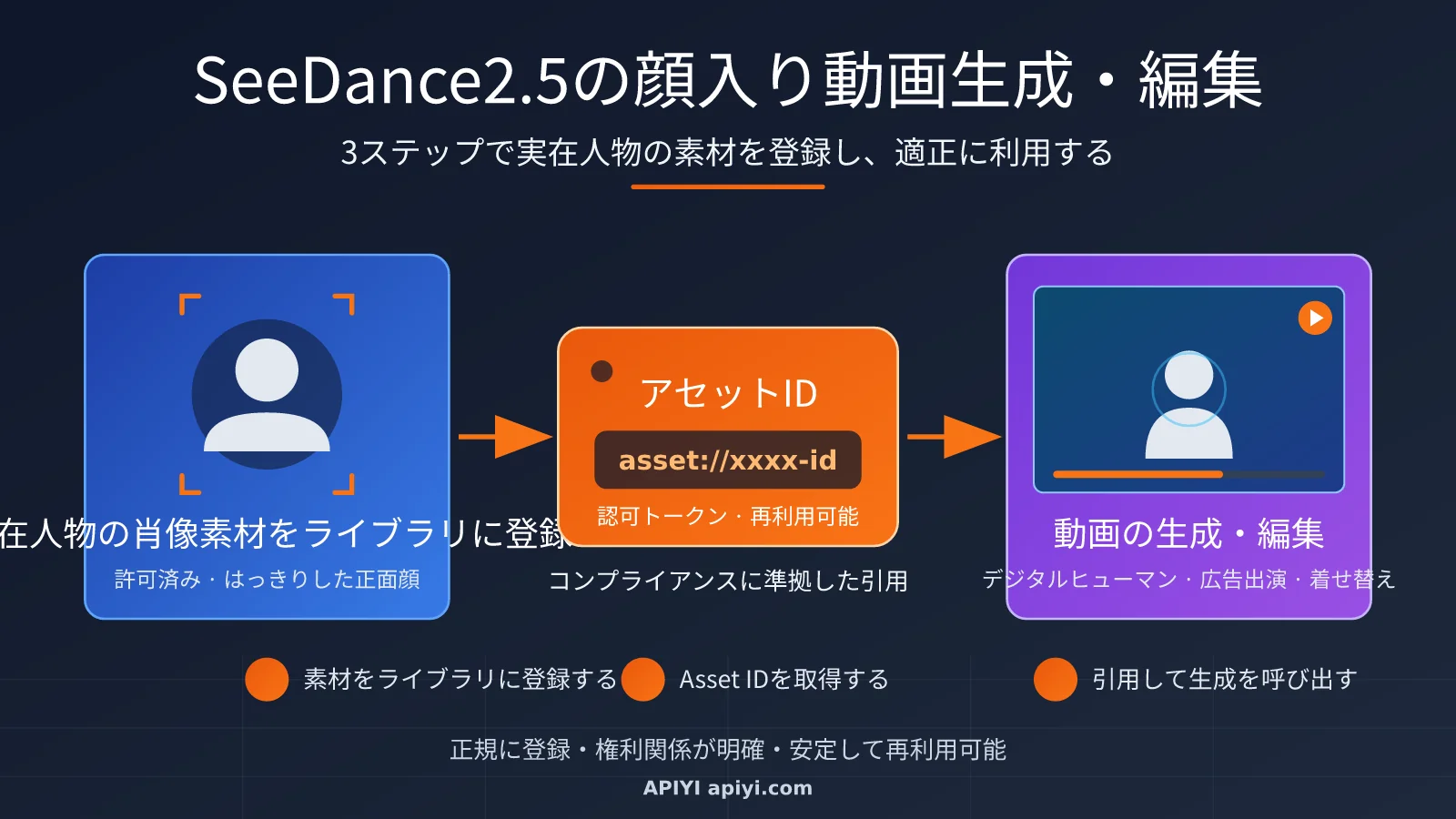
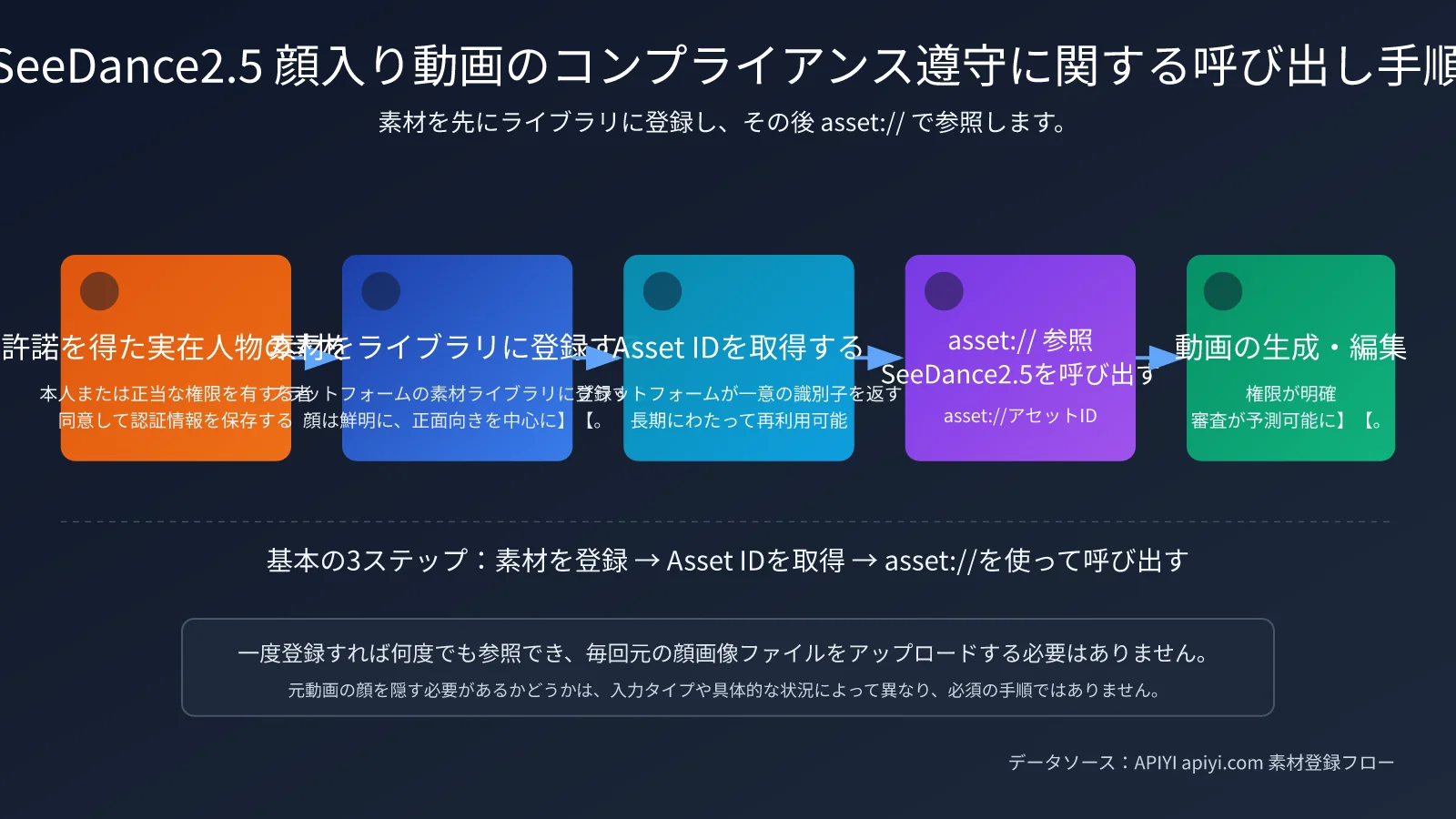
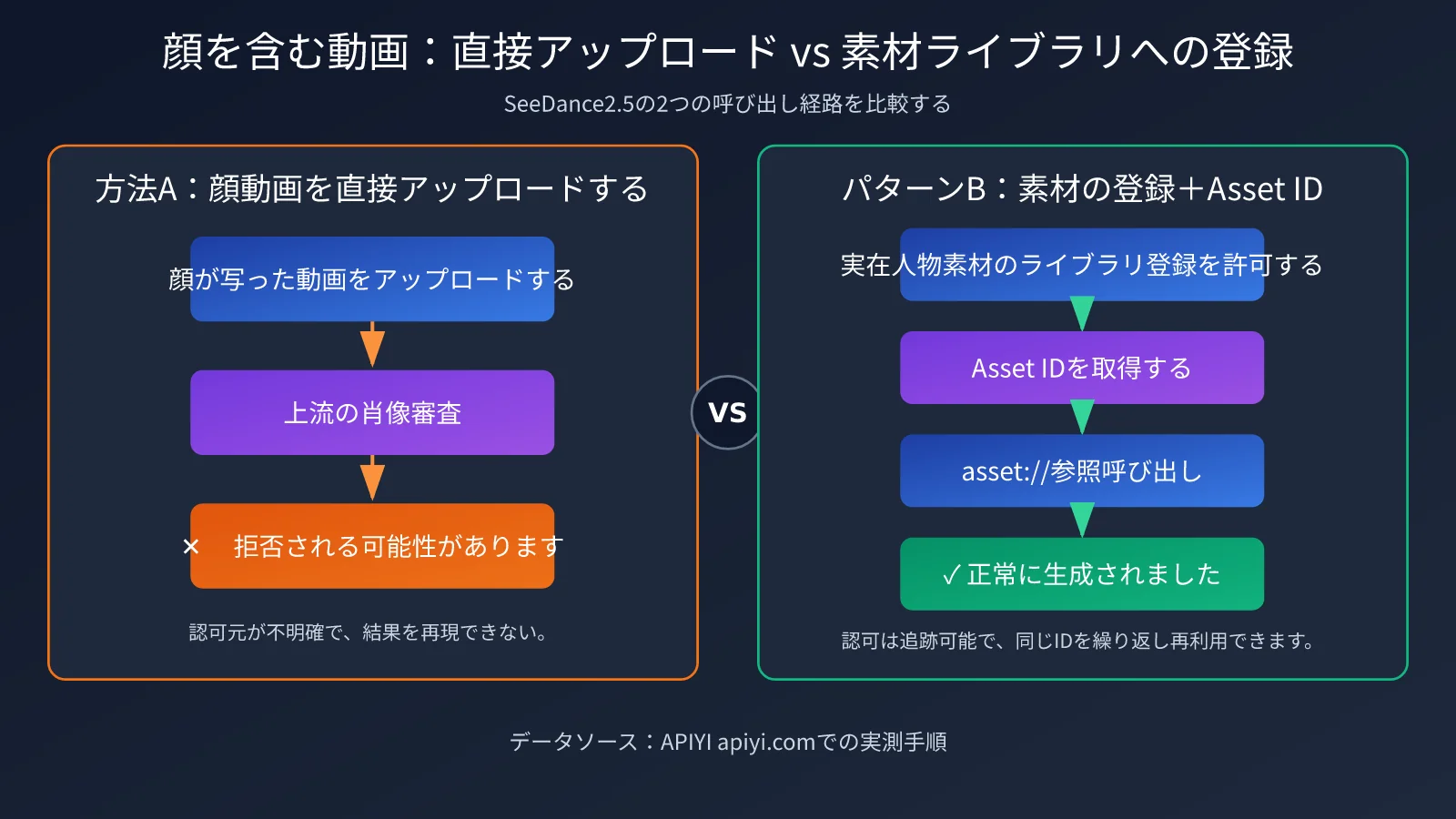
1つ目の方法の要点は、「先に素材を登録し、その後で参照する」ことです。登録とは、許諾を得た実在人物の肖像素材をプラットフォームに登録し、Asset IDを取得することです。その後、SeeDance2.5を呼び出す際に asset:// 形式の参照を使って素材を指定します。毎回、元の顔画像や動画をアップロードする必要はありません。この方法なら、許諾関係が明確になり、再利用しやすく、審査結果も予測しやすくなります。
2つ目の方法で問題になるのは、単に「動画に顔が映っている」ことではなく、上流の肖像審査です。許諾を証明する情報がない一般的な動画は、審査でブロックされる可能性があります。他のプラットフォームでは「そのままアップロードできる」ように見えるため、APIYIが対応していないと思われることがあります。しかし実際には、相手のプラットフォームがバックグラウンドで素材登録を代行していたり、提供元によって審査やAPIの仕組みが異なっていたりする場合が多いのです。
「顔を隠す」ことについて:利用者から「元動画の顔を隠してから素材を登録し、生成する」といった声を聞くことがあります。ここでは、2つのステップに分けて考えましょう。重要なのは、実在人物の素材を正規の手順で登録することです。元動画の顔を隠す処理は必ずしも必要ではなく、入力の種類や具体的な用途に応じて判断します。
SeeDance2.5の実在人物素材の登録とは
実在人物素材の登録とは、使用許可を得た人物の肖像素材をプラットフォームの素材ライブラリに登録することです。登録が完了すると、一意のAsset IDが発行されます。その後、その人物を使った生成や編集をリクエストする際は、asset://<Asset ID> の形式で参照できます。
この仕組みにより、「肖像の使用許可」を毎回の呼び出しから切り離し、最初に一度だけ済ませておけます。ブランドのデジタルアンバサダーや企業の講師役など、同じ人物を繰り返し登場させる場合、毎回元の動画をアップロードするより手順が明確で、コンプライアンスに関する記録も管理しやすくなります。
登録を始める前に、以下の条件を確認してください。満たしていない場合、後続の手続きが進まない可能性があります。
- 使用許可の証明:素材に映っている本人、または正当な権限を持つ許諾者が、肖像をAI動画生成に使用することに同意していることを確認し、関連する証明も保管してください。
- 素材の品質:顔がはっきり見え、光が均一に当たっている正面向きの素材を用意してください。大きな遮蔽、過度なフィルター、複数人が混在する素材は避けましょう。
- 用途の一致:登録素材の用途は、実際の生成シーンと一致させてください。Aさんの肖像を別の人物のコンテンツ生成に使うことはできません。
素材登録と直接アップロードの主な違い
| 比較項目 | 素材登録 + Asset ID | 顔が映った動画を直接アップロード |
|---|---|---|
| 使用許可の確認 | 登録時に確認し、記録を保管できる | 対応する使用許可の証明が不足しやすい |
| 再利用性 | 一度登録すれば、asset:// で何度でも参照できる |
毎回アップロードが必要 |
| 審査結果 | 予測しやすい | 上流の肖像審査による制限を受ける可能性がある |
| 利用可能なプラットフォーム | APIYI apiyi.com など | プラットフォームの実装による |
| 適した利用者 | 長期的・大量に制作するチーム | 一時的なテスト、実在人物以外の素材を使う場合 |
顔が映った動画を生成・編集するSeeDance2.5のクイックスタート
一連の流れは、素材を登録 → Asset IDを取得 → asset:// で参照して生成・編集をリクエストの3ステップです。まずは、APIYIの統一インターフェースから顔が映った動画の生成をリクエストする、簡単な例を紹介します。
🚀 すぐに始めるには:APIYI apiyi.com でアカウントを作成し、APIキーを取得するのがおすすめです。素材登録とSeeDance2.5の呼び出しには同じキーを使えるため、複数のプラットフォームを行き来する必要はありません。
簡単な例
次のコードでは、Asset IDを使って登録済みの実在人物素材を参照します。なお、エンドポイントのパスとフィールド名は例示です。最新の仕様はAPIYIのドキュメントセンター docs.apiyi.com を確認してください。
import requests

API_KEY = "YOUR_API_KEY"
BASE_URL = "https://api.apiyi.com/v1"  # 使用 APIYI 统一接口

payload = {
    "model": "seedance-2.5",
    "prompt": "画面中的人物面带微笑,面向镜头介绍新品,背景是明亮的办公室",
    # 通过 asset:// 引用已入库的真人素材
    "reference_images": ["asset://YOUR_ASSET_ID"],
}

resp = requests.post(
    f"{BASE_URL}/video/generations",  # 示意路径,以官方文档为准
    headers={"Authorization": f"Bearer {API_KEY}"},
    json=payload,
    timeout=60,
)
print(resp.json())
この例のポイントは、参照素材としてローカルファイルや外部リンクではなく、asset:// の参照を使っていることです。Asset IDが有効であれば、プラットフォームはこのリクエストを「使用許可済みの実在人物素材」として処理します。
実装コード全体を表示(素材登録、タスク送信、結果のポーリングを含む)
import time
import requests

API_KEY = "YOUR_API_KEY"
BASE_URL = "https://api.apiyi.com/v1"  # 使用 APIYI 统一接口
HEADERS = {"Authorization": f"Bearer {API_KEY}"}


def upload_portrait_asset(file_path: str, owner_name: str) -> str:
    """
    步骤 1:真人素材入库,返回 Asset ID。
    注意:接口路径与字段名为示意,请以官方文档为准。
    """
    with open(file_path, "rb") as f:
        resp = requests.post(
            f"{BASE_URL}/assets",  # 示意路径
            headers=HEADERS,
            files={"file": f},
            data={"owner": owner_name, "type": "portrait"},
            timeout=120,
        )
    resp.raise_for_status()
    return resp.json()["asset_id"]


def submit_video_task(asset_id: str, prompt: str) -> str:
    """步骤 2:用 asset:// 引用提交 SeeDance2.5 生成任务。"""
    payload = {
        "model": "seedance-2.5",
        "prompt": prompt,
        "reference_images": [f"asset://{asset_id}"],
    }
    resp = requests.post(
        f"{BASE_URL}/video/generations",  # 示意路径
        headers=HEADERS,
        json=payload,
        timeout=60,
    )
    resp.raise_for_status()
    return resp.json()["task_id"]


def wait_for_result(task_id: str, interval: int = 5, max_wait: int = 600) -> dict:
    """步骤 3:轮询任务状态,直到完成或超时。"""
    start = time.time()
    while time.time() - start < max_wait:
        resp = requests.get(
            f"{BASE_URL}/video/generations/{task_id}",  # 示意路径
            headers=HEADERS,
            timeout=30,
        )
        data = resp.json()
        if data.get("status") in ("succeeded", "failed"):
            return data
        time.sleep(interval)
    raise TimeoutError("视频生成超时,请稍后重试")


if __name__ == "__main__":
    asset_id = upload_portrait_asset("portrait.jpg", owner_name="授权人姓名")
    task_id = submit_video_task(asset_id, "人物面向镜头自然讲解,表情亲和")
    result = wait_for_result(task_id)
    print(result)
3ステップの作業チェックリスト
- 素材と使用許可を確認する:人物の肖像を使用する許可が得られていることを確認し、顔がはっきり見え、光の状態が適切な素材を用意します。
- 素材を登録する:APIYIの素材登録機能を使って素材を登録し、発行されたAsset IDを記録します。
- asset:// で生成・編集をリクエストする:Asset IDを
asset://形式でリクエストに含め、タスクIDから結果を取得します。
🎯 技術的なアドバイス:本格運用の前に、APIYI apiyi.com で短い動画と1つのAsset IDを使い、一連の流れを試してみましょう。使用許可を得た素材、プロンプト、出力結果が想定どおりか確認してから、大量生成に進むのがおすすめです。
SeeDance2.5の顔動画編集・生成:2つのシーンでのプロンプトの書き方
顔が映る動画でも、「生成」と「編集」では入力内容も目的も異なります。生成では「許可を得た人物に何をさせ、どんな環境に置くか」を指定します。一方、編集では「人物の一貫性を保ちながら、どこを変更するか」を明確にします。
| シーン | 入力 | プロンプトで指定すること | 注意点 |
|---|---|---|---|
| 人物動画の生成 | Asset ID + テキストの説明 | 動作、表情、ショットのサイズ、背景 | 人物の特徴は素材に任せ、外見の細部をテキストで繰り返さない |
| 動画編集 | 元動画 + Asset ID | 「何を変え、何を残すか」を明確にする | 人物の一貫性を保ち、一度に変更しすぎない |
| デジタル人物のナレーション動画 | Asset ID + 台詞とスタイル | 話し方、カメラとの距離、字幕のスタイル | 後から編集しやすいよう、台詞は短文にする |
| マルチショットの短編動画 | 同じAsset IDを複数回呼び出す | 統一した画風と光の描写 | 各ショットを個別に生成してからつなぎ合わせる |
プロンプトを書く際に役立つポイントは3つあります。1つ目は、「どんな外見か」は素材に任せ、「何をするか」はプロンプトで指定することです。両者の指示が食い違うのを防げます。2つ目は、編集の依頼では「変えない部分」も明記することです。たとえば、「人物の顔と髪型は変えず、背景だけをカフェに置き換える」と指定します。3つ目は、1回のリクエストに変更を詰め込みすぎないことです。何段階かに分けて調整すれば、成功率が上がり、問題の原因も特定しやすくなります。
💡 選び方のヒント:プロンプトの書き方によって結果は大きく変わります。APIYI(apiyi.com)で同じAsset IDを使って複数のパターンを比較し、最も安定するテンプレートを選んでワークフローに組み込むのがおすすめです。
SeeDance2.5の顔置換・漫画動画制作:許諾済み素材の登録後に活用できる4つの実例
顔が映る動画のニーズのなかでも、特に多いのが「顔置換」と「漫画動画」です。ここでいう顔置換とは、本人の許諾を得たうえで人物を置き換えることです。たとえば、ブランドが許諾を得たイメージキャラクターや、俳優が許諾した代役、クリエイター本人の姿への置き換えなどが該当します。本人の同意なく他人の顔を使うことではありません。素材を先に登録してAsset IDを取得すれば、どちらの用途も同じコンプライアンスに配慮した手順で進められます。
事例1:許諾を得た広告出演者への顔置換で、広告の複数バージョンを一括制作
あるECチームでは、撮影済みの商品紹介動画を、別の契約済み広告出演者に置き換えて地域ごとに配信する必要がありました。まず広告出演者の肖像を許諾を得たうえで登録し、Asset IDを取得します。次に、元動画を編集用の入力として指定し、「素材内の人物に置き換え、元動画の動作、口の動きのテンポ、商品の位置、背景は変えない」とプロンプトに記載します。同じAsset IDを繰り返し使えるため、1日で5〜10種類のバージョンを制作できます。契約期間が終了した際も、該当する素材をまとめて公開停止しやすくなります。
事例2:実写俳優が漫画動画に出演し、キャラクターの顔立ちを統一
漫画動画で大きな課題となるのが、「ショットごとに顔が変わってしまう」ことです。各主要キャラクターについて、実写俳優または許諾済みの写実的なキャラクター設定画像をそれぞれ登録し、Asset IDを取得する方法がおすすめです。その後、各ショットで同じIDを参照し、プロンプトでは画風、光、衣装の描写を統一します。人物の外見は素材に任せ、ショットには動作や感情を指定します。たとえば、「クローズアップ。ヒロインがうつむいてスマートフォンを見たあと、はっと顔を上げる。目に涙がにじみ、暖色系の逆光」といった具合です。
事例3:実写を漫画風に変換し、許諾済みの実写映像をアニメ調の漫画動画に
実写で演技を撮影してから漫画やアニメの質感に変換するチームも少なくありません。表情やテンポを自然に表現しやすいためです。編集時のプロンプトは、「維持する部分」と「変える部分」に分けて記載しましょう。人物の同一性、表情の流れ、カメラワークを維持し、レンダリングスタイル、線画、配色を変更します。一度に変えるのはスタイルだけにし、衣装やシーンまで同時に変更しないようにしましょう。人物の一貫性が大きく損なわれるおそれがあります。
事例4:複数人の掛け合い動画で、役ごとに段階的に顔を置換
複数人が映るショットですべての人物を一度に置き換えると、顔の取り違えが起きやすくなります。より確実に進めるには、役ごとに処理を分け、各回で参照するAsset IDを1つに絞ります。また、「画面左側にいる青いスーツの人物」のように、位置や特徴を使って対象を指定します。すべての置換が終わってから色調と字幕をまとめて調整すると、完成映像に統一感が出ます。
| シーン | 素材の準備 | プロンプトの重要な指示 | よくある失敗 | 対処方法 |
|---|---|---|---|---|
| 広告出演者への顔置換 | 許諾済みの肖像 + 許諾書の保管 | 動作、口の動き、商品の位置を変えない | 横顔の角度が大きい、口の動きがずれる | 正面からはっきり写った素材を選び、元動画では大きく顔を向けないようにする |
| 漫画動画のキャラクター統一 | キャラクターごとにAsset IDを1つ用意 | 画風、光、衣装の描写を固定する | ショット間で髪型や衣装が変わる | キャラクター設定を固定テンプレートにまとめ、各ショットに使う |
| 実写から漫画風への変換 | 許諾済みの実写演技動画 | 表情とカメラワークを維持し、レンダリングスタイルだけを変える | スタイルが強すぎて顔立ちが崩れる | まず弱めのスタイルでテストし、少しずつ強める |
| 複数人の掛け合い | キャラクターごとにAsset IDを用意 | 位置と服装で置換対象を指定する | 顔の取り違え、置換漏れ | 役ごとに複数回に分けて処理し、各回で置き換えるのは1人にする |
漫画動画や顔置換のプロジェクトでは、チームの業務フローに組み込んでおきたいコンプライアンス上の基本事項が3つあります。1つ目は、登録する顔ごとに書面で許諾を得て、利用目的と期間を明記することです。2つ目は、完成動画の公開時に、プラットフォームの要件に従って「AI生成」または「AI合成」と表示することです。3つ目は、著名人、未成年者、許諾を得ていない第三者の顔を置き換えたり、視聴者を誤解させるおそれのあるコンテンツを制作したりしないことです。
🎬 漫画動画を制作する際のヒント:まずは1人のキャラクター、3つのショットで、APIYI(apiyi.com)を使って「登録 → 参照 → 結合」の一連の流れを試しましょう。人物の一貫性とコストを確認してから、エピソード数を増やすのがおすすめです。同じプラットフォーム上で複数キャラクターの登録とSeeDance2.5の呼び出しをまとめて行えるため、Asset IDも一元管理しやすくなります。
SeeDance2.5の顔が映った動画でよくある誤解:顔を隠す必要はある?
お客様からよく寄せられる疑問は、「ほかのプラットフォームではそのままアップロードできるのに、なぜここでは先に登録する必要があるのか」「元動画に映っている顔を先に隠さなければならないのか」というものです。これらの疑問を整理して説明します。
- 「APIYIは実在人物の素材に対応していない」:実際には対応しています。素材を登録し、Asset IDを取得してから呼び出してください。
- 「顔が映った動画をアップロードできるなら、実在人物にも対応している」:この2つは別の話です。動画を直接アップロードすると審査制限にかかる可能性があります。許諾を得た実在人物の素材は、登録の手順を利用してください。
Q7: SeeDance2.5で顔が映った動画を扱う際、既知の制限はありますか?
まず、適法な許諾を得ている必要があります。許諾のない肖像は登録・使用しないでください。また、生成結果は素材の品質やプロンプトの影響を受けるため、一貫性が完全に保証されるわけではありません。最後に、動画の長さ、解像度、同時実行数などのパラメーターは、公式およびプラットフォームの最新情報を確認してください。本番環境への導入前に小規模なテストを行うことをおすすめします。APIYI apiyi.com で、異なるパラメーターの組み合わせを比較することもできます。
SeeDance2.5の顔が映った動画の生成・編集:押さえておきたいポイント
- 利用手順の選択:許諾を得た実在人物の素材は、登録してAsset IDを使う方法がAPIYIの正式な手順です。
- 用語の整理:「実在人物の素材に対応している」ことと、「顔が映った動画を何でも直接アップロードして編集できる」ことは同じではありません。
- 参照方法:登録後は
asset://に続けてAsset IDを指定します。素材を再利用しやすく、記録も残せます。 - 顔を隠す必要があるか:顔を隠す必要はありません。正規の手順で素材を登録することが重要です。
- プラットフォームによる違い:ほかのサービスで「直接対応」とされていても、実際には登録手順が組み込まれているか、提供元の仕組みが異なる可能性があります。
- 利用開始の方法:APIYI apiyi.com でAPIキーを取得し、まずは短い動画で一連の流れを試してみましょう。
まとめ
顔が映った動画を安定して生成・編集する方法は、次の3点にまとめられます。
- 許諾を得てから登録する:実在する人物の肖像利用について許諾を得たうえで、素材を登録してAsset IDを取得します。
- asset://で呼び出す:SeeDance2.5へのリクエストでは、顔が映った動画を直接アップロードするのではなく、Asset IDを指定します。
- 重要度を見極める:素材登録が基本です。顔を隠すなどの前処理は必要に応じて行うもので、許諾の代わりにはなりません。
「ほかのサービスではそのままアップロードできるのに、ここではなぜ登録が必要なの?」と疑問に思ったら、この記事の比較表に戻り、許諾関係、再利用性、審査の予測しやすさという3つの観点から判断してみてください。
APIYI(apiyi.com)を利用すれば、手軽に効果を試せます。同じアカウントで素材登録とSeeDance2.5の呼び出しを行えるため、少量から試して、段階的に量産へ移行できます。
関連記事
SeeDance2.5に興味がある方は、こちらの記事もご覧ください。
- 📘 SeeDance2.5のプロンプトの書き方とカメラワークの制御 – 動きやカメラワークをより安定させる方法を紹介します
- 📊 動画生成APIの呼び出しとタスクのポーリングに関するベストプラクティス – 非同期タスクの呼び出し方を解説します
- 🚀 AI動画の一括制作におけるコンプライアンスとコスト管理 – チームで導入するための方法を紹介します
参考資料
- APIYI ドキュメントセンター: 素材の登録とモデル呼び出しに関する説明
- リンク:
docs.apiyi.com -
説明:最新のエンドポイント、フィールド名、パラメーターを確認できます
-
APIYI 公式サイト: APIキーとモデル一覧の確認
- リンク:
apiyi.com - 説明:アカウントを登録し、利用可能なモデルと統一インターフェースを確認できます
著者: APIYI 技術チーム
技術交流: コメント欄でお気軽にご相談ください。詳しい資料は APIYI docs.apiyi.com のドキュメントセンターをご覧ください。