Anmerkung des Autors: Vollständige Lösung für den Fehler „Modell nicht gefunden“ nach der Einbindung von Drittanbieter-API-Proxy-Diensten in Claude Code: Korrekte Schreibweise der Base URL, Konfigurationsmethode für settings.json und aktuelle Vergleichstabelle der Modellnamen.
Bei der Verwendung von Claude Code ist dies die am häufigsten auftretende Fehlermeldung:
There's an issue with the selected model (claude-sonnet-4-6). It may not exist or you may not have access to it. Run /model to pick a different model.
Dieser Fehler tritt normalerweise in zwei Szenarien auf:
- Verwendung eines offiziellen API-Schlüssels, aber der Modellname ist falsch geschrieben (einfach
/modelausführen und neu wählen). - Einbindung eines Drittanbieter-API-Proxy-Dienstes, wobei die Base URL nicht korrekt konfiguriert ist, was zu Fehlern beim Modell-Routing führt.
Dieser Artikel konzentriert sich auf die vollständige Lösung für das zweite Szenario am Beispiel von APIYI (apiyi.com). Wir behandeln die Konfiguration über Umgebungsvariablen und die settings.json sowie eine Vergleichstabelle der neuesten Claude-Modellnamen.
Kernnutzen: Nach der Lektüre dieses Artikels können Sie Claude Code korrekt an einen Drittanbieter-API-Proxy-Dienst anbinden, den Fehler „Modell nicht gefunden“ beheben und alle Funktionen von Claude Code unter lokalen Netzwerkbedingungen stabil nutzen.
I. Schnelle Problemdiagnose: Modellname oder Base URL?
Bevor Sie mit der Konfiguration beginnen, nehmen Sie sich 30 Sekunden Zeit, um die Ursache einzugrenzen:
| Symptom | Mögliche Ursache | Lösungsweg |
|---|---|---|
Fehlermeldung Run /model to pick a different model |
Modellname existiert nicht oder fehlende Berechtigung | /model ausführen und Modell neu wählen |
| Korrekter Modellname, aber weiterhin Fehler | Problem mit der Base URL-Konfiguration | ANTHROPIC_BASE_URL prüfen |
| API-Schlüssel-Validierung fehlgeschlagen | Schlüssel ungültig oder nicht gesetzt | ANTHROPIC_API_KEY neu konfigurieren |
| Netzwerk-Timeout / Verbindung abgelehnt | Falsche Proxy-Adresse | Format der Base URL prüfen |
| Alle Modelle melden Fehler | Proxy nicht kompatibel mit Anthropic-Format | Sicherstellen, dass der Proxy das native Anthropic-Protokoll unterstützt |
Wenn Sie einen offiziellen Anthropic API-Schlüssel verwenden und direkten Zugriff auf anthropic.com haben, führen Sie einfach den Befehl /model in Claude Code aus, um das Modell zu wechseln. Es ist keine zusätzliche Konfiguration erforderlich.
Wenn Sie einen Drittanbieter-API-Proxy-Dienst nutzen (wie apiyi.com), folgen Sie bitte den unten stehenden Konfigurationsanweisungen.
🎯 Empfehlung: Wir empfehlen die Einbindung von Claude Code über die Plattform APIYI (apiyi.com). Die Plattform ist vollständig kompatibel mit dem nativen Anthropic-Format und unterstützt die gesamte Modellpalette (einschließlich claude-opus-4-6, claude-sonnet-4-6 usw.) stabil und zuverlässig.
2. Kernkonfiguration für die Anbindung von Drittanbieter-Proxy-APIs an Claude Code
2.1 Korrektes Format der Base URL: /v1 entfernen
Dies ist der wichtigste Schritt und gleichzeitig die häufigste Fehlerquelle.
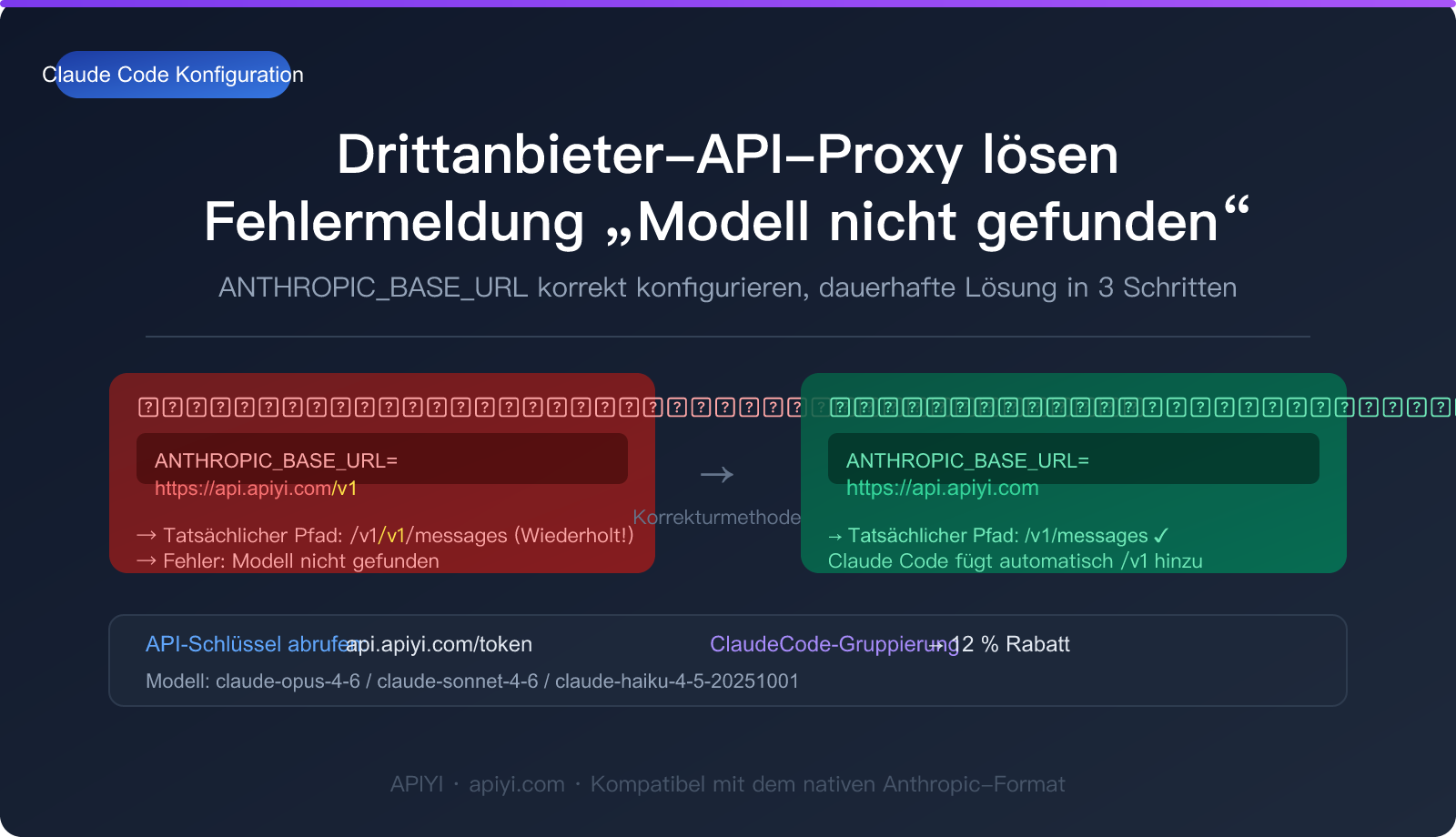
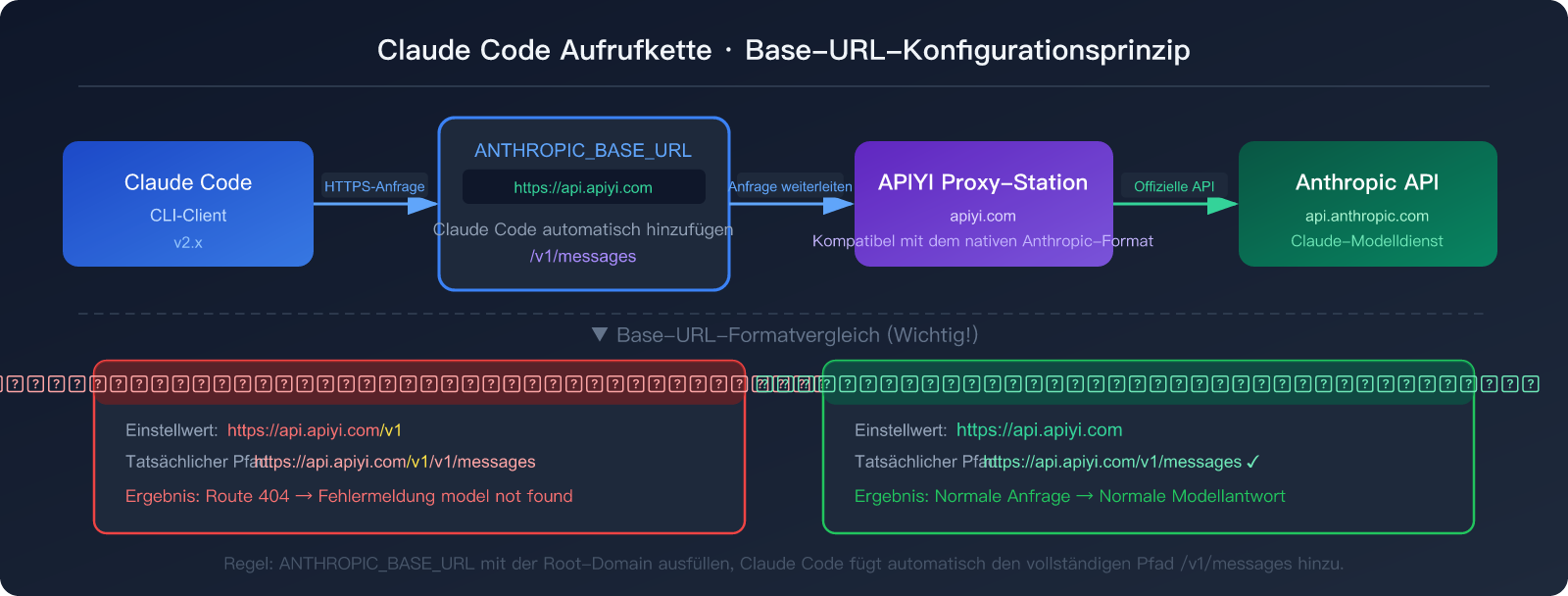
Claude Code verfügt über eine spezielle Verarbeitungslogik für die Base URL: Das Tool hängt automatisch /v1/messages an die von Ihnen konfigurierte Base URL an. Daher gilt:
-
❌ Falsche Schreibweise:
ANTHROPIC_BASE_URL=https://api.apiyi.com/v1- Der tatsächliche Anfragepfad wird zu:
https://api.apiyi.com/v1/v1/messages(das/v1wird dupliziert). - Ergebnis: Das Routing findet den Endpunkt nicht, und das Modell gibt eine Fehlermeldung aus.
- Der tatsächliche Anfragepfad wird zu:
-
✅ Korrekte Schreibweise:
ANTHROPIC_BASE_URL=https://api.apiyi.com- Der tatsächliche Anfragepfad wird zu:
https://api.apiyi.com/v1/messages. - Ergebnis: Die native Anthropic-Schnittstelle wird korrekt angesprochen.
- Der tatsächliche Anfragepfad wird zu:
📌 Fazit: Geben Sie bei der Einstellung von
ANTHROPIC_BASE_URLeinfach den Root-Pfad der Domain an und lassen Sie das Suffix/v1weg. Claude Code vervollständigt den Pfad automatisch.
2.2 API-Schlüssel abrufen
Melden Sie sich im APIYI-Backend an, um Ihren Token zu erhalten: APIYI Token-Verwaltungsseite api.apiyi.com/token
Empfehlungen zur Token-Auswahl:
| Token-Typ | Anwendungsfall | Rabatt |
|---|---|---|
| Standard-Token | Universelle Szenarien, sofort einsatzbereit | Standardpreis |
| ClaudeCode Gruppen-Token | Speziell für Claude Code entwickelt | 12 % Rabatt |
Wählen Sie beim Erstellen eines neuen Tokens die Gruppe ClaudeCode aus, um von einem Rabatt von 12 % zu profitieren und die langfristigen Nutzungskosten zu senken.
三、Detaillierte Erläuterung der zwei Konfigurationsmöglichkeiten
Methode 1: Konfiguration über Umgebungsvariablen (empfohlen für temporäre Tests)
Führen Sie die folgenden Befehle im Terminal aus. Die Konfiguration wird sofort wirksam (gültig für die aktuelle Sitzung):
# Setzen der Base-URL des Drittanbieters (Hinweis: ohne /v1 am Ende)
export ANTHROPIC_BASE_URL="https://api.apiyi.com"

# Setzen des API-Schlüssels (ersetzen Sie dies durch Ihren tatsächlichen Key)
export ANTHROPIC_API_KEY="sk-xxxxxxxxxxxxxxxxxxxxxxxx"

# Claude Code starten
claude
Überprüfen, ob die Konfiguration wirksam ist:
# Aktuelle Umgebungsvariablen anzeigen
echo $ANTHROPIC_BASE_URL
echo $ANTHROPIC_API_KEY

# Sollte ausgeben:
# https://api.apiyi.com
# sk-xxxxxx...
Vor- und Nachteile:
- ✅ Einfach und schnell, keine Dateiänderung erforderlich
- ✅ Beeinflusst keine Konfigurationen in anderen Sitzungen
- ❌ Muss bei jedem neuen Terminal-Start neu gesetzt werden (außer bei Eintrag in
.zshrc/.bashrc)
Permanente Lösung (Eintrag in die Shell-Konfigurationsdatei):
# Für zsh-Nutzer (Standard unter macOS)
echo 'export ANTHROPIC_BASE_URL="https://api.apiyi.com"' >> ~/.zshrc
echo 'export ANTHROPIC_API_KEY="sk-IhrKey"' >> ~/.zshrc
source ~/.zshrc

# Für bash-Nutzer
echo 'export ANTHROPIC_BASE_URL="https://api.apiyi.com"' >> ~/.bashrc
echo 'export ANTHROPIC_API_KEY="sk-IhrKey"' >> ~/.bashrc
source ~/.bashrc
Methode 2: Konfiguration über settings.json (empfohlen für dauerhafte Nutzung)
Bearbeiten Sie die Datei ~/.claude/settings.json (globale Konfiguration, gilt für alle Projekte):
{
  "env": {
    "ANTHROPIC_BASE_URL": "https://api.apiyi.com",
    "ANTHROPIC_API_KEY": "sk-IhrAPIKey"
  }
}
🎯 Empfohlene Vorgehensweise: Nutzen Sie
~/.claude/settings.jsonfür die globale Konfiguration. Einmal eingestellt, bleibt sie dauerhaft aktiv, ohne dass Umgebungsvariablen jedes Mal neu gesetzt werden müssen. Besuchen Sie APIYI (apiyi.com), um einen API-Schlüssel zu erhalten; wählen Sie das ClaudeCode-Gruppentoken für 12 % Rabatt.
Falls die Datei nicht existiert, erstellen Sie diese manuell:
# .claude Verzeichnis erstellen (falls nicht vorhanden)
mkdir -p ~/.claude

# settings.json erstellen
cat > ~/.claude/settings.json << 'EOF'
{
  "env": {
    "ANTHROPIC_BASE_URL": "https://api.apiyi.com",
    "ANTHROPIC_API_KEY": "sk-ersetzen-durch-Ihren-Key"
  }
}
EOF
Konfigurationspriorität (von hoch nach niedrig):
| Priorität | Konfigurationsquelle | Beschreibung |
|---|---|---|
| 1 (Höchste) | Umgebungsvariablen | Direktes export im Terminal |
| 2 | .claude/settings.local.json |
Lokale Projektkonfiguration (nicht in git einchecken) |
| 3 | .claude/settings.json |
Gemeinsame Projektkonfiguration |
| 4 (Niedrigste) | ~/.claude/settings.json |
Globale Benutzerkonfiguration |
Bei identischen Konfigurationselementen überschreibt die höhere Priorität die niedrigere. Wenn Sie auch eine settings.json im Projektverzeichnis haben, beachten Sie diese Rangfolge.
IV. Aktuelle von Claude Code unterstützte Modellnamen
Dies sind die aktuellsten Claude-Modellnamen für 2026. Sie müssen exakt so eingegeben werden; achten Sie genau auf Groß-/Kleinschreibung und Ziffern:
Standard-Inferenzmodelle
| Modellname | Serie | Leistungsprofil | Anwendungsszenario |
|---|---|---|---|
claude-opus-4-6 |
Claude 4.6 | Höchste Leistungsfähigkeit | Komplexer Code, Tiefenanalyse, Verarbeitung langer Dokumente |
claude-sonnet-4-6 |
Claude 4.6 | Balance aus Leistung & Speed | Tägliche Programmierung, Code-Reviews, Dokumentationserstellung |
claude-haiku-4-5-20251001 |
Claude 4.5 | Ultraschnelle Reaktion | Einfache Q&A, Code-Vervollständigung, schnelle Aufgaben |
Erweiterte Inferenzmodelle (Denkmodus)
Durch das Anhängen des Suffixes -thinking an den Modellnamen können Sie den erweiterten Denkmodus aktivieren. Das Modell führt dann vor der Antwort eine tiefgehende logische Herleitung durch:
| Modellname | Basismodell | Besonderheiten |
|---|---|---|
claude-opus-4-6-thinking |
claude-opus-4-6 | Stärkste Inferenz, ideal für Mathematik/Logik/komplexe Entscheidungen |
claude-sonnet-4-6-thinking |
claude-sonnet-4-6 | Ausgewogene Inferenz und Geschwindigkeit, erste Wahl für den Alltag |
claude-haiku-4-5-20251001-thinking |
claude-haiku-4-5-20251001 | Leichtgewichtige Inferenz |
💡 Empfehlung zur Modellauswahl: Für die tägliche Nutzung von Claude Code wird
claude-sonnet-4-6empfohlen, da es das beste Gleichgewicht zwischen Code-Qualität und Antwortgeschwindigkeit bietet. Bei komplexen Architekturdesigns oder schwer zu lösenden Bugs können Sie aufclaude-opus-4-6oderclaude-sonnet-4-6-thinkingumsteigen.
5. Modellwechsel in Claude Code
Nachdem Sie die Base URL und den API-Schlüssel konfiguriert haben, gibt es zwei Möglichkeiten, das Modell zu wechseln:
5.1 Verwendung des /model-Befehls (am einfachsten)
Geben Sie im Claude Code-Dialog direkt Folgendes ein:
/model
Claude Code öffnet daraufhin eine Liste zur Modellauswahl. Wenn Sie einen Drittanbieter-API-Proxy-Dienst verwenden, werden in der Liste möglicherweise nicht alle Modelle automatisch angezeigt. In diesem Fall müssen Sie den Modellnamen manuell eingeben.
5.2 Standardmodell in der settings.json festlegen
{
  "env": {
    "ANTHROPIC_BASE_URL": "https://api.apiyi.com",
    "ANTHROPIC_API_KEY": "sk-IhrAPIKey",
    "ANTHROPIC_DEFAULT_SONNET_MODEL": "claude-sonnet-4-6",
    "ANTHROPIC_DEFAULT_HAIKU_MODEL": "claude-haiku-4-5-20251001",
    "ANTHROPIC_DEFAULT_OPUS_MODEL": "claude-opus-4-6"
  }
}
Über die ANTHROPIC_DEFAULT_*_MODEL-Umgebungsvariablen können Sie für jede Modellklasse den exakten Modellnamen angeben. Dies verhindert, dass Claude Code die internen Standardnamen verwendet (die eventuell nicht mit dem API-Proxy-Dienst übereinstimmen).
🎯 Vollständiges Konfigurationsbeispiel: Es wird empfohlen, die obige Konfiguration in
~/.claude/settings.jsonzu speichern. Verwenden Sie als ANTHROPIC_API_KEY das ClaudeCode-Gruppentoken von APIYI (apiyi.com).
6. Häufige Fehlermeldungen und Lösungen (FAQ)
Q1: Claude Code startet nach der Konfiguration der ANTHROPIC_BASE_URL überhaupt nicht?
Überprüfen Sie, ob das JSON-Format korrekt ist. Häufige Fehler sind:
- Ein zusätzliches Komma nach dem letzten Schlüssel-Wert-Paar (JSON erlaubt keine abschließenden Kommas).
- Verwendung von typografischen Anführungszeichen
„“anstelle von Standard-Anführungszeichen"".
# JSON-Format validieren
cat ~/.claude/settings.json | python3 -m json.tool
Wenn die Ausgabe normal ist, ist das Format korrekt. Wenn eine Fehlermeldung erscheint, liegt ein Syntaxfehler vor.
Q2: Fehlermeldung Invalid API key, obwohl mein Key definitiv korrekt ist?
Mögliche Ursachen:
- Leerzeichen vor oder nach dem Key → Prüfen Sie, ob beim Kopieren zusätzliche Leerzeichen mitgekommen sind.
- Der Key ist abgelaufen oder deaktiviert → Loggen Sie sich bei
api.apiyi.com/tokenein, um ihn neu zu generieren. - Priorität der Umgebungsvariablen → Möglicherweise existiert eine alte
ANTHROPIC_API_KEY-Variable in Ihrem System.
# Prüfen, ob Umgebungsvariablen aus mehreren Quellen vorhanden sind
env | grep ANTHROPIC
Q3: Der Modellaufruf funktioniert, aber die Ergebnisse sind qualitativ schlecht oder das Format ist fehlerhaft?
Mögliche Ursache: Der API-Proxy-Dienst unterstützt das Anthropic-Format nicht vollständig, insbesondere bei der Verarbeitung des System-Prompts.
Validierungsmethode: Testen Sie direkt mit curl, ob der API-Proxy-Dienst korrekt antwortet:
curl https://api.apiyi.com/v1/messages \
  -H "Content-Type: application/json" \
  -H "x-api-key: sk-IhrKey" \
  -H "anthropic-version: 2023-06-01" \
  -d '{
    "model": "claude-sonnet-4-6",
    "max_tokens": 100,
    "messages": [{"role": "user", "content": "Sag Hallo"}]
  }'
Eine normale Antwort sollte das Feld content und die tatsächliche Textausgabe enthalten. Wenn die Antwort fehlerhaft ist, liegt ein Problem mit dem API-Proxy-Dienst vor.
🎯 Schnell-Check: APIYI (apiyi.com) ist vollständig kompatibel mit dem nativen Anthropic-Format. Der obige curl-Test funktioniert auf dieser Plattform einwandfrei. Wenn Sie andere Dienste testen, können Sie diesen Befehl zur schnellen Validierung der Kompatibilität nutzen.
Q4: Wie richte ich Umgebungsvariablen unter Windows ein?
Für Windows-Nutzer ist die Methode über die settings.json einfacher und zuverlässiger:
// C:\Users\IhrBenutzername\.claude\settings.json
{
  "env": {
    "ANTHROPIC_BASE_URL": "https://api.apiyi.com",
    "ANTHROPIC_API_KEY": "sk-IhrAPIKey"
  }
}
Falls Sie temporäre Umgebungsvariablen über die PowerShell setzen möchten:
$env:ANTHROPIC_BASE_URL = "https://api.apiyi.com"
$env:ANTHROPIC_API_KEY = "sk-IhrAPIKey"
claude
Q5: Wie verwende ich unterschiedliche API-Konfigurationen für verschiedene Projekte?
Erstellen Sie im Projekt-Stammverzeichnis eine Datei .claude/settings.json (diese Datei hat Vorrang vor der globalen Konfiguration):
{
  "env": {
    "ANTHROPIC_BASE_URL": "https://api.apiyi.com",
    "ANTHROPIC_API_KEY": "sk-projektspezifischer-Key"
  }
}
Hinweis: Wenn diese Datei einen Key enthält, sollten Sie sie in die .gitignore aufnehmen, um zu verhindern, dass sie im Code-Repository landet. Die Verwendung von .claude/settings.local.json (lokale Spezialkonfiguration) ist sicherer, da diese standardmäßig nicht von Git verfolgt wird.
7. Checkliste zur Konfigurationsprüfung
Nachdem Sie die Konfiguration abgeschlossen haben, führen Sie die folgenden Schritte zur Überprüfung durch:
# Schritt 1: Bestätigen, dass die Umgebungsvariablen aktiv sind
echo "Base URL: $ANTHROPIC_BASE_URL"
echo "API Key: ${ANTHROPIC_API_KEY:0:10}..."

# Schritt 2: API-Konnektivität testen
curl -s https://api.apiyi.com/v1/models \
  -H "x-api-key: $ANTHROPIC_API_KEY" | head -c 200

# Schritt 3: Claude Code starten und testen
claude --version
claude
Geben Sie im Claude Code-Dialog /status ein, um den aktuellen Verbindungsstatus anzuzeigen und sicherzustellen, dass die Base URL und die Modellkonfiguration korrekt sind.
🎯 Nach Abschluss der Konfiguration: Es wird empfohlen, eine einfache Testnachricht zu senden, um sicherzustellen, dass Claude Code normal reagiert. Die APIYI-Plattform (apiyi.com) unterstützt Guthabenabfragen, sodass Sie den Token-Verbrauch von Claude Code in Echtzeit im Backend überwachen und die Kosten besser kontrollieren können.
Fazit
Wenn beim Zugriff von Claude Code auf einen Drittanbieter-API-Proxy-Dienst die Fehlermeldung „Modell nicht gefunden“ erscheint, liegt dies zu 90 % an einem falschen Format der Base URL. Die wichtigsten Prinzipien sind:
- Base URL ohne
/v1: Geben Siehttps://api.apiyi.comein. Claude Code fügt automatisch/v1/messageshinzu. - Präzise Übereinstimmung der Modellnamen: Verwenden Sie vollständige Namen wie
claude-sonnet-4-6,claude-opus-4-6oderclaude-haiku-4-5-20251001. - Empfohlene settings.json-Konfiguration: Schreiben Sie die Einstellungen in
~/.claude/settings.json, damit sie dauerhaft wirksam sind, ohne dass jedes Mal Umgebungsvariablen gesetzt werden müssen. - Spezieller Token für Claude Code: Wählen Sie im APIYI-Backend die Gruppe „ClaudeCode“ aus, um einen Rabatt von 12 % zu erhalten.
Wenn Sie nur den offiziellen Anthropic API-Schlüssel verwenden und eine direkte Netzwerkverbindung haben, können Sie das Modell einfach über den Befehl /model in Claude Code auswählen, ohne dass eine zusätzliche Konfiguration erforderlich ist.
🎯 API-Schlüssel erhalten: Besuchen Sie APIYI (apiyi.com), um ein Konto zu registrieren, und erstellen Sie auf der Token-Management-Seite
api.apiyi.com/tokeneinen Token für die ClaudeCode-Gruppe. Die Plattform unterstützt Pay-as-you-go ohne Mindestumsatz und rechnet nach tatsächlichem Token-Verbrauch ab – ideal für Einzelpersonen und Teams.
Dieser Artikel wurde vom APIYI-Technikteam erstellt und basiert auf Praxistests mit Claude Code v2.x. Bei Konfigurationsproblemen besuchen Sie bitte das APIYI-Hilfezentrum unter help.apiyi.com für weitere Unterstützung.