De nombreux développeurs qui utilisent SeeDance2.5 pour créer des vidéos de porte-parole virtuels, des recommandations de produits ou des scènes de changement de tenue dans des mini-séries rencontrent le même problème : dès qu’un visage apparaît dans la vidéo, l’API renvoie un échec de modération. Cet article présente la procédure officielle — enregistrer des contenus représentant des personnes réelles, puis les référencer avec un Asset ID — pour générer et modifier de façon fiable des vidéos avec des visages.
Cet article ne vous apprend pas à « contourner la modération ». Il explique au contraire comment enregistrer correctement des portraits de personnes réelles avec leur autorisation, puis utiliser SeeDance2.5 dans le respect des règles, pour mettre en place un processus fiable et réutilisable dans la durée.
L’essentiel : à la fin de cet article, vous saurez distinguer deux approches — téléverser directement une vidéo avec un visage ou enregistrer un contenu autorisé — et suivrez trois étapes sur APIYI pour générer et modifier des vidéos avec des visages.
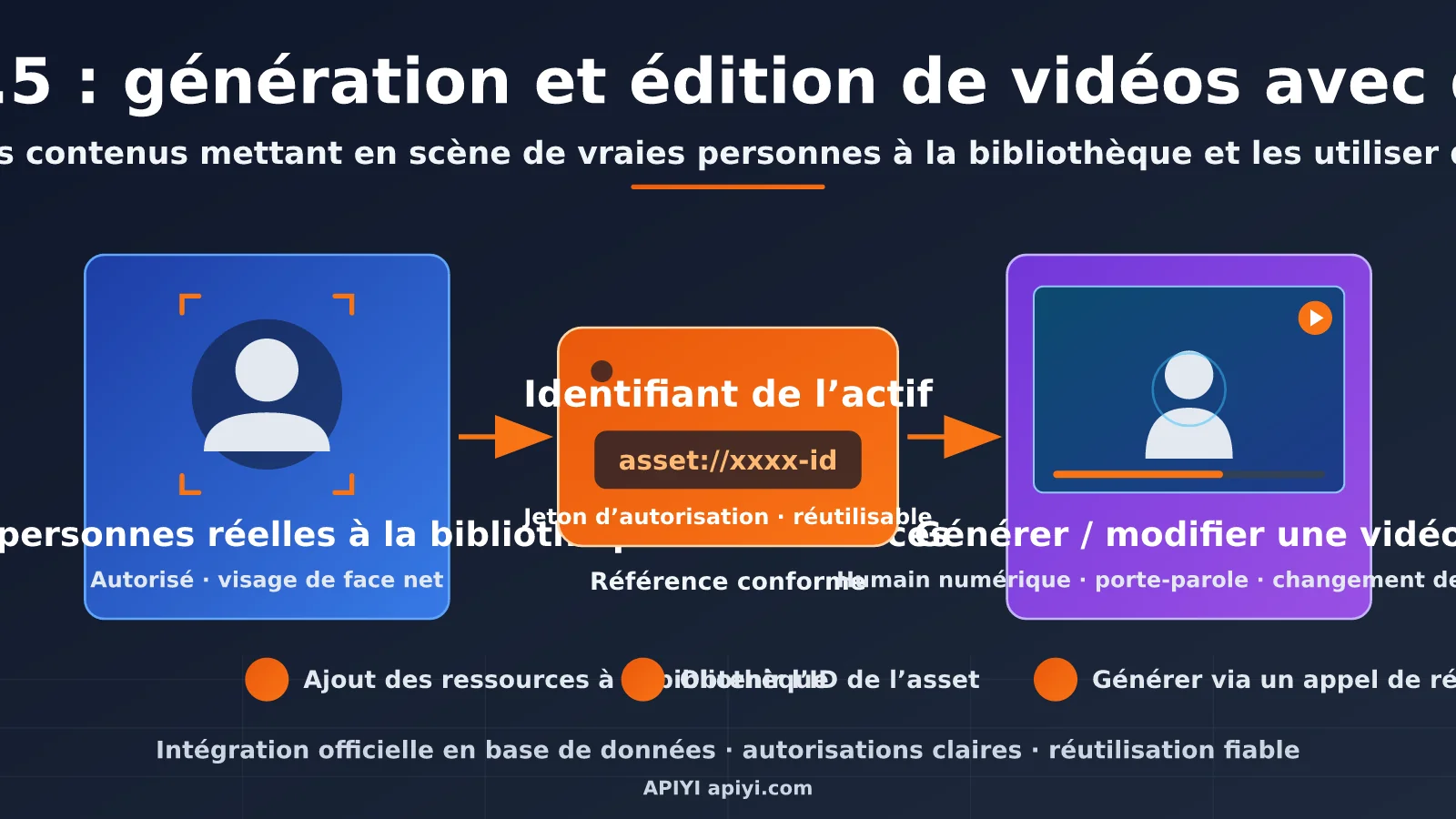
Points clés sur la génération et l’édition de vidéos avec des visages avec SeeDance 2.5
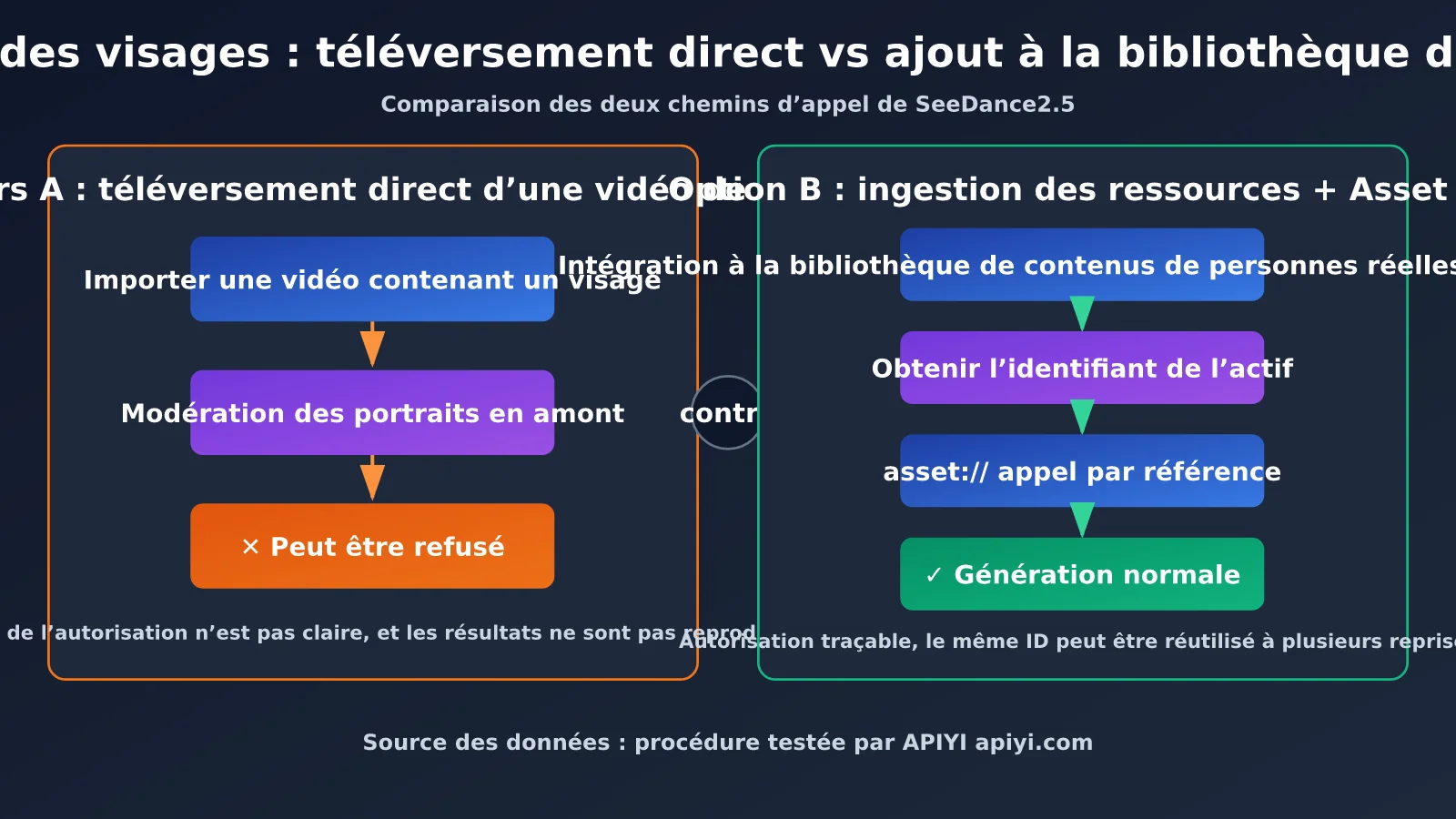
Commençons par l’essentiel : APIYI prend déjà en charge l’utilisation de portraits de personnes réelles avec Seedance 2.5, y compris l’enregistrement de ces contenus dans la bibliothèque d’assets. Mais « prendre en charge les portraits de personnes réelles » ne signifie pas qu’on peut « téléverser directement n’importe quelle vidéo avec un visage pour la modifier ». C’est la confusion la plus fréquente chez les clients.
Le tableau ci-dessous compare trois méthodes courantes. Vous pouvez commencer par repérer celle qui correspond à votre situation.
| Méthode | Fonctionnement | Risque lié à la modération | Cas d’usage adaptés |
|---|---|---|---|
| Enregistrement d’un contenu autorisé mettant en scène une personne réelle | Enregistrer le contenu dans la bibliothèque, obtenir un Asset ID, puis lancer une génération ou une édition | Faible : il s’agit de la méthode officiellement prise en charge par APIYI | Avatars numériques, porte-parole, personnages récurrents |
| Téléversement direct d’une vidéo ordinaire avec des visages | Téléverser la vidéo contenant des visages directement comme vidéo de référence | Assez élevé : la modération des portraits par le fournisseur en amont peut bloquer la demande | Uniquement pour les cas sans personne réelle identifiable ou pour des essais à petite échelle |
| Prise en charge directe par une autre plateforme | La plateforme a peut-être automatisé l’enregistrement des contenus pour le compte du client, ou applique des règles de modération différentes | Dépend de la mise en œuvre de la plateforme | Il faut vérifier soi-même les limites de conformité |
Explications détaillées sur la génération et l’édition de vidéos avec des visages
La première méthode repose sur un principe simple : « enregistrer le contenu dans la bibliothèque, puis le référencer ». Il s’agit d’enregistrer sur la plateforme un portrait d’une personne réelle pour lequel vous disposez des autorisations nécessaires. Vous obtenez alors un Asset ID. Ensuite, lors d’un appel à SeeDance 2.5, vous le référencez au format asset:// au lieu de téléverser le fichier original contenant le visage à chaque fois. Cette méthode permet de clarifier les autorisations, de réutiliser facilement les contenus et d’obtenir des résultats de modération plus prévisibles.
Le problème avec la deuxième méthode ne tient pas au fait que « la vidéo contient un visage », mais à la modération des portraits appliquée par le fournisseur en amont. Une vidéo ordinaire avec des visages peut être bloquée si elle ne s’accompagne pas des justificatifs d’autorisation requis. En voyant qu’une autre plateforme semble permettre le téléversement direct, certains en concluent qu’APIYI ne le prend pas en charge. En réalité, l’autre plateforme a probablement automatisé l’enregistrement du contenu en arrière-plan, ou bien les règles de modération et les mécanismes d’interface diffèrent d’un fournisseur à l’autre.
À propos du « floutage du visage » : certains clients proposent « de masquer d’abord les visages de la vidéo originale, puis d’enregistrer le contenu et de lancer la génération ». Il faut distinguer deux étapes : l’essentiel est d’enregistrer correctement, avec les autorisations requises, le contenu mettant en scène une personne réelle. Masquer les visages de la vidéo originale n’est pas forcément nécessaire ; cela dépend du type de données fournies et du contexte précis.
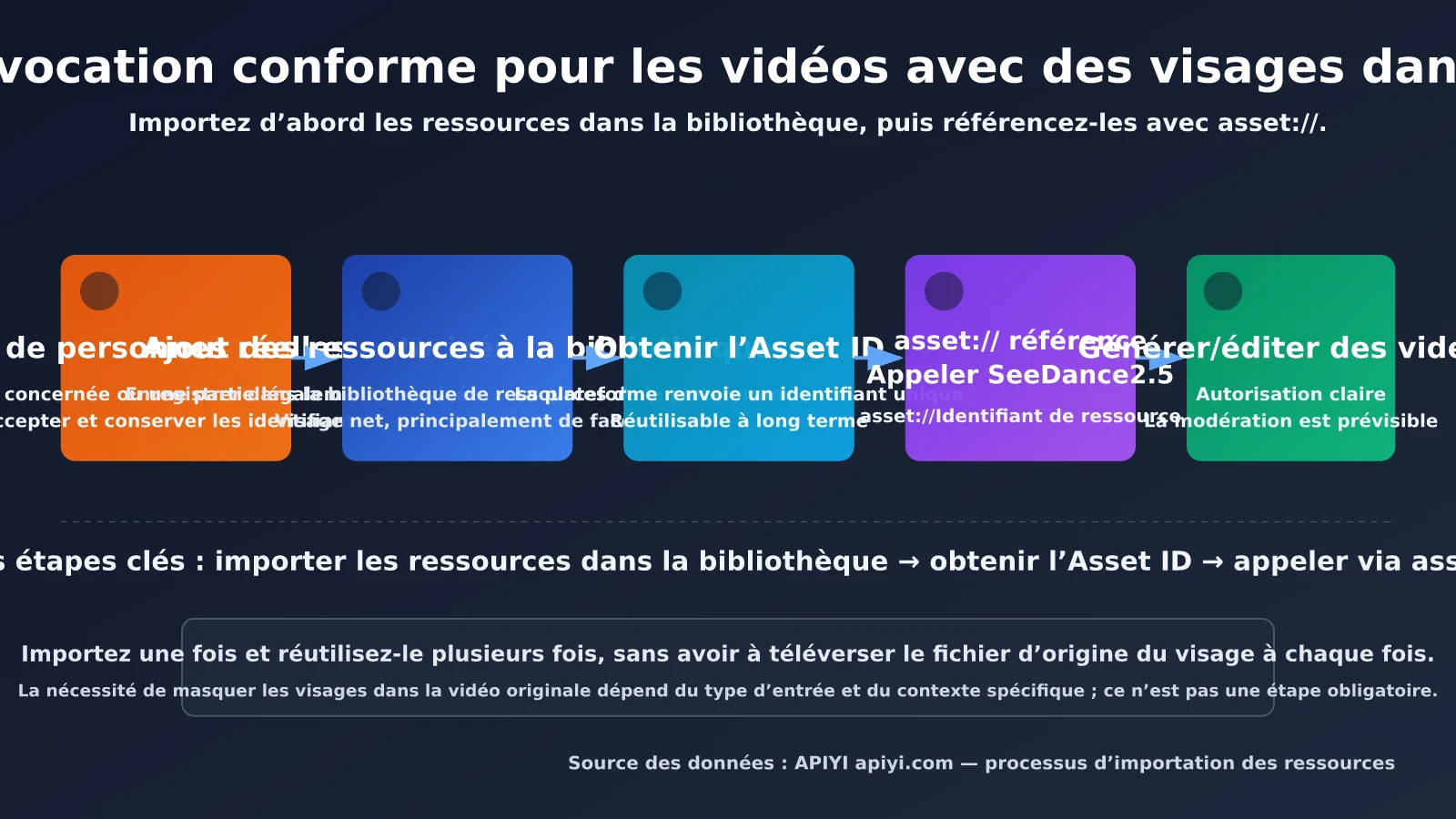
Qu’est-ce que l’enregistrement de contenus représentant de vraies personnes dans SeeDance2.5 ?
L’enregistrement de contenus représentant de vraies personnes consiste à ajouter à la bibliothèque de la plateforme des portraits de personnes réelles, utilisés avec leur autorisation. Une fois l’enregistrement terminé, la plateforme renvoie un identifiant unique, l’Asset ID. Toutes les demandes de génération ou de modification faisant ensuite appel à cette personne peuvent la référencer au moyen de asset://<Asset ID>.
Ce mécanisme permet de gérer l’autorisation d’utilisation du portrait en amont, plutôt que de la redemander à chaque appel. Pour les personnes amenées à apparaître régulièrement, comme un ambassadeur numérique de marque ou un formateur d’entreprise, cette méthode est plus claire que le téléversement répété des vidéos d’origine et facilite la conservation des justificatifs de conformité.
Avant l’enregistrement, vérifiez les points suivants afin d’éviter que les étapes suivantes ne soient bloquées :
- Justificatif d’autorisation : la personne représentée, ou son représentant légalement autorisé, accepte que son portrait soit utilisé pour générer des vidéos par IA. Conservez les justificatifs correspondants.
- Qualité du contenu : le visage doit être net et l’éclairage uniforme. Privilégiez les vues de face et évitez les fortes occultations, les filtres exagérés ou les images où plusieurs personnes se confondent.
- Adéquation avec l’usage prévu : l’utilisation du contenu enregistré doit correspondre au scénario de génération réel. N’utilisez pas le portrait d’une personne pour créer du contenu représentant quelqu’un d’autre.
Principales différences entre l’enregistrement et le téléversement direct
| Critère | Enregistrement du contenu + Asset ID | Téléversement direct d’une vidéo avec un visage |
|---|---|---|
| Autorisation | Clarifiée lors de l’enregistrement et archivable | Justificatif d’autorisation correspondant potentiellement manquant |
| Réutilisation | Un seul enregistrement, puis plusieurs références asset:// |
Téléversement à refaire à chaque fois |
| Résultat de la vérification | Prévisible | Peut être soumis aux restrictions de vérification des portraits de la plateforme en amont |
| Plateformes disponibles | APIYI apiyi.com, entre autres | Selon la mise en œuvre de la plateforme |
| Public concerné | Équipes ayant besoin d’une production régulière et à grande échelle | Tests ponctuels, contenus ne représentant pas de vraies personnes |
Générer ou modifier rapidement une vidéo avec un visage dans SeeDance2.5
Le processus tient en trois étapes : enregistrer le contenu → obtenir l’Asset ID → utiliser asset:// pour lancer la génération ou la modification. Voici un exemple minimal qui montre comment envoyer une demande de génération vidéo avec un visage via l’interface unifiée d’APIYI.
🚀 Pour commencer rapidement : nous vous recommandons de créer un compte sur APIYI apiyi.com et d’obtenir une clé API. L’enregistrement des contenus et les appels à SeeDance2.5 utilisent la même clé : pas besoin de passer d’une plateforme à l’autre.
Exemple minimal
Le code ci-dessous montre comment référencer un contenu représentant une vraie personne déjà enregistré à l’aide de son Asset ID. À noter : le chemin d’API et les noms de champs sont donnés à titre indicatif. Consultez la dernière version de la documentation APIYI sur docs.apiyi.com.
import requests

API_KEY = "YOUR_API_KEY"
BASE_URL = "https://api.apiyi.com/v1"  # 使用 APIYI 统一接口

payload = {
    "model": "seedance-2.5",
    "prompt": "画面中的人物面带微笑,面向镜头介绍新品,背景是明亮的办公室",
    # 通过 asset:// 引用已入库的真人素材
    "reference_images": ["asset://YOUR_ASSET_ID"],
}

resp = requests.post(
    f"{BASE_URL}/video/generations",  # 示意路径,以官方文档为准
    headers={"Authorization": f"Bearer {API_KEY}"},
    json=payload,
    timeout=60,
)
print(resp.json())
L’essentiel tient en un point : le contenu de référence n’est plus un fichier local ni un lien externe, mais une référence asset://. Si l’Asset ID est valide, la plateforme traite la demande comme faisant appel à un contenu représentant une vraie personne dont l’utilisation est autorisée.
Afficher le code complet (enregistrement, envoi de la tâche et interrogation du résultat)
import time
import requests

API_KEY = "YOUR_API_KEY"
BASE_URL = "https://api.apiyi.com/v1"  # 使用 APIYI 统一接口
HEADERS = {"Authorization": f"Bearer {API_KEY}"}


def upload_portrait_asset(file_path: str, owner_name: str) -> str:
    """
    步骤 1:真人素材入库,返回 Asset ID。
    注意:接口路径与字段名为示意,请以官方文档为准。
    """
    with open(file_path, "rb") as f:
        resp = requests.post(
            f"{BASE_URL}/assets",  # 示意路径
            headers=HEADERS,
            files={"file": f},
            data={"owner": owner_name, "type": "portrait"},
            timeout=120,
        )
    resp.raise_for_status()
    return resp.json()["asset_id"]


def submit_video_task(asset_id: str, prompt: str) -> str:
    """步骤 2:用 asset:// 引用提交 SeeDance2.5 生成任务。"""
    payload = {
        "model": "seedance-2.5",
        "prompt": prompt,
        "reference_images": [f"asset://{asset_id}"],
    }
    resp = requests.post(
        f"{BASE_URL}/video/generations",  # 示意路径
        headers=HEADERS,
        json=payload,
        timeout=60,
    )
    resp.raise_for_status()
    return resp.json()["task_id"]


def wait_for_result(task_id: str, interval: int = 5, max_wait: int = 600) -> dict:
    """步骤 3:轮询任务状态,直到完成或超时。"""
    start = time.time()
    while time.time() - start < max_wait:
        resp = requests.get(
            f"{BASE_URL}/video/generations/{task_id}",  # 示意路径
            headers=HEADERS,
            timeout=30,
        )
        data = resp.json()
        if data.get("status") in ("succeeded", "failed"):
            return data
        time.sleep(interval)
    raise TimeoutError("视频生成超时,请稍后重试")


if __name__ == "__main__":
    asset_id = upload_portrait_asset("portrait.jpg", owner_name="授权人姓名")
    task_id = submit_video_task(asset_id, "人物面向镜头自然讲解,表情亲和")
    result = wait_for_result(task_id)
    print(result)
Liste des trois étapes
- Préparer le contenu et vérifier l’autorisation : assurez-vous que l’autorisation d’utiliser le portrait de la personne représentée a bien été obtenue. Préparez un contenu où le visage est net et l’éclairage correct.
- Enregistrer le contenu : utilisez la fonctionnalité d’enregistrement proposée par APIYI et conservez l’Asset ID renvoyé.
- Lancer la génération ou la modification avec
asset://: construisez une référenceasset://à partir de l’Asset ID, ajoutez-la à la demande, puis récupérez le résultat à l’aide de l’identifiant de tâche.
🎯 Conseil technique : avant le déploiement, testez l’ensemble du processus sur APIYI apiyi.com avec une courte vidéo et un seul Asset ID. Vérifiez que le contenu autorisé, l’invite et le résultat correspondent à vos attentes avant de passer à une production en série.
Édition et génération de vidéos avec des visages dans SeeDance2.5 : comment rédiger ses invites selon le scénario
Pour une vidéo avec un visage, les objectifs et les données d’entrée ne sont pas les mêmes en génération et en édition. La génération consiste à définir ce que doit faire la personne autorisée et dans quel environnement. L’édition vise plutôt à modifier certains éléments tout en préservant la cohérence du personnage.
| Scénario | Entrée | Points clés de l’invite | Points de vigilance |
|---|---|---|---|
| Génération de vidéos avec un personnage | Asset ID + description textuelle | Actions, expressions, cadrage, arrière-plan | L’apparence du personnage est définie par le fichier source : inutile de répéter les détails physiques dans le texte |
| Édition vidéo | Vidéo d’origine + Asset ID | Préciser clairement « ce qui doit changer et ce qui doit rester identique » | Préserver la cohérence du personnage et éviter de modifier trop d’éléments à la fois |
| Avatar numérique face caméra | Asset ID + texte à prononcer et style | Ton, distance de prise de vue, style des sous-titres | Privilégier des phrases courtes, plus faciles à monter ensuite |
| Vidéo courte à plusieurs plans | Plusieurs appels avec le même Asset ID | Harmoniser les indications de style visuel et d’éclairage | Générer chaque plan séparément, puis les assembler |
Voici trois conseils pratiques pour rédiger vos invites. Premièrement, laissez le fichier source définir l’apparence et utilisez l’invite pour définir l’action, afin d’éviter les contradictions. Deuxièmement, pour une demande d’édition, indiquez clairement ce qui doit rester inchangé, par exemple : « Conserver le visage et la coiffure du personnage, et remplacer uniquement l’arrière-plan par un café. » Enfin, ne demandez pas trop de changements dans une seule requête : en procédant par étapes, vous augmentez vos chances de réussite et repérez plus facilement les problèmes.
💡 Conseil : la formulation de l’invite peut avoir une grande influence sur le résultat. Nous vous conseillons de tester plusieurs variantes avec le même Asset ID sur APIYI, apiyi.com, puis de retenir le modèle le plus stable pour l’intégrer à votre flux de travail.
Remplacement de visage et webtoons animés avec SeeDance2.5 : 4 cas pratiques après importation des fichiers autorisés
Le remplacement de visage et les webtoons animés sont deux des principaux cas d’usage des vidéos avec des visages. Ici, le remplacement de visage désigne exclusivement le remplacement d’une personne avec son autorisation : par exemple, un porte-parole autorisé par une marque, un acteur autorisant l’utilisation de son image comme doublure, ou un créateur qui choisit d’utiliser sa propre apparence. Il ne s’agit pas d’utiliser le visage d’une personne sans son consentement. Une fois les fichiers importés et leur Asset ID obtenu, ces deux usages peuvent suivre le même processus conforme.
Cas n° 1 : remplacer un visage par celui d’un porte-parole autorisé et produire plusieurs versions d’une publicité
Une équipe e-commerce dispose d’une vidéo promotionnelle déjà tournée et souhaite remplacer la personne à l’écran par un autre porte-parole sous contrat, afin de diffuser différentes versions selon les régions. La méthode consiste d’abord à importer le portrait autorisé du porte-parole pour obtenir son Asset ID, puis à utiliser la vidéo d’origine comme entrée d’édition. L’invite doit préciser : « Remplacer la personne par celle de l’asset, tout en conservant les gestes, le rythme des mouvements de bouche, la position du produit et l’arrière-plan de la vidéo d’origine. » Le même Asset ID peut être réutilisé autant de fois que nécessaire. Il est ainsi possible de produire 5 à 10 versions en une journée, et de retirer facilement les fichiers concernés à l’expiration du contrat.
Cas n° 2 : faire jouer un acteur dans un webtoon animé tout en conservant les mêmes traits de visage d’un plan à l’autre
Le principal défi des webtoons animés, c’est qu’un personnage peut avoir un visage différent dans chaque plan. La méthode recommandée consiste à importer un Asset ID pour chaque personnage principal — qu’il s’agisse d’un acteur ou d’une illustration réaliste autorisée — puis à réutiliser le même ID pour chaque plan. Dans l’invite, fixez le style visuel, l’éclairage et les vêtements. Laissez le fichier source définir l’apparence du personnage, et décrivez uniquement les actions et les émotions du plan, par exemple : « Gros plan, la protagoniste baisse les yeux vers son téléphone, puis relève brusquement la tête, les yeux humides, en contre-jour chaud. »
Cas n° 3 : transformer une scène tournée avec un acteur en style manga pour créer un webtoon animé
De nombreuses équipes commencent par filmer des acteurs en situation, puis transforment les images pour leur donner un aspect manga ou animé. Les expressions et le rythme paraissent ainsi plus naturels. Pour l’édition, divisez l’invite en deux parties : ce qu’il faut conserver et ce qu’il faut modifier. Conservez l’identité du personnage, l’évolution de ses expressions et les mouvements de caméra ; modifiez le style de rendu, le trait et la palette de couleurs. Il est préférable de ne changer qu’un seul élément de style à la fois. Modifier aussi les vêtements et le décor risque de nuire sensiblement à la cohérence du personnage.
Cas n° 4 : remplacer les visages dans une scène à plusieurs personnages, un à un
Remplacer tous les personnages d’un plan en une seule fois peut entraîner des échanges de visages. Une méthode plus fiable consiste à traiter les personnages en plusieurs étapes, en ne faisant référence qu’à un seul Asset ID par étape. Dans l’invite, désignez la personne à remplacer par sa position et sa tenue, par exemple : « Remplacer la personne à gauche de l’image, qui porte un costume bleu. » Une fois tous les visages remplacés, harmonisez les couleurs et ajoutez les sous-titres pour obtenir un résultat plus cohérent.
| Scénario | Préparation des fichiers | Phrase clé de l’invite | Problèmes fréquents | Solution |
|---|---|---|---|---|
| Remplacement du visage d’un porte-parole | Portrait autorisé + autorisation archivée | Conserver les gestes, les mouvements de bouche et la position du produit | Visage trop de profil, mouvements de bouche décalés | Choisir un portrait net de face et éviter les grands mouvements de tête dans la vidéo d’origine |
| Cohérence des personnages d’un webtoon animé | Un Asset ID par personnage | Fixer le style visuel, l’éclairage et les vêtements | Coiffure ou tenue qui change d’un plan à l’autre | Créer un modèle de description fixe pour chaque personnage et le reprendre pour chaque plan |
| Transformation en style manga | Vidéo d’acteur autorisée | Conserver les expressions et les mouvements de caméra, et ne modifier que le style de rendu | Les traits du visage se déforment si le style est trop marqué | Tester d’abord un effet léger, puis l’intensifier progressivement |
| Scène avec plusieurs personnages | Un Asset ID par personnage | Désigner la personne à remplacer par sa position et ses vêtements | Visages intervertis ou remplacement incomplet | Traiter les personnages en plusieurs étapes, un seul remplacement par étape |
Pour les projets de webtoon animé et de remplacement de visage, voici trois règles de conformité à intégrer dans les procédures de l’équipe. Premièrement, chaque visage importé doit faire l’objet d’une autorisation écrite qui précise son usage et sa durée. Deuxièmement, indiquez « généré par IA » ou « synthétisé par IA » lors de la publication, conformément aux exigences de la plateforme. Troisièmement, ne remplacez pas le visage de personnalités publiques, de mineurs ou de tiers sans autorisation, et ne produisez pas de contenus susceptibles d’induire le public en erreur.
🎬 Conseil pour lancer un projet de webtoon animé : commencez par tester un personnage et trois plans sur APIYI, apiyi.com, afin de valider tout le processus — importation, référence et assemblage — ainsi que la cohérence du personnage et les coûts. Vous pourrez ensuite étendre le dispositif aux épisodes suivants. Une même plateforme permet d’importer plusieurs personnages et d’utiliser SeeDance2.5, ce qui facilite la gestion centralisée des Asset ID.
Idées reçues sur les vidéos avec des visages dans SeeDance2.5 : faut-il masquer les visages ?
Dans les retours de nos clients, les questions les plus fréquentes sont : « Pourquoi faut-il importer la vidéo dans la bibliothèque ici, alors que d’autres plateformes permettent de l’envoyer directement ? » et « Faut-il d’abord masquer les visages dans la vidéo d’origine ? » Voici quelques précisions.
- « APIYI ne prend pas en charge les contenus mettant en scène de vraies personnes » : c’est faux. La plateforme les prend en charge. Il suffit de suivre la procédure d’importation dans la bibliothèque, puis d’utiliser l’Asset ID obtenu.
- « Pouvoir envoyer une vidéo avec des visages signifie que les contenus mettant en scène de vraies personnes sont pris en charge » : ce n’est pas la même chose. L’envoi direct peut toujours déclencher des restrictions de modération. Pour les contenus autorisés mettant en scène de vraies personnes, passez par la procédure d’importation dans la bibliothèque.
Q7 : Quelles sont les restrictions connues concernant les vidéos avec des visages dans SeeDance2.5 ?
Tout d’abord, vous devez disposer des autorisations légales nécessaires : les portraits utilisés sans autorisation ne doivent être ni importés dans la bibliothèque ni exploités. Ensuite, le résultat généré dépend de la qualité des contenus et de l’invite ; la cohérence ne peut jamais être garantie à 100 %. Enfin, pour connaître les limites de durée, de résolution, de traitement simultané et les autres paramètres, consultez les dernières indications officielles et celles de la plateforme. Nous vous conseillons de commencer par des essais à petite échelle avant le lancement. Vous pouvez aussi comparer différentes combinaisons de paramètres sur APIYI, à l’adresse apiyi.com.
Génération et édition de vidéos avec des visages dans SeeDance2.5 : points clés
- Choix du parcours : pour les contenus autorisés mettant en scène de vraies personnes, la procédure recommandée sur APIYI consiste à les importer dans la bibliothèque, puis à utiliser leur Asset ID.
- À ne pas confondre : prendre en charge les contenus mettant en scène de vraies personnes ne signifie pas que n’importe quelle vidéo avec des visages peut être envoyée directement pour édition.
- Référence aux contenus : après l’importation dans la bibliothèque, utilisez
asset://suivi de l’Asset ID. Vous pourrez ainsi réutiliser vos contenus et en garder une trace. - Masquage des visages : ce n’est pas une étape obligatoire. L’essentiel est d’importer les contenus dans la bibliothèque en respectant les règles.
- Comparaison des plateformes : les plateformes qui prennent en charge l’envoi direct ont souvent simplement intégré la procédure d’importation dans la bibliothèque, ou utilisent un mécanisme différent selon leur fournisseur.
- Pour commencer : récupérez une clé API sur APIYI, à l’adresse apiyi.com, puis testez l’ensemble du processus avec une courte vidéo.
En résumé
Pour générer et modifier des vidéos avec des visages de façon fiable, retenez trois principes :
- Obtenez d’abord les autorisations, puis ajoutez les ressources à la bibliothèque : assurez-vous d’avoir l’autorisation d’utiliser le portrait de la personne, puis ajoutez la ressource à la bibliothèque pour obtenir un Asset ID.
- Utilisez
asset://pour les appels : dans vos requêtes à SeeDance2.5, référencez l’Asset ID au lieu de transmettre directement la vidéo contenant le visage. - Distinguez l’essentiel du facultatif : l’ajout à la bibliothèque est indispensable. Le masquage du visage et les autres traitements préalables sont facultatifs et ne remplacent pas l’autorisation.
Si vous vous demandez à nouveau pourquoi d’autres services acceptent un envoi direct alors qu’ici il faut d’abord ajouter la ressource à la bibliothèque, reportez-vous au tableau comparatif de cet article. Évaluez la situation selon trois critères : le lien avec l’autorisation, la possibilité de réutiliser la ressource et la prévisibilité de la modération.
Pour tester rapidement le résultat, nous vous recommandons APIYI apiyi.com. Vous pouvez ajouter vos ressources à la bibliothèque et appeler SeeDance2.5 avec le même compte, puis tester à petite échelle avant de passer à une production en série.
Pour aller plus loin : articles connexes
Si SeeDance2.5 vous intéresse, voici quelques lectures recommandées :
- 📘 Comment rédiger des invites pour SeeDance2.5 et contrôler les mouvements de caméra — Découvrez comment stabiliser les mouvements et les prises de vue.
- 📊 Bonnes pratiques pour appeler une API de génération vidéo et interroger les tâches — Maîtrisez les appels aux tâches asynchrones.
- 🚀 Conformité et gestion des coûts pour la production de vidéos par IA à grande échelle — Explorez des solutions adaptées aux équipes.
Références
- Centre de documentation d’APIYI : instructions sur l’importation de ressources et l’invocation des modèles
- Lien :
docs.apiyi.com -
À consulter pour connaître les dernières routes d’API, les noms des champs et les paramètres
-
Site officiel d’APIYI : obtenir une clé API et consulter la liste des modèles
- Lien :
apiyi.com - Pour créer un compte, découvrir les modèles disponibles et consulter l’interface unifiée
Auteur : équipe technique d’APIYI
Échanges techniques : n’hésitez pas à participer à la discussion dans les commentaires. Pour en savoir plus, consultez le centre de documentation d’APIYI à l’adresse docs.apiyi.com.