Muchos desarrolladores que usan SeeDance2.5 para crear avatares digitales que hablan a cámara, recomendar productos o cambiar la ropa de los personajes de una serie corta se encuentran con el mismo problema: si aparece un rostro en el video, la API devuelve un error de revisión. En este artículo presentamos la vía recomendada: registrar el material de una persona real y referenciarlo mediante un Asset ID. Así podrás generar y editar de forma fiable videos con rostros.
Este artículo no trata de «cómo eludir la revisión». Al contrario, explicamos cómo registrar correctamente retratos de personas reales con su autorización y usar SeeDance2.5 de forma conforme a las normas, para que el proceso sea estable y reutilizable a largo plazo.
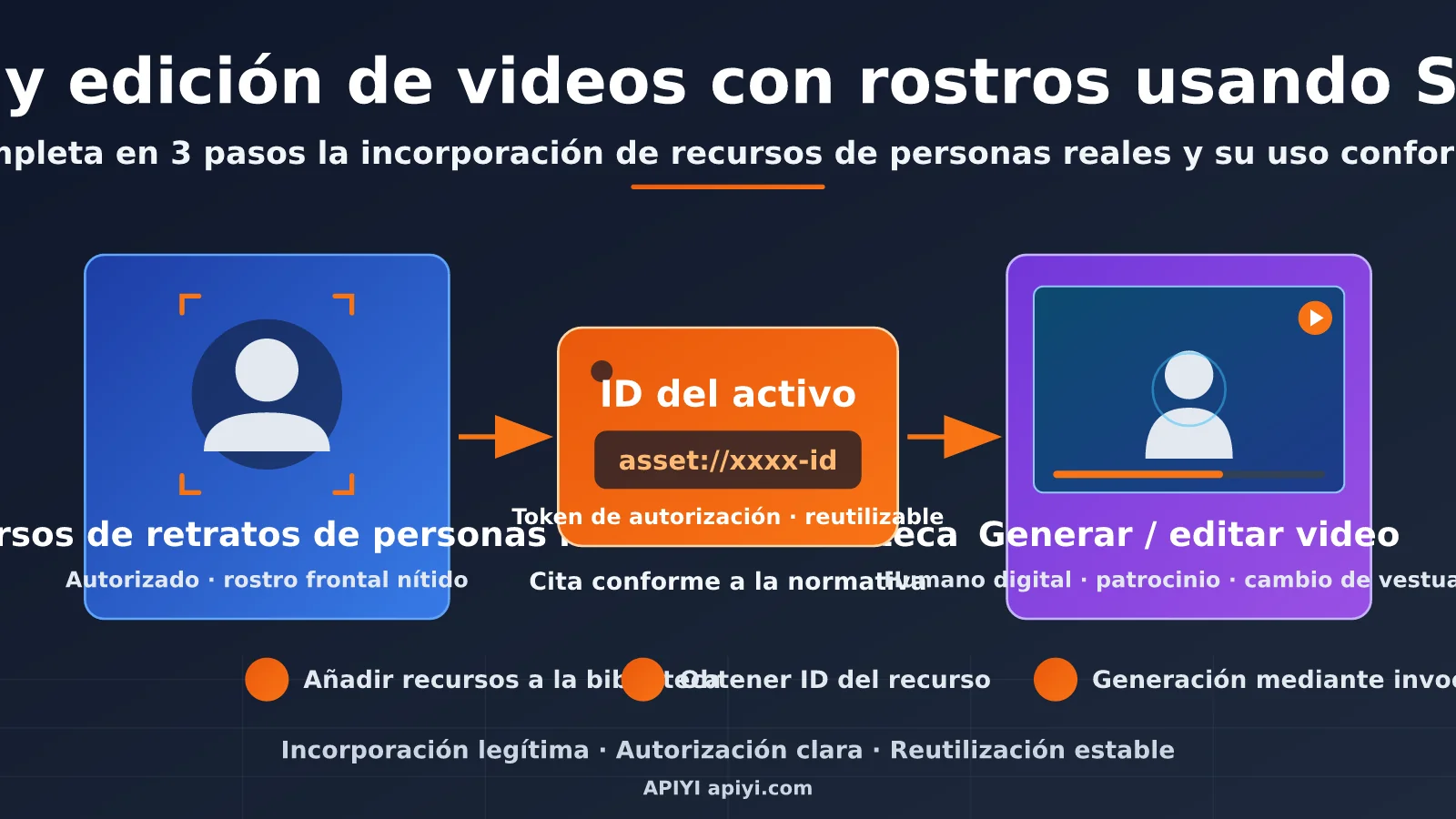
Valor principal: al terminar de leer, distinguirás entre las dos vías —«subir directamente un video con un rostro» y «registrar material autorizado»— y podrás completar en APIYI, en tres pasos, la generación y edición de videos con rostros.
Puntos clave sobre la generación y edición de videos con rostros en SeeDance2.5
Empecemos por la conclusión: APIYI ya admite el registro de material de retratos de personas reales para Seedance 2.5. Pero «admitir material de retratos de personas reales» y «poder editar cualquier video con rostros con solo subirlo» son cosas distintas. Esta es la diferencia que más suele confundir a los clientes.
La tabla siguiente compara tres opciones habituales para que puedas identificar cuál se ajusta a tu caso.
| Opción | Cómo funciona | Riesgo de revisión | Casos de uso |
|---|---|---|---|
| Registro de material autorizado de personas reales | Registra el material, obtén un Asset ID y luego úsalo para generar o editar | Bajo: es el flujo oficial admitido por APIYI | Avatares digitales, embajadores de marca y personajes fijos para reutilizar a largo plazo |
| Subida directa de un video normal con rostros | Sube como video de referencia un video que contiene rostros | Más alto: puede activar las restricciones de revisión de imágenes de personas del proveedor | Solo para casos sin personas reales identificables o para pruebas a pequeña escala |
| «Compatibilidad directa» de otras plataformas | La plataforma registra el material en nombre del cliente o el proveedor aplica otro mecanismo de revisión | Depende de cómo esté implementada la plataforma | Hay que verificar por cuenta propia los límites de cumplimiento |
Detalles clave sobre la generación y edición de videos con rostros
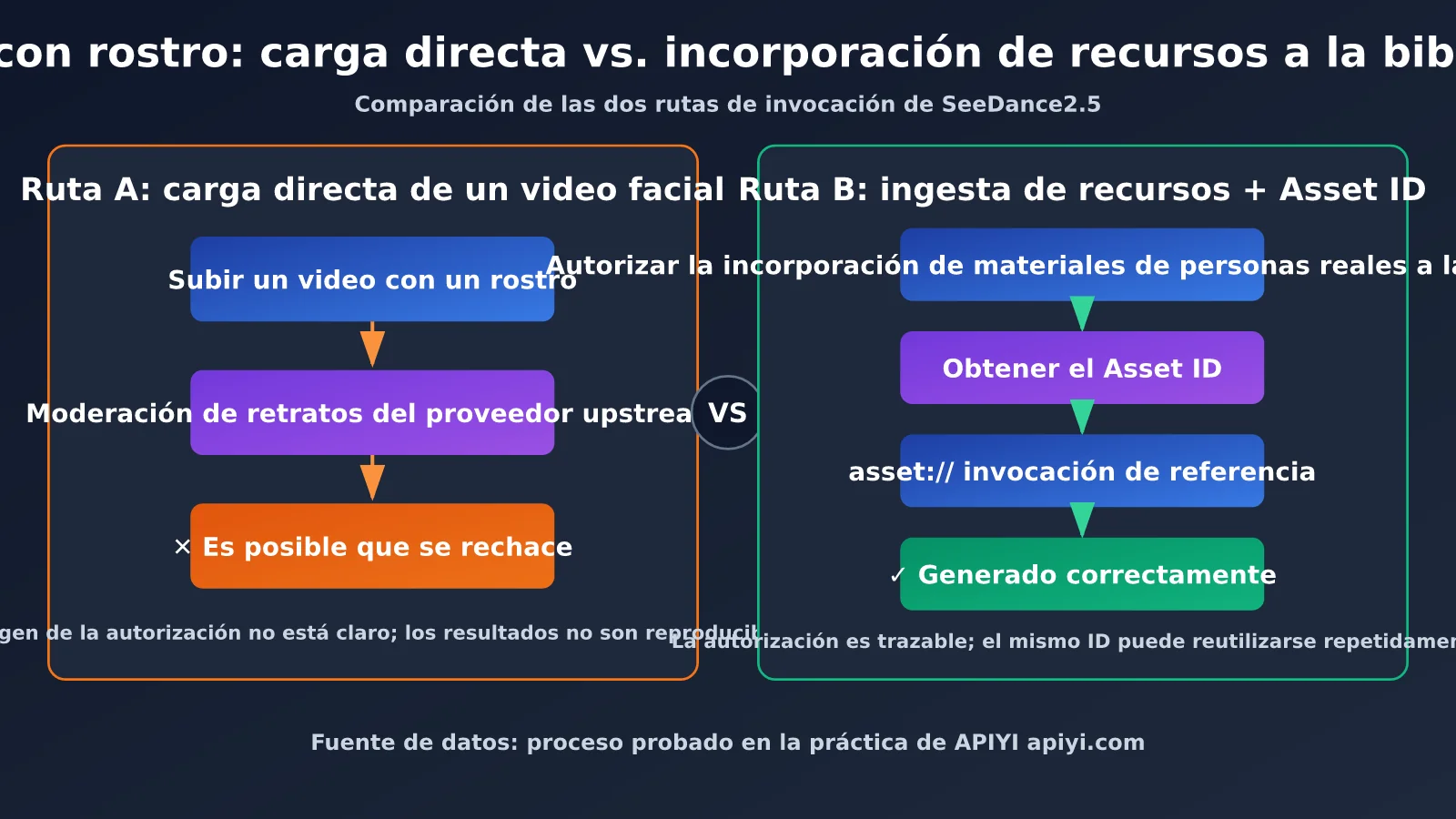
La primera opción se basa en «registrar primero el material y luego hacer referencia a él». El registro consiste en añadir a la plataforma material autorizado de una persona real y obtener a cambio un Asset ID. Después, al invocar SeeDance2.5, se utiliza una referencia con el formato asset:// para identificarlo, en lugar de subir cada vez el archivo original con el rostro. Así, la autorización queda clara, el material se puede reutilizar fácilmente y los resultados de la revisión son más previsibles.
El problema de la segunda opción no es que el video «contenga un rostro», sino la revisión que aplica el proveedor a las imágenes de personas. Un video normal con rostros podría bloquearse si no cuenta con la autorización correspondiente. Al ver que otras plataformas «parecen permitir la subida directa», muchos concluyen que APIYI no lo admite. Sin embargo, lo más probable es que la otra plataforma registre el material por ti en segundo plano o que el proveedor aplique mecanismos de revisión e interfaces distintos.
Una aclaración sobre «ocultar el rostro»: algunos clientes proponen «ocultar primero el rostro del video original y luego registrarlo y generar el video». Conviene separar el proceso en dos pasos: lo fundamental es registrar correctamente el material de una persona real. Ocultar el rostro del video original no siempre es necesario; dependerá del tipo de entrada y del caso concreto.
Qué es el registro de素材真人 de SeeDance2.5
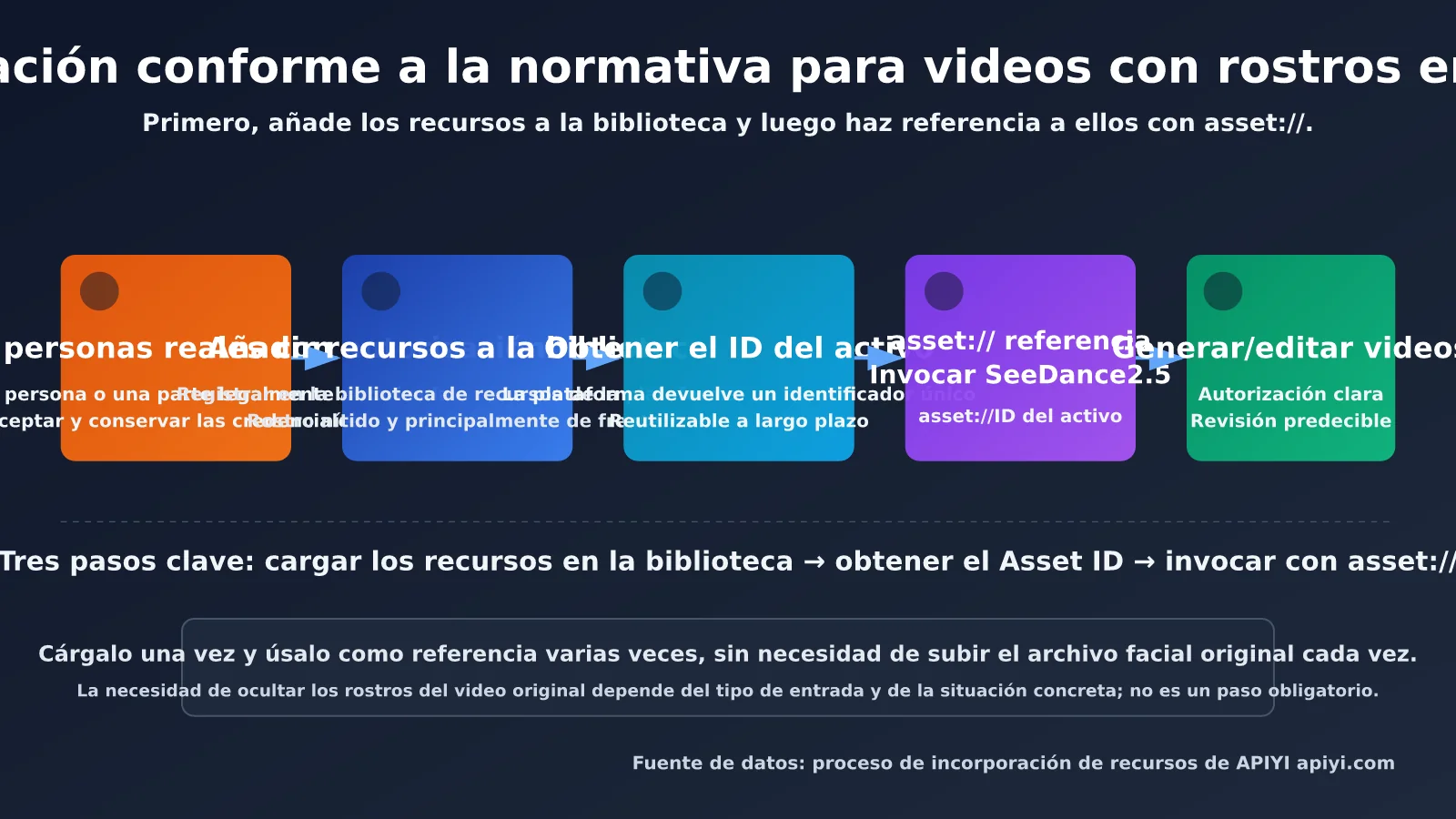
El registro de素材真人 consiste en añadir al catálogo de la plataforma imágenes autorizadas de personas reales. Una vez completado el registro, la plataforma devuelve un Asset ID único. Después, todas las solicitudes de generación o edición que necesiten usar a esa persona pueden hacer referencia a ella mediante asset://<Asset ID>.
Este mecanismo separa la autorización de uso de la imagen de cada invocación y la convierte en un paso previo que se realiza una sola vez. Para personajes recurrentes, como embajadores digitales de marca o presentadores corporativos, resulta más claro y facilita conservar registros de cumplimiento que subir el video original en cada ocasión.
Antes de registrar el素材, comprueba los siguientes puntos; de lo contrario, es posible que encuentres problemas en los pasos posteriores.
- Comprobante de autorización: la persona que aparece en el素材 o su representante legal debe consentir el uso de su imagen para generar videos con IA. Conserva los comprobantes correspondientes.
- Calidad del素材: el rostro debe verse con claridad y estar iluminado de manera uniforme. Es preferible que aparezca de frente. Evita obstrucciones importantes, filtros exagerados o la presencia de varias personas.
- Correspondencia con el uso previsto: el uso del素材 registrado debe coincidir con el escenario de generación real. No uses la imagen de una persona para generar contenido de otra.
Diferencias clave entre registrar el素材 y subirlo directamente
| Aspecto | Registro del素材 + Asset ID | Subida directa de un video con un rostro |
|---|---|---|
| Autorización | Se especifica al registrarlo y se puede conservar como comprobante | No se dispone del comprobante de autorización correspondiente |
| Reutilización | Se registra una vez y se referencia varias veces con asset:// |
Hay que volver a subirlo cada vez |
| Resultado de la revisión | Previsible | Puede activar restricciones de revisión de imágenes de personas por parte del proveedor |
| Plataformas compatibles | APIYI apiyi.com, entre otras | Depende de la implementación de cada plataforma |
| Usuarios adecuados | Equipos que necesitan producir contenido de forma continuada y a gran escala | Pruebas temporales o素材 que no representa a personas reales |
Guía rápida para generar o editar videos con rostros con SeeDance2.5
El proceso se resume en tres pasos: registrar el素材 → obtener el Asset ID → usar asset:// para generar o editar. A continuación, se muestra un ejemplo mínimo que ilustra cómo enviar una solicitud de generación de video con un rostro mediante la interfaz unificada de APIYI.
🚀 Inicio rápido: te recomendamos crear una cuenta en APIYI apiyi.com y obtener una clave API. El registro del素材 y las invocaciones de SeeDance2.5 usan la misma clave, así que no tendrás que cambiar continuamente de plataforma.
Ejemplo mínimo
El siguiente código muestra cómo hacer referencia, mediante un Asset ID, a un素材 de una persona real que ya se ha registrado. Ten en cuenta que la ruta del endpoint y los nombres de los campos son ilustrativos. Consulta la documentación más reciente en el centro de documentación de APIYI, docs.apiyi.com.
import requests

API_KEY = "YOUR_API_KEY"
BASE_URL = "https://api.apiyi.com/v1"  # 使用 APIYI 统一接口

payload = {
    "model": "seedance-2.5",
    "prompt": "画面中的人物面带微笑,面向镜头介绍新品,背景是明亮的办公室",
    # 通过 asset:// 引用已入库的真人素材
    "reference_images": ["asset://YOUR_ASSET_ID"],
}

resp = requests.post(
    f"{BASE_URL}/video/generations",  # 示意路径,以官方文档为准
    headers={"Authorization": f"Bearer {API_KEY}"},
    json=payload,
    timeout=60,
)
print(resp.json())
Este ejemplo tiene un único aspecto clave: el素材 de referencia ya no es un archivo local ni un enlace externo, sino una referencia asset://. Siempre que el Asset ID sea válido, la plataforma procesará la solicitud como素材 autorizado de una persona real.
Ver el código completo de implementación (registro, envío de tareas y consulta periódica de resultados)
import time
import requests

API_KEY = "YOUR_API_KEY"
BASE_URL = "https://api.apiyi.com/v1"  # 使用 APIYI 统一接口
HEADERS = {"Authorization": f"Bearer {API_KEY}"}


def upload_portrait_asset(file_path: str, owner_name: str) -> str:
    """
    步骤 1:真人素材入库,返回 Asset ID。
    注意:接口路径与字段名为示意,请以官方文档为准。
    """
    with open(file_path, "rb") as f:
        resp = requests.post(
            f"{BASE_URL}/assets",  # 示意路径
            headers=HEADERS,
            files={"file": f},
            data={"owner": owner_name, "type": "portrait"},
            timeout=120,
        )
    resp.raise_for_status()
    return resp.json()["asset_id"]


def submit_video_task(asset_id: str, prompt: str) -> str:
    """步骤 2:用 asset:// 引用提交 SeeDance2.5 生成任务。"""
    payload = {
        "model": "seedance-2.5",
        "prompt": prompt,
        "reference_images": [f"asset://{asset_id}"],
    }
    resp = requests.post(
        f"{BASE_URL}/video/generations",  # 示意路径
        headers=HEADERS,
        json=payload,
        timeout=60,
    )
    resp.raise_for_status()
    return resp.json()["task_id"]


def wait_for_result(task_id: str, interval: int = 5, max_wait: int = 600) -> dict:
    """步骤 3:轮询任务状态,直到完成或超时。"""
    start = time.time()
    while time.time() - start < max_wait:
        resp = requests.get(
            f"{BASE_URL}/video/generations/{task_id}",  # 示意路径
            headers=HEADERS,
            timeout=30,
        )
        data = resp.json()
        if data.get("status") in ("succeeded", "failed"):
            return data
        time.sleep(interval)
    raise TimeoutError("视频生成超时,请稍后重试")


if __name__ == "__main__":
    asset_id = upload_portrait_asset("portrait.jpg", owner_name="授权人姓名")
    task_id = submit_video_task(asset_id, "人物面向镜头自然讲解,表情亲和")
    result = wait_for_result(task_id)
    print(result)
Lista de pasos
- Prepara el素材 y confirma la autorización: comprueba que se ha obtenido la autorización para usar la imagen de la persona y prepara un素材 donde el rostro se vea con claridad y tenga una iluminación adecuada.
- Registra el素材: usa la función de registro que ofrece APIYI y guarda el Asset ID que devuelve.
- Inicia la generación o edición con
asset://: forma la referenciaasset://con el Asset ID e inclúyela en la solicitud. Después, obtén el resultado mediante el ID de tarea.
🎯 Recomendación técnica: antes de ponerlo en producción, te recomendamos probar en APIYI apiyi.com el flujo completo con un video corto y un Asset ID. Así podrás confirmar que el素材 autorizado, la indicación y el resultado cumplen tus expectativas antes de ampliar la producción.
Edición y generación de videos con rostros en SeeDance2.5: cómo escribir indicaciones para dos tipos de casos
Aunque ambos son videos con rostros, la entrada y el objetivo no son los mismos en la generación y la edición. La generación se centra en «qué debe hacer esta persona autorizada y en qué entorno»; la edición, en «qué parte cambiar sin perder la consistencia de la persona».
| Escenario | Entrada | En qué centrarse en la indicación | Consideraciones |
|---|---|---|---|
| Generación de videos de personas | Asset ID + descripción de texto | Acción, expresión, tipo de plano y fondo | Deja que el material defina los rasgos de la persona; no repitas detalles de su aspecto en el texto |
| Edición de video | Video original + Asset ID | Especificar claramente «qué cambiar y qué conservar» | Mantener la consistencia de la persona y evitar hacer demasiados cambios a la vez |
| Avatar digital hablando a cámara | Asset ID + diálogo y estilo | Tono, distancia de cámara y estilo de subtítulos | Conviene que el diálogo use frases cortas para facilitar la edición posterior |
| Video corto con varios planos | Varias invocaciones con el mismo Asset ID | Mantener una descripción uniforme del estilo visual y la iluminación | Generar cada plano por separado y luego unirlos |
Al escribir indicaciones, hay tres consejos prácticos. Primero, deja que el material determine «cómo es» la persona y usa la indicación para definir «qué hace», evitando contradicciones entre ambos. Segundo, en las solicitudes de edición, especifica qué debe «permanecer sin cambios». Por ejemplo: «Mantén sin cambios el rostro y el peinado de la persona; sustituye únicamente el fondo por el de una cafetería». Tercero, no intentes introducir demasiados cambios en una sola solicitud: dividir el trabajo en varias iteraciones mejora la tasa de éxito y facilita identificar los problemas.
💡 Recomendación: La forma de redactar las indicaciones puede influir bastante en los resultados. Te recomendamos hacer varias pruebas comparativas con el mismo Asset ID en APIYI apiyi.com y elegir la plantilla más estable antes de incorporarla al flujo de trabajo.
Sustitución de rostros y videos tipo cómic con SeeDance2.5: 4 casos prácticos tras registrar materiales autorizados
La sustitución de rostros y los videos tipo cómic son dos de los casos de uso más frecuentes en videos con rostros. Aquí, «sustitución de rostros» se refiere específicamente a sustituir a una persona con su autorización, por ejemplo, usar a un portavoz autorizado por una marca, a un doble autorizado por un actor o la propia imagen de un creador, no a utilizar el rostro de otra persona sin su consentimiento. Si primero registras el material y obtienes un Asset ID, ambos casos pueden seguir el mismo flujo de trabajo conforme a las normas.
Caso 1: sustituir al portavoz autorizado y producir anuncios en varias versiones
Un equipo de comercio electrónico tiene un video de presentación de un producto ya grabado y necesita sustituir a la persona que aparece por otro portavoz contratado para publicar anuncios en distintas regiones. El proceso consiste en registrar primero el retrato autorizado del portavoz y obtener un Asset ID. Después, se usa el video original como entrada de edición y se indica: «Sustituye a la persona por la del material asset y conserva sin cambios los movimientos, el ritmo de sincronización labial, la posición del producto y el fondo del video original». El mismo Asset ID se puede reutilizar para crear entre 5 y 10 versiones en un día. También facilita retirar de forma coordinada los materiales correspondientes cuando venza el contrato.
Caso 2: actores reales en videos tipo cómic, con un rostro coherente para cada personaje
El principal problema de los videos tipo cómic es que el personaje «tiene una cara distinta en cada plano». Se recomienda registrar un Asset ID para cada personaje principal, ya sea un actor real o una imagen de referencia realista autorizada. Después, se usa el mismo ID en cada plano y se mantienen fijas en la indicación las descripciones del estilo visual, la iluminación y la ropa. Deja que el material determine el aspecto de la persona y describe en cada plano únicamente las acciones y emociones. Por ejemplo: «Plano corto: la protagonista baja la mirada para ver el teléfono y luego levanta la cabeza de golpe, con los ojos enrojecidos y una contraluz cálida».
Caso 3: pasar de personas reales a un estilo de cómic y transformar escenas autorizadas en videos tipo anime
Muchos equipos empiezan grabando actuaciones con personas reales y luego les dan un aspecto de cómic o animación, para que las expresiones y el ritmo se sientan más naturales. Al editar, divide la indicación en dos partes: «conservar» y «cambiar». Conserva la identidad de la persona, la evolución de sus expresiones y el movimiento de cámara; cambia el estilo de renderizado, las líneas y la paleta de colores. Se recomienda modificar solo un aspecto del estilo cada vez. Si también cambias la ropa y el escenario, la consistencia de la persona puede deteriorarse notablemente.
Caso 4: sustituir rostros en escenas con varias personas, un personaje a la vez
Sustituir a todas las personas de un plano de una sola vez puede hacer que los rostros se asignen a personajes equivocados. Es más fiable procesarlos en varias etapas, una por personaje. En cada etapa, usa un solo Asset ID e identifica a la persona con su ubicación y características. Por ejemplo: «Sustituye a la persona que está a la izquierda de la imagen y lleva un traje azul». Cuando hayas terminado todas las sustituciones, aplica la corrección de color y los subtítulos. Así, el resultado final será más uniforme.
| Escenario | Preparación del material | Frase clave de la indicación | Problema habitual | Cómo resolverlo |
|---|---|---|---|---|
| Sustitución del portavoz | Retrato autorizado + autorización archivada | Mantener sin cambios los movimientos, la sincronización labial y la posición del producto | Ángulo de perfil demasiado pronunciado, desajuste de labios | Usar un material nítido y de frente; evitar giros bruscos de cabeza en el video original |
| Consistencia de personajes en videos tipo cómic | Un Asset ID por personaje | Mantener fijas las descripciones del estilo visual, la iluminación y la ropa | Cambios de peinado y ropa de un plano a otro | Crear una plantilla fija para cada personaje y reutilizarla en todos los planos |
| De personas reales a estilo de cómic | Video de actuación con personas autorizadas | Conservar las expresiones y el movimiento de cámara; cambiar solo el estilo de renderizado | Un estilo demasiado marcado deforma los rasgos faciales | Probar primero con una intensidad de estilo baja y aumentarla poco a poco |
| Escena con varias personas | Un Asset ID independiente por personaje | Identificar a quién sustituir por su ubicación y ropa | Rostros asignados a la persona equivocada u omisión de alguna sustitución | Procesar a cada personaje por separado y sustituir solo a uno en cada etapa |
Al trabajar en proyectos de videos tipo cómic y sustitución de rostros, conviene incorporar tres principios básicos de cumplimiento al flujo de trabajo del equipo. Primero, hay que contar con una autorización por escrito para cada rostro registrado, que especifique el uso y el plazo. Segundo, al publicar el video final, se debe indicar «generado por IA» o «sintetizado por IA», según los requisitos de la plataforma. Tercero, no se deben sustituir los rostros de personajes públicos, menores de edad o terceros sin autorización, ni crear contenido falso que pueda inducir a error.
🎬 Recomendación para poner en marcha un proyecto de videos tipo cómic: Empieza con un personaje y tres planos en APIYI apiyi.com para completar todo el flujo: «registro → referencia → unión». Una vez confirmadas la consistencia del personaje y los costos, amplía el proceso al resto de los episodios. En una misma plataforma puedes registrar varios personajes y hacer invocaciones a SeeDance2.5, lo que facilita administrar los Asset ID de forma centralizada.
Errores comunes sobre los videos con rostros en SeeDance2.5: ¿hay que ocultar el rostro?
Una de las dudas más frecuentes de los clientes es: «¿Por qué en otras plataformas puedo subir el video directamente y aquí tengo que registrarlo en la biblioteca?» y «¿Es obligatorio ocultar primero los rostros del video original?». Vamos a aclararlo.
- «APIYI no admite material con personas reales»: sí lo admite. Solo tienes que seguir el proceso de registro en la biblioteca, obtener un Asset ID y usarlo en la llamada.
- «Si se puede subir un video con rostros, significa que se admite material con personas reales»: no es lo mismo. La carga directa aún puede activar restricciones de moderación; el material autorizado con personas reales debe registrarse en la biblioteca.
Q7: ¿Qué limitaciones conocidas tienen los videos con rostros en SeeDance2.5?
En primer lugar, debes contar con la autorización legal correspondiente. No registres ni uses imágenes de personas sin autorización. Además, el resultado generado depende de la calidad del material y de la indicación, por lo que la consistencia no está garantizada al 100 %. Por último, consulta la documentación más reciente de la plataforma y del proveedor para conocer los parámetros concretos, como la duración, la resolución y la concurrencia. Te recomendamos hacer una prueba a pequeña escala antes de lanzar el servicio. También puedes comparar distintas combinaciones de parámetros en APIYI apiyi.com.
Puntos clave sobre la generación y edición de videos con rostros en SeeDance2.5
- Elección del flujo: para el material autorizado con personas reales, el flujo recomendado y compatible con APIYI es registrarlo en la biblioteca y usar el Asset ID.
- Distinción de conceptos: «admitir material con personas reales» no significa que se pueda subir y editar directamente cualquier video con rostros.
- Forma de referencia: una vez registrado el material, usa
asset://seguido del Asset ID para referenciarlo, reutilizarlo y conservar un registro. - Aclaración sobre ocultar el rostro: no es un paso obligatorio; lo fundamental es registrar correctamente el material en la biblioteca.
- Comparación entre plataformas: cuando otras plataformas dicen que lo admiten directamente, lo más probable es que hayan integrado el registro en la biblioteca o que el proveedor use un mecanismo distinto.
- Cómo empezar: obtén una clave API en APIYI apiyi.com y prueba primero el flujo completo con un video corto.
Resumen
La forma más fiable de generar y editar videos con rostros se puede resumir en tres puntos:
- Obtén la autorización antes de cargar el material: asegúrate de contar con el permiso para usar la imagen de una persona real y carga el material para obtener un Asset ID.
- Usa
asset://en las solicitudes: referencia el Asset ID en las solicitudes a SeeDance2.5, en lugar de enviar directamente el video con el rostro. - Distingue lo esencial de lo opcional: cargar el material es fundamental; el preprocesamiento, como difuminar el rostro, es opcional y no sustituye la autorización.
Si vuelves a preguntarte «¿Por qué otros permiten subirlo directamente y aquí hay que cargarlo primero?», consulta la tabla comparativa del artículo y evalúa la relación con la autorización, la posibilidad de reutilizar el material y la previsibilidad de la revisión.
Te recomendamos usar APIYI apiyi.com para probar los resultados rápidamente. Con una misma cuenta puedes cargar el material y hacer invocaciones a SeeDance2.5, lo que facilita probar en pequeña escala antes de pasar a la producción por lotes.
Lecturas relacionadas Related Articles
Si te interesa SeeDance2.5, te recomendamos estos artículos:
- 📘 Cómo escribir indicaciones para SeeDance2.5 y controlar los planos – Descubre cómo lograr mayor estabilidad en los movimientos y los planos.
- 📊 Mejores prácticas para invocar la API de generación de videos y consultar tareas – Aprende a trabajar con tareas asíncronas.
- 🚀 Cumplimiento normativo y gestión de costos en la producción de videos con IA por lotes – Explora soluciones para implementar estos procesos en equipos.
Referencias
- Centro de documentación de APIYI: instrucciones sobre la carga de recursos y la invocación de modelos
- Enlace:
docs.apiyi.com -
Descripción: consulta las rutas de las API, los nombres de los campos y los parámetros más recientes.
-
Sitio web oficial de APIYI: obtén una clave API y consulta la lista de modelos
- Enlace:
apiyi.com - Descripción: crea una cuenta y descubre los modelos disponibles y la interfaz unificada.
Autor: Equipo técnico de APIYI
Intercambio técnico: Puedes participar en la conversación en los comentarios. Para consultar más recursos, visita el centro de documentación de APIYI en docs.apiyi.com.