SeeDance2.5로 디지털 휴먼의 대사 영상, 제품 홍보 영상, 숏드라마 의상 교체 영상을 만들려는 개발자라면 비슷한 문제를 겪곤 해요. 영상에 얼굴이 포함되면 API에서 검수 실패가 발생하는 거죠. 이 글에서는 실존 인물 소재 등록 + Asset ID 참조라는 정식 절차를 소개해요. 이를 통해 얼굴이 포함된 영상을 안정적으로 생성하고 편집할 수 있어요.
이 글은 ‘검수를 우회하는 방법’을 알려주는 글이 아니에요. 대신 사용 권한을 받은 실존 인물의 초상 소재를 규정에 맞게 등록한 다음, SeeDance2.5를 규정에 따라 호출하는 방법을 설명해요. 안정적이고 장기적으로 재사용할 수 있는 작업 흐름을 만드는 것이 목표예요.
핵심 가치: 이 글을 읽고 나면 ‘얼굴이 포함된 동영상을 직접 업로드하는 방식’과 ‘사용 권한을 받은 소재를 등록하는 방식’의 차이를 구분하고, APIYI에서 세 단계로 얼굴이 포함된 동영상을 생성하고 편집할 수 있어요.
얼굴이 포함된 SeeDance2.5 동영상 생성·편집의 핵심
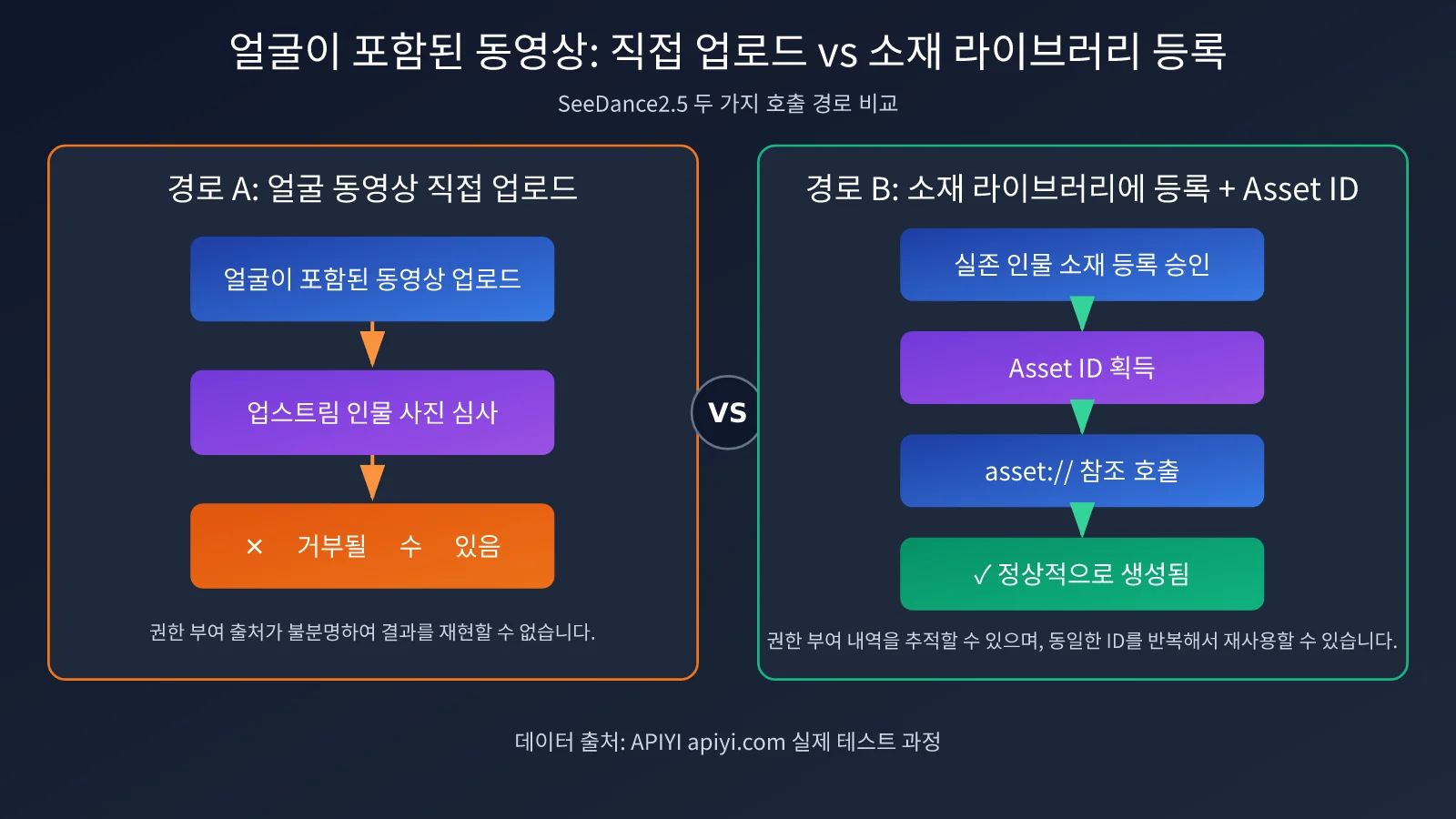
먼저 결론부터 말씀드릴게요. APIYI는 Seedance 2.5의 실존 인물 초상 소재 기능을 지원하며, 소재 등록도 가능해요. 하지만 ‘실존 인물 초상 소재 지원’과 ‘얼굴이 포함된 동영상이라면 무엇이든 직접 업로드해 편집할 수 있다’는 것은 전혀 다른 이야기예요. 고객들이 가장 자주 혼동하는 부분이기도 해요.
아래 표에서 흔히 사용하는 세 가지 방식을 비교해 볼게요. 먼저 자신의 상황에 맞는 항목을 확인해 보세요.
| 경로 | 방법 | 검수 위험 | 적합한 사용 사례 |
|---|---|---|---|
| 사용 권한을 받은 실존 인물 소재 등록 | 소재를 등록해 Asset ID를 받은 다음 생성 또는 편집을 호출 | 낮음. APIYI가 지원하는 정식 경로 | 디지털 휴먼, 홍보 영상, 장기간 재사용할 고정 인물 |
| 얼굴이 포함된 일반 동영상 직접 업로드 | 얼굴이 포함된 동영상을 참조 동영상으로 직접 업로드 | 높음. 상위 서비스의 초상권 검수 제한이 적용될 수 있음 | 명확한 실존 인물이 없는 상황이나 소규모 테스트에만 적합 |
| 다른 플랫폼의 ‘직접 지원’ | 플랫폼이 내부적으로 고객 대신 소재를 등록하거나, 공급업체의 검수 방식이 다름 | 플랫폼 구현 방식에 따라 다름 | 규정 준수 범위를 직접 확인해야 함 |
얼굴이 포함된 동영상 생성·편집의 핵심 내용
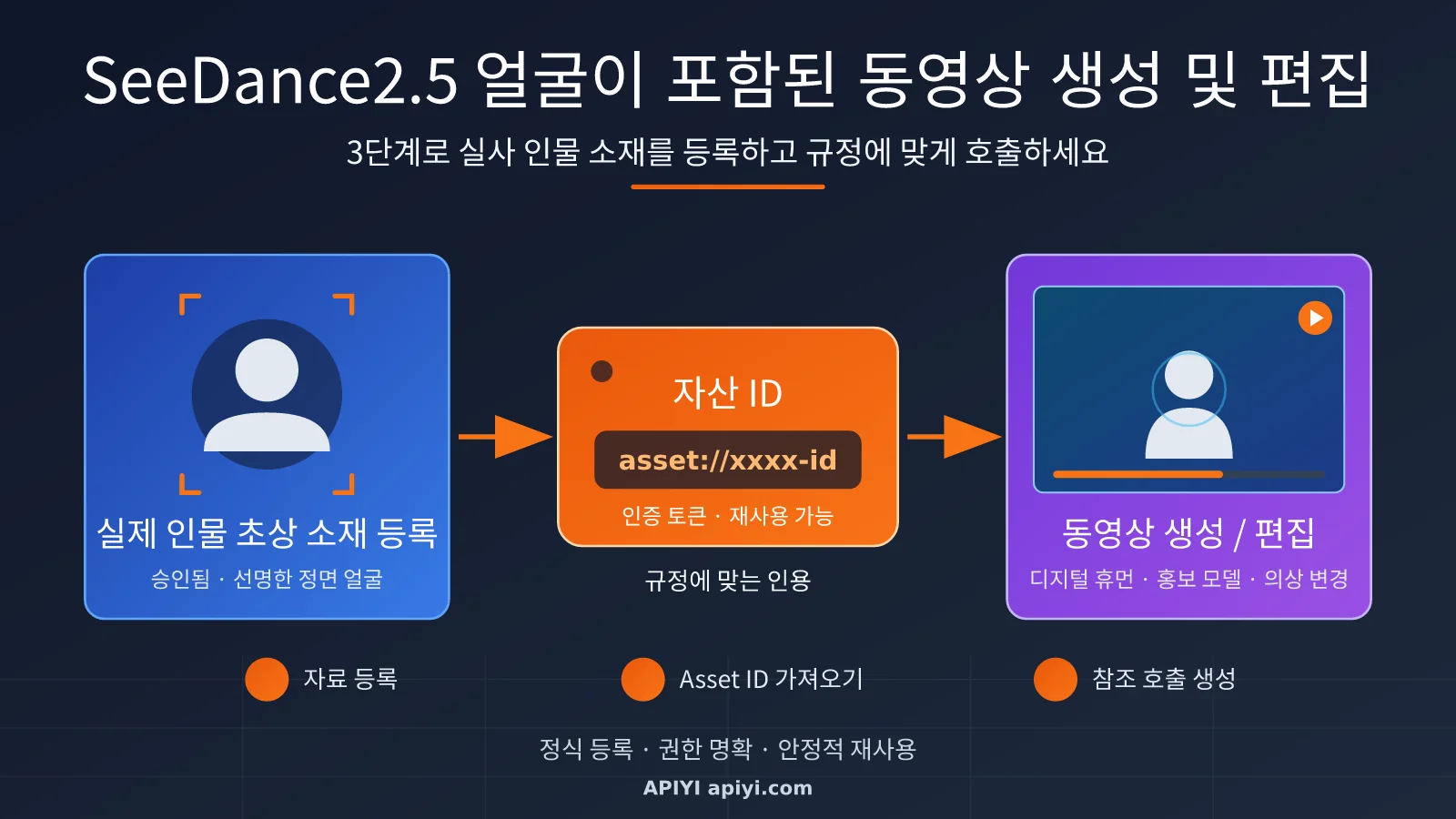
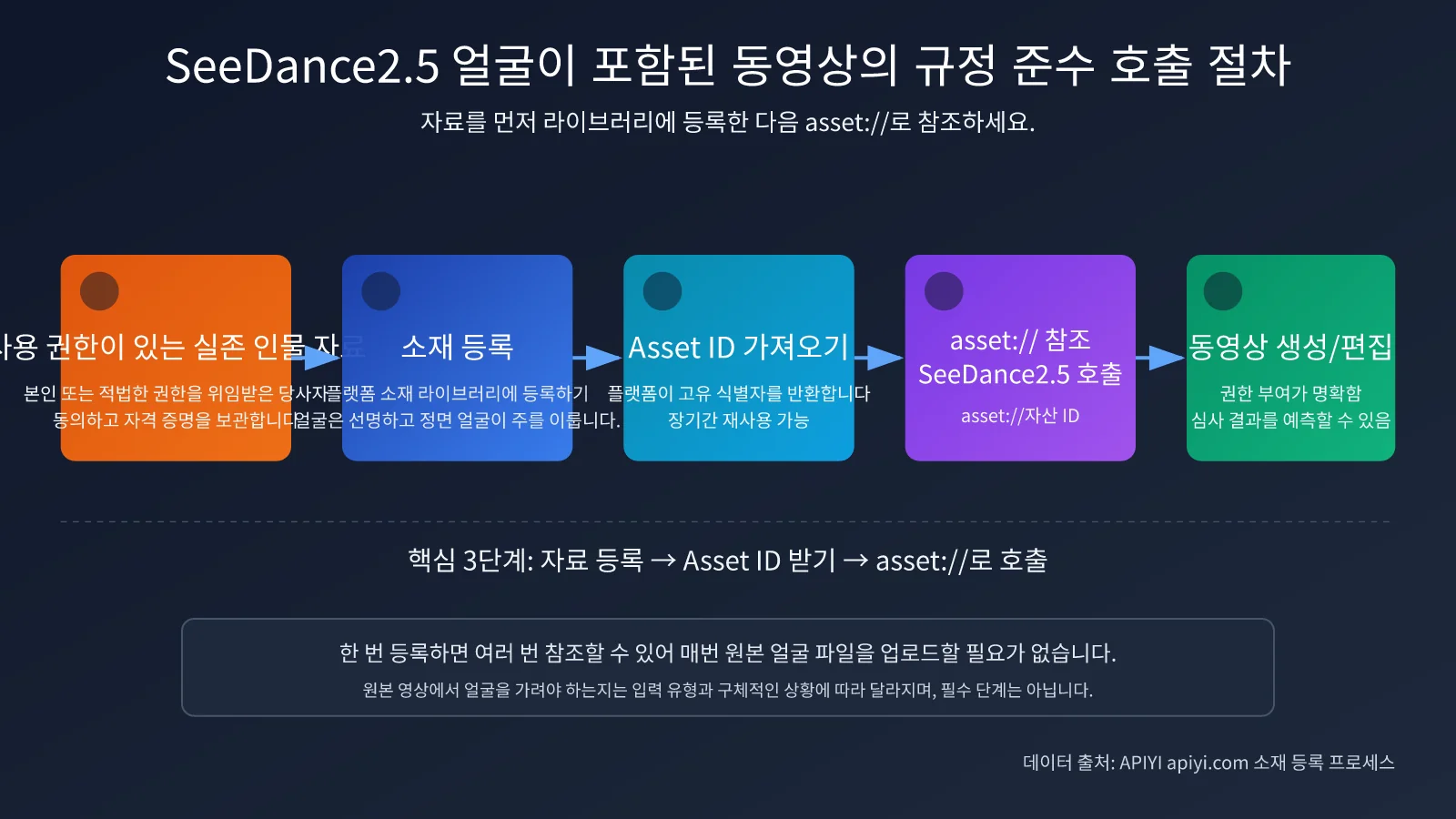
첫 번째 경로의 핵심은 ‘소재를 먼저 등록하고, 나중에 참조하는 것’이에요. 사용 권한을 받은 실존 인물 초상 소재를 플랫폼에 등록하면 Asset ID를 받을 수 있어요. 이후 SeeDance2.5를 호출할 때마다 원본 얼굴 파일을 업로드하는 대신 asset:// 형식의 참조로 해당 소재를 지정하면 돼요. 이렇게 하면 사용 권한 관계가 명확해지고, 소재를 편리하게 재사용할 수 있으며, 검수 결과도 더 예측하기 쉬워요.
두 번째 경로에서 문제가 되는 것은 ‘동영상에 얼굴이 있다’는 사실 자체가 아니라 상위 서비스의 초상권 검수예요. 사용 권한을 증명할 자료가 없는 일반적인 얼굴 포함 동영상은 차단될 수 있어요. 다른 플랫폼에서는 ‘직접 업로드할 수 있는 것처럼’ 보인다는 이유로 APIYI가 지원하지 않는다고 생각하는 경우가 많아요. 실제로는 해당 플랫폼이 백그라운드에서 소재 등록 절차를 대신 처리하거나, 공급업체마다 검수 및 인터페이스 방식이 다르기 때문일 수 있어요.
‘얼굴 가리기’에 대한 설명: 고객 중에는 “원본 동영상에서 얼굴을 먼저 가린 뒤 소재를 등록하고 생성한다”고 말하는 분들이 있어요. 이 과정은 두 단계로 나눠서 봐야 해요. 핵심은 실존 인물 소재를 정식으로 등록하는 것이고, 원본 동영상의 얼굴을 가리는 처리가 반드시 필요한 것은 아니에요. 필요한지 여부는 입력 유형과 구체적인 사용 사례에 따라 달라져요.
SeeDance2.5 실사 인물 소재 등록이란?
실사 인물 소재 등록은 사용 허가를 받은 인물 사진이나 영상 소재를 플랫폼 소재 라이브러리에 등록하는 것을 말해요. 등록이 완료되면 고유한 Asset ID가 발급됩니다. 이후 해당 인물을 사용하는 생성 또는 편집 요청에는 asset://<Asset ID> 형식으로 이 소재를 참조할 수 있어요.
이 방식은 매번 호출할 때마다 처리하던 ‘초상권 허가’를 별도의 사전 단계로 분리해 한 번만 진행하도록 해요. 브랜드 디지털 홍보대사나 기업 강사처럼 반복해서 등장하는 인물이 있다면, 매번 원본 영상을 업로드하는 것보다 절차가 명확하고 규정 준수 기록을 관리하기도 쉬워요.
소재를 등록하기 전에 아래 조건을 확인해 주세요. 조건이 충족되지 않으면 이후 단계에서 진행이 막힐 수 있어요.
- 사용 허가 증빙: 소재에 등장하는 본인 또는 적법한 권한을 가진 사람이 초상권을 AI 영상 생성에 사용하는 데 동의해야 하며, 관련 증빙도 보관해야 해요.
- 소재 품질: 얼굴이 선명하고 조명이 균일하며 정면을 바라보는 장면이 주로 포함되어야 해요. 심한 가림, 과장된 필터, 여러 사람이 뒤섞인 장면은 피하세요.
- 용도 일치: 등록하는 소재의 사용 목적은 실제 생성 시나리오와 일치해야 해요. A의 초상으로 다른 사람의 콘텐츠를 생성해서는 안 돼요.
소재 등록과 직접 업로드의 핵심 차이
| 비교 항목 | 소재 등록 + Asset ID | 얼굴이 나온 영상 직접 업로드 |
|---|---|---|
| 사용 허가 관계 | 등록 시 명확히 확인하고 기록으로 보관 가능 | 해당 사용 허가 증빙이 부족할 수 있음 |
| 재사용성 | 한 번 등록한 뒤 asset://로 여러 번 참조 |
매번 다시 업로드해야 함 |
| 심사 결과 | 예측 가능 | 상위 플랫폼의 초상권 심사 제한이 적용될 수 있음 |
| 이용 가능한 플랫폼 | APIYI apiyi.com 등 | 플랫폼 구현 방식에 따라 다름 |
| 적합한 사용자 | 장기적으로 대량 콘텐츠를 제작하는 팀 | 임시 테스트, 실사 인물이 아닌 소재 |
얼굴이 포함된 영상 생성·편집: SeeDance2.5 빠른 시작
전체 과정은 소재 등록 → Asset ID 발급 → asset://로 생성 또는 편집 요청의 세 단계로 정리할 수 있어요. 먼저 APIYI 통합 인터페이스를 통해 얼굴이 포함된 영상 생성 요청을 보내는 간단한 예제를 살펴볼게요.
🚀 빠른 시작: APIYI apiyi.com에 가입해 API 키를 발급받는 것을 추천해요. 소재 등록과 SeeDance2.5 호출에 같은 키를 사용할 수 있어 여러 플랫폼을 오갈 필요가 없어요.
간단한 예제
아래 코드는 Asset ID를 사용해 등록된 실사 인물 소재를 참조하는 방법을 보여줘요. 인터페이스 경로와 필드 이름은 예시이며, 최신 내용은 APIYI 문서 센터 docs.apiyi.com에서 확인해 주세요.
import requests

API_KEY = "YOUR_API_KEY"
BASE_URL = "https://api.apiyi.com/v1"  # 使用 APIYI 统一接口

payload = {
    "model": "seedance-2.5",
    "prompt": "画面中的人物面带微笑,面向镜头介绍新品,背景是明亮的办公室",
    # 通过 asset:// 引用已入库的真人素材
    "reference_images": ["asset://YOUR_ASSET_ID"],
}

resp = requests.post(
    f"{BASE_URL}/video/generations",  # 示意路径,以官方文档为准
    headers={"Authorization": f"Bearer {API_KEY}"},
    json=payload,
    timeout=60,
)
print(resp.json())
이 예제의 핵심은 한 가지예요. 참조 소재로 로컬 파일이나 외부 링크 대신 asset:// 참조를 사용한다는 점이에요. Asset ID가 유효하면 플랫폼은 해당 요청을 ‘사용 허가를 받은 실사 인물 소재’에 해당하는 경로로 처리해요.
전체 구현 코드 보기(소재 등록, 작업 제출, 결과 폴링 포함)
import time
import requests

API_KEY = "YOUR_API_KEY"
BASE_URL = "https://api.apiyi.com/v1"  # 使用 APIYI 统一接口
HEADERS = {"Authorization": f"Bearer {API_KEY}"}


def upload_portrait_asset(file_path: str, owner_name: str) -> str:
    """
    步骤 1:真人素材入库,返回 Asset ID。
    注意:接口路径与字段名为示意,请以官方文档为准。
    """
    with open(file_path, "rb") as f:
        resp = requests.post(
            f"{BASE_URL}/assets",  # 示意路径
            headers=HEADERS,
            files={"file": f},
            data={"owner": owner_name, "type": "portrait"},
            timeout=120,
        )
    resp.raise_for_status()
    return resp.json()["asset_id"]


def submit_video_task(asset_id: str, prompt: str) -> str:
    """步骤 2:用 asset:// 引用提交 SeeDance2.5 生成任务。"""
    payload = {
        "model": "seedance-2.5",
        "prompt": prompt,
        "reference_images": [f"asset://{asset_id}"],
    }
    resp = requests.post(
        f"{BASE_URL}/video/generations",  # 示意路径
        headers=HEADERS,
        json=payload,
        timeout=60,
    )
    resp.raise_for_status()
    return resp.json()["task_id"]


def wait_for_result(task_id: str, interval: int = 5, max_wait: int = 600) -> dict:
    """步骤 3:轮询任务状态,直到完成或超时。"""
    start = time.time()
    while time.time() - start < max_wait:
        resp = requests.get(
            f"{BASE_URL}/video/generations/{task_id}",  # 示意路径
            headers=HEADERS,
            timeout=30,
        )
        data = resp.json()
        if data.get("status") in ("succeeded", "failed"):
            return data
        time.sleep(interval)
    raise TimeoutError("视频生成超时,请稍后重试")


if __name__ == "__main__":
    asset_id = upload_portrait_asset("portrait.jpg", owner_name="授权人姓名")
    task_id = submit_video_task(asset_id, "人物面向镜头自然讲解,表情亲和")
    result = wait_for_result(task_id)
    print(result)
세 단계 작업 체크리스트
- 소재와 사용 허가 확인: 등장 인물의 초상권 사용 허가가 확보되었는지 확인하고, 얼굴이 선명하고 조명이 적절한 소재를 준비해요.
- 소재 등록: APIYI의 소재 등록 기능으로 소재를 등록하고, 발급된 Asset ID를 기록해요.
- asset://로 생성 또는 편집 요청: Asset ID를
asset://참조 형식으로 만들어 요청에 넣고, 작업 ID로 결과를 확인해요.
🎯 기술 팁: 실제 적용에 앞서 APIYI apiyi.com에서 짧은 영상과 Asset ID 하나로 전체 과정을 테스트해 보세요. 사용 허가를 받은 소재, 프롬프트, 결과물이 기대에 부합하는지 확인한 다음 대량 제작으로 확장하는 것이 좋아요.
SeeDance2.5 얼굴 영상 편집 및 생성: 두 가지 상황에 맞는 프롬프트 작성법
얼굴이 등장하는 영상이라도 ‘생성’과 ‘편집’은 입력과 목표가 달라요. 생성은 “이 인물이 무엇을, 어떤 환경에서 하게 할지”에 초점을 두고, 편집은 “인물의 일관성을 유지하면서 어느 부분을 바꿀지”를 명확히 해야 해요.
| 상황 | 입력 | 프롬프트에서 강조할 점 | 주의 사항 |
|---|---|---|---|
| 인물 영상 생성 | Asset ID + 텍스트 설명 | 동작, 표정, 샷 크기, 배경 | 인물 특징은 소재에 맡기고, 텍스트에서 외모를 반복해서 설명하지 않기 |
| 영상 편집 | 원본 영상 + Asset ID | “무엇을 바꾸고, 무엇을 유지할지” 명확히 지정 | 인물의 일관성을 유지하고 한 번에 너무 많이 바꾸지 않기 |
| 디지털 휴먼 내레이션 | Asset ID + 대사와 스타일 | 말투, 카메라 거리, 자막 스타일 | 후속 편집이 쉽도록 대사는 짧게 작성 |
| 다중 장면 숏폼 | 같은 Asset ID를 여러 번 호출 | 화풍과 조명 설명 통일 | 장면을 각각 생성한 뒤 이어 붙이기 |
프롬프트를 작성할 때 참고할 만한 팁이 세 가지 있어요. 첫째, 소재가 “어떻게 생겼는지” 결정하게 하고 프롬프트는 “무엇을 하는지” 지정하세요. 둘이 서로 충돌하는 상황을 피할 수 있어요. 둘째, 편집 요청에서는 “바꾸지 않을 부분”을 분명히 적어야 해요. 예를 들어 “인물의 얼굴과 헤어스타일은 유지하고 배경만 카페로 바꿔 주세요”처럼요. 셋째, 한 번의 요청에 너무 많은 변화를 넣지 말고 여러 단계로 나눠 반복 개선하세요. 성공률이 높아지고 문제를 찾기도 쉬워져요.
💡 선택 팁: 프롬프트 작성 방식에 따라 결과가 꽤 달라질 수 있어요. APIYI apiyi.com에서 같은 Asset ID로 여러 가지를 비교 테스트하고, 가장 안정적인 템플릿을 골라 워크플로에 적용해 보세요.
SeeDance2.5 얼굴 교체와 웹툰 영상 제작: 승인된 소재 등록 후 활용하는 실전 사례 4가지
얼굴이 등장하는 영상 작업에서 가장 많이 활용되는 분야는 ‘얼굴 교체’와 ‘웹툰 영상’이에요. 여기서 얼굴 교체는 당사자의 동의를 받은 인물 교체를 뜻해요. 브랜드가 사용을 허가한 광고 모델, 대역 사용을 허가한 배우, 자신의 이미지로 교체하려는 크리에이터가 그 예예요. 동의 없이 타인의 얼굴을 가져다 쓰는 것은 해당하지 않아요. 소재를 먼저 등록하고 Asset ID를 발급받으면 두 작업 모두 같은 규정 준수 절차에 따라 진행할 수 있어요.
사례 1: 승인된 광고 모델로 교체해 여러 광고 버전 만들기
한 이커머스 팀은 제품을 소개하는 기존 영상을 다른 계약 모델이 출연하는 버전으로 바꿔 지역별로 광고를 집행하려고 해요. 먼저 모델의 사용 승인을 받은 인물 이미지를 등록해 Asset ID를 발급받고, 기존 영상은 편집 입력으로 사용해요. 프롬프트에는 “소재에 등록된 인물로 교체하고, 원본 영상의 동작, 입 모양과 대사의 리듬, 제품 위치, 배경은 그대로 유지해 주세요”라고 명시하면 돼요. 같은 Asset ID를 반복해서 사용할 수 있어 하루 안에 5~10개 버전을 만들 수 있고, 계약이 끝났을 때 관련 소재를 한꺼번에 내리기도 편해요.
사례 2: 실사 배우가 웹툰 영상에 출연할 때 캐릭터 얼굴 형태 유지하기
웹툰 영상 제작에서 가장 큰 골칫거리는 장면마다 캐릭터의 얼굴이 달라지는 거예요. 권장하는 방식은 주요 캐릭터마다 실사 배우 또는 사용 승인을 받은 실사풍 캐릭터 설정 이미지를 등록해 각각 Asset ID를 발급받는 거예요. 그런 다음 모든 장면에서 같은 ID를 참조하고, 프롬프트에 화풍, 조명, 의상 설명을 고정해 주세요. 인물의 외모는 소재에 맡기고, 장면에는 동작과 감정만 적으면 돼요. 예를 들면 “클로즈업. 여주인공이 고개를 숙여 휴대폰을 보다가 갑자기 고개를 들고, 눈가가 붉어진다. 따뜻한 역광”처럼요.
사례 3: 실사 영상을 만화풍으로 바꿔 웹툰 영상 만들기
실사로 먼저 촬영한 연기를 만화나 애니메이션 느낌으로 바꾸는 팀도 많아요. 표정과 연기의 리듬을 자연스럽게 살릴 수 있기 때문이에요. 편집 프롬프트는 ‘유지할 요소’와 ‘바꿀 요소’로 나누어 작성하세요. 인물의 정체성, 표정의 흐름, 카메라 움직임은 유지하고 렌더링 스타일, 선, 색상은 바꾸는 식이에요. 한 번에 스타일 한 가지씩만 바꾸는 게 좋아요. 의상과 장면까지 동시에 바꾸면 인물 일관성이 크게 떨어질 수 있어요.
사례 4: 여러 인물이 함께 나오는 장면에서 역할별로 얼굴 교체하기
여러 인물이 나오는 장면에서 한 번에 모두 교체하면 얼굴이 뒤바뀌기 쉬워요. 역할에 따라 여러 차례에 나눠 처리하는 편이 더 안정적이에요. 각 단계에서는 Asset ID 하나만 참조하고, 프롬프트에 위치와 특징을 적어 대상 인물을 지정하세요. 예를 들어 “화면 왼쪽에서 파란 정장을 입은 인물을 교체해 주세요”라고 쓸 수 있어요. 교체를 모두 마친 다음 색 보정과 자막을 일괄 적용하면 완성도가 높아져요.
| 상황 | 소재 준비 | 프롬프트 핵심 문구 | 흔한 문제 | 대응 방법 |
|---|---|---|---|---|
| 광고 모델 교체 | 승인된 인물 이미지 + 승인서 보관 | 동작, 입 모양, 제품 위치를 그대로 유지 | 측면 얼굴 각도가 너무 크거나 입 모양이 맞지 않음 | 정면 얼굴이 선명한 소재를 고르고, 원본 영상에서 고개를 크게 돌리지 않도록 하기 |
| 웹툰 캐릭터 일관성 유지 | 캐릭터마다 Asset ID 하나씩 준비 | 화풍, 조명, 의상 설명 고정 | 장면마다 헤어스타일과 의상이 달라짐 | 캐릭터 설정을 고정 템플릿으로 만들어 모든 장면에 적용 |
| 실사 영상을 만화풍으로 변환 | 실사 연기 영상 사용 승인 | 표정과 카메라 움직임은 유지하고 렌더링 스타일만 변경 | 스타일이 지나치게 강해져 이목구비가 변형됨 | 스타일 강도를 낮게 설정해 먼저 테스트하고 점차 높이기 |
| 여러 인물이 함께 나오는 장면 | 인물마다 Asset ID를 별도로 준비 | 위치와 의상으로 교체 대상 지정 | 얼굴이 뒤바뀌거나 일부 인물이 교체되지 않음 | 인물별로 여러 차례 나눠 처리하고 한 번에 한 명만 교체 |
웹툰 영상과 얼굴 교체 프로젝트에서는 다음 세 가지 원칙을 팀의 작업 절차에 포함하는 게 좋아요. 첫째, 등록하는 모든 얼굴에 서면 동의를 받고 사용 목적과 기간을 명시하세요. 둘째, 결과물을 공개할 때 플랫폼 지침에 따라 ‘AI 생성’ 또는 ‘AI 합성’이라고 표시하세요. 셋째, 공인이나 미성년자, 제3자의 동의 없는 얼굴 교체를 하지 말고 시청자를 오도할 수 있는 허위 콘텐츠도 만들지 마세요.
🎬 웹툰 영상 제작 팁: 먼저 한 명의 캐릭터와 세 개의 장면으로 APIYI apiyi.com에서 ‘등록 → 참조 → 이어 붙이기’의 전체 과정을 테스트해 보세요. 인물 일관성과 비용을 확인한 뒤 회차를 늘리는 게 좋아요. 같은 플랫폼에서 여러 인물의 소재를 등록하고 SeeDance2.5를 호출할 수 있어 Asset ID를 한곳에서 관리하기 편해요.
SeeDance2.5 얼굴이 포함된 영상 관련 흔한 오해: 얼굴을 가려야 할까요?
고객 문의에서 가장 자주 나오는 질문은 “다른 플랫폼에서는 바로 업로드할 수 있는데, 왜 여기서는 먼저 등록해야 하나요?”와 “원본 영상에 나온 얼굴을 먼저 가려야 하나요?”예요. 하나씩 짚어볼게요.
- “APIYI는 실제 인물이 나온 소재를 지원하지 않는다”: 실제로 지원해요. 소재를 등록한 뒤 Asset ID를 받아 호출하면 돼요.
- “얼굴이 나온 영상을 업로드할 수 있으면 실제 인물도 지원하는 것”: 둘은 달라요. 바로 업로드하면 여전히 검토 제한이 적용될 수 있으므로, 사용 권한이 있는 실제 인물 소재는 등록 절차를 거쳐야 해요.
Q7: SeeDance2.5에서 얼굴이 포함된 영상을 사용할 때 알려진 제한 사항은 무엇인가요?
먼저, 적법한 사용 권한이 있어야 해요. 권한이 없는 초상은 등록하거나 사용하면 안 돼요. 생성 결과는 소재 품질과 프롬프트의 영향을 받으며, 얼굴 일관성이 100% 보장되지는 않아요. 마지막으로 길이, 해상도, 동시 요청 수 등의 세부 사양은 공식 안내와 플랫폼의 최신 설명을 확인해 주세요. 출시 전에 소규모로 먼저 테스트하는 것을 권장해요. APIYI apiyi.com에서 다양한 매개변수 조합을 비교해 볼 수도 있어요.
SeeDance2.5 얼굴이 포함된 영상 생성·편집 핵심 요점
- 경로 선택: 사용 권한이 있는 실제 인물 소재는 등록한 뒤 Asset ID를 사용하는 것이 APIYI에서 지원하는 정식 경로예요.
- 개념 구분: “실제 인물 소재 지원”이 “얼굴이 나온 영상은 무엇이든 바로 업로드해 편집할 수 있다”는 뜻은 아니에요.
- 참조 방법: 등록 후
asset://과 Asset ID를 사용해 참조하면 재사용과 기록 관리가 편리해요. - 얼굴 가리기에 대한 설명: 얼굴을 가리는 것은 필수 절차가 아니에요. 핵심은 소재를 정식으로 등록하는 거예요.
- 플랫폼 비교: 다른 곳에서 “바로 지원”하는 것처럼 보이는 경우, 실제로는 등록 절차를 플랫폼이 대신 처리하거나 공급업체의 운영 방식이 다를 수 있어요.
- 시작 방법: APIYI apiyi.com에서 API 키를 발급받고, 짧은 영상 하나로 전체 과정을 먼저 테스트해 보세요.
요약
얼굴이 포함된 동영상 생성 및 편집을 안정적으로 진행하는 방법은 세 가지로 요약할 수 있어요.
- 먼저 동의를 받고, 그다음 등록하세요: 실제 인물의 초상권 사용 동의를 확인한 뒤, 자료를 등록해 Asset ID를 발급받으세요.
asset://로 호출하세요: SeeDance2.5 요청에 얼굴 동영상 파일을 직접 전달하는 대신 Asset ID를 참조하세요.- 핵심과 선택 사항을 구분하세요: 자료 등록이 핵심이고, 얼굴 가리기 같은 사전 처리는 필요에 따라 선택하면 돼요. 사전 처리가 동의를 대신할 수는 없습니다.
“다른 곳에서는 바로 업로드할 수 있는데, 여기는 왜 등록해야 하지?”라는 의문이 들면 이 글의 비교표를 다시 살펴보세요. 동의 관계, 재사용성, 검토 결과의 예측 가능성이라는 세 가지 관점에서 판단할 수 있어요.
APIYI apiyi.com을 통해 빠르게 효과를 확인해 보세요. 같은 계정으로 자료 등록과 SeeDance2.5 호출을 모두 진행할 수 있어, 작은 규모로 먼저 테스트한 뒤 배치 제작으로 확장하기 편리합니다.
더 읽어보기 Related Articles
SeeDance2.5에 관심이 있다면 다음 글도 읽어 보세요.
- 📘 SeeDance2.5 프롬프트 작성법과 카메라 제어 – 동작과 카메라 움직임을 더 안정적으로 구현하는 방법을 알아보세요.
- 📊 동영상 생성 API 호출 및 작업 폴링 모범 사례 – 비동기 작업 호출 방법을 익혀 보세요.
- 🚀 AI 동영상 대량 제작의 규정 준수와 비용 관리 – 팀 단위로 적용하는 방법을 살펴보세요.
참고 자료
- APIYI 문서 센터: 에셋 등록 및 모델 호출 안내
- 링크:
docs.apiyi.com -
안내: 최신 API 경로, 필드명, 매개변수를 확인할 수 있어요.
-
APIYI 공식 사이트: API 키와 모델 목록 확인
- 링크:
apiyi.com - 안내: 계정을 등록하고 사용 가능한 모델과 통합 API를 확인할 수 있어요.
작성자: APIYI 기술팀
기술 관련 소통: 댓글로 자유롭게 의견을 나눠 주세요. 더 많은 자료는 APIYI docs.apiyi.com 문서 센터에서 확인할 수 있어요.