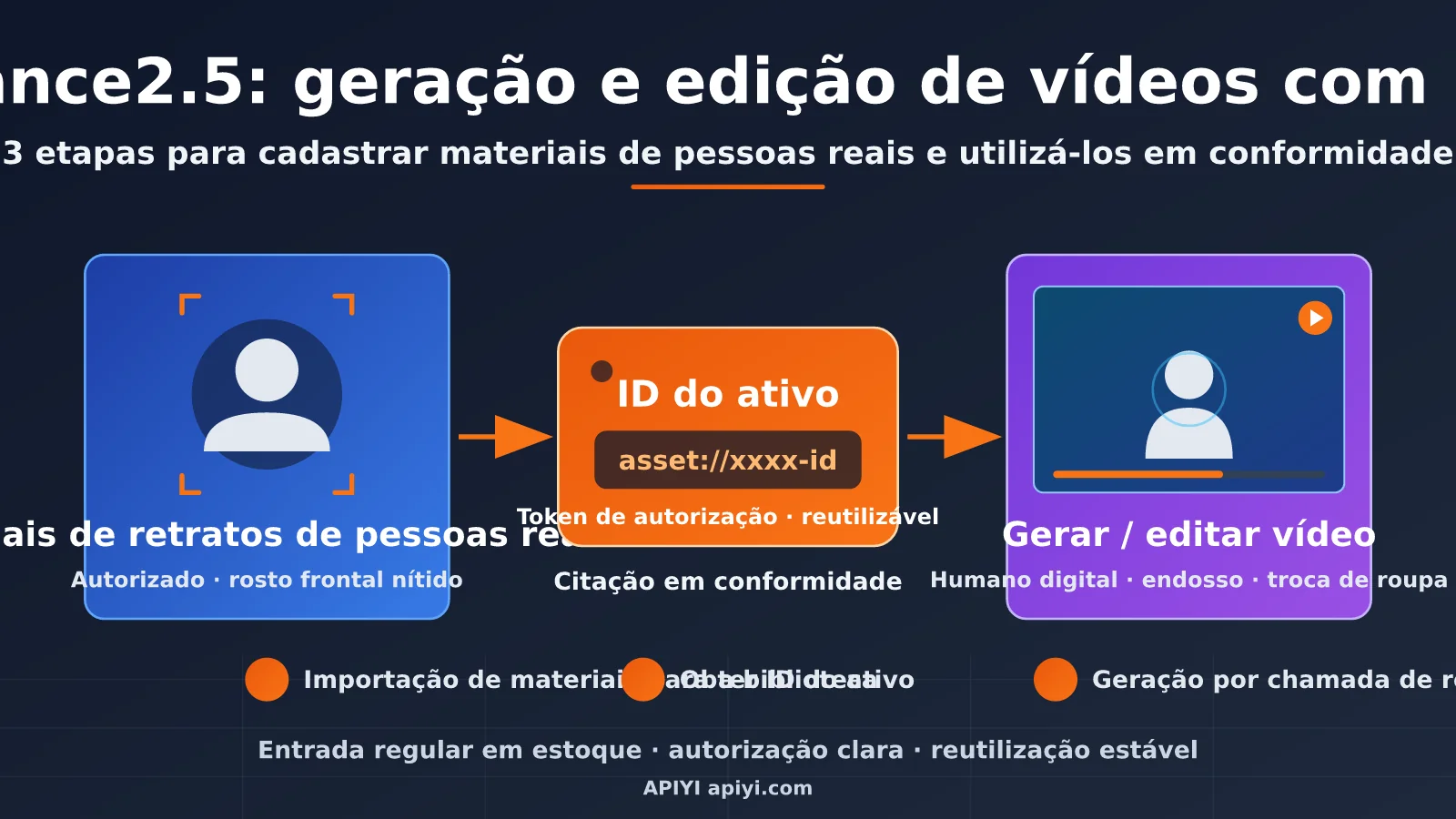
Muitos desenvolvedores que usam o SeeDance2.5 para criar vídeos de avatares digitais falando, recomendações de produtos ou trocas de roupa em minisséries acabam enfrentando o mesmo problema: quando há um rosto humano no vídeo, a API retorna uma falha na análise. Neste artigo, apresentamos o caminho adequado: cadastrar materiais de pessoas reais e referenciá-los por Asset ID. Assim, você pode gerar e editar vídeos com rostos humanos de forma estável.
Este não é um artigo sobre “como burlar a análise de conteúdo”. Pelo contrário: vamos mostrar como cadastrar corretamente retratos de pessoas reais com autorização e, em seguida, usar o SeeDance2.5 de forma compatível com as regras, criando um fluxo estável e reutilizável a longo prazo.
O principal benefício: ao terminar a leitura, você vai entender a diferença entre “enviar diretamente um vídeo com rostos” e “cadastrar materiais autorizados”, além de aprender a gerar e editar vídeos com rostos em três etapas pela APIYI.
Pontos principais sobre geração e edição de vídeos com rostos no SeeDance2.5
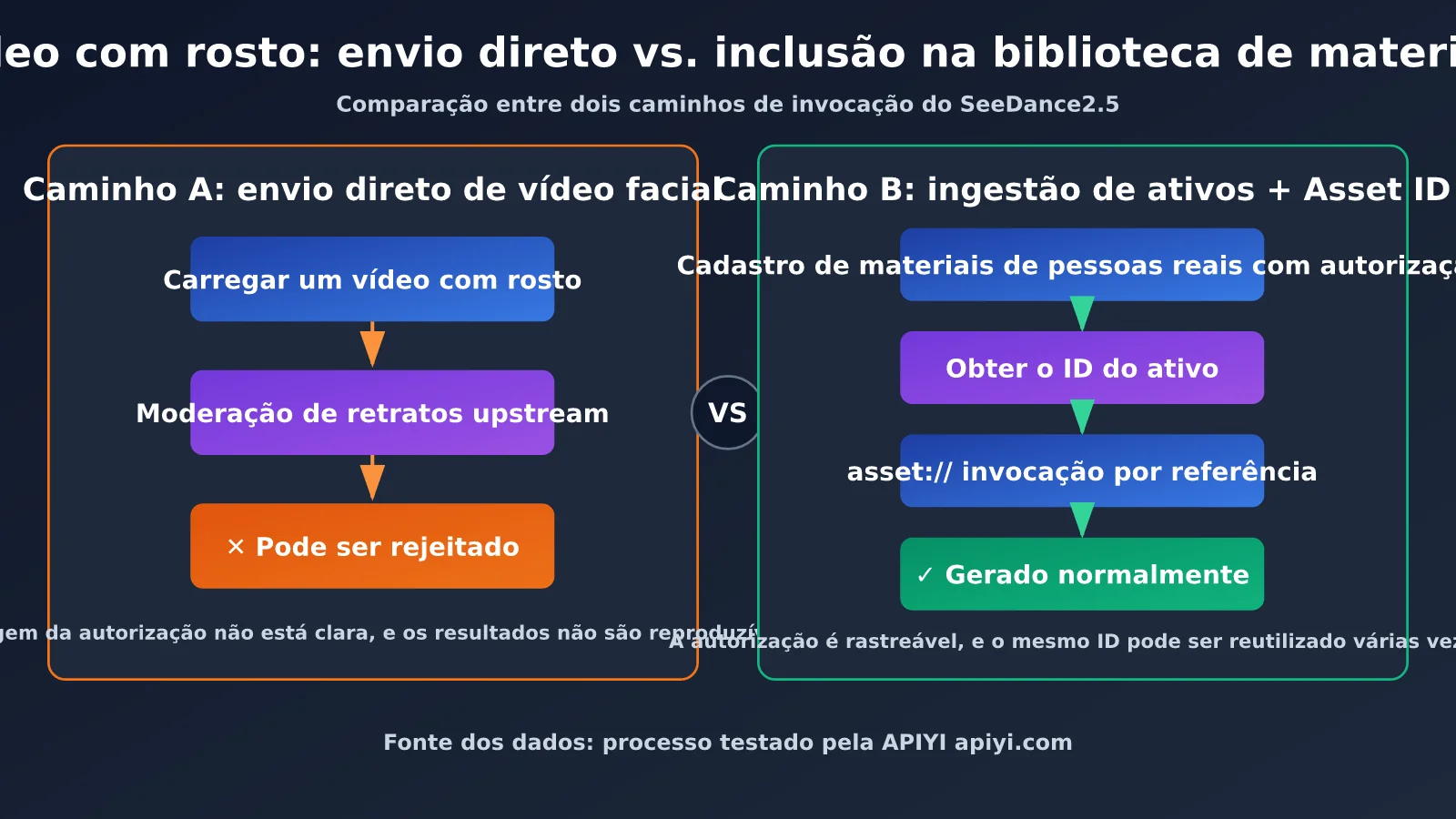
Vamos direto ao ponto: a APIYI já oferece suporte ao uso de retratos de pessoas reais no Seedance 2.5, incluindo o cadastro desses materiais. Mas “oferecer suporte a retratos de pessoas reais” não é o mesmo que “permitir editar qualquer vídeo com rostos enviado diretamente”. É essa diferença que costuma gerar mais confusão entre os clientes.
A tabela abaixo compara três caminhos comuns. Veja qual se encaixa melhor no seu caso.
| Caminho | Como funciona | Risco de análise | Indicado para |
|---|---|---|---|
| Cadastro de materiais autorizados de pessoas reais | Cadastre o material, obtenha um Asset ID e, depois, invoque a geração ou edição | Baixo: é o fluxo oficial compatível com a APIYI | Avatares digitais, porta-vozes e personagens fixos para uso recorrente |
| Envio direto de vídeos comuns com rostos | Envie um vídeo com rostos diretamente como vídeo de referência | Mais alto: pode acionar restrições de análise de imagem e identidade do provedor upstream | Casos sem pessoas reais identificáveis ou testes limitados |
| “Suporte direto” em outras plataformas | A plataforma pode fazer o cadastro em nome do cliente ou usar mecanismos de análise diferentes | Depende da implementação da plataforma | É preciso verificar por conta própria os limites de conformidade |
Entenda os pontos principais sobre geração e edição de vídeos com rostos
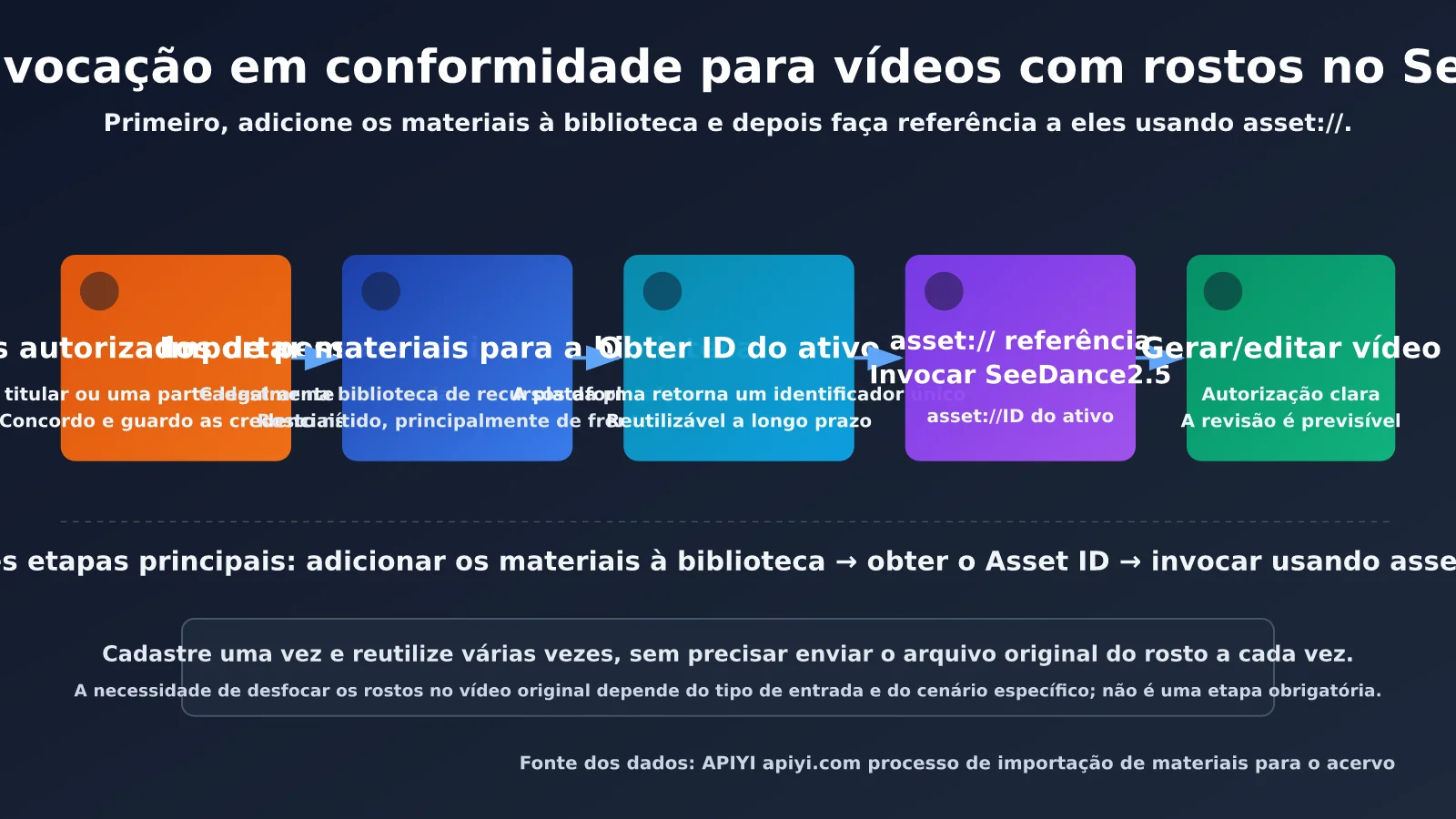
O primeiro caminho se baseia na ideia de “cadastrar o material primeiro e referenciá-lo depois”. O cadastro registra na plataforma um material de retrato de uma pessoa real, com a devida autorização, e retorna um Asset ID. Depois, ao invocar o SeeDance2.5, você aponta para esse material usando uma referência no formato asset://, em vez de enviar o arquivo original com o rosto a cada solicitação. As vantagens são uma autorização mais clara, facilidade de reutilização e resultados de análise mais previsíveis.
No segundo caminho, o problema não é simplesmente “haver um rosto no vídeo”, mas a análise de identidade feita pelo provedor upstream. Um vídeo comum com rosto pode ser bloqueado se não houver um comprovante de autorização correspondente. Quando veem outra plataforma aparentemente aceitar o envio direto, muitas pessoas concluem que a APIYI não oferece suporte a isso. Na prática, é provável que a outra plataforma faça o cadastro em segundo plano ou que os fornecedores usem mecanismos de análise e interfaces diferentes.
Esclarecimento sobre “ocultar o rosto”: alguns clientes dizem que querem “ocultar o rosto no vídeo original, cadastrar o material e depois gerar o vídeo”. É importante separar isso em duas etapas: o essencial é cadastrar corretamente os materiais de pessoas reais; ocultar o rosto no vídeo original nem sempre é necessário. A necessidade depende do tipo de entrada e do caso de uso.
O que é o cadastro de materiais de pessoas reais no SeeDance2.5
O cadastro de materiais de pessoas reais consiste em registrar na biblioteca da plataforma retratos de pessoas reais cujo uso foi autorizado. Após a conclusão do cadastro, a plataforma retorna um Asset ID exclusivo. Depois, todas as solicitações de geração ou edição que precisarem usar essa pessoa poderão referenciá-la com asset://<Asset ID>.
Esse mecanismo separa a autorização de uso de imagem de cada chamada e a transforma em uma etapa prévia, feita uma única vez. Para pessoas que aparecem com frequência, como porta-vozes digitais de marcas ou instrutores corporativos, essa abordagem é mais clara do que enviar o vídeo original a cada solicitação e também facilita o arquivamento dos registros de conformidade.
Antes de cadastrar os materiais, confirme os itens abaixo. Caso contrário, é bem provável que você tenha problemas nas etapas seguintes.
- Comprovação de autorização: a própria pessoa retratada ou seu representante legal autorizou o uso de sua imagem na geração de vídeos com IA, e os comprovantes correspondentes estão guardados.
- Qualidade do material: o rosto deve estar nítido e com iluminação uniforme, de preferência de frente. Evite obstruções graves, filtros exagerados ou várias pessoas no mesmo material.
- Compatibilidade de uso: o uso do material cadastrado deve corresponder ao cenário real de geração. Não use a imagem de uma pessoa para gerar conteúdo de outra.
Principais diferenças entre cadastrar materiais e enviá-los diretamente
| Critério | Cadastro de materiais + Asset ID | Envio direto de vídeo com rosto |
|---|---|---|
| Autorização | Definida no cadastro e passível de arquivamento | Não há comprovante de autorização correspondente |
| Reutilização | Um cadastro permite várias referências com asset:// |
É preciso enviar o material novamente a cada vez |
| Resultado da análise | Mais previsível | Pode acionar restrições de análise de imagem da plataforma upstream |
| Plataformas disponíveis | APIYI apiyi.com, entre outras | Depende da implementação da plataforma |
| Indicado para | Equipes que precisam produzir conteúdo continuamente e em escala | Testes temporários e materiais que não retratam pessoas reais |
Comece rapidamente a gerar/editar vídeos com rostos no SeeDance2.5
O fluxo todo pode ser resumido em três etapas: cadastrar o material → obter o Asset ID → usar asset:// para gerar ou editar. A seguir, veja um exemplo bem simples que mostra como fazer uma solicitação de geração de vídeo com rosto usando a interface unificada da APIYI.
🚀 Primeiros passos: recomendamos criar uma conta na APIYI apiyi.com e obter uma chave API. O cadastro de materiais e as chamadas ao SeeDance2.5 usam a mesma chave, sem precisar alternar entre várias plataformas.
Exemplo simples
O código abaixo mostra como referenciar, por meio do Asset ID, um material de pessoa real já cadastrado. Atenção: o caminho da interface e os nomes dos campos são apenas ilustrativos. Consulte a documentação mais recente no centro de documentação da APIYI, em docs.apiyi.com.
import requests

API_KEY = "YOUR_API_KEY"
BASE_URL = "https://api.apiyi.com/v1"  # 使用 APIYI 统一接口

payload = {
    "model": "seedance-2.5",
    "prompt": "画面中的人物面带微笑,面向镜头介绍新品,背景是明亮的办公室",
    # 通过 asset:// 引用已入库的真人素材
    "reference_images": ["asset://YOUR_ASSET_ID"],
}

resp = requests.post(
    f"{BASE_URL}/video/generations",  # 示意路径,以官方文档为准
    headers={"Authorization": f"Bearer {API_KEY}"},
    json=payload,
    timeout=60,
)
print(resp.json())
O ponto principal do exemplo é um só: o material de referência não é mais um arquivo local nem um link externo, mas uma referência asset://. Desde que o Asset ID seja válido, a plataforma processará a solicitação como uso de um “material de pessoa real autorizado”.
Ver o código completo da implementação (inclui cadastro, envio da tarefa e consulta do resultado)
import time
import requests

API_KEY = "YOUR_API_KEY"
BASE_URL = "https://api.apiyi.com/v1"  # 使用 APIYI 统一接口
HEADERS = {"Authorization": f"Bearer {API_KEY}"}


def upload_portrait_asset(file_path: str, owner_name: str) -> str:
    """
    步骤 1:真人素材入库,返回 Asset ID。
    注意:接口路径与字段名为示意,请以官方文档为准。
    """
    with open(file_path, "rb") as f:
        resp = requests.post(
            f"{BASE_URL}/assets",  # 示意路径
            headers=HEADERS,
            files={"file": f},
            data={"owner": owner_name, "type": "portrait"},
            timeout=120,
        )
    resp.raise_for_status()
    return resp.json()["asset_id"]


def submit_video_task(asset_id: str, prompt: str) -> str:
    """步骤 2:用 asset:// 引用提交 SeeDance2.5 生成任务。"""
    payload = {
        "model": "seedance-2.5",
        "prompt": prompt,
        "reference_images": [f"asset://{asset_id}"],
    }
    resp = requests.post(
        f"{BASE_URL}/video/generations",  # 示意路径
        headers=HEADERS,
        json=payload,
        timeout=60,
    )
    resp.raise_for_status()
    return resp.json()["task_id"]


def wait_for_result(task_id: str, interval: int = 5, max_wait: int = 600) -> dict:
    """步骤 3:轮询任务状态,直到完成或超时。"""
    start = time.time()
    while time.time() - start < max_wait:
        resp = requests.get(
            f"{BASE_URL}/video/generations/{task_id}",  # 示意路径
            headers=HEADERS,
            timeout=30,
        )
        data = resp.json()
        if data.get("status") in ("succeeded", "failed"):
            return data
        time.sleep(interval)
    raise TimeoutError("视频生成超时,请稍后重试")


if __name__ == "__main__":
    asset_id = upload_portrait_asset("portrait.jpg", owner_name="授权人姓名")
    task_id = submit_video_task(asset_id, "人物面向镜头自然讲解,表情亲和")
    result = wait_for_result(task_id)
    print(result)
Lista de verificação em três etapas
- Prepare o material e confirme a autorização: confirme que o uso de imagem da pessoa retratada foi autorizado e organize materiais com o rosto nítido e boa iluminação.
- Cadastre o material: use o recurso de cadastro oferecido pela APIYI e anote o Asset ID retornado.
- Use
asset://para gerar ou editar: transforme o Asset ID em uma referênciaasset://, inclua-a na solicitação e, em seguida, obtenha o resultado usando o ID da tarefa.
🎯 Recomendação técnica: antes de colocar o fluxo em produção, recomendamos testar o processo completo na APIYI apiyi.com com um vídeo curto e um Asset ID. Confirme se o material autorizado, o comando e o resultado estão de acordo com o esperado antes de expandir para a produção em escala.
Edição e geração de vídeos com rostos no SeeDance2.5: como escrever comandos para cada tipo de situação
Mesmo quando os vídeos incluem rostos, a geração e a edição têm objetivos e entradas diferentes. Na geração, o foco é definir “o que essa pessoa autorizada vai fazer e em que ambiente”. Na edição, o mais importante é especificar “o que deve mudar e o que deve ser preservado, mantendo a consistência da pessoa”.
| Cenário | Entrada | O que destacar no comando | Cuidados |
|---|---|---|---|
| Geração de vídeos com pessoas | Asset ID + descrição em texto | Ação, expressão, enquadramento e cenário | Deixe as características da pessoa por conta do material; não repita detalhes da aparência no texto |
| Edição de vídeo | Vídeo original + Asset ID | Especifique claramente “o que mudar e o que preservar” | Mantenha a consistência da pessoa e evite fazer muitas mudanças de uma só vez |
| Apresentação com avatar digital | Asset ID + fala e estilo | Tom de voz, distância da câmera e estilo das legendas | Prefira falas curtas para facilitar a edição posterior |
| Vídeo curto com vários planos | Várias chamadas usando o mesmo Asset ID | Descrições consistentes de estilo visual e iluminação | Gere cada plano separadamente e depois monte o vídeo |
Ao escrever comandos, vale seguir três dicas. Primeiro, deixe o material definir “como a pessoa é” e use o comando para definir “o que ela vai fazer”, evitando contradições entre os dois. Segundo, em pedidos de edição, especifique o que deve permanecer igual, por exemplo: “mantenha o rosto e o penteado da pessoa; substitua apenas o cenário por uma cafeteria”. Terceiro, não tente incluir mudanças demais em uma única solicitação. Divida o trabalho em etapas: assim, a taxa de sucesso tende a ser maior e fica mais fácil identificar problemas.
💡 Dica para escolher: diferentes formas de escrever o comando podem afetar bastante o resultado. Recomendamos testar algumas versões com o mesmo Asset ID na APIYI, em apiyi.com, e escolher o modelo mais estável para incorporar ao fluxo de trabalho.
Troca de rosto e animações em quadrinhos com SeeDance2.5: 4 casos práticos usando materiais autorizados cadastrados
A troca de rosto e as animações em quadrinhos estão entre os usos mais comuns de vídeos com rostos. Aqui, “troca de rosto” significa substituir uma pessoa com a autorização dela — por exemplo, usar uma pessoa porta-voz autorizada por uma marca, um dublê autorizado por um ator ou a própria imagem de um criador de conteúdo. Não se trata de usar o rosto de alguém sem consentimento. Desde que o material seja cadastrado primeiro e receba um Asset ID, esses dois tipos de projeto podem seguir o mesmo fluxo em conformidade.
Caso 1: trocar o rosto por uma pessoa porta-voz autorizada e produzir várias versões de um anúncio
Uma equipe de e-commerce tem um vídeo de apresentação de produto já gravado e precisa substituir a pessoa que aparece por outra porta-voz contratada, para veicular o anúncio em diferentes regiões. O processo é cadastrar o retrato autorizado da porta-voz e obter um Asset ID. Depois, usa-se o vídeo original como entrada para edição, com um comando como: “substitua pela pessoa do asset e mantenha a ação, o ritmo da sincronia labial, a posição do produto e o cenário do vídeo original”. O mesmo Asset ID pode ser reutilizado várias vezes, permitindo produzir de 5 a 10 versões em um dia. Também fica mais fácil retirar do ar os materiais correspondentes quando o contrato vencer.
Caso 2: atores reais em animações em quadrinhos, mantendo o rosto dos personagens consistente
O maior desafio das animações em quadrinhos é o personagem aparecer com “um rosto diferente em cada plano”. O fluxo recomendado é cadastrar um Asset ID para cada personagem principal — seja um ator real ou uma imagem de referência realista e autorizada. Depois, cada plano deve usar o mesmo ID, com descrições fixas de estilo visual, iluminação e roupa no comando. Deixe a aparência da pessoa por conta do material e descreva apenas a ação e a emoção da cena. Por exemplo: “plano fechado, a protagonista olha para o celular, depois levanta a cabeça de repente, com os olhos marejados e contraluz quente”.
Caso 3: transformar cenas com pessoas reais em estilo de quadrinhos e criar uma animação em estilo anime
Muitas equipes começam gravando atores reais e depois transformam o resultado em quadrinhos ou animação. Assim, as expressões e o ritmo ficam mais naturais. Na edição, divida o comando em duas partes: o que preservar e o que mudar. Preserve a identidade da pessoa, a evolução das expressões e o movimento de câmera; altere o estilo de renderização, os traços e as cores. O ideal é mudar apenas um aspecto do estilo por vez. Se trocar também a roupa e o cenário, a consistência da pessoa pode cair bastante.
Caso 4: trocar os rostos em uma cena com vários atores, substituindo um personagem de cada vez
Substituir todas as pessoas de uma cena ao mesmo tempo pode fazer os rostos trocarem de lugar. Um método mais confiável é processar cada personagem em uma etapa separada. Em cada rodada, use apenas um Asset ID e indique quem deve ser substituído por sua posição e suas características, por exemplo: “substitua a pessoa à esquerda da imagem, que está usando um terno azul”. Depois de substituir todos os personagens, faça a correção de cor e adicione as legendas. O resultado final fica mais uniforme.
| Cenário | Preparação do material | Frase-chave do comando | Problemas comuns | Como resolver |
|---|---|---|---|---|
| Troca de rosto de pessoa porta-voz | Retrato autorizado + autorização arquivada | Mantenha a ação, a sincronia labial e a posição do produto | Rosto muito de perfil, sincronia labial desalinhada | Use material nítido de frente e evite grandes movimentos de cabeça no vídeo original |
| Consistência de personagens em animação em quadrinhos | Um Asset ID para cada personagem | Mantenha fixas as descrições de estilo visual, iluminação e roupa | O penteado e a roupa mudam entre os planos | Transforme a descrição do personagem em um modelo fixo e reutilize-o em todos os planos |
| Transformação de pessoas reais em estilo de quadrinhos | Vídeo autorizado com a atuação de pessoas reais | Preserve as expressões e os movimentos de câmera; altere apenas o estilo de renderização | O estilo fica forte demais e deforma os traços faciais | Teste primeiro uma intensidade baixa e aumente aos poucos |
| Cena com vários atores | Um Asset ID separado para cada personagem | Indique a pessoa a ser substituída pela posição e pela roupa | Rostos trocados de lugar ou substituições esquecidas | Processe os personagens em várias etapas e troque apenas uma pessoa por rodada |
Ao produzir animações em quadrinhos e projetos de troca de rosto, vale incluir três regras básicas de conformidade no processo da equipe. Primeiro, obtenha autorização por escrito para cada rosto cadastrado e registre a finalidade e o prazo de uso. Segundo, ao publicar o vídeo final, indique “gerado por IA” ou “sintetizado por IA”, conforme as exigências da plataforma. Terceiro, não faça troca de rosto envolvendo figuras públicas, menores de idade ou terceiros sem autorização, nem crie conteúdo falso que possa enganar o público.
🎬 Dica para tirar a animação do papel: comece com um personagem e três planos na APIYI, em apiyi.com, e teste o fluxo completo: “cadastro → referência → montagem”. Depois de confirmar a consistência do personagem e os custos, amplie o processo para os outros episódios. A mesma plataforma permite cadastrar vários personagens e fazer chamadas ao SeeDance2.5, facilitando o gerenciamento dos Asset IDs.
Equívocos comuns sobre vídeos com rostos no SeeDance2.5: é preciso ocultar os rostos?
A dúvida mais comum entre os clientes é: “Por que em outras plataformas posso enviar o vídeo diretamente, mas aqui preciso cadastrá-lo?” e “É obrigatório ocultar os rostos do vídeo original antes?”. Vamos esclarecer essas questões.
- “A APIYI não oferece suporte a materiais com pessoas reais”: oferece, sim. Basta seguir o processo de cadastro para obter o Asset ID e fazer a chamada.
- “Se dá para enviar vídeos com rostos, então há suporte a pessoas reais”: são coisas diferentes. O envio direto ainda pode acionar restrições de moderação; materiais autorizados com pessoas reais devem seguir o processo de cadastro.
Q7: Quais são as limitações conhecidas dos vídeos com rostos no SeeDance2.5?
Primeiro, é necessário ter autorização legal. Imagens de pessoas sem autorização não devem ser cadastradas nem usadas. Além disso, o resultado da geração depende da qualidade do material e do comando; a consistência não é garantida em 100%. Por fim, parâmetros como duração, resolução e processamento simultâneo devem seguir as informações mais recentes do fornecedor oficial e da plataforma. Recomendamos fazer um teste em pequena escala antes de colocar a solução em produção. Você também pode comparar diferentes combinações de parâmetros na APIYI, em apiyi.com.
Pontos principais sobre geração e edição de vídeos com rostos no SeeDance2.5
- Escolha do fluxo: para materiais autorizados com pessoas reais, o fluxo oficial aceito pela APIYI é o cadastro do material seguido do uso do Asset ID.
- Diferença entre conceitos: “oferecer suporte a materiais com pessoas reais” não significa “permitir o envio direto e a edição de qualquer vídeo com rostos”.
- Como fazer referência: depois do cadastro, use
asset://seguido do Asset ID. Assim, fica mais fácil reutilizar o material e manter um registro. - Esclarecimento sobre ocultar rostos: ocultar os rostos não é obrigatório; o essencial é cadastrar o material corretamente.
- Comparação entre plataformas: quando outra plataforma diz que “oferece suporte direto”, provavelmente ela já faz o cadastro nos bastidores ou usa um mecanismo diferente.
- Como começar: obtenha uma chave API na APIYI, em apiyi.com, e teste o fluxo completo com um vídeo curto.
Resumo
Uma forma segura de gerar e editar vídeos com rostos pode ser resumida em três pontos:
- Obtenha autorização antes de cadastrar o material: garanta que você tem autorização para usar a imagem da pessoa e cadastre o material para obter um Asset ID.
- Use
asset://na chamada: na solicitação ao SeeDance2.5, faça referência ao Asset ID em vez de enviar o vídeo com o rosto diretamente. - Saiba o que é essencial e o que é opcional: o cadastro do material é fundamental. O pré-processamento, como ocultar o rosto, é opcional e não substitui a autorização.
Quando surgir a dúvida “Outros serviços permitem o envio direto; por que aqui preciso cadastrar o material?”, consulte a tabela comparativa deste artigo e avalie a relação de autorização, a possibilidade de reutilização e a previsibilidade da análise.
Recomendamos testar os resultados rapidamente pela APIYI, em apiyi.com. Com a mesma conta, você pode cadastrar materiais e fazer chamadas ao SeeDance2.5, facilitando testes em pequena escala antes de passar para a produção em lote.
Leituras relacionadas
Se você se interessa pelo SeeDance2.5, recomendamos também:
- 📘 Como escrever comandos para o SeeDance2.5 e controlar os planos de câmera — veja como deixar os movimentos e a câmera mais estáveis
- 📊 Boas práticas para chamadas à API de geração de vídeo e consulta de tarefas — aprenda a trabalhar com tarefas assíncronas
- 🚀 Conformidade e gestão de custos na produção de vídeos com IA em lote — explore soluções para implementação em equipes
Referências
- Central de documentação da APIYI: instruções sobre cadastro de materiais e invocação do modelo
- Link:
docs.apiyi.com -
Descrição: consulte os caminhos mais recentes dos endpoints, os nomes dos campos e os parâmetros
-
Site oficial da APIYI: obtenha uma chave API e consulte a lista de modelos
- Link:
apiyi.com - Descrição: crie uma conta, conheça os modelos disponíveis e veja como usar a interface unificada
Autor: Equipe técnica da APIYI
Discussão técnica: participe da conversa nos comentários. Para acessar mais materiais, visite a central de documentação da APIYI em docs.apiyi.com.