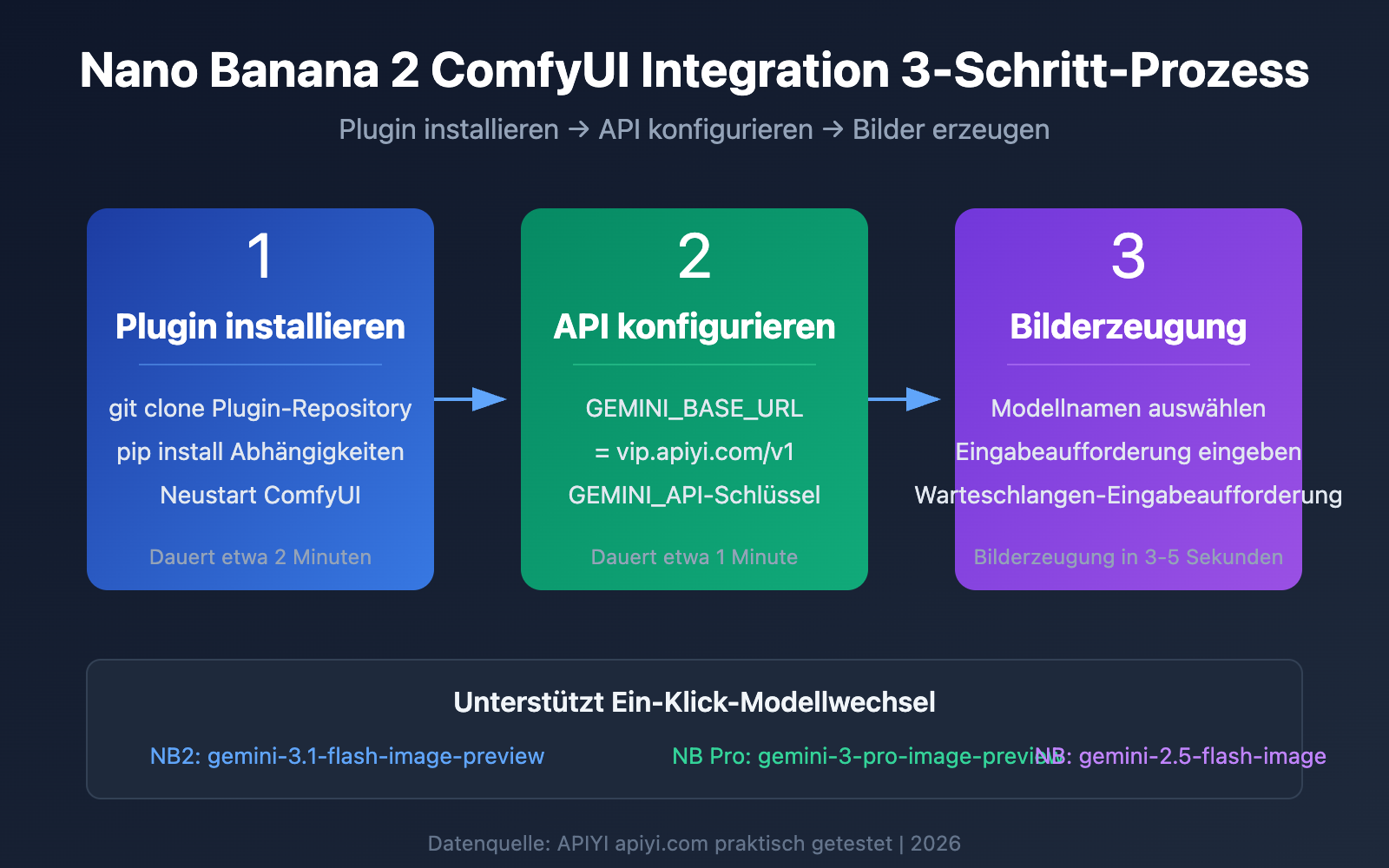
Die Nutzung des Gemini Bilderzeugungsmodells in ComfyUI ist ein Bedürfnis vieler Kreativer. Dieser Artikel beschreibt, wie Sie Nano Banana 2 in 3 Schritten in ComfyUI integrieren, um Text-zu-Bild-, Bild-zu-Bild- und ähnliche Workflows zu realisieren, und unterstützt das Umschalten zwischen den Modellen der NB2-, NB Pro- und NB-Gesamtreihe mit einem Klick.
Kernnutzen: Nach dem Lesen dieses Artikels werden Sie wissen, wie Sie die Gemini Bilderzeugungs-API in ComfyUI konfigurieren, Modellwechseltechniken beherrschen und schnell einen KI-Bilderzeugungs-Workflow aufbauen.
Kernpunkte der Nano Banana 2 ComfyUI Integration
Nano Banana 2 (gemini-3.1-flash-image-preview) ist das neueste Bilderzeugungsmodell von Google, das sich einfach über benutzerdefinierte ComfyUI-Nodes integrieren lässt.
| Punkt | Beschreibung | Nutzen |
|---|---|---|
| Plugin-Installation | Unterstützt verschiedene benutzerdefinierte ComfyUI-Nodes | Flexible Auswahl der passenden Lösung |
| API-Konfiguration | Einfach base_url und API-Schlüssel festlegen | 5 Minuten zur Konfiguration |
| Modellwechsel | Nur den Modellparameter ändern | Umschalten zwischen allen Modellen mit einem Klick |
| Workflows | Text-zu-Bild, Bild-zu-Bild, Stilübertragung | Deckt gängige Kreativszenarien ab |
Detaillierte Erläuterung der Kernpunkte der Nano Banana 2 ComfyUI Integration
Der Kern der Integration von Nano Banana 2 in ComfyUI liegt in: dem richtigen Plugin + der passenden API. Im Gegensatz zum direkten Aufruf der offiziellen Google API können Sie über die einheitliche Schnittstelle von APIYI apiyi.com die gesamte Reihe der Gemini Bilderzeugungsmodelle nahtlos in ComfyUI nutzen, ohne sich mit komplexen Netzwerk- und Authentifizierungsproblemen auseinandersetzen zu müssen.
Die Integrationslösung ist im Wesentlichen identisch mit der für Nano Banana Pro, der einzige Unterschied ist der Modellname. Wenn Sie NB Pro bereits konfiguriert haben, müssen Sie lediglich den Modellnamen in gemini-3.1-flash-image-preview ändern.
Warum Nano Banana 2 über ComfyUI integrieren?
Im Vergleich zur direkten API-Nutzung oder anderen Tools bietet die ComfyUI-Integration folgende einzigartige Vorteile:
- Visueller Workflow: Node-basierte Bedienung, WYSIWYG (What You See Is What You Get), einfache Fehlersuche
- Batch-Verarbeitungsfähigkeit: Unterstützt die Stapelgenerierung in Warteschlangen, ideal für große Bildmengen
- Workflow-Wiederverwendung: Einmal einen Workflow einrichten, wiederholt nutzen, Effizienz steigern
- Starke Erweiterbarkeit: Kann mit anderen ComfyUI-Nodes kombiniert werden, um Nachbearbeitung, Super-Resolution usw. zu realisieren
- Lokaler Betrieb: Der Workflow wird lokal ausgeführt, nur API-Aufrufe erfolgen über das Netzwerk, was die Datensicherheit erhöht.
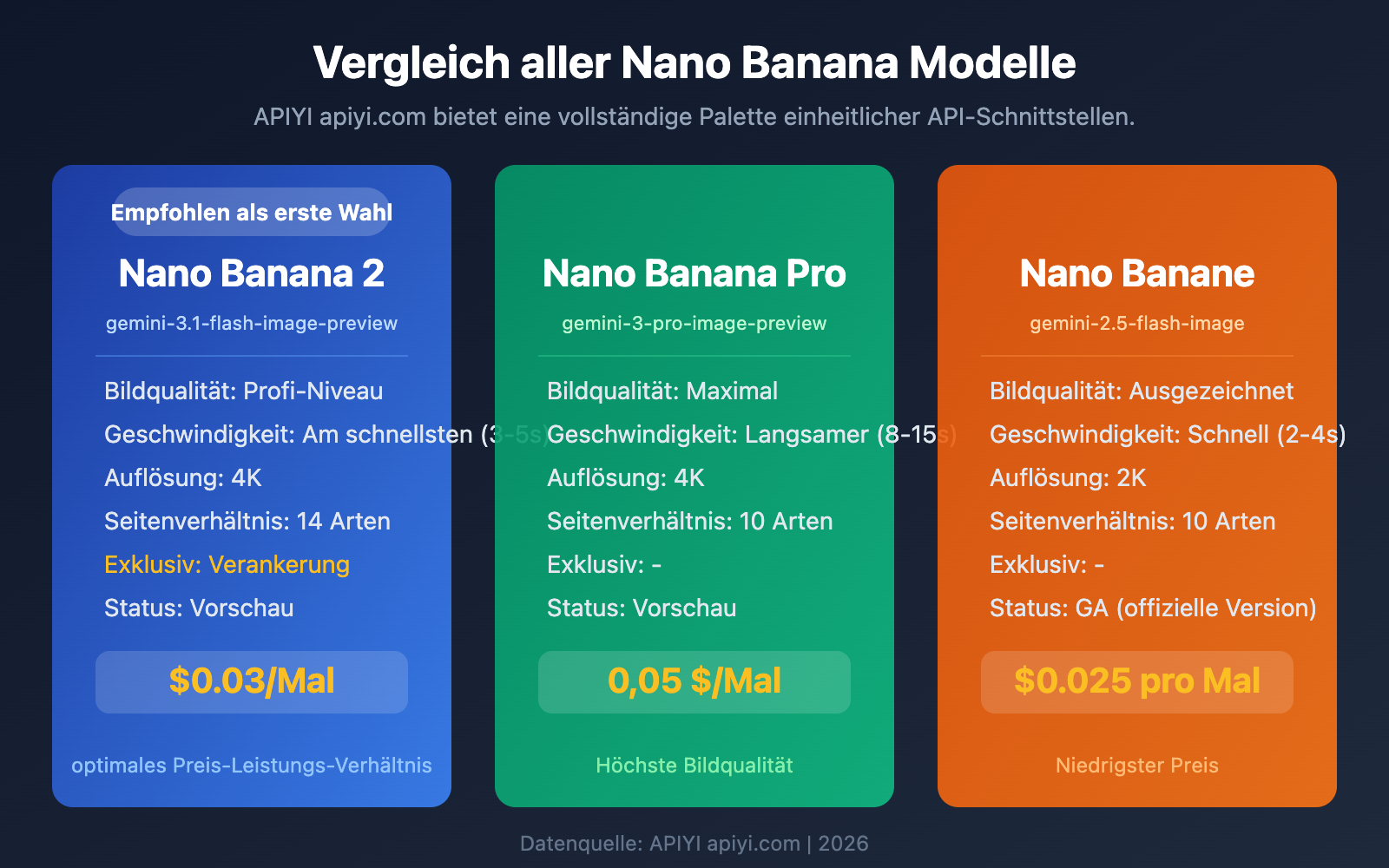
Vergleich aller Nano Banana 2 Modelle
Bevor Sie ComfyUI anbinden, lernen Sie die gesamte Palette der von APIYI angebotenen Gemini Bilderzeugungsmodelle kennen:
| Vergleichskriterium | Nano Banana 2 | Nano Banana Pro | Nano Banana |
|---|---|---|---|
| Modellname | gemini-3.1-flash-image-preview | gemini-3-pro-image-preview | gemini-2.5-flash-image |
| Bildqualität | Pro-Qualität | Höchste Qualität | Ausgezeichnete Qualität |
| Generierungsgeschwindigkeit | Am schnellsten | Eher langsam | Schnell |
| Maximale Auflösung | 4K | 4K | 2K |
| Seitenverhältnis | 14 Typen | 10 Typen | 10 Typen |
| Exklusive Funktion | Bildsuche Grounding | – | – |
| APIYI Preis | $0.03/Aufruf | $0.05/Aufruf | $0.025/Aufruf |
| Status | Preview | Preview | GA |
Von Nano Banana 2 unterstützte Seitenverhältnisse
Nano Banana 2 unterstützt 14 Seitenverhältnisse, die meisten unter den drei Modellen. Wählen Sie diese im aspect_ratio-Parameter des ComfyUI-Knotens aus:
| Seitenverhältnis | Anwendungsfall | Seitenverhältnis | Anwendungsfall |
|---|---|---|---|
| 1:1 | Avatare, soziale Medien | 9:16 | Handy-Hintergrundbilder, Kurzvideo-Cover |
| 16:9 | Querformat-Cover, Desktop-Hintergrundbilder | 3:4 | Vertikale Poster |
| 4:3 | Traditionelles Fotoformat | 2:3 | Porträtfotografie |
| 3:2 | Landschaftsfotos | 9:21 | Extrem langes Hochformat |
| 21:9 | Ultrawide-Bildschirm | 4:5 | |
| 5:4 | Quadratisch, leicht quer | 16:10 | Monitorformat |
| 10:16 | Vertikales Banner | Benutzerdefiniert | Nach Bedarf einstellen |
🎯 Auswahl-Empfehlung: Nano Banana 2 bietet die beste Balance zwischen Bildqualität und Geschwindigkeit und wird als bevorzugtes Modell für die tägliche ComfyUI-Kreation empfohlen. Über APIYI apiyi.com erhalten Sie eine einheitliche API-Schnittstelle für alle Modelle, um jederzeit bequem wechseln zu können.
Auswahl der Nano Banana 2 ComfyUI Plugin-Lösung
Derzeit gibt es mehrere ComfyUI-Plugins, die die Gemini Bilderzeugung unterstützen. Wir empfehlen die folgenden zwei Optionen:
Option A: ComfyUI-IF_Gemini Plugin (Empfohlen)
ComfyUI-IF_Gemini ist der derzeit ausgereifteste Gemini ComfyUI-Knoten, der native base_url-Konfiguration unterstützt und sich hervorragend für die Anbindung über APIYI eignet.
Vorteile:
- Native Unterstützung für benutzerdefinierte base_url, APIYI-Schnittstellenadresse kann direkt eingegeben werden
- Unterstützt verschiedene Workflows wie Text-zu-Bild, Bild-zu-Bild und mehrstufige Dialoge
- Aktive Wartung, schnelle Reaktion auf Community-Feedback, kontinuierliche Funktionsupdates
- Konfiguration des API-Schlüssels über Umgebungsvariablen, Vermeidung von Hardcoding, sicher und bequem
- Unterstützt die Einstellung von erweiterten Parametern wie temperature, aspect_ratio usw.
GitHub-Repository: github.com/if-ai/ComfyUI-IF_Gemini
Geeignet für: Benutzer, die die Gemini Bilderzeugungsfunktion intensiv nutzen möchten, mehr Parameter anpassen und komplexe Workflows erstellen wollen.
Option B: comfyui-gemini-nodes (OpenAI-Kompatibilitätsmodus)
comfyui-gemini-nodes wurde von jqy-yo entwickelt und unterstützt die Anbindung im OpenAI-Kompatibilitätsmodus, ideal für Benutzer mit Erfahrung in der OpenAI-Schnittstelle.
Vorteile:
- OpenAI-kompatible Schnittstelle, keine Lernkurve für Benutzer mit OpenAI-Erfahrung
- Unterstützt die Anpassung der drei Parameter base_url + api_key + model
- Leichte Implementierung, wenige Installationsabhängigkeiten, geringes Risiko von Umgebungskonflikten
- Parameter direkt in der Knotenschnittstelle eingeben, WYSIWYG (What You See Is What You Get)
GitHub-Repository: github.com/jqy-yo/comfyui-gemini-nodes
Geeignet für: ComfyUI-Neulinge, die schnell Ergebnisse überprüfen möchten, sowie Entwickler mit Erfahrung in der OpenAI-Schnittstelle.
Vergleich der Nano Banana 2 ComfyUI Plugin-Lösungen
| Vergleichskriterium | ComfyUI-IF_Gemini | comfyui-gemini-nodes |
|---|---|---|
| Anbindungsmethode | Native Gemini API | OpenAI-Kompatibilitätsmodus |
| base_url-Unterstützung | ✅ Umgebungsvariablen-Konfiguration | ✅ Knotenparameter-Konfiguration |
| Installationsschwierigkeit | Mittel | Einfach |
| Funktionsumfang | Hoch (mehrstufige Dialoge usw.) | Mittel |
| Wartungsaktivität | Aktiv | Aktiv |
| Empfohlener Anwendungsfall | Intensive Nutzung | Schneller Einstieg |
💡 Technischer Hinweis: Wenn Sie ein ComfyUI-Neuling sind, empfehlen wir, zuerst mit Option B schnell einzusteigen; wenn Sie umfangreichere Funktionen benötigen, ist Option A empfehlenswert. Beide Optionen können über die einheitliche Schnittstelle von APIYI apiyi.com auf alle Gemini-Modelle zugreifen.
Nano Banana 2 ComfyUI: Schneller Einstieg
Option A: Installation und Konfiguration von ComfyUI-IF_Gemini
Schritt 1: Plugin installieren
# In das ComfyUI-Custom-Nodes-Verzeichnis wechseln
cd ComfyUI/custom_nodes

# Plugin-Repository klonen
git clone https://github.com/if-ai/ComfyUI-IF_Gemini.git

# Abhängigkeiten installieren
cd ComfyUI-IF_Gemini
pip install -r requirements.txt
Schritt 2: API konfigurieren (wichtiger Schritt)
Erstellen oder bearbeiten Sie die .env-Datei im ComfyUI-Stammverzeichnis:
# APIYI einheitliche Schnittstellenkonfiguration
GEMINI_BASE_URL=https://vip.apiyi.com/v1
GEMINI_API_KEY=your_apiyi_api_key_here
🚀 Schnellstart: Registrieren Sie sich einfach über APIYI apiyi.com, um einen API-Schlüssel zu erhalten. Dieser unterstützt den einheitlichen Modellaufruf für alle Gemini Bilderzeugungsmodelle.
Schritt 3: Modell zur Bilderzeugung auswählen
Starten Sie ComfyUI neu. Suchen Sie dann im Knotenpanel den IF_Gemini-Knoten und stellen Sie die Modellparameter ein:
model: gemini-3.1-flash-image-preview
Um zu anderen Modellen zu wechseln, müssen Sie nur diesen einen Parameter ändern:
# Nano Banana 2 - Pro-Qualität, höchste Geschwindigkeit
model: gemini-3.1-flash-image-preview

# Nano Banana Pro - Höchste Bildqualität
model: gemini-3-pro-image-preview

# Nano Banana - Preis-Leistungs-Sieger
model: gemini-2.5-flash-image
Option B: Installation und Konfiguration von comfyui-gemini-nodes
Schritt 1: Plugin installieren
cd ComfyUI/custom_nodes
git clone https://github.com/jqy-yo/comfyui-gemini-nodes.git
cd comfyui-gemini-nodes
pip install -r requirements.txt
Schritt 2: API im Knoten konfigurieren
Starten Sie ComfyUI neu. Nachdem Sie den Gemini-Knoten hinzugefügt haben, konfigurieren Sie ihn in den Knoteneigenschaften:
base_url: https://vip.apiyi.com/v1
api_key: your_apiyi_api_key_here
model: gemini-3.1-flash-image-preview
Schritt 3: Workflow ausführen
Verbinden Sie den Eingabeaufforderungs-Textknoten und klicken Sie auf "Queue Prompt", um Bilder zu erzeugen.
Nano Banana 2 ComfyUI: Vollständiges Code-Beispiel
Minimalistisches Python-Aufrufbeispiel
Wenn Sie die API-Konnektivität außerhalb von ComfyUI überprüfen möchten, können Sie den folgenden Code verwenden:
import openai

client = openai.OpenAI(
    api_key="your_apiyi_api_key",
    base_url="https://vip.apiyi.com/v1"  # APIYI einheitliche Schnittstelle
)

response = client.chat.completions.create(
    model="gemini-3.1-flash-image-preview",
    messages=[
        {
            "role": "user",
            "content": "Generate a beautiful sunset landscape painting"
        }
    ]
)

print(response.choices[0].message.content)
Vollständige Workflow-Konfiguration (JSON) anzeigen
Im Folgenden finden Sie eine Referenz für die grundlegende Workflow-Konfiguration von ComfyUI-IF_Gemini:
{
  "nodes": [
    {
      "type": "IF_GeminiGenerateImage",
      "properties": {
        "model": "gemini-3.1-flash-image-preview",
        "prompt": "A beautiful sunset over mountains, oil painting style",
        "aspect_ratio": "16:9",
        "temperature": 0.8
      }
    }
  ],
  "env": {
    "GEMINI_BASE_URL": "https://vip.apiyi.com/v1",
    "GEMINI_API_KEY": "your_apiyi_api_key"
  }
}
Hinweis: Die tatsächlichen Knoteneigenschaften können je nach Plugin-Version leicht variieren. Bitte konsultieren Sie die Plugin-Dokumentation für die neuesten Parameter.
Empfehlung: Holen Sie sich ein kostenloses Testkontingent über APIYI apiyi.com, um die API-Konnektivität zu überprüfen, bevor Sie komplexe Workflows einrichten.
Nano Banana 2 ComfyUI Workflow-Typen
Text-zu-Bild-Workflow (Text-to-Image)
Der grundlegendste und am häufigsten verwendete Workflow, bei dem Bilder aus einer Textbeschreibung generiert werden:
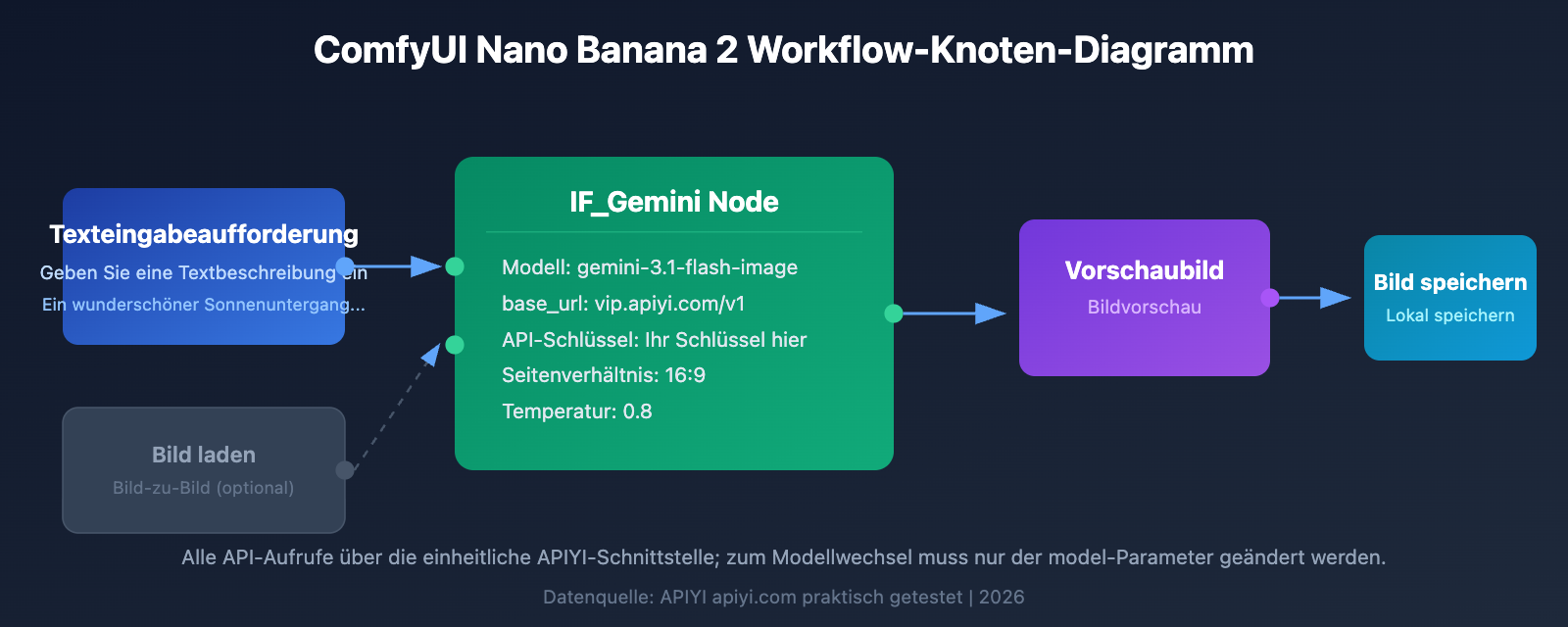
[Text-Eingabeaufforderung] → [Gemini-Knoten] → [Bildvorschau/Speichern]
Parameterempfehlungen:
- model:
gemini-3.1-flash-image-preview - Seitenverhältnis: Wählen Sie eines der 14 verfügbaren Seitenverhältnisse je nach Bedarf (1:1, 16:9, 9:16, 4:3, 3:4 usw.)
- temperature: 0.7-0.9 (höher für mehr Kreativität, niedriger für mehr Stabilität)
Tipps zum Schreiben von Eingabeaufforderungen:
- Englische Eingabeaufforderungen liefern in der Regel bessere Ergebnisse.
- Empfohlene Beschreibungsreihenfolge: Subjekt → Umgebung → Stil → Beleuchtung → Details
- Beispiel: "A cute cat sitting on a windowsill, soft morning light, watercolor style, detailed fur texture"
Bild-zu-Bild-Bearbeitungs-Workflow (Image-to-Image)
Laden Sie ein Bild hoch und bearbeiten Sie es mit Textbefehlen:
[Bild laden] + [Bearbeitungs-Eingabeaufforderung] → [Gemini-Knoten] → [Bearbeitetes Bild]
Typische Bearbeitungsbefehle:
- "Ändere den Hintergrund in einen nächtlichen Sternenhimmel"
- "Füge der Person einen Hut hinzu"
- "Wandle das Foto in einen Aquarellstil um"
- "Entferne das Textwasserzeichen aus dem Bild"
- "Ändere die Tagszene in eine Abenddämmerung"
Wichtige Hinweise zur Verwendung: Die Bild-zu-Bild-Fähigkeit von Nano Banana 2 ist sehr leistungsstark. Es kann den Bildinhalt verstehen und Bearbeitungsbefehle präzise ausführen. Es wird empfohlen, Bearbeitungsbefehle so spezifisch wie möglich zu formulieren und vage Beschreibungen zu vermeiden.
Stiltransfer-Workflow (Style Transfer)
Wenden Sie den Stil eines Bildes auf ein anderes Bild an, um kreative Kombinationen zu erzielen:
[Referenzbild für Stil] + [Inhaltsbild] + [Eingabeaufforderung] → [Gemini-Knoten] → [Stilisiertes Bild]
Häufige Szenarien für den Stiltransfer:
- Umwandlung von Fotos in Kunststile wie Ölgemälde, Aquarelle, Skizzen
- Umwandlung von Produktbildern in einen spezifischen Marken-Visual-Stil
- Umwandlung gewöhnlicher Fotos in Anime- oder Illustrationsstile
Multiturn-Dialog-Workflow (Multi-turn)
Nano Banana 2 unterstützt die dialogbasierte Bilderzeugung und -bearbeitung über mehrere Runden hinweg, eine einzigartige Fähigkeit, die traditionelle Stable Diffusion Modelle nicht besitzen:
Runde 1: [Eingabeaufforderung: Zeichne eine Katze] → [Katzenbild generieren]
Runde 2: [Vorheriges Bild + Eingabeaufforderung: Gib der Katze einen roten Schal] → [Bearbeitetes Bild]
Runde 3: [Vorheriges Bild + Eingabeaufforderung: Ersetze den Hintergrund durch eine Schneelandschaft] → [Endgültiges Bild]
Vorteil: Durch iterative Verfeinerung über mehrere Runden lassen sich Bilder kontrollierter perfektionieren als mit einer einzigen komplexen Eingabeaufforderung.
Empfohlene Konfigurationen für Nano Banana 2 ComfyUI Workflows
| Workflow-Typ | Empfohlenes Modell | Empfohlenes Seitenverhältnis | Geschätzte Dauer |
|---|---|---|---|
| Text-zu-Bild (Alltag) | NB2 | 1:1 / 16:9 | 3-5 Sekunden |
| Text-zu-Bild (Hohe Qualität) | NB Pro | 1:1 / 4:3 | 8-15 Sekunden |
| Bild-zu-Bild-Bearbeitung | NB2 | Wie Originalbild | 3-6 Sekunden |
| Stiltransfer | NB2 | Wie Originalbild | 4-7 Sekunden |
| Batch-Generierung | NB | 1:1 | 2-4 Sekunden |
💰 Kostenoptimierung: Für die tägliche Kreation wird Nano Banana 2 empfohlen. Über den API-Proxy-Dienst APIYI (apiyi.com) kostet ein Modellaufruf nur 0,03 $ pro Aufruf, was Bildqualität und Kosten in Einklang bringt. Für Batch-Generierungsszenarien können Sie auf Nano Banana (0,025 $ pro Aufruf) umsteigen, um die Kosten weiter zu senken.
Nano Banana 2 ComfyUI Modellwechsel-Tipps
Die Kernmethode für den Ein-Klick-Wechsel
Alle Modelle der Serie werden über die einheitliche Schnittstelle von APIYI (apiyi.com) aufgerufen. Um das Modell zu wechseln, müssen Sie lediglich einen Parameter ändern:
# Methode: Nur den Modellparameter ändern, der Rest bleibt gleich

# Nano Banana 2 - Erste Wahl für den Alltag
model = "gemini-3.1-flash-image-preview"

# Nano Banana Pro - Für höchste Bildqualität
model = "gemini-3-pro-image-preview"

# Nano Banana - Für das beste Preis-Leistungs-Verhältnis
model = "gemini-2.5-flash-image"
Im ComfyUI-Knoten müssen Sie lediglich den entsprechenden Modellnamen im Dropdown-Menü oder Textfeld für das Modell auswählen. Die base_url und der API-Schlüssel müssen überhaupt nicht geändert werden.
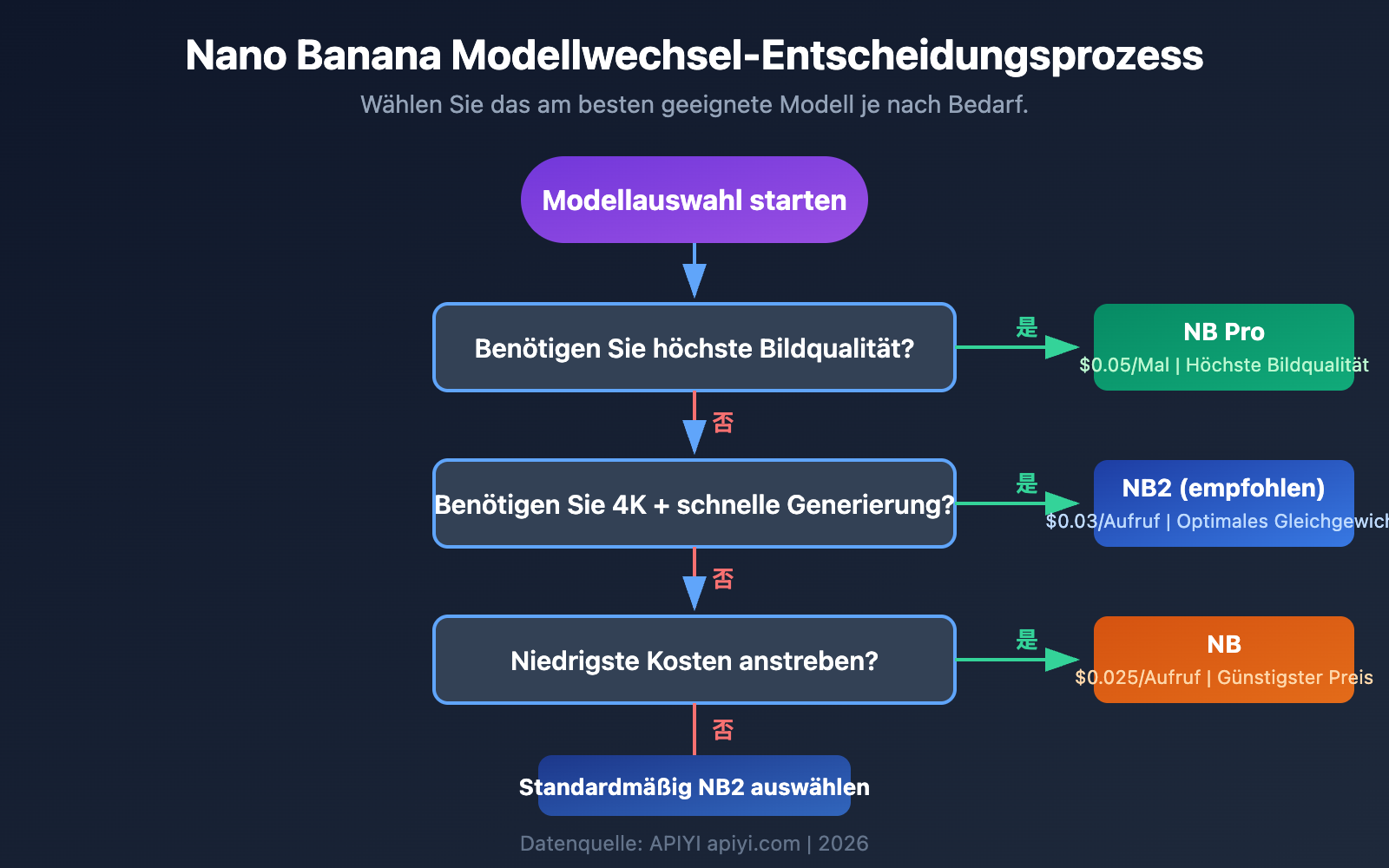
Entscheidungsprozess für den Modellwechsel
Wählen Sie das Modell entsprechend Ihren kreativen Anforderungen:
Benötigen Sie höchste Bildqualität? → NB Pro (gemini-3-pro-image-preview)
     ↓ Nein
Benötigen Sie 4K + hohe Geschwindigkeit? → NB2 (gemini-3.1-flash-image-preview)
     ↓ Nein
Streben Sie die niedrigsten Kosten an? → NB (gemini-2.5-flash-image)
Weitere Nano Banana 2 ComfyUI Plugins
Neben den empfohlenen beiden Lösungen gibt es weitere relevante Plugins aus der Community, die Sie in Betracht ziehen können:
| Plugin-Name | Merkmale | base_url Unterstützung | Anwendungsbereich |
|---|---|---|---|
| ComfyUI-NanoBanano | Speziell für die Nano Banana Serie entwickelt | ⚠️ Teilweise | Schnelles Ausprobieren |
| comfy_nanobanana | Leichte Implementierung | ⚠️ Teilweise | Einfache Workflows |
| ComfyUI_Nano_Banana | Von der Community gepflegte Version | ⚠️ Teilweise | Spezifische Funktionsanforderungen |
| ComfyUI Partner Node (Offiziell) | Offizieller Google Partner-Knoten | ❌ Nicht unterstützt | Unterstützt nur offizielle API |
Hinweis: Der offizielle Partner Node von ComfyUI unterstützt keine Anbindung an Drittanbieter-APIs. Wenn Sie APIYI nutzen möchten, wählen Sie bitte Lösung A oder Lösung B. Die base_url-Unterstützung anderer Community-Plugins variiert je nach Version; bitte überprüfen Sie vor der Verwendung die Dokumentation des entsprechenden GitHub-Repositorys.
Hinweise zur Installation von Nano Banana 2 ComfyUI Plugins
Beachten Sie bei der Installation von ComfyUI-Benutzerknoten die folgenden häufigen Probleme:
- Python-Umgebung: Stellen Sie sicher, dass Sie die Abhängigkeiten mit der von ComfyUI bereitgestellten Python-Umgebung installieren, um Verwechslungen zwischen System-Python und ComfyUI-Python zu vermeiden.
- Abhängigkeitskonflikte: Wenn Sie mehrere Gemini-bezogene Plugins installieren, kann es zu Abhängigkeitskonflikten kommen. Es wird empfohlen, nur eines beizubehalten.
- Plugin-Updates: Aktualisieren Sie den Plugin-Code regelmäßig mit
git pull, um die neuesten Funktionen und Fehlerbehebungen zu erhalten. - Fehlerbehebung über Logs: Überprüfen Sie bei Problemen die ComfyUI-Konsolenausgabe; diese enthält normalerweise klare Fehlermeldungen.
# Plugin auf die neueste Version aktualisieren
cd ComfyUI/custom_nodes/ComfyUI-IF_Gemini
git pull
pip install -r requirements.txt
Häufig gestellte Fragen
F1: Was tun, wenn nach der Konfiguration von Nano Banana 2 in ComfyUI der API-Schlüssel als ungültig angezeigt wird?
Bitte überprüfen Sie die folgenden Punkte:
- API-Schlüssel überprüfen: Melden Sie sich im APIYI apiyi.com Backend an und kopieren Sie den vollständigen API-Schlüssel.
- base_url überprüfen: Stellen Sie sicher, dass sie auf
https://vip.apiyi.com/v1eingestellt ist; beachten Sie das/v1am Ende. - Umgebungsvariablen aktivieren: Wenn Sie eine
.env-Datei verwenden, müssen Sie ComfyUI neu starten, damit diese geladen wird. - Schlüsselberechtigungen: Stellen Sie sicher, dass Ihr API-Schlüssel für den Modellaufruf zur Bilderzeugung freigeschaltet ist.
Der über APIYI apiyi.com erhaltene Schlüssel unterstützt standardmäßig alle Gemini-Modelle. Bei Problemen wenden Sie sich bitte an den Kundenservice zur Fehlerbehebung.
F2: Was tun, wenn die Bilderzeugung mit Nano Banana 2 in ComfyUI sehr langsam ist oder ein Timeout auftritt?
Die Generierungsgeschwindigkeit wird von mehreren Faktoren beeinflusst:
- Netzwerkumgebung: Die Verwendung der base_url von APIYI apiyi.com kann den Netzwerkpfad optimieren und ist in der Regel stabiler als eine direkte Verbindung zur offiziellen API.
- Auflösungswahl: 4K-Auflösung benötigt mehr Zeit als 2K. Für tägliche Tests wird empfohlen, zuerst eine niedrigere Auflösung zu verwenden.
- Modellauswahl: NB2 ist am schnellsten (3-5 Sekunden), NB Pro ist langsamer (8-15 Sekunden).
- Timeout-Einstellungen: Stellen Sie die Timeout-Zeit in der Plugin-Konfiguration auf über 60 Sekunden ein.
F3: Wie kann ich in ComfyUI ein automatisches Umschalten zwischen mehreren Modellen realisieren?
Sie können die Bedingungsknoten von ComfyUI verwenden, um ein automatisches Umschalten zu realisieren:
- Erstellen Sie einen Textknoten „Modellselektor“ und geben Sie den Modellnamen ein.
- Verbinden Sie diesen Knoten mit dem Modelleingang des Gemini-Knotens.
- Wechseln Sie über Dropdown-Auswahl oder Texteingabe:
gemini-3.1-flash-image-preview,gemini-3-pro-image-preview,gemini-2.5-flash-image.
Alle Modelle nutzen dieselbe APIYI base_url und denselben API-Schlüssel. Ein Modellwechsel erfordert keine Neukonfiguration.
F4: Unterstützt die offizielle kostenlose Stufe von Google die Bilderzeugung mit Nano Banana 2?
Nein, nicht unterstützt. Die kostenlose Stufe (Free Tier) von Google AI Studio unterstützt keine Bilderzeugungsfunktion; bei einem Aufruf wird ein Fehler zurückgegeben. Um die Gemini-Bilderzeugungsfunktion zu nutzen, benötigen Sie:
- Eine kostenpflichtige Google Cloud API (erfordert Kreditkarte und ein ausländisches Konto).
- Oder Sie rufen sie über die APIYI apiyi.com Plattform auf, ohne eine ausländische Kreditkarte, mit flexibler Abrechnung pro Nutzung.
F5: Wie gehe ich vor, wenn die Sicherheitsfilterung von Nano Banana 2 zu einem Fehlschlag bei der Bilderzeugung führt?
Gemini 3.1 Flash Image verfügt über einen integrierten Sicherheitsfiltermechanismus. Die folgenden Eingabeaufforderungen können die Filterung auslösen:
- Personenbezogen: Beschreibungen, die reale Personen oder Berühmtheiten betreffen.
- Sensible Inhalte: Beschreibungen von Gewalt, Blut usw.
- Urheberrechtlich geschützt: Präzise Beschreibungen bekannter IP-Charaktere.
Lösung: Passen Sie die Eingabeaufforderung an und verwenden Sie abstraktere und allgemeinere Beschreibungen. Wenn Sie häufig auf Sicherheitsfilterung stoßen, empfehlen wir Ihnen, unseren Artikel zur detaillierten Erklärung des Nano Banana 2 Inhaltssicherheitsmechanismus zu lesen.
Zusammenfassung der Nano Banana 2 ComfyUI-Integration
Die Kernschritte zur Integration von Nano Banana 2 in ComfyUI sind sehr einfach: Plugin installieren → API konfigurieren → Modell auswählen.
Wichtige Punkte im Überblick
| Schritt | Aktion | Dauer |
|---|---|---|
| Plugin installieren | git clone + pip install | 2 Minuten |
| API konfigurieren | base_url + API-Schlüssel einrichten | 1 Minute |
| Modell auswählen | Modellnamen eingeben | 30 Sekunden |
| Testlauf | Eingabeaufforderung in die Warteschlange stellen, Bild generieren | 1 Minute |
Kernfazit
- Passendes Plugin auswählen: Empfohlen werden ComfyUI-IF_Gemini (funktionsreich) oder comfyui-gemini-nodes (schneller Einstieg)
- APIYI Unified Interface konfigurieren: Setzen Sie die base_url auf
https://vip.apiyi.com/v1, eine einmalige Konfiguration ermöglicht die Nutzung der gesamten Modellreihe - Modelle flexibel wechseln: NB2 ($0.03), NB Pro ($0.05), NB ($0.025), passen Sie einfach den model-Parameter an
- Vielfältige Workflows: Text-zu-Bild, Bild-zu-Bild, Stilübertragung, mehrstufige Dialoge, um unterschiedliche kreative Anforderungen zu erfüllen
- Exklusive Funktionen: Die einzigartige Bildsuch-Grounding-Funktion von NB2 eröffnet mehr Möglichkeiten für die Kreation
Es wird empfohlen, schnell einen API-Schlüssel über APIYI apiyi.com zu erhalten. In nur 5 Minuten können Sie in ComfyUI die Pro-Qualität und extrem schnelle Generierung von Nano Banana 2 erleben. Die gesamte Modellreihe verfügt über eine einheitliche Schnittstelle, die jederzeit nach Bedarf gewechselt werden kann.
Autor: APIYI Team | Technischer Austausch: APIYI apiyi.com
Dieser Artikel basiert auf praktischen Tests mit der neuesten ComfyUI-Version und der APIYI-Plattform. Bei Plugin-Updates beachten Sie bitte die Dokumentation des entsprechenden GitHub-Repositorys.