ComfyUIでGemini画像生成モデルを使用することは、多くのクリエイターにとってニーズの高い機能です。本記事では、Nano Banana 2 を ComfyUI に3ステップで連携する方法を紹介し、テキストから画像生成、画像から画像生成などのワークフローを実現します。さらに、NB2、NB Pro、NBの全シリーズモデル間でワンクリック切り替えをサポートします。
本記事のポイント: 本記事を読み終えることで、ComfyUIでGemini画像生成APIを設定し、モデル切り替えのテクニックを習得し、AI画像生成ワークフローを迅速に構築できるようになります。
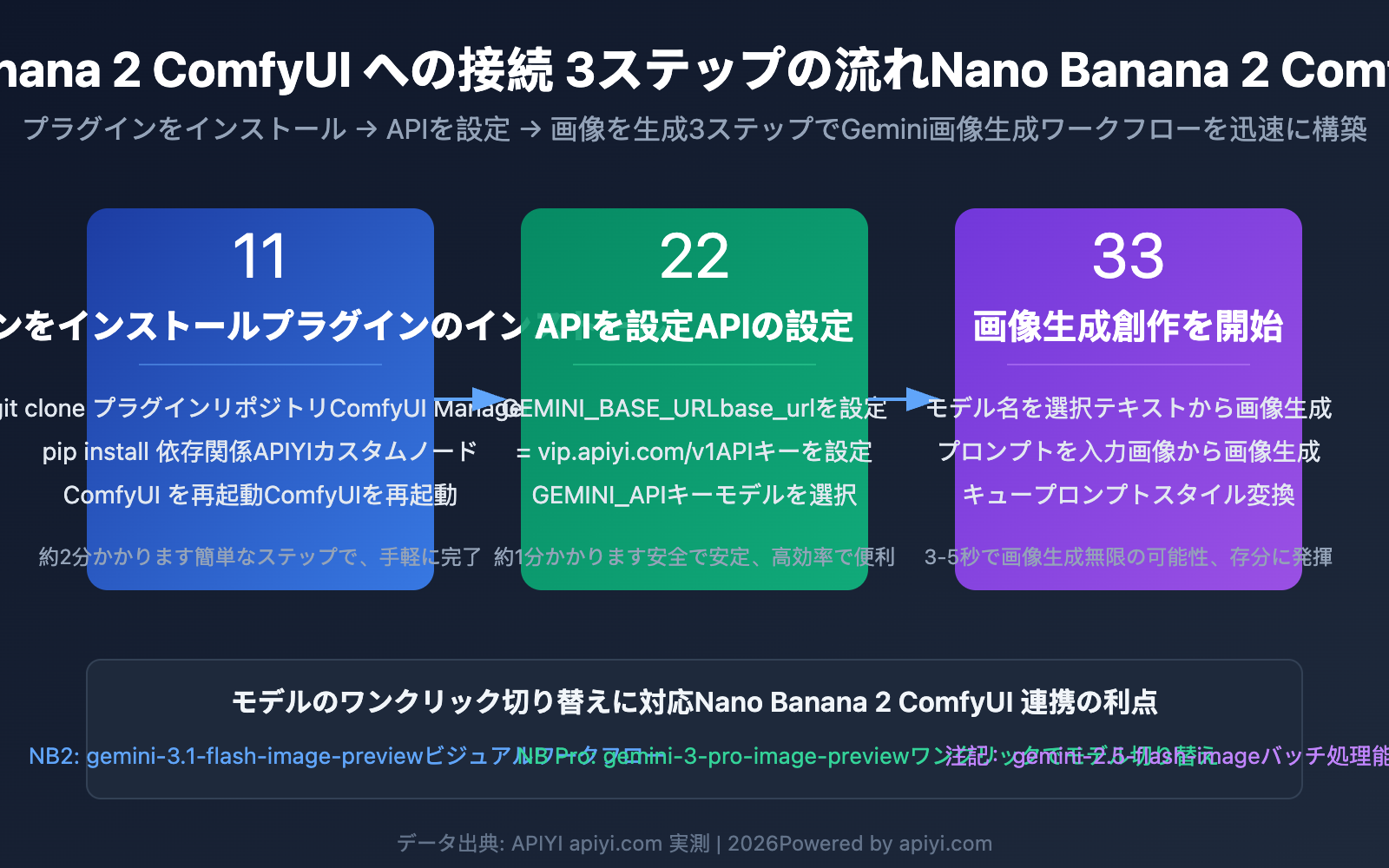
Nano Banana 2 ComfyUI 連携の主要ポイント
Nano Banana 2 (gemini-3.1-flash-image-preview) は、Googleが最近リリースした画像生成モデルであり、ComfyUIのカスタムノードを通じて簡単に連携できます。
| 主要ポイント | 説明 | 価値 |
|---|---|---|
| プラグインのインストール | 複数のComfyUIカスタムノードをサポート | 最適なソリューションを柔軟に選択可能 |
| API設定 | base_urlとAPIキーを設定するだけ | 5分で設定完了 |
| モデル切り替え | modelパラメータを変更するだけ | 全シリーズモデルをワンクリックで切り替え |
| ワークフロー | テキストから画像生成、画像から画像生成、スタイル変換 | 主要な創作シナリオをカバー |
Nano Banana 2 ComfyUI 連携のポイント詳細
Nano Banana 2 を ComfyUI に連携する際の核となるのは、適切なプラグインの選択 + APIの正確な設定です。Google公式APIを直接呼び出す場合とは異なり、APIYI (apiyi.com) の統一インターフェースを介することで、ComfyUIでGemini画像生成モデルの全シリーズをシームレスに利用でき、ネットワークや認証に関する複雑な問題を処理する必要がありません。
連携方法は本質的にNano Banana Proと全く同じです。唯一の違いはモデル名だけです。もし以前にNB Proを設定したことがあるなら、モデル名を gemini-3.1-flash-image-preview に変更するだけで済みます。
ComfyUIを介してNano Banana 2を連携する理由
API呼び出しや他のツールを直接使用する場合と比較して、ComfyUI連携には以下の独自の利点があります。
- ビジュアルワークフロー: ノードベースの操作で、視覚的に分かりやすく、デバッグが容易です。
- バッチ処理能力: キューによるバッチ生成をサポートし、大量の画像生成ニーズに適しています。
- ワークフローの再利用: 一度ワークフローを構築すれば、繰り返し使用でき、効率が向上します。
- 高い拡張性: 他のComfyUIノードと組み合わせて、後処理や超解像度などを実現できます。
- ローカル実行: ワークフローはローカルで実行され、API呼び出しのみがネットワークを介するため、データがより安全です。
Nano Banana 2 全シリーズモデル比較
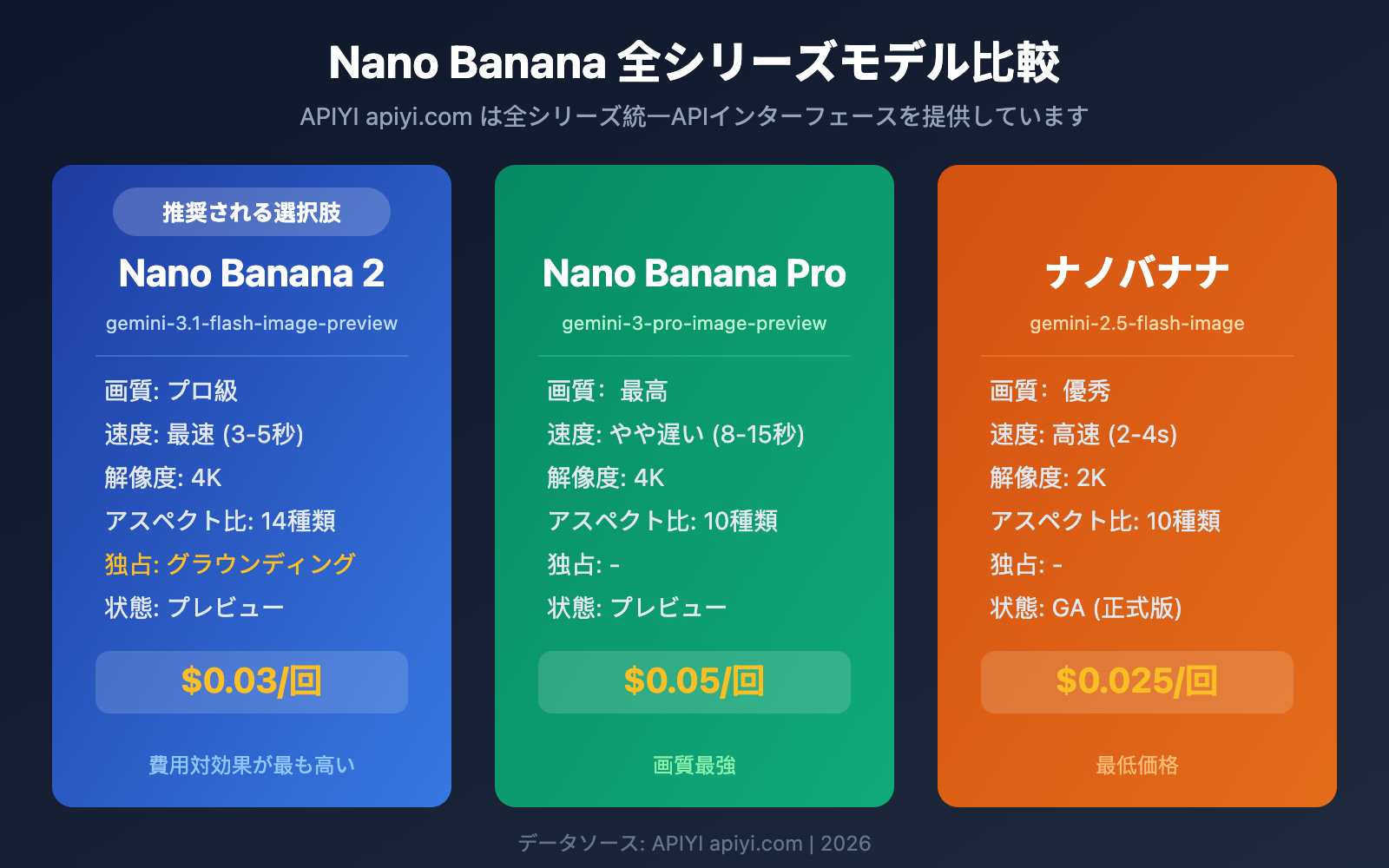
ComfyUI に接続する前に、APIYI が提供する全シリーズの Gemini 画像生成モデルについて理解しておきましょう。
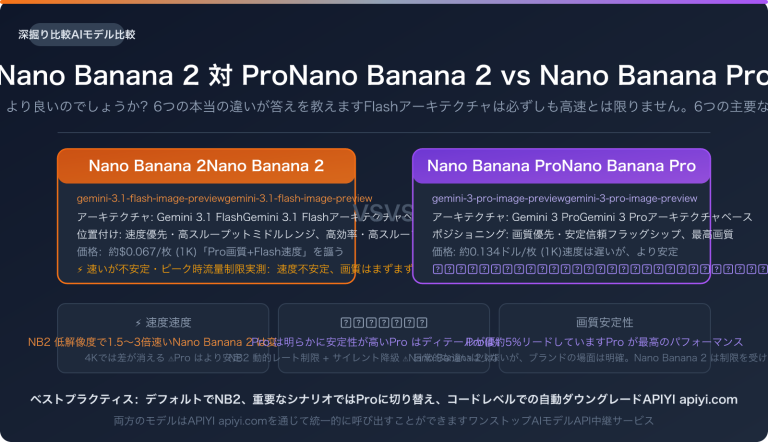
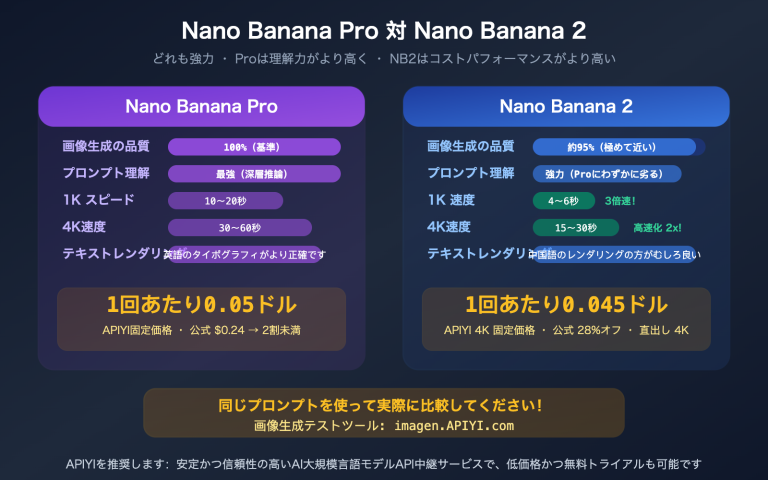
| 比較項目 | Nano Banana 2 | Nano Banana Pro | Nano Banana |
|---|---|---|---|
| モデル名 | gemini-3.1-flash-image-preview | gemini-3-pro-image-preview | gemini-2.5-flash-image |
| 画質レベル | プロ級画質 | 最高画質 | 優れた画質 |
| 生成速度 | 最速 | やや遅い | 高速 |
| 最大解像度 | 4K | 4K | 2K |
| アスペクト比 | 14種 | 10種 | 10種 |
| 独自機能 | 画像検索グラウンディング | – | – |
| APIYI価格 | $0.03/回 | $0.05/回 | $0.025/回 |
| ステータス | プレビュー | プレビュー | 一般提供 |
Nano Banana 2 がサポートするアスペクト比
Nano Banana 2 は14種類のアスペクト比をサポートしており、3つのモデルの中で最も多いです。ComfyUI ノードの aspect_ratio パラメータで選択できます。
| アスペクト比 | 用途 | アスペクト比 | 用途 |
|---|---|---|---|
| 1:1 | プロフィール画像、ソーシャルメディア | 9:16 | スマートフォン壁紙、ショート動画カバー |
| 16:9 | 横長カバー、デスクトップ壁紙 | 3:4 | 縦長ポスター |
| 4:3 | 伝統的な写真比率 | 2:3 | 人物写真 |
| 3:2 | 風景写真 | 9:21 | 超縦長 |
| 21:9 | ウルトラワイド | 4:5 | |
| 5:4 | 横長気味の正方形 | 16:10 | モニター比率 |
| 10:16 | 縦長バナー | カスタム | 必要に応じて設定 |
🎯 選択のヒント: Nano Banana 2 は画質と速度の最適なバランスを実現しており、ComfyUI での日常的な制作における第一選択モデルとして推奨されます。APIYI (apiiyi.com) を通じて、全シリーズのモデルに統一されたAPIインターフェースでアクセスでき、いつでも簡単に切り替えが可能です。
Nano Banana 2 ComfyUI プラグインソリューションの選択
現在、Gemini 画像生成をサポートする ComfyUI プラグインには複数の選択肢がありますが、ここでは以下の2つのソリューションをお勧めします。
ソリューション A: ComfyUI-IF_Gemini プラグイン (推奨)
ComfyUI-IF_Gemini は、現在最も成熟した Gemini ComfyUI ノードであり、base_url のネイティブサポートがあるため、APIYI を介した接続に非常に適しています。
メリット:
- カスタム
base_urlをネイティブでサポートしており、APIYI のインターフェースアドレスを直接入力できます。 - テキストから画像生成、画像から画像生成、複数ターンの会話など、多様なワークフローをサポートします。
- 活発にメンテナンスされており、コミュニティからのフィードバックへの対応が迅速で、機能が継続的に更新されています。
- 環境変数を使用して APIキー を設定するため、ハードコーディングを避け、安全かつ便利です。
temperature、aspect_ratioなどの高度なパラメータ設定をサポートします。
GitHub リポジトリ: github.com/if-ai/ComfyUI-IF_Gemini
推奨ユーザー: Gemini 画像生成機能を深く利用したいユーザー、より多くのパラメータをカスタマイズしたいクリエイター、複雑なワークフローを構築したいクリエイター。
ソリューション B: comfyui-gemini-nodes (OpenAI 互換モード)
comfyui-gemini-nodes は jqy-yo によって開発され、OpenAI 互換モードでの接続をサポートしており、OpenAI インターフェースの経験があるユーザーに適しています。
メリット:
- OpenAI 互換インターフェースのため、OpenAI の使用経験があるユーザーは学習コストがゼロです。
base_url+api_key+modelの3つのパラメータのカスタマイズをサポートします。- 軽量な実装で、インストール依存関係が少なく、環境の競合が発生しにくいです。
- ノードインターフェースで直接パラメータを入力でき、WYSIWYG (見たままが得られる) です。
GitHub リポジトリ: github.com/jqy-yo/comfyui-gemini-nodes
推奨ユーザー: ComfyUI 初心者、迅速に効果を検証したいユーザー、およびOpenAI インターフェースの使用経験がある開発者。
Nano Banana 2 ComfyUI プラグインソリューション比較
| 比較項目 | ComfyUI-IF_Gemini | comfyui-gemini-nodes |
|---|---|---|
| 接続方法 | ネイティブ Gemini API | OpenAI 互換モード |
| base_url サポート | ✅ 環境変数設定 | ✅ ノードパラメータ設定 |
| インストール難易度 | 中程度 | 簡単 |
| 機能の豊富さ | 高 (複数ターンの会話など) | 中程度 |
| メンテナンスの活発さ | 活発 | 活発 |
| 推奨シナリオ | 高度な利用 | 迅速な導入 |
💡 技術的なアドバイス: ComfyUI の初心者であれば、まずソリューション B で迅速に始めることをお勧めします。より豊富な機能が必要な場合は、ソリューション A を推奨します。どちらのソリューションも、APIYI (apiiyi.com) の統一インターフェースを通じて、全シリーズの Gemini モデルに接続できます。
Nano Banana 2 ComfyUI クイックスタート
解決策 A: インストールと設定: ComfyUI-IF_Gemini
ステップ 1: プラグインのインストール
# ComfyUI カスタムノードディレクトリへ移動
cd ComfyUI/custom_nodes

# プラグインリポジトリをクローン
git clone https://github.com/if-ai/ComfyUI-IF_Gemini.git

# 依存関係をインストール
cd ComfyUI-IF_Gemini
pip install -r requirements.txt
ステップ 2: APIの設定 (重要)
ComfyUI のルートディレクトリに .env ファイルを作成または編集します。
# APIYI 統合インターフェース設定
GEMINI_BASE_URL=https://vip.apiyi.com/v1
GEMINI_API_KEY=your_apiyi_api_key_here
🚀 クイックスタート: APIYI (apiyi.com) で登録するとAPIキーを取得でき、Gemini画像生成モデルの全シリーズを統合して呼び出すことができます。
ステップ 3: モデルを選択して画像を生成する
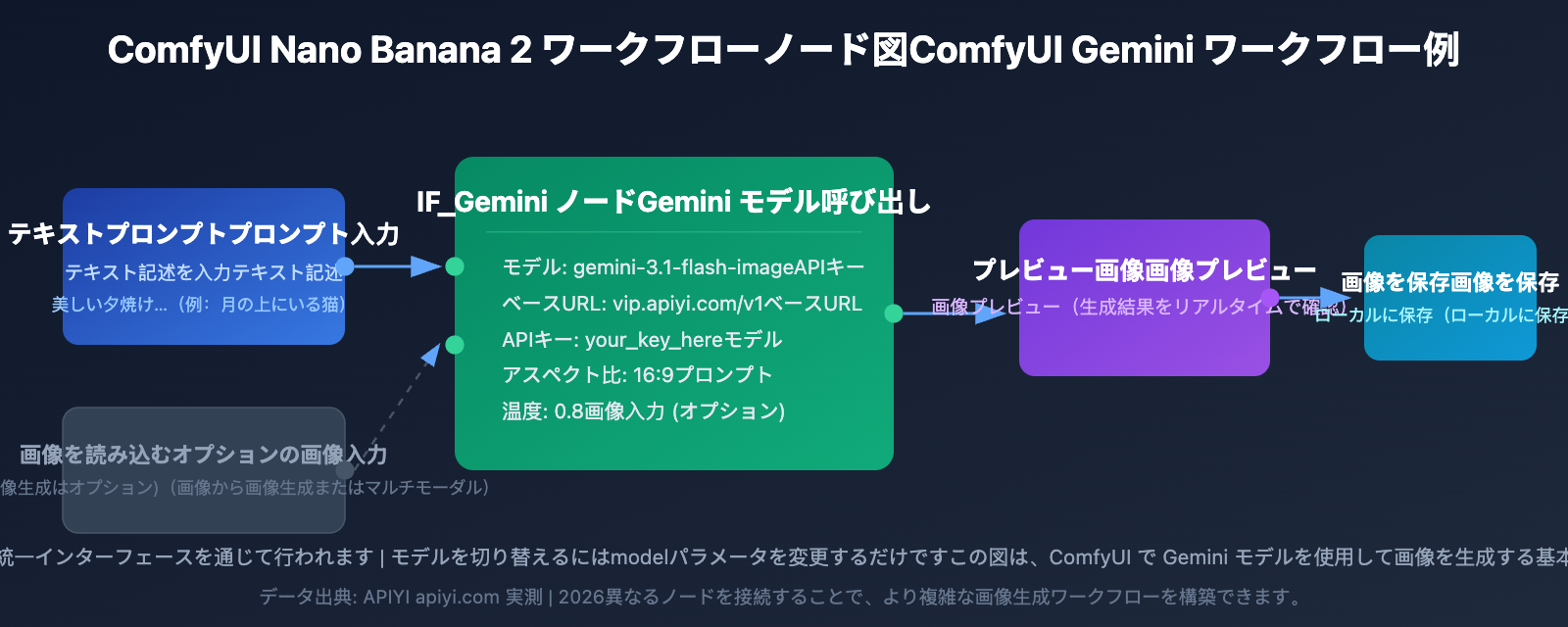
ComfyUI を再起動後、ノードパネルで IF_Gemini ノードを見つけ、モデルパラメータを設定します。
model: gemini-3.1-flash-image-preview
他のモデルに切り替えるには、このパラメータを修正するだけです。
# Nano Banana 2 - プロ品質の画質、最速
model: gemini-3.1-flash-image-preview

# Nano Banana Pro - 最高画質
model: gemini-3-pro-image-preview

# Nano Banana - コストパフォーマンスに優れた選択肢
model: gemini-2.5-flash-image
解決策 B: インストールと設定: comfyui-gemini-nodes
ステップ 1: プラグインのインストール
cd ComfyUI/custom_nodes
git clone https://github.com/jqy-yo/comfyui-gemini-nodes.git
cd comfyui-gemini-nodes
pip install -r requirements.txt
ステップ 2: ノードでAPIを設定する
ComfyUI を再起動し、Gemini ノードを追加した後、ノードのプロパティで設定します。
base_url: https://vip.apiyi.com/v1
api_key: your_apiyi_api_key_here
model: gemini-3.1-flash-image-preview
ステップ 3: ワークフローを実行する
プロンプトテキスト入力ノードを接続し、「Queue Prompt」をクリックすると画像を生成できます。
Nano Banana 2 ComfyUI 完全コード例
最小限のPython呼び出し例
ComfyUI の外部でAPI接続性を事前に確認したい場合は、以下のコードでテストできます。
import openai

client = openai.OpenAI(
    api_key="your_apiyi_api_key",
    base_url="https://vip.apiyi.com/v1"  # APIYI 統合インターフェース
)

response = client.chat.completions.create(
    model="gemini-3.1-flash-image-preview",
    messages=[
        {
            "role": "user",
            "content": "Generate a beautiful sunset landscape painting"
        }
    ]
)

print(response.choices[0].message.content)
完全なワークフロー設定JSONを表示
以下は ComfyUI-IF_Gemini の基本的なワークフロー設定の参考例です。
{
  "nodes": [
    {
      "type": "IF_GeminiGenerateImage",
      "properties": {
        "model": "gemini-3.1-flash-image-preview",
        "prompt": "A beautiful sunset over mountains, oil painting style",
        "aspect_ratio": "16:9",
        "temperature": 0.8
      }
    }
  ],
  "env": {
    "GEMINI_BASE_URL": "https://vip.apiyi.com/v1",
    "GEMINI_API_KEY": "your_apiyi_api_key"
  }
}
注: 実際のノード属性はプラグインのバージョンによって異なる場合がありますので、最新のパラメータについてはプラグインのドキュメントを参照してください。
推奨: APIYI (apiyi.com) で無料のテスト枠を取得し、まずAPI接続性を確認してから複雑なワークフローを構築することをお勧めします。
Nano Banana 2 ComfyUI ワークフローの種類
テキストから画像生成ワークフロー (Text-to-Image)
最も基本的でよく使われるワークフローで、テキスト記述から画像を生成します。
[テキスト Prompt] → [Gemini ノード] → [画像プレビュー/保存]
パラメーターの推奨:
- model:
gemini-3.1-flash-image-preview - アスペクト比: 必要に応じて14種類の中から選択 (1:1, 16:9, 9:16, 4:3, 3:4 など)
- temperature: 0.7-0.9 (高いほど創造的になり、低いほど安定します)
プロンプト作成のヒント:
- 英語のプロンプトの方が通常、より良い結果が得られます。
- 記述順序の推奨: 主体 → 環境 → スタイル → 光 → 詳細
- 例: "A cute cat sitting on a windowsill, soft morning light, watercolor style, detailed fur texture"
画像から画像生成編集ワークフロー (Image-to-Image)
画像をアップロードし、テキスト指示によって画像を編集・修正します。
[画像読み込み] + [編集 Prompt] → [Gemini ノード] → [編集後画像]
典型的な編集指示:
- 「背景を夜の星空に変更」
- 「人物に帽子を追加」
- 「写真を水彩画スタイルに変換」
- 「画像内の透かし文字を削除」
- 「昼のシーンを夕暮れに変更」
使用のポイント: Nano Banana 2 の画像から画像生成能力は非常に高く、画像の内容を理解し、正確に編集指示を実行できます。編集指示はできるだけ具体的にし、曖昧な記述は避けることをお勧めします。
スタイル転送ワークフロー (Style Transfer)
ある画像のスタイルを別の画像に適用し、クリエイティブな組み合わせを実現します。
[スタイル参照画像] + [コンテンツ画像] + [Prompt] → [Gemini ノード] → [スタイル適用済み画像]
一般的なスタイル転送のシナリオ:
- 写真を油絵、水彩、スケッチなどの芸術スタイルに変換
- 製品画像を特定のブランドのビジュアルスタイルに変換
- 通常の写真をアニメまたはイラストスタイルに変換
マルチターン対話ワークフロー (Multi-turn)
Nano Banana 2 は、マルチターン対話形式の画像生成と編集をサポートしており、これは従来のStable Diffusionモデルにはないユニークな機能です。
1ターン目: [Prompt: 猫を描いて] → [猫の画像を生成]
2ターン目: [前回の画像 + Prompt: 猫に赤いスカーフを巻いて] → [編集後画像]
3ターン目: [前回の画像 + Prompt: 背景を雪景色に変えて] → [最終画像]
利点: マルチターンの反復を通じて画像を段階的に完成させることで、一度に複雑なプロンプトを使用するよりも、より制御しやすい結果が得られます。
Nano Banana 2 ComfyUI ワークフロー推奨設定
| ワークフローの種類 | 推奨モデル | 推奨アスペクト比 | 予想所要時間 |
|---|---|---|---|
| テキストから画像生成 (日常) | NB2 | 1:1 / 16:9 | 3-5秒 |
| テキストから画像生成 (高品質) | NB Pro | 1:1 / 4:3 | 8-15秒 |
| 画像から画像生成編集 | NB2 | 元画像と一致 | 3-6秒 |
| スタイル転送 | NB2 | 元画像と一致 | 4-7秒 |
| バッチ生成 | NB | 1:1 | 2-4秒 |
💰 コスト最適化: 日常的な創作にはNano Banana 2の使用をお勧めします。APIYI (apiyi.com) を通じた呼び出しは1回あたり$0.03で、画質とコストのバランスが取れています。バッチ生成のシナリオでは、Nano Banana ($0.025/回) に切り替えることで、さらにコストを削減できます。
Nano Banana 2 ComfyUI モデル切り替えのヒント
ワンクリック切り替えの主要な方法
全シリーズのモデルはAPIYI (apiyi.com) の統一インターフェースを通じて呼び出され、モデルの切り替えは1つのパラメーターを変更するだけで完了します。
# 方法: model パラメーターのみを変更し、他は変更しない

# Nano Banana 2 - 日常的な使用に最適
model = "gemini-3.1-flash-image-preview"

# Nano Banana Pro - 究極の画質を追求
model = "gemini-3-pro-image-preview"

# Nano Banana - コストパフォーマンスを追求
model = "gemini-2.5-flash-image"
ComfyUIノードでは、modelのドロップダウンボックスまたはテキストボックスで対応するモデル名に切り替えるだけです。base_urlとAPIキーは一切変更する必要がありません。
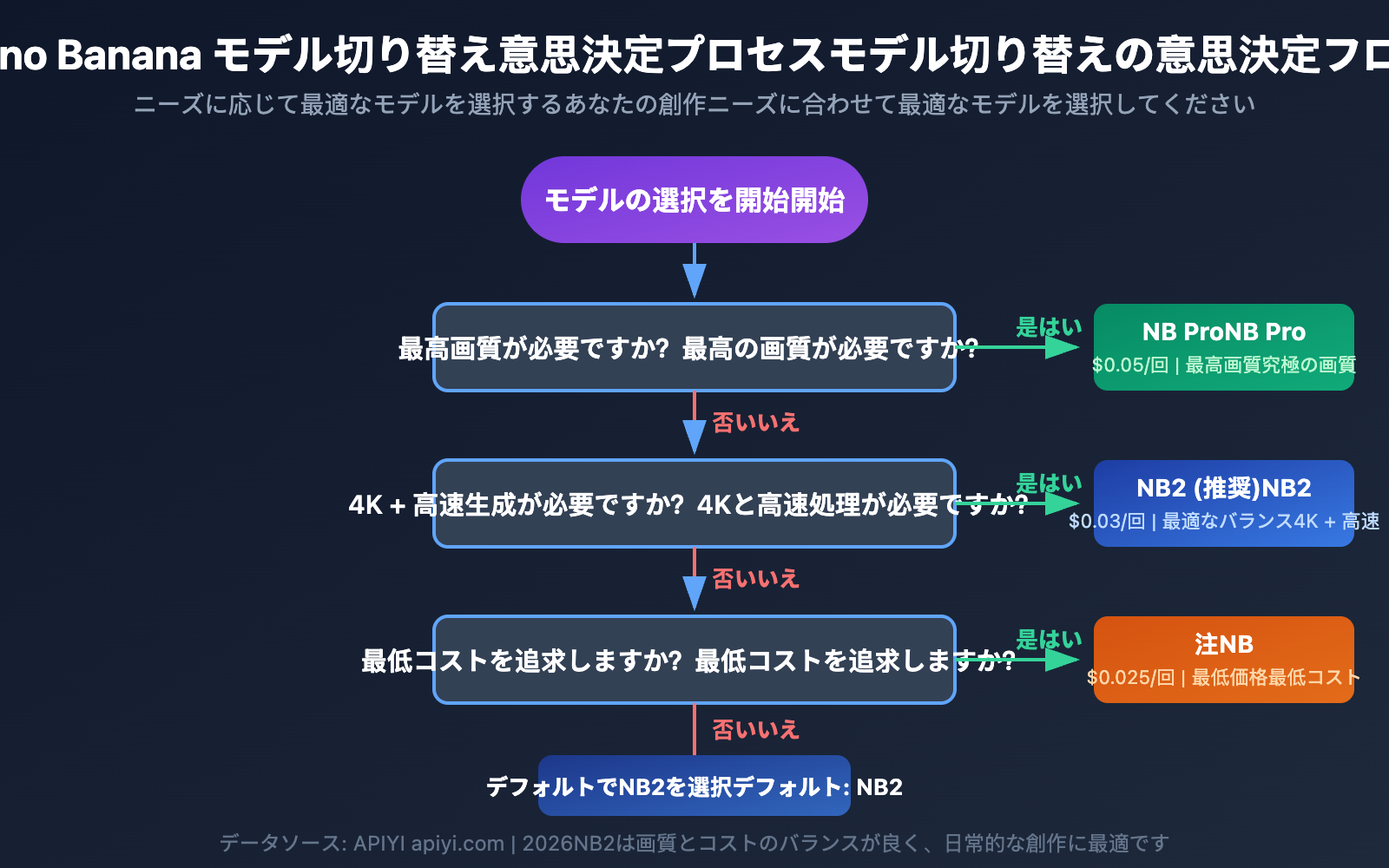
モデル切り替えの意思決定フロー
あなたの創作ニーズに基づいてモデルを選択してください。
最高の画質が必要ですか? → NB Pro (gemini-3-pro-image-preview)
     ↓ いいえ
4Kと高速処理が必要ですか? → NB2 (gemini-3.1-flash-image-preview)
     ↓ いいえ
最低コストを追求しますか? → NB (gemini-2.5-flash-image)
その他の Nano Banana 2 ComfyUI プラグイン
推奨する2つのソリューション以外にも、コミュニティには参考になる関連プラグインがいくつかあります。
| プラグイン名 | 特徴 | base_url サポート | 適用シナリオ |
|---|---|---|---|
| ComfyUI-NanoBanano | Nano Bananaシリーズ専用設計 | ⚠️ 一部 | 迅速な体験 |
| comfy_nanobanana | 軽量な実装 | ⚠️ 一部 | シンプルなワークフロー |
| ComfyUI_Nano_Banana | コミュニティメンテナンス版 | ⚠️ 一部 | 特定の機能要件 |
| ComfyUI Partner Node (公式) | Google公式提携ノード | ❌ 非対応 | 公式APIのみサポート |
注意点: ComfyUI公式のPartner Nodeは、サードパーティAPIの接続をサポートしていません。APIYIを介して使用する必要がある場合は、A案またはB案を選択してください。その他のコミュニティプラグインのbase_urlサポート状況はバージョンによって異なるため、使用前に該当するGitHubリポジトリのドキュメントを確認してください。
Nano Banana 2 ComfyUI プラグインインストール時の注意点
ComfyUIカスタムノードをインストールする際は、以下の一般的な問題に注意してください。
- Python環境: ComfyUIに付属のPython環境を使用して依存関係をインストールし、システムPythonとComfyUI Pythonの混同を避けてください。
- 依存関係の競合: 複数のGemini関連プラグインをインストールすると、依存関係のバージョン競合が発生する可能性があるため、1つのみを保持することをお勧めします。
- プラグインの更新:
git pullを介して定期的にプラグインコードを更新し、最新の機能と修正を取得してください。 - ログのトラブルシューティング: 問題が発生した場合は、ComfyUIコンソール出力を確認してください。通常、明確なエラーメッセージが表示されます。
# プラグインを最新バージョンに更新
cd ComfyUI/custom_nodes/ComfyUI-IF_Gemini
git pull
pip install -r requirements.txt
よくある質問
Q1: ComfyUIでNano Banana 2を設定した後、「APIキーが無効」と表示された場合はどうすればよいですか?
以下の点を確認してください。
- APIキーの確認: APIYI apiyi.com の管理画面にログインし、完全なAPIキーをコピーしてください。
- base_urlの確認:
https://vip.apiyi.com/v1に設定されていることを確認してください。末尾に/v1があることに注意してください。 - 環境変数の有効化:
.envファイルを使用している場合、ComfyUIを再起動しないとロードされません。 - キーの権限: お使いのAPIキーが画像生成モデルの呼び出し権限を持っていることを確認してください。
APIYI apiyi.com で取得したキーは、デフォルトで全シリーズのGeminiモデルをサポートしています。問題が発生した場合は、カスタマーサポートに連絡して調査を依頼してください。
Q2: ComfyUIでNano Banana 2の画像生成が非常に遅い、またはタイムアウトする場合はどうすればよいですか?
生成速度は複数の要因に影響されます。
- ネットワーク環境: APIYI apiyi.com のbase_urlを使用すると、ネットワークパスが最適化され、通常、公式APIへの直接接続よりも安定します。
- 解像度の選択: 4K解像度は2Kよりも時間がかかります。日常的なテストでは、まず低解像度を使用することをお勧めします。
- モデルの選択: NB2は最速(3~5秒)、NB Proは比較的遅い(8~15秒)です。
- タイムアウト設定: プラグイン設定でタイムアウト時間を60秒以上に設定してください。
Q3: ComfyUIで複数モデルの自動切り替えを実装するにはどうすればよいですか?
ComfyUIの条件ノードを使用して自動切り替えを実装できます。
- 「モデルセレクター」テキストノードを作成し、モデル名を入力します。
- このノードをGeminiノードのモデル入力に接続します。
- ドロップダウン選択またはテキスト入力で切り替えます:
gemini-3.1-flash-image-preview、gemini-3-pro-image-preview、gemini-2.5-flash-image
すべてのモデルは同じAPIYIのbase_urlとAPIキーを共有するため、モデルを切り替える際に再設定は不要です。
Q4: Google公式の無料枠はNano Banana 2の画像生成をサポートしていますか?
サポートしていません。Google AI Studioの無料枠 (Free Tier) は画像生成機能をサポートしておらず、呼び出し時にエラーが返されます。Geminiの画像生成機能を使用するには、以下のいずれかの方法が必要です。
- Google Cloud 有料APIを使用する(クレジットカードと海外アカウントが必要)
- またはAPIYI apiyi.com プラットフォームを介して呼び出す(海外のクレジットカードは不要で、従量課金制のためより柔軟です)
Q5: Nano Banana 2の安全フィルターにより画像生成が失敗した場合、どう対処すればよいですか?
Gemini 3.1 Flash Imageには内蔵の安全フィルターメカニズムがあり、以下のプロンプトがフィルターをトリガーする可能性があります。
- 人物関連: 実在の人物、有名人に関する記述
- センシティブな内容: 暴力、流血などの記述
- 著作権関連: 有名なIPキャラクターの正確な記述
解決策: プロンプトを調整し、より抽象的で一般的な記述方法を使用してください。頻繁に安全フィルターに遭遇する場合は、当社のNano Banana 2 コンテンツ安全メカニズム詳細解説記事を参照することをお勧めします。
Nano Banana 2 ComfyUI 連携のまとめ
Nano Banana 2 を ComfyUI に連携させる主要な手順は非常にシンプルです。プラグインのインストール → APIの設定 → モデルの選択 の3ステップです。
主要なポイントの振り返り
| ステップ | 操作内容 | 所要時間 |
|---|---|---|
| プラグインのインストール | git clone + pip install | 2 分 |
| APIの設定 | base_url + APIキーの設定 | 1 分 |
| モデルの選択 | モデル名の入力 | 30 秒 |
| テスト実行 | プロンプトをキューに入れて画像を生成 | 1 分 |
主要な結論
- 適切なプラグインの選択: ComfyUI-IF_Gemini (機能が豊富) または comfyui-gemini-nodes (素早く開始可能) を推奨します。
- APIYI統合インターフェースの設定: base_urlを
https://vip.apiyi.com/v1に設定することで、一度の構成で全シリーズのモデルを利用できます。 - モデルの柔軟な切り替え: NB2 ($0.03)、NB Pro ($0.05)、NB ($0.025) は、modelパラメータを変更するだけで切り替え可能です。
- 多様なワークフロー: テキストから画像生成、画像から画像生成、スタイル変換、多段階対話など、様々な創作ニーズに対応します。
- 独自の機能: NB2独自の画像検索グラウンディング機能は、創作にさらなる可能性をもたらします。
APIYI (apiyi.com) を通じて素早くAPIキーを取得することをお勧めします。5分でComfyUIにてNano Banana 2のプロ級画質と超高速生成を体験できます。全シリーズのモデルは統一されたインターフェースで、いつでも必要に応じて切り替え可能です。
著者: APIYI Team | 技術交流: APIYI apiyi.com
本記事はComfyUIの最新バージョンとAPIYIプラットフォームでの実測に基づいています。プラグインの更新があった場合は、該当するGitHubリポジトリのドキュメントをご参照ください。