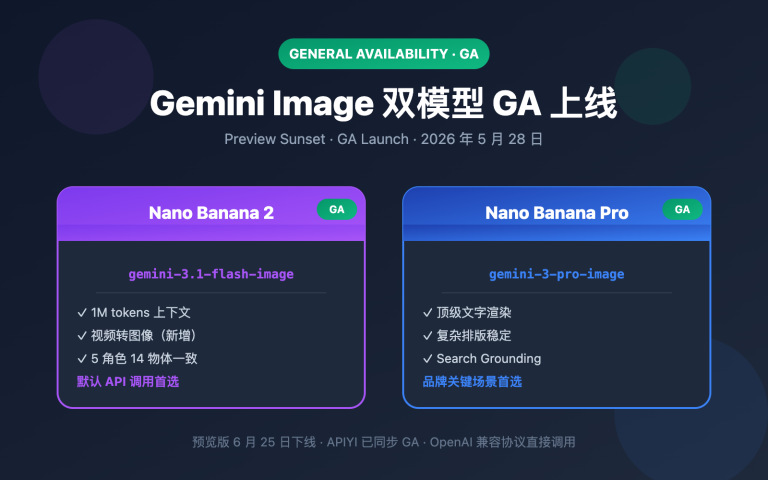
在 ComfyUI 中使用 Gemini 图片生成模型是很多创作者的需求。本文将介绍 如何 3 步将 Nano Banana 2 接入 ComfyUI,实现文生图、图生图等工作流,并且支持在 NB2、NB Pro、NB 全系列模型之间一键切换。
核心价值: 读完本文,你将学会在 ComfyUI 中配置 Gemini 图片生成 API,掌握模型切换技巧,快速搭建 AI 图片生成工作流。
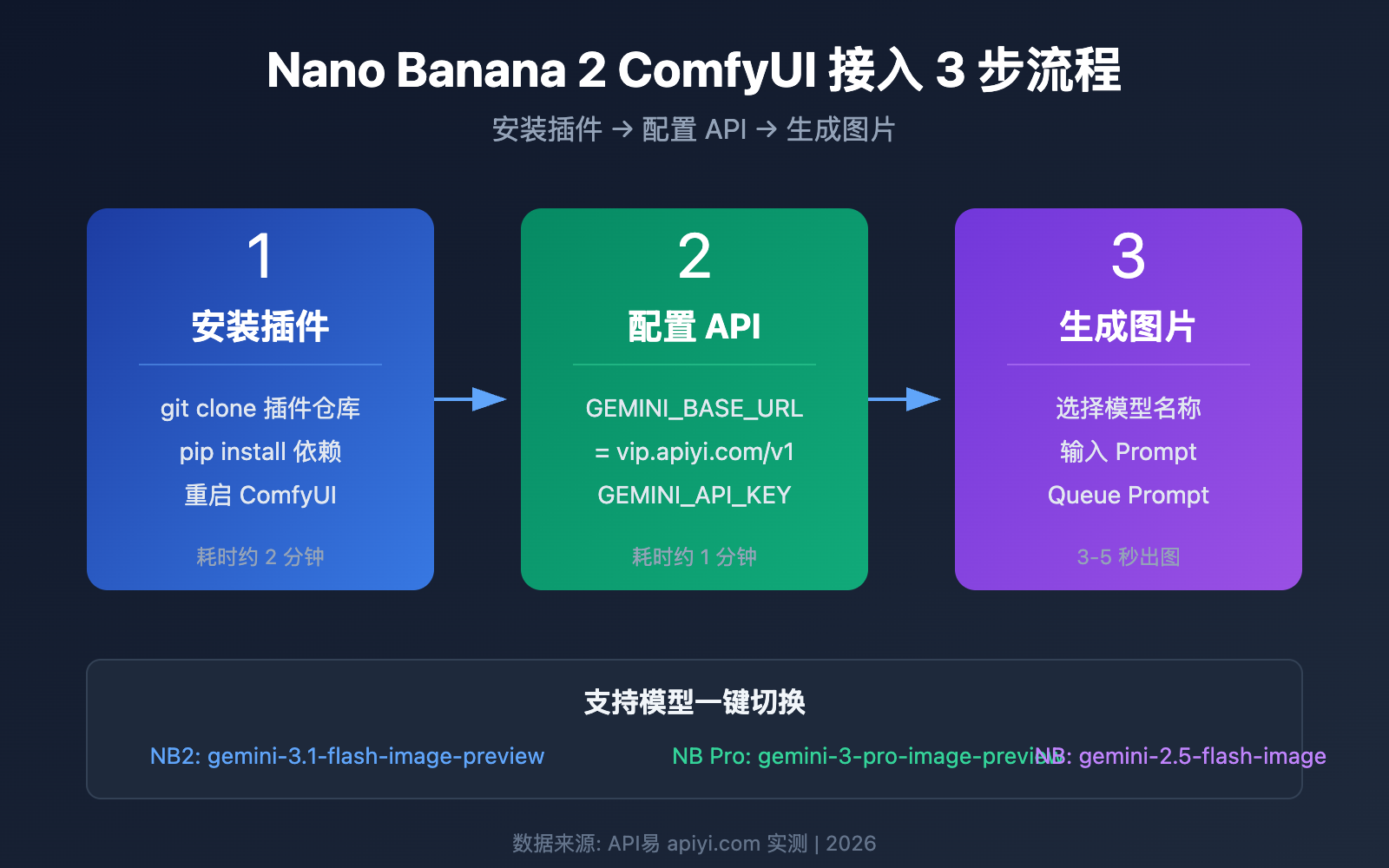
Nano Banana 2 ComfyUI 接入核心要点
Nano Banana 2 (gemini-3.1-flash-image-preview) 是 Google 最新发布的图片生成模型,通过 ComfyUI 自定义节点可以轻松接入。
| 要点 | 说明 | 价值 |
|---|---|---|
| 插件安装 | 支持多种 ComfyUI 自定义节点 | 灵活选择适合的方案 |
| API 配置 | 设置 base_url 和 API Key 即可 | 5 分钟完成配置 |
| 模型切换 | 只需修改 model 参数 | 一键切换全系列模型 |
| 工作流 | 文生图、图生图、风格迁移 | 覆盖主流创作场景 |
Nano Banana 2 ComfyUI 接入重点详解
接入 Nano Banana 2 到 ComfyUI 的核心在于: 选对插件 + 配对 API。与直接调用 Google 官方 API 不同,通过 API易 apiyi.com 的统一接口,你可以在 ComfyUI 中无缝使用全系列 Gemini 图片生成模型,无需处理网络和认证的复杂问题。
接入方案本质上和 Nano Banana Pro 完全一样,唯一的区别就是模型名称不同。如果你之前已经配置过 NB Pro,只需要把模型名换成 gemini-3.1-flash-image-preview 即可。
为什么选择通过 ComfyUI 接入 Nano Banana 2
相比直接使用 API 调用或其他工具,ComfyUI 接入有以下独特优势:
- 可视化工作流: 节点式操作,所见即所得,调试方便
- 批量处理能力: 支持队列批量生成,适合大量图片需求
- 工作流复用: 搭建一次工作流,反复使用,提升效率
- 扩展性强: 可以和其他 ComfyUI 节点组合,实现后处理、超分辨率等
- 本地运行: 工作流在本地执行,只有 API 调用走网络,数据更安全
Nano Banana 2 全系列模型对比
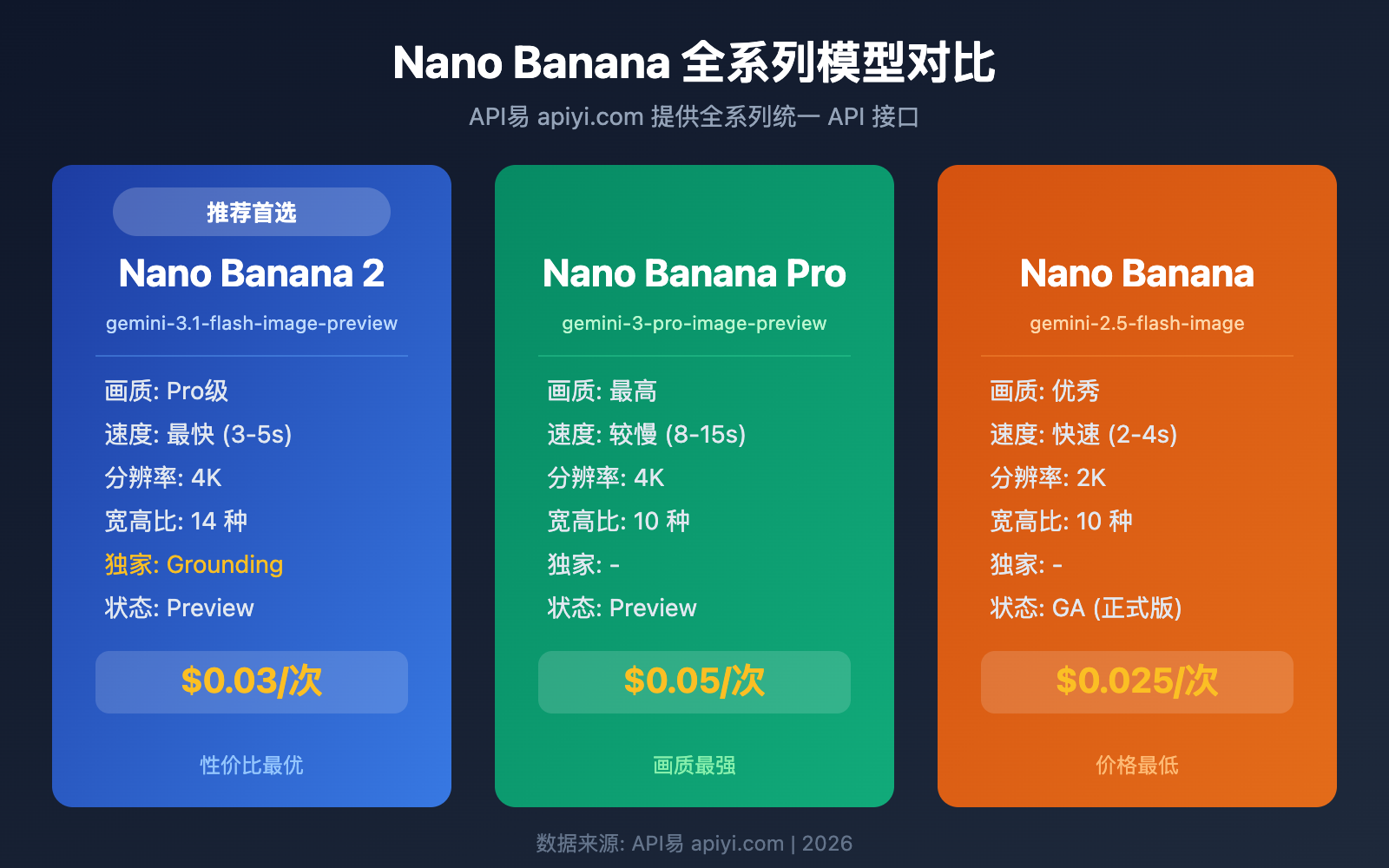
在接入 ComfyUI 之前,先了解 API易 提供的全系列 Gemini 图片生成模型:
| 对比维度 | Nano Banana 2 | Nano Banana Pro | Nano Banana |
|---|---|---|---|
| 模型名称 | gemini-3.1-flash-image-preview | gemini-3-pro-image-preview | gemini-2.5-flash-image |
| 画质等级 | Pro级画质 | 最高画质 | 优秀画质 |
| 生成速度 | 最快 | 较慢 | 快速 |
| 最大分辨率 | 4K | 4K | 2K |
| 宽高比 | 14种 | 10种 | 10种 |
| 独家功能 | 图像搜索 Grounding | – | – |
| API易价格 | $0.03/次 | $0.05/次 | $0.025/次 |
| 状态 | Preview | Preview | GA |
Nano Banana 2 支持的宽高比
Nano Banana 2 支持 14 种宽高比,是三个模型中最多的,在 ComfyUI 节点的 aspect_ratio 参数中选择:
| 宽高比 | 适用场景 | 宽高比 | 适用场景 |
|---|---|---|---|
| 1:1 | 头像、社交媒体 | 9:16 | 手机壁纸、短视频封面 |
| 16:9 | 横版封面、桌面壁纸 | 3:4 | 竖版海报 |
| 4:3 | 传统照片比例 | 2:3 | 人像摄影 |
| 3:2 | 风景照片 | 9:21 | 超长竖版 |
| 21:9 | 超宽屏 | 4:5 | |
| 5:4 | 方形偏横 | 16:10 | 显示器比例 |
| 10:16 | 竖版横幅 | 自定义 | 按需设置 |
🎯 选择建议: Nano Banana 2 在画质和速度之间取得了最佳平衡,推荐作为 ComfyUI 日常创作的首选模型。通过 API易 apiyi.com 可以获取全系列模型的统一 API 接口,方便随时切换。
Nano Banana 2 ComfyUI 插件方案选择
目前支持 Gemini 图片生成的 ComfyUI 插件有多个选择,我们推荐以下两种方案:
方案 A: ComfyUI-IF_Gemini 插件 (推荐)
ComfyUI-IF_Gemini 是目前最成熟的 Gemini ComfyUI 节点,原生支持 base_url 配置,非常适合通过 API易 接入。
优势:
- 原生支持自定义 base_url,可直接填写 API易 接口地址
- 支持文生图、图生图、多轮对话等多种工作流
- 活跃维护,社区反馈响应快,功能持续更新
- 使用环境变量配置 API Key,避免硬编码,安全便捷
- 支持设置 temperature、aspect_ratio 等高级参数
GitHub 仓库: github.com/if-ai/ComfyUI-IF_Gemini
适合人群: 需要深度使用 Gemini 图片生成功能的用户,希望自定义更多参数,搭建复杂工作流的创作者。
方案 B: comfyui-gemini-nodes (OpenAI 兼容模式)
comfyui-gemini-nodes 由 jqy-yo 开发,支持通过 OpenAI 兼容模式接入,适合已有 OpenAI 接口经验的用户。
优势:
- OpenAI 兼容接口,已有 OpenAI 使用经验的用户零学习成本
- 支持 base_url + api_key + model 三个参数自定义
- 轻量级实现,安装依赖少,不容易产生环境冲突
- 直接在节点界面填写参数,所见即所得
GitHub 仓库: github.com/jqy-yo/comfyui-gemini-nodes
适合人群: ComfyUI 新手,希望快速上手验证效果的用户,以及已有 OpenAI 接口使用经验的开发者。
Nano Banana 2 ComfyUI 插件方案对比
| 对比维度 | ComfyUI-IF_Gemini | comfyui-gemini-nodes |
|---|---|---|
| 接入方式 | 原生 Gemini API | OpenAI 兼容模式 |
| base_url 支持 | ✅ 环境变量配置 | ✅ 节点参数配置 |
| 安装难度 | 中等 | 简单 |
| 功能丰富度 | 高 (多轮对话等) | 中等 |
| 维护活跃度 | 活跃 | 活跃 |
| 推荐场景 | 深度使用 | 快速上手 |
💡 技术建议: 如果你是 ComfyUI 新手,建议先用方案 B 快速上手;如果需要更丰富的功能,推荐方案 A。两种方案都可以通过 API易 apiyi.com 的统一接口接入全系列 Gemini 模型。
Nano Banana 2 ComfyUI 快速上手
方案 A 安装配置: ComfyUI-IF_Gemini
第 1 步: 安装插件
# 进入 ComfyUI 自定义节点目录
cd ComfyUI/custom_nodes

# 克隆插件仓库
git clone https://github.com/if-ai/ComfyUI-IF_Gemini.git

# 安装依赖
cd ComfyUI-IF_Gemini
pip install -r requirements.txt
第 2 步: 配置 API (关键步骤)
在 ComfyUI 根目录创建或编辑 .env 文件:
# API易 统一接口配置
GEMINI_BASE_URL=https://vip.apiyi.com/v1
GEMINI_API_KEY=your_apiyi_api_key_here
🚀 快速开始: 通过 API易 apiyi.com 注册即可获取 API Key,支持全系列 Gemini 图片生成模型的统一调用。
第 3 步: 选择模型生成图片
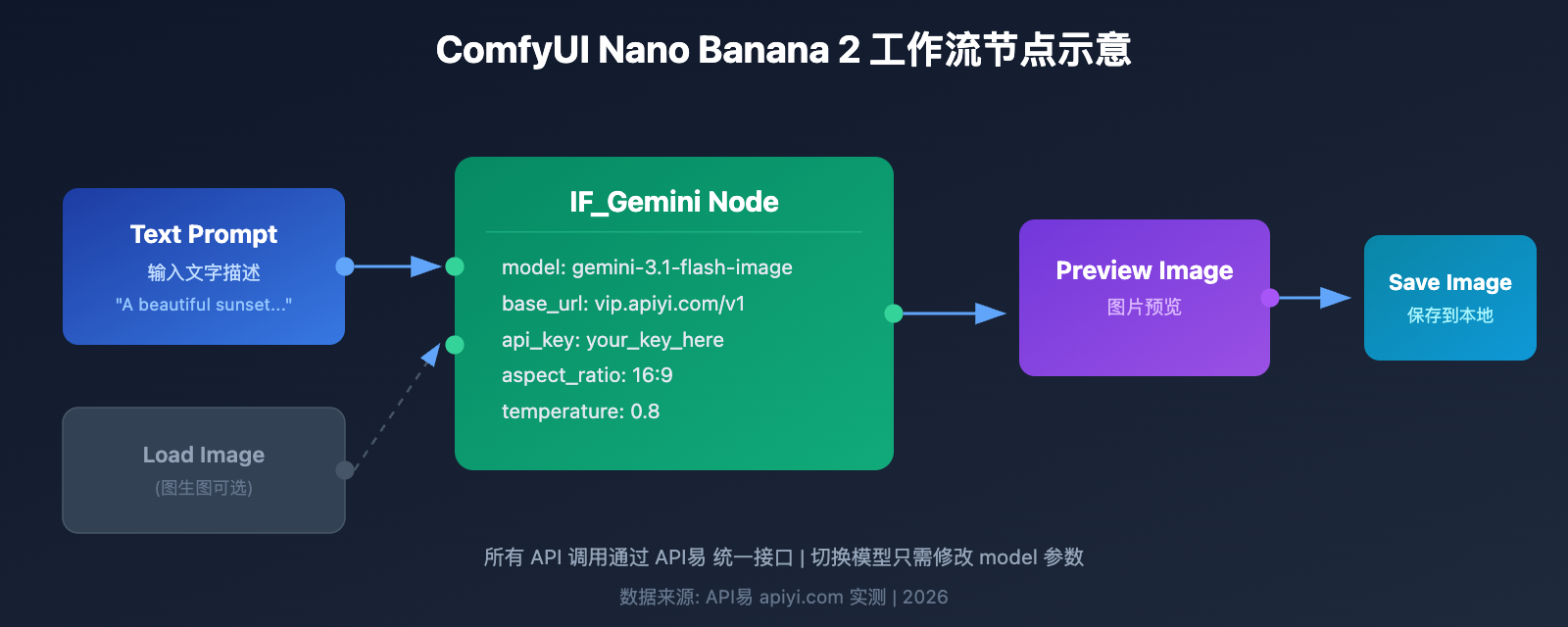
重启 ComfyUI 后,在节点面板中找到 IF_Gemini 节点,设置模型参数:
model: gemini-3.1-flash-image-preview
切换其他模型只需修改这一个参数:
# Nano Banana 2 - Pro级画质,最快速度
model: gemini-3.1-flash-image-preview

# Nano Banana Pro - 最高画质
model: gemini-3-pro-image-preview

# Nano Banana - 性价比之选
model: gemini-2.5-flash-image
方案 B 安装配置: comfyui-gemini-nodes
第 1 步: 安装插件
cd ComfyUI/custom_nodes
git clone https://github.com/jqy-yo/comfyui-gemini-nodes.git
cd comfyui-gemini-nodes
pip install -r requirements.txt
第 2 步: 在节点中配置 API
重启 ComfyUI,添加 Gemini 节点后,在节点属性中配置:
base_url: https://vip.apiyi.com/v1
api_key: your_apiyi_api_key_here
model: gemini-3.1-flash-image-preview
第 3 步: 运行工作流
连接 Prompt 文本输入节点,点击 Queue Prompt 即可生成图片。
Nano Banana 2 ComfyUI 完整代码示例
极简 Python 调用示例
如果你希望在 ComfyUI 之外先验证 API 连通性,可以用以下代码测试:
import openai

client = openai.OpenAI(
    api_key="your_apiyi_api_key",
    base_url="https://vip.apiyi.com/v1"  # API易 统一接口
)

response = client.chat.completions.create(
    model="gemini-3.1-flash-image-preview",
    messages=[
        {
            "role": "user",
            "content": "Generate a beautiful sunset landscape painting"
        }
    ]
)

print(response.choices[0].message.content)
查看完整工作流配置 JSON
以下是 ComfyUI-IF_Gemini 的基本工作流配置参考:
{
  "nodes": [
    {
      "type": "IF_GeminiGenerateImage",
      "properties": {
        "model": "gemini-3.1-flash-image-preview",
        "prompt": "A beautiful sunset over mountains, oil painting style",
        "aspect_ratio": "16:9",
        "temperature": 0.8
      }
    }
  ],
  "env": {
    "GEMINI_BASE_URL": "https://vip.apiyi.com/v1",
    "GEMINI_API_KEY": "your_apiyi_api_key"
  }
}
说明: 实际节点属性可能因插件版本不同略有差异,请参考插件文档确认最新参数。
建议: 通过 API易 apiyi.com 获取免费测试额度,先验证 API 连通性再搭建复杂工作流。
Nano Banana 2 ComfyUI 工作流类型
文生图工作流 (Text-to-Image)
最基础也是最常用的工作流,输入文字描述生成图片:
[文本 Prompt] → [Gemini 节点] → [图片预览/保存]
参数建议:
- model:
gemini-3.1-flash-image-preview - 宽高比: 根据需求选择 14 种之一 (1:1, 16:9, 9:16, 4:3, 3:4 等)
- temperature: 0.7-0.9 (越高越有创意,越低越稳定)
Prompt 编写技巧:
- 使用英文 Prompt 通常效果更好
- 描述顺序建议: 主体 → 环境 → 风格 → 光线 → 细节
- 示例: "A cute cat sitting on a windowsill, soft morning light, watercolor style, detailed fur texture"
图生图编辑工作流 (Image-to-Image)
上传一张图片,通过文字指令对图片进行编辑修改:
[加载图片] + [编辑 Prompt] → [Gemini 节点] → [编辑后图片]
典型编辑指令:
- "将背景改为夜晚星空"
- "给人物添加一顶帽子"
- "把照片转换为水彩画风格"
- "移除图片中的文字水印"
- "将白天场景改为黄昏"
使用要点: Nano Banana 2 的图生图能力非常强,能理解图片内容并精确执行编辑指令。建议编辑指令尽量具体,避免模糊描述。
风格迁移工作流 (Style Transfer)
将一张图片的风格应用到另一张图片,实现创意组合:
[风格参考图] + [内容图] + [Prompt] → [Gemini 节点] → [风格化图片]
常见风格迁移场景:
- 将照片转换为油画、水彩、素描等艺术风格
- 将产品图转换为特定品牌视觉风格
- 将普通照片转换为动漫或插画风格
多轮对话工作流 (Multi-turn)
Nano Banana 2 支持多轮对话式图片生成和编辑,这是传统 Stable Diffusion 模型不具备的独特能力:
第1轮: [Prompt: 画一只猫] → [生成猫图片]
第2轮: [上一轮图片 + Prompt: 给猫戴上红色围巾] → [编辑后图片]
第3轮: [上一轮图片 + Prompt: 把背景换成雪景] → [最终图片]
优势: 通过多轮迭代逐步完善图片,比一次性复杂 Prompt 效果更可控。
Nano Banana 2 ComfyUI 工作流推荐配置
| 工作流类型 | 推荐模型 | 推荐宽高比 | 预估耗时 |
|---|---|---|---|
| 文生图 (日常) | NB2 | 1:1 / 16:9 | 3-5秒 |
| 文生图 (高质量) | NB Pro | 1:1 / 4:3 | 8-15秒 |
| 图生图编辑 | NB2 | 与原图一致 | 3-6秒 |
| 风格迁移 | NB2 | 与原图一致 | 4-7秒 |
| 批量生成 | NB | 1:1 | 2-4秒 |
💰 成本优化: 日常创作推荐使用 Nano Banana 2,通过 API易 apiyi.com 调用仅需 $0.03/次,兼顾画质与成本。批量生成场景可以切换到 Nano Banana ($0.025/次) 进一步降低成本。
Nano Banana 2 ComfyUI 模型切换技巧
一键切换的核心方法
全系列模型通过 API易 apiyi.com 统一接口调用,切换模型只需修改一个参数:
# 方法: 只改 model 参数,其他不变

# Nano Banana 2 - 日常首选
model = "gemini-3.1-flash-image-preview"

# Nano Banana Pro - 追求极致画质
model = "gemini-3-pro-image-preview"

# Nano Banana - 追求性价比
model = "gemini-2.5-flash-image"
在 ComfyUI 节点中,只需在 model 下拉框或文本框中切换对应的模型名称即可。base_url 和 API Key 完全不需要改动。
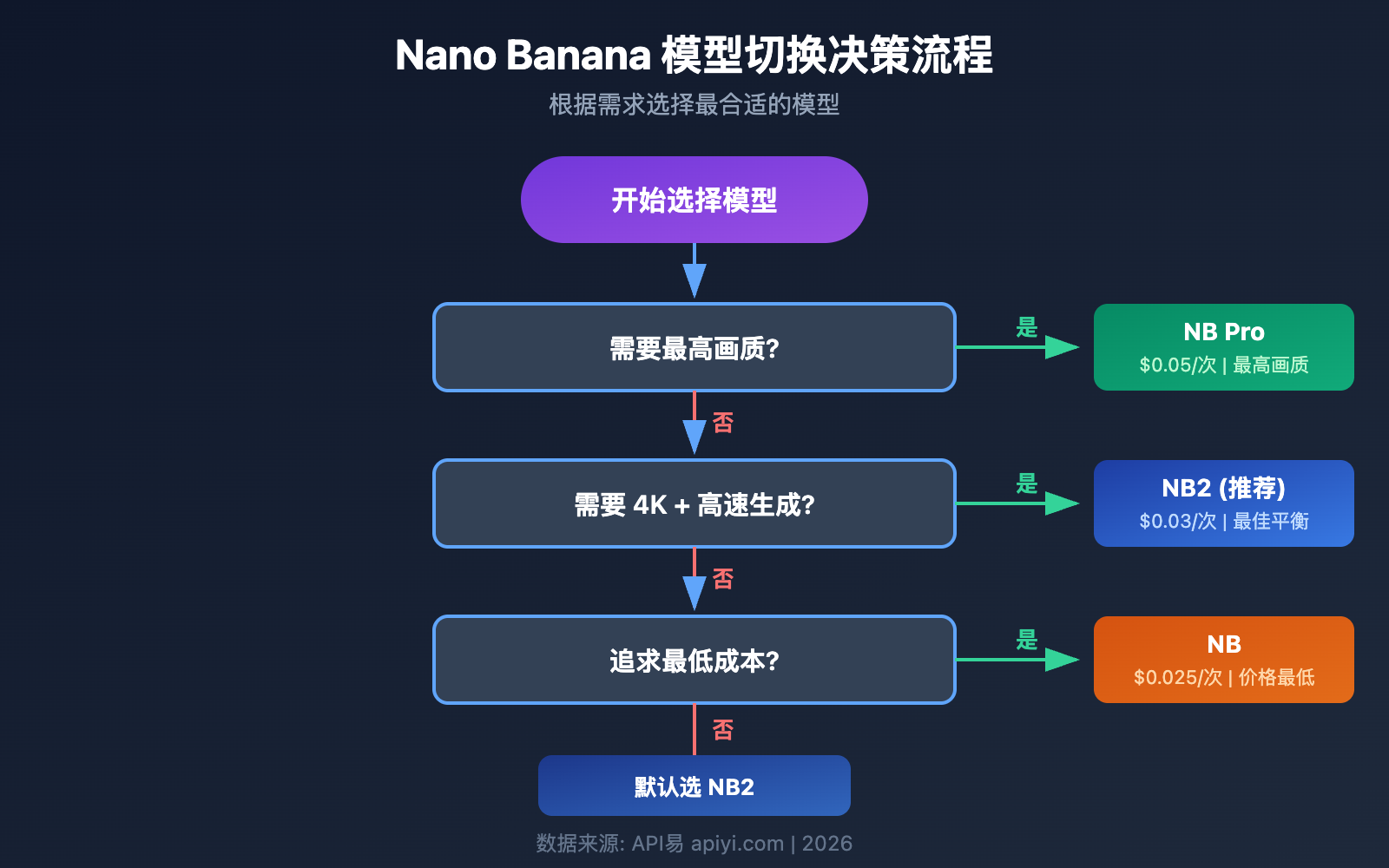
模型切换决策流程
根据你的创作需求选择模型:
需要最高画质? → NB Pro (gemini-3-pro-image-preview)
     ↓ 否
需要 4K + 高速? → NB2 (gemini-3.1-flash-image-preview)
     ↓ 否
追求最低成本? → NB (gemini-2.5-flash-image)
其他 Nano Banana 2 ComfyUI 插件
除了推荐的两个方案,社区还有其他相关插件可供参考:
| 插件名称 | 特点 | base_url 支持 | 适用场景 |
|---|---|---|---|
| ComfyUI-NanoBanano | 专为 Nano Banana 系列设计 | ⚠️ 部分 | 快速体验 |
| comfy_nanobanana | 轻量级实现 | ⚠️ 部分 | 简单工作流 |
| ComfyUI_Nano_Banana | 社区维护版本 | ⚠️ 部分 | 特定功能需求 |
| ComfyUI Partner Node (官方) | Google 官方合作节点 | ❌ 不支持 | 仅支持官方 API |
注意: ComfyUI 官方的 Partner Node 不支持第三方 API 接入,如果需要通过 API易 使用,请选择方案 A 或方案 B。其他社区插件的 base_url 支持情况因版本而异,使用前请查看对应 GitHub 仓库的文档说明。
Nano Banana 2 ComfyUI 插件安装注意事项
在安装 ComfyUI 自定义节点时,请注意以下常见问题:
- Python 环境: 确保使用 ComfyUI 自带的 Python 环境安装依赖,避免系统 Python 和 ComfyUI Python 混淆
- 依赖冲突: 如果安装多个 Gemini 相关插件,可能出现依赖版本冲突,建议只保留一个
- 插件更新: 定期通过
git pull更新插件代码,获取最新功能和修复 - 日志排查: 遇到问题时查看 ComfyUI 控制台输出,通常会有明确的错误信息
# 更新插件到最新版本
cd ComfyUI/custom_nodes/ComfyUI-IF_Gemini
git pull
pip install -r requirements.txt
常见问题
Q1: ComfyUI 中配置 Nano Banana 2 后提示 API Key 无效怎么办?
请检查以下几点:
- 确认 API Key 正确: 登录 API易 apiyi.com 后台复制完整的 API Key
- 检查 base_url: 确保设置为
https://vip.apiyi.com/v1,注意末尾有/v1 - 环境变量生效: 如果使用
.env文件,需要重启 ComfyUI 才能加载 - Key 权限: 确认你的 API Key 已开通图片生成模型的调用权限
通过 API易 apiyi.com 获取的 Key 默认支持全系列 Gemini 模型,如遇问题可联系客服排查。
Q2: Nano Banana 2 在 ComfyUI 中生成图片很慢或超时怎么办?
生成速度受多个因素影响:
- 网络环境: 使用 API易 apiyi.com 的 base_url 可以优化网络路径,通常比直连官方 API 更稳定
- 分辨率选择: 4K 分辨率比 2K 需要更多时间,日常测试建议先用低分辨率
- 模型选择: NB2 速度最快 (3-5秒),NB Pro 较慢 (8-15秒)
- 超时设置: 在插件配置中将超时时间设为 60 秒以上
Q3: 如何在 ComfyUI 中实现多模型自动切换?
可以使用 ComfyUI 的条件节点来实现自动切换:
- 创建一个「模型选择器」文本节点,输入模型名称
- 将该节点连接到 Gemini 节点的 model 输入
- 通过下拉选择或文本输入切换:
gemini-3.1-flash-image-preview、gemini-3-pro-image-preview、gemini-2.5-flash-image
所有模型共用同一个 API易 base_url 和 API Key,切换模型不需要重新配置。
Q4: Google 官方免费层是否支持 Nano Banana 2 图片生成?
不支持。Google AI Studio 的免费层 (Free Tier) 不支持图片生成功能,调用时会返回错误。要使用 Gemini 图片生成功能,需要:
- 使用 Google Cloud 付费 API (需要信用卡和海外账号)
- 或通过 API易 apiyi.com 平台调用,无需海外信用卡,按次计费更灵活
Q5: Nano Banana 2 的安全过滤导致图片生成失败怎么处理?
Gemini 3.1 Flash Image 有内置的安全过滤机制,以下提示词可能触发过滤:
- 人物相关: 涉及真实人物、名人的描述
- 敏感内容: 暴力、血腥等描述
- 版权相关: 知名 IP 角色的精确描述
解决方法: 调整提示词,使用更抽象和通用的描述方式。如果频繁遇到安全过滤,建议参考我们的 Nano Banana 2 内容安全机制详解文章。
Nano Banana 2 ComfyUI 接入总结
Nano Banana 2 接入 ComfyUI 的核心步骤非常简单: 安装插件 → 配置 API → 选择模型。
关键要点回顾
| 步骤 | 操作 | 耗时 |
|---|---|---|
| 安装插件 | git clone + pip install | 2 分钟 |
| 配置 API | 设置 base_url + API Key | 1 分钟 |
| 选择模型 | 填写模型名称 | 30 秒 |
| 测试运行 | Queue Prompt 生成图片 | 1 分钟 |
核心结论
- 选择合适的插件: 推荐 ComfyUI-IF_Gemini (功能丰富) 或 comfyui-gemini-nodes (快速上手)
- 配置 API易 统一接口: 设置 base_url 为
https://vip.apiyi.com/v1,一次配置即可使用全系列模型 - 灵活切换模型: NB2 ($0.03)、NB Pro ($0.05)、NB ($0.025),只需修改 model 参数
- 多种工作流: 文生图、图生图、风格迁移、多轮对话,满足不同创作需求
- 独家功能: NB2 独有的图像搜索 Grounding 功能,为创作带来更多可能性
推荐通过 API易 apiyi.com 快速获取 API Key,5 分钟即可在 ComfyUI 中体验 Nano Banana 2 的 Pro 级画质和极速生成。全系列模型统一接口,随时按需切换。
作者: APIYI Team | 技术交流: API易 apiyi.com
本文基于 ComfyUI 最新版本和 API易 平台实测,如有插件更新请参考对应 GitHub 仓库文档。