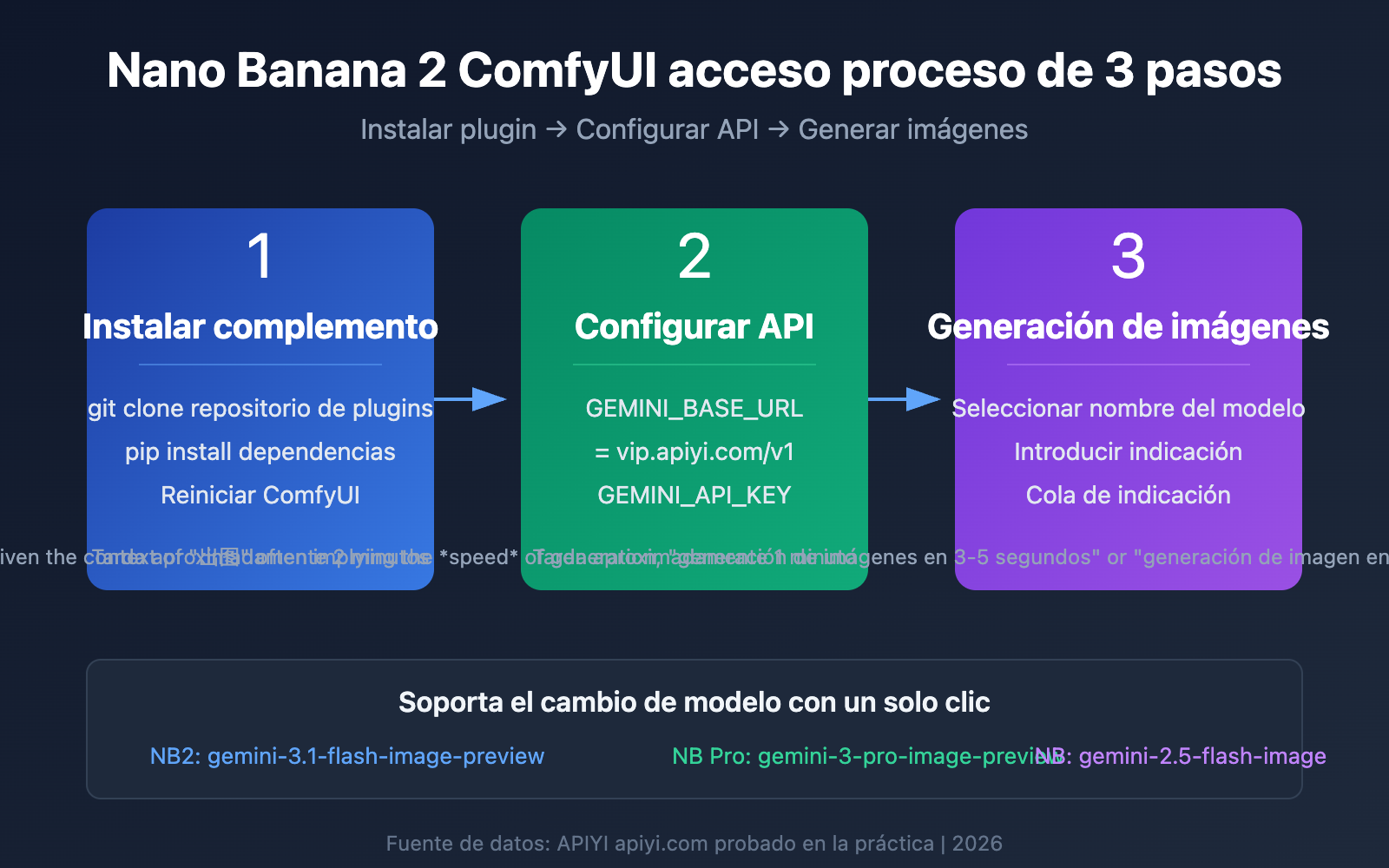
El uso del modelo de generación de imágenes Gemini en ComfyUI es una necesidad para muchos creadores. Este artículo te mostrará cómo integrar Nano Banana 2 en ComfyUI en 3 pasos, para lograr flujos de trabajo como texto a imagen, imagen a imagen, y con la posibilidad de cambiar entre los modelos NB2, NB Pro y toda la serie NB con un solo clic.
Valor principal: Al terminar este artículo, habrás aprendido a configurar la API de generación de imágenes Gemini en ComfyUI, dominarás las técnicas de cambio de modelo y construirás rápidamente tu flujo de trabajo de generación de imágenes con IA.
Puntos clave para integrar Nano Banana 2 en ComfyUI
Nano Banana 2 (gemini-3.1-flash-image-preview) es el último modelo de generación de imágenes lanzado por Google, y se puede integrar fácilmente a través de nodos personalizados de ComfyUI.
| Punto clave | Descripción | Valor |
|---|---|---|
| Instalación de plugins | Soporta varios nodos personalizados de ComfyUI | Flexibilidad para elegir la solución adecuada |
| Configuración de API | Solo necesitas configurar base_url y la clave API |
Configuración completada en 5 minutos |
| Cambio de modelo | Solo necesitas modificar el parámetro model |
Cambia entre toda la serie de modelos con un clic |
| Flujos de trabajo | Texto a imagen, imagen a imagen, transferencia de estilo | Cubre los escenarios de creación más comunes |
Detalles clave de la integración de Nano Banana 2 en ComfyUI
El núcleo de la integración de Nano Banana 2 en ComfyUI reside en: elegir el plugin correcto + configurar la API adecuada. A diferencia de la invocación directa de la API oficial de Google, a través de la interfaz unificada de APIYI (apiyi.com), puedes usar sin problemas toda la serie de modelos de generación de imágenes Gemini en ComfyUI, sin tener que lidiar con la complejidad de la red y la autenticación.
La solución de integración es esencialmente la misma que para Nano Banana Pro, la única diferencia es el nombre del modelo. Si ya habías configurado NB Pro, solo necesitas cambiar el nombre del modelo a gemini-3.1-flash-image-preview.
¿Por qué elegir integrar Nano Banana 2 a través de ComfyUI?
En comparación con el uso directo de la invocación de la API u otras herramientas, la integración con ComfyUI ofrece las siguientes ventajas únicas:
- Flujo de trabajo visual: Operación basada en nodos, WYSIWYG (lo que ves es lo que obtienes), fácil depuración.
- Capacidad de procesamiento por lotes: Soporta la generación por lotes en cola, ideal para grandes volúmenes de imágenes.
- Reutilización de flujos de trabajo: Construye un flujo de trabajo una vez y úsalo repetidamente, mejorando la eficiencia.
- Gran extensibilidad: Se puede combinar con otros nodos de ComfyUI para postprocesamiento, superresolución, etc.
- Ejecución local: El flujo de trabajo se ejecuta localmente, solo las invocaciones de la API pasan por la red, lo que aumenta la seguridad de los datos.
Comparativa de la serie completa de modelos Nano Banana 2
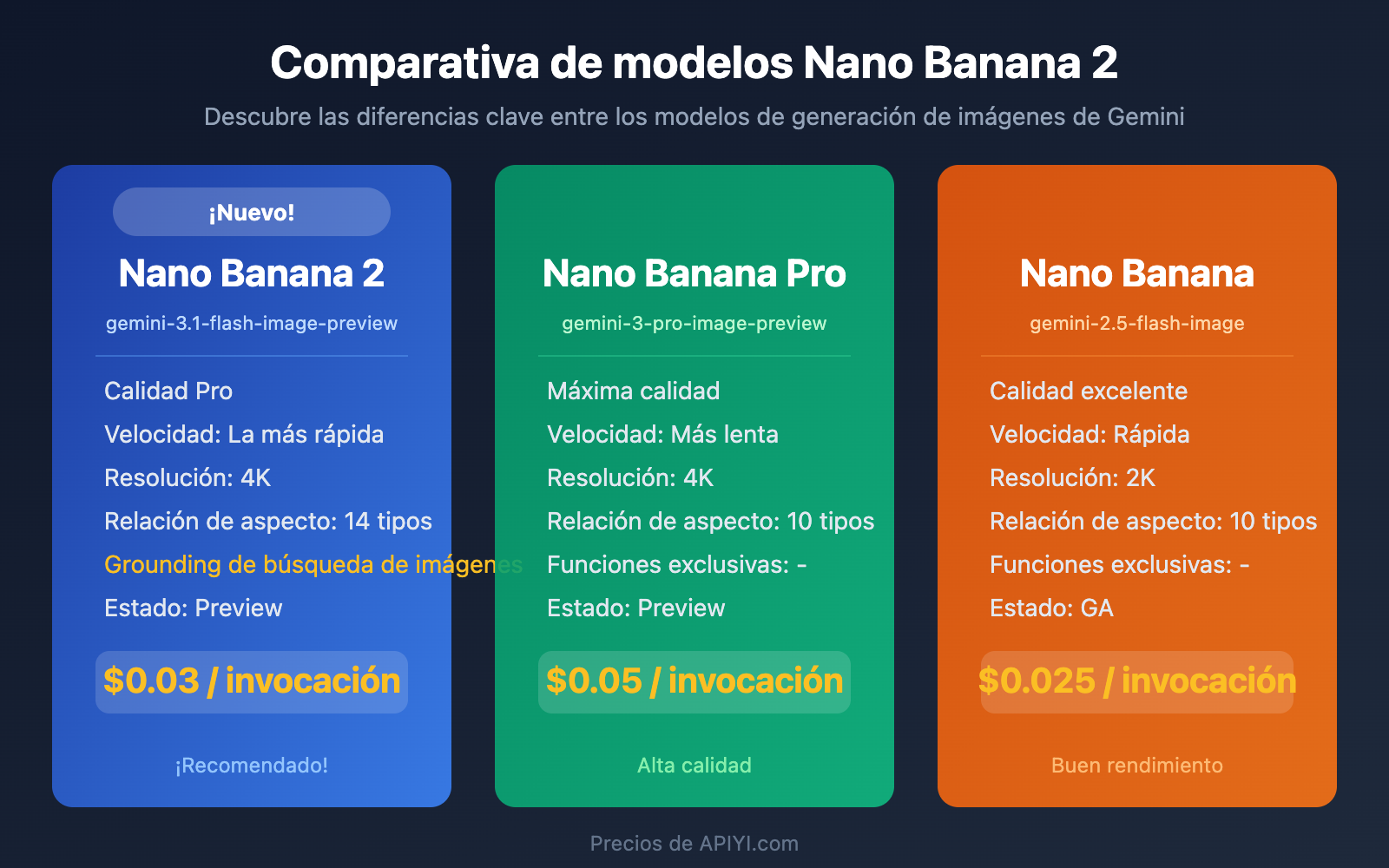
Antes de integrar ComfyUI, echemos un vistazo a la serie completa de modelos Gemini de generación de imágenes que ofrece APIYI:
| Dimensión de comparación | Nano Banana 2 | Nano Banana Pro | Nano Banana |
|---|---|---|---|
| Nombre del modelo | gemini-3.1-flash-image-preview | gemini-3-pro-image-preview | gemini-2.5-flash-image |
| Calidad de imagen | Calidad Pro | Máxima calidad | Calidad excelente |
| Velocidad de generación | La más rápida | Más lenta | Rápida |
| Resolución máxima | 4K | 4K | 2K |
| Relación de aspecto | 14 tipos | 10 tipos | 10 tipos |
| Funciones exclusivas | Grounding de búsqueda de imágenes | – | – |
| Precio APIYI | $0.03/invocación | $0.05/invocación | $0.025/invocación |
| Estado | Preview | Preview | GA |
Relaciones de aspecto compatibles con Nano Banana 2
Nano Banana 2 admite 14 relaciones de aspecto, la mayor cantidad entre los tres modelos. Puedes seleccionarlas en el parámetro aspect_ratio del nodo de ComfyUI:
| Relación de aspecto | Escenario de uso | Relación de aspecto | Escenario de uso |
|---|---|---|---|
| 1:1 | Avatares, redes sociales | 9:16 | Fondos de pantalla de móvil, portadas de vídeos cortos |
| 16:9 | Portadas horizontales, fondos de escritorio | 3:4 | Pósteres verticales |
| 4:3 | Proporción de foto tradicional | 2:3 | Fotografía de retrato |
| 3:2 | Fotos de paisajes | 9:21 | Vertical ultra largo |
| 21:9 | Pantalla ultra ancha | 4:5 | |
| 5:4 | Cuadrado ligeramente horizontal | 16:10 | Proporción de monitor |
| 10:16 | Banner vertical | Personalizado | Configurar según necesidad |
🎯 Recomendación: Nano Banana 2 logra el mejor equilibrio entre calidad de imagen y velocidad, por lo que se recomienda como el modelo preferido para la creación diaria en ComfyUI. A través de APIYI (apiiyi.com), puedes obtener una interfaz API unificada para toda la serie de modelos, lo que facilita el cambio en cualquier momento.
Opciones de plugins de ComfyUI para Nano Banana 2
Actualmente, existen varias opciones de plugins de ComfyUI que admiten la generación de imágenes con Gemini. Recomendamos las siguientes dos soluciones:
Opción A: Plugin ComfyUI-IF_Gemini (Recomendado)
ComfyUI-IF_Gemini es el nodo de ComfyUI para Gemini más maduro actualmente. Soporta de forma nativa la configuración de base_url, lo que lo hace ideal para la integración a través de APIYI.
Ventajas:
- Soporte nativo para
base_urlpersonalizado, puedes introducir directamente la dirección de la API de APIYI. - Admite múltiples flujos de trabajo como texto a imagen, imagen a imagen y diálogo multivuelta.
- Mantenimiento activo, respuesta rápida a los comentarios de la comunidad y actualización continua de funciones.
- Configura la clave API (API Key) usando variables de entorno para evitar la codificación fija, lo que lo hace seguro y conveniente.
- Permite configurar parámetros avanzados como
temperatureyaspect_ratio.
Repositorio de GitHub: github.com/if-ai/ComfyUI-IF_Gemini
Ideal para: Usuarios que necesitan un uso profundo de las funciones de generación de imágenes de Gemini, creadores que desean personalizar más parámetros y construir flujos de trabajo complejos.
Opción B: comfyui-gemini-nodes (Modo de compatibilidad con OpenAI)
comfyui-gemini-nodes, desarrollado por jqy-yo, permite la integración a través del modo de compatibilidad con OpenAI, lo que lo hace adecuado para usuarios con experiencia previa en interfaces de OpenAI.
Ventajas:
- Interfaz compatible con OpenAI, lo que significa cero curva de aprendizaje para usuarios con experiencia en OpenAI.
- Admite la personalización de tres parámetros:
base_url,api_keyymodel. - Implementación ligera, con pocas dependencias de instalación, lo que reduce la probabilidad de conflictos de entorno.
- Los parámetros se introducen directamente en la interfaz del nodo, ofreciendo una experiencia WYSIWYG (lo que ves es lo que obtienes).
Repositorio de GitHub: github.com/jqy-yo/comfyui-gemini-nodes
Ideal para: Principiantes de ComfyUI, usuarios que desean empezar rápidamente y verificar los resultados, así como desarrolladores con experiencia en el uso de interfaces de OpenAI.
Comparativa de opciones de plugins de ComfyUI para Nano Banana 2
| Dimensión de comparación | ComfyUI-IF_Gemini | comfyui-gemini-nodes |
|---|---|---|
| Método de integración | API nativa de Gemini | Modo de compatibilidad con OpenAI |
| Soporte de base_url | ✅ Configuración por variable de entorno | ✅ Configuración por parámetro de nodo |
| Dificultad de instalación | Media | Sencilla |
| Riqueza de funciones | Alta (diálogo multivuelta, etc.) | Media |
| Actividad de mantenimiento | Activo | Activo |
| Escenario recomendado | Uso avanzado | Inicio rápido |
💡 Consejo técnico: Si eres nuevo en ComfyUI, te sugerimos empezar con la Opción B para una introducción rápida; si necesitas funciones más completas, la Opción A es la recomendada. Ambas opciones pueden integrarse con la serie completa de modelos Gemini a través de la interfaz unificada de APIYI (apiiyi.com).
Inicio rápido con Nano Banana 2 en ComfyUI
Opción A: Instalación y configuración de ComfyUI-IF_Gemini
Paso 1: Instalar el plugin
# Ir al directorio de nodos personalizados de ComfyUI
cd ComfyUI/custom_nodes

# Clonar el repositorio del plugin
git clone https://github.com/if-ai/ComfyUI-IF_Gemini.git

# Instalar dependencias
cd ComfyUI-IF_Gemini
pip install -r requirements.txt
Paso 2: Configurar la API (Paso clave)
Crea o edita el archivo .env en el directorio raíz de ComfyUI:
# Configuración de la interfaz unificada de APIYI
GEMINI_BASE_URL=https://vip.apiyi.com/v1
GEMINI_API_KEY=your_apiyi_api_key_here
🚀 Inicio rápido: Regístrate en APIYI (apiyi.com) para obtener tu clave API y acceder a la invocación unificada de todos los modelos de generación de imágenes Gemini.
Paso 3: Seleccionar el modelo para generar imágenes
Después de reiniciar ComfyUI, busca el nodo IF_Gemini en el panel de nodos y configura el parámetro del modelo:
model: gemini-3.1-flash-image-preview
Para cambiar a otros modelos, solo necesitas modificar este parámetro:
# Nano Banana 2 - Calidad Pro, máxima velocidad
model: gemini-3.1-flash-image-preview

# Nano Banana Pro - Máxima calidad
model: gemini-3-pro-image-preview

# Nano Banana - La opción con mejor relación calidad-precio
model: gemini-2.5-flash-image
Opción B: Instalación y configuración de comfyui-gemini-nodes
Paso 1: Instalar el plugin
cd ComfyUI/custom_nodes
git clone https://github.com/jqy-yo/comfyui-gemini-nodes.git
cd comfyui-gemini-nodes
pip install -r requirements.txt
Paso 2: Configurar la API en el nodo
Reinicia ComfyUI, y después de añadir el nodo Gemini, configúralo en las propiedades del nodo:
base_url: https://vip.apiyi.com/v1
api_key: your_apiyi_api_key_here
model: gemini-3.1-flash-image-preview
Paso 3: Ejecutar el flujo de trabajo
Conecta el nodo de entrada de texto Prompt y haz clic en Queue Prompt para generar la imagen.
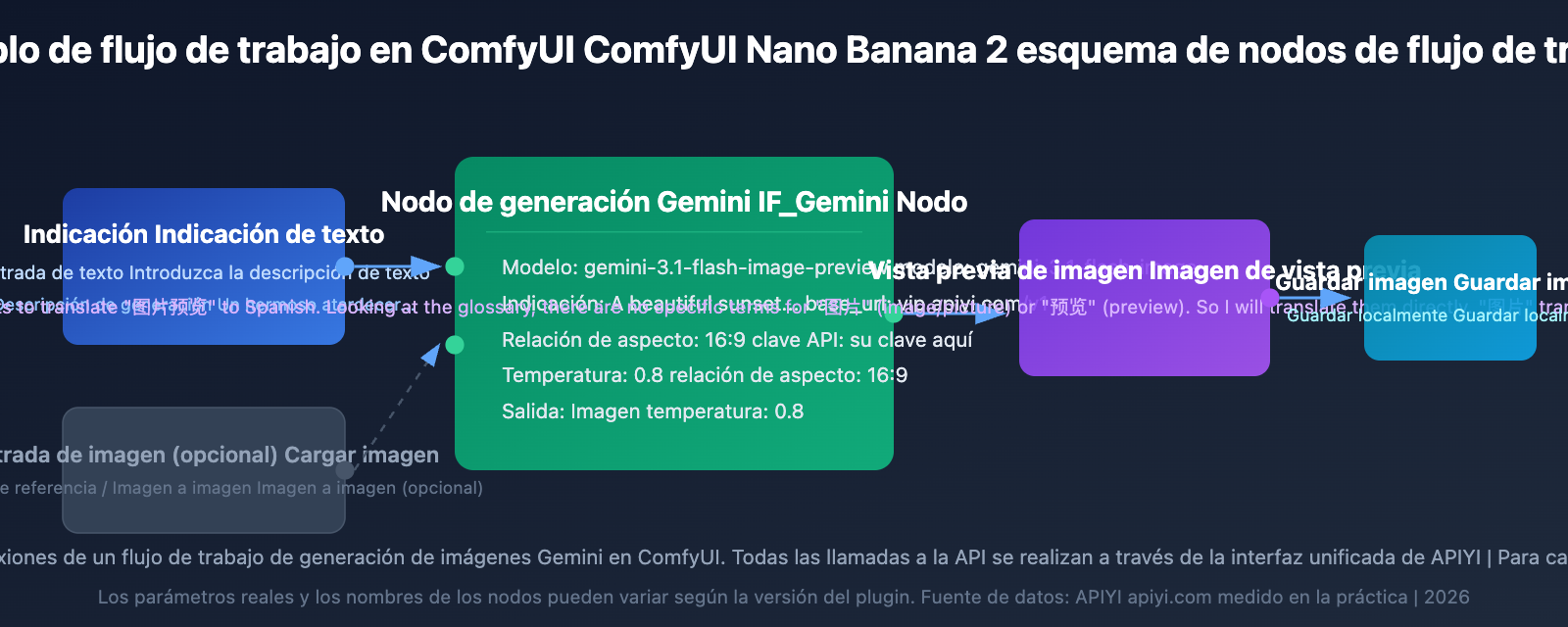
Ejemplo de código completo de Nano Banana 2 en ComfyUI
Ejemplo de invocación Python simplificada
Si quieres verificar la conectividad de la API fuera de ComfyUI, puedes usar el siguiente código para probarla:
import openai

client = openai.OpenAI(
    api_key="your_apiyi_api_key",
    base_url="https://vip.apiyi.com/v1"  # Interfaz unificada de APIYI
)

response = client.chat.completions.create(
    model="gemini-3.1-flash-image-preview",
    messages=[
        {
            "role": "user",
            "content": "Generate a beautiful sunset landscape painting"
        }
    ]
)

print(response.choices[0].message.content)
Ver configuración JSON completa del flujo de trabajo
A continuación, se muestra una configuración de flujo de trabajo básica de referencia para ComfyUI-IF_Gemini:
{
  "nodes": [
    {
      "type": "IF_GeminiGenerateImage",
      "properties": {
        "model": "gemini-3.1-flash-image-preview",
        "prompt": "A beautiful sunset over mountains, oil painting style",
        "aspect_ratio": "16:9",
        "temperature": 0.8
      }
    }
  ],
  "env": {
    "GEMINI_BASE_URL": "https://vip.apiyi.com/v1",
    "GEMINI_API_KEY": "your_apiyi_api_key"
  }
}
Nota: Las propiedades reales de los nodos pueden variar ligeramente según la versión del plugin; consulta la documentación del plugin para confirmar los parámetros más recientes.
Recomendación: Obtén un crédito de prueba gratuito en APIYI (apiyi.com) para verificar la conectividad de la API antes de construir flujos de trabajo complejos.
Tipos de flujos de trabajo de Nano Banana 2 en ComfyUI
Flujo de trabajo de texto a imagen (Text-to-Image)
El flujo de trabajo más básico y utilizado: introduce una descripción de texto para generar imágenes.
[Indicación de texto] → [Nodo Gemini] → [Previsualización/Guardado de imagen]
Sugerencias de parámetros:
- model:
gemini-3.1-flash-image-preview - Relación de aspecto: Elige una de las 14 disponibles según tus necesidades (1:1, 16:9, 9:16, 4:3, 3:4, etc.)
- temperature: 0.7-0.9 (cuanto más alto, más creativo; cuanto más bajo, más estable)
Consejos para escribir indicaciones:
- Usar indicaciones en inglés suele dar mejores resultados.
- Orden de descripción sugerido: Sujeto → Entorno → Estilo → Iluminación → Detalles
- Ejemplo: "A cute cat sitting on a windowsill, soft morning light, watercolor style, detailed fur texture"
Flujo de trabajo de edición de imagen a imagen (Image-to-Image)
Sube una imagen y edítala o modifícala mediante instrucciones de texto:
[Cargar imagen] + [Indicación de edición] → [Nodo Gemini] → [Imagen editada]
Instrucciones de edición típicas:
- "Cambia el fondo por un cielo nocturno estrellado"
- "Añade un sombrero al personaje"
- "Convierte la foto a estilo acuarela"
- "Elimina la marca de agua de texto de la imagen"
- "Cambia la escena diurna a un atardecer"
Puntos clave de uso: La capacidad de imagen a imagen de Nano Banana 2 es muy potente; puede entender el contenido de la imagen y ejecutar las instrucciones de edición con precisión. Se recomienda que las instrucciones de edición sean lo más específicas posible, evitando descripciones vagas.
Flujo de trabajo de transferencia de estilo (Style Transfer)
Aplica el estilo de una imagen a otra, logrando combinaciones creativas:
[Imagen de referencia de estilo] + [Imagen de contenido] + [Indicación] → [Nodo Gemini] → [Imagen estilizada]
Escenarios comunes de transferencia de estilo:
- Convertir fotos a estilos artísticos como óleo, acuarela, boceto, etc.
- Convertir imágenes de productos a un estilo visual de marca específico
- Convertir fotos normales a estilo anime o ilustración
Flujo de trabajo de diálogo de múltiples turnos (Multi-turn)
Nano Banana 2 soporta la generación y edición de imágenes mediante diálogo de múltiples turnos, una capacidad única que los modelos tradicionales de Stable Diffusion no poseen:
Turno 1: [Indicación: Dibuja un gato] → [Generar imagen de gato]
Turno 2: [Imagen anterior + Indicación: Ponle una bufanda roja al gato] → [Imagen editada]
Turno 3: [Imagen anterior + Indicación: Cambia el fondo por un paisaje nevado] → [Imagen final]
Ventajas: Permite perfeccionar la imagen paso a paso a través de múltiples iteraciones, lo que ofrece un control mayor que una indicación compleja de una sola vez.
Configuración recomendada para los flujos de trabajo de Nano Banana 2 en ComfyUI
| Tipo de flujo de trabajo | Modelo recomendado | Relación de aspecto recomendada | Tiempo estimado |
|---|---|---|---|
| Texto a imagen (diario) | NB2 | 1:1 / 16:9 | 3-5 segundos |
| Texto a imagen (alta calidad) | NB Pro | 1:1 / 4:3 | 8-15 segundos |
| Edición de imagen a imagen | NB2 | Igual que la imagen original | 3-6 segundos |
| Transferencia de estilo | NB2 | Igual que la imagen original | 4-7 segundos |
| Generación por lotes | NB | 1:1 | 2-4 segundos |
💰 Optimización de costes: Para la creación diaria, se recomienda usar Nano Banana 2; la invocación del modelo a través de APIYI (apiyi.com) cuesta solo $0.03/vez, equilibrando calidad de imagen y coste. Para escenarios de generación por lotes, puedes cambiar a Nano Banana ($0.025/vez) para reducir aún más los costes.
Consejos para cambiar de modelo en Nano Banana 2 ComfyUI
Método clave para el cambio con un solo clic
Toda la serie de modelos se invoca a través de la interfaz unificada de APIYI (apiyi.com). Para cambiar de modelo, solo necesitas modificar un parámetro:
# Método: Solo cambia el parámetro 'model', el resto permanece igual

# Nano Banana 2 - Preferencia diaria
model = "gemini-3.1-flash-image-preview"

# Nano Banana Pro - Para la máxima calidad de imagen
model = "gemini-3-pro-image-preview"

# Nano Banana - Para la mejor relación calidad-precio
model = "gemini-2.5-flash-image"
En el nodo de ComfyUI, solo tienes que cambiar el nombre del modelo correspondiente en el menú desplegable o en el cuadro de texto. La base_url y la clave API no necesitan ser modificadas en absoluto.
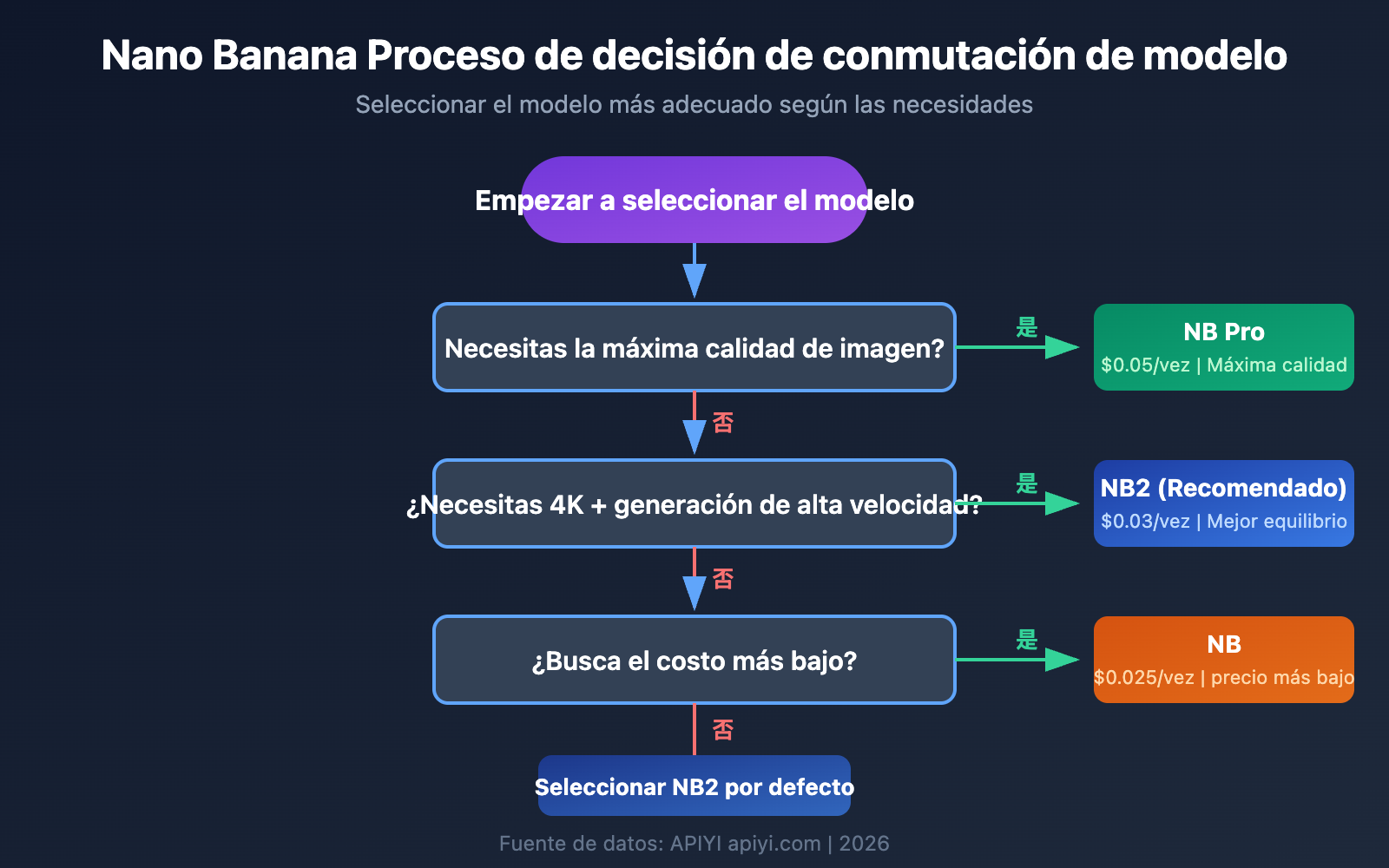
Proceso de decisión para el cambio de modelo
Elige un modelo según tus necesidades creativas:
¿Necesitas la máxima calidad de imagen? → NB Pro (gemini-3-pro-image-preview)
     ↓ No
¿Necesitas 4K + alta velocidad? → NB2 (gemini-3.1-flash-image-preview)
     ↓ No
¿Buscas el menor coste? → NB (gemini-2.5-flash-image)
Otros plugins de Nano Banana 2 para ComfyUI
Además de las dos opciones recomendadas, la comunidad ofrece otros plugins relacionados que puedes consultar:
| Nombre del plugin | Características | Soporte base_url | Escenario de uso |
|---|---|---|---|
| ComfyUI-NanoBanano | Diseñado específicamente para la serie Nano Banana | ⚠️ Parcial | Experiencia rápida |
| comfy_nanobanana | Implementación ligera | ⚠️ Parcial | Flujo de trabajo simple |
| ComfyUI_Nano_Banana | Versión mantenida por la comunidad | ⚠️ Parcial | Requisitos de funciones específicas |
| ComfyUI Partner Node (Oficial) | Nodo oficial de colaboración de Google | ❌ No soporta | Solo soporta API oficial |
Nota: El Partner Node oficial de ComfyUI no soporta la integración de API de terceros. Si necesitas usarlo a través de APIYI, por favor, elige la Opción A o la Opción B. El soporte de base_url para otros plugins de la comunidad varía según la versión; consulta la documentación del repositorio de GitHub correspondiente antes de usarlo.
Consideraciones para la instalación de plugins de Nano Banana 2 en ComfyUI
Al instalar nodos personalizados de ComfyUI, ten en cuenta los siguientes problemas comunes:
- Entorno Python: Asegúrate de usar el entorno Python incluido con ComfyUI para instalar las dependencias, evitando confusiones entre el Python del sistema y el de ComfyUI.
- Conflictos de dependencias: Si instalas múltiples plugins relacionados con Gemini, pueden surgir conflictos de versiones de dependencias. Se recomienda mantener solo uno.
- Actualización de plugins: Actualiza regularmente el código del plugin mediante
git pullpara obtener las últimas funciones y correcciones. - Diagnóstico de registros: Si encuentras problemas, revisa la salida de la consola de ComfyUI; generalmente contendrá mensajes de error claros.
# Actualizar el plugin a la última versión
cd ComfyUI/custom_nodes/ComfyUI-IF_Gemini
git pull
pip install -r requirements.txt
Preguntas Frecuentes
P1: ¿Qué hago si ComfyUI me indica que la clave API no es válida después de configurar Nano Banana 2?
Por favor, verifica los siguientes puntos:
- Confirma que la clave API es correcta: Inicia sesión en el panel de control de APIYI (apiyi.com) y copia la clave API completa.
- Verifica la base_url: Asegúrate de que esté configurada como
https://vip.apiyi.com/v1, prestando atención al/v1al final. - Activación de variables de entorno: Si usas un archivo
.env, necesitas reiniciar ComfyUI para que se carguen. - Permisos de la clave: Confirma que tu clave API tiene los permisos habilitados para la invocación del modelo de generación de imágenes.
La clave obtenida a través de APIYI (apiyi.com) soporta por defecto toda la serie de modelos Gemini. Si encuentras algún problema, puedes contactar con el servicio de atención al cliente para su diagnóstico.
P2: ¿Qué hago si la generación de imágenes con Nano Banana 2 en ComfyUI es muy lenta o se agota el tiempo de espera?
La velocidad de generación se ve afectada por varios factores:
- Entorno de red: Usar la base_url de APIYI (apiyi.com) puede optimizar la ruta de red, siendo generalmente más estable que la conexión directa a la API oficial.
- Selección de resolución: La resolución 4K requiere más tiempo que la 2K. Para pruebas diarias, se recomienda empezar con una resolución baja.
- Selección del modelo: NB2 es el más rápido (3-5 segundos), mientras que NB Pro es más lento (8-15 segundos).
- Configuración de tiempo de espera: En la configuración del plugin, establece el tiempo de espera en 60 segundos o más.
P3: ¿Cómo puedo implementar el cambio automático entre múltiples modelos en ComfyUI?
Puedes usar los nodos condicionales de ComfyUI para lograr el cambio automático:
- Crea un nodo de texto "Selector de modelo" e introduce el nombre del modelo.
- Conecta este nodo a la entrada 'model' del nodo Gemini.
- Cambia mediante selección desplegable o entrada de texto:
gemini-3.1-flash-image-preview,gemini-3-pro-image-preview,gemini-2.5-flash-image.
Todos los modelos comparten la misma base_url de APIYI y clave API; no es necesario reconfigurar al cambiar de modelo.
P4: ¿La capa gratuita oficial de Google soporta la generación de imágenes con Nano Banana 2?
No soporta. La capa gratuita (Free Tier) de Google AI Studio no soporta la función de generación de imágenes y devolverá un error al intentar invocarla. Para usar la función de generación de imágenes de Gemini, necesitas:
- Usar la API de pago de Google Cloud (requiere tarjeta de crédito y una cuenta en el extranjero).
- O invocarla a través de la plataforma APIYI (apiyi.com), sin necesidad de tarjeta de crédito extranjera y con una facturación más flexible por uso.
P5: ¿Cómo se gestiona el fallo en la generación de imágenes debido al filtro de seguridad de Nano Banana 2?
Gemini 3.1 Flash Image tiene un mecanismo de filtrado de seguridad incorporado. Las siguientes indicaciones pueden activar el filtro:
- Relacionado con personas: Descripciones que involucren a personas reales o celebridades.
- Contenido sensible: Descripciones de violencia, gore, etc.
- Relacionado con derechos de autor: Descripciones precisas de personajes de IP conocidos.
Solución: Ajusta la indicación, utilizando descripciones más abstractas y generales. Si encuentras el filtro de seguridad con frecuencia, te recomendamos consultar nuestro artículo detallado sobre el mecanismo de seguridad de Nano Banana 2.
Resumen de la integración de Nano Banana 2 en ComfyUI
Los pasos clave para integrar Nano Banana 2 en ComfyUI son muy sencillos: instalar el plugin → configurar la API → seleccionar el modelo.
Repaso de los puntos clave
| Paso | Operación | Tiempo |
|---|---|---|
| Instalar plugin | git clone + pip install | 2 minutos |
| Configurar API | Establecer base_url + clave API | 1 minuto |
| Seleccionar modelo | Rellenar nombre del modelo | 30 segundos |
| Ejecutar prueba | Generar imagen con Queue Prompt | 1 minuto |
Conclusiones principales
- Elige el plugin adecuado: Recomendamos ComfyUI-IF_Gemini (funcionalidades completas) o comfyui-gemini-nodes (fácil de empezar).
- Configura la interfaz unificada de APIYI: Establece base_url en
https://vip.apiyi.com/v1, una única configuración para usar toda la serie de modelos. - Cambia de modelo con flexibilidad: NB2 ($0.03), NB Pro ($0.05), NB ($0.025), solo necesitas modificar el parámetro del modelo.
- Múltiples flujos de trabajo: texto a imagen, imagen a imagen, transferencia de estilo, diálogo multirrespuesta, para satisfacer diversas necesidades creativas.
- Funcionalidad exclusiva: La función Grounding de búsqueda de imágenes, exclusiva de NB2, abre más posibilidades para la creación.
Te recomendamos obtener tu clave API rápidamente a través de APIYI apiyi.com. En solo 5 minutos podrás experimentar la calidad Pro y la generación ultrarrápida de Nano Banana 2 en ComfyUI. Todos los modelos de la serie comparten una interfaz unificada, permitiéndote cambiar entre ellos según tus necesidades.
Autor: Equipo de APIYI | Soporte técnico: APIYI apiyi.com
Este artículo se basa en pruebas realizadas con la última versión de ComfyUI y la plataforma APIYI. Si hay actualizaciones de plugins, consulta la documentación del repositorio de GitHub correspondiente.