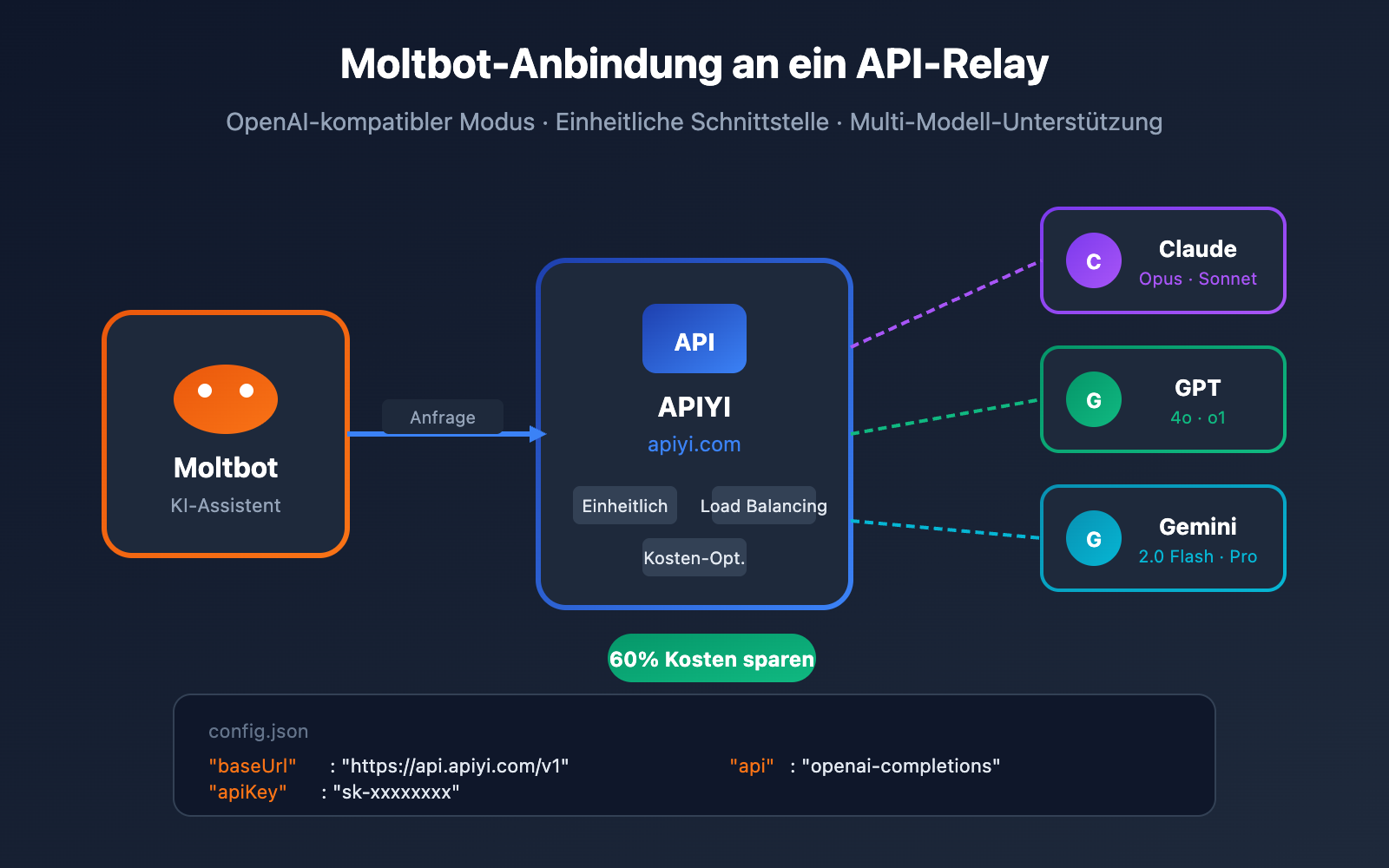
Moltbot verwendet standardmäßig die offizielle Anthropic-API. Diese weist jedoch Probleme wie Zugriffsbeschränkungen und hohe Preise auf. In diesem Artikel wird detailliert beschrieben, wie Sie Moltbot für die Anbindung an ein API-Relay konfigurieren, um über den OpenAI-kompatiblen Modus API-Dienste von Drittanbietern zu nutzen.
Kernvorteil: Nach der Lektüre dieses Artikels wissen Sie, wie Sie Moltbot für die Nutzung eines API-Relays konfigurieren, um ein kostengünstigeres und stabileres KI-Assistenten-Erlebnis zu erzielen.
Kernpunkte der Moltbot API-Proxy-Konfiguration
Bevor Sie mit der Konfiguration beginnen, sollten Sie den API-Konfigurationsmechanismus von Moltbot und die Vorteile eines Proxy-Dienstes (Mittelstation) verstehen.
| Punkt | Erläuterung | Wert |
|---|---|---|
| openai-compatible | Moltbot unterstützt das OpenAI-kompatible API-Protokoll | Kann mit jedem kompatiblen Dienst verbunden werden |
| Benutzerdefinierte baseUrl | Unterstützt die Änderung der API-Endpunktadresse | Flexibler Wechsel zwischen Service-Providern |
| Unterstützung mehrerer Modelle | Nach der Konfiguration können verschiedene Modelle genutzt werden | Beliebiger Wechsel zwischen Claude/GPT/Gemini |
| Kostenoptimierung | Proxy-Dienste bieten oft bessere Preise | Spart 40–60 % der API-Kosten |
| Erhöhte Stabilität | Proxy-Dienste bieten Lastausgleich | Reduziert Probleme durch Ratenbegrenzungen (Rate Limiting) der offiziellen APIs |
Vergleich der Moltbot API-Konfigurationsmethoden
| Methode | Anwendungsszenario | Komplexität | Empfehlung |
|---|---|---|---|
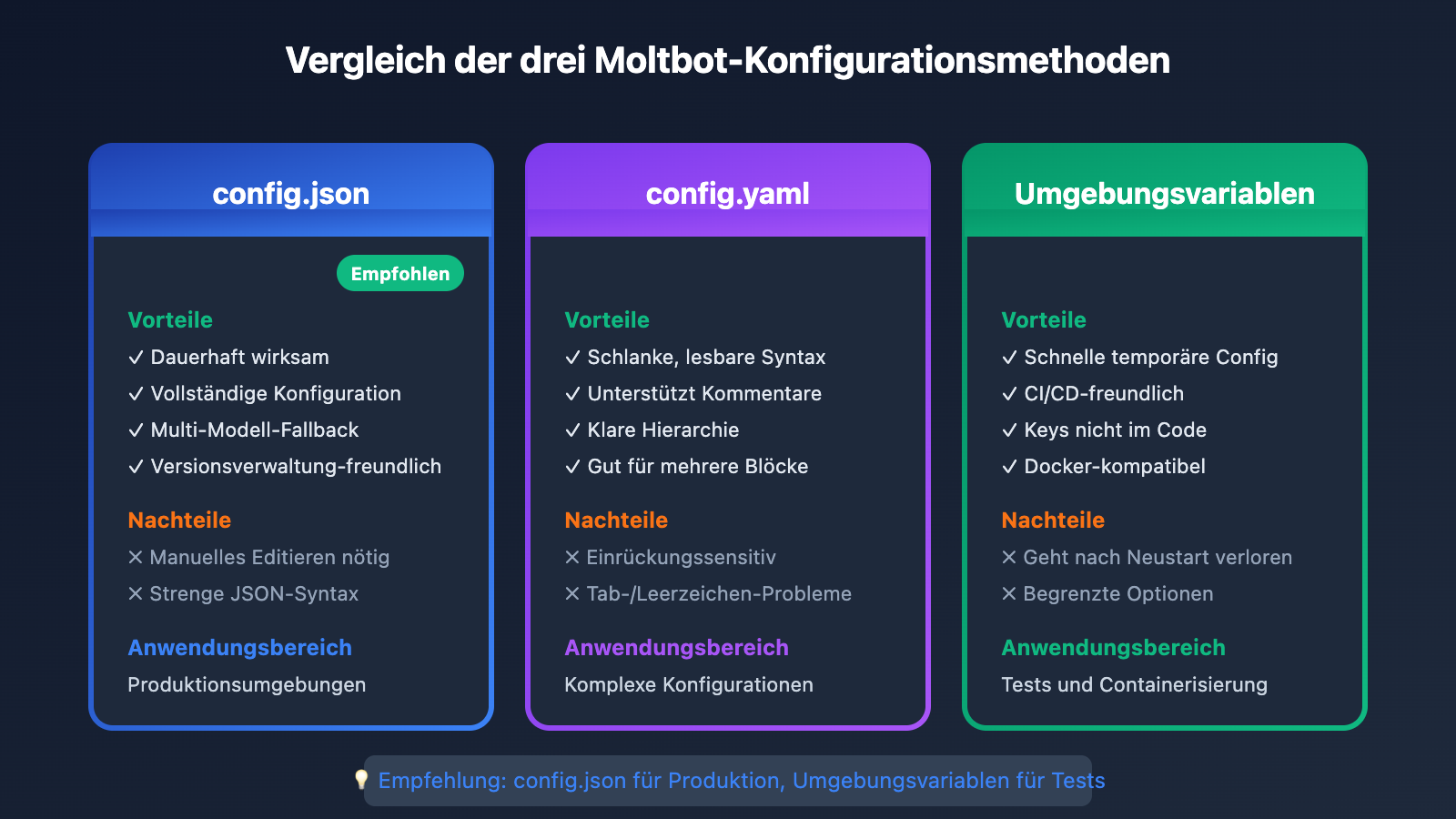
| config.json Datei | Permanente Konfiguration | Mittel | ⭐⭐⭐⭐⭐ |
| Umgebungsvariablen | Temporäre Tests | Einfach | ⭐⭐⭐ |
| Befehlszeilenparameter | Einzelner Durchlauf | Einfach | ⭐⭐ |
| Onboarding-Assistent | Erstinstallation | Einfach | ⭐⭐⭐⭐ |
Vorbereitungen für die Moltbot API-Proxy-Konfiguration
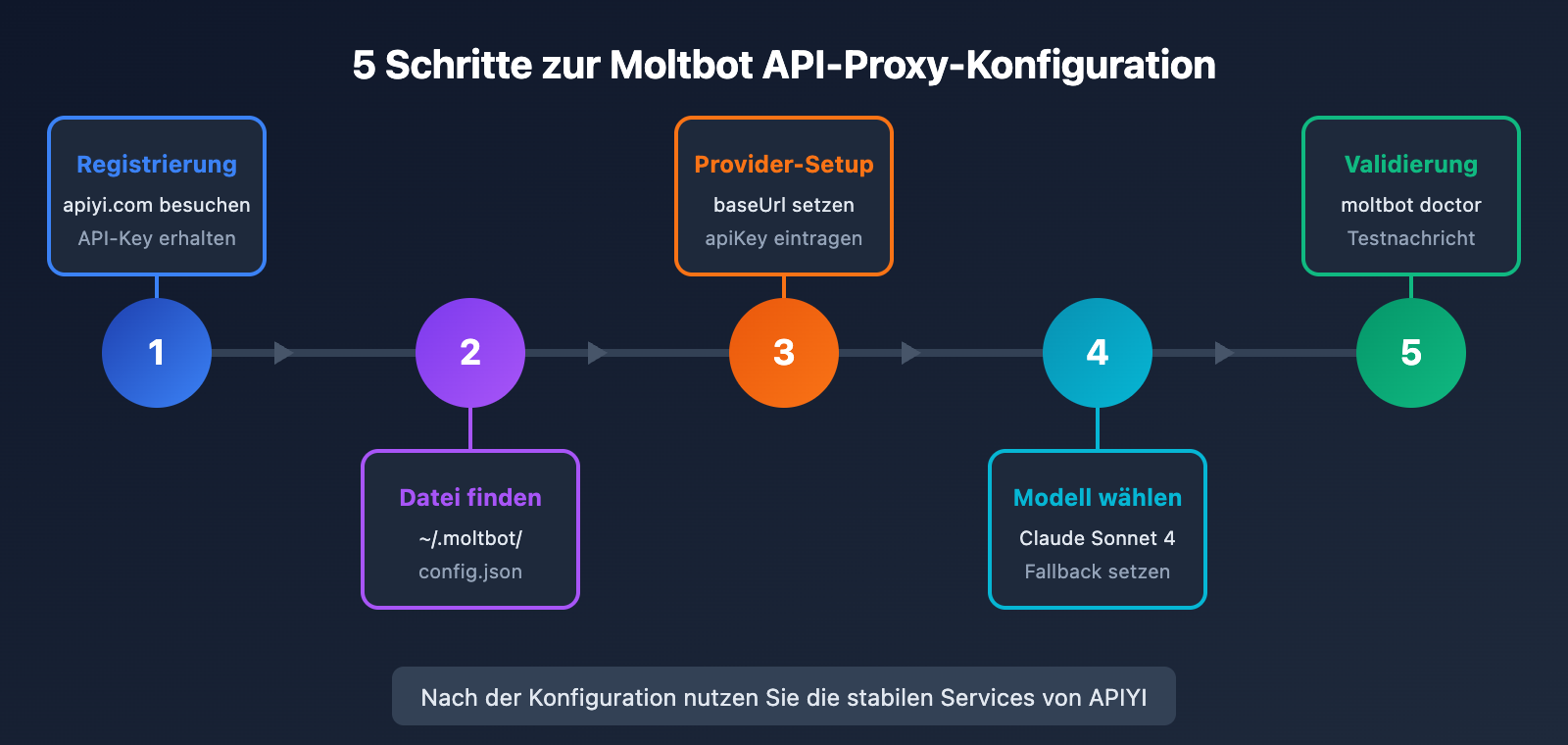
Schritt 1: Sicherstellen, dass Moltbot installiert ist
Stellen Sie zunächst sicher, dass Moltbot bereits installiert ist:
# Moltbot-Version prüfen
moltbot --version

# Falls nicht installiert, Installation ausführen
npm install -g moltbot@latest
Systemanforderungen: Node.js >= 22
Schritt 2: API-Proxy-Key erhalten
Sie müssen einen API-Key von einem API-Proxy-Anbieter beziehen.
🚀 Schnellstart: Wir empfehlen die Nutzung von APIYI (apiyi.com), um Ihren API-Key zu erhalten. Bei der Registrierung erhalten Sie kostenloses Guthaben. Unterstützt werden führende Modelle wie Claude Sonnet 4, Claude Opus 4.5, GPT-4o usw., bei Preisen, die 40–60 % unter den offiziellen liegen.
Notieren Sie sich nach Erhalt des Keys die folgenden Informationen:
| Konfigurationselement | Beispielwert | Erläuterung |
|---|---|---|
| API Key | sk-xxxxxxxxxxxxxxxx |
Ihr exklusiver Schlüssel |
| Base URL | https://api.apiyi.com/v1 |
Die Adresse des API-Endpunkts |
| Modellname | claude-sonnet-4-20250514 |
Das zu verwendende Modell |
Moltbot API Proxy Konfigurationsmethode 1: Konfiguration über die Datei config.json
Dies ist die am meisten empfohlene Konfigurationsmethode, da sie einmalig eingerichtet wird und dauerhaft gültig bleibt.
Speicherort der Moltbot-Konfigurationsdatei finden
Die Konfigurationsdatei von Moltbot befindet sich normalerweise hier:
| Betriebssystem | Pfad zur Konfigurationsdatei |
|---|---|
| macOS | ~/.clawdbot/config.json oder ~/.moltbot/config.json |
| Linux | ~/.clawdbot/config.json oder ~/.moltbot/config.json |
| Windows | %USERPROFILE%\.clawdbot\config.json |
Sie können den Pfad auch über Befehle ermitteln:
# Aktuelle Konfiguration anzeigen
moltbot config list

# Pfad zur Konfigurationsdatei anzeigen
moltbot config path
config.json bearbeiten, um den API Proxy zu konfigurieren
Öffnen Sie die Konfigurationsdatei und fügen Sie den Abschnitt models.providers hinzu oder ändern Sie ihn:
{
  "models": {
    "providers": {
      "apiyi": {
        "baseUrl": "https://api.apiyi.com/v1",
        "apiKey": "sk-your-api-key-here",
        "api": "openai-completions",
        "authHeader": true,
        "models": [
          {
            "id": "claude-sonnet-4-20250514",
            "name": "Claude Sonnet 4",
            "contextWindow": 200000,
            "maxTokens": 64000
          },
          {
            "id": "claude-opus-4-5-20251101",
            "name": "Claude Opus 4.5",
            "contextWindow": 200000,
            "maxTokens": 32000
          },
          {
            "id": "gpt-4o",
            "name": "GPT-4o",
            "contextWindow": 128000,
            "maxTokens": 16384
          }
        ]
      }
    }
  },
  "agent": {
    "model": {
      "primary": "apiyi/claude-sonnet-4-20250514",
      "fallbacks": ["apiyi/claude-opus-4-5-20251101", "apiyi/gpt-4o"]
    }
  }
}
Detaillierte Erläuterung der Konfigurationsparameter
| Parameter | Typ | Beschreibung | Beispiel |
|---|---|---|---|
baseUrl |
String | API-Endpunkt-Adresse | https://api.apiyi.com/v1 |
apiKey |
String | API-Schlüssel | sk-xxxxxxxx |
api |
String | API-Protokolltyp | openai-completions oder openai-responses |
authHeader |
Boolean | Ob der Authorization-Header verwendet werden soll | true |
models |
Array | Liste der verfügbaren Modelle | Siehe obiges Beispiel |
contextWindow |
Number | Größe des Kontextfensters | 200000 |
maxTokens |
Number | Maximale Anzahl an Ausgabe-Tokens | 64000 |
Moltbot API Proxy Konfigurationsmethode 2: Konfiguration im YAML-Format
Wenn Sie das YAML-Format bevorzugen, unterstützt Moltbot auch die Datei config.yaml:
# ~/.moltbot/config.yaml
models:
  providers:
    apiyi:
      baseUrl: "https://api.apiyi.com/v1"
      apiKey: "sk-your-api-key-here"
      api: openai-completions
      authHeader: true
      models:
        - id: claude-sonnet-4-20250514
          name: Claude Sonnet 4
          contextWindow: 200000
          maxTokens: 64000
        - id: claude-opus-4-5-20251101
          name: Claude Opus 4.5
          contextWindow: 200000
          maxTokens: 32000

agent:
  model:
    primary: apiyi/claude-sonnet-4-20250514
    fallbacks:
      - apiyi/claude-opus-4-5-20251101
      - apiyi/gpt-4o
Vereinfachte YAML-Konfiguration
Falls Sie nur ein einzelnes Modell verwenden möchten, können Sie eine kompaktere Konfiguration nutzen:
# ~/.moltbot/config.yaml - Minimalversion
llm:
  provider: openai-compatible
  model: claude-sonnet-4-20250514
  apiKey: sk-your-api-key-here
  baseUrl: https://api.apiyi.com/v1
🎯 Technischer Rat: Es wird empfohlen, die vollständige Konfiguration zu verwenden. So können Sie mehrere Modelle und Fallback-Strategien einrichten, was die Stabilität des Dienstes erhöht. Über APIYI (apiyi.com) erhalten Sie gleichzeitig Zugriff auf verschiedene Modelle wie Claude, GPT, Gemini und weitere.
Moltbot API-Relay Konfigurationsmethode 3: Umgebungsvariablen
Geeignet für temporäre Tests oder CI/CD-Umgebungen:
# Umgebungsvariablen setzen
export MOLTBOT_LLM_PROVIDER="openai-compatible"
export MOLTBOT_LLM_MODEL="claude-sonnet-4-20250514"
export MOLTBOT_LLM_API_KEY="sk-your-api-key-here"
export MOLTBOT_LLM_BASE_URL="https://api.apiyi.com/v1"

# Moltbot starten
moltbot gateway start
Oder in einer .env-Datei konfigurieren:
# ~/.moltbot/.env
MOLTBOT_LLM_PROVIDER=openai-compatible
MOLTBOT_LLM_MODEL=claude-sonnet-4-20250514
MOLTBOT_LLM_API_KEY=sk-your-api-key-here
MOLTBOT_LLM_BASE_URL=https://api.apiyi.com/v1
Moltbot API-Relay Konfigurationsmethode 4: Kommandozeile (CLI)
Schnelle Konfiguration über den Befehl moltbot config set:
# API-Relay konfigurieren
moltbot config set models.providers.apiyi.baseUrl "https://api.apiyi.com/v1"
moltbot config set models.providers.apiyi.apiKey "sk-your-api-key-here"
moltbot config set models.providers.apiyi.api "openai-completions"

# Standardmodell festlegen
moltbot config set agent.model.primary "apiyi/claude-sonnet-4-20250514"

# Konfiguration überprüfen
moltbot config list
Skript für Batch-Konfiguration
Erstellen Sie ein Konfigurationsskript, um alle Einstellungen mit einem Klick vorzunehmen:
#!/bin/bash
# setup-apiyi.sh - Moltbot APIYI Relay-Konfigurationsskript

API_KEY="sk-your-api-key-here"
BASE_URL="https://api.apiyi.com/v1"

echo "Konfiguriere Moltbot API-Relay..."

# Provider einstellen
moltbot config set models.providers.apiyi.baseUrl "$BASE_URL"
moltbot config set models.providers.apiyi.apiKey "$API_KEY"
moltbot config set models.providers.apiyi.api "openai-completions"
moltbot config set models.providers.apiyi.authHeader true

# Standardmodell festlegen
moltbot config set agent.model.primary "apiyi/claude-sonnet-4-20250514"

# Gateway neu starten
moltbot gateway restart

echo "Konfiguration abgeschlossen! Nutzen Sie 'moltbot doctor' zur Überprüfung"
Moltbot APIYI-Konfigurationsprüfung
Nach Abschluss der Konfiguration müssen Sie überprüfen, ob alles korrekt eingestellt ist.
Prüfung mit moltbot doctor
# Diagnose ausführen
moltbot doctor

# Probleme automatisch beheben
moltbot doctor --fix
Beispiel für eine erfolgreiche Ausgabe:
✓ Gateway running on port 18789
✓ Model provider 'apiyi' configured
✓ API key validated
✓ Model 'claude-sonnet-4-20250514' available
✓ Connection test passed
Testnachricht senden
# API-Verbindung testen
moltbot test-llm --provider apiyi --model claude-sonnet-4-20250514

# Testnachricht senden
moltbot chat "Hallo, bitte stelle dich kurz vor."
API-Aufrufprotokolle prüfen
# Echtzeit-Logs anzeigen
moltbot logs --follow

# Die letzten 10 API-Aufrufe anzeigen
moltbot logs --filter api-call --last 10
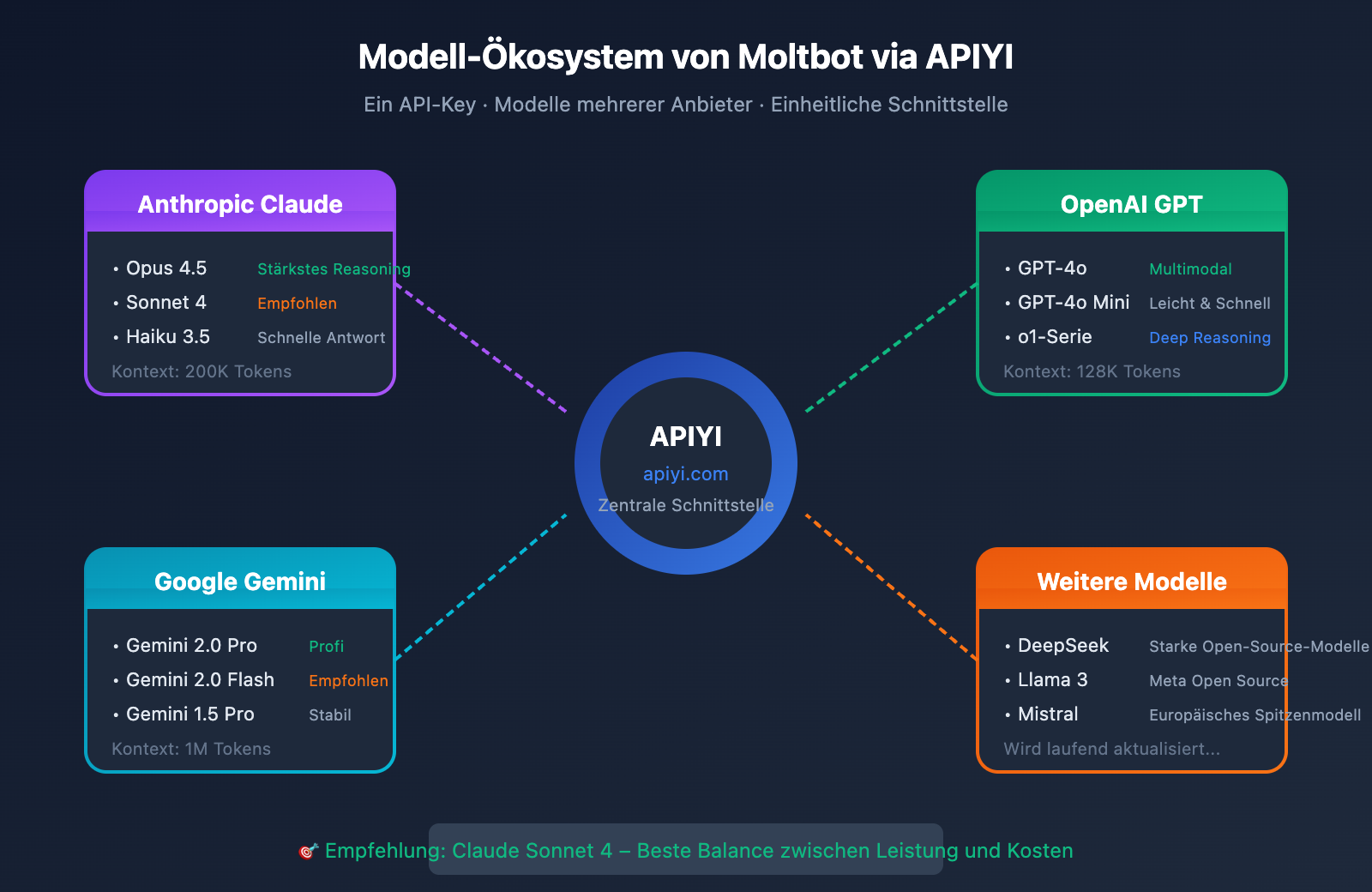
Liste der unterstützten Modelle für den Moltbot APIYI-Dienst
Über den APIYI-Dienst können Sie die folgenden Modelle in Moltbot verwenden:
Claude-Modellreihe
| Modell-ID | Name | Kontextfenster | Merkmale | Verfügbare Plattform |
|---|---|---|---|---|
claude-opus-4-5-20251101 |
Claude Opus 4.5 | 200K | Stärkste Reasoning-Leistung | APIYI apiyi.com |
claude-sonnet-4-20250514 |
Claude Sonnet 4 | 200K | Beste Preis-Leistung | APIYI apiyi.com |
claude-3-5-sonnet-20241022 |
Claude 3.5 Sonnet | 200K | Stabil und zuverlässig | APIYI apiyi.com |
claude-3-5-haiku-20241022 |
Claude 3.5 Haiku | 200K | Schnelle Antwortzeit | APIYI apiyi.com |
OpenAI-Modellreihe
| Modell-ID | Name | Kontextfenster | Merkmale |
|---|---|---|---|
gpt-4o |
GPT-4o | 128K | Multimodale Fähigkeiten |
gpt-4o-mini |
GPT-4o Mini | 128K | Leichtgewichtig und schnell |
o1-preview |
o1 Preview | 128K | Tiefgreifendes Reasoning |
o1-mini |
o1 Mini | 128K | Reasoning mit gutem Preis-Leistungs-Verhältnis |
Google-Modellreihe
| Modell-ID | Name | Kontextfenster | Merkmale |
|---|---|---|---|
gemini-2.0-flash |
Gemini 2.0 Flash | 1M | Extrem großes Kontextfenster |
gemini-2.0-pro |
Gemini 2.0 Pro | 1M | Profi-Version |
💡 Empfehlung: Für die tägliche Nutzung von Moltbot empfehlen wir Claude Sonnet 4. Es bietet ein hervorragendes Gleichgewicht zwischen Leistung und Kosten. Auf APIYI (apiyi.com) finden Sie die vollständige Modellliste und aktuelle Preise.
Erweiterte Konfiguration des Moltbot API-Proxys
Fallback-Strategie konfigurieren
Wenn das Hauptmodell nicht verfügbar ist, wird automatisch auf ein Backup-Modell umgeschaltet:
{
  "agent": {
    "model": {
      "primary": "apiyi/claude-sonnet-4-20250514",
      "fallbacks": [
        "apiyi/claude-3-5-sonnet-20241022",
        "apiyi/gpt-4o"
      ],
      "fallbackStrategy": "sequential"
    }
  }
}
Modell-Routing-Regeln konfigurieren
Wählen Sie automatisch das beste Modell basierend auf dem Aufgabentyp aus:
{
  "agent": {
    "modelRouting": {
      "coding": "apiyi/claude-sonnet-4-20250514",
      "reasoning": "apiyi/claude-opus-4-5-20251101",
      "quick": "apiyi/claude-3-5-haiku-20241022",
      "default": "apiyi/claude-sonnet-4-20250514"
    }
  }
}
Kostenlimits konfigurieren
Vermeiden Sie unerwartet hohe Ausgaben:
{
  "agent": {
    "limits": {
      "maxTokensPerRequest": 32000,
      "maxRequestsPerHour": 100,
      "maxCostPerDay": 10.00
    }
  }
}
Häufig gestellte Fragen zum Moltbot API-Proxy
Q1: Was tun, wenn nach der Konfiguration die Meldung „API Key Invalid“ erscheint?
Bitte prüfen Sie folgende Punkte:
- API-Key-Format: Stellen Sie sicher, dass der Schlüssel mit
sk-beginnt. - Vollständig kopiert: Überprüfen Sie, ob der gesamte Schlüssel kopiert wurde und keine Zeichen fehlen.
- Kontostatus: Melden Sie sich bei APIYI (apiyi.com) an, um Ihr Guthaben und den Kontostatus zu prüfen.
- Konfigurationsort: Vergewissern Sie sich, dass der
apiKeyin der richtigen Hierarchieebene konfiguriert ist.
# API-Key verifizieren
curl -H "Authorization: Bearer sk-your-key" https://api.apiyi.com/v1/models
Q2: Wie wechselt man zwischen verschiedenen Modellen?
Es gibt zwei Möglichkeiten:
Option 1: Konfigurationsdatei bearbeiten
moltbot config set agent.model.primary "apiyi/claude-opus-4-5-20251101"
moltbot gateway restart
Option 2: Spezifikation zur Laufzeit
moltbot chat --model apiyi/gpt-4o "Hallo"
Ein über APIYI (apiyi.com) bezogener API-Key unterstützt alle gängigen Modelle, ohne dass diese einzeln beantragt werden müssen.
Q3: Was sollte als baseUrl eingetragen werden?
Die baseUrl-Formate für verschiedene API-Proxys:
| Anbieter | baseUrl |
|---|---|
| APIYI | https://api.apiyi.com/v1 |
| OpenRouter | https://openrouter.ai/api/v1 |
| Lokales Ollama | http://127.0.0.1:11434/v1 |
Hinweis: Das /v1 am Ende der URL ist zwingend erforderlich und darf nicht fehlen.
Q4: Wie erfolgt die Auswahl, wenn mehrere Provider konfiguriert sind?
Verwenden Sie bei der Modell-ID das Format provider/model:
{
  "agent": {
    "model": {
      "primary": "apiyi/claude-sonnet-4-20250514",
      "fallbacks": ["openrouter/anthropic/claude-3.5-sonnet"]
    }
  }
}
Q5: Wie kann man den API-Verbrauch einsehen?
# Lokale Statistiken anzeigen
moltbot stats --period today

# Detaillierte Nutzung anzeigen
moltbot stats --detailed --period week
Zudem wird empfohlen, sich im Dashboard von APIYI (apiyi.com) anzumelden, um detailliertere Nutzungsstatistiken und Abrechnungen einzusehen.
Fehlerbehebung bei der Moltbot API Proxy-Konfiguration
Häufige Fehler und Lösungen
| Fehlermeldung | Ursache | Lösung |
|---|---|---|
Connection refused |
baseUrl falsch oder Dienst nicht erreichbar | URL-Format und Netzwerkverbindung prüfen |
401 Unauthorized |
API-Key ungültig | Prüfen, ob der Schlüssel korrekt ist |
404 Model not found |
Modell-ID falsch | Schreibweise des Modellnamens abgleichen |
429 Rate limited |
Zu hohe Anfragefrequenz | Frequenz reduzieren oder Paket upgraden |
500 Internal error |
Serverseitiges Problem | Später erneut versuchen oder Support kontaktieren |
Debug-Modus
Aktivieren Sie detaillierte Protokolle, um die Fehlersuche zu erleichtern:
# Debug-Modus aktivieren
export MOLTBOT_DEBUG=true
moltbot gateway start

# Oder mit Befehlszeilenparametern
moltbot gateway start --debug --log-level verbose
Befehle zur Konfigurationsprüfung
# Konfigurationssyntax validieren
moltbot config validate

# API-Verbindung testen
moltbot test-connection --provider apiyi

# Vollständiger Health Check
moltbot doctor --verbose
Moltbot API Proxy vs. Offizielle API im Vergleich
| Vergleichsaspekt | Offizielle Anthropic API | APIYI Proxy | Vorteil |
|---|---|---|---|
| Preis | $15/M Tokens (Opus) | Ab $6/M Tokens | Proxy |
| Zugriffsstabilität | In einigen Regionen eingeschränkt | Weltweit erreichbar | Proxy |
| Modell-Abdeckung | Nur Claude-Serie | Claude + GPT + Gemini | Proxy |
| Abrechnung | Pay-as-you-go (nachträglich) | Prepaid, flexibel | Beide haben Vorteile |
| Technischer Support | Englische Dokumentation | Chinesischer Support | Proxy |
| API-Kompatibilität | Natives Format | OpenAI-kompatibel | Proxy |
🎯 Empfehlung: Für Nutzer in China und Szenarien, die Unterstützung für mehrere Modelle erfordern, empfehlen wir den Zugriff auf Moltbot über APIYI (apiyi.com). Man profitiert nicht nur von günstigeren Preisen, sondern erhält auch einen stabileren Service und technischen Support auf Chinesisch.
Zusammenfassung: Wichtige Punkte bei der Konfiguration des Moltbot API-Gateways im Rückblick
In diesem Tutorial haben Sie die vollständige Konfigurationsmethode für die Anbindung von Moltbot an ein API-Gateway gelernt:
- Vorbereitung: Moltbot installieren und einen API-Key von APIYI (apiyi.com) anfordern.
- Konfigurationsdatei: Bearbeiten der
config.jsonoderconfig.yaml, um die Provider-Konfiguration hinzuzufügen. - Wichtige Parameter:
baseUrl,apiKey, API-Typ und die Liste der Modelle. - Verifizierung & Testen: Nutzung von
moltbot doctorund Testbefehlen, um sicherzustellen, dass die Konfiguration korrekt ist. - Erweiterte Funktionen: Fallback-Strategien, Modell-Routing und Kostenlimits.
Wir empfehlen, Ihre API-Keys über APIYI (apiyi.com) zu beziehen. So profitieren Sie von günstigeren Preisen sowie einem stabileren Service und stellen sicher, dass Ihr Moltbot-Assistent sein volles Potenzial entfaltet.
Referenzmaterialien
- Offizielle Moltbot-Dokumentations: Referenz zur Gateway-Konfiguration
- Link:
docs.molt.bot/gateway/configuration
- Link:
- Moltbot-Konfigurationsbeispiele: Vorlagen für verschiedene Szenarien
- Link:
docs.molt.bot/gateway/configuration-examples
- Link:
- Moltbot-Modellanbieter: Detaillierte Provider-Konfiguration
- Link:
docs.molt.bot/concepts/model-providers
- Link:
- Moltbot GitHub: Projekt-Quellcode und Issues
- Link:
github.com/moltbot/moltbot
- Link:
- Moltbot-Einführung: Schnellstart-Anleitung
- Link:
docs.molt.bot/start/getting-started
- Link:
📝 Autor: APIYI Team
🔗 Technischer Support: Für API-Keys oder technische Unterstützung besuchen Sie uns gerne auf APIYI (apiyi.com)