Autorennotiz: Eine ausführliche Anleitung zum Kreativmodus von DeepSeek Harness: der Ablauf zur Plugin-Erstellung im Dialog, drei Möglichkeiten zum Einstieg, eine Formel für gute Eingabeaufforderungen sowie die Analyse von sieben offiziellen Demo-Eingabeaufforderungen und Tipps zur schrittweisen Optimierung.
DeepSeek hat kürzlich den Kreativmodus von Harness vorgestellt: Im Dialog werden aus Ideen Plugins, die sich anschließend direkt in Harness verwenden lassen. Das offizielle Demovideo zeigt sieben Plugins, darunter ein Designstudio, ein Sandbox-Spiel und ein Tool zur Visualisierung von Modellen. Außerdem wurde eine Sammlung der zugehörigen chinesischen und englischen Eingabeaufforderungen veröffentlicht. Die Funktion lässt sich also bereits selbst ausprobieren.
Das ist keine weitere Einführung in die Theorie, sondern eine praktische Antwort auf die Frage: „Wie funktioniert der Kreativmodus von DeepSeek Harness?“ Dazu sehen wir uns die offiziellen Eingabeaufforderungen genauer an: Wie beschreiben sie Einstieg, Oberfläche und Funktionen? Und warum braucht es bei manchen Plugins mehrere Dialogrunden, bis das Ergebnis stimmt?
Das Wichtigste: Nach der Lektüre kennen Sie den grundlegenden Ablauf im Kreativmodus, wissen, wie Sie den passenden Einstieg für Ihr Plugin auswählen, und haben eine wiederverwendbare Formel für gute Eingabeaufforderungen. Damit können Sie eigenständig Harness-Plugins entwickeln, die zu Ihren Anforderungen passen.
Die wichtigsten Aspekte des Erstellungsmodus in DeepSeek Harness
Bevor Sie loslegen, sollten Sie sich zunächst klar machen, welches Problem der Erstellungsmodus löst. Kurz gesagt: Er macht aus dem „Schreiben eines Plugins“ eine Aufgabe im Dialog. Sie beschreiben, was Sie brauchen, Harness erstellt das Plugin und fügt das Ergebnis direkt in die Anwendung ein.
| Aspekt | Beschreibung | Nutzen |
|---|---|---|
| Entwicklung im Dialog | Wählen Sie in Harness den „Erstellungsmodus“ und beschreiben Sie das Plugin in natürlicher Sprache | Funktionen lassen sich auch ohne Programmierkenntnisse erweitern |
| Erstellen und sofort loslegen | Das generierte Plugin wird direkt in die Harness-Oberfläche eingebunden | Verpacken, Installieren und Konfigurieren entfallen |
| Einstiegspunkt frei wählbar | Das Plugin kann in der linken oder rechten Seitenleiste oder über eine Unterhaltung aufgerufen werden | Der Zugriff passt zu Ihren Gewohnheiten |
| Schrittweise Verfeinerung | Wenn das erste Ergebnis nicht passt, können Sie es im Dialog weiter anpassen | Auch komplexe Plugins lassen sich Schritt für Schritt dem gewünschten Ergebnis annähern |
| Vielseitig einsetzbar | Die offiziellen Beispiele decken Design, Spiele, Lernen, Lesen und Statistik ab | Harness lässt sich ganz nach den eigenen Bedürfnissen gestalten |
Die wichtigsten Aspekte des Erstellungsmodus in DeepSeek Harness im Detail
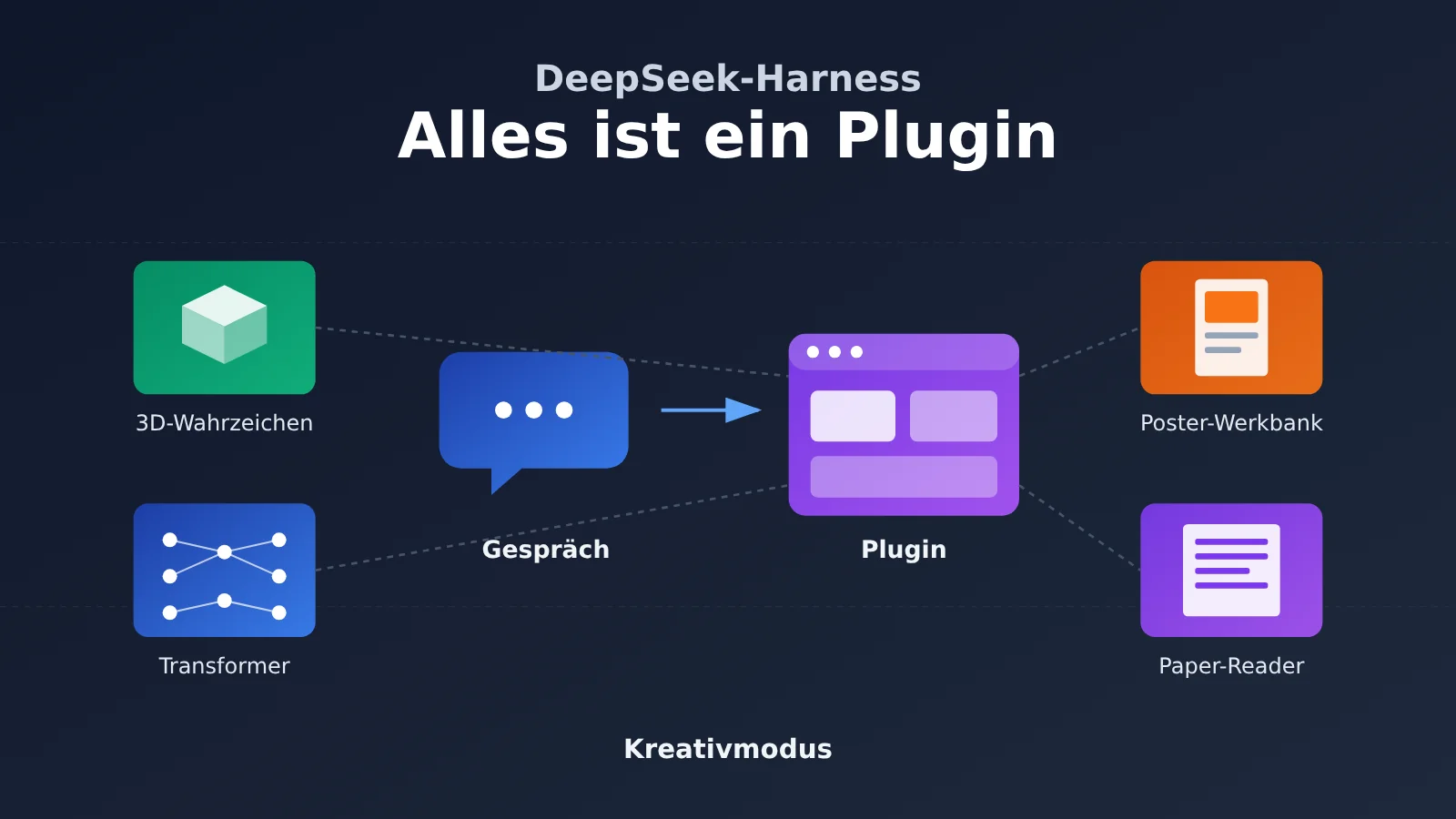
Der erste wichtige Aspekt ist das Plugin-Konzept. Die offiziellen Beispiele bringen die Idee mit einem Satz auf den Punkt: Everything is a plugin. Ob 3D-Ausstellung, Videoschnittplatz oder Tool zur Anpassung des Oberflächendesigns – im Erstellungsmodus wird alles als Plugin erstellt. Das bedeutet: Sie erhalten nicht einfach „einen Codeblock“ im Chatfenster, sondern ein interaktives Funktionsmodul, das direkt in Harness integriert wird.
Der zweite wichtige Aspekt ist die Beschreibung des Einstiegspunkts. Ein Blick auf die sieben offiziellen Eingabeaufforderungen zeigt: Fast jede beginnt mit der gewünschten Position des Einstiegspunkts, zum Beispiel „Erstelle ein Plugin mit einem Einstiegspunkt in der linken Seitenleiste“, „Erstelle einen Arbeitsbereich, der über eine Unterhaltung aufgerufen wird“ oder „Erstelle einen Reader, der über die rechte Seitenleiste aufgerufen wird“. Der Einstiegspunkt legt fest, wie das Plugin angezeigt wird und in welcher Beziehung es zur Unterhaltung steht. Diese Information sollte in der Eingabeaufforderung auf keinen Fall fehlen. Die folgende Tabelle zeigt, wie die drei Einstiegspunkte in den offiziellen Beispielen eingesetzt werden.
| Einstiegspunkt | Offizielle Beispiele | Geeignete Plugin-Form |
|---|---|---|
| Einstiegspunkt in der linken Seitenleiste | 3D-Ausstellung berühmter Sehenswürdigkeiten, 3D-Visualisierung von Transformern, DSH-Oberfläche im Pixelstil | Eigenständige Tools, Präsentationsanwendungen, globale Einstellungen |
| Aufruf über eine Unterhaltung | Arbeitsbereich für Posterdesign, Arbeitsbereich für Videobearbeitung | Arbeitsbereiche, die mit dem Dialog verknüpft sein sollen |
| Aufruf über die rechte Seitenleiste | Paper-Reader | Zusatzbereich, der sich parallel zum Chat nutzen lässt |
| Einstiegspunkt nicht angegeben | Gesprächsstatistik | Das Modell entscheidet über das Layout; Anpassungen sind in späteren Dialogen möglich |
DeepSeek Harness: So nutzen Sie den Kreativmodus – Schnellstart
Grundlegende Schritte im Kreativmodus
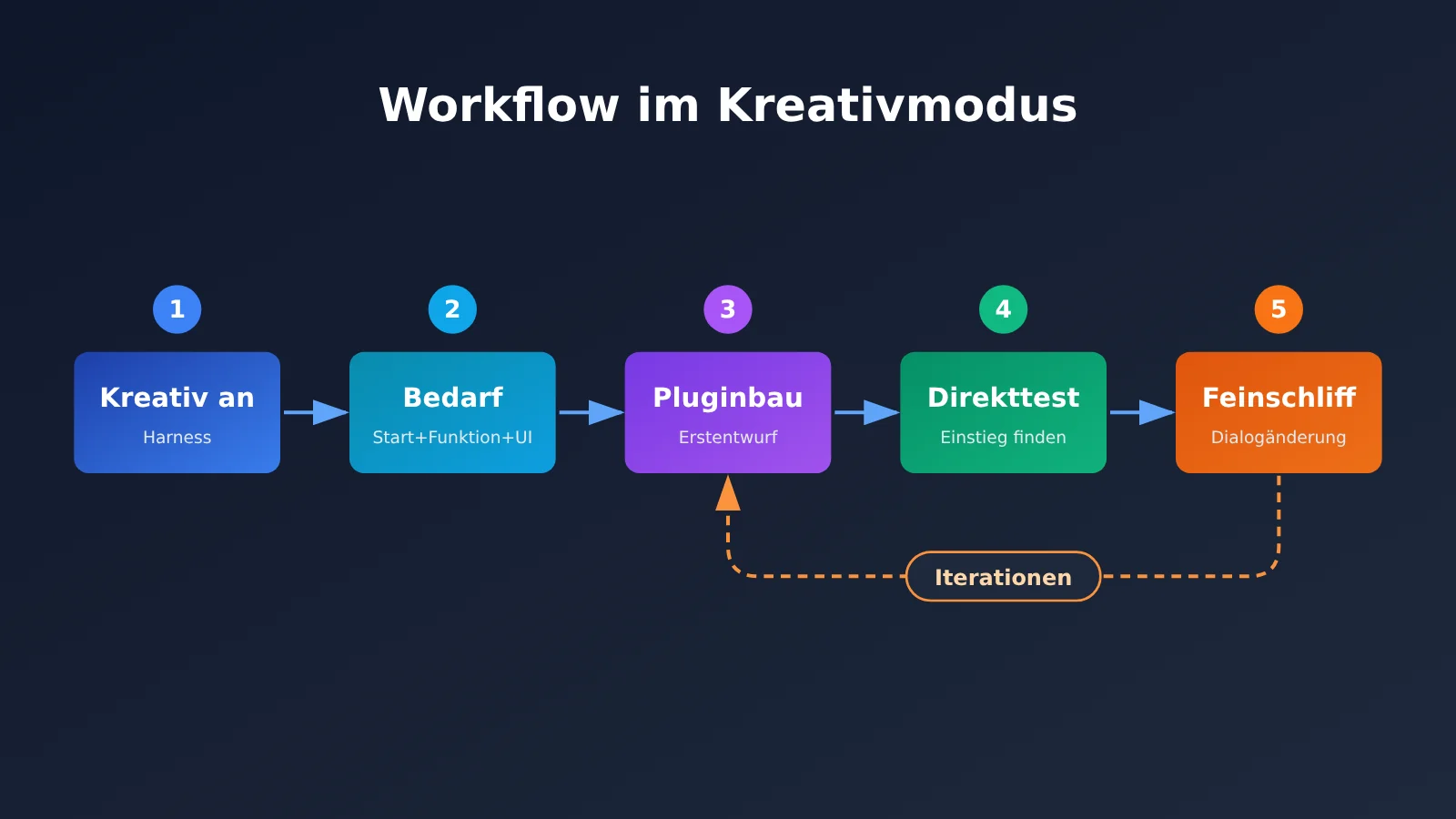
Laut der offiziellen Anleitung sind es nur wenige Schritte, um ein Plugin nachzubilden oder zu erstellen:
- Öffnen Sie DeepSeek Harness und wählen Sie während des Gesprächs den „Kreativmodus“ aus.
- Beschreiben Sie in der Eingabeaufforderung, was das Plugin können soll. Machen Sie dabei Angaben zum Einstiegspunkt, zu den Kernfunktionen und zu den Anforderungen an die Benutzeroberfläche.
- Warten Sie, bis die Generierung abgeschlossen ist. Öffnen Sie das Plugin anschließend über den entsprechenden Einstiegspunkt und probieren Sie es direkt aus.
- Wenn Sie Probleme entdecken, beschreiben Sie im Gespräch, was geändert werden soll, und verfeinern Sie das Ergebnis in mehreren Runden.
Wichtig ist dabei: Laut offizieller Aussage wurden einige der vorgestellten Plugins in mehreren Gesprächsrunden verfeinert. Eine Eingabeaufforderung für eine einmalige Generierung (One-Shot) reicht möglicherweise nicht aus, um das Ergebnis aus dem Video exakt nachzubilden. Wenn der erste Entwurf noch nicht überzeugt, ist das also völlig normal. Betrachten Sie ihn am besten als „Rohfassung“.
Minimalbeispiel: Ein Plugin mit einem Satz erstellen
Hier ist eine besonders knappe Eingabeaufforderung für den Erstellungsmodus. Kopieren Sie sie einfach in Harness und wählen Sie „Erstellungsmodus“ aus. Sie stammt aus der offiziellen Sammlung und trägt den Titel „3D-Galerie berühmter Wahrzeichen“. Ihre klare Struktur macht sie ideal für den ersten Versuch:
Erstelle ein DeepSeek-Harness-Plugin mit einem Zugang in der linken Seitenleiste.
Zeige mit 3D-Modellen den Eiffelturm in Paris, die Chinesische Mauer und die Verbotene Stadt
sowie ein weiteres berühmtes Bauwerk deiner Wahl.
Die Eingabeaufforderung enthält nur drei Angaben: Der Zugang befindet sich in der linken Seitenleiste, die Darstellung erfolgt als 3D-Modell und gezeigt werden die genannten Bauwerke sowie ein weiteres, frei gewähltes Bauwerk. Die Formulierung „deiner Wahl“ lässt dem Modell Spielraum und ist eine praktische Möglichkeit, wenn Sie bei einem Detail keine feste Präferenz haben: Überlassen Sie die Entscheidung einfach dem Modell.
Vollständige Vorlage anzeigen (wiederverwendbar)
【Zugang】Erstelle ein DeepSeek-Harness-Plugin mit einem {Zugang in der linken Seitenleiste / Zugang über die Sitzung / Zugang in der rechten Seitenleiste}.

【Zweck】Es handelt sich um ein {Plugin-Typ, z. B. Arbeitsbereich / Visualisierungstool / Reader / Minispiel},
das dazu dient, {Hauptzweck, z. B. mir ein Konzept verständlich zu machen / eine Designaufgabe zu erledigen}.

【Kernfunktionen】
- Unterstützt {Funktion 1}
- Unterstützt {Funktion 2}
- Unterstützt {Funktion 3}

【Oberflächenlayout】
- Der {Hauptbereich} befindet sich an {Position} und nimmt den größten Teil der Seite ein.
- Der {Nebenbereich} befindet sich an {Position}.
- Verwende {Referenzstil, z. B. eine dunkle Oberfläche wie bei gängigen Videoschnittprogrammen}.

【Standardzustand】
- Halte die Standardansicht schlicht und verzichte auf überflüssige Zwischenüberschriften oder unnötige Informationen.
- Setze {Titel / Inhalt / Parameter} standardmäßig auf {konkreter Wert}.

【Einschränkungen】
- Achte darauf, dass sich Bedienfeldtitel und Symbolleiste nicht mit den nativen macOS-Fensterbuttons überschneiden.
- {Weitere Probleme, die vermieden werden sollen}

【Zusammenspiel mit der Sitzung (optional)】
- Unterstütze auch {Aktion} in der Sitzung per natürlicher Sprache.
🚀 Tipp für den Einstieg: Wenn Sie den Erstellungsmodus zum ersten Mal verwenden, kopieren Sie am besten zunächst die offizielle Eingabeaufforderung unverändert und probieren Sie den Ablauf aus. Machen Sie sich damit vertraut, wo das Plugin erscheint und wie die Interaktion funktioniert. Anschließend können Sie die Vorlage oben an Ihre eigenen Anforderungen anpassen. So bekommen Sie schneller ein Gefühl dafür, welche Ergebnisse die Generierung liefert.
Formel zum Schreiben von Prompts für den Erstellungsmodus
Vergleicht man die sieben offiziellen Prompts, lässt sich eine stabile Struktur ableiten. Die folgende Tabelle zeigt, welchen Zweck die einzelnen Elemente erfüllen und wie sie in den offiziellen Vorlagen formuliert sind. Beim Schreiben eigener Prompts können Sie die Punkte der Reihe nach durchgehen.
| Element | Zweck | Formulierung in den offiziellen Prompts |
|---|---|---|
| Einstiegspunkt | Legt fest, wo das Plugin erscheint | „mit Einstieg über die linke Seitenleiste“, „über eine Unterhaltung aufrufen“, „über die rechte Seitenleiste aufrufen“ |
| Plugin-Typ | Legt fest, ob es sich um ein Tool, ein Spiel oder einen Arbeitsbereich handelt | „interaktives 3D-Demospiel“, „Arbeitsbereich für Posterdesign“ |
| Funktionsumfang | Listet die Funktionen auf, die umgesetzt werden müssen | „Unterstützt das Hochladen mehrerer Videos sowie deren Schnitt und Export“ |
| Layoutvorgaben | Legt fest, wo die Haupt- und Nebenbereiche angeordnet sind | „Die Vorschau befindet sich oben, die Zeitleiste darunter“ |
| Standardzustand | Bestimmt, wie die erste Ansicht aussieht | „Der Standardtitel des Posters lautet Everything is a plugin“ |
| Zu vermeidende Probleme | Beugt bekannten Problemen vor | „Die nativen macOS-Fensterbuttons vermeiden; nichts darf sich überlappen“ |
| Anbindung an die Unterhaltung | Ermöglicht den Austausch zwischen Plugin und Unterhaltung | „Videos lassen sich in der Unterhaltung per natürlicher Sprache importieren und schneiden“ |
Als einfache Faustregel gilt: Ein Prompt sollte mindestens den Einstiegspunkt, den Plugin-Typ und den Funktionsumfang enthalten. Layoutvorgaben und Standardzustand entscheiden darüber, ob das Ergebnis „gut aussieht und sich gut nutzen lässt“. Vorgaben zur Vermeidung typischer Probleme und die Anbindung an die Unterhaltung sind sinnvolle Extras für Fortgeschrittene. Je vollständiger die Angaben sind, desto höher ist in der Regel die Trefferquote bei der ersten Generierung.
Analyse der 7 offiziellen Beispiele im Kreativmodus von DeepSeek Harness
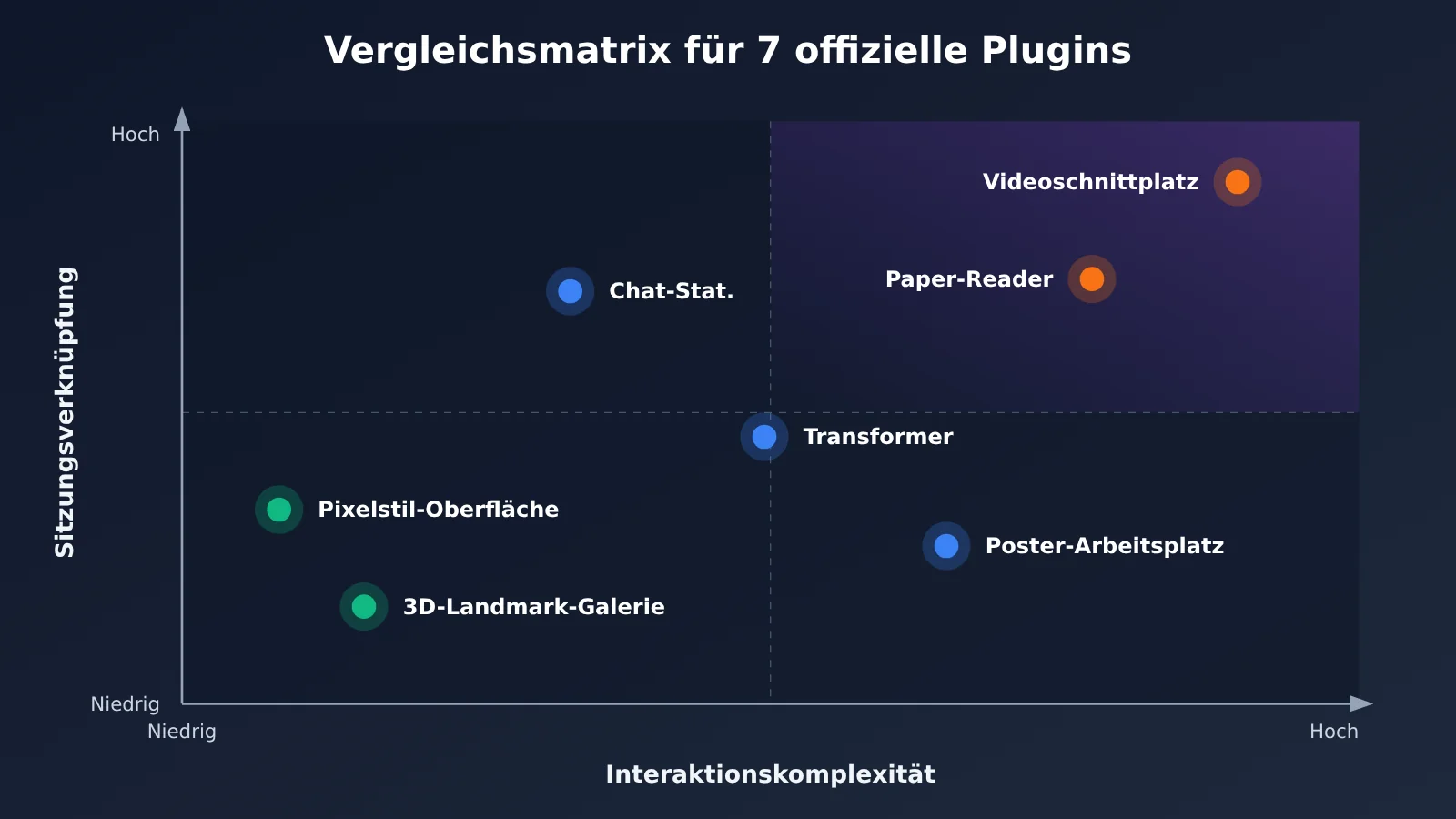
Die offizielle Sammlung von Eingabeaufforderungen enthält alle 7 Demos aus dem Präsentationsvideo. Im Folgenden stellen wir sie nach Schwierigkeitsgrad und Besonderheiten vor. So kannst du besser einschätzen, welche sich direkt nachbauen lassen und bei welchen mehrere Anpassungsrunden nötig sind.
| Beispiel-Plugin | Einstiegspunkt | Besonderheit | Nachbau-Schwierigkeit |
|---|---|---|---|
| 3D-Galerie berühmter Sehenswürdigkeiten | Linke Seitenleiste | 3D-Modellpräsentation, Inhalte teilweise offen | Eher gering |
| Interaktive 3D-Transformer-Visualisierung | Linke Seitenleiste | Interaktives Lernspiel + Vorgaben zur Vermeidung von Überschneidungen mit der Benutzeroberfläche | Mittel |
| DSH-Oberfläche im Pixel-Art-Stil | Linke Seitenleiste | Ändert den visuellen Stil der gesamten Anwendung und bietet 5 Stilvarianten | Mittel |
| Posterwerkstatt | Über eine Sitzung | Verwendet Shader-Muster und englische Schriftarten der offiziellen Website, individuell anpassbar | Mittel |
| Videobearbeitungswerkstatt | Über eine Sitzung | Videos hochladen, schneiden und exportieren – mit Bedienung in natürlicher Sprache | Eher hoch |
| Paper-Reader | Rechte Seitenleiste | Behält das ursprüngliche Layout bei; bei markiertem Text erscheint ein schwebendes Menü | Eher hoch |
| Sitzungsstatistik | Nicht angegeben | Erfasst Token, Kosten und CPU-Auslastung anhand realer Sitzungsdaten | Eher hoch |
Lernen und Präsentieren: Wahrzeichen-Galerie und Transformer-Visualisierung
Beide Plugins befinden sich in der linken Seitenleiste und sind eigenständige Tools, die sich direkt öffnen und ansehen lassen. Die Eingabeaufforderung für die Wahrzeichen-Galerie ist am kürzesten und eignet sich daher gut für erste Übungen. Die Transformer-Visualisierung verfolgt zusätzlich ein didaktisches Ziel: „Hilf mir, die interne Berechnungslogik von Transformern zu verstehen.“ Eine solche Beschreibung, die auf Verständnis abzielt, führt dazu, dass das Modell eine schrittweise und interaktive Demonstration entwirft.
Das Transformer-Beispiel enthält außerdem eine Einschränkung, von der man sich einiges abschauen kann: „Achte darauf, dass sich Bedienfeldtitel und Symbolleiste nicht mit den nativen macOS-Fensterbuttons überschneiden.“ Solche Details der Benutzeroberfläche fallen oft erst nach der ersten generierten Version auf. Nimmt man sie vorab in die Eingabeaufforderung auf, lässt sich eine Überarbeitungsrunde einsparen.
Eingabeaufforderungen für die 3D-Transformer-Visualisierung und die Pixel-Art-Oberfläche anzeigen
Erstelle ein DeepSeek-Harness-Plugin mit einem Einstieg in der linken Seitenleiste. Gestalte es als interaktives 3D-Demospiel,
das mir hilft, die interne Berechnungslogik von Transformern zu verstehen.
Achte darauf, dass sich Bedienfeldtitel und Symbolleiste nicht mit den nativen macOS-Fensterbuttons überschneiden.
Erstelle ein DeepSeek-Harness-Plugin mit einem Einstieg in der linken Seitenleiste, mit dem ich den visuellen Stil der gesamten Anwendung wechseln kann.
Biete mir 5 verschiedene Stile zur Auswahl, darunter auch Pixel-Art.
Arbeitsbereiche: Posterdesign und Videobearbeitung
Bei beiden Arbeitsbereichen – Posterdesign und Videobearbeitung – wurde „Aus der Sitzung öffnen“ gewählt, da sie sich jeweils um eine konkrete kreative Aufgabe drehen. Die Eingabeaufforderung für den Poster-Arbeitsbereich zeigt, wie sich der Standardzustand steuern lässt: Sie fordert ausdrücklich, dass „die Standardseite schlicht bleibt und keine überflüssigen Zwischenüberschriften oder unnötigen Informationen enthält“. Außerdem gibt sie den Standardtitel Everything is a plugin vor, damit das Modell nicht zu viele überflüssige Elemente hinzufügt.
Der Arbeitsbereich für die Videobearbeitung ist das funktionsreichste Beispiel in der offiziellen Sammlung. Er legt zugleich die visuelle Referenz fest – die dunkle Oberfläche gängiger Schnittprogramme –, dazu das Layout mit Vorschau oben und Zeitleiste unten, die Funktionen zum Hochladen mehrerer Videos, Schneiden und Exportieren sowie die Verknüpfung mit der Sitzung, über die Videos in natürlicher Sprache importiert und geschnitten werden können. Solche komplexen Anforderungen lassen sich nur schwer auf Anhieb umsetzen. Am besten bringen Sie zunächst die Vorschau und die Zeitleiste zum Laufen und ergänzen dann nach und nach die Steuerung in natürlicher Sprache.
Eingabeaufforderungen für die Poster- und Video-Arbeitsbereiche anzeigen
Erstelle ein Posterdesign-Plugin, das sich aus der Sitzung öffnen lässt. Verwende das Shader-Hintergrundmuster und die englische Schriftart der DeepSeek-Harness-Website.
Unterstütze die individuelle Anpassung von Postertitel, Text und Shader-Farben. Die Standardseite soll schlicht bleiben und keine überflüssigen Zwischenüberschriften oder unnötigen Informationen enthalten.
Der Standardtitel des Posters lautet Everything is a plugin.
Erstelle einen Arbeitsbereich für die Videobearbeitung, der sich aus der Sitzung öffnen lässt und die dunkle Oberfläche sowie die Interaktion gängiger Schnittprogramme übernimmt.
Unterstütze das Hochladen mehrerer Videos, das Schneiden und den Export. Platziere die Vorschau oben, wo sie den größten Teil der Seite einnimmt;
platziere die Zeitleiste darunter und unterstütze den Import und das Schneiden von Videos. Unterstütze außerdem den Import und das Schneiden von Videos in der Sitzung per natürlicher Sprache.
Effizienztools: Paper-Reader und Sitzungsstatistik
Der Paper-Reader befindet sich in der rechten Seitenleiste. Das Konzept ist klar: links der Chat, rechts das Paper. Markieren Sie Text, können Sie über ein schwebendes Menü „Im Chat nachfragen“ auswählen – so gehen Lesen und Fragen nahtlos ineinander über. Auch das Detail in der Eingabeaufforderung „Die Sprache der standardmäßigen Frage-Eingabeaufforderung sollte der Sprache der Benutzeroberfläche entsprechen“ zeigt, dass mehrsprachige Nutzung berücksichtigt wurde.
Das Statistik-Plugin greift direkt auf echte Sitzungsdaten zu und zeigt den gesamten Token-Verbrauch, die Anzahl der Sitzungen, geschätzte Kosten und das Budget an. Außerdem können Sie den zeitlichen Verlauf und den Verbrauch einzelner Sitzungen einsehen sowie CPU-Auslastung und -Nutzung überwachen. Es eignet sich für intensive Nutzer, die Harness häufig und lange verwenden und ihren Verbrauch im Blick behalten möchten. Da das Plugin lokale Daten und Systemressourcen überwacht, sollten Sie nach der Erstellung zunächst prüfen, ob der angezeigte Datenumfang Ihren Erwartungen entspricht.
Eingabeaufforderungen für Paper-Reader und Sitzungsstatistik anzeigen
Erstelle einen Paper-Reader, der über die rechte Seitenleiste geöffnet wird und das Hochladen von Papers unterstützt. Bewahre das ursprüngliche Layout, die Schriftarten, Bilder und sonstigen Inhalte vollständig, ohne Informationen zu verlieren.
Wenn Text markiert wird, soll ein schwebendes Menü mit den drei Optionen „Hervorheben“, „Notiz hinzufügen“ und „Im Chat nachfragen“ erscheinen.
Die Sprache der standardmäßigen Frage-Eingabeaufforderung sollte der Sprache der Benutzeroberfläche entsprechen.
Erstelle ein Statistik-Plugin auf Grundlage meiner echten Sitzungsdaten. Zeige den gesamten Token-Verbrauch, die Anzahl der Sitzungen sowie die anhand des Token-Verbrauchs geschätzten Kosten und das Budget an. Unterstütze die Anzeige des zeitlichen Verlaufs des Token-Verbrauchs sowie des Token-Verbrauchs und der Kosten pro Sitzung. Überwache außerdem die CPU-Auslastung und -Nutzung.
Mehrstufiges Feintuning im Kreativmodus von DeepSeek Harness
Da der Anbieter offen zugibt, dass einige Plugins in mehreren Gesprächsrunden optimiert wurden, ist es genauso wichtig zu wissen, wie man Änderungswünsche formuliert, wie den ersten Prompt zu schreiben. Je konkreter die Änderungswünsche sind, desto gezielter fallen die Anpassungen in der nächsten Runde aus. Die folgende Tabelle fasst häufige Probleme und passende Nachfragen zusammen.
| Häufiges Problem nach der Generierung | Unwirksame Nachfrage | Empfohlene Formulierung |
|---|---|---|
| Oberflächenelemente überlappen sich | „Die Oberfläche wirkt etwas unübersichtlich.“ | „Der Paneltitel und die Werkzeugleiste überlappen sich mit den macOS-Fensterbuttons. Verschiebe sie insgesamt nach unten, damit sie nicht mehr überlappen.“ |
| Zu viele Informationen | „Mach es etwas übersichtlicher.“ | „Entferne alle Unterüberschriften und Beschreibungstexte auf der Startseite. Lass nur das Titelfeld und den Vorschaubereich stehen.“ |
| Unpassendes Layout | „Ändere das Layout.“ | „Platziere den Player oben und gib ihm den größten Teil des Platzes. Verschiebe die Zeitleiste nach unten.“ |
| Fehlende Funktion | „Der Funktionsumfang ist unvollständig.“ | „Füge eine Schaltfläche zum Exportieren hinzu, mit der sich das bearbeitete Video exportieren lässt.“ |
| Unpassender Stil | „Das sieht nicht gut aus.“ | „Orientiere dich an gängiger Videoschnittsoftware und verwende eine dunkle Oberfläche.“ |
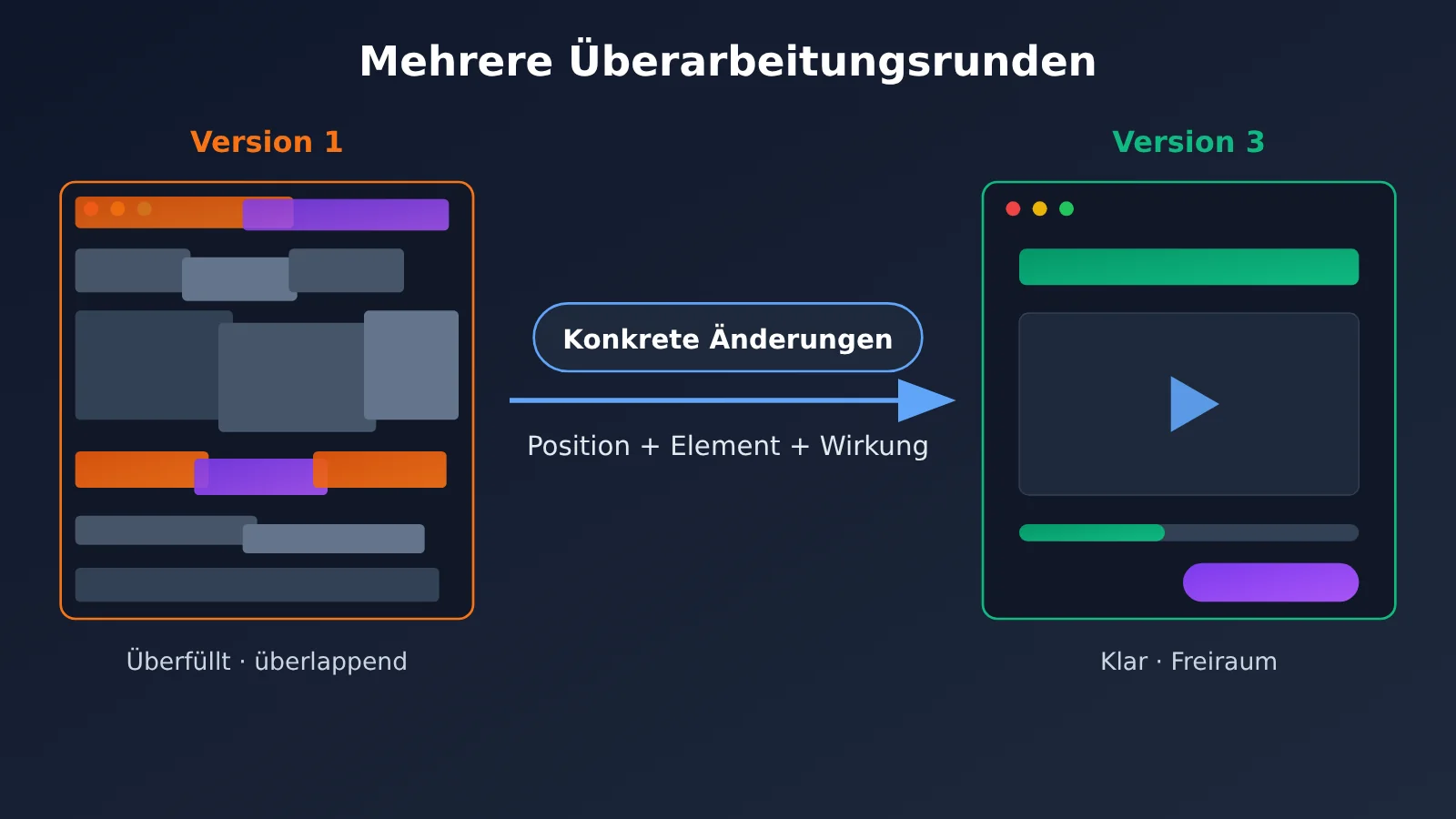
Beim mehrstufigen Feintuning helfen außerdem zwei kleine Gewohnheiten. Erstens: Ändere pro Runde nur ein oder zwei Dinge. So verhinderst du, dass durch zu viele Änderungswünsche auf einmal bereits funktionierende Bereiche verschlechtert werden. Zweitens: Nenne in deinen Änderungswünschen möglichst immer die drei Punkte „Position + Element + gewünschtes Ergebnis“. „Mach den Export-Button oben rechts zu einem auffälligeren Button in der Hauptfarbe“ ist zum Beispiel deutlich hilfreicher als ein einfaches „Der Button ist nicht auffällig genug“.
Häufig gestellte Fragen (FAQ)
F1: Was ist der Kreativmodus von DeepSeek Harness?
Der Kreativmodus ist ein Dialogmodus in DeepSeek Harness. Du beschreibst die gewünschte Funktion in natürlicher Sprache, und Harness erstellt daraus ein Plugin. Sobald es fertig ist, kannst du es direkt in der Anwendung verwenden und Harness so an deine Bedürfnisse anpassen.
F2: Worin unterscheidet sich der Kreativmodus davon, in einem normalen Dialog Code zu generieren?
In einem normalen Dialog erhältst du meist nur einen Codeblock, den du selbst speichern, ausführen und integrieren musst. Der Kreativmodus erstellt dagegen ein Plugin, das sich direkt in die Harness-Oberfläche einbinden lässt. Du kannst den Einstiegspunkt festlegen und das Plugin mit einer Sitzung verknüpfen – die Integration entfällt also.
F3: Wo finde ich die offizielle Sammlung von Eingabeaufforderungen?
Die offiziellen Eingabeaufforderungen zu den sieben Demos aus dem Video gibt es auf Chinesisch und Englisch in einer Online-Sammlung. Die genaue Adresse findest du in den Quellen am Ende des Artikels. Kopiere die gewünschte Eingabeaufforderung in Harness und wähle den „Kreativmodus“ aus.
F4: Für welche Plugins eignet sich der Kreativmodus von DeepSeek Harness?
Die offiziellen Beispiele zeigen, dass sich damit viele verschiedene Plugins erstellen lassen:
– **Lernvisualisierungen**: zum Beispiel eine interaktive 3D-Demonstration der Berechnungsabläufe in einem Transformer
– **Kreativ-Workspaces**: zum Beispiel für Plakatgestaltung oder Videoschnitt
– **Lesehilfen**: zum Beispiel ein Paper-Reader, der das ursprüngliche Layout beibehält
– **Oberflächenanpassungen und Datenauswertungen**: zum Beispiel ein vollständiges neues Design oder Statistiken zu Tokenverbrauch und Kosten
F5: Warum sieht das Ergebnis anders aus als im Video, obwohl ich die offizielle Eingabeaufforderung unverändert übernommen habe?
Laut offizieller Aussage wurden manche Plugins in mehreren Dialogrunden wiederholt überarbeitet. Mit einer einzigen Eingabeaufforderung lässt sich das Ergebnis aus dem Video daher nicht immer exakt nachbilden. Betrachte die erste Generierung am besten als Entwurf und passe das Ergebnis anschließend Schritt für Schritt mit den Tipps zur Überarbeitung in mehreren Runden aus diesem Artikel an.
F6: Welchen Einstiegspunkt sollte ich für ein Plugin wählen?
Tools zur eigenständigen Nutzung und globale Einstellungen passen in die linke Seitenleiste. Workspaces für eine bestimmte kreative Aufgabe, die mit einem Dialog verknüpft werden sollen, erreichst du am besten über die Sitzung. Hilfspanels, die während des Dialogs sichtbar sein sollen, passen in die rechte Seitenleiste.
F7: Was sollte ich beim Kreativmodus von DeepSeek Harness beachten?
Erstens lassen sich komplexe Plugins nur schwer in einem Schritt fertigstellen – plane also Zeit für mehrere Überarbeitungsrunden ein. Zweitens solltest du Vorgaben zu Details der Oberfläche, etwa zu Überschneidungen mit den Fensterschaltflächen des Systems, möglichst früh festlegen. Drittens solltest du bei Plugins, die echte Sitzungsdaten, lokale Dateien oder Systemressourcen überwachen, nach der Generierung zunächst prüfen, ob der Umfang der gelesenen Daten deinen Erwartungen entspricht.
Die wichtigsten Punkte zum Erstellungsmodus von DeepSeek Harness
- Grundidee: Im Erstellungsmodus werden Ideen im Dialog in Plugins verwandelt, die sich nach der Generierung direkt in Harness verwenden lassen.
- Drei Einstiegsmöglichkeiten: über die linke Seitenleiste, die rechte Seitenleiste oder eine Unterhaltung. Die Beschreibung des Einstiegspunkts sollte am Anfang der Eingabeaufforderung stehen.
- Formel für die Eingabeaufforderung: Einstiegspunkt, Form und Funktionsliste sind Pflicht. Layout, Standardzustand und Einschränkungen sind sinnvolle Ergänzungen.
- Offizielle Beispiele: Sieben Demos zeigen Anwendungsfälle wie Visualisierungen, Designanpassungen, Poster, Videos, wissenschaftliche Arbeiten und Statistiken.
- Iteratives Verfeinern: Komplexe Plugins müssen oft in mehreren Dialogrunden angepasst werden. Dass das Ergebnis beim ersten Versuch nicht perfekt ist, ist normal.
- Tipps für Änderungen: Konzentrieren Sie sich pro Runde auf ein oder zwei Punkte und beschreiben Sie Änderungen nach dem Muster „Position + Element + gewünschter Effekt“.
Zusammenfassung
Bei der Verwendung des Erstellungsmodus von DeepSeek Harness kommt es vor allem auf drei Dinge an:
- Den richtigen Einstieg wählen: Entscheiden Sie je nach Beziehung zwischen Plugin und Unterhaltung, ob es in die linke oder rechte Seitenleiste gehört oder über eine Unterhaltung geöffnet werden soll.
- Alle wichtigen Angaben machen: Orientieren Sie sich am Aufbau der sieben offiziellen Eingabeaufforderungen und beschreiben Sie Form, Funktionen, Layout, Standardzustand und Einschränkungen klar.
- Geduldig verfeinern: Betrachten Sie die erste Generierung als Entwurf und optimieren Sie das Ergebnis in mehreren Runden mit konkreten Änderungswünschen.
Am besten starten Sie mit einem einfachen Beispiel wie „3D-Galerie berühmter Wahrzeichen“, um den Ablauf kennenzulernen. Anschließend können Sie eine Eingabeaufforderung für ein Werkzeug umschreiben, das Sie im Alltag wirklich brauchen. Wie es in der offiziellen Frage heißt: Was möchten Sie Ihrem eigenen Harness hinzufügen?
📚 Referenzen
- DeepSeek Harness – Prompt-Sammlung für den Kreativmodus (Chinesisch): Die offiziellen Eingabeaufforderungen für die 7 Demo-Videos
- Link:
cdn.deepseek.com/harness/dsh-creator-mode-prompt-collection-zh.html - Beschreibung: Enthält die vollständigen Eingabeaufforderungen für eine 3D-Landmarkengalerie, eine Transformer-Visualisierung, eine Benutzeroberfläche im Pixelstil, ein Poster- und Video-Workspace, einen Paper-Reader sowie Sitzungsstatistiken. Ideal als Referenz, wenn Sie die offiziellen Ergebnisse nachbilden möchten.
Autor: Technisches Team
Hinweis: Dieser Artikel basiert auf der offiziellen Vorstellung des Kreativmodus und der Prompt-Sammlung von DeepSeek. Maßgeblich für die Funktionsdetails ist die tatsächlich verwendete Version von DeepSeek Harness.