Hinweis des Autors: Dieser Artikel geht der Reihe nach durch die Frage, ob sich die Installation lohnt, wie Sie Mika in fünf Schritten einrichten und wie Sie die erste Aufgabe ausführen. Dazu kommen Voraussetzungen und häufige Fragen zum Android-Agenten.
Das Wichtigste zuerst: Mika ist ein quelloffener Android-Agent. Sie geben eine Anweisung, und Mika öffnet für Sie Apps, tippt auf Schaltflächen, gibt Text ein und blättert weiter – auf einem unsichtbaren Bildschirm im Hintergrund. Ihren eigenen Bildschirm können Sie währenddessen ganz normal nutzen. Mika braucht weder Root noch offene App-Schnittstellen. Das Modell konfigurieren Sie selbst: per API-Schlüssel oder über eine Kontoanmeldung.
Ob sich die Installation lohnt, hängt von zwei Dingen ab: Läuft auf Ihrem Smartphone mindestens Android 12 (empfohlen wird Android 14 oder neuer)? Und haben Sie Zugang zu einem Modell, das Tool-Aufrufe unterstützt? Wenn beides zutrifft, können Sie Mika zunächst auf einem Zweitgerät ausprobieren. Andernfalls stehen Ihnen nur die Chat-, Web- und Dateifunktionen zur Verfügung.
Vorab zur Einordnung: Dieser Artikel basiert auf der offiziellen README, der Dokumentation, öffentlich zugänglichen GitHub-Daten und dem Veröffentlichungspost des Autors auf X. Eine Überprüfung einzelner Gerätemodelle auf echten Smartphones hat nicht stattgefunden. Angaben, die als offiziell gekennzeichnet sind, stammen vom Projekt selbst; bei Zahlen ist jeweils das Abfragedatum angegeben. Das Repository wurde erst am 29.10.2026 erstellt. Die neueste stabile Version war am 02.11.2026 v0.1.33. Da sich das Projekt schnell weiterentwickelt, ist die Releases-Seite des Repositorys maßgeblich.
Mika für Android: Beliebtheit und Einordnung
Zunächst einige Zahlen, die sich auf GitHub überprüfen lassen. Stand 2. November 2026 (Abfrage über die GitHub-API): Das Repository wangzan101/Mika hatte 4.414 Sterne, 840 Forks und 52 offene Issues. Die Hauptprogrammiersprache ist Kotlin, die Lizenz Apache-2.0. Das ARM64-Installationspaket von v0.1.33 wurde 2.491-mal heruntergeladen, das universelle Paket 831-mal. Diese Zahlen sind nur eine Momentaufnahme. Hohe Beliebtheit bedeutet nicht, dass Mika auf deinem Gerät stabil läuft.
Im Veröffentlichungspost auf X vom 30. Oktober 2026 beschreibt der Entwickler Mika so: „Es nutzt deine bestehenden Anmeldesitzungen, braucht keine zusätzliche Autorisierung, keinen Root-Zugriff und keinen Computer. Du nutzt dein Smartphone weiter, während es im Hintergrund arbeitet – beides kommt sich nicht in die Quere.“ Das ist eine Aussage des Entwicklers. Die Demo-GIFs in der README zeigen unter anderem, wie Mika eine Nachricht an den Dateiübertragungsassistenten sendet, einen Gruppenchat zusammenfasst und ein Ladegerät auswählt und in den Warenkorb legt. Das Projekt nennt jedoch keine Erfolgsquoten. Ob Mika zuverlässig funktioniert, lässt sich daraus nicht ableiten.
Warum der Android-Agent Mika Ihren Bildschirm nicht belegt
Herkömmliche Smartphone-Automatisierung belegt entweder den Bildschirm, den Sie gerade nutzen, oder läuft auf einem anderen Smartphone. Mika bedient Apps dagegen auf einem unsichtbaren „Hintergrundbildschirm“. Das ist eine Art zusätzlicher virtueller Bildschirm auf Ihrem Smartphone: Sie sehen ihn nicht, aber Apps lassen sich darauf ganz normal öffnen und ausführen. Wenn Sie den Fortschritt verfolgen möchten, öffnen Sie einfach die bereitgestellte kleine Ansicht.
Laut offizieller Dokumentation nutzt Mika dafür drei Wege, die jeweils eine eigene Aufgabe übernehmen:
- Hintergrundbildschirm: Stellt Apps dar und führt Klicks und Eingaben aus, ohne Ihre Arbeit auf dem Hauptbildschirm zu stören.
- Kabelloses Debugging: Eine Funktion in den Android-Entwickleroptionen, mit der sich ein Smartphone normalerweise vom Computer aus über WLAN debuggen lässt. Mika startet darüber einen integrierten „kleinen Helfer“. Nach einmaliger Kopplung verbindet er sich laut Hersteller selbstständig. Wenn das System das kabellose Debugging abschaltet, aktiviert Mika es mit Ihrer Erlaubnis erneut.
- Bedienungshilfen: Android-Berechtigungen für Hilfsmittel wie Screenreader, mit denen sich Texte und Schaltflächen auf dem Bildschirm auslesen lassen. Für Oberflächen, die sich nicht auslesen lassen, bringt Mika eine Texterkennung (OCR) mit. Ist ein Modell eingebunden, das Bilder verarbeiten kann, findet es Schaltflächen und Eingabefelder auch anhand der Bildschirmansicht.
Die offizielle Dokumentation beschreibt nicht, wie diese Wege im Einzelnen umgesetzt sind. Deshalb spekulieren wir hier auch nicht darüber. Für Sie ist vor allem wichtig: Wenn Sie nur chatten, im Internet surfen oder Dateien bearbeiten möchten, können Sie die spätere Einrichtung des kabellosen Debuggings überspringen. Sie ist nur nötig, wenn Mika Smartphone-Apps bedienen soll.
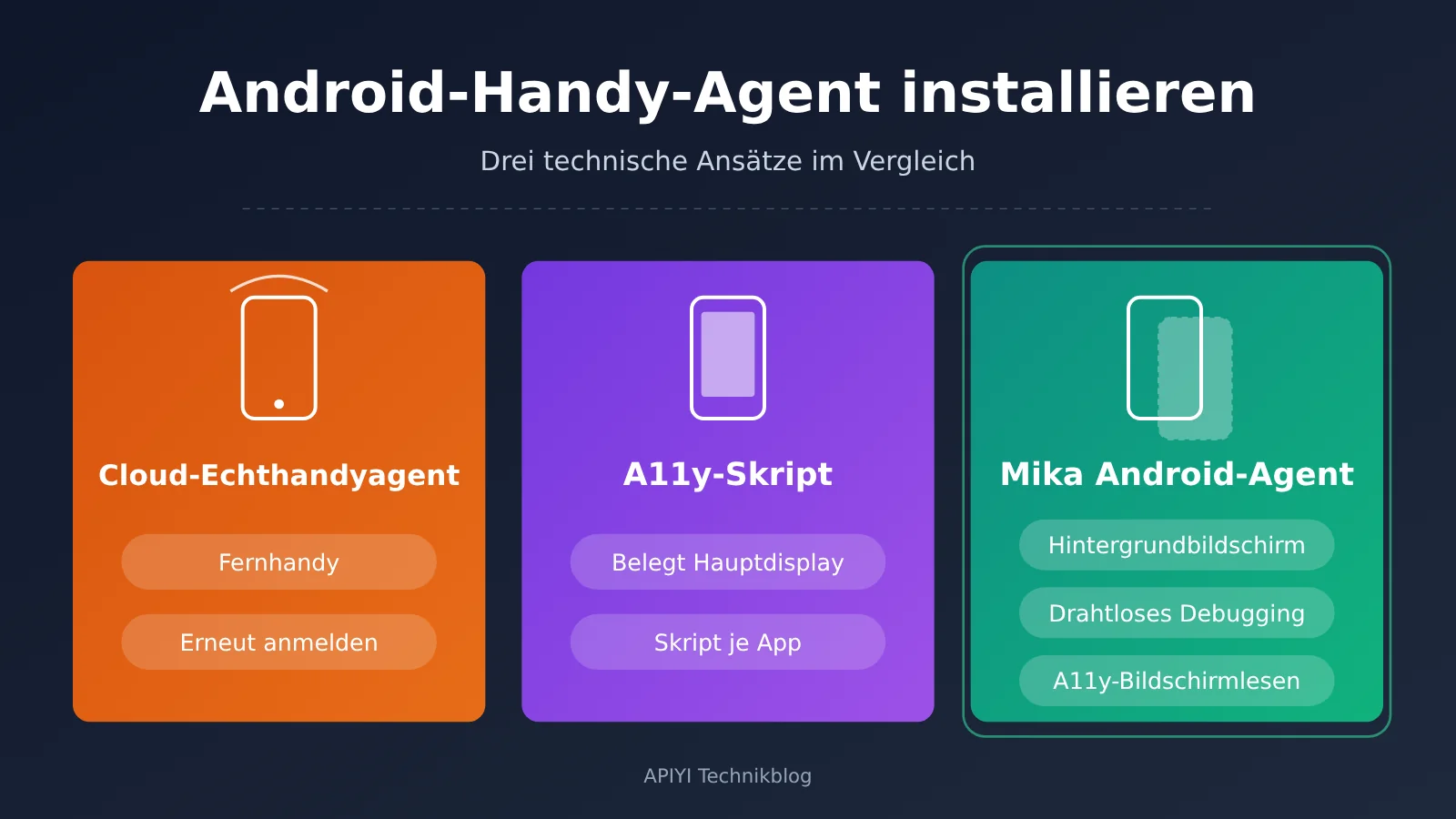
Drei technische Ansätze für Android-Smartphone-Agenten im Vergleich
| Ansatz | Auf welchem Gerät läuft er? | Belegt er Ihren Bildschirm? | Muss er für jede App angepasst werden? |
|---|---|---|---|
| Cloud-Smartphone-Agent | Auf einem entfernten Cloud-Smartphone | Nein, aber die Anmeldesitzung liegt in der Cloud | Normalerweise nicht |
| Bedienungshilfe-Skript | Auf Ihrem eigenen Smartphone | Belegt den Hauptbildschirm | Normalerweise müssen Regeln pro App geschrieben werden |
| Mika | Auf Ihrem eigenen Smartphone | Laut Hersteller nicht: Die Bedienung erfolgt auf dem Hintergrundbildschirm | Laut Hersteller nicht |
Die Beschreibungen der ersten beiden Ansätze sind allgemeine Einordnungen und beziehen sich nicht auf bestimmte Produkte. Die Angaben zu Mika stammen aus der eigenen README: Der Agent „schaut wie ein Mensch auf den Bildschirm und sucht nach Schaltflächen. Apps müssen dafür weder eine Schnittstelle bereitstellen noch vorab angepasst werden.“ Mika kann Apps direkt nutzen, bei denen Sie auf Ihrem Smartphone bereits angemeldet sind. Das ist der unmittelbarste Unterschied zu einer Lösung mit Cloud-Smartphones.
Mika auf Android: Vier Voraussetzungen vor der Installation prüfen
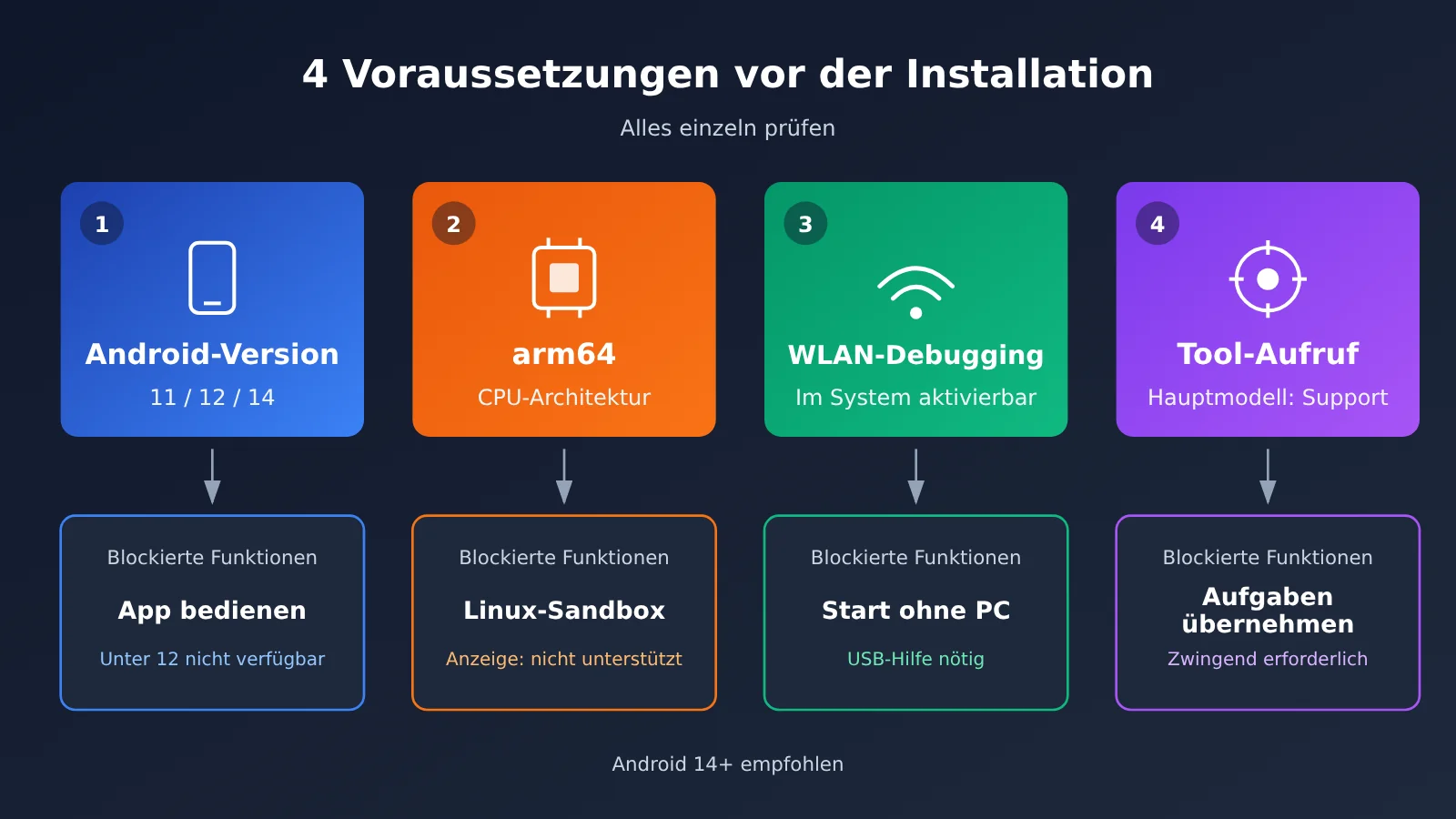
Nehmen Sie sich vor der Installation eine Minute für diese vier Punkte – das erspart Ihnen die meisten Probleme.
| Voraussetzung | Anforderung | Was passiert, wenn sie nicht erfüllt ist? |
|---|---|---|
| Android-Version | Chat, Webseiten und Dateien benötigen Android 11 oder neuer; die Bedienung von Apps Android 12 oder neuer; empfohlen wird Android 14 oder neuer | Unter Android 12 lassen sich keine Apps bedienen; unter Android 12 und 13 kann die Bedienung eines Hintergrundbildschirms den Fokus auf dem Hauptbildschirm beeinträchtigen |
| CPU-Architektur | Die Linux-Sandbox benötigt arm64 | Die Installation funktioniert trotzdem, aber die Sandbox zeigt „Dieses Gerät wird nicht unterstützt“ an |
| Drahtloses Debugging | Muss in den Systemeinstellungen verfügbar und aktivierbar sein | Der Assistent lässt sich nur über einen Computer per USB starten; nach einem Neustart muss der Vorgang wiederholt werden |
| Tool-Aufrufe des Modells | Das Hauptmodell muss Tool-Aufrufe unterstützen | Das Hauptmodell kann keine Aufgaben für Sie ausführen |
Für die Android-Version nennt die offizielle Dokumentation folgenden Grund: „Ab Android 14 hat der Hintergrundbildschirm seinen eigenen Fokus und beeinträchtigt nicht die Eingabe auf dem Hauptbildschirm.“ Android 12 und 13 funktionieren also, allerdings kann die Eingabe auf dem Hauptbildschirm gestört werden.
Tool-Aufrufe bedeuten, dass das Modell nicht nur chatten, sondern auch strukturierte Anweisungen wie „Hier klicken“ oder „Diesen Text eingeben“ in einem vorgegebenen Format ausgeben kann. Das Programm führt diese dann aus. Laut offizieller Dokumentation von Mika „muss das Hauptmodell Tool-Aufrufe unterstützen“ – das ist eine zwingende Voraussetzung.
Zwei weitere Einschränkungen sollten Sie kennen. Der integrierte Browser ist ein Desktop-Browser. Anmeldungen bleiben erhalten; wenn eine Website eine Sperrseite anzeigt, müssen Sie selbst eingreifen. Für jede Unterhaltung gibt es eine eigene Linux-Sandbox, in der Python, Node und Shell-Befehle laufen. Standardmäßig hat sie keinen Internetzugang. Bei Bedarf können Sie unter „Dateien und Rechenumgebung“ die Option „Skripten den Internetzugang erlauben“ aktivieren.
Wenn Sie nicht sicher sind, ob Ihr Smartphone geeignet ist, können Sie den offiziellen Selbstcheck nutzen: Öffnen Sie nach der Installation Einstellungen › Wiederherstellung und Reparatur › Kompatibilitäts-Selbstcheck. Die zwölf Prüfungen dauern etwa eine Minute. Das Ergebnis können Sie mit einem Klick als Feedback zur Gerätekompatibilität an GitHub senden.
Mika auf Android: In 5 Schritten zum ersten erfolgreichen Auftrag
Die offizielle README verspricht einen Start in „drei Schritten“. Der dritte Schritt, „Telefonsteuerung einrichten“, besteht allerdings selbst aus sechs Teilschritten. Damit sich jeder Schritt überprüfen lässt, haben wir die Anleitung hier in fünf Schritte aufgeteilt.
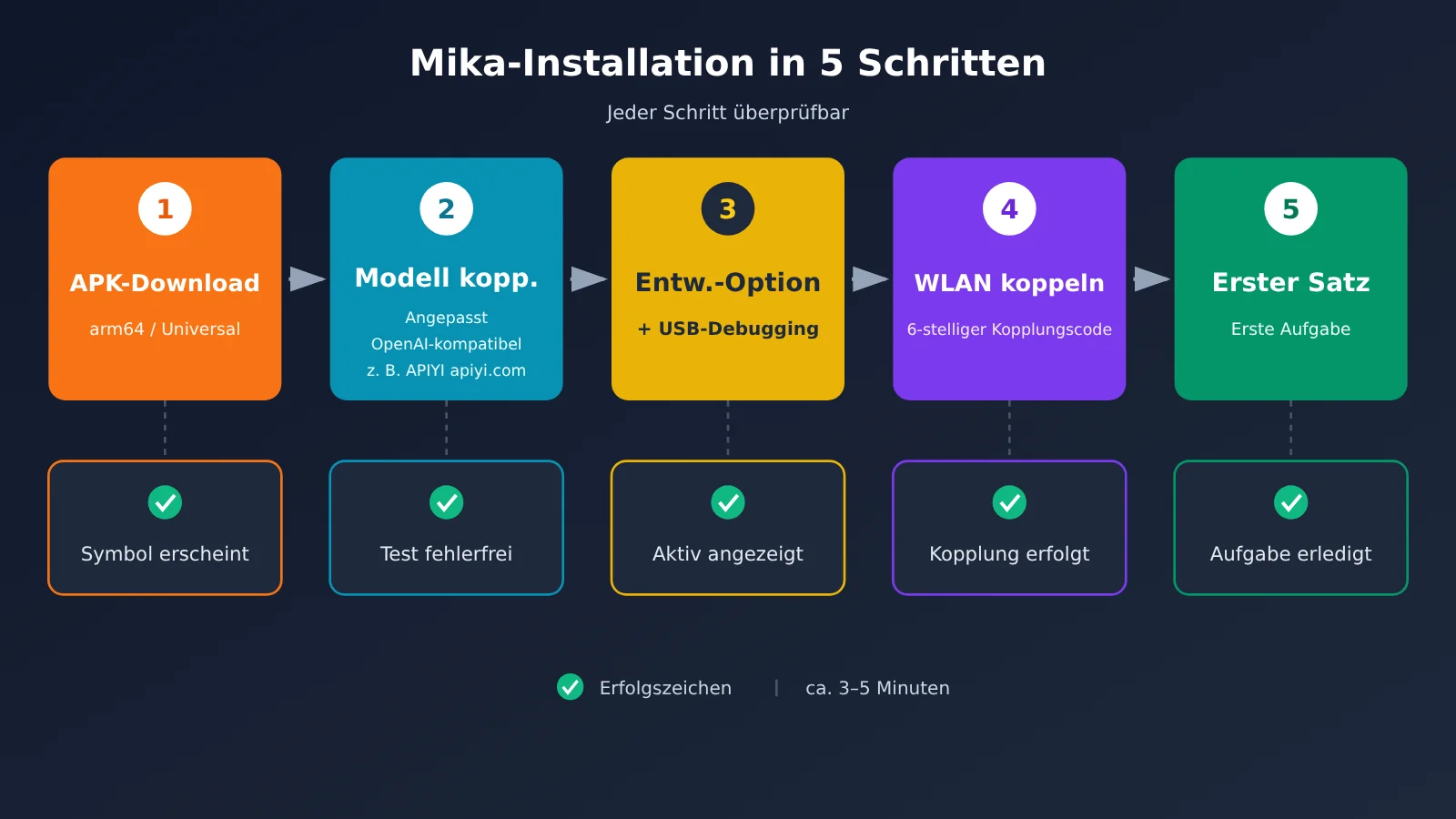
Schritt 1: APK herunterladen und installieren
- Was Sie sehen: Auf der Releases-Seite des Repositorys gibt es für v0.1.33 zwei Installationspakete:
Mika-v0.1.33-arm64.apkund die UniversalversionMika-v0.1.33.apk. - Was Sie tun: Laden Sie für ein arm64-Smartphone die arm64-Version herunter. Wenn Sie sich nicht sicher sind, nehmen Sie die Universalversion. Laden Sie die Datei im Browser herunter und installieren Sie sie. Möglicherweise müssen Sie dem Browser erlauben, unbekannte Apps zu installieren.
- Woran Sie den Erfolg erkennen: Das Mika-Symbol erscheint auf dem Startbildschirm und die App lässt sich öffnen.
Updates werden ausschließlich über die Releases dieses Repositorys veröffentlicht. Sie können sie auch direkt in der App unter Über › Nach Updates suchen herunterladen und installieren. Installieren Sie keine Pakete aus anderen Quellen.
Schritt 2: Modell verbinden (auch über einen eigenen OpenAI-kompatiblen Endpunkt)
Mika bringt kein eigenes Modell mit. Unter Einstellungen › Modell kannst du eine integrierte Voreinstellung wählen, etwa DeepSeek, Tongyi Qianwen, Kimi, OpenAI, Anthropic, Gemini, OpenRouter oder Ollama. Alternativ kannst du „Benutzerdefiniert“ auswählen. Laut offizieller Dokumentation werden dabei OpenAI-kompatible Schnittstellen sowie die Schnittstellen von Anthropic, Gemini und OpenAI Responses unterstützt.
Wenn du mit einem einzigen API-Schlüssel zwischen Modellen verschiedener Anbieter wechseln möchtest, kannst du unter „Benutzerdefiniert“ APIYI anbinden. APIYI auf apiyi.com bietet eine standardisierte OpenAI-kompatible Schnittstelle. Trage dazu Folgendes ein:
- Schnittstellentyp:
OpenAI-kompatibel - Schnittstellenadresse:
https://api.apiyi.com/v1 - API-Schlüssel: der Schlüssel, den du in der APIYI-Konsole erstellt hast
- Falls der Anbieter keine Modellliste zurückgibt, klicke auf „Modellnamen manuell eingeben“
Wichtig: Zwischen APIYI und Mika besteht keine offizielle Partnerschaft. Die Verbindung funktioniert lediglich über das gemeinsame OpenAI-kompatible Schnittstellenprotokoll. Ob ein bestimmtes Modell funktioniert, hängt unter anderem davon ab, ob es Tool-Aufrufe unterstützt. Das musst du selbst mit „Testen und speichern“ prüfen. Außerdem geht Mika bei benutzerdefinierten Anbietern standardmäßig davon aus, dass sie keine Bilder verarbeiten können. Unterstützt dein Modell die Bilderkennung, musst du in den Anbieterdetails den Schalter „Kann Bilder sehen“ manuell aktivieren.
- So erkennst du, dass es funktioniert: Nach einem Klick auf „Testen und speichern“ erscheint keine Fehlermeldung. Beim Verbinden des ersten Anbieters wird außerdem automatisch ein Hauptmodell ausgewählt.
🎯 Konfigurationstipp: Ein Smartphone-Agent stellt hohe Anforderungen an die Fähigkeit des Hauptmodells, Tools aufzurufen. Wähle zunächst auf APIYI (apiyi.com) zwei oder drei Modelle aus, die Funktionsaufrufe unterstützen, und teste und speichere sie einzeln in Mika. Vergleiche sie anschließend mit derselben einfachen Aufgabe und verwende das zuverlässigste Modell als Hauptmodell.
Schritt 3: Entwickleroptionen und USB-Debugging aktivieren
Suchen Sie in den Mika-Einstellungen nach „Telefonsteuerung einrichten“. Dort erscheint eine Checkliste mit sechs Punkten. Der aktuelle Schritt wird hervorgehoben und hat eine Schaltfläche, die direkt zur passenden Systemeinstellung führt. Laut Anbieter dauert der gesamte Vorgang drei bis fünf Minuten. Die folgenden Pfade beziehen sich auf Standard-Android; bei Herstellerversionen können die Bezeichnungen abweichen.
- Entwickleroptionen: Öffnen Sie
Einstellungen › Über das Telefonund tippen Sie siebenmal schnell hintereinander auf „Build-Nummer“. Falls Sie eine Displaysperre eingerichtet haben, müssen Sie diese einmal eingeben. Hat es geklappt, zeigt der erste Punkt der Mika-Checkliste „Aktiviert“ an. - USB-Debugging: Öffnen Sie
Einstellungen › System › Entwickleroptionen › USB-Debuggingund bestätigen Sie die Abfrage „USB-Debugging zulassen?“. Ein USB-Kabel ist nicht nötig. Die Einstellung sorgt dafür, dass Sie Mika nach der Kopplung auch ohne WLAN weiter nutzen können. Lassen Sie sie dauerhaft aktiviert. - Punkt 3 der Checkliste, „Mikas Bedienungshilfe aktivieren“: Am besten tippen Sie direkt auf „Überspringen (Mika aktiviert sie nach der Kopplung selbst)“. Android kennzeichnet aus dem Web heruntergeladene APKs als „eingeschränkte Einstellungen“. Beim manuellen Aktivieren kann man deshalb leicht hängen bleiben. Der einzige Nachteil: Im nächsten Schritt müssen Sie einmalig einen sechsstelligen Kopplungscode eingeben.
Schritt 4: Drahtloses Debugging koppeln
Hier passieren am häufigsten Fehler. Gehen Sie der Reihe nach vor:
- Verbinden Sie sich zunächst mit einem beliebigen WLAN. Es muss keinen Internetzugang haben.
- Aktivieren Sie in den Entwickleroptionen „Drahtloses Debugging“. Wenn das System fragt, ob drahtloses Debugging in diesem Netzwerk zugelassen werden soll, aktivieren Sie „In diesem Netzwerk immer zulassen“ und tippen Sie auf „Zulassen“.
- Tippen Sie auf den Schriftzug „Drahtloses Debugging“ – nicht auf den Schalter daneben –, um die zugehörige Seite zu öffnen. Tippen Sie dann auf „Gerät mit Kopplungscode koppeln“. Auf dem Bildschirm erscheinen ein sechsstelliger Code sowie eine IP-Adresse und ein Port.
-
Wenn die Bedienungshilfe nicht aktiviert ist, geben Sie den sechsstelligen Code in der Benachrichtigungsleiste ein. Das Kopplungsfenster muss dabei geöffnet bleiben. Wenn Sie die App wechseln, auf „Zurück“ tippen oder den Bildschirm sperren, wird der Code ungültig.
-
Woran Sie den Erfolg erkennen: Beim letzten Punkt der Checkliste, „Automatisch verbinden“, müssen Sie nichts tun. Nach einigen Sekunden erscheint „Die Einrichtung der Telefonsteuerung ist abgeschlossen“.
Schritt 5: Den ersten Auftrag geben
Als ersten Auftrag empfiehlt der Anbieter: „Stell mir für morgen früh einen Wecker auf 9:40 Uhr und einen auf 10:00 Uhr.“ Dafür wird nur die Systemuhr verwendet – Konten und Zahlungen sind nicht betroffen. So lässt sich gut prüfen, ob die gesamte Einrichtung funktioniert.
- Was Sie sehen: Im Gespräch erscheint der Fortschritt des Auftrags. Auf der Seite „Hintergrundbildschirm“ neben „In Bearbeitung“ in der Seitenleiste sehen Sie, welche App gerade verwendet wird und bei welchem Schritt der Auftrag steht.
- Woran Sie den Erfolg erkennen: Öffnen Sie die Uhr-App. Dort sollten zwei neue Wecker zu sehen sein. Nach Abschluss des Auftrags erscheint im Gespräch eine kurze Zusammenfassung mit der Gesamtdauer, der Anzahl der Interaktionen mit dem Modell und dem Token-Verbrauch.
| Schritt | Erfolgsmerkmal |
|---|---|
| 1 Herunterladen und installieren | Das Mika-Symbol erscheint auf dem Startbildschirm und die App lässt sich öffnen |
| 2 Modell verbinden | „Testen und speichern“ ist erfolgreich und das Hauptmodell wird automatisch ausgewählt |
| 3 Entwickleroptionen + USB-Debugging | Die ersten beiden Punkte der Checkliste sind abgehakt |
| 4 Drahtloses Debugging koppeln | „Die Einrichtung der Telefonsteuerung ist abgeschlossen“ wird angezeigt |
| 5 Erster Auftrag | In der Uhr-App erscheinen zwei neue Wecker |
Drei Mika-Aufgaben für Ihr Android-Smartphone zum direkten Ausprobieren
Wenn das Einrichten des Weckers geklappt hat, können Sie diese drei Aufgaben ausprobieren. Die ersten beiden stammen aus der offiziellen README und den Demos. Die dritte nutzt die offiziell bereitgestellte Funktion „aktueller Bildschirm“.
Aufgabe 1: Gruppenchat zusammenfassen
- Formulierung: „Öffne WeChat und fasse zusammen, worüber heute in der Gruppe ‚Projektteam‘ gesprochen wurde.“
- Erwartetes Ergebnis: Mika öffnet WeChat auf einem Bildschirm im Hintergrund, liest den heutigen Chatverlauf und gibt Ihnen eine Zusammenfassung.
- Falls es nicht klappt: Wenn Mika die falsche Gruppe findet, nennen Sie den vollständigen Gruppennamen. Ist der Verlauf zu lang, versuchen Sie es mit: „Fasse nur die Nachrichten von heute ab 14 Uhr zusammen.“
Aufgabe 2: Wetter zu einer festen Uhrzeit prüfen
- Formulierung: „Schau jeden Morgen um 8 Uhr nach dem Wetter und sag mir nur Bescheid, wenn es regnet.“
- Erwartetes Ergebnis: Mika erstellt eine zeitgesteuerte Aufgabe mit einer Bedingung und stört Sie nicht, wenn es nicht regnet.
- Falls es nicht klappt: Lassen Sie zunächst die Zeitplanung weg und sagen Sie: „Schau jetzt nach dem heutigen Wetter.“ Wenn die Abfrage funktioniert, fügen Sie die Zeitplanung wieder hinzu.
Aufgabe 3: Den aktuellen Bildschirm senden und nach einer Antwort fragen
- Vorgehen: Tippen Sie in der Chatansicht doppelt auf die schwebende Kapsel, um den aktuellen Bildschirm zu senden. Fragen Sie dann: „Wie könnte ich passend auf diese Nachricht antworten? Gib mir zwei Versionen.“
- Erwartetes Ergebnis: Mika schlägt anhand des Bildschirminhalts Antworten vor. Ob Sie eine davon senden, entscheiden Sie selbst.
- Falls es nicht klappt: Wenn Mika den Bildschirm nicht richtig lesen kann, wechseln Sie zu einem Modell, das Bilder verarbeiten kann. Alternativ kopieren Sie die Nachricht der anderen Person ins Dialogfeld und fragen erneut.
Im standardmässigen „Fragemodus“ fragt Mika nur bei Schritten nach, die Geld kosten: etwa beim Aufgeben oder Absenden einer Bestellung sowie beim Bestätigen einer Seite, auf der ein Zahlungsbetrag angezeigt wird. Nachrichten senden, Beiträge veröffentlichen, Formulare abschicken, Inhalte löschen und Einstellungen ändern erledigt Mika ohne Rückfrage. Die ersten beiden Aufgaben lesen nur Daten und verändern nichts – sie sind daher vergleichsweise sicher. Wenn Mika Nachrichten für Sie versenden soll, prüfen Sie vorher die Formulierung.
Die 6 häufigsten Stolperfallen beim Android-Agenten Mika – und ihre Lösungen
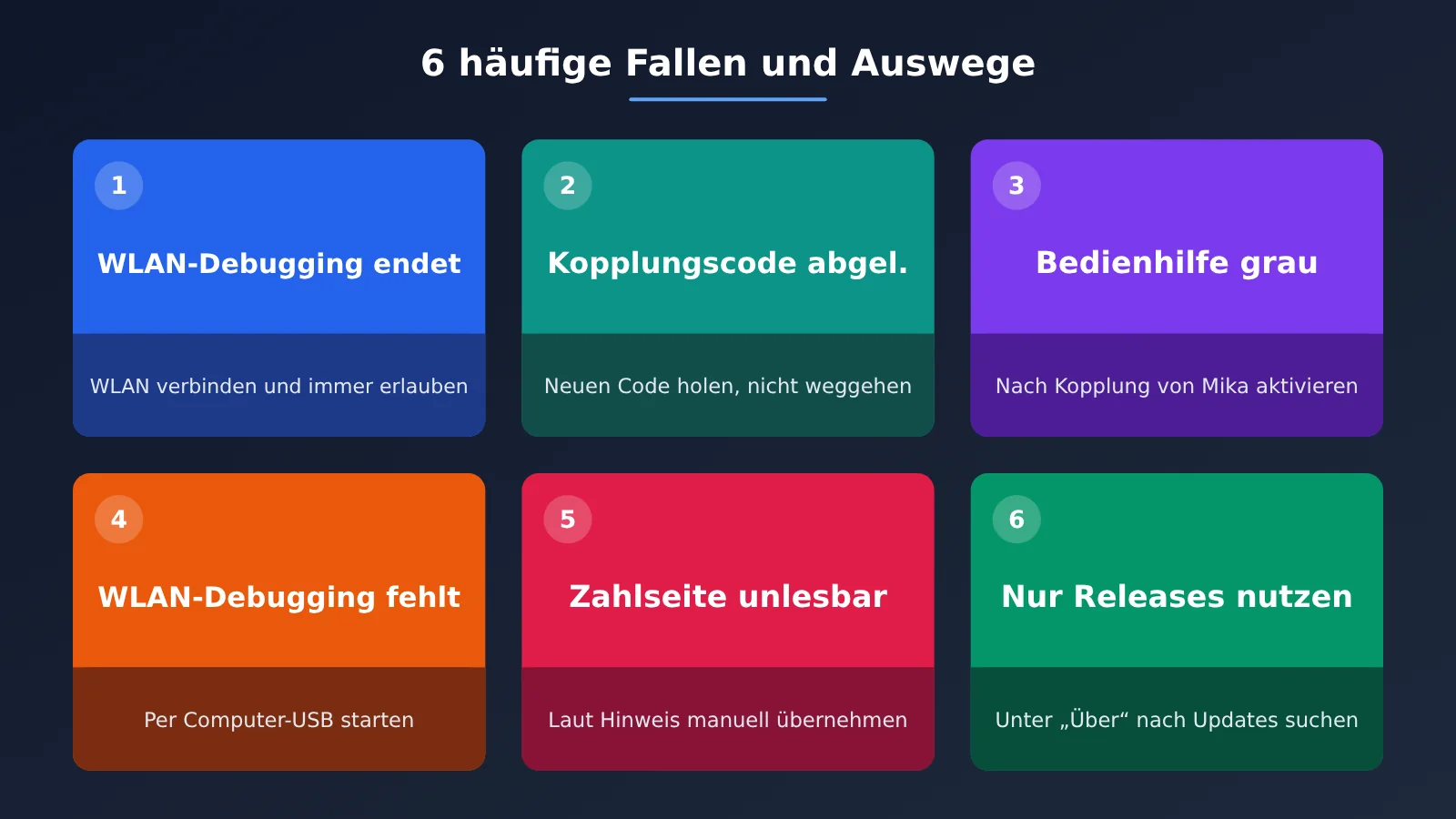
| Problem | Ursache (laut offizieller Erklärung) | Lösung |
|---|---|---|
| Drahtloses Debugging schaltet sich nach dem Aktivieren selbst wieder aus | Keine WLAN-Verbindung oder „Immer zulassen“ wurde nicht angekreuzt | WLAN-Verbindung prüfen, Zugriff erlauben und die Option ankreuzen; bei einem WLAN-Wechsel erneut erlauben |
| Meldung „Kopplungscode falsch oder abgelaufen“ oder „Kopplungsfenster wurde geschlossen“ | Bei jedem Öffnen des Kopplungsfensters ändert sich der Code; ein App-Wechsel, Zurückgehen oder Sperren des Bildschirms schließt das Fenster | Zu „Drahtloses Debugging“ zurückkehren und erneut auf „Gerät mit Kopplungscode koppeln“ tippen. Den neuen Code eingeben, ohne das Fenster zu verlassen |
| Der Schalter für die Bedienungshilfe ist ausgegraut | Eine über den Browser installierte APK wurde als „eingeschränkte Einstellung“ markiert | Überspringen und Mika die Einstellung nach der Kopplung selbst aktivieren lassen; alternativ Einstellungen › Apps › Mika › ⋮ › Eingeschränkte Einstellungen zulassen öffnen |
| Im System gibt es kein „Drahtloses Debugging“ | Manche Geräte bieten diese Funktion nicht | Über USB mit einem Computer starten, auf dem adb installiert ist. Nach einem Neustart des Smartphones muss der Befehl erneut ausgeführt werden |
| Zahlungs- und Passworteingabeseiten sind nicht lesbar | Auf diesen Seiten sind Screenshots gesperrt | Über die Benachrichtigung die Steuerung übernehmen und sie anschließend wieder abgeben |
| Eine neue Version soll installiert werden | Updates werden nur über die Releases des Repositorys veröffentlicht | Über › Nach Updates suchen oder die Releases-Seite nutzen |
Falls das drahtlose Debugging nicht verfügbar ist, empfiehlt die offizielle Anleitung diesen Befehl für den Start über USB:
adb shell sh /sdcard/Android/data/com.wangzan101.mika/files/usb-start.sh
Falls die Meldung „Telefonassistent wurde beendet“ erscheint, zuerst Mika einmal öffnen und dann den Befehl ausführen. Ein weiteres häufiges Problem: Der Vorgang bleibt bei „Automatisch verbinden“ hängen. Dann hilft es möglicherweise, das drahtlose Debugging aus- und wieder einzuschalten und es erneut zu versuchen. Alternativ ein anderes Netzwerk ausprobieren, etwa einen mobilen Hotspot oder das WLAN zu Hause – manche Router verhindern, dass Geräte einander erkennen. Unter „Port für drahtloses Debugging eingeben“ lässt sich auch die Zahl nach dem Doppelpunkt in „IP-Adresse und Port“ manuell eintragen.
Wenn es weiterhin nicht klappt, unten im Assistenten auf „Diagnoseinformationen kopieren“ tippen. Laut offizieller Erklärung enthalten diese die Version, das Gerätemodell, den Status jedes Schritts und die Ursache des letzten Fehlers, aber keinen API-Schlüssel, keine Chatinhalte und keine Bildschirminhalte. Sie können also bedenkenlos in ein Issue eingefügt werden.
Für wen der Android-Agent Mika derzeit nicht geeignet ist
Für alle, die iOS nutzen. Mika funktioniert nur auf Android. iOS wird nicht unterstützt.
Für alle, die Zahlungen vollständig unbeaufsichtigt abwickeln möchten. Bei Anmeldungen, Bestätigungscodes und Zahlungen schickt Mika eine Benachrichtigung, damit Sie übernehmen. Zahlungs- und Passwortseiten kann der Agent nicht einsehen. Im autonomen Modus fragt Mika zwar selbst vor der Bestätigung einer Zahlung nicht nach. Laut Anbieter sind Sie aber für alle Aktionen verantwortlich, denen Sie zustimmen oder die Mika im autonomen Modus für Sie ausführt. Für wichtige Aufgaben empfiehlt der Anbieter den Modus mit Rückfrage.
Für Teams, die Audits auf Unternehmensniveau benötigen. Laut Anbieter gibt es keinen Mika-Server: Gespräche und Ausführungsprotokolle werden nur auf dem Gerät gespeichert. In den Einstellungen finden Sie eine Übersicht zur „Token-Nutzung“, aufgeschlüsselt nach Tag, Anbieter und Modell. Funktionen wie zentrale Audits oder Berechtigungen für mehrere Nutzer erwähnt die Dokumentation jedoch nicht. Der Haftungsausschluss weist außerdem darauf hin, dass die automatisierte Bedienung von Apps und Websites Dritter gegen deren Nutzungsbedingungen verstoßen kann. Das müssen Sie selbst prüfen.
Wenn Sie hauptsächlich am Computer arbeiten, bietet Mika zwei Zugangswege: CLI + Skill oder MCP. Damit können KI-Tools auf dem Computer Aufgaben an das Smartphone übergeben. Mit mika ui lässt sich außerdem die Aufgabenoberfläche im Browser öffnen. Aktionen, die Ihre Zustimmung erfordern, können Sie allerdings nur auf dem Smartphone freigeben.
Häufig gestellte Fragen (FAQ)
F1: Was ist Mika, der Agent für Android-Smartphones?
Mika ist eine Android-App, die unter Apache 2.0 als Open Source veröffentlicht wurde. Die Entwickler beschreiben sie als „KI-Assistent auf deinem Smartphone: Sag ihr, was du brauchst, und sie bedient Apps, recherchiert im Internet und erledigt die Aufgabe“. Mika arbeitet auf einem unsichtbaren Bildschirm im Hintergrund und benötigt keinen Root-Zugriff.
F2: Was unterscheidet Mika von Automatisierungsskripten auf Basis von Bedienungshilfen?
Herkömmliche Skripte auf Basis von Bedienungshilfen arbeiten meist auf dem Hauptbildschirm und benötigen eigene Regeln für jede App. Mika arbeitet laut eigener Beschreibung auf einem Bildschirm im Hintergrund: Das Modell betrachtet den Bildschirm und sucht selbst nach Schaltflächen. Eine vorherige Anpassung an einzelne Apps ist nicht nötig. Welche Lösung auf deinem Gerät zuverlässiger läuft, musst du selbst testen.
F3: Welche Version von Mika ist aktuell und wie oft gibt es Updates?
Stand 02.11.2026 ist v0.1.33 die neueste stabile Version. Sie wurde am 01.11.2026 veröffentlicht. Daneben gibt es eine Vorabversion mit Root-Modus. Das Repository wurde erst am 29.10.2026 erstellt, und die Versionen ändern sich schnell. Aktuelle Angaben findest du auf der Releases-Seite.
F4: Funktioniert Mika ohne drahtloses Debugging?
Ja. Chatten, im Internet recherchieren und Dateien bearbeiten funktionieren auch ohne diese Einstellung. Lediglich Apps auf dem Smartphone kann Mika dann nicht bedienen. Die Entwickler schreiben dazu: „Wer nur chatten, im Internet recherchieren und Dateien bearbeiten möchte, kann diesen Schritt überspringen.“
F5: Lässt sich das Modell für Mika über APIYI anbinden?
Ja. Unter „Benutzerdefiniert“ kannst du eine OpenAI-kompatible Schnittstelle auswählen, die Adresse `https://api.apiyi.com/v1` eintragen und den API-Schlüssel ergänzen, den du bei APIYI auf apiyi.com erstellt hast. Die Kompatibilität besteht auf Protokollebene; eine offizielle Partnerschaft ist das nicht. Das Hauptmodell muss Tool-Aufrufe unterstützen. Ob alles funktioniert, solltest du mit „Testen und speichern“ sowie anhand einer echten Aufgabe selbst prüfen.
F6: Welche Einschränkungen hat Mika derzeit?
Für die Bedienung von Apps ist Android 12 oder höher erforderlich. Unter Android 12 und 13 kann der Fokus auf dem Hauptbildschirm beeinträchtigt werden. Die Sandbox unterstützt nur arm64. Zahlungs- und Passwortseiten sind für Mika nicht sichtbar. Einige Geräte bieten kein drahtloses Debugging; bei ihnen ist zum Starten ein Computer mit USB-Verbindung nötig. Die Entwickler haben keine Erfolgsquoten veröffentlicht. Auch unabhängige Vergleichstests dazu, wie der Hintergrundbildschirm auf Systemen verschiedener Hersteller funktioniert, gibt es nicht.
Mika: Das Wichtigste zum Android-Agenten
- Kurz gesagt: Ein quelloffener Android-Agent, der Apps auf einem Bildschirm im Hintergrund für Sie bedient – ohne Root.
- Vier Voraussetzungen: Android 12+ (empfohlen: 14+), arm64, verfügbarer drahtloser Debugging-Modus und ein Hauptmodell mit Unterstützung für Tool-Aufrufe.
- Wichtig bei der Einrichtung: Bedienungshilfen überspringen, „In diesem Netzwerk immer zulassen“ aktivieren und beim Eingeben des Codes die Kopplungsseite nicht verlassen.
- Modellanbindung: Unter „Benutzerdefiniert“ einen OpenAI-kompatiblen Endpunkt eintragen, etwa die Schnittstellenadresse von APIYI unter apiyi.com.
- Sicherheitsgrenze: Der Nachfragemodus hält nur bei kostenpflichtigen Schritten an. Vor dem Senden von Nachrichten, Löschen oder Ändern von Einstellungen fragt Mika nicht nach.
- Einordnung der Zahlen: Die Popularitätszahlen haben den Stand 02.11.2026. Das Demo-GIF lässt keine Rückschlüsse auf die Erfolgsquote zu.
Fazit: Den Android-Agenten zuerst auf einem Zweitgerät testen
Mika setzt die Idee eines Smartphone-Agenten ohne Root, ohne Anbindung an App-Schnittstellen und ohne Belegung des Hauptbildschirms um. Das Projekt ist allerdings noch sehr jung: Das Repository ist erst wenige Tage alt, die Versionsnummer liegt noch bei v0.1.x und eine Erfolgsquote nennt das Team nicht. Ein vorsichtiges Vorgehen ist daher sinnvoll:
- Voraussetzungen prüfen: Mit dem Kompatibilitätscheck Android-Version, Architektur und drahtloses Debugging kontrollieren.
- Auf einem Zweitgerät testen: Die Einrichtung in fünf Schritten abschließen und die gesamte Kette mit einer Wecker-Aufgabe überprüfen.
- Erst dann über das Hauptgerät entscheiden: Mika einige Tage auf dem Zweitgerät nutzen und prüfen, ob sich der Nachfragemodus wie erwartet verhält. Danach können Sie eine Installation auf dem Hauptgerät in Betracht ziehen.
Für die Modellauswahl empfiehlt es sich, über APIYI auf apiyi.com mit einem einzigen Schlüssel mehrere Modelle mit Unterstützung für Tool-Aufrufe zu vergleichen. So finden Sie das Hauptmodell, das Ihre Smartphone-Aufgaben am zuverlässigsten erledigt.
📚 Referenzen
- Mika-GitHub-Repository: Quellcode, README und Downloads unter Releases
- Link:
github.com/wangzan101/Mika -
Hinweis: Installationspakete werden ausschließlich unter Releases in diesem Repository veröffentlicht.
-
Mika-Einrichtungsanleitung: Sechs Schritte zur Einrichtung der Smartphone-Steuerung und eine Tabelle zur Fehlerbehebung
- Link:
github.com/wangzan101/Mika/blob/main/docs/setup-guide.md -
Hinweis: Offizielle Lösungen für Probleme mit drahtlosem Debugging, Kopplungscodes und eingeschränkten Einstellungen.
-
Mika-Modelldokumentation: Anbieter, benutzerdefinierte Schnittstellen und Einsatzbereiche der vier Modelle
- Link:
github.com/wangzan101/Mika/blob/main/docs/models.md -
Hinweis: Konfigurationsdetails, etwa zur erforderlichen Unterstützung von Tool-Aufrufen durch das Hauptmodell und zur Aktivierung der Bilderkennung.
-
Mika-Modusdokumentation: Anfrage- und autonomer Modus
- Link:
github.com/wangzan101/Mika/blob/main/docs/modes.md -
Hinweis: Welche Aktionen Mika erst nach Rückfrage und welche es direkt ausführt.
-
Ankündigung des Autors: Veröffentlichung von Mika als Open Source
- Link:
x.com/wangzan101 - Hinweis: Der Autor erläutert selbst, wie er das Projekt einordnet.
Autor: APIYI-Technikteam
Technischer Austausch: Bei Fragen zur Konfiguration der Modellschnittstelle erreicht ihr uns über die Startseite von APIYI unter apiyi.com. Weitere Anleitungen zur Anbindung findet ihr im Dokumentationszentrum unter docs.apiyi.com.