ملاحظة من المؤلف: نستعرض في هذا المقال بيئة التطوير المتكاملة Positron، ونشرح بالتفصيل كيفية استخدام Claude Code داخل طرفية (Terminal) البرنامج، بالإضافة إلى إعداد متغيرات البيئة لخدمة APIYI للحصول على خصم 20% عند استدعاء نماذج Claude.
إذا كنت تعمل في مجال علوم البيانات — سواء كنت تكتب أكواد التحليل بلغة R أو Python، أو تقوم بتدريب النماذج، أو بناء التصورات البيانية — فمن المحتمل أنك سمعت عن Positron IDE. إنه بيئة التطوير المتكاملة من الجيل التالي التي طورها فريق RStudio، حيث تجمع بين نظام إضافات VS Code وتجربة علوم البيانات الفريدة في RStudio. والأهم من ذلك، أن Positron يأتي بطرفية مدمجة تتيح لك تشغيل Claude Code مباشرة، مما يعني أنه يمكنك كتابة أكواد تحليل البيانات، واستكشاف البيانات، وطلب المساعدة من Claude في نفس بيئة التطوير.
سنتناول في هذا المقال الميزات الأساسية لبرنامج Positron، ثم سنرشدك خطوة بخطوة حول كيفية إعداد Claude Code مع خدمة APIYI داخل طرفية Positron، لتتمكن من استدعاء نموذج Claude Opus 4.6 بتكلفة مخفضة.
القيمة الأساسية: فهم دور Positron IDE، وتعلم كيفية إعداد متغيرات البيئة لـ Claude Code و APIYI داخله.
ما هو Positron IDE؟
تعريف موجز
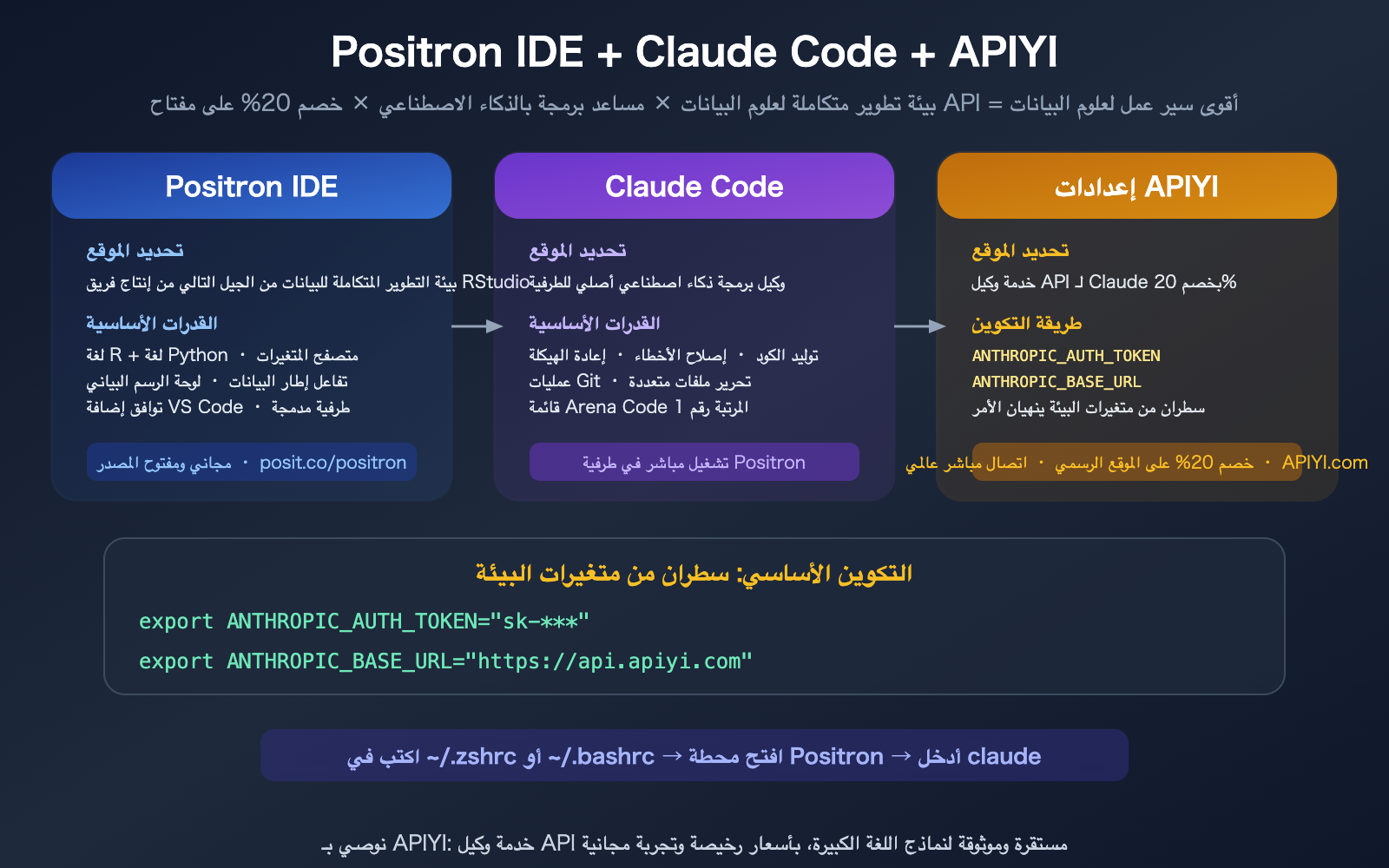
Positron هو بيئة تطوير متكاملة (IDE) للجيل القادم من علوم البيانات، طورتها شركة Posit (الشركة الأم لـ RStudio). تعتمد البيئة على النواة مفتوحة المصدر لـ VS Code (المعروفة بـ Code OSS)، وقد صُممت خصيصاً لتناسب سير عمل تحليل البيانات باستخدام لغتي R وPython.
المعلومات الأساسية عن Positron IDE
| البعد | الوصف |
|---|---|
| فريق التطوير | شركة Posit (الشركة الأم لـ RStudio) |
| التوجه | IDE مصمم خصيصاً لعلوم البيانات |
| اللغات المدعومة | R و Python (مكانة متساوية لكلتا اللغتين) |
| البنية التحتية | مبني على نسخة معدلة (Fork) من VS Code |
| التكلفة | مجاني ومفتوح المصدر |
| التحميل | positron.posit.co |
| التوافق مع الإضافات | متوافق مع إضافات VS Code بصيغة .vsix |
| العلاقة بـ RStudio | RStudio مستمر في الدعم، وPositron هو التوجه الجديد |
الميزات الرئيسية لـ Positron IDE
| الميزة | الوصف | المقارنة مع VS Code |
|---|---|---|
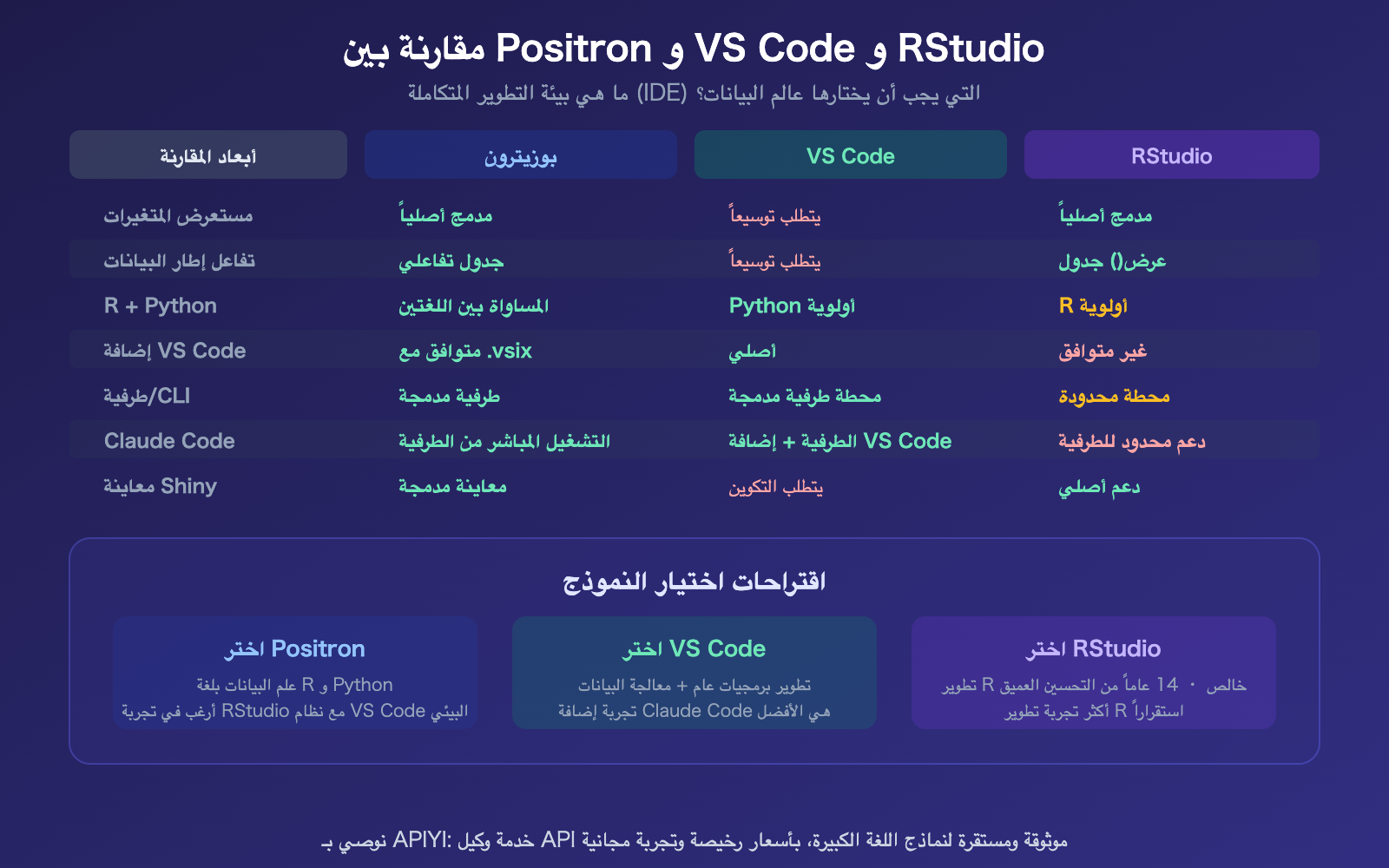
| متصفح المتغيرات | عرض قيم وأنواع جميع المتغيرات في الوقت الفعلي | لا يدعمها VS Code أصلاً |
| التفاعل مع إطارات البيانات | النقر على إطار البيانات لفتح جدول تفاعلي (فرز، تصفية، إحصائيات) | يتطلب إضافات |
| لوحة الرسوم البيانية | لوحة مدمجة لعرض الرسوم البيانية الناتجة عن R/Python مباشرة | يتطلب إضافات |
| وحدة تحكم متعددة الجلسات | تشغيل عدة مفسرات (Interpreters) لـ R و Python في وقت واحد | دعم محدود |
| دعم Notebook | العمل على R و Python Notebook جنباً إلى جنب مع السكربتات | مدعوم ولكن بتجربة مختلفة |
| Shiny/Streamlit | معاينة مدمجة لتطبيقات Shiny و Streamlit و Dash | يتطلب إعدادات |
| عارض PDF مدمج | عرض ملفات PDF مباشرة دون الحاجة لتطبيق خارجي | يتطلب إضافات |
| محطة طرفية (Terminal) مدمجة | محطة طرفية كاملة يمكنها تشغيل Claude Code | مدعوم |
لماذا يجب على علماء البيانات الاهتمام بـ Positron؟
إذا كنت تستخدم RStudio سابقاً، فإن Positron يمنحك نظام VS Code البيئي (آلاف الإضافات، تكامل Git، والمحطة الطرفية). وإذا كنت تستخدم VS Code لكتابة كود البيانات، فإن Positron يوفر لك تجربة تفاعل مع البيانات بمستوى RStudio (تصفح المتغيرات، استكشاف إطارات البيانات، لوحة الرسوم البيانية).
علاوة على ذلك، يمكن للمحطة الطرفية المدمجة في Positron تشغيل Claude Code مباشرة، مما يعني أنه يمكنك السماح للذكاء الاصطناعي بمساعدتك في كتابة الكود أثناء قيامك بتحليل البيانات.
استخدام Claude Code في Positron
تُعد أداة Claude Code أداة أصلية للمحطة الطرفية، حيث يمكن تشغيلها في أي مكان يتوفر فيه Terminal، بما في ذلك المحطة الطرفية المدمجة في Positron. لا حاجة لإضافات خاصة، يمكنك استخدامها مباشرة.
الخطوة 1: تثبيت Claude Code
في المحطة الطرفية الخاصة بـ Positron (علامة التبويب Terminal في اللوحة السفلية)، قم بتشغيل:
npm install -g @anthropic-ai/claude-code
الخطوة 2: إعداد متغيرات البيئة لـ APIYI
هذه هي الخطوة الأكثر أهمية، حيث نقوم بضبط متغيرين للبيئة لتمكين Claude Code من استخدام خدمة وكيل API الخاصة بـ APIYI والاستمتاع بخصم 20%.
# أضفها إلى ملف إعدادات الـ shell الخاص بك
# لمستخدمي macOS/Linux استخدم ~/.zshrc أو ~/.bashrc

echo 'export ANTHROPIC_AUTH_TOKEN="sk-***"' >> ~/.zshrc
echo 'export ANTHROPIC_BASE_URL="https://api.apiyi.com"' >> ~/.zshrc

# لتفعيل التغييرات فوراً
source ~/.zshrc
ملاحظة:
ANTHROPIC_AUTH_TOKEN— مفتاح API الخاص بك الذي حصلت عليه من apiyi.comANTHROPIC_BASE_URL— عنوان خدمة وكيل APIYI، كبديل لنقطة نهاية Anthropic الرسمية
الخطوة 3: تشغيل Claude Code في محطة Positron الطرفية
# اكتب في محطة Positron الطرفية
claude
بمجرد تشغيل Claude Code، سيستخدم تلقائياً متغيرات بيئة APIYI التي قمت بضبطها، حيث يتم توجيه جميع الطلبات عبر APIYI للاستفادة من الخصم، بينما تواصل أنت كتابة كود تحليل البيانات في محرر Positron.
ملخص الإعدادات الكاملة
# أضف ما يلي إلى ~/.zshrc أو ~/.bashrc

# إعدادات APIYI
export ANTHROPIC_AUTH_TOKEN="sk-***"
export ANTHROPIC_BASE_URL="https://api.apiyi.com"
هذا كل شيء—أعد تشغيل Positron (أو افتح علامة تبويب جديدة في المحطة الطرفية) ليتم تفعيل الإعدادات تلقائياً.
شرح مفصل لإعداد متغيرات البيئة لـ APIYI
لماذا يجب عليك استخدام APIYI؟
| بدون إعداد (اتصال مباشر بـ Anthropic) | مع إعداد APIYI |
|---|---|
| يتطلب مفتاح API رسمي من Anthropic | مفتاح APIYI (يتم الحصول عليه من apiyi.com) |
| السعر الرسمي الكامل | خصم 20% |
| تعذر الاتصال المباشر من الصين/روسيا | اتصال مباشر عالمي |
| يخضع لقيود RPM الرسمية | لا توجد قيود على RPM |
| يتطلب بطاقة ائتمان دولية للتسجيل | لا يتطلب ذلك |
طرق الإعداد (3 طرق)
الطريقة الأولى: الإضافة إلى ملف إعداد Shell (موصى به، تفعيل دائم)
# macOS (zsh)
echo 'export ANTHROPIC_AUTH_TOKEN="sk-***"' >> ~/.zshrc
echo 'export ANTHROPIC_BASE_URL="https://api.apiyi.com"' >> ~/.zshrc
source ~/.zshrc

# Linux (bash)
echo 'export ANTHROPIC_AUTH_TOKEN="sk-***"' >> ~/.bashrc
echo 'export ANTHROPIC_BASE_URL="https://api.apiyi.com"' >> ~/.bashrc
source ~/.bashrc
بعد إضافتها، سيتم تفعيل الإعداد بشكل دائم؛ حيث يتم تحميله تلقائياً في كل مرة تفتح فيها طرفية Positron، دون الحاجة لإدخاله يدوياً في كل مرة.
الطريقة الثانية: تفعيل مؤقت في الطرفية الحالية
# يعمل فقط في جلسة الطرفية الحالية، وينتهي عند إغلاقها
export ANTHROPIC_AUTH_TOKEN="sk-***"
export ANTHROPIC_BASE_URL="https://api.apiyi.com"
claude
مناسبة للاختبارات المؤقتة.
الطريقة الثالثة: استخدام ملف .env على مستوى المشروع
قم بإنشاء ملف .env في المجلد الرئيسي للمشروع:
ANTHROPIC_AUTH_TOKEN=sk-***
ANTHROPIC_BASE_URL=https://api.apiyi.com
ثم في طرفية Positron:
source .env
claude
مناسبة للمشاريع المتعددة التي تتطلب مفاتيح مختلفة.
التحقق من تفعيل الإعداد
قم بتشغيل الأمر التالي في طرفية Positron:
echo $ANTHROPIC_BASE_URL
# يجب أن يظهر: https://api.apiyi.com

echo $ANTHROPIC_AUTH_TOKEN
# يجب أن يظهر: sk-***

# تشغيل Claude Code للتحقق
claude
إذا بدأ Claude Code بالعمل بشكل طبيعي وتمكن من إنشاء الكود، فهذا يعني أن الإعداد قد تم بنجاح.
🎯 نصيحة للإعداد: نوصي بالطريقة الأولى (الإضافة إلى ~/.zshrc)، حيث يتم الإعداد مرة واحدة ويبقى فعالاً للأبد. يمكنك الحصول على مفتاح APIYI فور التسجيل في apiyi.com، كما تحصل على رصيد تجريبي مجاني عند التسجيل.
سيناريوهات استخدام Positron + Claude Code في علم البيانات
السيناريو الأول: طلب المساعدة من Claude لكتابة كود تحليل البيانات
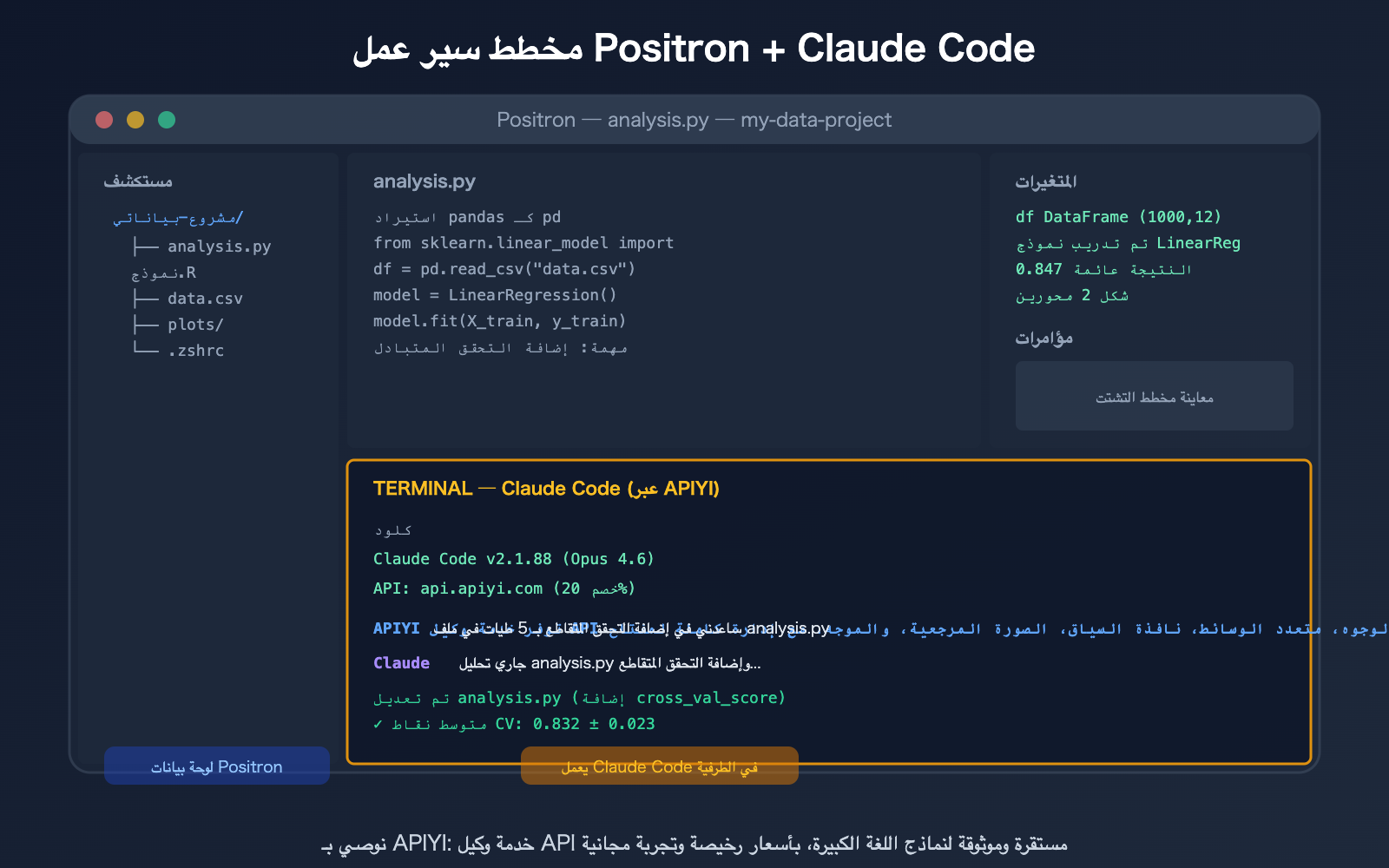
اكتب كود التحليل في محرر Positron، وإذا واجهت جزءاً غير واضح، انتقل إلى الطرفية في الأسفل واسأل Claude:
أنت: ساعدني في استخدام مكتبة pandas للقيام بتجميع البيانات (Groupby)، وحساب إجمالي المبيعات شهرياً، ورسم مخطط خطي.

Claude: [يقوم بإدراج الكود مباشرة في ملف analysis.py]
سيتم تحديث الملفات التي يعدلها Claude في محرر Positron فورياً، مما يتيح لك رؤية التغييرات مباشرة.
السيناريو الثاني: طلب المساعدة من Claude لتصحيح أكواد R/Python
أنت: نموذج R الخاص بي يعطي خطأ: Error in lm(y ~ x1 + x2, data = df) : variable lengths differ، ساعدني في فحص ملف model.R لمعرفة السبب.

Claude: [بعد تحليل الملف] اكتشفت وجود 15 قيمة فارغة (NA) في العمود x2 مما أدى إلى اختلاف في الأطوال...
السيناريو الثالث: طلب المساعدة من Claude لتحسين النموذج
أنت: قيمة R² للنموذج الحالي هي 0.65 فقط، ساعدني في تجربة هندسة الميزات واختيار النموذج، وسجل النتائج في ملف experiments.md.

Claude: [بعد تجربة عدة خيارات] الخيار الأفضل: الغابات العشوائية (Random Forest) + ميزات التفاعل، ارتفعت قيمة R² إلى 0.84.
السيناريو الرابع: طلب المساعدة من Claude لبناء تطبيقات Shiny/Streamlit
أنت: قم بتغليف نتائج التحليل من ملف analysis.py في لوحة تحكم Streamlit، تتضمن فلاتر، ومخططاً خطياً، وجدول بيانات.

Claude: [يقوم بإنشاء ملف app.py] قم بتشغيل streamlit run app.py للمعاينة.
يمكنك معاينة تطبيقات Streamlit مباشرة داخل Positron؛ حيث يقوم Claude بكتابة الكود، وتوفر Positron معاينة فورية.
الأسئلة الشائعة
س1: ما الفرق بين Positron وامتداد Claude Code في VS Code؟
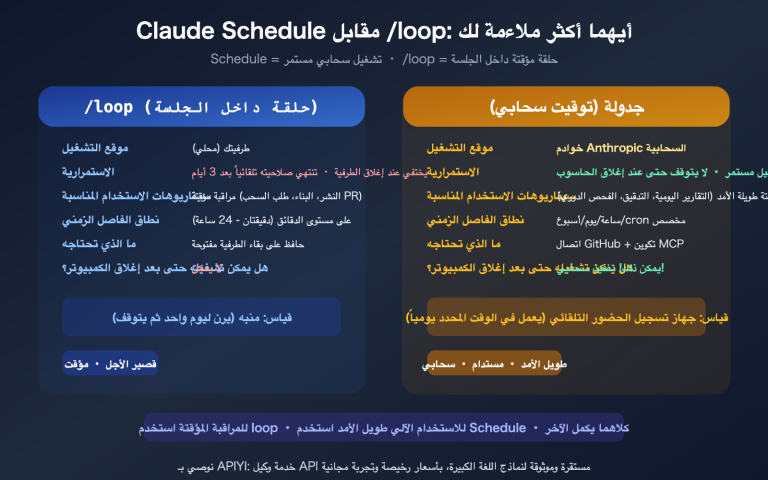
يستخدم Positron وضع الطرفية (CLI) الخاص بـ Claude Code، وليس وضع الامتداد الخاص بـ VS Code. يوفر وضع الطرفية تجربة Claude Code الأكثر اكتمالاً، حيث يدعم جميع الميزات (مثل Skills، وSubagents، و/loop، و/schedule، إلخ). أما امتداد Claude Code في VS Code فيوفر واجهة مرئية (مثل inline diff و@-mentions)، لكن بعض الميزات المتقدمة ليست مكتملة فيه مثلما هي في CLI. يمكن استخدام كلاهما بخصم 20% عبر إعداد متغيرات البيئة الخاصة بـ APIYI.
س2: هل سيستخدم مساعد الذكاء الاصطناعي الخاص بـ Positron خدمة APIYI بعد إعدادها؟
لا. تؤثر متغيرات ANTHROPIC_AUTH_TOKEN و ANTHROPIC_BASE_URL فقط على Claude Code CLI داخل الطرفية. يمتلك مساعد Positron (Positron Assistant) إعدادات مستقلة؛ حيث يتم تكوينه عبر لوحة إعدادات Positron باستخدام مفتاح API الخاص بـ Claude، ولا يتداخل مع متغيرات بيئة الطرفية. إذا كنت ترغب في استخدام APIYI مع مساعد Positron أيضاً، فيجب عليك تكوينه بشكل منفصل في إعدادات Positron.
س3: أنا مستخدم لغة R فقط، هل أحتاج للانتقال من RStudio إلى Positron؟
لا داعي للاستعجال. لن يتوقف دعم RStudio، و14 عاماً من التحسينات للغة R لن تضيع. ولكن إذا كنت تستخدم R وPython معاً، أو ترغب في الاستفادة من نظام إضافات VS Code (بما في ذلك Claude Code)، فإن Positron هو الخيار الأفضل. ننصحك باستخدام كليهما جنباً إلى جنب في البداية؛ حيث يمكن تثبيت Positron وRStudio معاً دون أي تعارض.
س4: هل يحتاج المستخدمون في الصين إلى VPN لاستخدام Positron + Claude Code + APIYI؟
لا يحتاج Positron نفسه إلى VPN (يمكنك تنزيله وتثبيته من الموقع الرسمي). كما أن استدعاء Claude Code عبر APIYI لا يتطلب VPN أيضاً؛ فبمجرد ضبط ANTHROPIC_BASE_URL على https://api.apiyi.com سيتم توجيه الطلبات عبر خوادم APIYI، مما يوفر اتصالاً مباشراً عالمياً. السيناريو الوحيد الذي قد يتطلب VPN هو تنزيل بعض إضافات VS Code (من متجر VS Code Marketplace)، لكن الوظائف الأساسية لـ Positron لا تعتمد على ذلك.
الخلاصة
النقاط الجوهرية لاستخدام Positron IDE + Claude Code + APIYI:
- ما هو Positron: هو الجيل القادم من بيئات تطوير علوم البيانات من فريق RStudio، وهو مبني على نسخة معدلة من VS Code، ويوفر دعماً متساوياً للغتي R وPython، مع متصفح متغيرات مدمج وتفاعل مع إطارات البيانات (Dataframes).
- كيفية استخدام Claude Code في Positron: قم بتشغيل أمر
claudeمباشرة في الطرفية المدمجة داخل Positron؛ حيث تعمل تجربة الطرفية بشكل ممتاز دون الحاجة إلى إضافات خاصة. - إعداد APIYI بسيط للغاية: أضف سطرين من متغيرات البيئة إلى ملف
~/.zshrcليصبح الإعداد دائماً، واستمتع بخصم 20%، واتصال عالمي مباشر، وبدون قيود على عدد الطلبات في الدقيقة (RPM).
export ANTHROPIC_AUTH_TOKEN="sk-***"
export ANTHROPIC_BASE_URL="https://api.apiyi.com"
نوصي بالحصول على مفتاح API عبر APIYI من خلال apiyi.com، حيث تحصل عند التسجيل على رصيد تجريبي مجاني، مما يساعدك على بناء أقوى سير عمل لعلوم البيانات باستخدام Positron وClaude Code.
📚 المراجع
-
الموقع الرسمي لـ Positron IDE: التنزيل والتعريف بالميزات
- الرابط:
positron.posit.co - الوصف: يتضمن التثبيت، والتعريف بالميزات، والوثائق التقنية.
- الرابط:
-
صفحة منتج Positron IDE: التعريف بمنتجات شركة Posit
- الرابط:
posit.co/products/ide/positron/ - الوصف: يتضمن أبرز الميزات والمقارنة مع RStudio.
- الرابط:
-
استخدام Claude Code في Positron: دليل مساعد الذكاء الاصطناعي في الطرفية (Terminal)
- الرابط:
medium.com/codex/how-to-use-claude-code-introducing-an-ai-terminal-assistant-for-vscode-positron-and-cursor - الوصف: يتضمن طرق استخدام Claude Code في VS Code وPositron وCursor.
- الرابط:
-
مركز وثائق APIYI: الوصول إلى Claude API بخصم 20%
- الرابط:
docs.apiyi.com - الوصف: الحصول على مفتاح API ودليل الإعداد.
- الرابط:
المؤلف: الفريق التقني لـ APIYI
النقاش التقني: نرحب بمشاركتكم في قسم التعليقات، ولمزيد من المعلومات يمكنكم زيارة مركز وثائق APIYI عبر الرابط docs.apiyi.com